Sorry, you have been blocked
This website is using a security service to protect itself from online attacks. The action you just performed triggered the security solution. There are several actions that could trigger this block including submitting a certain word or phrase, a SQL command or malformed data.
What can I do to resolve this?
You can email the site owner to let them know you were blocked. Please include what you were doing when this page came up and the Cloudflare Ray ID found at the bottom of this page.
Cloudflare Ray ID: 803e8d2eda630528 • Your IP: Click to reveal 178.175.133.131 • Performance & security by Cloudflare
как выключить фонарик на ноутбуке
Чтобы включить фонарик, нажмите кнопку «Вкл» под ним или изображение лампочки над ним.
…
Как сделать фонарик ярче?
Как мне найти настройки фонарика?
Как включить фонарик на Android с помощью быстрых настроек
В ноутбуке есть фонарик?
Превратите свое устройство Windows в фонарик. Используйте вспышку камеры или экран, чтобы осветить свой путь в любое время в любом месте. Отрегулируйте яркость, чтобы максимально использовать возможности вашего устройства.
Как выключить свет камеры на моем ноутбуке?
Если вы хотите выключить его:
Как включить встроенную камеру на ноутбуке HP?
Чтобы открыть веб-камеру или камеру, нажмите кнопку «Пуск», а затем выберите «Камера» в списке приложений. Если вы хотите использовать камеру в других приложениях, нажмите кнопку «Пуск», выберите «Настройки»> «Конфиденциальность»> «Камера», а затем включите «Разрешить приложениям использовать мою камеру».
Где быстрые настройки?
Чтобы найти меню быстрых настроек Android, просто проведите пальцем от верхнего края экрана вниз. Если ваш телефон разблокирован, вы увидите сокращенное меню (экран слева), которое вы можете использовать как есть или перетащить вниз, чтобы увидеть расширенную панель быстрых настроек (экран справа) для дополнительных опций.
Как получить значок фонарика на главном экране?
Добавить фонарик в быстрые настройки
На многих телефонах значок фонарика появляется в меню, когда вы один раз смахиваете вниз от верхнего края экрана. Если это не так, проведите пальцем вниз еще раз, чтобы увидеть все значки быстрого запуска, и нажмите значок пера под ними.
Почему у меня отключен фонарик?
Также существует вероятность, что вы неправильно настроили настройки приложения, что может привести к тому, что фонарик перестанет работать. Настройки приложений включают разрешения приложений, отключенные приложения, приложения по умолчанию и т. Д. … Перейдите в «Настройки» телефона и нажмите «Приложения».
Как сделать так, чтобы экран моего компьютера загорелся?
Откройте приложение «Настройки» в меню «Пуск» или на начальном экране, выберите «Система» и выберите «Экран». Щелкните или коснитесь и перетащите ползунок «Регулировка уровня яркости», чтобы изменить уровень яркости. Если вы используете Windows 7 или 8 и у вас нет приложения «Настройки», этот параметр доступен в Панели управления.
Почему горит индикатор камеры моего ноутбука?
Если индикатор вашей веб-камеры горит или работает ненормально (вы видите мигающий светодиод), даже если вы не включали веб-камеру, это признак того, что что-то не так. Но пока не волнуйтесь — это может быть только другая программа или расширение браузера, работающее в фоновом режиме и использующее вашу веб-камеру.
Как мне осветить мой экран?
Подсветка: изменение яркости
Всегда ли горит индикатор веб-камеры?
Индикатор веб-камеры может загореться, когда используется микрофон, но не обязательно камера. Попробуйте установить в качестве записывающего устройства по умолчанию другое устройство в настройках звука Windows. Вы также можете отключить этот микрофон, и он должен выключить свет, если он застрял.
Почему моя камера не работает на моем ноутбуке?
Удалите драйвер камеры и выполните поиск изменений оборудования.
В диспетчере устройств нажмите и удерживайте (или щелкните правой кнопкой мыши) камеру, а затем выберите «Свойства». Выберите вкладку «Драйвер», затем выберите «Удалить устройство». … Подождите, пока он просканирует и переустановит обновленные драйверы, перезагрузите компьютер и попробуйте снова открыть приложение «Камера».
Может ли камера ноутбука работать без света?
Да, это может быть сделано. Многие программы управления веб-камерой дают вам возможность выключить свет. Так что это определенно возможно. Чтобы узнать, активна ли камера в данный момент, я думаю, лучшее, что вам нужно сделать, чтобы она оставалась отключенной, — это отключить ее в диспетчере устройств.
Как включить или выключить на ноутбуке подсветку клавиатуры
При неидеальных условиях освещения подсветка клавиатуры позволяет комфортно использовать компьютер. Если ваш ноутбук поддерживает режим подсветки, то воспользуйтесь нашими инструкциями для каждого бренда-производителя ноутбуков. Здесь мы расскажем, как определить, настроена ли система на подсветку клавиатуры, и если да, то как включить / выключить ее, а также настроить под себя.
Lenovo ThinkPad и Ideapad
Чтобы проверить, обладает ли клавиатура подсветкой клавиш, рассмотрите внимательно Пробел или Esc. На них должен располагаться значок, обозначающий подсветку. Если этого значка нет – то подсветка не предусмотрена моделью ноутбука (за исключением случаев, когда на клавиатуре изрядно стерты надписи).
В ноутбуках Леново есть три режима подсветки: выключена (Off), слабая яркость (Low) и сильная яркость (High). Каждое нажатие на сочетание клавиш меняет режим подсветки.
Модели ThinkPad серий R, T, X и Z оснащены подсветкой ThinkLight. Эта подсветка размещена на экране ноутбука и освещает клавиатуру сверху, а не изнутри.
Обратите внимание, что подсветка клавиатуры — это физический переключатель, который не требует поддержки драйверов.
Однако, если функция подсветки у вас присутствует, но переключить режим не удается, то выполните следующие шаги:
Для гаджетов со встроенным аккумулятором:
Не все ноутбуки HP имеют клавиатуру с подсветкой. И по клавиатуре также не всегда можно определить есть ли такая функция или нет. Самый надежный способ докопаться до истины – посмотреть технические параметры модели вашего гаджета.
Чтобы увеличить или уменьшить яркость подсветки, зажмите сочетание клавиш Fn + F5 или Fn + F4 несколько раз: режимы будут сменяться один за другим по кругу.
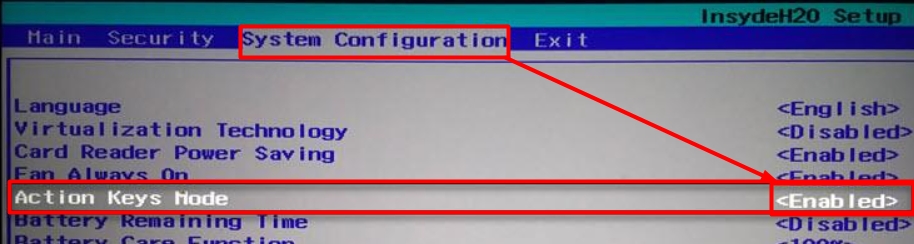
Если же клавишу с эмблемой подсветки вы нашли, но она не включает подсветку, то убедитесь в правильности настроек в BIOS. Перезагрузите систему и войдите в BIOS и выберите BIOS Setup (также этот раздел может называться Setup Utility). Навигационные клавиши со стрелочками на клавиатуре помогут вам двигаться по вкладкам. Сейчас вам нужна System Configuration. Проверьте, активна ли функция Action Keys Mode.
Здесь вы также можете отрегулировать тайм-аут подсветки, то есть время, в которое будет активна подсветка после последнего касания клавиатуры или тачпада. Для этого вам нужна будет вкладка Advanced, блок Built-in Device Options и раздел Backlit keyboard timeout. Если поставить режим «Никогда» (Never), то подсветка будет гореть постоянно, что может привести к быстрой разрядке батареи.
Самый простой способ определить, оснащена ли клавиатура подсветкой, — это посмотреть на клавиши F10, F6 или кнопку с указанием стрелки вправо (расположенную в нижнем углу справа). Если на одной из этих клавиш есть значок иллюминации, то значит она есть. Теперь осталось определить комбинацию клавиш, которая будет отвечать за эту опцию. Например:
Fn + F6 Fn + F10 Fn + Пробел F10
Если клавиатура не реагирует, то, возможно, клавиша Fn заблокирована. Для деблокировки нажмите и удерживайте кнопку Fn, а затем нажмите Esc.
Клавиатура с подсветкой имеет несколько режимов. Основных три: отключен, тусклый и яркий. Но бывают и другие варианты.
Если же все-равно комбинации клавиш не переключают параметры, убедитесь, что на компьютере установлена последняя версия BIOS, и что она настроена корректно. С течением времени на многих моделях ноутбуков Dell менялись интерфейсы и различные параметры BIOS, зависящие от оборудования компьютера. Поэтому точной рекомендации, где искать настройки, дать сложно. Но общий ход примерно такой:
Здесь можно увидеть такие параметры: «Disabled» или «Off» — если подсветка отключена, «Dim» — если она тусклая и «Bright» — если яркая. В некоторых версиях BIOS можно найти настраивать подсветку отдельно для питания от сети и отдельно для питания от батареи.
Также здесь можно встретить конфигурацию Keyboard Backlight Timeout для регулировки времени отключения иллюминации после последнего касания тачпада, джойстика или клавиатуры.
Если вы поменяли какие-то параметры, то обязательно сохраните изменения перед выходом.
Если ваш портативный гаджет от Apple имеет подсветку клавиатуры, то управлять ей можно с помощью специальной кнопки со значком света. Чтобы яркость стала сильнее, просто удерживайте ее. Если же хотите отключить иллюминацию – также удерживайте кнопку какое-то время, пока свет не погаснет.
Также на Макбуках можно включить автоматическое регулирование уровня яркости в зависимости от освещения вокруг, а также можно выставить время, после которого система отключит клавиатурную подсветку при бездействии. Все эти настройки можно найти по такому пути:
«Apple» «Системные настройки» «Клавиатура» и снова «Клавиатура»
Есть у Mac и такие модели, где управление подсветкой для клавиатуры вынесено в Touch Bar. Здесь в блоке Control Strip вы сможете управлять яркостью иллюминации.
Sony также не на все свои ноутбуки устанавливает функцию подсвети клавиатуры. Чтобы узнать есть ли такая функция на вашем гаджете – обратитесь к «Руководству пользователя» или на сайт компании.
Если же такая функция присутствует, то управлять ее можно через системную утилиту VAIO Control Center. Найти ее можно по такому пути:
«Пуск» «Панель управления» «Система и безопасность»
В самом окне управления параметрами VAIO Control Center нам будет нужен блок «Клавиатура и мышь» (в некоторых моделях может называться «Устройства ввода»), а там подраздел «Подсветка клавиатуры». Здесь вы также можете указать время до выключения подсветки при отсутствии активности клавиатуры.
Клавиши клавиатуры, управляющие подсветкой, могут различаться в зависимости от модели устройства Asus. Главный отличительный знак клавиши управления иллюминацией – значок клавиатуры с исходящими от нее лучами. В первую очередь проверьте клавиши F3 и F4 на наличие значка. Если такая отметка присутствует, то управлять подсветкой вы сможете комбинацией зажатых клавиш Fn и этих двух клавиш. Чтобы регулировать яркость, действуйте так:
Для ноутбуков Asus функцией подсветки управляют драйвера. Если у вас возникли проблемы с подсветкой, то в первую очередь обновите драйвер ATKPackage, который можно скачать на сайте производителя гаджета.
Huawei
По умолчанию в системе стоит настройка, где после 15 секунд бездействия клавиатуры и мыши отключается подсветка. Если вы хотите изменить этот тайм-аут, то для начала убедитесь, что у вас стоит последняя версия BIOS. Затем действуйте так:
Откройте «Диспетчер ПК», щелкните значок «Настройки» (рядом будет иконка шестеренки), а затем щелкните «Настройки системы».
Далее нам нужен будет раздел «Клавиатура», раздел «Подсветка» и параметр «Отключить при отсутствии активности». В выпадающем списке выберите нужную конфигурацию.
Honor MagicBook
Также, как и у Huawei, ноутбуки от Honor для управления подсветкой используют клавишу F3. Подсветка имеет три режима: выключена, слабая и сильная. Это позволяет вполне комфортно пользоваться клавиатурой при любом уровне освещения.
У этих ноутбуков есть одна особенность – предустановленный тайм-аут для подсветки клавиатуры всего 15 секунд. И этот параметр нельзя поменять ни в настройках системы, ни в BIOS.
Samsung
Для ноутбуков с подсветкой клавиатуры есть быстрое сочетание клавиш для управления этой функцией: Fn + F9.
Но если горячие клавиши не сработали, то начните отладку работы гаджета с установки на свой десктоп фирменного приложения Samsung Settings. Скачать его можно в магазине приложений Microsoft Store, если вы используете операционную систему Windows 10, для Windows 8 нужно будет воспользоваться центром обновлений Samsung. Также проверьте, все ли обновления системы применены с помощью утилиты Samsung Update.
После всех этих действий перезагрузите систему и вновь проверьте функциональные клавиши Fn + F9. Если же работа не наладилась, то запросите помощь в службе поддержки пользователей компании.
Прежде чем пытаться активировать подсветку на своем ноутбуке MSI, убедитесь, что такой режим поддерживается вашим гаджетом. Например, проверить это можно на сайте бренда.
Если такая возможность есть, то на клавиатурной панели должна быть кнопка со значком подсветки. Нажмите ее, чтобы запустить функцию. Если свет не появился, то, возможно, он просто установлен на минимальном значении яркости. Управляйте яркостью подсветки, используя сочетания клавиш:
Если такие действия результата не принесли, то попробуйте обновить или переустановить драйвер SSE / Dragon Center.
Управлять включением или же отключением подсветки клавиатуры можно одновременным зажатием Fn + F9. Но если на клавише F9 нет эмблемы с буквой A и изображением подсветки, то скорее всего такой функции нет на вашем устройстве.
В редких случаях встречаются модели, где сочетание горячих клавиш включения подсветки выглядит так: Fn + F6
Если же комбинация клавиш не срабатывает, обратитесь к следующей главе нашей статьи.
Как включить подсветку клавиатуры на ноутбуке с Windows 10
Если ваш гаджет предусматривает дополнительную иллюминацию клавиатуры, но она не работает, то стоит проверить настройки системы Windows.
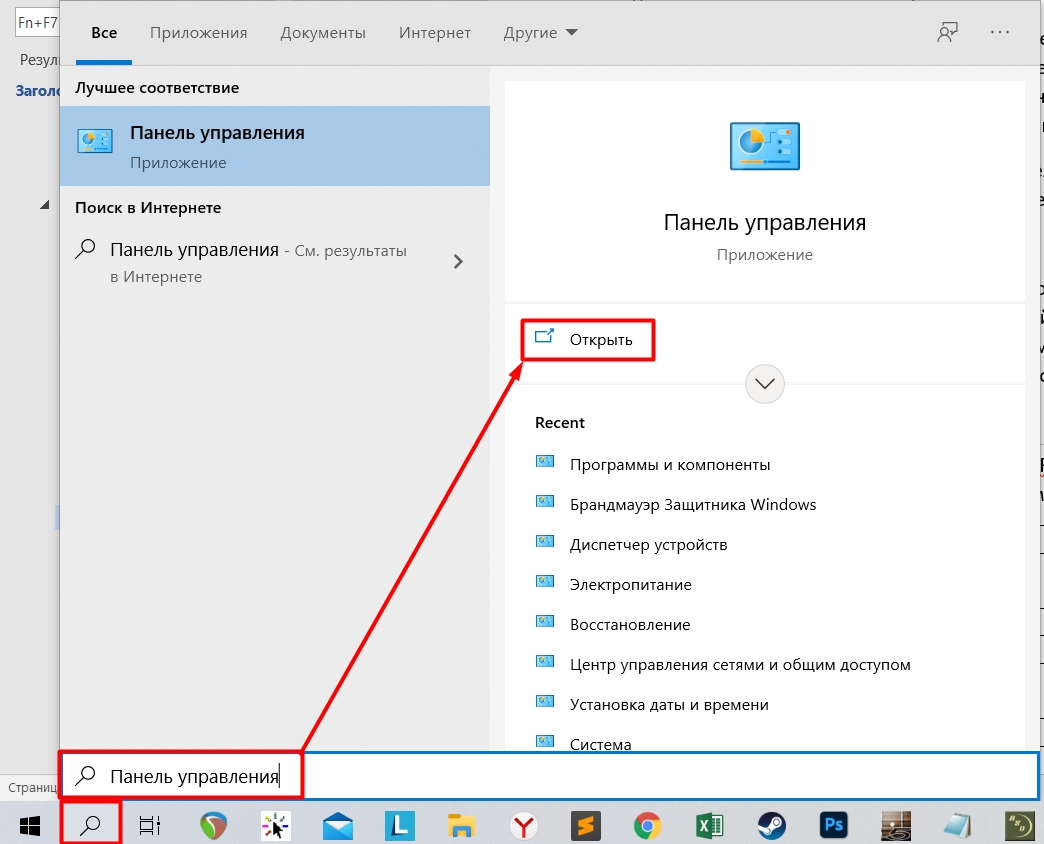
Для этого зайдите в «Пуск», а следом в «Панель управления». Здесь нам нужен будет раздел «Центр мобильности Windows» со всеми основными пользовательскими параметрами гаджета. Найдите раздел «Подсветка клавиатуры» и передвиньте ползунок в активное состояние. Если хотите изменить и другие параметры, то щелкните по блоку и перед вами откроется диалоговое окно, где можно менять яркость свечения, а также время автоматического отключения.
Иногда производители ноутбуков устанавливают на свои модели собственное приложение для управления пользовательскими настройками. Если такое приложение установлено и у вас, то управление подсветкой стоит искать там.
Надеемся, что наша инструкция помогла вам решить проблемы с включением или выключение подсветки клавиатуры на вашем ноутбуке.
Как включить подсветку на клавиатуре: инструкция для ноутбуков и компьютеров
Всем привет. Сегодня я расскажу вам, как включить или выключить подсветку клавиатуры на ноутбуке или компьютере. Если у вас что-то будет не получаться, то вы можете смело обращаться ко мне в комментариях – самое главное не забудьте написать модель ноутбука или клавиатуры, которую вы используете с ПК.
Физическая кнопка
Давайте поиграем с вами в игру. Дело в том, что производители клавиатур для ноутбуков и ПК в разные места устанавливают клавишу, включения подсветки. Также они используют разные значки для обозначения нужной клавиши. Давайте попробуем её найти самостоятельно.
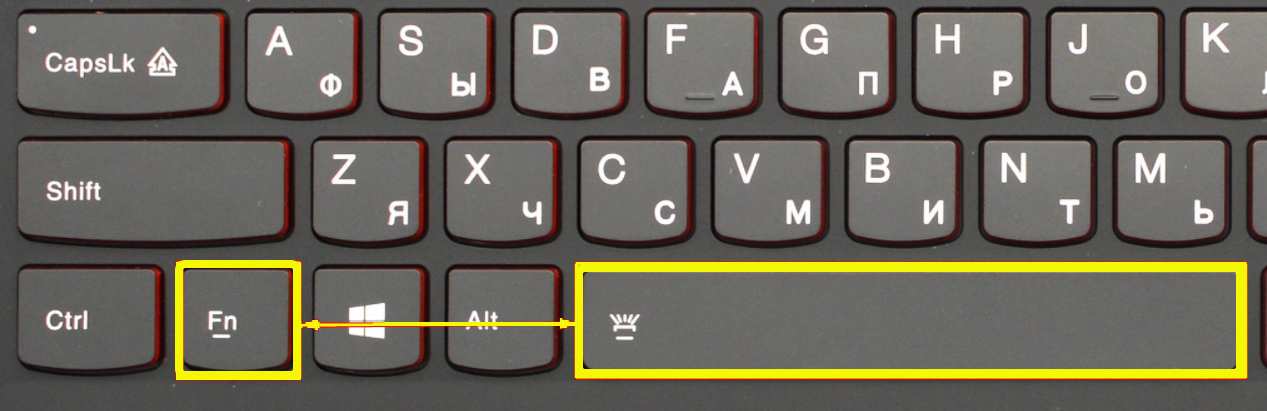
В первую очередь найдите вспомогательную кнопку Fn – она обычно расположено в нижней части клавиатуры между кнопками Ctrl и Alt (слева или справа от пробела). Я думаю, найти её у вас не составит труда.
Теперь задача посложнее, и вам нужно будет включить все ваши дедуктивные способности. Ищем клавишу со значком с выходящими лучами – это может быть горизонтальная линия, эмблема клавиатуры, или буква «А». Чаще всего данный значок можно найти в верхней строчке клавиш «F». Но иногда она может находиться среди букв, на пробеле, стрелочках или вспомогательной клавиатуре-калькуляторе. В качестве подсказок я подготовил табличку с изображениями эмблем, которые используют популярные производители.
| Фирма ноутбука | Значок на кнопке |
|---|---|
| MSI |  |
| Lenovo |   |
| HP |  |
| Dell или Xiaomi |  |
| Huawei |  |
| Acer |  |
| Samsung |  |
| ASUS |  |
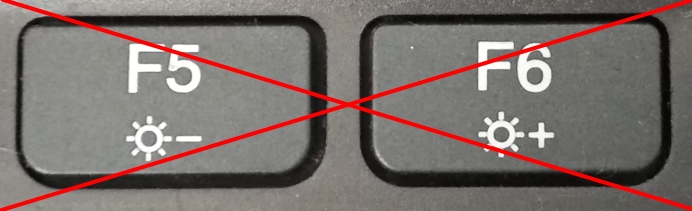
ПРИМЕЧАНИЕ! Только не перепутайте клавиши со значком полного солнышка – эти клавиши увеличивают и уменьшают яркость экрана.
Некоторые производители вообще скрывают эту кнопку – то есть какого-то значка просто нет. В таком случае смотрим инструкции по своей модели ниже. Если же вы её нашли, но она не работает, читаем последнюю главу этой статьи.

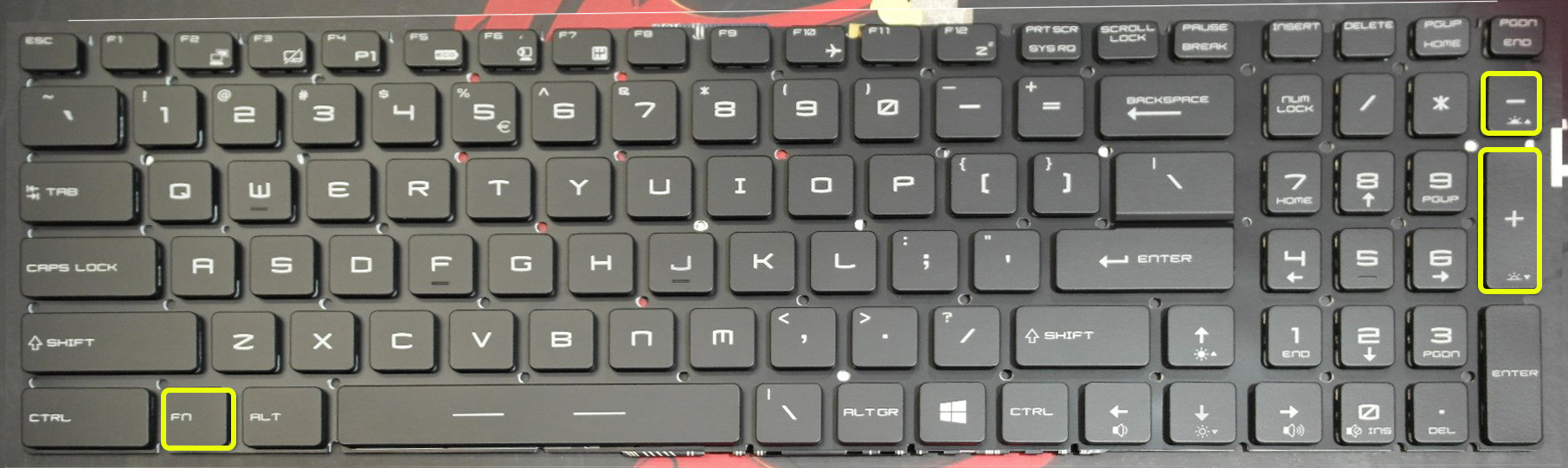
Нажимаем одновременно на клавиши:
Fn + +
Fn + –
«Плюс» и «Минус» находим на вспомогательной клавиатуре слева. Для увеличения и уменьшения яркости смотрите, куда указывает стрелочка значка. Также убедитесь, чтобы был выключен режим «NumLock» – если что, просто нажмите по этой клавише, и потом снова попробуйте сочетания, которые я указал выше.
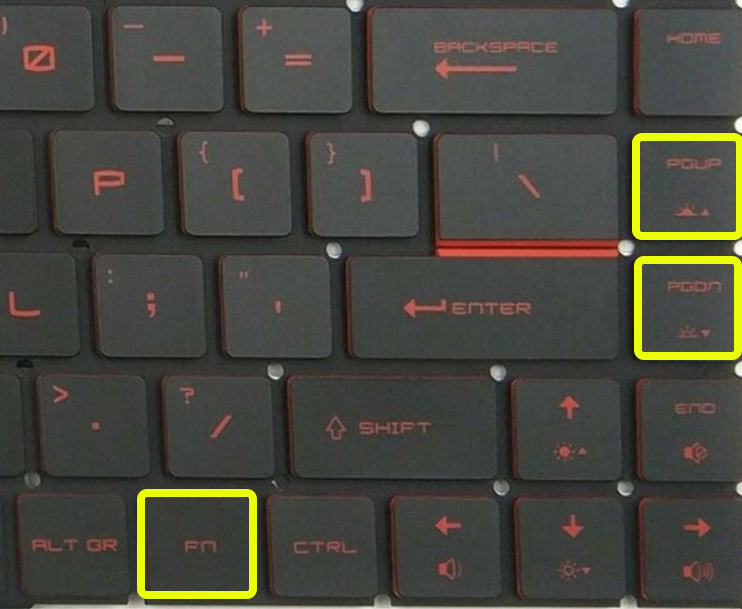
Если у вас короткая клавиатура, то используем:
Fn + PgUp
Fn + PgDn
Тут все понятно – одно сочетание увеличивает (включает) яркость подсветки, другое уменьшает (выключает).
Lenovo
В большинстве моделей, чтобы активировать подсветку, достаточно нажать на клавиши:
Fn + ПРОБЕЛ
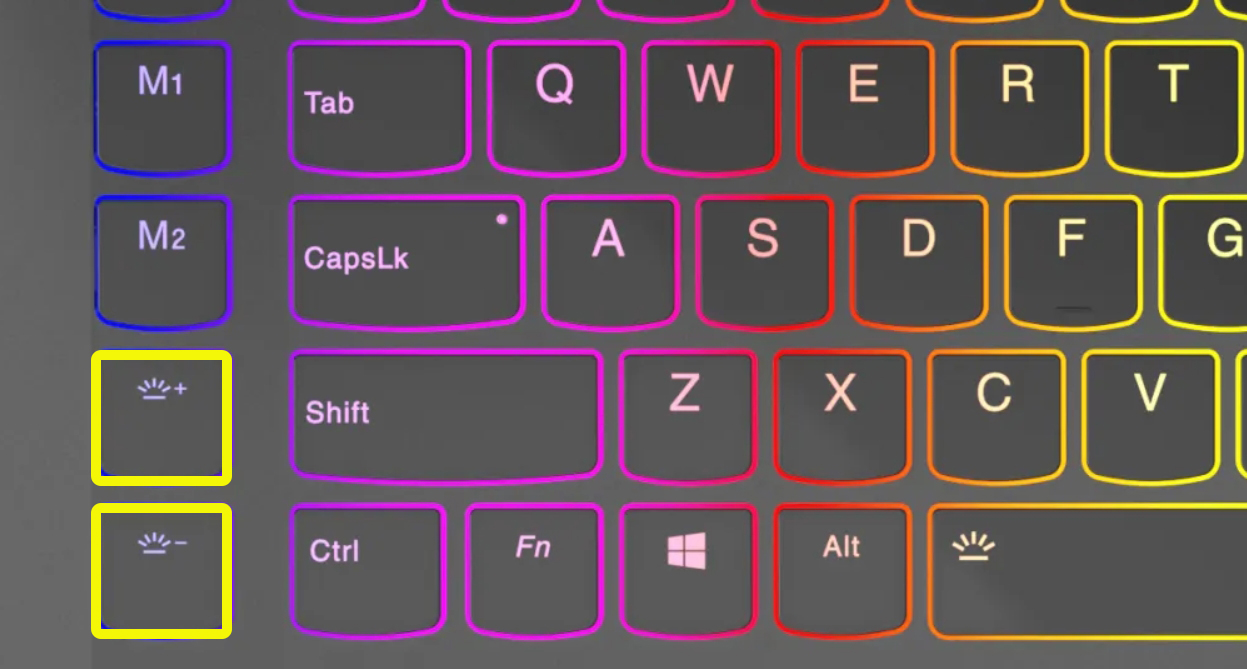
У 15-ти дюймовых моделей Lenovo Legion без дополнительной клавиатуры-калькулятора, сбоку можно увидеть отдельные кнопки – одна увеличивает мощность подсветки, другая её уменьшает.
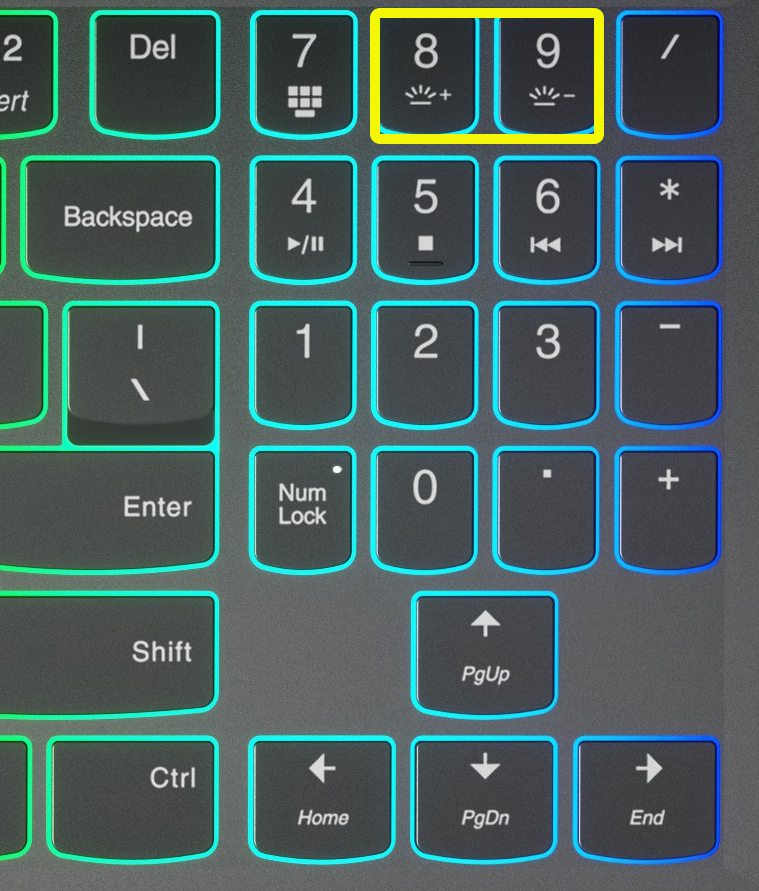
Если у вас есть дополнительная клавиатура-калькулятор, то нужные клавиши чаще всего назначены на цифры:
8 и 9
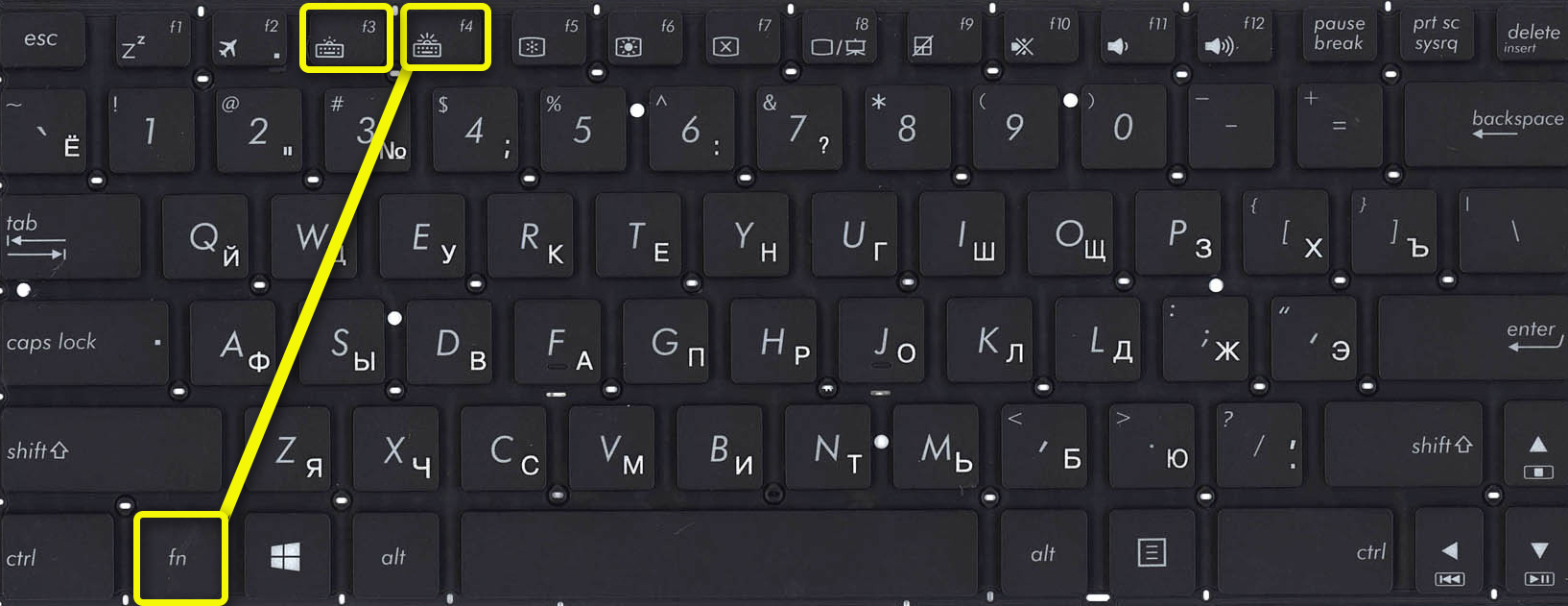
У Асус все куда проще, есть клавиши, которые отвечает за подсветку. Чтобы включить или увеличить яркость свечения, нажимаем:
Fn + F4
Если вы хотите выключить подсветку, то жмем:
Fn + F3
На некоторых моделях идут другие клавиши:
Fn +
И отключение или уменьшение яркости подсветки:
Fn +
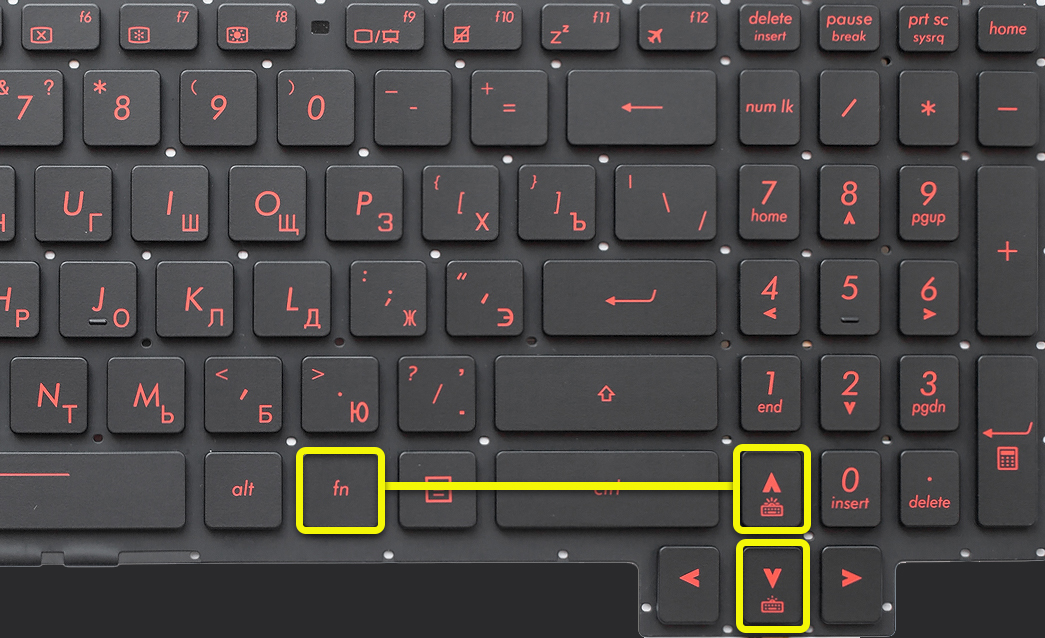
В более редких случаях используются:
Fn + F7
Одновременно жмем на:
Fn + F9
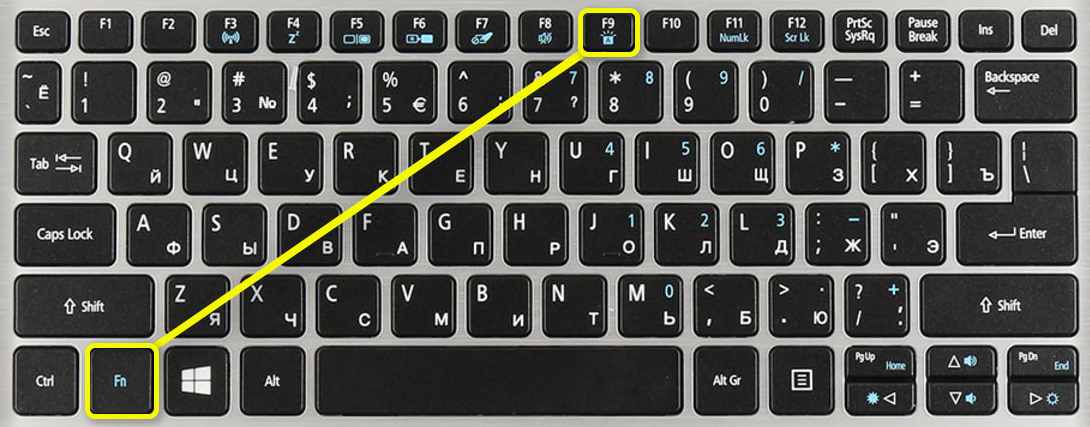
В более редких случаях используются другие кнопки:
Fn + F8
Если клавиатура поддерживает несколько режимов яркости, то для увеличения свечения будет использоваться:
Fn + F10
Fn + F9
У HP буков также несколько вариантов. Чаще всего используется:
Fn + F5
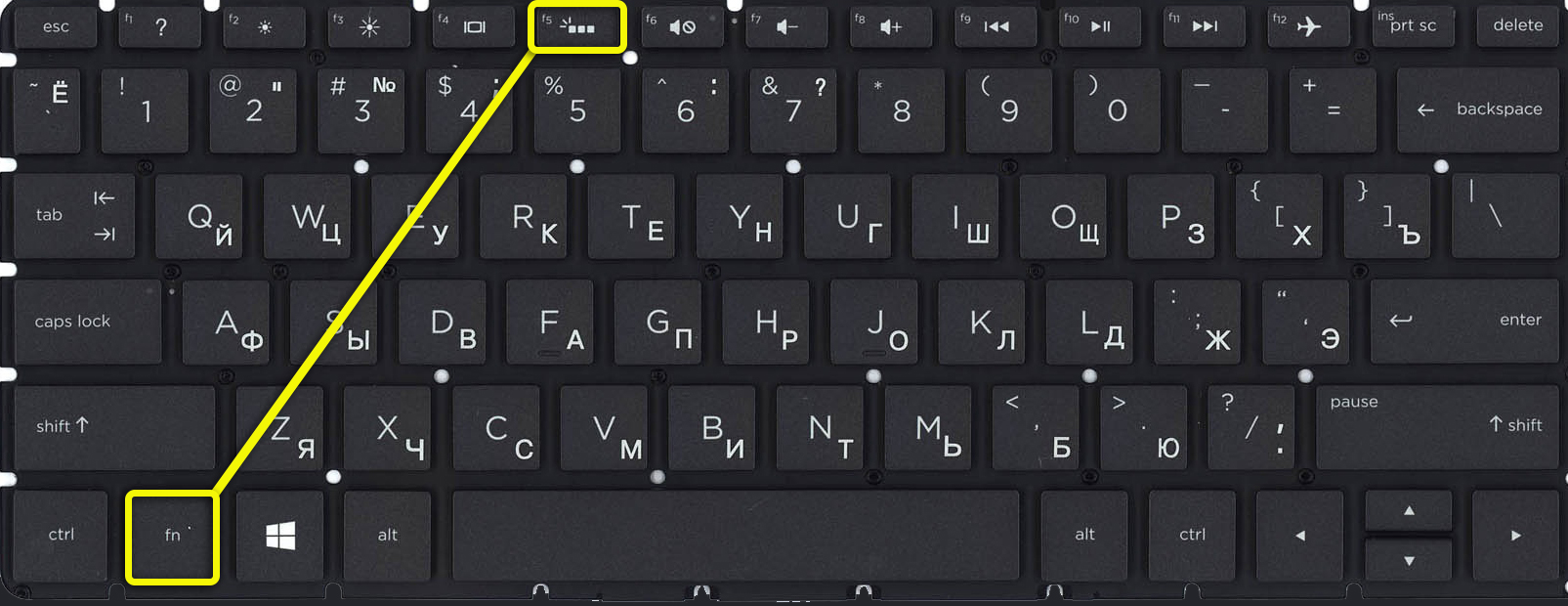
Fn + F9
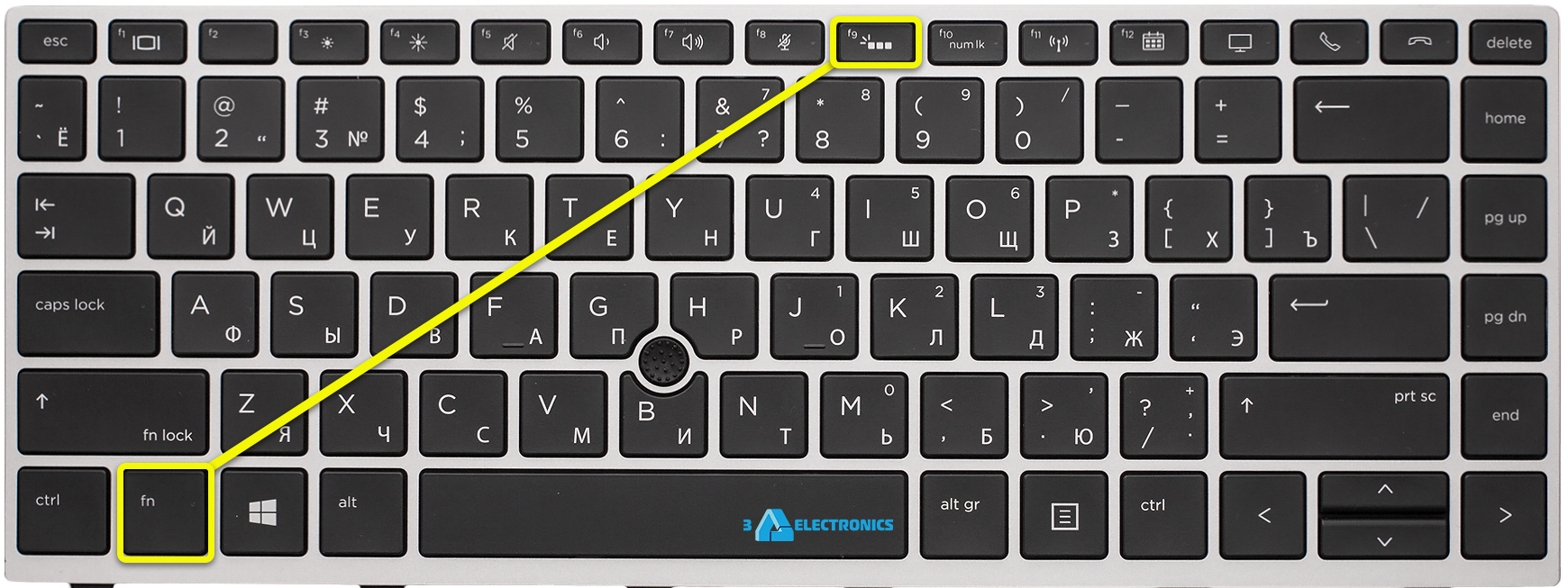
Fn + F12
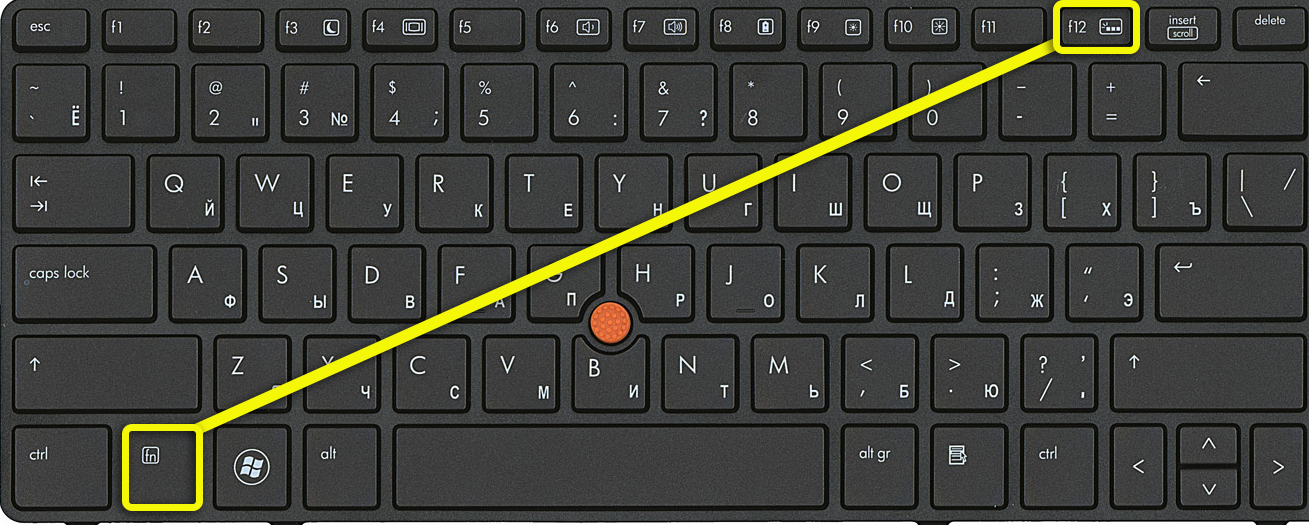
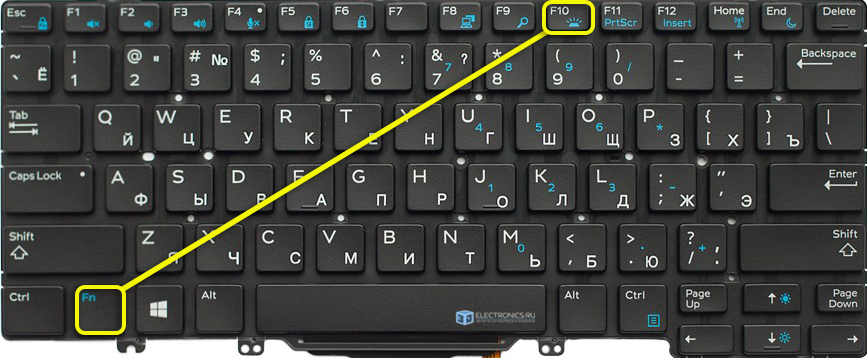
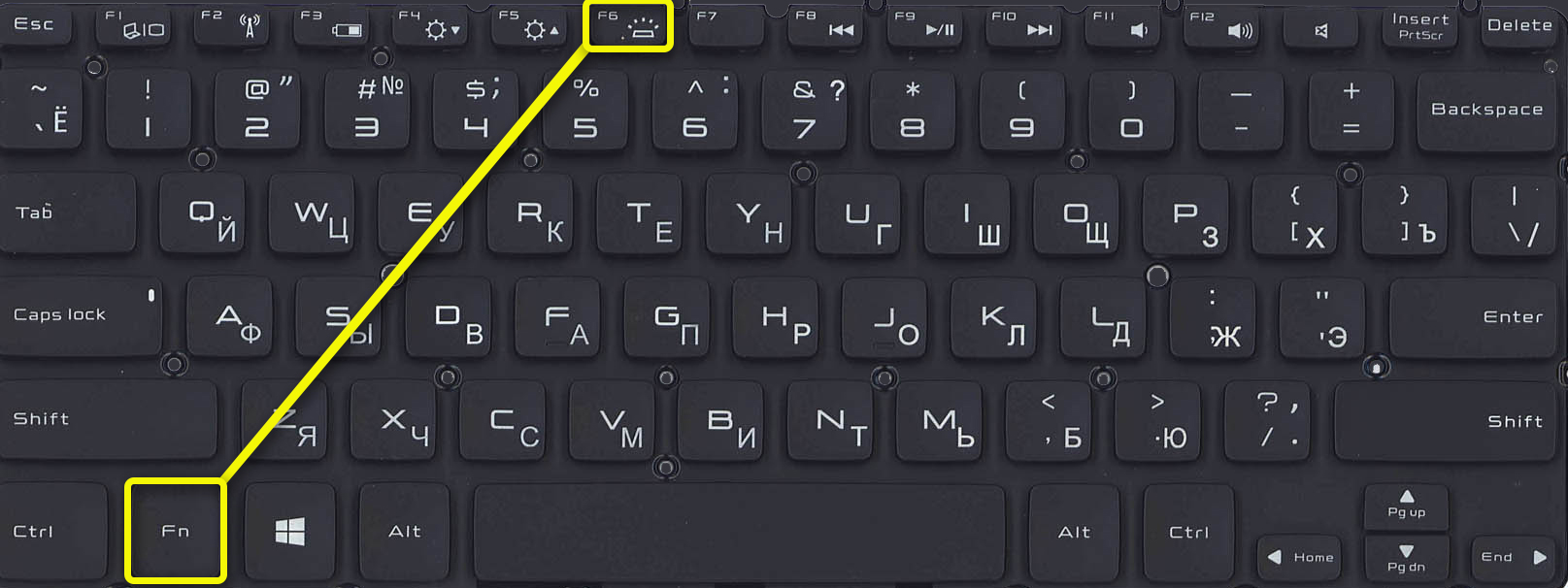
У ноутбуков Dell все куда сложнее, и модели могут иметь абсолютно разные комбинации:
Fn + F10
Fn + F6
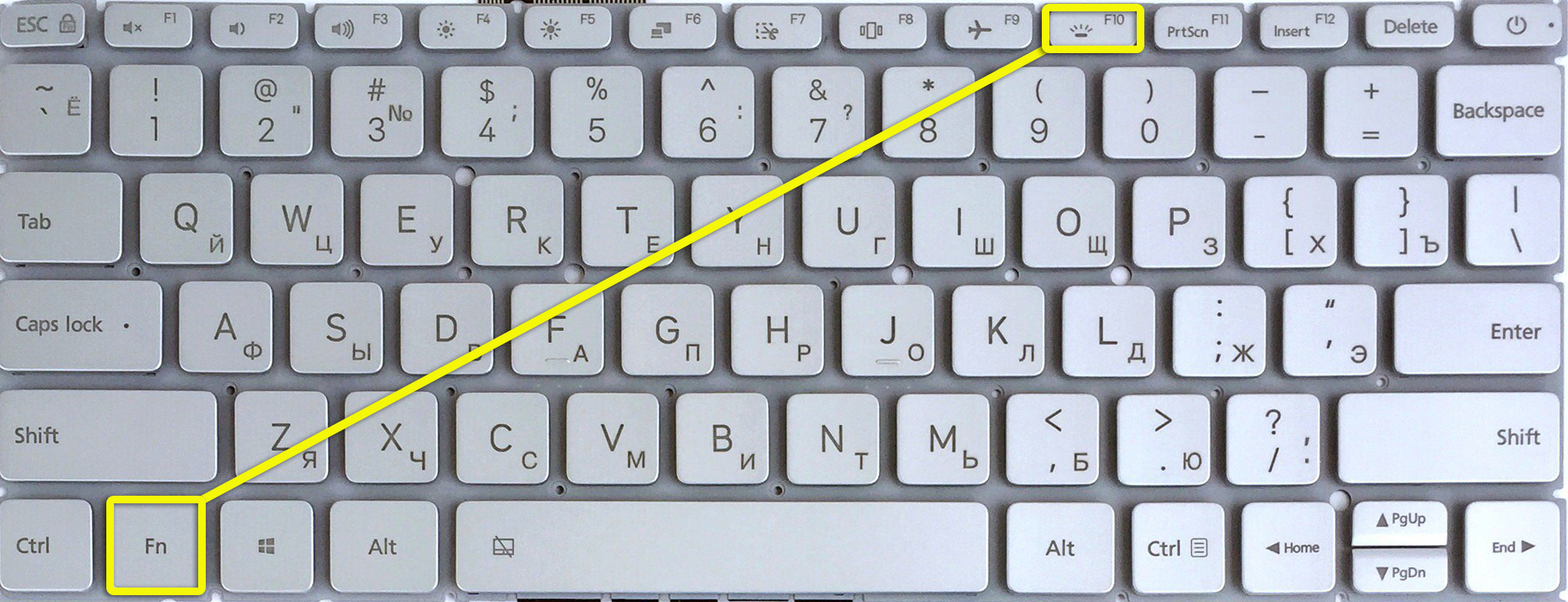
Xiaomi
Fn + F10
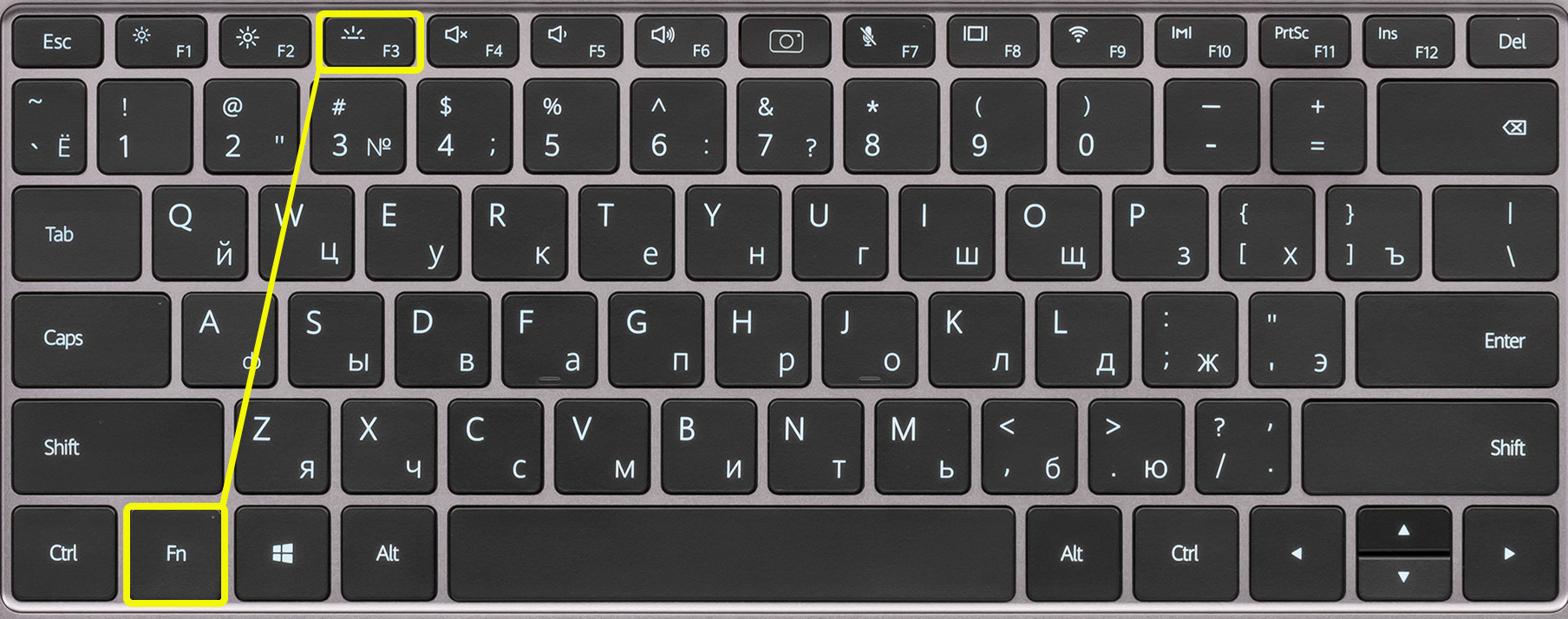
Huawei и Honor
Fn + F3
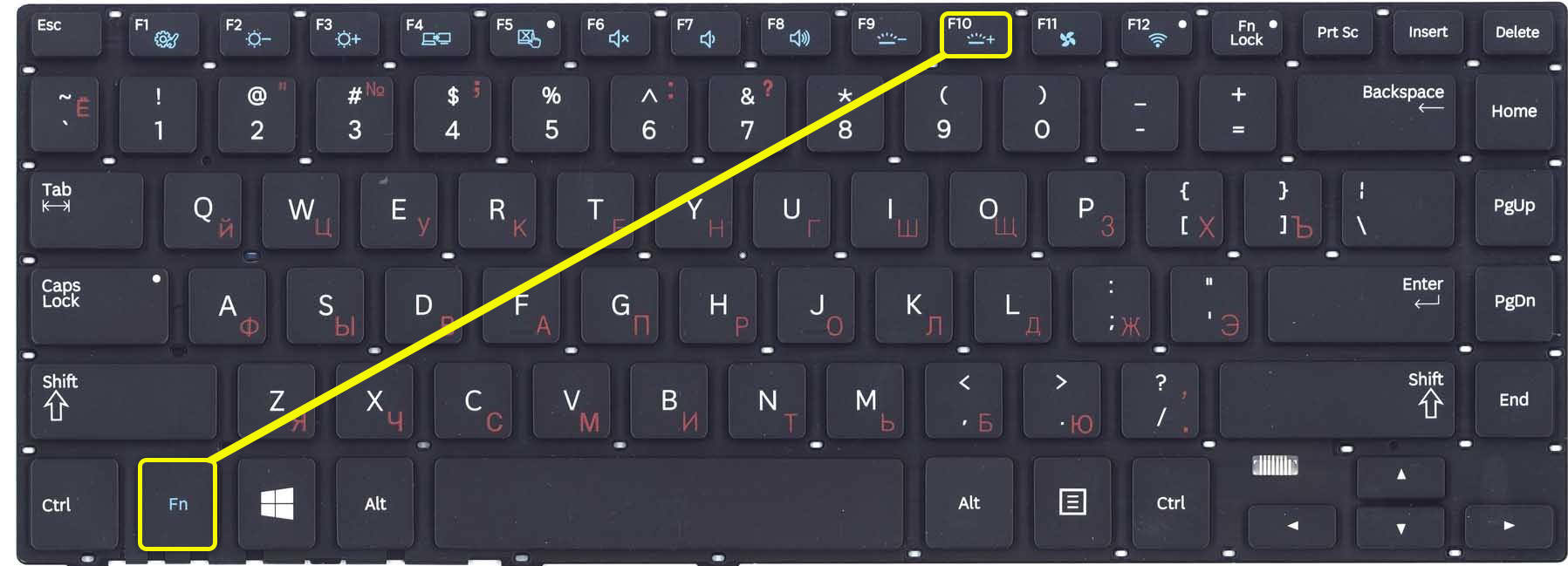
Samsung
Fn + F10
Fn + F9
MacBook
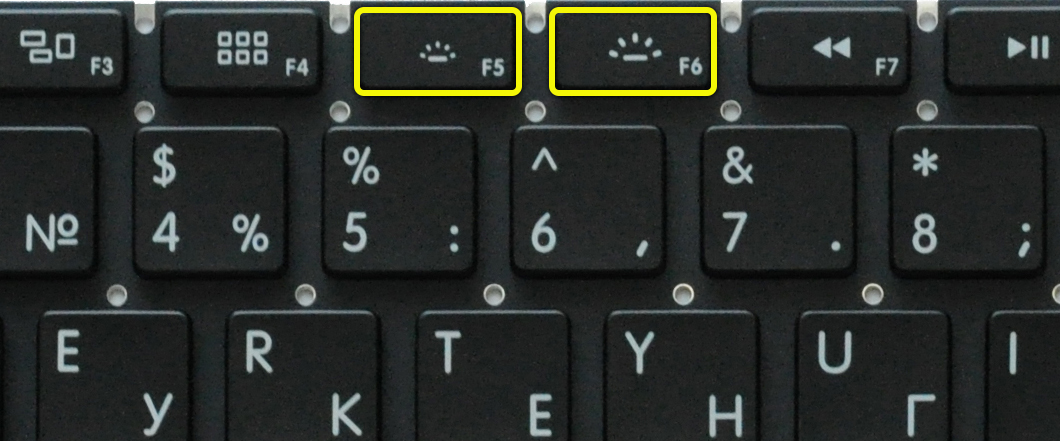
У ноутбука от компании Apple iMac все куда проще, и кнопка «Fn» не нужна, для включения подсветки, а также увеличения мощности свечения зажимаем кнопку «F6». Если же вы хотите выключить свет от кнопок, то жмем на «F5».
Не могу найти кнопку
Тут есть два варианта. Первый – на ваш ноутбук установлена обычная клавиатура без подсветки. Чаще всего их используют на офисных не игровых моделях. Также на некоторых одинаковых моделях ноутбуков, но разных спецификациях – может быть или не быть подсветки. Уточнить эту информацию можно уже на официальном сайте производителя.
Вы также можете обратиться ко мне в комментариях – напишите модель своего ноутбука, а я вам скажу, на какие клавиши нужно жать.
Кнопка есть, но она не работает
Если кнопка находится в правой дополнительной клаве, то убедитесь, что выключен «Num Lock». Можно попробовать активировать подсветку через Windows.
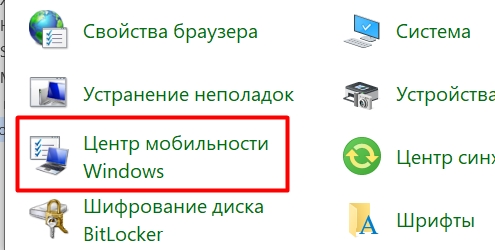
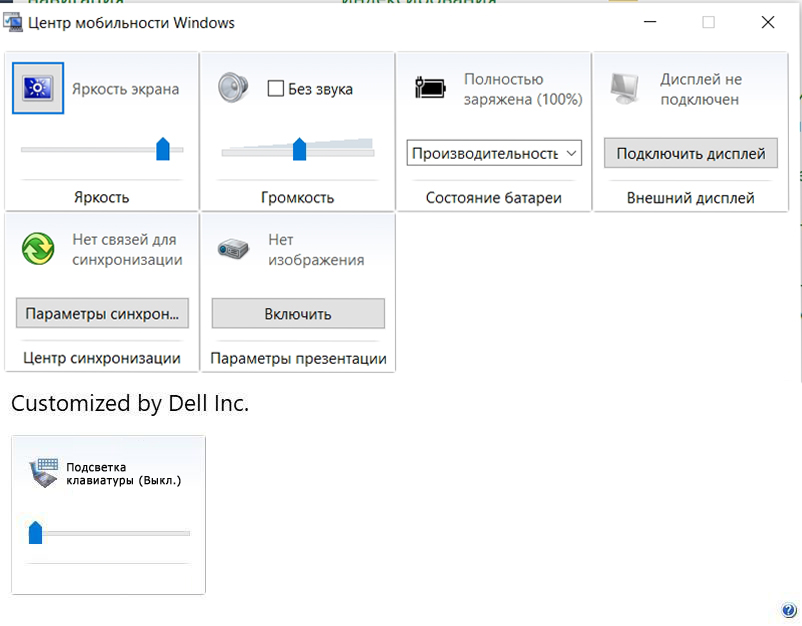
Итак, вы уже все перепробовали, но ничего не выходит. В таком случае у вас скорее всего не установлена дополнительная утилита с драйверами – она необходима на некоторых моделях, для работы дополнительных кнопок. Дело в том, что чаще всего клавиатуры для ноутбуков (особенно для игровых моделей) выпускает не сам производитель, а партнер – например, SteelSeries или Razer.
В таком случае вспомогательная клавиша «Fn» может и вовсе не работать. Вот таблица программ, которые используются с теми или иными моделями ноутбуков:
| Модель | Утилита |
|---|---|
| ASUS | ATK Package |
Что вам нужно сделать:
Чтобы вам не лазать по просторам сайта, вы можете вбить в Google или Яндекс название модели ноутбука, а после поиска просто перейти именно на официальную страницу производителя. Там должен быть раздел поддержки. Если вы сами не можете найти эту программу, то пишите название модели вашего ноутбука в комментариях, а там уже вместе разберемся.
Надеюсь, статья помогла сделать вашу клавиатуру светящейся, если нет – обращаемся в комменты под статьей.
Как менять цвет на клавиатуре
Обычно для этого используются уже другие вспомогательные кнопки, но есть они не на всех моделях клавиатур. Также можно менять режим свечения, но опять же, об этом стоит узнать из руководство пользователя к клавиатуре или ноутбуку – эту информацию лучше погуглить.
Как включить фонарик на ноутбуке
Яркость можно регулировать, экран блокировки не отключает. Проведите пальцем вверх или вниз по экрану, чтобы отрегулировать яркость или изменить скорость различных режимов. Используйте кнопку включения / выключения чтобы мгновенно включить или выключить фонарик.
Камера Chromebook всегда включена?
Всегда ли камера на Chromebook включена? Его можно отключить? Камера включена, только если вы видите, что рядом с ней горит маленький светодиод.. Отсутствие светодиода означает, что камера выключена.
Как включить фонарик?
- Проведите вниз от верхнего края экрана, чтобы открыть значки быстрых настроек.
- Найдите значок «Фонарик» и коснитесь его. Фонарик должен включиться мгновенно.
- Нажмите значок фонарика второй раз, чтобы выключить его.
Как мне снова включить клавиатуру?
Чтобы вернуть клавиатуру в нормальный режим, все, что вам нужно сделать, это одновременно нажать клавиши ctrl и shift. Нажмите клавишу кавычек если вы хотите увидеть, вернулось ли оно к норме. Если он все еще действует, вы можете снова переключиться. После этого вы должны вернуться к нормальной жизни.
Как включить подсветку RGB на моем ПК?
Сделать это, снимите заднюю боковую панель с вашего шасси и найдите контроллер RGB / Fan. На верхней стороне контроллера есть переключатель, переверните его (на TURBO этот контроллер находится сзади рядом с удлинительным кабелем питания). RGB в системе теперь должен реагировать на пульт.
Как включить светодиодную клавиатуру?
нажмите Fn + F4 для увеличения подсветка клавиатуры. Используйте Fn + F3, чтобы уменьшить подсветку и выключить подсветку клавиатуры.
Как выключить фонарик на моем ноутбуке?
- Зайдите в Панель управления.
- Щелкните Оборудование и звук.
- Щелкните Диспетчер устройств.
- Перейдите в раздел «Устройства обработки изображений» и дважды щелкните запись веб-камеры, которая отображается под ней.
- Перейдите на вкладку Драйвер и нажмите Отключить. Подтвердите это, если вас попросят.
Как включить клавишу Fn на моем ноутбуке Dell?
Например, на клавиатуре ниже клавиша Fn Lock отображается как дополнительное действие для клавиши Esc. Чтобы включить его, мыd, удерживая Fn, нажмите клавишу Esc. Чтобы отключить его, мы должны удерживать Fn и снова нажимать Esc. Он работает как переключатель, как и Caps Lock.
Как сделать так, чтобы подсветка клавиатуры оставалась на Dell?
Когда компьютер выключен, нажмите кнопку питания. Немедленно начните нажимать клавишу F2 один раз в секунду (если компьютер загружается в Windows, выключите компьютер и попробуйте еще раз). Щелкните значок + рядом с полем «Конфигурация системы». Нажмите Подсветка клавиатуры.
Как включить фонарик на ноутбуке?
Чтобы включить фонарик, нажмите кнопку «Вкл» под ним или изображение лампочки над ним.
…
Как сделать фонарик ярче?
- Регулировка яркости находится на клавиатуре вашего компьютера.
- Нажмите клавишу F2, чтобы увеличить яркость.
- Нажмите клавишу F1, чтобы уменьшить яркость.
Как мне найти настройки фонарика?
Как включить фонарик на Android с помощью быстрых настроек
- Проведите вниз от верхнего края экрана, чтобы открыть значки быстрых настроек.
- Найдите значок «Фонарик» и коснитесь его. Фонарик должен включиться мгновенно.
- Нажмите значок фонарика второй раз, чтобы выключить его.
В ноутбуке есть фонарик?
Превратите свое устройство Windows в фонарик. Используйте вспышку камеры или экран, чтобы осветить свой путь в любое время в любом месте. Отрегулируйте яркость, чтобы максимально использовать возможности вашего устройства.
Как выключить свет камеры на моем ноутбуке?
Если вы хотите выключить его:
- Зайдите в Панель управления.
- Щелкните Оборудование и звук.
- Щелкните Диспетчер устройств.
- Перейдите в раздел «Устройства обработки изображений» и дважды щелкните запись веб-камеры, которая отображается под ней.
- Перейдите на вкладку Драйвер и нажмите Отключить. Подтвердите это, если вас попросят.
Как включить встроенную камеру на ноутбуке HP?
Чтобы открыть веб-камеру или камеру, нажмите кнопку «Пуск», а затем выберите «Камера» в списке приложений. Если вы хотите использовать камеру в других приложениях, нажмите кнопку «Пуск», выберите «Настройки»> «Конфиденциальность»> «Камера», а затем включите «Разрешить приложениям использовать мою камеру».
Где быстрые настройки?
Чтобы найти меню быстрых настроек Android, просто проведите пальцем от верхнего края экрана вниз. Если ваш телефон разблокирован, вы увидите сокращенное меню (экран слева), которое вы можете использовать как есть или перетащить вниз, чтобы увидеть расширенную панель быстрых настроек (экран справа) для дополнительных опций.
Как получить значок фонарика на главном экране?
Добавить фонарик в быстрые настройки
На многих телефонах значок фонарика появляется в меню, когда вы один раз смахиваете вниз от верхнего края экрана. Если это не так, проведите пальцем вниз еще раз, чтобы увидеть все значки быстрого запуска, и нажмите значок пера под ними.
Почему у меня отключен фонарик?
Также существует вероятность, что вы неправильно настроили настройки приложения, что может привести к тому, что фонарик перестанет работать. Настройки приложений включают разрешения приложений, отключенные приложения, приложения по умолчанию и т. Д. … Перейдите в «Настройки» телефона и нажмите «Приложения».
Как сделать так, чтобы экран моего компьютера загорелся?
Откройте приложение «Настройки» в меню «Пуск» или на начальном экране, выберите «Система» и выберите «Экран». Щелкните или коснитесь и перетащите ползунок «Регулировка уровня яркости», чтобы изменить уровень яркости. Если вы используете Windows 7 или 8 и у вас нет приложения «Настройки», этот параметр доступен в Панели управления.
Почему горит индикатор камеры моего ноутбука?
Если индикатор вашей веб-камеры горит или работает ненормально (вы видите мигающий светодиод), даже если вы не включали веб-камеру, это признак того, что что-то не так. Но пока не волнуйтесь — это может быть только другая программа или расширение браузера, работающее в фоновом режиме и использующее вашу веб-камеру.
Как мне осветить мой экран?
Подсветка: изменение яркости
- На любом главном экране нажмите кнопку «Меню».
- Коснитесь Настройки.
- Коснитесь вкладки «Мое устройство».
- Коснитесь Display.
- Коснитесь Яркость.
- При необходимости коснитесь Автоматическая яркость, чтобы снять флажок и выключить.
- Коснитесь и перетащите ползунок уровня яркости к желаемой настройке.
- Коснитесь ОК.
Всегда ли горит индикатор веб-камеры?
Индикатор веб-камеры может загореться, когда используется микрофон, но не обязательно камера. Попробуйте установить в качестве записывающего устройства по умолчанию другое устройство в настройках звука Windows. Вы также можете отключить этот микрофон, и он должен выключить свет, если он застрял.
Почему моя камера не работает на моем ноутбуке?
Удалите драйвер камеры и выполните поиск изменений оборудования.
В диспетчере устройств нажмите и удерживайте (или щелкните правой кнопкой мыши) камеру, а затем выберите «Свойства». Выберите вкладку «Драйвер», затем выберите «Удалить устройство». … Подождите, пока он просканирует и переустановит обновленные драйверы, перезагрузите компьютер и попробуйте снова открыть приложение «Камера».
Может ли камера ноутбука работать без света?
Да, это может быть сделано. Многие программы управления веб-камерой дают вам возможность выключить свет. Так что это определенно возможно. Чтобы узнать, активна ли камера в данный момент, я думаю, лучшее, что вам нужно сделать, чтобы она оставалась отключенной, — это отключить ее в диспетчере устройств.
Скачать Фонарик. для ПК
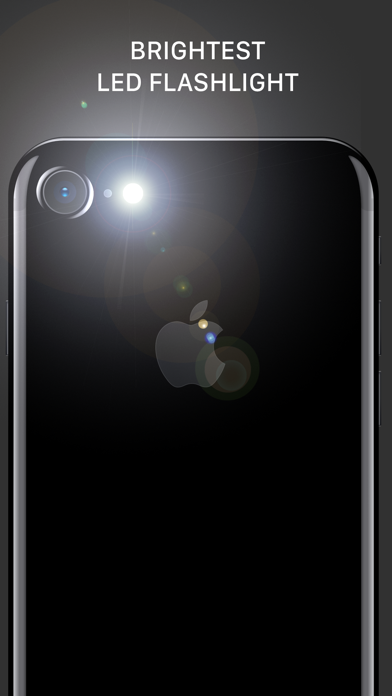
1. С помощью вспышки на задней панели вашего iPhone (или на экране более старой модели iOS) приложение фонарик.
Фонарик. для ПК Скриншоты
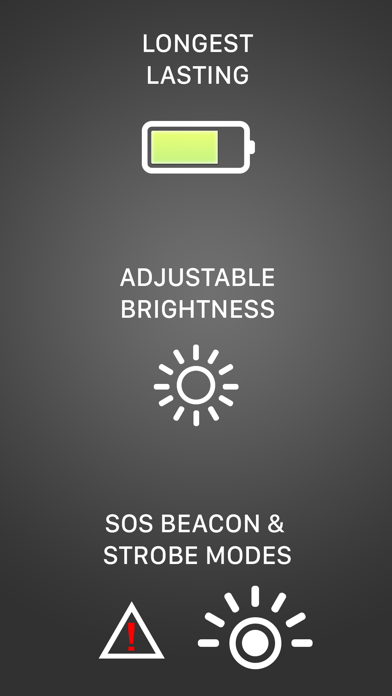
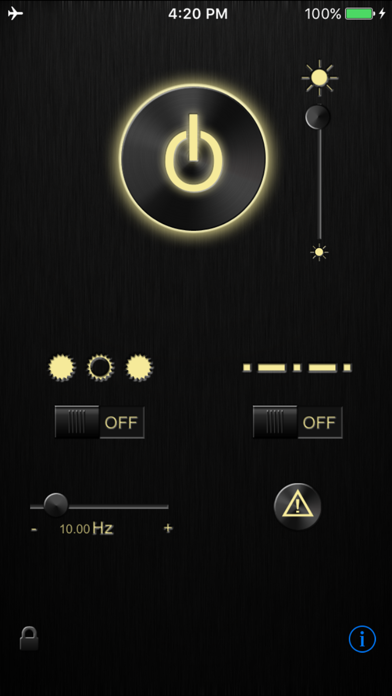
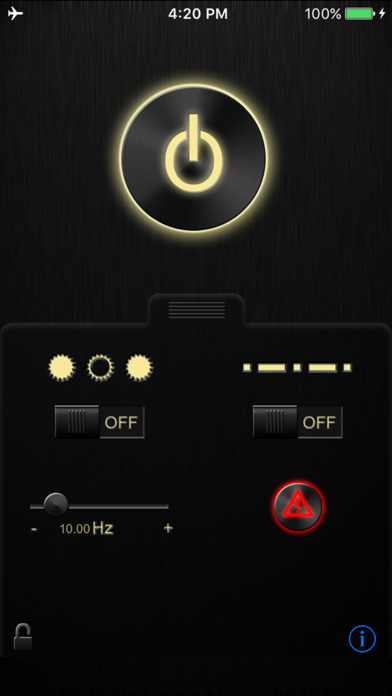
загрузить и установить Фонарик. на вашем персональном компьютере и Mac
Некоторые приложения, например, те, которые вы ищете, доступны для Windows! Получите это ниже:
| SN | заявка | Скачать | рецензия | Разработчик |
|---|---|---|---|---|
| 1. | Flashlight | Скачать | 4.3/5 2,000 рецензия |
Или следуйте инструкциям ниже для использования на ПК :
Выберите версию для ПК:
Если вы хотите установить и использовать Фонарик. на вашем ПК или Mac, вам нужно будет загрузить и установить эмулятор Desktop App для своего компьютера. Мы усердно работали, чтобы помочь вам понять, как использовать app для вашего компьютера в 4 простых шагах ниже:
Шаг 1: Загрузите эмулятор Android для ПК и Mac
Хорошо. Прежде всего. Если вы хотите использовать приложение на своем компьютере, сначала посетите магазин Mac или Windows AppStore и найдите либо приложение Bluestacks, либо Приложение Nox . Большинство учебных пособий в Интернете рекомендуют приложение Bluestacks, и у меня может возникнуть соблазн рекомендовать его, потому что вы с большей вероятностью сможете легко найти решения в Интернете, если у вас возникнут проблемы с использованием приложения Bluestacks на вашем компьютере. Вы можете загрузить программное обеспечение Bluestacks Pc или Mac here .
Шаг 2: установите эмулятор на ПК или Mac
Теперь, когда вы загрузили эмулятор по вашему выбору, перейдите в папку «Загрузка» на вашем компьютере, чтобы найти приложение эмулятора или Bluestacks.
Как только вы его нашли, щелкните его, чтобы установить приложение или exe на компьютер или компьютер Mac.
Теперь нажмите «Далее», чтобы принять лицензионное соглашение.
Чтобы правильно установить приложение, следуйте инструкциям на экране.
Если вы правильно это сделаете, приложение Emulator будет успешно установлено.
Шаг 3: Фонарик. для ПК — Windows 7/8 / 10/ 11
Теперь откройте приложение Emulator, которое вы установили, и найдите его панель поиска. Найдя его, введите Фонарик. в строке поиска и нажмите «Поиск». Нажмите на Фонарик.значок приложения. Окно Фонарик. в Play Маркете или магазине приложений, и он отобразит Store в вашем приложении эмулятора. Теперь нажмите кнопку «Установить» и, например, на устройстве iPhone или Android, ваше приложение начнет загрузку. Теперь мы все закончили.
Вы увидите значок под названием «Все приложения».
Нажмите на нее, и она перенесет вас на страницу, содержащую все установленные вами приложения.
Вы должны увидеть . Нажмите на нее и начните использовать приложение.
Шаг 4: Фонарик. для Mac OS
Привет. Пользователь Mac!
Шаги по использованию Фонарик. для Mac точно такие же, как для ОС Windows выше. Все, что вам нужно сделать, это установить Nox Application Emulator или Bluestack на вашем Macintosh. Вы можете получить Это здесь .
"Экранный фонарик" ПКМ, открыть картинку в новой вкладке,F11

Журналист Асхат Ниязов побывал в Карагандинской области и взял интервью у интересной женщины, а мимо проходивший дедушка попал в кадр и рассмешил пользователей сети.
Б — Баланс сил в дикой природе
Ответ на пост «Светское образование VS хиджаб»
Слушайте, а вот в мусульманском Казахстане придешь в хиджабе в школу, тебя развернут домой переодеваться. Почему же в православной России можно вымотать директору нервы и заставить его допустить ученика до занятий. Может быть, что-то сломалось в России в религиозном отношении.
Ответ на пост «Не время»
Я ехала в поезде, со мной в купе ехала гламурная кисо (прям все как надо: губы, ресницы, блонд, леопардовый бархатный костюм) с двумя детьми, девчонкой-подростком и малышкой лет 3х. Взрослая девочка залипала в планшет, мама спокойно пила чай, а детёныш бегала по вагону, правда, тихо и в пределах видимости.
Неожиданно малышка начала неистово реветь, встала напротив мамы и рёв усилился.
Мама спокойно отставила чай, наклонилась к малышке, подняла палец и сказала:
— Нет. Стоп!
Рёв слегка стих, девочка открыла глаза и посмотрела на маму.
-Мы как с тобой договаривались? Ты спокойно и четко говоришь, что ты хочешь. Если ты просто плачешь, я тебя не понимаю. Спокойно, словами, как я тебя учила, давай.
Малышка всхлипнула и сказала, что хочет к бабушке.
-К сожалению, бабушки пока нет, но через 8 часов мы к ней приедем. 8 часов пройдёт, когда сядет солнышко, тогда мы приедем на вокзал и бабушка нас встретит. Это все?
-Дя.
И никаких больше капризов до конца поездки, удивительное семейство.

Излюбленный рецепт
Ответ fish.hleb в «Родственные узы»
Старший сын у девушки своей ночевал. Заболел у него живот. Девушка пошла попросить у родителей обезболивающее. А те не дураки, пошли да посмотрели, что за дела. Сразу вызвали скорую. В больнице сразу на операцию. Острый аппендицит — еще бы день не продержался.
Звонил уже утром сын после операции. Удивил конечно.
Отдавали вчера целого мальчика — вернули без аппендикса, и с тремя дырками на животе.

Что ещё нужно
Обзор на пельмени по 2000 рублей за кг
Сегодня заходил в Мираторг, и мое внимание привлекли необычные пельмени. Надпись на упаковке гласила, что они сделаны из премиальной мраморной говядины «вагю». Цена соответствовала — 999 рублей за пачку, или почти 2000 за килограмм. По карте правда на них была скидка — 650 рублей вместо 999, но все равно дорого. Любопытство вступило в переговоры с жабой и в итоге победило, поэтому пельмени таки были куплены.

Если кто не в курсе, вагю — это порода коров общее название пород коров, которых изначально разводили в Японии, и их мясо считается одним из самых дорогих в мире. Если вы когда-нибудь слышали про японских коров, которые живут как в раю: им делают массаж, поят пивом (на самом деле нет) и кормят лучше, чем питаются некоторые люди, то это вот они. Мираторг с какого-то момента стал разводить таких коров в России (ну или по крайней мере говорить что это «те самые коровы») и продавать из них стейки и не только.
Но вернемся к пельменям.
На упаковке имеется состав, и он, мягко говоря, необычен:
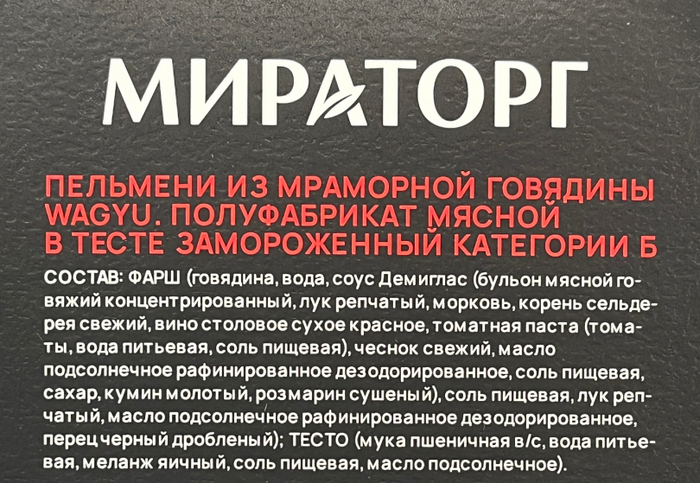
То есть в наших пельменях есть даже красное вино! А еще томатная паста, морковь и сельдерей в составе соуса, который добавлен в фарш.
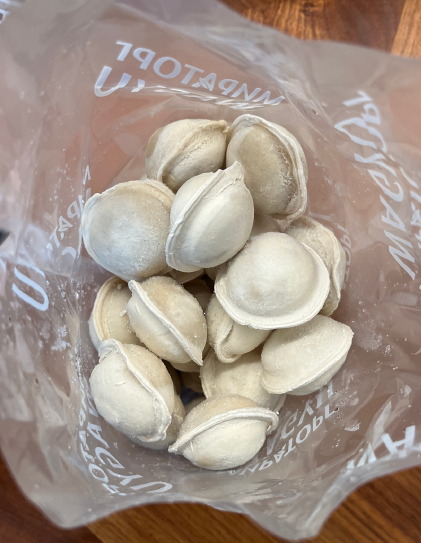
Форма пельменей — не привычные «ушки», а шарики. Слеплены явно не вручную, а на автоматизированной линии. Но внешность — не главное. Так что ставим вариться, 6 минут после повторного закипания, как в инструкции.

Тесто не разваривается и не лопается. Пельмени к концу варки напоминают надутые шарики)
Выкладываем на тарелку и добавляем сливочное масло. Я не любитель есть пельмени с добавками (майонез, сметана, хрен etc.). Как к хорошему стейку или шашлыку не нужен кетчуп, так и к хорошим пельменям не нужно ничего, кроме кусочка масла. Но это чисто на мой вкус.
Итак, результат. Мясо действительно похоже на перемолотое мясо, а не на однородную резиновую субстанцию серого цвета, как в большинстве других покупных пельменей. Вкус своеобразный, сказывается наличие в составе того самого соуса «Демиглас» с красным вином и томатной пастой . Не сказать что невкусно, но непривычно. Тесто тонкое и немного «резиновое», то что оно не разварилось это хорошо, но когда жуешь ощущение немного странное.

В целом, сложно поставить оценку этим пельменям. В сравнении с тем что обычно продается в магазинах, они неплохи. Но они все равно далеки от домашних или хороших ресторанных пельменей. За 999 рублей (и даже за 650) покупать их второй раз я не стану. Привкус от соуса — на любителя, он не сильно навязчив и не портит пельмени, но я бы предпочел вкус традиционных пельменей без него. Но тем не менее любителям пельменей попробовать чисто ради интереса советую.
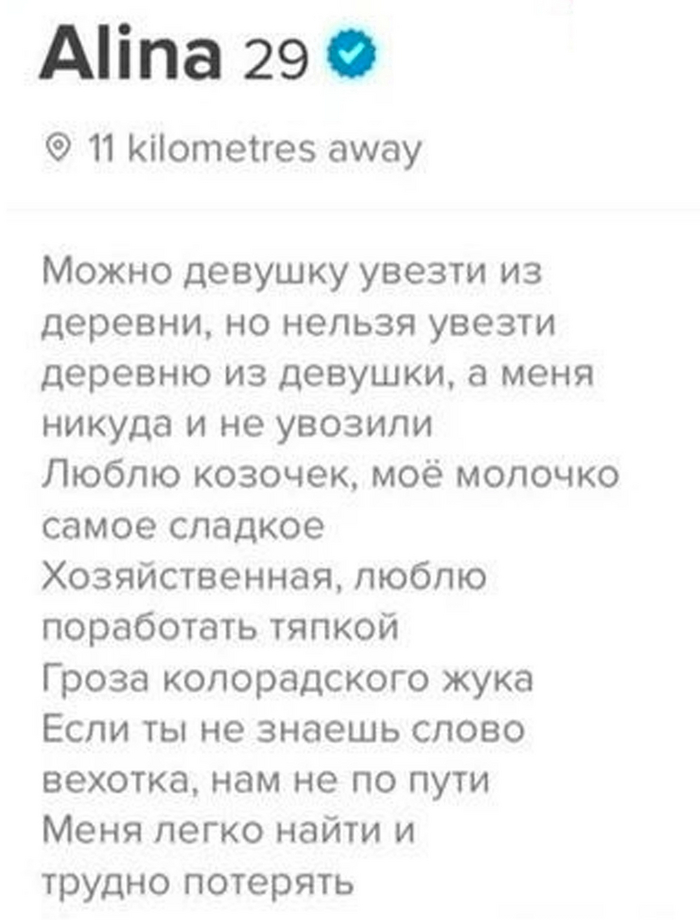
Королева ты моя. Круто же когда люди без тупых понтов, а просто окуенные и любят себя



Посмотрите как вкусно!
Посмотрел — пошёл готовить.
Ответ на пост «Не запоминаю лица»
Однажды служил в армии. Долго.
И жил в военном городке.
Соседка по лестничной площадке (яркая блондинка в красном) всегда здоровалась в подъезде и никогда на улице.
Спрашиваю ее мужа:
— А почему Ирина в подъезде. (дальше вы знаете).
— У нее зрение -3! Если в подъезде — стопудово сосед. А на улице она видит овал вместо лица. Очки носить не хочет.
Про линзы тогда мы и знать не знали
Могила «вампирши» из XVII века
В Польше нашли могилу «вампирши» из XVII века. Ей приставили серп к горлу, чтобы она не восстала из мёртвых.

Похоронили её весьма необычно, серп был поставлен к шее таким образом, что, если бы она попыталась встать, ее голова была бы отрезана. Самые первые известные записи о живых мертвецах в Европе датированы 11 веком. Люди боялись, что некоторые из похороненных вылезут обратно на поверхность в виде кровососущих монстров и будут терроризировать живых.






Транс женщины это женщины
Моя киа это мерседес

Авито плюёт на законы РФ? Подтвердили, плюют. Защита персональных данных с 1 сентября 2022 года. Теперь их можно штрафовать
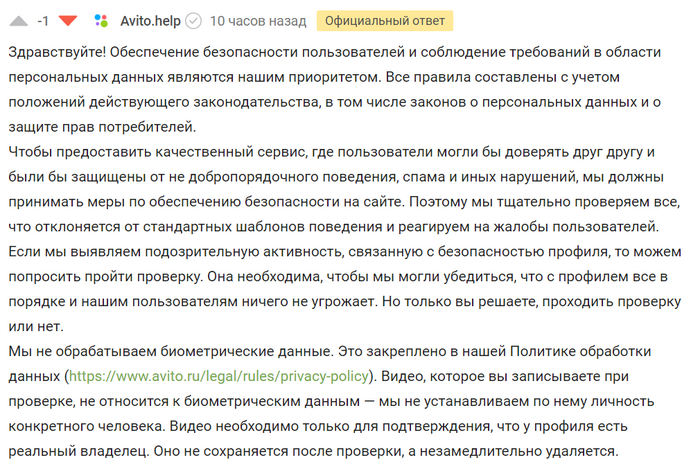
В общем, ничего нового. Враньё на вранье.
Это вообще самое прекрасное %))
Это вообще что? �� Я показываю им лицо своё, но это не биометрические данные :)) Они настолько уже обнаглели, что считают своих пользователей тупыми :)))
Тут тоже посмеялся, у них же специально установлено правило, если лицо совпадёт с тем что уже было забанено или уже имеет аккаунт, т.е. идёт сверка с СОХРАНЕННЫМ архивом, ты получишь бан.
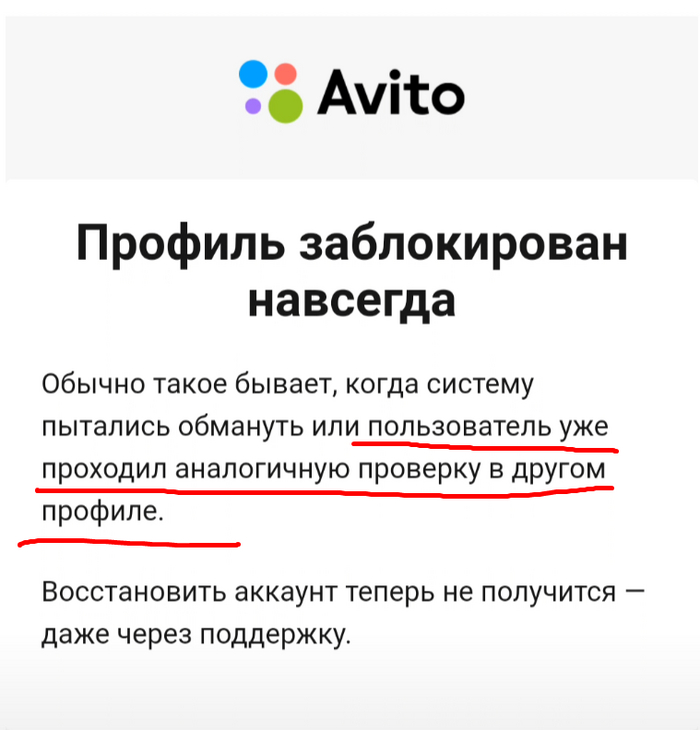
Самое прекрасное из сообщения, что я понял им крыть нечем. В законе ничего не написано про хранение данных, а написано чётко:
В свою очередь это открывает отличные перспективы завалить их жалобами, что бы они попадали на хорошие такие штрафы.
«на юрлиц — от 30 000 ₽ до 50 000 ₽.»
Нужна помощь в грамотном составлении письма, которое можно использовать всем неравнодушным людям, которых затрахала самовольность и монополия авито.
Потом это письмо можно массово разослать по всем Роскомнадзором и им подобным.
Надеюсь кто-то откликнется. Или уж буду воевать в одиночку.
@Avito.help, ну что? Будем выполнять требования закона и отмените к черту вашу дебильную проверку или будем штрафы собирать?

Сила тока наглядно
P.S А толстый гвоздь всё же победил!

Сериал Властелин колец: Кольца власти


Когда ты по настоящему настроен быть акционером

Источник, мемы про инвестиции

А я между двух огней
Моя бабушка в свои 78 лет бодрячок и просто чудесная женщина. Она преподаёт в университете, заканчивает в этом году новую книгу и часто ездит в другие страны. Но моя мать на неё страшно обижена, потому что бабушка:
а. Отказывалась все лето сидеть со мной маленькой на даче.
б. Наотрез отказалась пропихивать меня в университет по блату. Сказала, что если я сама не поступлю, то мне туда и не надо. В итоге я поступила. Для меня бабушка — образец успеха и жизнелюбия. Для мамы — эгоистка и стерва.
Залипательная камнеобработка

Ответ на пост «Дед всё правильно сказал»
Жил когда в многоквартирном доме, там у нас есть «убийца таких бабок» — мужик неопределённого возраста с подпольной кличкой «Таракан» (потому что усатый).
Возникает он всегда внезапно и неотвратимо, как только начинается подобная суета (неважно, по какому поводу — кино снимают или собрание жильцов, или агитация за депутата какого) и какая-нибудь бабка на подсосе толкает свой спич «ах как всё заебись у нас».
Грозной тенью из-за спины показываются сначала усы Таракана, потом какая-нибудь его часть, а затем хриплый лающий голос сообщает, что бабка пиздит и <тут по списку>.
В перепалку с Тараканом вступают только новые, неопытные бабки, которые ещё не знакомы с его возможностями. Перегавкать Таракана невозможно — он как будто бы Горец, вырезал всех гавкающих бабок в округе за 50 лет, обрёл их силу, и может лаяться часами без устали. Говорит он быстро и ваще нихуя непонятно, отчего этот перелай выглядит как разговор Хищника с Чужим.
А уж как он собачится с представителями ЖКХ — это просто загляденье! Мокрые, потные, красные представители пулей вылетают из подъездов. Таракан походу обладает ещё квантовыми свойствами и может возникнуть в любом подъезде, в любом домов, относящихся к местной помойке которая одна (большая) на 3 дома, поэтому горе тому ЖКХшнику, который попадает ему в лапы. Не трогает только сантехников, но высасывает им мозг советами, как лучше сделать.
А ещё Таракан любит делать ремонт. Я прожил на постоянной основе 12 лет в этом доме (сейчас квартира там осталась, но в ней я появляюсь редко), ремонт у Таракана не заканчивается никогда. Он постоянно что-то таскает в мешках, выносит в мешках, завозит какие-то доски, кирпичи, цемент, пену, железяки и т.п.
Начинаю подозревать, что это вообще не человек, а рептилоид, а под прикрытием ремонта в квартире он строит космический корабль, чтобы улететь после того, как уничтожит всех человеков (прям как в сериале «Пришелец из космоса», да).
Фонарик на ПК с Windows
Предварительный просмотр приложения ([увидеть все 3 скриншоты])
Ищете способ скачать Фонарик для ПК с Windows 11/10/8/7? Значит, вы находитесь в правильном месте. Продолжайте читать эту статью, чтобы узнать, как загрузить и установить одну из лучших Инструменты Приложение Фонарик для ПК.
Большинство приложений, доступных в Google Play Store или iOS Appstore, созданы исключительно для мобильных платформ. Но знаете ли вы, что по-прежнему можете использовать любое из ваших любимых приложений для Android или iOS на своем ноутбуке, даже если официальная версия для платформы ПК недоступна? Да, они выходят из нескольких простых приемов, которые вы можете использовать для установки приложений Android на машины Windows и использования их, как вы используете на смартфонах Android.
В этой статье мы перечислим различные способы Скачать Фонарик на ПК в пошаговом руководстве. Итак, прежде чем приступить к делу, давайте посмотрим на технические характеристики Фонарик.
Фонарик для ПК — Технические характеристики
| Имя | Фонарик |
| Установки | 500 000+ |
| Разработано | Vlad Lee |
Фонарик находится в верхней части списка Инструменты категория приложений в Google Playstore. У него действительно хорошие рейтинги и отзывы. В настоящее время, Фонарик для Windows перешла 500 000+ Приложение установки and 4.5 звезда средний совокупный рейтинг пользователей.
Фонарик Скачать для ПК Windows 11/10/8/7 Ноутбук:
Большинство приложений в наши дни разрабатываются только для мобильной платформы. Игры и приложения, такие как PUBG, Subway surfers, Snapseed, Beauty Plus и т. Д., Доступны только для платформ Android и iOS. Но эмуляторы Android позволяют нам использовать все эти приложения и на ПК.
Так что даже если официальная версия Фонарик для ПК недоступен, вы все равно можете использовать его с помощью эмуляторов. В этой статье мы представим вам два популярных эмулятора Android для использования Фонарик на ПК.
Фонарик Скачать для ПК Windows 11/10/8/7 – Метод 1:
Bluestacks — один из самых крутых и широко используемых эмуляторов для запуска приложений Android на вашем ПК с Windows. Программное обеспечение Bluestacks доступно даже для Mac OS. Мы собираемся использовать Bluestacks в этом методе для загрузки и установки Фонарик для ПК Windows 11/10/8/7 Ноутбук. Начнем с пошагового руководства по установке.
- Шаг 1: Загрузите программное обеспечение Bluestacks по приведенной ниже ссылке, если вы не устанавливали его ранее – Скачать Bluestacks для ПК
- Шаг 2: Процедура установки довольно проста и понятна. После успешной установки откройте эмулятор Bluestacks.
- Шаг 3: Первоначальная загрузка приложения Bluestacks может занять некоторое время. После его открытия вы должны увидеть главный экран Bluestacks.
- Шаг 4: Магазин Google Play предустановлен в Bluestacks. На главном экране найдите Play Store и дважды щелкните значок, чтобы открыть его.
- Шаг 5: Теперь поищите Приложение вы хотите установить на свой компьютер. В нашем случае ищите Фонарик установить на ПК.
- Шаг 6: После того, как вы нажмете кнопку «Установить», Фонарик будет автоматически установлен на Bluestacks. Вы можете найти Приложение под список установленных приложений в Bluestacks.
Теперь вы можете просто дважды щелкнуть по значку Приложение значок в bluestacks и начните использовать Фонарик Приложение на вашем ноутбуке. Вы можете использовать Приложение так же, как вы используете его на своих смартфонах Android или iOS.
Если у вас есть файл APK, то в Bluestacks есть возможность импортировать файлы APK. Вам не нужно заходить в магазин Google Play и устанавливать игру. Однако рекомендуется использовать стандартный метод для установки любых приложений Android.
Последняя версия Bluestacks обладает множеством потрясающих функций. Bluestacks4 буквально в 6 раз быстрее, чем смартфон Samsung Galaxy J7. Поэтому рекомендуется использовать Bluestacks для установки Фонарик на ПК. Для использования Bluestacks у вас должен быть компьютер минимальной конфигурации. В противном случае вы можете столкнуться с проблемами загрузки при игре в высококачественные игры, такие как PUBG
Фонарик Скачать для ПК Windows 11/10/8/7 – Метод 2:
Еще один популярный эмулятор Android, который в последнее время привлекает большое внимание, — это MEmu play. Он очень гибкий, быстрый и предназначен исключительно для игровых целей. Теперь посмотрим, как Скачать Фонарик для ПК с Windows 11 или 10, 8 или 7 ноутбуков с использованием MemuPlay.
- Шаг 1: Скачать и Установить MemuPlay на вашем ПК. Вот вам ссылка для скачивания – Веб-сайт Memu Play. Откройте официальный сайт и скачайте программу.
- Шаг 2: После установки эмулятора просто откройте его и найти Google Play Store Приложение на главном экране Memuplay. Просто дважды нажмите на него, чтобы открыть.
- Шаг 3: Теперь Ищи Фонарик Приложение в магазине Google Play. Найдите чиновника Приложение из Vlad Lee разработчика и нажмите кнопкуУстановить.
- Шаг 4: После успешной установки вы можете найти Фонарик на главном экране MEmu Play.
MemuPlay — это простое и удобное приложение. Он очень легкий по сравнению с Bluestacks. Поскольку он разработан для игровых целей, вы можете играть в высококлассные игры, такие как PUBG, Mini Militia, Temple Run и т. Д..
Фонарик для ПК — Заключение:
Фонарик получил огромную популярность благодаря простому, но эффективному интерфейсу. Мы перечислили два лучших метода установки Фонарик на ПК с Windows, ноутбуком. Оба упомянутых эмулятора популярны для использования приложений на ПК. Вы можете использовать любой из этих методов, чтобы получить Фонарик для ПК с Windows 11 или Windows 10.
Мы завершаем эту статью Фонарик Скачать для ПК с этим. Если у вас есть какие-либо вопросы или проблемы при установке эмуляторов или Фонарик для Windows, дайте нам знать через комментарии. Будем рады вам помочь!