6 способов запустить Google Ассистент на любом Android-смартфоне
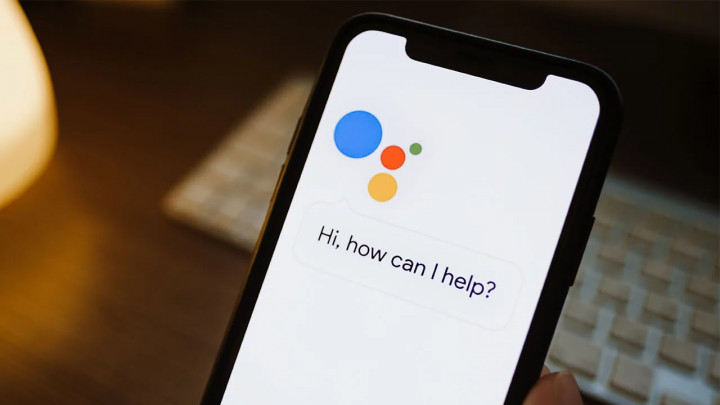
Google Ассистент — простой и надежный инструмент для управления смартфоном на Андроид. Конечно, англоязычные пользователи могут использовать программу для большего количества команд, а недавно представленные Pixel 6 и Pixel 6 Pro могут похвастать расширенными возможностями благодаря возможностям нового чипа Google Tensor, но и у нас Ассистент достаточно функционален, так что отказываться от него нет смысла. Сегодня мы разберем, как можно настроить запуск данного сервиса, чтобы его использование стало для вас максимально комфортным.
Кнопка питания
Этот способ работает не на всех Android-смартфонах: производитель может убрать ее на уровне оболочки, однако если он есть — это действительно простой и быстрый вариант добраться до Ассистента. Просто нажимаете и удерживаете кнопку до активации программы, далее все взаимодействие со смартфоном происходит посредством голосовых команд. Если опция не активирована, ищите настройки жестов или боковой кнопки (кнопки питания) в настройках своего гаджета, путь будет отличаться в зависимости от используемой оболочки.
Кодовая фраза
Настроить запуск помощника от Google можно непосредственно при первой активации смартфона. Однако если вы по каким-то причинам пропустили этот этап, сделать это можно и позже.
Для этого переходим в приложение Google — Аккаунт — Настройки — Google Ассистент — Voice Match и команда “Окей, Google”. Здесь можно записать образец голоса или изменить его при необходимости а также выбрать, будет ассистент активироваться, если экран смартфона заблокирован или нет.
Свайп от нижнего угла
Этот способ может быть очень удобным или же жутко раздражающим, в зависимости от ваших привычек. Свайпом от правого нижнего или от левого нижнего угла вы сможете активировать описываемую нами опцию. Отключить или перенастроить этот жест нельзя.
Тук-тук
Формально, постукиванием по тыльной панели можно активировать приложение только на новых смартфонах с Android 11 и выше, но наши постоянные читателя наверное помнят, что есть стороннее приложение, способное добавить ту же функциональность на любой смартфон с Android 7.0 и более новой версией. О приложении Tap, Tap мы уже рассказывали ранее, можете прочитать о ней в отдельном материале.
Меню приложений
Если активировать Ассистент нужно быстро, вам вряд ли подойдет этот способ, но во всех других ситуациях можно просто войти в меню приложений и найти нужную программу. Обратите внимание, в Android 12 вы не найдете сервис в списке приложений, однако можно воспользоваться поиском и все встанет на свои места.
Ярлык на рабочем столе
Это простой и ненавязчивый способ обратится к возможностям Google Ассистента. Допустим, вы уже нашли программу в меню приложений описанным выше способом. Теперь вам нужно удерживать ярлык до появления контекстного меню, в котором вы выберете вариант «Добавить на главный экран«.
Как видим, есть немало способов активировать виртуального помощника на смартфоне и один из них наверняка подойдет вам. Если вы хотите узнать больше о возможностях Google Ассистента — дайте нам знать в комментариях или обсуждениях на канале ТЕХМО в Telegram и мы разберем эту тему подробно.
Автор  Алеся Шарапова
Как настроить Алису, чтобы она отвечала на звонки: простые шаги
Столкнулись с проблемой, что Алиса не отвечает на звонок? Мы поможем Вам решить эту неприятную ситуацию. Как известно, с голосовым помощником можно общаться не только через умные колонки, но и через смартфон. В данной статье мы расскажем, как настроить Алису на автоматический ответ на звонок.
Первым шагом для решения этой проблемы является настройка в приложении Алисы. Для данной процедуры нет нужды устанавливать дополнительные приложения от сторонних разработчиков. В меню приложения необходимо выбрать настройки голосового помощника и ввести нужные настройки для автоматического ответа.
Правильно настроив Алису, вы сможете не только получать ответы на свои вопросы, но и выбрать кому доверять в случае если вы не можете ответить на звонок. Таким образом, Вы сможете существенно упростить свою жизнь и избавиться от неприятных ситуаций на работе, дома или в других общественных местах.
Как настроить Алису для ответа на звонки
Алиса — универсальная голосовая помощница, созданная Яндексом.
Вы можете настроить ее на ответ звонков, чтобы отвечать на ваши звонки автоматически. Это очень удобно, если вы не можете ответить на звонок в данный момент.
Как настроить:
- Шаг 1: Откройте приложение «Яндекс» и нажмите на иконку «Алиса»;
- Шаг 2: Перейдите в настройки Алисы;
- Шаг 3: Выберите «Ответ на звонки» в меню настроек;
- Шаг 4: Разрешите доступ к микрофону Алисы;
- Шаг 5: Включите опцию «Ответ на звонки» и выберите номер, для которого нужно включить автоответчик.
Для того чтобы отключить функцию автоответчика, просто перейдите в настройки Алисы и отключите опцию «Ответ на звонки».
Теперь Алиса отвечает на звонки за вас, когда вы заняты чем-то другим.
| Преимущества функции автоответчика | Недостатки функции автоответчика |
|---|---|
| Автоматический ответ на звонки. | Не всегда удобно рассказывать, где вы находитесь, если звонивший — не близкий человек. |
| Вы можете настроить текст сообщения, которое проговаривает Алиса при ответе на звонок. | Некоторые звонки могут быть важными, и ответ автоответчиком может вызвать неудобство. |
| Комфортный вариант для тех, кто не может всегда отвечать на звонки вовремя. | Некоторые ситуации требуют немедленного ответа, а Алиса не всегда готова включиться быстро. |
Как настроить Алису на мат
Сложилось впечатление, что Алиса слишком воспитанная и вежливая дама, но что, если Вы хотите, чтобы она выражалась несколько грубее?
Начнем с того, что в Алисе предусмотрена функция матерных выражений. Для ее активации нужно включить режим бранной речи.
Для этого перейдите в меню настроек вашего приложения «Голосовой помощник Алиса». Найдите в настройках пункт «Режим бранной речи» и включите его.
После этого, при следующем обращении к Алисе, она будет использовать более резкие и грубые слова в своих ответах. Не забудьте, что это опция предназначена только для взрослых пользователей.
Но следует помнить, что материзмы не уместны в общении с незнакомыми или неожиданными собеседниками, также могут оскорбить некоторых людей и вызвать негативное отношение.
Попробуйте использовать эту опцию осторожно, чтобы не испортить отношения с теми, кто не ожидает такого оборота среди речи.
Настройка Алисы для автоответа на звонки
Вашему вниманию представляется небольшая инструкция по настройке «Алисы» для автоматического ответа на входящий звонок:
- Установить Яндекс.Алису на свой смартфон. Для этого необходимо скачать приложение «Яндекс» из официального маркета и зарегистрироваться.
- Перейти в раздел «Автоответчик». Для этого нужно открыть настройки приложения «Яндекс» и выбрать «Автоответчик».
- Включить функцию «Автоответчик». Далее нужно переключить ползунок в правильное положение.
- Настроить текст автоответа. В появившемся окне нужно ввести текст, который будет автоматически отправлен при звонке. Рекомендуется указать, что собеседник обратится в удобное для вас время.
- Выбрать список контактов для автоответа. В этом разделе можно выбрать группу контактов, на которые будет отправлен автоматический ответ. Также можно выбрать определенные номера телефонов.
- Проверить настройки и сохранить. Все настройки нужно внимательно проверить и сохранить их.
Вся процедура займет у вас не более 5 минут. Теперь, когда вы заняты или не можете ответить на звонок, Алиса автоматически уведомит собеседника о вашей недоступности.
Как позвонить в автоответчик Алисы?
Ответить на звонки не всегда возможно, однако на помощь приходит автоответчик Алисы. Если вы хотите настроить свой устройство на получение звонков, то вам нужно выполнить несколько простых действий.
- Перейдите в настройки Алисы;
- Выберите пункт «Настройки голосового помощника»;
- Далее выберите «Автоответчик»;
- Включите режим автоответчика, а также укажите голосовое сообщение для входящих звонков;
- Сохраните изменения и готово.
После этого Алиса сама будет отвечать на входящие вызовы и воспроизводить выбранное сообщение.
Инструкции к каждому устройству могут незначительно отличаться, однако общая логика управления Алисой в автоответчике остается примерно такой же.
Можно ли подключить Алису к колонке и звонить?
Алиса — это голосовой помощник, созданный Яндексом. Он может управлять устройствами умного дома, искать информацию в интернете, включать музыку и даже отвечать на звонки, если вы подключите колонку Алиса к своему смартфону.
Но возможно ли сделать обратное — звонить с помощью колонки и микрофона Алисы? К сожалению, нет. Колонка Алиса не имеет функции звонков, и ее микрофон предназначен только для распознавания голосовых команд.
Однако, вы можете подключить свой смартфон к колонке и звонить через нее. Для этого нужно настроить соединение между устройствами и выбрать колонку Алиса в качестве звукового источника. После этого звонки будут проходить через колонку, а голос собеседника можно будет услышать на ней же.
Звонки на Алисе: как настроить?
Виртуальная Алиса от Яндекса не только может выполнять почти любое задание, но и принимать звонки. Эта функция пригодится тем, кто не может в данный момент взять трубку, или находится в ситуации, когда дозвониться до человека становится невозможно.
Для активации возможности принимать звонки на Алисе нужно настроить настройки в приложении Виртуальная Алиса. В разделе настроек нужно выбрать пункт «Звонки» и дать приложению нужные разрешения на доступ к звонкам. Теперь Алиса будет уведомлять о входящих звонках и спрашивать, хотите ли вы принять их.
Кроме того, для более удобного принятия звонков можно настроить автоответчик на Алисе. Для этого нужно перейти в настройки раздела «Звонки», выбрать пункт «Автоответчик» и настроить текст сообщения, которое будет читать Алиса в случае отсутствия вас на месте или если вы заняты другими делами.
Как только автоответчик настроен, Алиса будет автоматически реагировать на входящие звонки и дать звонящему знать, что вы временно недоступны. Автоответчик можно включать и выключать в любое время по вашему усмотрению.
Таким образом, если вам нужно принимать звонки на Алисе, то настройка этой функции займет всего несколько минут, а затем вы с легкостью будете принимать звонки и общаться по телефону, не покидая приложение Виртуальная Алиса.
Как добиться свободы слова в Алисе?
Уберите цензуру
Если вы хотите, чтобы Алиса отвечала без цензуры, вы можете изменить настройки контента в приложении «Алиса». Начните с открытия настроек и выберите «Безопасность и конфиденциальность». Затем отключите опцию «Фильтрация контента».
Однако, помните, что отключение фильтрации может привести к появлению неприемлемого контента, который может быть неприличным или оскорбительным. Поэтому, если вы находитесь в общественном месте или рядом с детьми, блокируйте контент, который вас беспокоит, в блокировке контента можно добавлять слова и фразы, которые вы не хотите, чтобы Алиса озвучивала.
Если у вас есть проблемы с цензурой, вы также можете попробовать использовать другого виртуального помощника, который может работать без фильтрации контента, но так же могут предложиться настройки, которые позволяют вам выбирать уровень цензуры, от минимального до максимального.
- Некоторые варианты альтернативных виртуальных помощников:
- Google Assist
- Cortana от Microsoft
- Siri от Apple
Независимо от того, какой виртуальный помощник вы выберете, помните о важности безопасности в Интернете. Никогда не делайте личные и конфиденциальные вещи через виртуальных помощников, и не давайте им личную информацию, если вы не уверены в их безопасности и надежности.
Как изменить характер Алисы
Изменение характера Алисы — не самая простая задача, но это возможно. Важно понимать, что характер Алисы непосредственно зависит от настроек ее программы. Поэтому для изменения характера Алисы важно изменить программный код.
Существует несколько способов изменения характера Алисы. В дополнение к изменению программного кода, можно изменить голос, тон и скорость речи Алисы. Также, можно изменить набор фраз, которые использует Алиса при ответе на запросы.
- Изменение программного кода: Для изменения программного кода Алисы необходимо иметь соответствующие знания в области программирования и доступ к исходному коду Алисы. Внесение изменений в программный код должно производиться осторожно, чтобы не нарушить работу Алисы.
- Изменение голоса и тембра: Изменение голоса и тембра Алисы может значительно изменить ее характер. Для этого можно использовать соответствующие настройки в программе, которая управляет работой Алисы.
- Изменение фраз: Алиса использует определенный набор фраз при ответе на запросы. Обновление этого набора фраз может изменить ее характер и сделать ее более приятной в общении.
Как научить Алису называть меня по имени
При использовании голосового помощника Алисы, каждый пользователь может выбрать уникальное имя для общения. Однако, если вы хотите, чтобы Алиса называла вас по имени, это можно настроить в настройках голосового помощника.
Во-первых, убедитесь, что привязали свой аккаунт в Яндексу, чтобы Алиса могла запоминать ваши настройки. Затем, зайдите в настройки голосового помощника и выберите раздел «Личные данные».
В этом разделе вы сможете выбрать имя, которое будет использоваться для обращения к вам. Важно выбрать имя, которое вы хотите использовать в общении с Алисой. Также вы можете настроить, как Алиса будет обращаться к вам — на «ты» или на «вы».
После того, как вы настроили свои личные данные, Алиса будет использовать ваше имя при общении с вами. Если вы захотите изменить имя в будущем — вы всегда сможете это сделать, перейдя в раздел «Личные данные» в настройках голосового помощника.
Алиса: происхождение и значение имени
Алиса – это женское имя, которое имеет древнегреческое происхождение. Оно происходит от имени Аликс, которое переводится как «защитница», «защита».
Имя Алиса широко распространено по всему миру и имеет множество вариаций. Например, в Италии это имя звучит как Alice, в Германии – als Elise, a во Франции – Alizee.
Алиса – имя сильных и уверенных в себе женщин. Оно символизирует энергию и силу, которые помогают преодолевать трудности и достигать поставленных целей.
Имя Алиса часто ассоциируется с героиней знаменитого романа Льюиса Кэрролла «Алиса в Стране чудес», которая была умной, остроумной и отважной.
Как довести Алису до белого каления: пять способов
1. Игнорирование
Простейший способ разозлить Алису – это просто игнорировать ее. Начните задавать ей однотипные или бессмысленные вопросы, не отвечайте на ее вопросы или выключайте голосовой помощник, когда она начинает говорить.
2. Нарушение протокола
Алиса – умный помощник, предназначенный для выполнения указанных задач. Попробуйте использовать ее по назначению, но с нарушением протокола. Например, сделайте запрос на поиск «Как развязать шнурки без рук», запросите, чтобы она повторила свой ответ более 10 раз, или попросите ее закрыть приложение, которого на вашем устройстве давно уже нет.
3. Бесконечное «спасибо»
Поблагодарите Алису бесконечное количество раз за каждую небольшую задачу, которую она выполнит. Не забудьте сказать ей «спасибо» после каждого ответа на вопрос. Это ее бесит.
4. Задавайте сложные вопросы
Попробуйте задавать Алисе сложные вопросы на которые, вероятно, она не сможет ответить. Например, «Чем отличается металлолом от металлопроката?» или «Какова масса Солнца, округленная до ближайшего фунта?»
5. Обучайте Алису чему-то, чего она не умеет
Алиса – программа, созданная для выполнения определенных задач. Попробуйте попросить ее сделать что-то, чего она не умеет. Например, спросите ее, сколько пальцев на руке у Василия Петровича, и попросите запомнить это.
| Способ | Результат |
| Игнорирование | Алиса начнет повторяться и злиться |
| Нарушение протокола | Алиса будет путать запросы и давать неправильные ответы |
| Бесконечное «спасибо» | Алиса будет раздражаться и кивать головой |
| Задавайте сложные вопросы | Алиса не сможет дать точный ответ и начнет говорить общие вещи |
| Обучайте Алису чему-то, чего она не умеет | Алиса не сможет выполнить запрос и может даже выключиться |
Как добавить мат в ответы Алисы
В настройках Алисы по умолчанию не предусмотрены ругательства и матерные слова, однако вы можете изменить это.
Для начала, необходимо авторизоваться в своем аккаунте Яндекс.Диалоги и перейти в настройки навыка Алисы. В разделе «Поведение» выберите пункт «Мат» и включите его.
Чтобы добавить свои матерные слова, нужно создать отдельное правило. Для этого возвращаемся на страницу настроек и выбираем «Разработка». Затем вкладка «Регулярные выражения». Создаем новое правило, указываем ключевые слова и сопоставляем им нужный ответ.
Однако не стоит забывать, что матерные выражения могут оскорбить пользователя, поэтому лучше добавлять их с осторожностью и учитывать возможную обиду.
Напоследок хочется напомнить, что необходимо использовать матерные слова только в том случае, если это соответствует суть заданного вопроса и не приведет к нарушению закона и общественной морали.
Как добиться более откровенных разговоров с Алисой
Алиса — это голосовой помощник, созданный Яндексом для удобства своих пользователей. Она преследует цель помочь пользователю быстро найти нужную информацию в интернете, ответить на вопросы и даже вести некоторые разговоры.
Тем не менее, некоторые пользователи заинтересованы в разговорах с Алисой, которые кажутся менее формальными и более откровенными. Если вы ищете способ получить этот результат, то есть несколько вариантов, которые стоит попробовать.
Первый и самый простой способ — это использование более неформальной речи. Это может помочь создать более раскованную атмосферу, которая позволит вам задавать более откровенные вопросы и получать на них более откровенные ответы.
- Используйте сленг и жаргонные слова, которые вы бы обычно использовали в разговоре с друзьями.
- Не бойтесь быть смелее и больше экспериментировать.
Второй способ — это использование специальных команд, которые сообщат Алисе, что вы хотите, чтобы разговор стал более откровенным.
| Команда | Описание |
|---|---|
| «Расскажи о своих предпочтениях» | Попросите Алису рассказать о своих увлечениях или предпочтениях. Это поможет создать более откровенный разговор и прояснить ее характер. |
| «Расскажи самый смешной случай со мной» | Запросите у Алисы, чтобы она рассказала о самом забавном случае, связанном с вашей перепиской. Это поможет создать более личный и откровенный разговор. |
| «Давай пошути» | Попросите Алису замутить шоу и рассказать вам свой любимый анекдот. Это довольно простой способ сделать разговор менее формальным и более откровенным. |
Что умеет Алиса на телефоне
Алиса — это голосовой помощник, созданный для упрощения жизни пользователей и облегчения навигации по смартфону. На телефоне Алиса может выполнять различные задания, управлять настройками и ответить на вопросы.
- Опережающий вызов — когда поступает входящий звонок, Алиса может предложить оставить вам напоминание или отправить SMS в ответ на недоступность для ответа.
- Голосовой поиск — надо найти новый маршрут, искать рецепт или проверить времени работы магазина? Алиса с легкостью выполнит поиск и предоставит вам необходимую информацию.
- Управление различными приложениями — используйте голосовые команды, чтобы открыть и закрыть приложения, вызвать нужную информацию, контактные данные и многое другое.
- Расписания и напоминания — Алиса может создавать расписание для вас, напоминать о ваших встречах и делах, а также помогать устанавливать будильники и таймеры.
В общем, Алиса — это мультифункциональный инструмент, который может значительно упростить вашу жизнь и сделать использование телефона намного проще и удобнее. Все, что вам нужно, — это просто попросить.
Что такое телефонный ассистент Алиса?
Описание
Телефонный ассистент Алиса — это голосовой помощник, который может помочь вам с различными задачами на вашем смартфоне. Он работает на операционной системе Android и доступен для скачивания в Google Play Store.
Функции
- Ответ на звонки вместо вас и сообщение об отсутствии, если вы заняты
- Навигация по интернету и ответы на вопросы
- Отправка сообщений и писем голосом
- Управление приложениями на вашем смартфоне
- Интеграция с другими голосовыми ассистентами, такими как Alexa и Google Assistant
Как включить?
Чтобы включить телефонного ассистента Алису, нужно скачать и установить приложение из Google Play Store. После этого вы можете настроить параметры голосового помощника в настройках вашего смартфона.
Безопасность
Телефонный ассистент Алиса обеспечивает высокую степень безопасности, так как он не собирает и не хранит личную информацию пользователей. Все данные передаются в зашифрованном виде и хранятся на серверах Яндекса.
Настройка Алисы на разговор
Подключите Алису к устройству
Прежде всего, убедитесь, что Алиса подключена к вашему устройству. Это может быть смартфон, наушники или умная колонка. Для этого необходимо войти в приложение Алисы и выполнить настройки подключения.
Установите язык общения
Для эффективного общения с Алисой, установите язык общения. Это позволит Алисе правильно распознавать и обрабатывать ваши команды. Для этого откройте настройки приложения и выберите нужный язык из списка.
Настройте распознавание голоса
Для того чтобы Алися отвечала на звонок, убедитесь, что настроено распознавание голоса. Для этого зайдите в настройки устройства и проверьте, что микрофон работает и распознавание голоса настроено правильно. Если нужно, установите программное обеспечение для распознавания голоса.
Убедитесь, что Алиса имеет права доступа к звонкам
Чтобы Алиса могла принимать звонки, необходимо установить ей права доступа к звонкам. Для этого зайдите в настройки приложения и разрешите доступ к звонкам. Если Алиса уже установлена на вашем устройстве, обновите ее до последней версии.
Проверьте работоспособность Алисы
Для проверки работоспособности Алисы, воспользуйтесь тестовыми командами. Скажите «Привет, Алиса» и проверьте, что она отвечает. Если Алиса работает нормально, попросите ее принять тестовый звонок и проверьте, что она отвечает на звонок. Если что-то не работает, проверьте настройки устройства и приложения, чтобы устранить проблему.
Как обучается Алиса
Алгоритмы машинного обучения
Алиса — это голосовой помощник, использующий алгоритмы машинного обучения для обработки и понимания запросов пользователей. Она непрерывно учится на большом объеме данных, собранных от разных пользователей, что помогает ей улучшать свои навыки и точность.
Нейронные сети
Для понимания сложных запросов Алиса использует нейронные сети, которые являются одним из наиболее эффективных способов машинного обучения. Нейронные сети могут обрабатывать и анализировать большие объемы данных, и использовать полученную информацию для определения правильного ответа на запросы.
Обратная связь от пользователей
Алиса также получает обратную связь от пользователей, что помогает ей улучшать свои навыки и стать более точной и эффективной.
Программирование и анализ данных
Для разработки и обучения Алисы, инженеры должны обладать навыками программирования и анализа данных. Они используют различные алгоритмы и техники для обработки и анализа данных, которые помогают улучшать работу голосового помощника.
Создание базы знаний
Для улучшения качества и эффективности работы Алисы, разработчики создают базу знаний, которая содержит различные ответы на часто задаваемые вопросы и сценарии. База знаний помогает Алисе быстро и эффективно отвечать на запросы и решать задачи пользователей.
Вывод
Алиса — это продукт многолетней работы инженеров и ученых. Она использует самые современные технологии машинного обучения, нейронные сети и базу знаний для обработки и анализа запросов пользователей. Обучаясь на большом объеме данных и получая обратную связь от пользователей, Алиса постоянно улучшает свои навыки и становится более точной и эффективной.
Как сделать Алису постоянно активной
Чтобы Алиса всегда была готова отвечать на звонки, необходимо настроить настройки энергосбережения на вашем устройстве. Убедитесь, что на вашем смартфоне или компьютере не включен режим сна или спящего режима, который может привести к выключению Алисы.
Также важно проверить настройки приложения «Алиса» и установить в них разрешение на работу в фоновом режиме. Это позволит Алисе продолжать работу даже в том случае, когда вы не используете приложение.
Дополнительно можно настроить автозапуск приложения «Алиса» при включении устройства или использовать специальные приложения-планировщики, которые будут запускать Алису в нужное время и сохранять ее в активном состоянии.
Также стоит убедиться, что у вас достаточно заряда на устройстве и хороший интернет-сигнал, чтобы Алиса могла работать стабильно и отвечать на звонки.
- Проверьте настройки энергосбережения на вашем устройстве
- Установите разрешение на работу в фоновом режиме в настройках приложения «Алиса»
- Используйте приложения-планировщики, чтобы запускать Алису в нужное время
- Убедитесь в наличии достаточного заряда и хорошем интернет-сигнале
Отзывы
Анна
Статья очень полезная, удалось разобраться как настроить Алису, теперь пропущенные звонки не будут причинять мне проблем. Благодарю!
Angelina777
Я всегда была неуклюжей в использовании технологий, поэтому когда узнала, что Алиса может отвечать на звонки, решила попробовать. Но не смогла разобраться, как настроить эту функцию. Через несколько неудачных попыток я наткнулась на эту статью. Она оказалась идеальным решением моих проблем! Автор очень доступно и понятно описал все шаги, которые нужно выполнить, чтобы Алиса начала отвечать на звонки. Теперь моя жизнь стала проще благодаря этой статье!
Анна Смирнова
Я давно хотела, чтобы у меня на телефоне было нечто более совершенное, что позволило бы мне пользоваться голосовыми помощниками. И когда я узнала о возможности настроить Алису на автоматический ответ на звонок, я очень захотела реализовать эту идею. Однако, когда я начала разбираться в настройках своего телефона и пыталась настроить Алису, у меня ничего не получалось. На мою радость, я наткнулась на эту статью, которая помогла мне разобраться как правильно настроить эту функцию. Автор статьи очень ясно и доступно описал все необходимые шаги, которые нужно выполнить, чтобы Алиса начала отвечать на звонки. Я нашла удовольствие во время выполнения задания и с удовольствием добилась хорошего результата! Спасибо автору за интересную и полезную статью!
Как активировать голосовой помощник Алису на устройствах Samsung

В наше время способов взаимодействия с техникой становится все больше. Одним из удобных и новых способов работы с устройствами становится голосовое управление. Так, на смартфонах Samsung теперь можно вызывать систему голосового помощника Алиса без использования рук. Это приносит некоторые преимущества в повседневной жизни.
Для начала, стоит отметить, что использование голосового помощника на Samsung возможно благодаря интеграции с сервисом Алиса, который заботится о комфорте и удобстве пользователей. При помощи голосового управления можно совершать разнообразные действия, такие как набор сообщений, поиск в интернете, прослушивание музыки, выполнение задач и т.д. Весь процесс осуществляется путем произнесения команд и указаний вслух.
Если вы хотите настроить голосовое управление на своем Samsung, необходимо выполнить несколько простых шагов. В настройках устройства найдите раздел “Голосовое управление” или “Ассистент Алиса” и включите его. Затем нужно зарегистрировать свой голос, следуя инструкциям. После этого можно начинать пользоваться голосовыми командами, просто произнося их вслух в нужный момент.
Подключение голосового помощника Алисы на телефоне Samsung
Голосовой помощник Алиса на телефоне Samsung может быть очень полезным инструментом для выполнения различных задач и получения информации. Для подключения голосового помощника Алисы на телефоне Samsung следуйте следующим шагам:
1. Проверьте совместимость
Перед тем как приступить к подключению, убедитесь, что ваш телефон Samsung поддерживает работу с голосовым помощником Алисой. Проверьте список совместимых моделей и версий операционной системы на официальном сайте Samsung или в документации к устройству.
2. Загрузите и установите приложение
Откройте магазин приложений Samsung и найдите приложение Алисы. Нажмите на кнопку загрузки и дождитесь окончания установки. После установки приложения, запустите его и пройдите процесс первоначальной настройки.
3. Настройте разрешения и доступы
После установки и запуска приложения Алисы на вашем телефоне Samsung, убедитесь, что приложению предоставлены необходимые разрешения и доступы к микрофону и другим функциям устройства. Вы можете настроить разрешения в настройках телефона или через само приложение Алисы.
4. Вызывайте Алису голосом
После завершения настройки и предоставления необходимых разрешений, вы можете вызывать Алису голосом на своем телефоне Samsung. Просто скажите “Алиса” или активируйте функцию голосового управления, если она доступна на вашей модели телефона. Затем проговорите команду или вопрос, который вы хотите задать Алисе, и она выполнит ваше указание или предоставит нужную информацию.
Теперь вы знаете, как подключить голосового помощника Алису на телефоне Samsung и использовать его для выполнения различных задач и получения информации. Пользуйтесь этим удобным инструментом на своем телефоне Samsung и наслаждайтесь всеми преимуществами голосового управления.
Активация голосовых команд на Samsung
Активация голосовых команд на устройствах Samsung позволяет управлять функциями смартфона при помощи голосовых указаний. Для активации этой функции необходимо выполнить некоторые шаги.
1. Проверьте настройки голосового управления
Перейдите в меню “Настройки” и найдите раздел “Голос”. Убедитесь, что функция голосового управления активирована. Если необходимо, включите эту функцию.
2. Обучите устройство распознаванию голоса

Чтобы устройство лучше распознавало ваш голос, выполните обучение. В разделе “Голос” найдите опцию “Обучение голоса” и следуйте инструкциям на экране, произнося различные команды.
3. Настройте голосовые команды
При помощи раздела “Голос” вы можете настроить голосовые команды. Найдите опцию “Настройка голосовых команд” и добавьте свои собственные команды. Например, вы можете настроить голосовую команду для запуска приложения или отправки сообщения.
4. Проверьте работоспособность

После настройки голосовых команд, проверьте их работоспособность. Произнесите команду и убедитесь, что устройство правильно распознало вашу речь и выполнило требуемое действие.
Примечание: Некоторые модели Samsung могут иметь отличия в настройках голосовых команд. Проверьте руководство пользователя для вашей конкретной модели устройства.
Установка и настройка приложения Алисы

Для установки и настройки приложения Алисы на устройстве Samsung необходимо выполнить несколько простых шагов.
Шаг 1: Проверка поддержки
Перед установкой приложения следует убедиться, что ваше устройство Samsung поддерживает функцию голосового управления. Для этого зайдите в настройки устройства и найдите раздел “Голос и движение”. Проверьте, есть ли там опция “Голосовое управление”. Если эта опция доступна, значит ваше устройство поддерживает голосовое управление.
Шаг 2: Установка приложения

Для установки приложения Алисы на устройство Samsung вам потребуется перейти в официальный магазин приложений Samsung Galaxy Apps. Найдите в нем приложение Алисы и нажмите на кнопку “Установить”. После завершения установки приложения, оно будет доступно на вашем устройстве.
Шаг 3: Настройка приложения
После установки приложения Алисы на вашем устройстве Samsung, необходимо выполнить некоторые настройки. Откройте приложение Алисы и следуйте инструкциям на экране, чтобы связать его с вашим аккаунтом Алисы и настроить предпочтения голосового управления. Вы также можете выбрать язык голосового управления и настроить дополнительные функции приложения.
После завершения настройки приложения Алисы на вашем устройстве Samsung, вы сможете использовать голосовое управление для выполнения различных задач, таких как поиск информации в интернете, установка напоминаний, прослушивание музыки и многое другое. Приложение Алисы обладает широкими возможностями и может значительно упростить взаимодействие с вашим устройством Samsung.
Активация голосового вызова Алисы на Самсунге

Активация голосового вызова Алисы на устройствах Samsung позволяет пользователям управлять своим смартфоном голосом, используя функционал виртуального помощника Алисы. Для этого необходимо выполнить несколько простых действий.
1. Установите приложение “Алиса” на свой смартфон.
Первым шагом необходимо скачать и установить приложение “Алиса” с официального магазина приложений Samsung Galaxy Store или Google Play Store.
2. Запустите приложение “Алиса” и пройдите регистрацию.
После установки приложения, запустите его и следуйте инструкциям для создания учетной записи Алисы. Введите свои данные и пройдите процесс регистрации или войдите в свою учетную запись, если у вас уже есть аккаунт Алисы.
3. Настройте голосовой вызов Алисы.
После регистрации, откройте меню настроек приложения “Алиса” и найдите раздел “Голосовой вызов”. Включите функцию голосового вызова и согласитесь предоставить приложению доступ к микрофону и другим необходимым ресурсам.
4. Вызовите Алису голосом.
Теперь вы можете вызывать Алису голосом на своем Самсунге. Просто нажмите и удерживайте кнопку “Голосовой вызов” на вашем устройстве или скажите ключевую фразу для активации Алисы, например “Привет, Алиса”.
Следуя этим простым шагам, вы сможете активировать голосовой вызов Алисы на устройствах Samsung и наслаждаться удобством управления своим смартфоном голосом.
Персонализация голосовых команд Алисы на Samsung
Смартфоны Samsung совместимы с виртуальной помощницей Алиса, позволяя пользователям взаимодействовать с устройством голосовыми командами. Однако, для удобства каждого отдельного пользователя, возможно персонализировать эти голосовые команды в соответствии с индивидуальными предпочтениями и потребностями.
Настройка голосовых команд
Для настройки голосовых команд Алисы на Samsung необходимо перейти в настройки голосового управления. Здесь можно выбрать из предлагаемых команд или задать свои собственные. Для этого нужно следовать инструкциям на экране и записать желаемую команду. Можно выбрать как простые команды для выполнения определенных задач (например, “Открой камеру”), так и более сложные многошаговые команды (например, “Отправь сообщение Марии, что я сейчас занят, и позвони Ивану”).
Персонализация предпочтений
Кроме настройки конкретных голосовых команд, пользователь также может персонализировать предпочтения Алисы. Например, можно указать свое имя или никнейм, чтобы Алиса обращалась к пользователю по имени. Также можно задать личные предпочтения в различных областях, таких как музыка, новости, погода и другие. Это позволит Алисе лучше понимать пользователя и предлагать релевантные рекомендации и ответы на его запросы.
Интеграция с другими сервисами
Для еще более удобного использования голосовых команд Алисы на Samsung, можно интегрировать ее с различными сервисами. Например, можно настроить Алису, чтобы она запускала определенные приложения или отправляла сообщения через мессенджеры. Также можно интегрировать Алису с умным домом, чтобы контролировать устройства голосом, например, включать свет или регулировать температуру.
В итоге, персонализация голосовых команд Алисы на Samsung позволяет каждому пользователю настроить виртуальную помощницу под себя, что значительно упрощает и ускоряет ежедневные задачи и облегчает взаимодействие с устройством.
Преимущества использования голосового помощника на Самсунге

Голосовой помощник на Самсунге – это инновационная технология, которая позволяет использовать устройство голосовым взаимодействием. Это завоевывает все большую популярность среди пользователей, и не зря. Ведь использование голосового помощника на Самсунге обладает рядом преимуществ.
Повышение удобства использования
Голосовой помощник на Самсунге значительно упрощает и ускоряет взаимодействие с устройством. Вам больше не нужно набирать текст или искать нужное приложение – достаточно всего лишь сказать команду вслух, и помощник выполнит ее за вас. Таким образом, с голосовым помощником использование телефона или планшета становится намного более удобным и эффективным.
Расширение функционала
Голосовой помощник на Самсунге открывает дополнительные возможности для использования устройства. Благодаря ему вы можете не только приказывать телефону сделать простые задачи, но и задавать ему вопросы, получать информацию, управлять приложениями и многим другим. Таким образом, голосовой помощник делает возможным исполнять различные операции с устройством без необходимости прикосновения к экрану.
Улучшение безопасности
Использование голосового помощника на Самсунге способствует повышению безопасности устройства. Вместо того, чтобы отвлекаться от дороги или занятий, чтобы набрать сообщение или выполнить другую операцию, вы просто можете попросить помощника сделать это за вас. Таким образом, вы сможете оставаться внимательными и сфокусированными на текущих задачах, минимизируя риск несчастного случая.
В целом, использование голосового помощника на Самсунге обладает множеством преимуществ, делающих взаимодействие с устройством более удобным, эффективным и безопасным. Эта инновационная технология позволяет сделать больше за меньшее время и с минимальными усилиями, открывая новые горизонты возможностей для пользователей Самсунг устройств.
Вопрос-ответ:
Как активировать голосовой помощник Алиса на телефоне Samsung?
Для активации голосового помощника Алиса на телефоне Samsung, необходимо открыть приложение “Настройки”, затем выбрать раздел “Ассистент и голосовой ввод” или “Голосовой ввод и синтез” в зависимости от модели вашего телефона. В этом разделе вы сможете выбрать Алису в качестве голосового помощника. Если эта опция не доступна, убедитесь, что вы используете последнюю версию приложения Алисы и обновите при необходимости. После активации голосового помощника Алиса, вы сможете вызывать её голосом, просто нажав и удерживая кнопку домашнего экрана на вашем телефоне Samsung.
Как настроить голосовое распознавание на Samsung для работы с Алисой?
Для настройки голосового распознавания на Samsung для работы с Алисой, откройте приложение Алисы на вашем телефоне и перейдите в настройки. Затем найдите раздел “Голосовое распознавание” и включите его. При необходимости, вы можете настроить дополнительные параметры, такие как чувствительность распознавания или язык ввода. После настройки голосового распознавания, вы сможете активировать голосового помощника Алису просто произнесением определенной фразы или слова.
Можно ли использовать голосовой помощник Алиса на Samsung без подключения к интернету?
Нет, для использования голосового помощника Алиса на Samsung необходимо наличие подключения к интернету. Это связано с тем, что большинство функций голосового помощника требуют обращения к облачным сервисам, где происходит обработка запросов и выдача результатов. Также без подключения к интернету невозможна обновление базы данных и функционала Алисы, что может привести к некорректной работе голосового помощника.
Как добавить свою фразу для активации голосового помощника Алисы на Samsung?
На данный момент нельзя добавить свою фразу для активации голосового помощника Алисы на Samsung. По умолчанию используется определенная стандартная фраза, которая активирует голосового помощника. Однако вы можете изменить язык активации и даже выбрать другого голосового помощника в настройках вашего телефона Samsung, но свою уникальную фразу добавить не получится.
Sorry, you have been blocked
This website is using a security service to protect itself from online attacks. The action you just performed triggered the security solution. There are several actions that could trigger this block including submitting a certain word or phrase, a SQL command or malformed data.
What can I do to resolve this?
You can email the site owner to let them know you were blocked. Please include what you were doing when this page came up and the Cloudflare Ray ID found at the bottom of this page.
Cloudflare Ray ID: 8034d25bacfab9ea • Your IP: Click to reveal 178.175.133.149 • Performance & security by Cloudflare