Аварийное восстановление BIOS пр помощи флешки
Сразу некоторые оговорки и требования.
Восстановить BIOS можно только при условии что у вас не запорот загрузчик ( bootblock) .
Проверить достаточно просто — вытащите память и включите систему — она должна запищать несколькими пиками говоря о том что у вас нет памяти. Если этого не произошло дальше можете не читать так как у вас либо неисправность системы либо запорот загрузчик и восстановить плату без программатора вы не сможете.
Основное требование к флешке — не более 8 Gb и форматирована в FAT32, желательно чтобы флешка была с индикацией.
В корень флешки помещаем файл прошивки . Вставляем флешку в выключенную систему. Зажимаем на клавиатуре клавиши Cntrl+Home и включаем компьютер .Если все нормально то мы видим что идет обращение к флешке . Ждем когда система сама перегрузится но флешку не вытаскиваем до окончательного обновления ( может быть 2 этапа прошивки).
В некоторых случаях для старых плат файл прошивки ( платы приблизительно до 2010 года) нужно переименовывать в amiboot.rom / В современных платах этого делать не надо .
UPD
Для плат на AMD альтернативный вход в режим восстановления Alt-Ctrl-Home
Ну значит Вам не повезло, впрочем как и многим, в тоже время у остальных всё нормально
Да и обновлять Bios ей — это уже крайняя мера
Просто не все умеют, или не хотят обновлять через Dos
Да и M-flash тоже боятся как чёрт ладана (тоже весьма непредсказуемое изделие)
Ну я думаю не в кол-во блоков проблема, m-flash же выпускают, как то же предусматривают дальнейшие прошивки Bios пользователем
Возможно сама прога ''кривая'', возможно неудачный итог зависит от каких то конкретно комплектующих на ПК-Ноутбуке
Вот если бы проверить — прошить m-flash с получением ''кирпича'', восстановить программатором, и затем через Dos
Ну это так уже для нечего делать и чистоты эксперимента
Вот на AMI (не UEFI), прошивка через Windows с выбором блоков для прошивки (плата MSI)
Огонь )))
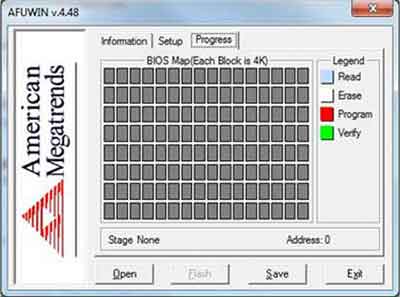
Ну я думаю не в кол-во блоков проблема, m-flash же выпускают, как то же предусматривают дальнейшие прошивки Bios пользователем
Возможно сама прога ''кривая'', возможно неудачный итог зависит от каких то конкретно комплектующих на ПК-Ноутбуке
Вот если бы проверить — прошить m-flash с получением ''кирпича'', восстановить программатором, и затем через Dos
Ну это так уже для нечего делать и чистоты эксперимента
Вот на AMI (не UEFI), прошивка через Windows с выбором блоков для прошивки (плата MSI)
Огонь )))
Здравствуйте.
При старте на экране наблюдаю следующую картину
Вверху экрана
E7673IMS V5.4 01/09/2013
далее показывает установленный процессор память и тд.
просит нажать f1 для входа в биос и f2 для продолжения загрузки.
при выборе любого варианта выводит сообщение на красном фоне
Warning . BIOS ME update. file not found. Please add file to your USB.
Подскажите какой файл я должен записать на флэшку для восстановления ?
[P67A-C45/C43, P67S-C43, P67A-G45/G43] BETA UEFI Releases [MS-7673 PCB v1.0/2.0]
вот те версии биос что в ехе содержатся только бетки, но думаю будет работать, флешку в фат 16 или фат 32 не более 4гб, биос этот переименовать в EIVB.BIN и в корень флешки, попробуйте с 542 версией
[вложение удалено администратором]
Спасибо большое за помощь! Ветка реально помогла тогда, когда я практически был уже уверен, что придется мамку выбрасывать. Помогла — флешка в 2 гига форматированная в FAT32, при этом до включения зажимал и держал на клавиатуре контрол и хоум, правда, поскольку клавиатура у меня беспроводная, не уверен, был ли в этом смысл. Кстати, у меня ничего не пищало, и LED лампочки на плате тоже не загорались (вернее, загорались после включения и сразу тухли). Я, собственно, пишу чтобы во-первых поблагодарить, а во вторых спросить совета — стоит ли пользоваться вообще утилитами обновления? Какова правильная процедура обновления (только через ДОС?) и насколько эти обновления реально полезны, чтобы рисковать такими вот ситуациями, когда в БИОС зайти не можешь (я и батарейку вытаскивал, и какие-то надписи вроде CLEAR CMOS или что-то в этом роде искал. ) Насколько нужно и опасно обновлять драйверы Intel (Intel ME drivers, Serial IO drivers, SVGA, Chipset) через Live Update?
Сразу некоторые оговорки и требования.
Восстановить BIOS можно только при условии что у вас не запорот загрузчик ( bootblock) .
Проверить достаточно просто — вытащите память и включите систему — она должна запищать несколькими пиками говоря о том что у вас нет памяти. Если этого не произошло дальше можете не читать так как у вас либо неисправность системы либо запорот загрузчик и восстановить плату без программатора вы не сможете.
Основное требование к флешке — не более 8 Gb и форматирована в FAT32, желательно чтобы флешка была с индикацией.
В корень флешки помещаем файл прошивки . Вставляем флешку в выключенную систему. Зажимаем на клавиатуре клавиши Cntrl+Home и включаем компьютер .Если все нормально то мы видим что идет обращение к флешке . Ждем когда система сама перегрузится но флешку не вытаскиваем до окончательного обновления ( может быть 2 этапа прошивки).
В некоторых случаях для старых плат файл прошивки нужно переименовывать в amiboot.rom / В современных платах этого делать не надо .
UPD
Для плат на AMD альтернативный вход в режим восстановления Alt-Ctrl-Home
Добрый день!
MSI Z87 XPOWER
Приобрел мать с прошивкой 10 (как потом оказалось). \поставил i7-4790. Не запустилось. Начал шаманить по данной методике.
1) при включении с зажатым Cntrl+Home, обращение к флешке не происходит (полагаю из-за беспроводной клавы).
2) при извлеченной памяти система не пищит.
Понимая, что проблема вероятно с процессором, приобрел celeron g1820. Прошил БИОС. Переставил проц, собрал систему — порядок!
Сегодня вернул celeron в магазин.
И вот собсно вопросы:
— как обновить второй биос из первого?
— как обновить второй биос, без поддержки установленного процессора оным?
Добрый день!
MSI Z87 XPOWER
Приобрел мать с прошивкой 10 (как потом оказалось). \поставил i7-4790. Не запустилось. Начал шаманить по данной методике.
1) при включении с зажатым Cntrl+Home, обращение к флешке не происходит (полагаю из-за беспроводной клавы).
2) при извлеченной памяти система не пищит.
Понимая, что проблема вероятно с процессором, приобрел celeron g1820. Прошил БИОС. Переставил проц, собрал систему — порядок!
Сегодня вернул celeron в магазин.
И вот собсно вопросы:
— как обновить второй биос из первого?
— как обновить второй биос, без поддержки установленного процессора оным?
1) Переключение биос производить на уже включенном компе? Это не убьет первый биос/мать?
2) На странице down-bios имею более новую версию биос, с более старой датой релиза (см. рис.). На зеркальных сайтах те же грабли. -> В тупике Не могу понять, где можно узнать какая версия биос последняя?
Как восстановить настройки BIOS на примере платы MSI – все возможные способы
BIOS вашего ПК содержит множество различных настроек, каждая из которых предназначена для того, чтобы помочь вам максимально использовать возможности системы и точно настроить её производительность по своему вкусу.
Однако, если что-то пойдёт не так, вы обязательно должны знать, как восстановить указанные настройки до значений по умолчанию.
Это то, что мы рассмотрим ниже: способы сброса BIOS, а также несколько очень конкретных деталей, которые вы должны иметь в виду, прежде чем приступать к этому процессу.
В частности, мы сосредоточимся на материнских платах MSI , но эти советы и методы носят универсальный характер и, следовательно, по-прежнему актуальны, даже если у вас есть материнская плата другого производителя.
Как сбросить настройки BIOS
Использование кнопки очистки CMOS
Большинство материнских плат высокого класса имеют специальную кнопку, которая упрощает сброс настроек BIOS.
Эта кнопка расположена либо вдоль нижнего края материнской платы, рядом с батареей CMOS, либо около задних портов ввода-вывода (рядом с разъёмами USB), как показано на рисунке ниже.
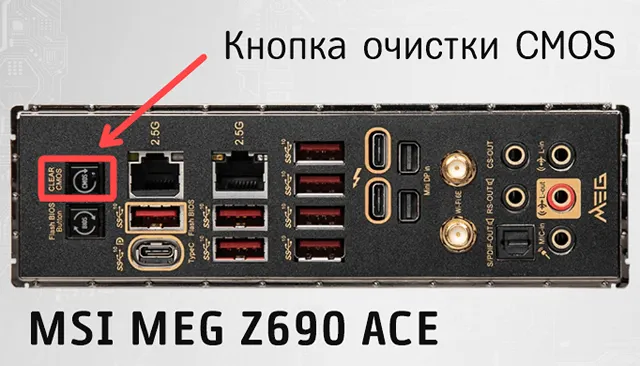
Просто нажмите кнопку, чтобы сбросить настройки BIOS до заводских значений.
Примечание. Многие материнские платы MSI имеют две кнопки на задней панели ввода-вывода: кнопку восстановления BIOS и кнопку очистки CMOS. Убедитесь, что вы случайно не нажали кнопку BIOS flashback.
Сброс настроек из самого BIOS
Если ваша система успешно выполняет POST, вы можете просто войти в BIOS и вернуть все настройки к их значениям по умолчанию.
Для этого выполните следующие действия:
- Войдите в BIOS, нажав DEL или F2 , в зависимости от производителя материнской платы.
- Параметры BIOS должны отображаться в режимах UEFI или Legacy. Будьте спокойны, потому что процесс одинаков для обоих.
- Перейдите в раздел «Сохранить и выйти» с помощью клавиш со стрелками или мыши.
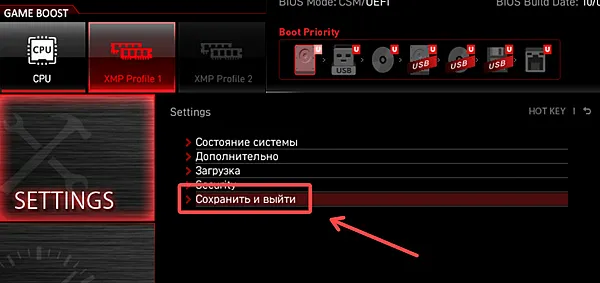
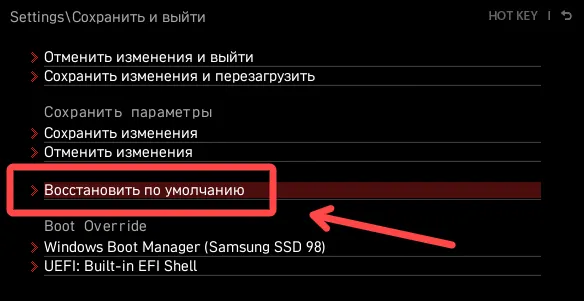
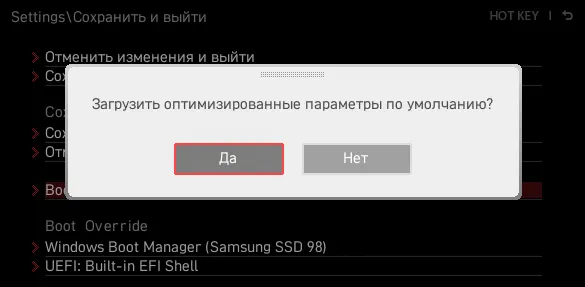
Если на вашей материнской плате нет кнопки Clear CMOS или вы не можете войти в BIOS по какой-либо причине, вам придётся открыть систему и выполнить очень простую (хотя и несколько пугающую) процедуру.
Прежде чем идти дальше, убедитесь, что ваша система отключена от сети, а блок питания выключен.
Переустановка батареи CMOS
Один из самых простых способов сбросить настройки BIOS (несмотря на то, что он требует немного «ручного труда») – просто переустановить батарею CMOS. Чаще всего она расположен у нижнего края материнской платы – обычно под слотами PCIe.
Нажмите на замок (красная стрелка на изображении ниже), чтобы освободить батарею CMOS, подождите около 30 секунд, а затем вставьте её снова, пока не услышите слабый щелчок, указывающий, что батарея снова зафиксировалась на месте.
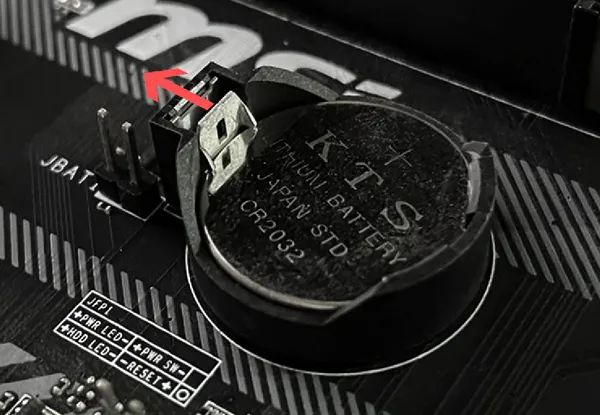
Поскольку BIOS постоянно требуется питание для сохранения пользовательских настроек, после извлечения батареи он больше не сможет этого делать. Таким образом, BIOS будет сброшен до значений по умолчанию после того, как батарея вернётся на место и вы включите компьютер.
Очистка CMOS с помощью перемычки
Как закоротить 3-контактную перемычку
Перемычка CMOS на вашей материнской плате обычно расположена внизу, рядом с батареей CMOS.
Она должна выглядеть как трёхконтактный разъём с меткой JBAT1 , JP1 , CLEAR_CMOS или CLR_CMOS .
По умолчанию перемычка должна быть на контактах 1-2. Чтобы выполнить процедуру сброса настроек, просто переместите перемычку на контакты 2-3, подождите несколько секунд, а затем верните её в исходное состояние.
Как закоротить 2-контактную перемычку
Материнская плата с двухконтактной перемычкой не имеет колпачков; всё, что вам нужно, это электропроводная отвертка.
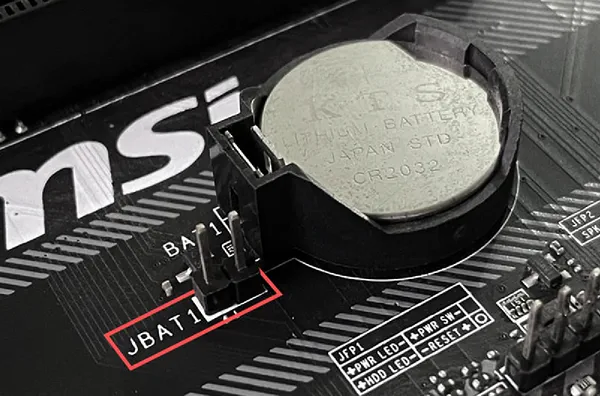
Просто коснитесь пером металлической отвертки обоих контактов на секунду или две. Это приведёт к замыканию контактов перемычки и очистке вашей CMOS, тем самым вернув настройки BIOS к значениям по умолчанию.
Как замкнуть перемычку RTCRST
Если вы используете более старую материнскую плату, она может иметь перемычку сброса часов реального времени (RTCRST). Эту перемычку также можно использовать для сброса BIOS.
Для этого найдите разъём PSWD и контакты RTCRST на материнской плате. Часто они располагаются ниже всех слотов PCIe или вокруг разъёмов питания.
Затем снимите перемычку PSWD и наденьте её на контакты RTCRST на 5-10 секунд. Затем верните перемычку PSWD на прежнее место и нажмите кнопку питания. Это вернёт ваш BIOS в исходное состояние.
Как замкнуть перемычки на материнской плате MSI nForce2
Старые материнские платы MSI с чипсетом nForce2 (выпущенные в начале 2000-х) имеют перемычку Front Side Bus (FSB) в дополнение к обычной; если вы разогнали частоты FSB, замыкание штатной перемычки не сбросит ваш BIOS.
Поэтому вам нужно будет замкнуть накоротко и перемычку «безопасного режима», и стандартную перемычку CMOS, чтобы полностью сбросить BIOS.
Как упоминалось выше, вы можете использовать отвертку (для двухконтактной перемычки) или переключать колпачки (для трёхконтактной перемычки), чтобы восстановить настройки BIOS и частоты FSB до значений по умолчанию.
Что такое BIOS и почему он так важен
Базовая система ввода-вывода (или сокращенно BIOS) – это первая часть программного обеспечения, которое загружается при включении компьютера. Он отвечает за бесперебойную работу всех частей вашего ПК, выясняя, совместимы ли они и не нуждаются ли в определенных настройках.
Вы также можете использовать его для изменения определенных настроек, связанных с вашим оборудованием, таких как тактовая частота процессора, напряжение, скорость вентиляторов корпуса и множество других вещей.
Когда имеет смысл сброс настроек BIOS
Сброс настроек BIOS – отличное решение «все-в-одном», когда компьютер не проходит POST.
Допустим, вы недавно разогнали частоту процессора и/или оперативной памяти, и система даёт сбой или становится нестабильной. В этом случае всегда полезно вернуть BIOS к заводским настройкам.
Затем, как только вы загрузитесь в ОС, вы сможете увеличивать напряжение/частоту на небольшие значения, выполняя стресс-тесты, чтобы оценить общую стабильность вашей системы.
Перед сбросом BIOS материнской платы
Сброс BIOS также сбросит его пароль. Более того, если ваша работа требует от вас использования гипервизора или любой другой виртуальной машины, вам придётся снова включить параметр виртуализации ЦП после сброса BIOS.
И последнее, но не менее важное: прежде чем открывать компьютер, чтобы возиться с батареей CMOS или перемычкой, вы должны отключить систему от сетевой розетки, выключить источник питания, а затем нажать и удерживать кнопку питания не менее 30 секунд.
Это разрядит всю оставшуюся мощность конденсаторов блока питания.
Часто задаваемые вопросы
BIOS Flashback и сброс BIOS: в чем разница?
В отличие от сброса BIOS, BIOS Flashback (или «кнопка Flash BIOS», как ее называет MSI) используется для установки, обновления или «прошивки» файла BIOS. Эта функция используется для обновления прошивки BIOS, если ваша материнская плата не поддерживает новый процессор.
Преимущество использования BIOS Flashback по сравнению с M-Flash заключается в том, что он не требует подключения процессора или даже видеокарты к материнской плате, когда вы обновляете BIOS.
Хотя этот метод, как правило, более безопасен, поскольку позволяет переустановить прошивку (отсюда и название «флешбек»), вам все равно следует проявлять осторожность, поскольку неправильная перепрошивка BIOS может привести к поломке вашей материнской платы – то наихудший сценарий.
Можно ли понизить версию прошивки BIOS?
Да! Большинство материнских плат MSI позволят вам вернуться к предыдущей версии прошивки BIOS, если вы столкнётесь с какой-либо проблемой стабильности.
Просто создайте загрузочный диск, отформатировав его в FAT32, и поместите соответствующий файл BIOS на USB-накопитель.
Затем вы можете использовать M-Flash или выполнить обычную флэшбэк-прошивку для завершения процедуры (т.е. прошить более старую версию BIOS).
unixforum.org
Восстановление BIOS на материнской плате MSI
Восстановление BIOS на материнской плате MSI
Казалось бы, дальше всё должно быть просто, но нет. Как я ни изощрялся, flashrom флешку не видел. Найти в интернете свидетельства успешной прошивки через 11-пиновый JSPI1 мне тоже не удалось, так что я пришёл к выводу, что это невозможно. Хотя нельзя исключать, что я недооцениваю свою криворукость; потому и привожу здесь распиновку разъёма: вдруг она не настолько бесполезна, как мне кажется.
Следующим, уже третьим приобретением у братьев-китайцев была SOIC8-прищепка, с помощью которой я подключил программатор к чипу напрямую (слегка погнув при этом одну ножку расположенного рядом злополучного JSPI1). И тут обнаружилась ещё одна хитрость: flashrom не видит флешку и при таком подключении до тех пор, пока на плату не подано дежурное напряжение. То есть надо подключить к ней блок питания, который в свою очередь подключить к сети, и только после этого флешка обнаруживается.
Вот такие команды нужны для работы с программатором (выполнять следует от рута, потому что flashrom общается с программатором по USB напрямую):
flashrom -VVV -p ch341a_spi -c MX25L6436E/MX25L6445E/MX25L6465E/MX25L6473E — поиск флешки (только для проверки работоспособности подключения к оной)
flashrom -V -p ch341a_spi -c MX25L6436E/MX25L6445E/MX25L6465E/MX25L6473E -r broken.rom — сохранение содержимого флешки в файл broken.rom (на всякий случай)
flashrom -V -p ch341a_spi -c MX25L6436E/MX25L6445E/MX25L6465E/MX25L6473E -w 7846v19/E7846IMS.190 — прошивка содержимого файла 7846v19/E7846IMS.190 на флешку
Поскольку при таком методе содержимое флешки переписывается разом — и UEFI, и ME — можно безбоязненно использовать прошивку от MSI.
P. S. В процессе мытарств обнаружил, что весьма распространено заблуждение, якобы разъём MOSI программатора надо подключать к разъёму MISO флешки, а MISO программатора — к MOSI флешки. Это не так! Правильно — MOSI к MOSI, MISO к MISO. Такие мудрёные (master out slave in и master in slave out) обозначения специально были придуманы, чтобы избежать путаницы, имеющей место у симметричных интерфейсов типа UART, где Tx одной стороны подключается к Rx другой.
Что делать, если неудачно обновил BIOS материнской платы?

Обновление BIOS занимает несколько минут. Но иногда оно может затянуться и закончиться походом в сервисный центр. А можно ли самому все починить и исправить, если BIOS обновился неудачно? Разбираемся.
Нужно ли обновлять BIOS материнской платы?
Однозначного ответа на данный вопрос нет, нужно исходить из конкретной ситуации. Попробуем разобраться, когда это нужно делать, а когда — нет.
Производители материнских плат работают над улучшением микрокода, исправляют допущенные ошибки, закрывают уязвимости.
Так, например, при первом выходе на рынок процессоры Ryzen 1000 серии имели многочисленные проблемы в совместимости и работе с оперативной памятью, которые в последствии производители материнских плат и компания AMD исправили именно с обновлением микрокода BIOS.
Заняться обновлением BIOS придется, чтобы добавить поддержку новых процессоров, как, например, для процессоров Ryzen 5000 серии, иначе компьютер не заработает.
Если у вас есть проблемы в работе, или вы собираетесь установить процессор, который еще не поддерживается вашей версией BIOS — тут без вариантов, обновляемся.
А если вы это делаете просто потому, что вышла новая версия микрокода, то стоит задуматься — а нужно ли оно вам, если и так все прекрасно работает.
При выпуске нового микрокода производители обычно указывают, какие были исправлены ошибки и что улучшено. Перед обновлением стоит с ним ознакомиться.

Если все работает как надо, лучше не трогать. Бывают случаи, что в обновленном коде допущена ошибка, и проблемы возникают именно после обновления BIOS.
Процедура обновления BIOS достаточно подробно описана в материале, как обновить BIOS и для чего это делать. В данной статье мы разберем основные ошибки и способы восстановления при неудачной прошивке.
Защита от ошибок
Производители материнских плат стараются все больше облегчить и упросить прошивку BIOS, чтобы пользователь не смог допустить ошибок. У каждого бренда материнок есть своя фирменная утилита, с помощью которой и производится обновление микрокода. Причем, помимо непосредственной прошивки BIOS она самостоятельно скачивает последнюю версию BIOS для вашей материнской платы.

Это сводит к минимуму риск выхода материнской платы из строя после прошивки. Но, увы, такая возможность есть далеко не у всех материнских плат, поэтому воспользуемся стандартным способом.
Фирменная утилита прошивальщик материнской платы имеет встроенный механизм проверки BIOS на чек сумму, чтобы вы ненароком не прошили BIOS от другой материнской платы, а так же проверяет файл BIOS на целостность перед прошивкой.
Прошивать BIOS материнской платы можно как непосредственно в среде операционной системы Windows, так и DOS. Но наиболее надежный и безопасный способ прошивки BIOS — непосредственно из самого BIOS при помощи официальной утилиты.
Прошивка BIOS из-под DOS — удел более продвинутых пользователей, и она необходима в основном для прошивки модифицированного BIOS. Прошивка из-под Windows чревата вмешательством в процесс самой операционной системы (не дай бог поймать в этот момент знаменитый синий экран смерти).
Как можно испортить прошивку BIOS
Самую большую опасность во время обновления BIOS представляет прерывание обновления, причинами может послужить:
- отключение света
- произвольная перезагрузка компьютера
- зависание компьютера
На время обновления BIOS лучше подключить компьютер к источнику бесперебойного питания.
Произвольная перезагрузка компьютера может произойти из-за разгона компонентов, поэтому перед началом обновления BIOS рекомендуется сбросить все настройки BIOS в дефолтное состояние, чтобы система была максимально стабильной.
Во время обновления BIOS на минуту может показаться, что компьютер завис и ничего не происходит, не стоит сразу жать кнопку Reset, будьте терпеливы.
Сам процесс длится несколько минут, во время прошивки не нужно нажимать никакие клавиши и вообще желательно не трогать компьютер. По окончании обновления BIOS соответствующее сообщение появится на экране монитора, и компьютер выключится, а потом снова включится или просто самостоятельно перезагрузится.
После начала процедуры обновления BIOS ее уже нельзя прерывать, это приведет материнскую плату во временно нерабочее состояние.
Способы восстановления BIOS при неудачной прошивке
Способов восстановления BIOS при неудачной прошивке не так много. Они зависят в основном от производителя платы и наличия механизмов восстановления.
Оживить BIOS материнской платы в домашних условиях можно при наличии соответствующей функции у материнской платы или программатора.
Разберем подробнее функции восстановления BIOS у различных производителей материнских плат, а также более радикальный способ с использованием программатора.
Dual BIOS (две микросхемы с одним BIOS распаяны на плате)

Суть в том, чтобы можно было восстановить BIOS, даже если вы запороли основной BIOS. На плате имеются два чипа с одинаковыми прошивками: M_BIOS и B_BIOS (main/backup), которыми программно управляет чипсет. Если контрольная сумма основного BIOS искажена, то хост подключает к пространству системной памяти резервную микросхему и подает сигнал сброса Reset. Машина перезагружается уже с кодом бэкап-биоса и предлагает восстановить Main.
Достаточно неплохая идея, но реализована она только на некоторых материнских платах: Gigabyte, AsRock и Biostar.
ASUS BIOS Flashback и Flash BIOS Button
У материнских плат Asus и MSI есть своя технология по восстановлению BIOS. Для Asus это BIOS Flashback, у MSI — Flash BIOS Button.
Материнские платы, в которых реализованы такие технологии, имеют возможность прошить или восстановить BIOS без процессора, видеокарты и памяти. Даже нет необходимости включать непосредственно саму материнскую плату.
Несмотря на разное название технологий BIOS Flashback и Flash BIOS Button, принцип их работы идентичен.
На плате есть специально обозначений USB-слот, который и используется для аварийного восстановления BIOS а так же спецаильная кнопка , после нажатия на которою и будет запущен процесс обновления BIOS.
К USB-накопителю есть требования по файловой системе и объему. Накопитель должен быть отформатирован в файловую систему FAT32, лучше использовать для этой цели программу Rufus и выполнить форматирование со следующими параметрами.

Лучше всего использовать небольшой по объему накопитель до 4-8 ГБ, а так же выбирать модель с подсветкой, чтобы визуально было более понятно, пошел процесс прошивки или нет.
Как ранее говорилось, изношенный накопитель может препятствовать нашей работе, поэтому, если с первого раза не вышло, стоит попробовать другой накопитель.
К имени, названию самого файла BIOS у каждого производителя также есть требования.
Так, например, для работы утилиты ASUS BIOS Flashback скачанный файл прошивки следует переименовать и задать атрибут CAP (C7H.CAP). В качестве имени нужно использовать модельный номер материнской платы, его можно посмотреть в инструкции к плате или воспользоваться утилитой BIOSRenamer.exe, которая переименует его самостоятельно.

Для работы утилиты Flash BIOS Button скачанный файл нужно переименовать в MSI и присвоить ему атрибут ROM (MSI.ROM).

Световые индикаторы Flash BIOS Button
- Одно мигание: FAT32 partition not found
- Два мигания: BIOS file not found
- Три мигания: BIOS file not valid — именно с этой проблемой автор лично столкнулся при форматировании накопителя средствами операционной системы Windows
- Четыре мигания: flashing process beginning
Восстановление BIOS при помощи программатора
Программатор — это устройство, специально предназначенное для считывания и записи информации в постоянное запоминающее устройство, чем, собственно, и является микросхема BIOS.
Процесс также достаточно прост. Обычно не требуется даже выпаивать микросхему, чтобы восстановить BIOS. Достаточно просто аккуратно подцепиться к самой микросхеме. В этом материале используем наиболее распространенную модель программатора CH341A Programmer и прищепку SOP8.

Для работы программатора потребуется специальный софт, который распространяется совершенно бесплатно и даже имеет русскоязычный интерфейс. В архиве будет сама программа для работы с программатором и драйвер.
Наибольшая сложность в данном процессе — правильно подцепиться к микросхеме, причем сделать это нужно до подключения программатора к компьютеру.
Первый шаг — нужно хорошо разглядеть название самой микросхемы BIOS, оно нам еще приходится, конкретно, в моем случае, на материнской плате Gigabyte GA-Z97X-SOC Force рапсаены 2 микросхемы от MACRONIX MX25L12873F. Сама микросхема BIOS имеет 8 ног, нумерация начинается от ключа, ключ обычно изображается точкой на самой микросхеме.

На прищепке нумерация ног идет с красного провода, то есть красный провод должен быть подключен к первой ноге микросхемы BIOS.
Сама прищепка по аналогии подключается к программатору, на программаторе также обозначена одна нога для подключения. Данный программатор поддерживает прошивку микросхем 24 и 25 серии, с полным списком можно ознакомиться на сайте производителя.
Подключаем программатор к компьютеру и устанавливаем драйвер.
Запускаем специальную программу для работы с программатором. Теперь нужно выбрать тип и модель микросхемы.
Далее жмем «считать», чтобы проверить правильность подключения и выбора микросхемы.

Так как мы восстанавливаем BIOS, нам не имеет смысла его сохранять перед прошивкой. Но, если прошитый BIOS рабочий, лучше сохранить его на всякий случай.
Перед прошивкой обязательно затираем содержимое микросхемы. Далее выбираем BIOS, который мы хотим прошить, жмем «записать чип». Все, наш BIOS прошит, можно выполнить проверку, чтобы убедиться, совпадает ли скачанный файл BIOS с зашитым в микросхему.
Прошивка BIOS — несложный процесс, но невнимательность и неосторожность могут привести материнскую плату во временно нерабочее состояние. А при отсутствии в материнской плате функции восстановления BIOS и без наличия под рукой программатора, обновление BIOS закончится походом в сервисный центр.
Если вы нехотите или боитесь самостотельно обновлять BIOS, можете воспользоваться услугой сервисного центра DNS.