Как выйти из полноэкранного режима в САИ?
Чтобы вернуть самую верхнюю панель нажмие шифт + таб. Возможно пару раз придется нажать.
Что такое вьювер в Саи?
Вьювер файлов — приложение, представляющее данные файла в дружественной для пользователя форме. Вьюверы используются для просмотра документов без использования тяжеловесных программ-редакторов. . Однако для многих пользователей ЕСМ-систем именно вьювер является основным интерфейсом работы с документами.
Что делать если не сохраняется холст в Саи?
- Купить лицензию.
- Скачать Keygen отдельно и провести взлом.
- Провести загрузку уже взломанной версии и установить программы по-новому.
Как открыть SAI2?
- Шаг 1. Получить Paint Tool SAI.
- Шаг 2. Убедитесь, что у вас установлена последняя версия Paint Tool SAI.
- Шаг 3. Свяжите файлы Paint Tool SAI Version 2 Drawing Format с Paint Tool SAI.
- Шаг 4. Проверьте SAI2 на наличие ошибок
Как пользоваться линейкой в Саи 2?
Линейкой пользоваться : ctrl — перемещать. alt — вращать .
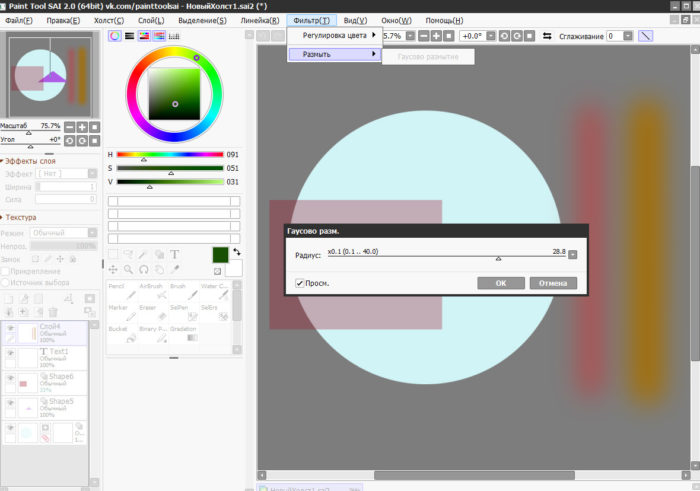
Как сделать эффект размытия в Саи?
К сожалению, в 2 версии саи нету кисти «Blur». и из-за этого нельзя размывать цвет. Но разработчики учли это, и сделали функцию «Гауссово размытие». Для ее использования заходим во вкладку «Фильтр» и выбираем гауссово размытие.
Что делать если Саи выдает ошибку недостаточно памяти?
Проблема не в недостатке памяти (на диске или оперативной), SAI конфликтует с обновлениями Windows. Решение: установить версию 32 бит, вместо 64. Нажать правой кнопкой мыши на папке с программой, выбрать «Свойства», в окне убрать «Только чтение», применить ко всем вложенным файлам. Или скачайте версию без триала.
Как сохранить незаконченный рисунок в Paint Tool SAI?
При рассмотрении того, Paint Tool Sai как сохранить незаконченный рисунок отметим, что для этого достаточно выбрать функцию «сохранить как», затем выбрать формат PSD и ввести названием файла. Также можно указать папку, в которой нужно провести сохранение.
Главное меню
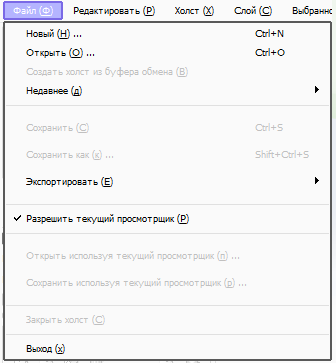
Эта функция создает новые холсты, максимальные ограничения для холста зависят от настроек рабочего пространства.
Открыть (О)
Эта функция открывает существующие файлы холста, максимальные ограничения для холста зависят от настроек рабочего пространства.
Создать холст из буфера обмена (В)
Эта функция считывает изображения из буфера обмена, максимальные ограничения для холста зависят от настроек рабочего пространства.
Недавнее (д)
Эта функция открывает использовавшийся недавно файл холста, максимальные ограничения для холста зависят от настроек рабочего пространства.
Сохранить (С)
Эта функция сохраняет холст в файл. Если имя файла еще не указано для текущего холста, на экране будет отображен диалог «Сохранить файл».
Сохранить как (к)
Эта функция сохраняет холст в файл с другим именем. Только когда функция сохранения будет успешно завершена, сохраненный рабочий файл переименовывается в выбранное имя файла, поэтому если сохранение по каким-то причинам не выполнится, то текущие файлы не будут повреждены.
Экспортировать (Е)
Эта функция сохраняет холст в файл с выбранным форматом изображения, и редактируемое имя файла не изменяется.
Разрешить текущий просмотрщик (Р)
Эта функция переключает на использование просмотрщика файлов при чтении и записи файла.
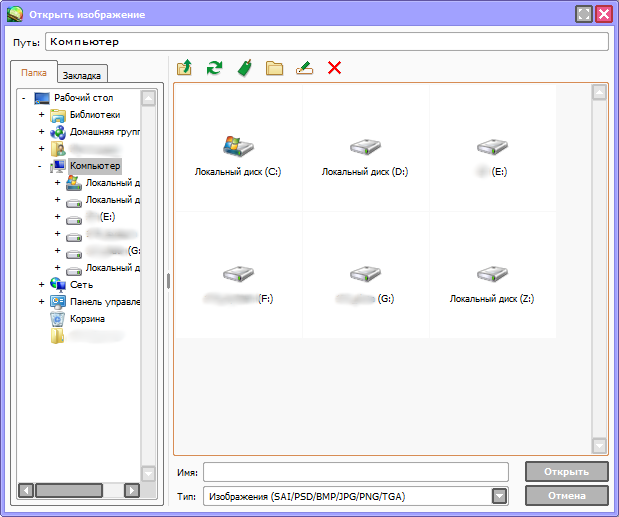
Открыть, используя текущий просмотрщик (п).
Эта функция открывает существующие файлы как холсты в режиме просмотрщика файлов, максимальные ограничения для холста зависят от настроек рабочего пространства.
Сохранить, используя текущий просмотрщик (р).
Эта функция сохраняет холсты в файл в режиме просмотрщика файлов.
Операции просмотрщика файлов
В настоящее время просмотрщик файлов не поддерживает работу с клавиатурой. Вы можете проверить функции на каждой клавише со всплывающей подсказкой и операцией мышью, как показано ниже.
Дерево папок (Папка):
— Щелчком левой кнопки мыши: Выберите папку
— Перетащить с нажатой левой кнопкой: Переместите файл / папку
— Перетащить с нажатой левой кнопкой + SHIFT или CTRL: Скопировать файл/папку
— Перетащить с нажатой правой кнопкой: Скопировать файл/папку
Закладки:
— Левая кнопка мыши: Выбрать папку
— Перетаскивание с нажатой левой кнопкой: Выбор порядка закладок
Просмотрщик файлов:
— Левая кнопка мыши: Выбрать файл
— Правая кнопка мыши: Показать контекстное меню
— Двойной клик: Откройте файл/папку
— CTRL + Левый клик: Выбор нескольких файлов/папок
— SHIFT + Правый клик: Последовательный выбор файлов/папок
— Перетащить с нажатой левой кнопкой: Переместить файл / папку
— Перетащить с нажатой левой кнопкой + SHIFT или CTRL: Скопировать файл/папку
— Перетащить с нажатой правой кнопкой: Скопировать файл/папку
Эскиз файла будет создан в следующей папке:
X:\Documents and Settings\All Users\Application Data\SYSTEMAX Software Development\SAI\thumbnail
Закрыть холст (С)
Эта функция закрывает текущий редактируемый холст.
Выход (х)
Эта функция закрывает приложение SAI Paint Tool.
Меню «Редактирование»
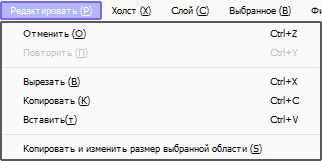
Отменить (О)
Отменить последнее действие в истории редактирования холста
Повторить (П)
Повторить последнее действие в истории редактирования холста
Копировать (К)
Эта функция копирует выбранное изображение в буфер обмена в обычном (Normal) слое или копирует выбранные линии в буфер обмена в слое векторных изображений
Вырезать (В)
Эта функция вырезает выбранное изображение в буфер обмена в нормальном слое или вырезает линии в буфер обмена в слое векторных изображений.
Вставить (т)
Эта функция создает новый слой из изображения в буфере обмена.
Копировать и изменить размер выбранной области (S)
Эта функция копирует выбранное изображение в буфер обмена, только для нормального слоя. Выделенный прямоугольник считается ограничивающим для обрезанного изображения.
Меню «Холст»
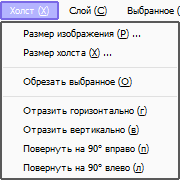
Размер изображения (Р)
Эта функция изменяет разрешение холста
Опция [Ограничение размера пикселя]
— Если [ширина пикселя] или [высота пикселя] изменяется, [ширина] и [высота] также регулируются автоматически.
— Если [ширина] или [высота] изменяются, [ширина пикселя] и [высота пикселя] также регулируются автоматически.
— Если [разрешение] изменяется и единицей ширины и высоты становится дюйм / см / мм, [ширина пикселя] и [высота пикселя] также регулируются автоматически.
— Если [разрешение] изменяется и единицей ширины и высоты становится пиксель, [ширина] и [высота] (дюйм / см / мм) также регулируются автоматически.
Если размер пикселя холста изменится, то и оригинальное изображение также растянется
Размер пикселя холста заблокирован,
— Если ширина или высота изменяются, разрешение также регулируется автоматически.
— Если разрешение изменяется, ширина и высота также регулируются автоматически.
Размер холста (Х)
Эта функция изменяет размер пикселя холста без растягивания изображения.
Обрезать выбранное (О)
Эта функция обрезает холст путем выбора ограничивающего прямоугольника.
Отразить горизонтально (г)
Эта функция отражает холст горизонтально.
Отразить вертикально (в)
Эта функция отражает холст вертикально.
Повернуть на 90° вправо (п)
Эта функция поворачивает холст на 90 градусов против часовой стрелки.
Повернуть на 90° влево (л)
Эта функция поворачивает холст на 90 градусов по часовой стрелке.
Меню «Слой»
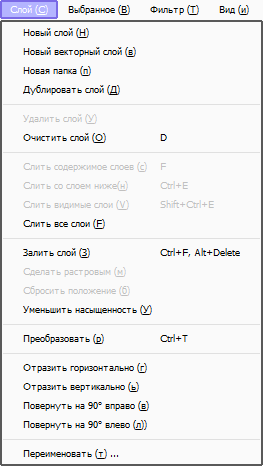
Новый слой (Н)
Эта функция создает новый обычный слой.
Новый векторный слой (в)
Эта функция создает новый векторный слой.
Новая папка (п)
Эта функция создает новую папку слоев.
Дублировать слой (Д)
Эта функция дублирует выбранный слой/папку слоев.
Удалить слой (У)
Эта функция удаляет выбранный слой или папку слоев.
Очистить слой (О)
Эта функция чистит изображение или выбранный слой. Если выбор сделан, воздействию подвергается только выбранная область.
Слить содержимое слоев (с)
Эта функция сливает изображение или текущий слой на нижний слой, текущий слой становится пустым.
Слить со слоем ниже (н)
Эта функция соединяет изображение на текущем слое с нижним слоем, текущий слой сливается с нижним слоем.
Слить видимые слои (V)
Эта функция соединяет все видимые слои с одиночным слоем, спрятанные слои воздействию не подвергаются.
Слить все слои (F)
Эта функция соединяет все слои с одиночным слоем.
Залить слой (З)
Эта функция заливает текущий слой цветом для рисования. Если выбор сделан, воздействию подвергается только выбранная область.
Сделать растровым (м)
Эта функция преобразовывает векторный слой в обычный слой, работая только в векторном слое.
Сбросить положение (б)
Эта функция сбрасывает положение линии на 100%, работая только в векторном слое.
Уменьшить насыщенность (У)
Эта функция преобразует насыщенный типичный слой в непрозрачный, более яркие пиксели становятся более прозрачными, и более темные становятся более непрозрачными. Это пригодится для преобразования сканированного эскиза в непрозрачный слой.
Преобразовать (р)
Эта функция преобразовывает текущий слой. Если выбор или то, что на рассмотрении, сделано, одиночный слой подвергается воздействию. Если папка слоев или перемещенная группа выбраны, все слои подвергаются воздействию.
Отразить горизонтально (г)
Эта функция отражает текущий слой по горизонтали. Если папка слоев или перемещенная группа выбраны, все слои подвергаются воздействию.
Отразить вертикально (ь)
Эта функция отражает текущий слой по вертикали. Если папка слоев или перемещенная группа выбраны, все слои подвергаются воздействию.
Поворот на 90° вправо (в)
Эта функция поворачивает текущий слой на 90 градусов против часовой стрелки. Если папка слоев или перемещенная группа выбраны, все слои подвергаются воздействию.
Поворот на 90° влево (л)
Эта функция поворачивает текущий слой на 90 градусов по часовой стрелке. Если папка слоев или перемещенная группа выбраны, все слои подвергаются воздействию.
Переименовать (т).
Эта функция переименовывает выбранный слой.
Меню «Выбранное»
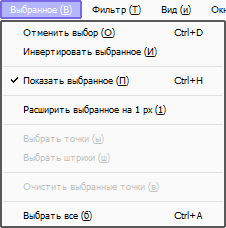
Отменить выбор (О)
Эта функция помечает выбор как пустой.
Инвертировать выбранное (И)
Эта функция инвертирует выбранную область.
Показать выбранное (П)
Эта функция переключения показать/спрятать выбранную область.
Расширить выбранное на 1px (1)
Эта функция расширяет выбранную область на один пиксель.
Выбрать точки (ы)
Эта функция выбирает контрольные точки в выбранной области, работая только в векторном слое.
Выбрать штрихи (ш)
Эта функция выбирает штрихи, которые пересекаются в выбранной области, работая только в векторном слое.
Очистить выбранные точки (в)
Эта функция чистит выбранные контрольные точки или штрихи, работая только в векторном слое.
Выбрать все (в)
Эта функция помечает все имеющиеся холсты как выбранные в обычном слое, или выбирает все штрихи в векторном слое.
Меню «Фильтр»
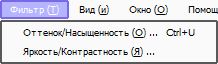
Оттенок/Насыщенность (О)
Эта функция регулирует оттенок, насыщенность и освещенность на выбранном изображении.
Яркость/Контрастность (Я)
Эта функция регулирует яркость и контрастность на выбранном изображении.
Меню «Вид»
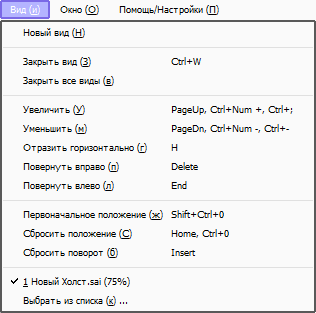
Новый вид (Н)
Эта функция создает новый вид для текущего холста.
Закрыть вид (З)
Эта функция закрывает текущий вид.
Закрыть все виды (в)
Эта функция закрывает все виды.
Увеличить (У)
Эта функция увеличивает текущий вид.
Уменьшить (м)
Эта функция уменьшает текущий вид.
Отразить горизонтально (г)
Эта функция отражает текущий вид по горизонтали.
Повернуть вправо (п)
Эта функция поворачивает текущий вид на 90° против часовой стрелки.
Повернуть влево (л)
Эта функция поворачивает текущий вид на 90° по часовой стрелке.
Первоначальное положение (ж)
Эта функция задает масштабный коэффициент 100% в текущем виде.
Сбросить положение (С)
Эта функция задает холст как полностью видимый в текущем виде.
Сбросить поворот (б)
Эта функция задает вид поворота как 0° (нет вращения).
Выбрать из списка (к)
Эта функция позволяет видеть выбранный список, и вы можете выбрать текущий вид из списка.
Меню «Окно»
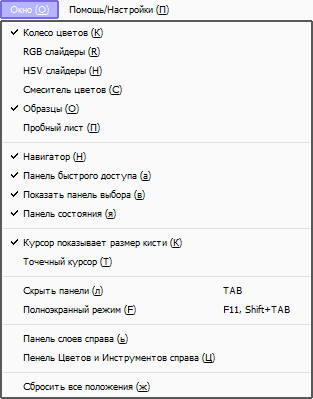
Колесо цветов
Показать/скрыть цветовое колесо.
RGB слайдеры
Показать/скрыть RGB слайдеры.
HSV слайдеры
Показать/скрыть HSV слайдеры.
Смеситель цветов
Показать/скрыть смеситель цветов.
Образцы
Пробный лист
Показать/скрыть пробный лист.
Навигатор
Панель быстрого доступа
Показать/скрыть панель быстрого доступа.
Показать панель выбора
Показать/скрыть панель выбора.
Панель состояния
Показать/скрыть панель состояния.
Курсор показывает размер кисти
Показать/скрыть форму кисти в инструменте «Кисть».
Точечный курсор
Функция переключения формы курсора между треугольным и точеным курсором.
Скрыть панель
Показать/скрыть панель команд.
Полноэкранный режим
Показать/скрыть режим отображения.
Панель слоев справа
Переключение расположения правой стороны/левой стороны для навигатора и панели слоев.
Панель цветов и инструментов справа
Переключение расположения правой стороны/левой стороны для панели цветов и панели инструментов.
Сбросить все положения
Эта функция сбрасывает все плавающие окна и диалоги в исходное положение.
Меню «Помощь/Настройки»
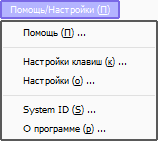
Помощь
Эта функция показывает раздел помощи.
Настройки клавиш
Эта функция показывает «быстрые клавиши» в заданном диалоге.
Настройки
Эта функция показывает диалоговое окно опций.
Система ID
Эта функция показывает специальный идентификатор для покупки лицензионного ПО.
О программе
Эта функция показывает информацию о программе SAI PaintTool.
Руководство по программе
- О программе PaintTool SAI
- Основное окно
- Главное меню
SAI Paint Tool. Русский перевод Саи Паинт Тул (SAI Rus Pack) © 2008–2023
Как выйти из режима полного экрана в Саи
Если вы часто используете приложение Саи, вероятно, вы столкнулись с проблемой, когда окно становится полноэкранным, и вы не знаете, как выйти из этого режима. В данной статье мы рассмотрим несколько методов для того, чтобы легко выйти из режима полного экрана.
Как войти и выйти из полноэкранного режима в приложении Саи
- Нажмите и удерживайте клавиши Shift и Alt на клавиатуре, затем нажмите клавишу Enter (ВВОД), чтобы войти в полноэкранный режим. Чтобы выйти из этого режима, повторите эту же комбинацию клавиш.
Как выйти из полноэкранного режима, используя клавишу F11
- Нажмите и удерживайте клавишу Fn, расположенную между клавишами Ctrl и Alt на большинстве ноутбуков.
- Нажмите и удерживайте клавишу F11 на клавиатуре. Повторное нажатие этой комбинации клавиш приведет к выходу из полноэкранного режима.
Как выйти из полноэкранного режима, используя комбинацию клавиш Shift+Tab
- Нажмите и удерживайте клавишу Shift на клавиатуре.
- Нажмите клавишу Tab, чтобы перейти на другую вкладку. Это приведет к выходу из полноэкранного режима.
Как вывести окно из полноэкранного режима при помощи комбинации клавиш Windows+стрелка вниз
- Нажмите и удерживайте клавишу Windows, расположенную между клавишами Ctrl и Alt на клавиатуре.
- Нажмите клавишу стрелки вниз, чтобы вывести окно из полноэкранного режима.
Советы по использованию приложения Саи
- Никогда не открывайте приложение Саи на неизвестных или неофициальных веб-сайтах, так как это может привести к установке вредоносного программного обеспечения на ваш компьютер.
- Регулярно очищайте кэш и историю браузера, чтобы уменьшить вероятность ошибок в работе приложения Саи.
- Используйте расширения для браузера, которые помогают сохранять данные формы, так как приложение Саи не сохраняет данные автоматически.
Вывод
Настройка полноэкранного режима в приложении Саи очень проста и может быть выполнена пользователями на разных устройствах. Пользуйтесь комбинациями клавиш и рекомендациями, чтобы улучшить ваши знания и использование приложения. Будьте осторожны при работе с приложением, соблюдайте меры безопасности и оптимизируйте работу приложения для повышения эффективности.
Как отключить Sleep в кондиционере
Для включения и настройки ночного режима на кондиционере необходимо выполнить несколько действий. Сначала нажмите кнопку MODE на пульте управления или на панели внутреннего блока. Затем установите желаемую температуру охлаждения, которая будет комфортной для вас во время сна. Многие кондиционеры также позволяют настроить скорость вентилятора или выбрать специальный режим работы для ночного времени. Чтобы отключить режим Sleep, необходимо также нажать кнопку MODE и выбрать другой режим работы кондиционера. Следует помнить, что использование ночного режима поможет сохранить комфортную температуру в помещении и сократить энергозатраты кондиционера.
Как настроить уведомление о подписке на Твиче
Для того, чтобы получать уведомление о подписке на Twitch, нужно выполнить несколько простых шагов. В первую очередь, необходимо подключить бота, о котором можно узнать на сайте. Затем перейти во вкладку «Features» и активировать опцию «Dashboard subscriber notifications». После этого вы будете получать уведомления о каждой подписке на ваш канал. Такая функция облегчает взаимодействие с зрителями и помогает наладить более тесную связь с аудиторией. Настройка уведомлений занимает несколько минут, но она может значительно упростить ведение канала на Twitch и повысить эффективность работы в платформе.
Сколько глав в сюжете Геншина
Игроков-новичков часто интересует, сколько глав в основной кампании игры Genshin Impact и сколько времени нужно для ее прохождения. В игре есть 6 глав в открытом мире, которые можно исследовать, а также пролог. Общее число глав — 7. Начав играть с самого начала, игрок встретится с прологом, а затем сможет перейти к следующей главе. Основная кампания игры полна различных приключений, врагов и непредсказуемых моментов. Все это может занять достаточно времени, чтобы насладиться игрой и пройти через все главы. Кроме того, игры могут заниматься исследованиями открытого мира, выполнять задания и выполнять дополнительные задания, что увеличит время прохождения игры.
Что означает LED на кондиционере
LED на кондиционере означает включение подсветки дисплея пульта. LED — это светодиод, который выделяется своей яркостью и длительным сроком эксплуатации. С помощью подсветки дисплея пульта можно удобнее управлять работой кондиционера в темноте и при плохом освещении. К сожалению, постоянная яркая подсветка может быть раздражающей для глаз, поэтому многие производители кондиционеров предусматривают возможность выключения подсветки, чтобы пользователи могли выбрать наиболее удобный режим работы. В целом, LED на кондиционере — это простой и удобный элемент, который создает комфортные условия для использования оборудования и упрощает процесс его управления.
Если вы используете Саи и оказались в режиме полного экрана, не паникуйте. Для выхода из этого режима существует несколько способов. Один из них — нажать на клавиатуре кнопку F11. Если это не сработало, можно попробовать нажать сочетание клавиш Shift+Tab. Одно из этих действий обязательно поможет вам выйти из полноэкранного режима. Не стоит отчаиваться и перезагружать программу или компьютер, ведь у вас есть простые и быстрые способы решения проблемы. Следуйте нашим советам и наслаждайтесь работой в удобном окне, которое не занимает всю поверхность экрана.
Paint tool sai 2 как выйти из полноэкранного режима
Paint Tool Sai 2 — это не окончательная версия, а техническая демка. А значит будут еще обновления, возможны ошибки и баги, но программа рабочая (сохраняет рисунки) и во много превосходит Сай 1.2. В версии SAI2 разработчики не стали расширять функционал и программа все также ориентирована на процесс рисования, а не на редактирование изображения. Поэтому она остается одной из самых легких и простых программ для цифрового арта. Многие японские профессиональные художники используют ее для рисования.
UPDATE: Разработчики выложили на официальном сайте обновления (12.08.2019), но для ознакомления (сохранение недоступно). Версия без триала — скачать.
Бесплатная полная версия на русском языке, без триала. Работает на компьютерах с Windows 7, 8, 10, для XP нужен Сай 32 бит. Дополнительные кисти ищите в этом разделе.
Что нового в Paint Tool SAI 2
- Работает в Windows с разрядностью 32 бит и 64 бит.
- Максимальный размер рисунка: 10000×10000 (для x32) и 100000×100000 (для x64). Но размер упирается в объем оперативной памяти, большой холст не создать, если недостаточно памяти.
- Увеличен допустимый размер кисти.
- Новый формат .SAI2, при это открывает старый формат файлов.
- Количество слоев – 8190.
- 5 уровней нажима кисти, вместо 4-х в старой.
- Новые инструменты: фигуры, перспектива, фон, размытие, текст и другое (ниже)
- Добавление новых кистей, текстур и тд. Делается копированием файлов в папку, без добавления данных в файл конфигураций.

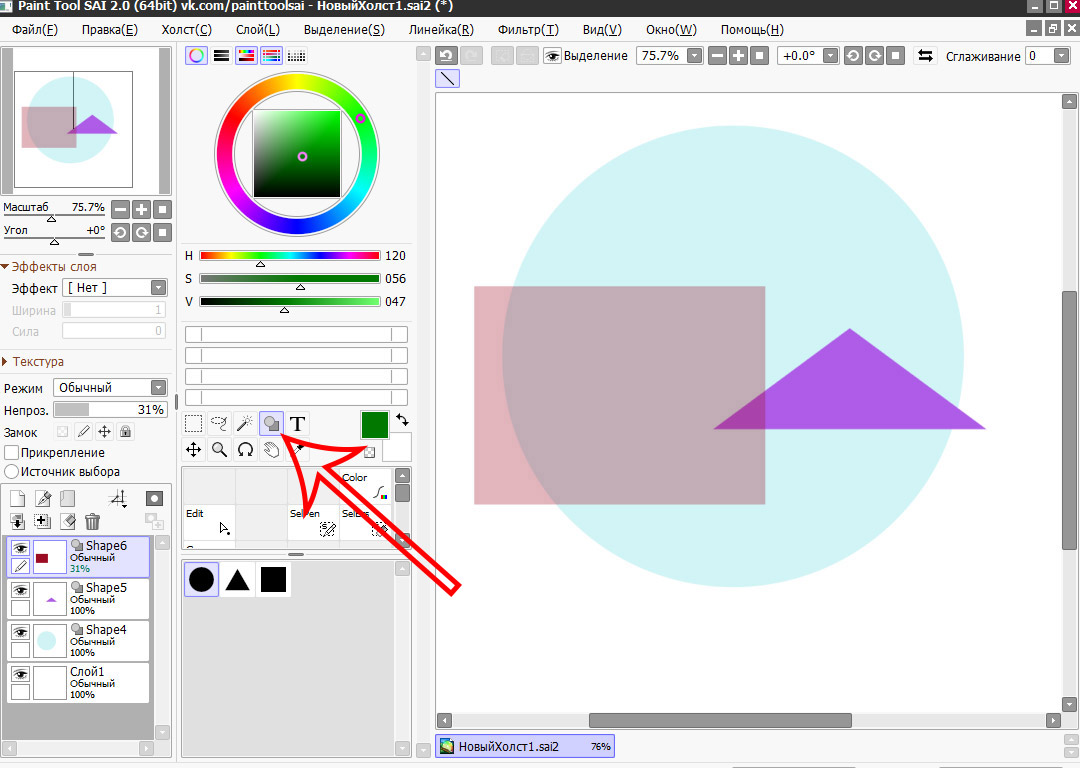
Фигуры: круг, квадрат, треугольник
Только 3 объекта для рисования: круг, квадрат, треугольник. Настроек мало. Их можно сделать полупрозрачными, используя настройки слоев.
Как нарисовать ровный круг, квадрат, треугольник.
Начните рисовать круг (или другую фигуру) и не отпуская левую кнопку мыши зажмите Shift и не отпускайте, пока не дорисуете.
Текст
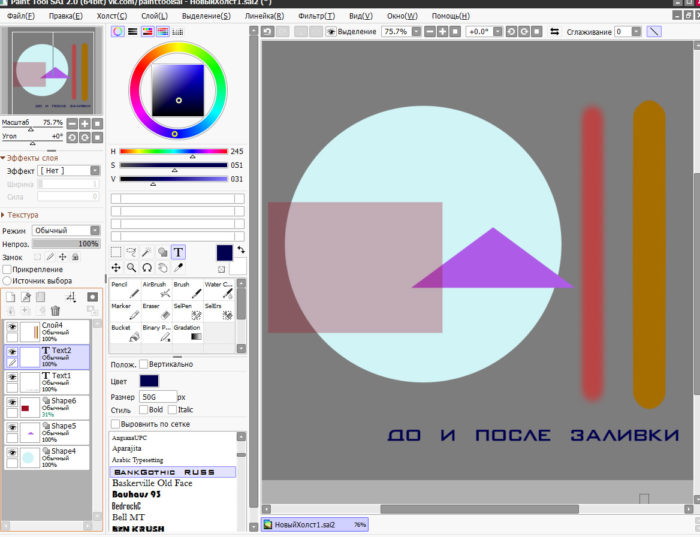
Появилась функция добавления текста на холсте. Опций по настройке текста не так много: выбор шрифта, размер, цвет и положение.
Из минусов: каждый новый текст создает новый слой.
Если пишите на русском языке, но шрифт не отображается (или каракули) – шрифт не поддерживает кириллицу. Если шрифт не становится жирным или с наклоном, не отображается по вертикале, — значит не поддерживает таких оформлений, это не ошибка саи 2.
Появился инструмент работы с фоном, но сделать его прозрачным, как в Фотошопе, нельзя. Присутствует функция прозрачного фона, но это заливка выбранным цветом.

Размытие по Гауссу
Расположен в меню: Фильтр – Размытие. Размывает объекты по заданным параметрам.
Обводка
Доступен через меню: Слой – Обводка. Обводит границу объекта заданным цветом и заданным размером.

Перспектива с сеткой
Перспектива пригодится для художников комикса. Для перемещения границ перспективы в сай 2 – удерживайте Ctrl и перемещайте узлы сетки.
Градиент
Заливает градиентом фон, выделенную область или маску слоя. Мало опций по управлению. Для градиента фигуры можно использовать через маску, напрямую нельзя.

Линейка
Пригодится для выравнивания объектов. Для перемещения используйте зажатый Ctrl. На скриншоте линейка расположена снизу, в виде зеленой полосы.

Новые режимы для «Слоев»
Набор режимов похож на Фотошоп (а может и идентичный), в старой Паинт Тул Саи было доступно 7 штук. Теперь стало проще работать с элементами рисунка.

Новые опции «выделения»
В старой Саи 1.2.5 выделенная область изменялась на 1 px. В последней Easy Paint Tool Sai графического редактора выделенная область увеличивается на заданное количество пикселей.
Теперь стало проще выделять объекты и корректировать положение.

Новые опции «Заливки»
В старой версии оставались не залитые элементы, в последней качество заливки точнее, но остаются огрехи и торчащие пиксели.
Теперь доступны опции заливки: «Похожие цвета» или «Все пиксели похожего цвета».
Минусы: при заливке кисти с мягким нажимом полностью заливает цветом, убирая прозрачность и полупрозрачность. Это показано на скриншоте, две вертикальные линии до и после заливки. Будьте осторожней с этой кистью. В старой версии заливало только середину. Исправили, называется.
Видео обзор Paint Tool SAI 2
Часть нововведений показаны в видео. Подробно показана работа с перспективой.
Но видео длинное, продолжительность — 30 минут.

Скачал САИ 2 и нажал случайно на «сделать полноэкранный режим» (в настройках), теперь не могу из него выйти, всё перепробовал: и F11, и комп перезагружать, и заново скачать, всё бесполезно (всегда открывает в полноэкранном режиме)! У кого-нибудь есть идеи .

Marta, как так? По-любому что-то да должно работать для выхода из полноэкранного режима. Это либо кнопка F11, либо сочетание кнопок Shift+Tab.


София, попробуй от имени администратора запустить и в свойствах программы совместимость поставить с Windows 7
София, ну, тогда одно из двух. Либо антивирус не пропускает, либо по причине сырой версии, так как в ней много ошибок. Ждём полноценную, осенью. Уже недолго осталось!

Только у меня проблема с памятью?! ПОстоянно когда рисуешь тяжёлый рисунок с эффектами и множеством слоев, пишет память занята 93%, и нельзя продолжить рисовать а иногда даже сохранить. Что за баг такой. место полно на диске. Приходиться перезапускать постоянно прогу, а иногда не помогает и из за этого лагает, даже с фотошопом такого не происходит. (на фотке 85% пока что норма, но уже заполнено..)

установил саи по вашей ссылке, версия 1.2.0
создаю холст, рисую, хочу сделать прозрачный фон, а кнопочки с выбором фона то и нет
хотя на более старой версии была.


Здравия, пожалуйста помогите, я уже исстрадалась по этому поводу. Дело в том что курсор стал иначе работать. Появилась хренова мышка на экране. Крайне раздражающая. Избавится от нее легко, просто заменив на точку, но проблема в том что сам кружек раньше от степени давления увеличивался и уменьшался вместе с размером кисточки, сейчас же он постоянно одинаковый! Это просто чертовски неудобно, в интернете об этом нигде не писали и я уже отчаялась. (((

В этой теме будут публиковаться решения на частые проблемы, связанные с работой Easy Paint Tool SAI и графического планшета.
[1.] Проблемы: Paint Tool SAI не запускается; выскакивает триал/появилась красная надпись («крякозябры», символы); присутствует непонятный язык («крякозябры», символы); появляются ошибки: «EXCEPTION_ACCESS_VIOLATION», «File not exist failed» и «Opening Canvas Failed»; не открываются файлы («Не удалось открыть холст»); при сохранении холста/рисунка появляется ошибка «Не удалось сохранить холст»; пропали или не сохраняются кисти/текстуры.
• Решение №1: удалите все версии Paint Tool SAI. Очистите компьютер от мусора программой CCleaner, также с помощью этой программы проверьте реестр на ошибки. Заново скачайте Paint Tool SAI из группы → vk.cc/5XpYbJ
• Решение №2: запускайте Paint Tool SAI, настроив режим совместимости и запуск от имени администратора в свойствах программы. Для этого в папке с Paint Tool SAI нажмите на файл «sai.exe» (или «sai») правой кнопкой мышки, и в появившемся меню выберите «Свойства». Далее перейдите на вкладку «Совместимость». В параметре «Режим совместимости» поставьте галочку «Запустить программу в режиме совместимости», и выберите из списка «Windows XP (пакет обновления 3)» или «Windows 7». Также в параметре «Уровень прав» поставьте галочку «Выполнять эту программу от имени администратора» и нажмите «ОК» (см. картинку 1 или картинку 2).
• Решение №3: папку с Paint Tool SAI переместите в корень диска C — «С:\Easy Paint Tool SAI».
• Решение №4: папку с Paint Tool SAI переместите на другой системный диск.
• Решение №5: проверьте путь к папке, где находится Paint Tool SAI, на русские буквы и символы — имя учётной записи, имя папки (где расположена папка с Paint Tool SAI) должны состоять из английских букв.
• Решение №6: создайте новую учётную запись, имя которой должно состоять из английских букв.
• Решение №7: нажмите на папку, где находится Paint Tool SAI, правой кнопкой мышки, и в появившемся меню выберите «Свойства». Далее на вкладке «Общие» уберите галочку «Только чтение (применимо только к файлам в папке)» и нажмите «OK» (см. картинку 3).
• Решение №8: удалите папку «SAI» в редакторе реестра: «Пуск» > «Выполнить» > написать «regedit» > нажать «ОК». Откроется редактор реестра, в котором найдите и удалите папку «SAI» по такому пути:
HKEY_CURRENT_USER\Software\SYSTEMAX Software Development\SAI
• Решение №9: перед рисованием своего рисунка, первым делом черкните что-нибудь на новом холсте и экспортируйте файл («Экспортировать» → «.sai») в формате «sai», выберите место сохранения. Потом этот файл откройте в Paint Tool SAI и теперь можете приступать рисовать (если файл удачно открылся, вы можете сохранять рисунок в «jpg», «png» и т.д.).
• Решение №10: внизу, где расположена «Панель выбора» с названиями холстов (см. картинку 4), нажмите 2 раза левой кнопкой мышки на тот холст, который вы хотите сохранить. Первый раз холст свернётся, второй раз — развернётся. Теперь можно попробовать сохранить.
• Решение №11: создайте новый вид холста. Для этого нажмите «Вид» > «Новый вид». Откроется новое окно с выполненной работой, в котором можно попробовать сохранить холст.
• Решение №12: откройте какой-нибудь рисунок во второй вкладке (новый вид). После перейдите к своему первоначальному рисунку (первая вкладка) и попробуйте сохранить.

Эта функция создает новые холсты, максимальные ограничения для холста зависят от настроек рабочего пространства.
Эта функция открывает существующие файлы холста, максимальные ограничения для холста зависят от настроек рабочего пространства.
Создать холст из буфера обмена (В)
Эта функция считывает изображения из буфера обмена, максимальные ограничения для холста зависят от настроек рабочего пространства.
Эта функция открывает использовавшийся недавно файл холста, максимальные ограничения для холста зависят от настроек рабочего пространства.
Эта функция сохраняет холст в файл. Если имя файла еще не указано для текущего холста, на экране будет отображен диалог «Сохранить файл».
Сохранить как (к)
Эта функция сохраняет холст в файл с другим именем. Только когда функция сохранения будет успешно завершена, сохраненный рабочий файл переименовывается в выбранное имя файла, поэтому если сохранение по каким-то причинам не выполнится, то текущие файлы не будут повреждены.
Эта функция сохраняет холст в файл с выбранным форматом изображения, и редактируемое имя файла не изменяется.
Разрешить текущий просмотрщик (Р)
Эта функция переключает на использование просмотрщика файлов при чтении и записи файла.

Открыть, используя текущий просмотрщик (п).
Эта функция открывает существующие файлы как холсты в режиме просмотрщика файлов, максимальные ограничения для холста зависят от настроек рабочего пространства.
Сохранить, используя текущий просмотрщик (р).
Эта функция сохраняет холсты в файл в режиме просмотрщика файлов.
Операции просмотрщика файлов
В настоящее время просмотрщик файлов не поддерживает работу с клавиатурой. Вы можете проверить функции на каждой клавише со всплывающей подсказкой и операцией мышью, как показано ниже.
Дерево папок (Папка):
— Щелчком левой кнопки мыши: Выберите папку
— Перетащить с нажатой левой кнопкой: Переместите файл / папку
— Перетащить с нажатой левой кнопкой + SHIFT или CTRL: Скопировать файл/папку
— Перетащить с нажатой правой кнопкой: Скопировать файл/папку
— Левая кнопка мыши: Выбрать папку
— Перетаскивание с нажатой левой кнопкой: Выбор порядка закладок
— Левая кнопка мыши: Выбрать файл
— Правая кнопка мыши: Показать контекстное меню
— Двойной клик: Откройте файл/папку
— CTRL + Левый клик: Выбор нескольких файлов/папок
— SHIFT + Правый клик: Последовательный выбор файлов/папок
— Перетащить с нажатой левой кнопкой: Переместить файл / папку
— Перетащить с нажатой левой кнопкой + SHIFT или CTRL: Скопировать файл/папку
— Перетащить с нажатой правой кнопкой: Скопировать файл/папку
Эскиз файла будет создан в следующей папке:
X:\Documents and Settings\All Users\Application Data\SYSTEMAX Software Development\SAI\thumbnail
Закрыть холст (С)
Эта функция закрывает текущий редактируемый холст.
Эта функция закрывает приложение SAI Paint Tool.
Меню «Редактирование»

Отменить последнее действие в истории редактирования холста
Повторить последнее действие в истории редактирования холста
Эта функция копирует выбранное изображение в буфер обмена в обычном (Normal) слое или копирует выбранные линии в буфер обмена в слое векторных изображений
Эта функция вырезает выбранное изображение в буфер обмена в нормальном слое или вырезает линии в буфер обмена в слое векторных изображений.
Эта функция создает новый слой из изображения в буфере обмена.
Копировать и изменить размер выбранной области (S)
Эта функция копирует выбранное изображение в буфер обмена, только для нормального слоя. Выделенный прямоугольник считается ограничивающим для обрезанного изображения.
Меню «Холст»

Размер изображения (Р)
Эта функция изменяет разрешение холста
Опция [Ограничение размера пикселя]
— Если [ширина пикселя] или [высота пикселя] изменяется, [ширина] и [высота] также регулируются автоматически.
— Если [ширина] или [высота] изменяются, [ширина пикселя] и [высота пикселя] также регулируются автоматически.
— Если [разрешение] изменяется и единицей ширины и высоты становится дюйм / см / мм, [ширина пикселя] и [высота пикселя] также регулируются автоматически.
— Если [разрешение] изменяется и единицей ширины и высоты становится пиксель, [ширина] и [высота] (дюйм / см / мм) также регулируются автоматически.
Если размер пикселя холста изменится, то и оригинальное изображение также растянется
Размер пикселя холста заблокирован,
— Если ширина или высота изменяются, разрешение также регулируется автоматически.
— Если разрешение изменяется, ширина и высота также регулируются автоматически.
Размер холста (Х)
Эта функция изменяет размер пикселя холста без растягивания изображения.
Обрезать выбранное (О)
Эта функция обрезает холст путем выбора ограничивающего прямоугольника.
Отразить горизонтально (г)
Эта функция отражает холст горизонтально.
Отразить вертикально (в)
Эта функция отражает холст вертикально.
Повернуть на 90° вправо (п)
Эта функция поворачивает холст на 90 градусов против часовой стрелки.
Повернуть на 90° влево (л)
Эта функция поворачивает холст на 90 градусов по часовой стрелке.
Меню «Слой»

Эта функция создает новый обычный слой.
Новый векторный слой (в)
Эта функция создает новый векторный слой.
Эта функция создает новую папку слоев.
Дублировать слой (Д)
Эта функция дублирует выбранный слой/папку слоев.
Эта функция удаляет выбранный слой или папку слоев.
Очистить слой (О)
Эта функция чистит изображение или выбранный слой. Если выбор сделан, воздействию подвергается только выбранная область.
Слить содержимое слоев (с)
Эта функция сливает изображение или текущий слой на нижний слой, текущий слой становится пустым.
Слить со слоем ниже (н)
Эта функция соединяет изображение на текущем слое с нижним слоем, текущий слой сливается с нижним слоем.
Слить видимые слои (V)
Эта функция соединяет все видимые слои с одиночным слоем, спрятанные слои воздействию не подвергаются.
Слить все слои (F)
Эта функция соединяет все слои с одиночным слоем.
Эта функция заливает текущий слой цветом для рисования. Если выбор сделан, воздействию подвергается только выбранная область.
Сделать растровым (м)
Эта функция преобразовывает векторный слой в обычный слой, работая только в векторном слое.
Сбросить положение (б)
Эта функция сбрасывает положение линии на 100%, работая только в векторном слое.
Уменьшить насыщенность (У)
Эта функция преобразует насыщенный типичный слой в непрозрачный, более яркие пиксели становятся более прозрачными, и более темные становятся более непрозрачными. Это пригодится для преобразования сканированного эскиза в непрозрачный слой.
Эта функция преобразовывает текущий слой. Если выбор или то, что на рассмотрении, сделано, одиночный слой подвергается воздействию. Если папка слоев или перемещенная группа выбраны, все слои подвергаются воздействию.
Отразить горизонтально (г)
Эта функция отражает текущий слой по горизонтали. Если папка слоев или перемещенная группа выбраны, все слои подвергаются воздействию.
Отразить вертикально (ь)
Эта функция отражает текущий слой по вертикали. Если папка слоев или перемещенная группа выбраны, все слои подвергаются воздействию.
Поворот на 90° вправо (в)
Эта функция поворачивает текущий слой на 90 градусов против часовой стрелки. Если папка слоев или перемещенная группа выбраны, все слои подвергаются воздействию.
Поворот на 90° влево (л)
Эта функция поворачивает текущий слой на 90 градусов по часовой стрелке. Если папка слоев или перемещенная группа выбраны, все слои подвергаются воздействию.
Эта функция переименовывает выбранный слой.
Меню «Выбранное»

Отменить выбор (О)
Эта функция помечает выбор как пустой.
Инвертировать выбранное (И)
Эта функция инвертирует выбранную область.
Показать выбранное (П)
Эта функция переключения показать/спрятать выбранную область.
Расширить выбранное на 1px (1)
Эта функция расширяет выбранную область на один пиксель.
Выбрать точки (ы)
Эта функция выбирает контрольные точки в выбранной области, работая только в векторном слое.
Выбрать штрихи (ш)
Эта функция выбирает штрихи, которые пересекаются в выбранной области, работая только в векторном слое.
Очистить выбранные точки (в)
Эта функция чистит выбранные контрольные точки или штрихи, работая только в векторном слое.
Эта функция помечает все имеющиеся холсты как выбранные в обычном слое, или выбирает все штрихи в векторном слое.
Меню «Фильтр»

Эта функция регулирует оттенок, насыщенность и освещенность на выбранном изображении.
Эта функция регулирует яркость и контрастность на выбранном изображении.
Меню «Вид»

Эта функция создает новый вид для текущего холста.
Эта функция закрывает текущий вид.
Закрыть все виды (в)
Эта функция закрывает все виды.
Эта функция увеличивает текущий вид.
Эта функция уменьшает текущий вид.
Отразить горизонтально (г)
Эта функция отражает текущий вид по горизонтали.
Повернуть вправо (п)
Эта функция поворачивает текущий вид на 90° против часовой стрелки.
Повернуть влево (л)
Эта функция поворачивает текущий вид на 90° по часовой стрелке.
Первоначальное положение (ж)
Эта функция задает масштабный коэффициент 100% в текущем виде.
Сбросить положение (С)
Эта функция задает холст как полностью видимый в текущем виде.
Сбросить поворот (б)
Эта функция задает вид поворота как 0° (нет вращения).
Выбрать из списка (к)
Эта функция позволяет видеть выбранный список, и вы можете выбрать текущий вид из списка.
Меню «Окно»

Показать/скрыть цветовое колесо.
Показать/скрыть RGB слайдеры.
Показать/скрыть HSV слайдеры.
Показать/скрыть смеситель цветов.
Показать/скрыть пробный лист.
Панель быстрого доступа
Показать/скрыть панель быстрого доступа.
Показать панель выбора
Показать/скрыть панель выбора.
Показать/скрыть панель состояния.
Курсор показывает размер кисти
Показать/скрыть форму кисти в инструменте «Кисть».
Функция переключения формы курсора между треугольным и точеным курсором.
Показать/скрыть панель команд.
Показать/скрыть режим отображения.
Панель слоев справа
Переключение расположения правой стороны/левой стороны для навигатора и панели слоев.
Панель цветов и инструментов справа
Переключение расположения правой стороны/левой стороны для панели цветов и панели инструментов.
Сбросить все положения
Эта функция сбрасывает все плавающие окна и диалоги в исходное положение.
Меню «Помощь/Настройки»

Эта функция показывает раздел помощи.
Эта функция показывает «быстрые клавиши» в заданном диалоге.
Эта функция показывает диалоговое окно опций.
Эта функция показывает специальный идентификатор для покупки лицензионного ПО.