Как добавить чат Трово в OBS Studio?
Самый быстрый способ вывести чат со стрима в OBS — добавить его как «Источник» с типом «Браузер».
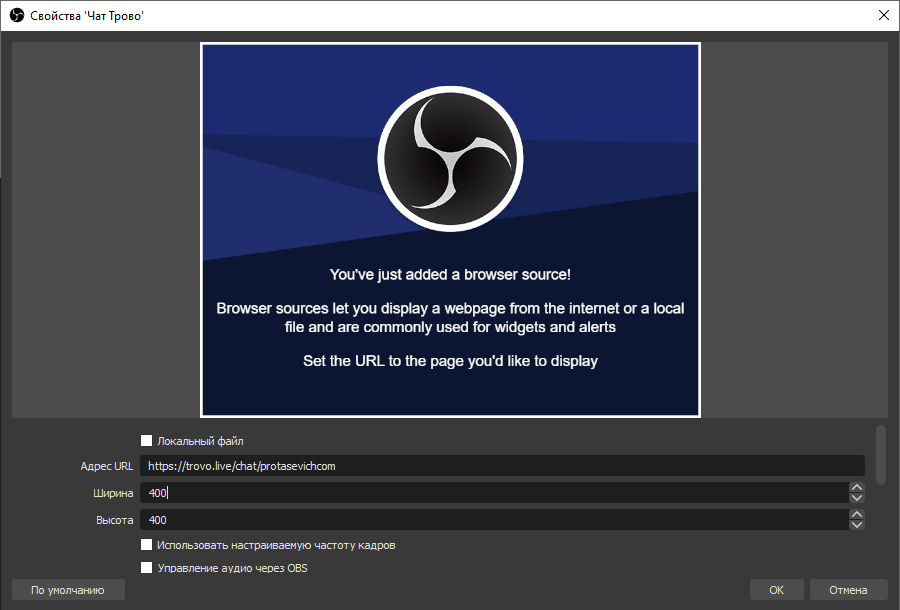
Окно источника с типом «Браузер» в OBS Studio.
Чат Трово в отдельном окне
Для начала нужно зайти на канал, чат которого требуется добавить, там нужно нажать на иконку шестеренки под чатом и выбрать пункт «Развернуть чат». В открывшемся окне необходимо скопировать адрес страницы «https://trovo.live/chat/
Добавление окна чата в OBS
Для добавления чата в OBS Studio необходимо нажать на иконку плюсика под списком «Источники» и выбрать «Браузер». Далее ввести название нового источника и нажать «ОК», затем вставить адрес страницы чата в поле «Адрес URL», при необходимости установить ширину и высоту окна с чатом Трово и настроить CSS стили. Что бы на стриме не было видно верхнюю часть чата и поле для ввода сообщение, нужно увеличить высоту источника с чатом, чтобы ненужные области оказались за границей экрана.
Как вывести чат на «Трово»
Чат имеет важное значение для стримов. Именно в нем проходит вся активность. Поэтому гораздо удобнее, когда переписка находится с экраном трансляции. В этой статье мы расскажем о том, как вывести чат на «Трово» и как создать общий диалог для параллельных эфиров на разных платформах.
Как добавить чат в OBS Studio: пошаговая инструкция

Чтобы вывести переписку со стрима в OBS Studio, необходимо добавить ее как «Источник» с типом «Браузер». Если вы хотите открыть диалог в отдельном окне, то необходимо выполнить следующие действия:
- Зайдите на канал, чат которого хотите добавить.
- Нажмите на иконку в виде шестеренки.
- Выберите «Развернуть чат».
- Скопируйте адрес страницы https://trovo.live/chat/
? , где является ником стримера.
Чтобы добавить окно чата в OBS Studio, следуйте инструкции:
- Нажмите на иконку в виде плюса под списком «Источники».
- Выберите раздел «Браузер».
- Введите название нового источника и нажмите «ОК».
- Вставьте адрес страницы чата в поле «Адрес URL». По желанию настройте CSS-стили и установите параметры окна.
- Увеличьте высоту источника с чатом таким образом, чтобы ненужные области оказались за границей экрана. Это поможет скрыть поле для ввода сообщений и верхнюю часть диалога во время стрима.
Вот и все, чат выведен!
Зачем нужен общий чат?

Все больше российских стримеров проводят параллельные трансляции на двух и более сервисах. Например, на «Трово» и «Твич». Из-за этого у контент-мейкеров возникла проблема с чатами. Ведь в этом случае комментарии пишут сразу с двух сайтов, для качественной обратной связи их нужно отслеживать, но как это сделать? Лучшее решение — объединить переписки в одну с помощью общего чата. Это даст возможность стримеру видеть все комментарии в одном окне, а зрители с одной площадки будут видеть, что пишут пользователи с другой.
Создание общего чата: пошаговая инструкция

Чтобы вещать с нескольких платформ и иметь общий диалог, необходимо установить sheep.chat. Эта программа позволяет стримерам использовать мультичат. Окно для переписки простое, удобное и хорошо функционирует. Программа умеет читать сообщения с большинства стримерских ресурсов. Есть синтез речи, который позволяет читать комментарии в режиме реального времени. У программы два формата использования.
- Базовый. Дает доступ к двум режимам отображения, поддержке потоковых сервисов, набору настроек, качественным темам и удобному потоковому вводу. Стоимость: бесплатно.
- Премиум. Дает доступ ко всем возможностям базового уровня, а также к заметкам, уведомлениям подписчиков, розыгрышам, синтезу речи, дополнительным темам, голосованиям. Помимо расширенного функционала, предоставляется индивидуальная поддержка. Стоимость: 9,90 $.
Приобретая формат «Премиум», вы поддерживаете проект и помогаете ему развиваться. Чтобы подключить мультичат через систему sheep.chat, необходимо следовать инструкции:
- Перейдите на официальный сайт https://sheep.chat/en/. Скачайте приложение бесплатно или купите доступ «Премиум». Установите и запустите его.
- В открывшемся окне зайдите в раздел «Настройки».
- В общих настройках поставьте галочки напротив следующих пунктов: «Сохранить размеры главного окна», «Сохранить позицию окна», «Сохранить режим окна чата» и «Окно чата поверх всех окон». Примените все настройки.
- В разделе «Звук» при необходимости настройте синтез речи.
- В категории «Смайлы» можно отключить смайлики.
- В «Уведомлениях» включите функцию «Проигрывать звуковой файл».
- В блоке «Синтез речи» подключите «Облачные голоса по квоте», а ниже «Читать сообщения от пользователей» и «Включить очередность сообщений».
- Для подключения площадки перейдите в раздел «Подключение». Выберите категорию «Сервисы» и нажмите на кнопку «Добавить». В верхнем окне нажмите на галочку и выберите нужный сервис. В нашем случае это «Трово». После выбора площадки прокрутите окно вниз до раздела «Канал» и вставьте ссылку на свой канал в двух нижних окнах соответственно. Сохраните все настройки.
- В открывшемся окне нажмите кнопку «Применить». После этого «Трово» будет подключен к чату.
- Затем аналогичным образом подключите другие сервисы. Например, «Твич».
- После нажатия на кнопку «Применить» в чате будут транслироваться комментарии с двух площадок.
- Зайдите в «Игровой режим», включите функции «Показывать статистику» и «Отключить шапку». Далее спуститесь ниже и выберите тему. Все остальные настройки сделайте на свое усмотрение.
- В разделе «Основное окно» включите «Компактный режим» и «Убрать подложку под текстом сообщений». Ниже выберите тему окна. Нажмите кнопку «Применить».
ВАЖНО! Сначала запустите стримы на платформах, только потом переходите к настройке мультичата. Если подключить канал не получается, то попробуйте зайти в раздел «Общие» → «Авторизация» и залогиниться в своих аккаунтах.
Как видите, вывести чат на «Трово» и создать общий диалог для параллельных эфиров на разных платформах несложно. Удачи!
Как вывести чат Трово на экран
Трово представляет собой популярный сервис для стриминга, который предоставляет удобный чат для общения с подписчиками. Чат является неотъемлемой частью коммуникационной составляющей Трово, но как его вывести на экран? В этой статье мы рассмотрим различные способы для того, чтобы вывести чат Трово на экран.
Как вывести чат на главный экран
Вывести чат на главный экран подразумевает создание ярлыка на вашем устройстве. Этот способ позволяет вам легко получать доступ к чату в любое время и позволяет не беспокоиться о том, что вы можете пропустить важное сообщение от подписчика.
Для того, чтобы создать ярлык, откройте нужный чат или канал и нажмите на его заголовок. Далее вы увидите три точки справа вверху, нажмите на них и выберите опцию «Создать ярлык». После этого вы сможете добавить ярлык на главный экран вашего устройства.
Как вывести чат Трово в обс
Стримеры, которые транслируют игры на Трово, часто используют такой способ для того, чтобы сохранить связь с подписчиками. Вы можете добавить чат Трово на экран трансляции.
Для того, чтобы вывести чат на экран трансляции, нужно зайти на канал, чат которого требуется добавить. Нажмите на иконку шестеренки под чатом и выберите пункт «Развернуть чат». После этого можно использовать виджет со ссылкой на чат. Чтобы получить ссылку на виджет, перейдите на страницу «Вывод на стрим > Виджеты». Скопируйте ссылку и вставьте ее в адресное поле типа источника браузера в OBS.
Как вывести чат на трансляцию
Вы также можете вывести чат на экран трансляции. Для этого требуется использовать специальный виджет в Трово, который позволяет вывести чат на экран в формате оверлея. Чат на трансляции позволяет подписчикам общаться друг с другом во время просмотра стрима.
Для вывода чата на стрим, нужно использовать виджет и ссылку на него. Чтобы получить ссылку на виджет, перейдите на страницу «Вывод на стрим > Виджеты». Скопируйте ссылку и вставьте ее в адресное поле типа источника браузера в программах типа OBS.
Как закрепить сообщение в Трово
«Закрепление» сообщения означает, что конкретное сообщение будет показано в чате в топе, даже если последующие сообщения от других пользователей будут раньше определенного сообщения. Этот способ позволяет подчеркнуть важность сообщения и облегчает доступ к нему в будущем.
Для того, чтобы закрепить сообщение в Трово, откройте приложение «Сообщения» и найдите нужный чат. Нажмите на чат и удерживайте его. В верхней части экрана нажмите на значок «Закрепить». Таким образом, вы закрепите выбранное сообщение в топе чата.
Советы и выводы
- Независимо от того, каким способом вы выбираете вывести чат Трово на экран, вам придется потратить некоторое время на настройку. Это требует терпения и упорства.
- Все способы, описанные в этой статье, могут быть использованы для трансляции и изменения формата чата на Трово.
- Помните, что чат Трово является ключевой составляющей стрима и общения с подписчиками.
- Ознакомьтесь с функциями Трово, чтобы легче было использовать чат на своих livestreamах и быть более интерактивным со своей аудиторией.
Как вывести чат на главный экран
Для того чтобы вывести чат на главный экран, нужно следовать нескольким простым шагам. Сначала следует открыть нужный чат или канал, а затем нажать на его заголовок. После этого необходимо перейти к трем точкам, которые находятся в правом верхнем углу экрана, и нажать на них. В появившемся меню нужно выбрать пункт «Создать ярлык», а затем выбрать опцию «Добавить на главный экран». Таким образом, вы можете создать несколько ярлыков и вывести на главный экран все необходимые чаты и каналы. Эта функция весьма удобна и позволяет быстро переключаться между разными чатами, не тратя время на поиск нужного.
Как вывести окно Твича поверх игры
Чтобы вывести окно Твича поверх игры, необходимо включить оверлей в Twitch Studio. Для этого нужно нажать на значок «Настройки» в правом нижнем углу экрана и открыть страницу настроек. Затем выбрать параметр «Оверлей в игре» в левой части окна. На этой странице можно настроить доступные параметры, нажав на кнопку «Включить оверлей в игре», которая находится внизу страницы. Далее нужно выбрать игру, указать ее расположение на компьютере и настроить размер и прозрачность окна оверлея. После настройки оверлея можно его запустить, а затем вернуться к игре и окно Твича будет отображаться поверх игры. Таким образом, настройка оверлея в Twitch Studio позволит удобно смотреть стримы или вести свои трансляции, не отрываясь от игрового процесса.
Для того чтобы вывести чат Трово на экран, необходимо перейти на нужный канал и нажать на иконку шестеренки, расположенную под чатом. В появившемся меню нужно выбрать пункт «Развернуть чат», после чего чат Трово откроется в отдельном окне на экране пользователя.
Такой способ наиболее удобен для мультизадачности или для отслеживания переписки в чате Трово при работе в других окнах. Более того, с этим расширенным видом чата можно быстро и удобно участвовать в чатах с другими участниками и следить за последними обновлениями. Употребление этого функционала становится особенно полезным в случае, когда в чате производится обмен важной информацией или обсуждаются важные вопросы в онлайн-режиме.
Как добавить чат Трово на стрим
Присутствие чата на стриме является одним из ключевых компонентов успешной онлайн-трансляции на Трово. В этой статье мы расскажем о том, как добавить чат Трово на свой стрим, включить его в трансляцию, вывести в отдельное окно и где найти список доступных команд чата.
Как добавить чат Трово на свой стрим
Добавление чата Трово на стрим является очень простой процедурой, которая займет у вас всего несколько минут. Для этого необходимо следовать следующим шагам:
- Скопируйте адрес страницы, который представляет собой https://trovo.live/chat/
, где — это ник вашего стримера. - Зайдите на свой канал и нажмите на иконку шестеренки.
- В выпадающем меню выберите пункт «Развернуть чат».
- В открывшемся окне вставьте скопированный ранее адрес страницы.
- Нажмите «Готово!».
Теперь чат Трово добавлен на ваш стрим.
Как включить чат в трансляции
- Начните прямую трансляцию или премьеру.
- Внизу чата нажмите на значок и выберите «Начать сеанс вопросов и ответов».
- Добавьте описание и нажмите «Начать сеанс вопросов и ответов».
- Когда сеанс начнется, в чате появится список вопросов.
Теперь чат Трово будет интегрирован в вашу трансляцию.
Как вывести чат Трово в отдельное окно
Некоторым стримерам может быть удобно вывести чат Трово в отдельное окно, чтобы быстрее находить нужные сообщения и управлять чатом. Для этого необходимо:
- Зайти на канал, чат которого вы хотите отобразить в отдельном окне.
- Нажать на иконку шестеренки под чатом.
- Выбрать пункт «Развернуть чат».
- Скопировать адрес страницы «https://trovo.live/chat/
?», где означает ник стримера. - Открыть новое окно браузера и вставить скопированный адрес страницы.
- Чат Трово отображается в отдельном окне.
Как добавить чат Трово на стрим Твич
Установка окна чата Трово на стрим Твич также является довольно простой задачей и требует выполнения следующих шагов:
- Загрузите Streamlabs.
- Нажмите на «Добавить источник» и выберите пункт «Окно чата».
- Добавьте виджет окна чата в трансляцию и настройте его в соответствии с вашими предпочтениями.
Как использовать команды чата на Трово
Для упрощения управления чатом канала на Трово, вы можете использовать команды чата. Чтобы увидеть список доступных команд, наберите в чате символ «/», а затем выберите нужную команду. Введите сообщение и нажмите «Enter», чтобы выполнить команду.
Полезные советы и выводы
- Не забудьте проверить настройки безопасности и конфиденциальности вашего чата, чтобы избежать нежелательной рекламы или злоупотребления.
- Убедитесь, что ваша трансляция и чат работают корректно, прежде чем начинать трансляцию.
- Пользуйтесь командами чата, чтобы управлять своим каналом и улучшать взаимодействие со зрителями.
Добавление чата Трово на свой стрим — это важный элемент проведения качественного стрима. Надеемся, что наша подробная инструкция поможет вам настроить и интегрировать чат на вашем канале на Трово.
Что нельзя Стримить на Твиче
Twitch, популярная онлайн-платформа для трансляций игр и каналов общения, определила список игровых ресурсов, общение о которых запрещено на её территории. В частности, теперь запрещено стримить Rollbit, Roobet, Duelbits и Stake. Компания заявила, что этот список может дополняться новыми пунктами в будущем. Вместе с тем, уже существующие правила относительно игр, связанных с азартом, останутся в силе. Др. вывод — на Twitch можно играть, ставить на спорт и фэнтези-спорт, покер — активности, которые к данным моментам ещё остались в списке допустимый развлечений. Однако, администрация сайта не исключает, что правила могут быть изменены в будущем.
Можно ли Стримить фильмы на Трово
Стриминговая платформа Trovo изменила политику относительно трансляции видеоконтента, защищенного авторским правом. Теперь сервис запрещает прямую трансляцию фильмов и сериалов без разрешения правообладателя. В случае нарушения правил, администрация блокирует каналы стримеров. Trovo приняла такие меры из-за необходимости соблюдения авторских прав и защиты правообладателей. Обновленная политика позволит платформе предоставлять лучший сервис своим пользователям, соответствуя законодательству и взаимодействуя с индустрией. Более того, такие меры способствуют развитию честной конкуренции на рынке стриминговых сервисов и защите интеллектуальной собственности.
Как сделать ретрансляцию на Трово
Для того чтобы настроить стрим на платформе Trovo, необходимо выполнить несколько простых шагов. Сначала нужно открыть настройки аккаунта, затем выбрать пользовательский RTMP-сервер и скопировать ключ трансляции из Творческой студии Trovo. Далее необходимо вставить этот ключ и ссылку на ретрансляцию. В меню «Трансляция» нужно настроить изображение и звук, а затем нажать кнопку «Выйти в эфир». Готово! Теперь вы можете стримить на Trovo и делать ретрансляцию, чтобы расширить аудиторию вашего контента. Следуя этим простым шагам, вы сможете настроить свой стрим на Trovo без каких-либо проблем.
Если вы стример на платформе Трово и хотите добавить чат на ваш поток, то это очень просто. Для начала, вам нужно скопировать адрес страницы, где