3D-карты в Excel — Узнайте, как получить доступ и использовать 3D-карты в Excel

Трехмерные карты в Excel — это инструмент трехмерной визуализации, который используется для отображения и отображения огромного количества данных с разбивкой по странам или регионам. Иногда данные настолько велики, что мы не можем применить фильтр или построить регулярные графики.
Как получить доступ к 3D-карт в Excel?
Чтобы получить доступ к 3D-картам, перейдите в меню «Вставка», в разделе «Карта питания» выберите или нажмите «Карты».

Шаги для загрузки 3D-карт в Excel 2013
3D-карты уже встроены в Excel 2016. Но для Excel 2013 нам необходимо загрузить и установить пакеты в качестве надстройки. Это можно скачать с веб-сайта Microsoft. В Excel 2013 3D-карты называются Power Maps. Мы можем напрямую выполнить поиск на веб-сайте Microsoft, как показано ниже.
Загрузка Шаг 1

Загрузка Шаг 2

Загрузка Шаг 3

Загрузите Power Map и установите его. Теперь, чтобы реализовать в строке меню Excel, перейдите в меню Файл.

Как только мы нажмем, мы увидим окно параметров Excel. Для этого перейдите в «Надстройки» и в разделе «Управление» выберите «Надстройки COM» и нажмите «Перейти», как показано на снимке экрана ниже.

После нажатия кнопки «Перейти» откроется окно «Надстройки COM», отметьте флажок Microsoft Power Map to Excel и нажмите кнопку «ОК», как показано ниже. Это позволит настроить установленную Microsoft Power Map в Microsoft Excel 2013.

Как только это будет сделано, мы сможем увидеть карту в меню «Вставка» в разделе «Карта питания», как показано ниже. При этом мы можем настроить Power Map или 3D Map в Excel 2013.
Для создания 3D-карты, также известной как Power Map, в Excel 2013, у нас есть некоторые данные о компаниях с мировым именем. (Это можно скачать из Википедии)
Вы можете скачать этот шаблон 3D Maps Excel здесь — Шаблон 3D Maps Excel
Создание 3D-карт в Excel
Как видно из приведенных ниже данных, у нас есть названия компаний по регионам и рейтинг по категориям секторов. Тогда столбец «Доход» будет ключом, который будет отображаться на 3D-карте, потому что цифры, которые он имеет, хорошо видны в 3D-башнях.

Теперь для создания 3D-карты, сначала выберите полные данные, в которых мы хотим построить 3D-карту, затем перейдите в меню «Вставка», в «Power Maps» выберите «Карты». Как только мы это сделаем, мы получим окно Launch Power Map, как показано ниже. Из нового тура.

Это приведет нас к настоящей 3D или Power Map, как мы можем видеть на скриншоте ниже.

А данные, которые мы выбрали для 3D-карты, можно отобразить с правой стороны экрана.
Как мы видим, выбранные имена столбцов данных уже сопоставлены с 3D-картой. Теперь давайте свяжем это с картой. Подойдите к правой стороне окна, мы увидим панель слоев. Теперь выберите столбцы, в которых нужно создать слои для справки. Здесь мы выбрали название компании и название страны в месте. Здесь мы также выбрали Страна в категории и Доход в высоту, как показано ниже.
Здесь мы можем изменить непрозрачность, толщину и высоту графика в слое в соответствии с нашими потребностями.

Как только мы закончим со всеми настройками параметров, мы увидим сопоставленный доход по центру страны, как показано ниже. Как мы можем видеть на скриншоте ниже, окно слоя 1 содержит всю страну списка и на трехмерном глобусе с разными цветными башнями, которые представляют доход, полученный перечисленными компаниями.

Вот столбцы с накоплением по умолчанию, как показано ниже.

Мы можем заменить страну на название компании. Посмотрим ниже, как это будет выглядеть.

Когда мы выбрали название компании вместо страны, тогда все компании, которые принадлежат этой стране на карте, будут видимы, и для лучшего обзора мы выбрали столбец кластера вместо столбцов с накоплением по умолчанию, как показано ниже.

Это завершает создание 3D-карты из Power Maps в Excel.
3D Power Map имеет другое меню «Домой», так как у нас есть обычная опция «Главное меню» для простой книги. Главное меню 3D-карты показано ниже.

Это короткие и точные варианты, предоставляемые Microsoft, чтобы сделать 3D-карту более креативной и удобной для постоянной аудитории. Некоторые из вариантов импорта;
Ярлыки на карте — это метки всего местоположения, области, страны на карте.
Плоская карта — делает красивую 3D-карту в 2D-карту, стоит попробовать.
Найти местоположение — мы можем найти любое место по всему миру.
Обновить данные — если что-то обновлено в данных, чтобы сделать это видимым на карте, используйте это.
2D Chart — позволяет нам видеть 3D диаграмму в 2D.
Легенда — показывает используемые легенды, такие как символы, цвета для отображения данных на карте.
Тема — у нее тоже разные темы. Этим мы можем сделать нашу карту более креативной.
Мы также можем создать видео, нажав на иконку Создать видео.
Плюсы 3D-карт в Excel
- Всегда рекомендуется создавать 3D-карту, если вы располагаете данные по регионам или странам. С помощью 3D-карты мы можем построить ее более креативным способом.
- Создание 3D-карты позволяет пользователю более точно понимать и анализировать региональные тенденции.
- Географическая карта позволяет нам лучше понять местоположение и страну. Таким образом, мы можем судить и определять местонахождение страны на карте и проводить анализ на основе времени, погоды и географических широт.
Минусы 3D-карт в Excel
- По сравнению с 2D-картами, функции на 3D-картах не так много.
То, что нужно запомнить
- Всегда включайте местоположение, чтобы с помощью GPS наше местоположение также можно было отображать на карте.
- 3D-карта работает лучше, когда мы подключаем систему к Интернету.
- Если вы используете MS Office 2013, выполните шаги, показанные в примере, для загрузки и настройки в Excel 2013 для использования 3D-карты или Power Map.
Рекомендуемые статьи
Это было руководство к 3D-картам в Excel. Здесь мы обсудили, как получить доступ к 3D-картам в Excel, и пошаговые инструкции для загрузки 3D-карт в Excel 2013 вместе с загружаемым шаблоном Excel. Вы также можете посмотреть на эти полезные функции в Excel —
Начало работы с Power Map
Microsoft Power Map для Excel — это инструмент для трехмерной визуализации данных, который позволяет взглянуть на информацию по-новому. Вы можете получить результаты, которые недоступны при использовании традиционных двухмерных таблиц и диаграмм.
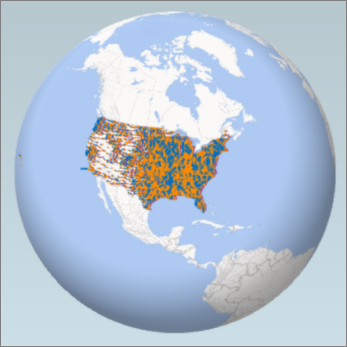
В Power Map можно отображать географические и временные данные на глобусе или пользовательской карте, показывать их изменение со временем, создавать наглядные туры и делиться ими с другими людьми. С помощью Power Map можно:
Карта данных Отобразить на картах Bing более миллиона строк данных в объемном формате из таблицы или модели данных Excel.
Обнаружение информации Повысьте понимание, просматривая данные в географическом пространстве и просматривая изменение данных с отметками времени с течением времени.
Делитесь историями Сделайте снимки экрана и создайте кинематографические управляемые видеотуры, которые можно сделать более интересными для широкой аудитории, как никогда раньше. Или экспортировать туры в видео и поделиться ими таким же образом.
Кнопка Карта находится в группе Туры на вкладке Вставка ленты Excel, как показано на этом рисунке.

Если вы не нашли эту кнопку в своей версии Excel, см. раздел Я не вижу кнопку Power Map в Excel.
Если у вас есть подписка Приложения Microsoft 365 для предприятий, вы можете использовать Power Map Excel в составе средств самостоятельной бизнес-аналитики. При добавлении новых возможностей и внесении усовершенствований в Power Map вы получите их в рамках своего плана подписки.
Чтобы узнать о планах Microsoft 365 подписки, ознакомьтесь с Microsoft 365 профессиональныйplus и сравните все планы Microsoft 365 для бизнеса.
Если вы раньше устанавливали предварительную версию Power Map, у вас будет временно две кнопки Карта на вкладке Вставка: одна в группе Туры и одна в группе Power Map. При нажатии кнопки Карта в группе Туры включается текущая версия Power Map и удаляются все предварительные версии.
Создание первой карты Power Map
Если у вас есть данные Excel с географическими свойствами в табличном формате или в модели данных (такие как строки и столбцы, содержащие названия городов, областей, краев, стран или регионов, почтовые индексы либо значения долготы и широты), вы готовы приступить к работе. Вот как это сделать:
В Excel откройте книгу, которая содержит таблицу или данные модели, которые вы хотите изучить в Power Map.
Сведения о подготовке данных см. в подготовьте данные для Power Map.
Чтобы просмотреть примеры наборов данных, прокрутите страницу вниз до следующего раздела этой статьи.
Щелкните любую ячейку в таблице.
Щелкните Вставить > Карта. При первом нажатии кнопки Карта автоматически включается Power Map.
Power Map Bing используется для геокодирования данных на основе их географических свойств. Через несколько секунд появится глобус рядом с первым экраном области слоев.
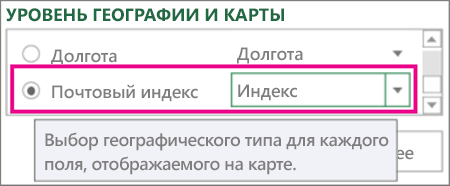
В области слоев проверьте, правильно ли сопоставлены поля, и щелкните стрелку раскрывающегося списка для неправильных полей, чтобы сопоставить их с нужными географическими свойствами.
Например, убедитесь, что почтовый индекс распознается в поле «Индекс».
Когда Power Map отображает данные, на глобусе появляются точки.
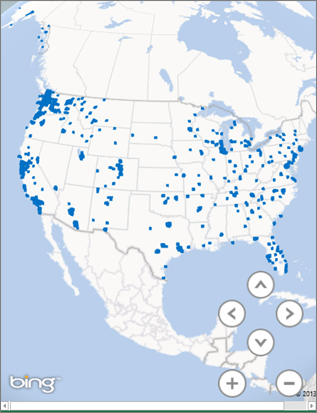
Нажмите кнопку Далее для статистической обработки и дальнейшей визуализации данных на карте.
Изучение примеров наборов данных в Power Map
С помощью примеров наборов данных можно ознакомиться с Power Map. Просто скачайте одну из следующих книг, в которые уже есть геопро пространственные записи, необходимые для начала работы. Как в приложениях Dallas Utilities, так и в службе food Inspections в Сиэтле есть данные с отметкой времени, которые позволяют просматривать данные с течением времени.
An Introduction To Excel Power Map
Power Map is a MS Excel Add-in that is part of its BI (business intelligence) suite and is used to map geographic data. The term “Power” refers to the family of BI products that have been included in various versions of Excel, starting from Excel 2010 onward.
Power Map is also available as a com-based, separately installable add-in.
Getting Started – Installing the Add in:
Power Map is pre-installed in Excel 2016. This part is for 2013 and earlier users.
Google “MS Excel Power Map for Excel 2013” and you will find as the number 1 result (probably) the MS web page that you can download the add-in from.
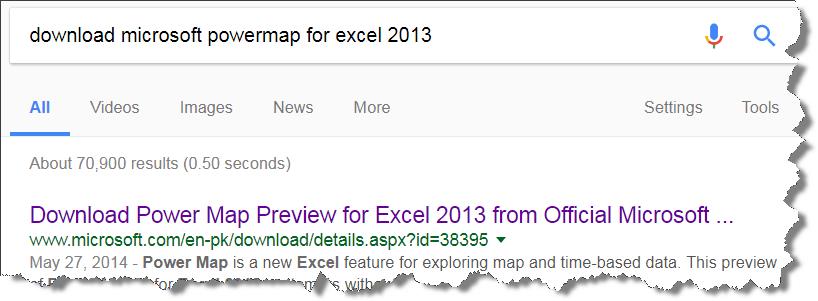

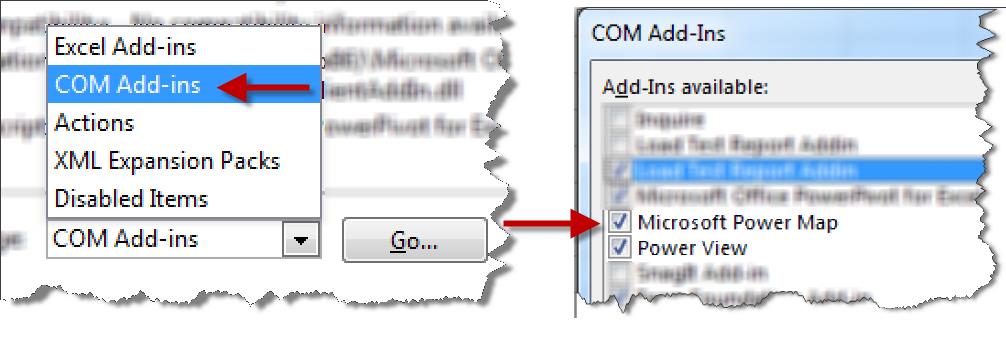
After downloading and installing add-in, you can load it from the add-in menu, as follows:
1- Go to File Menu > Options > Add-Ins. You will be offered a number of options.
2- On Lower Right side of the dialogue box, select “COM “based add-ins.
3- This will display the dialogue box with options to select an add-in. since we have already installed it, it should appear in this list. Select the “Power Map” Add-in and press OK.

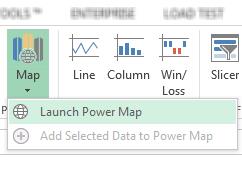
After installation, the power map ribbon will appear in the “Insert” Tab.

Getting and Preparing Data to be plotted:
If you have your own data to plot, that is great. If you are practicing using this feature Microsoft offers a number of databases of data that you can use.
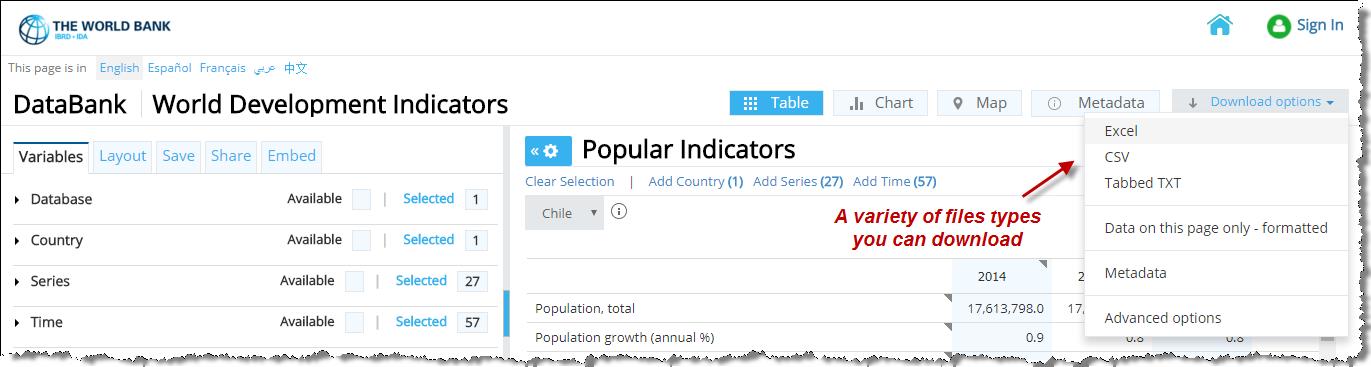
For this tutorial, we will be using data from the World Bank Database. You can download the one used in the tutorial from this link[1]. .
You can download the data as an Excel file, in CVS or text file format. For a beginer, it is best to download the Excel version of the file.

Lets start by developing a simple model. We will then see how the options available will improve it for us. .
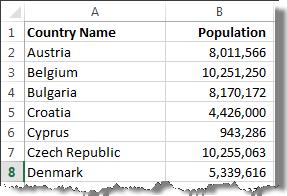
We will use the European data from the file we downloaded, modified to be used with this tutorial.

Senario # 01 – Plotting The Population Of EU Countries In the Year 2000:
The data for the population of the EU is available in the accompanying file – the data for this scenario is available in the sheet named “Senario 1”.
In order to make a Power Map:
1- Select the entire data set.
2- Go to Insert > Power Map > Launch Power Map
Excel will now open an entirely new window with a world map in the center and with a number of options available on the right and above the map, as below:

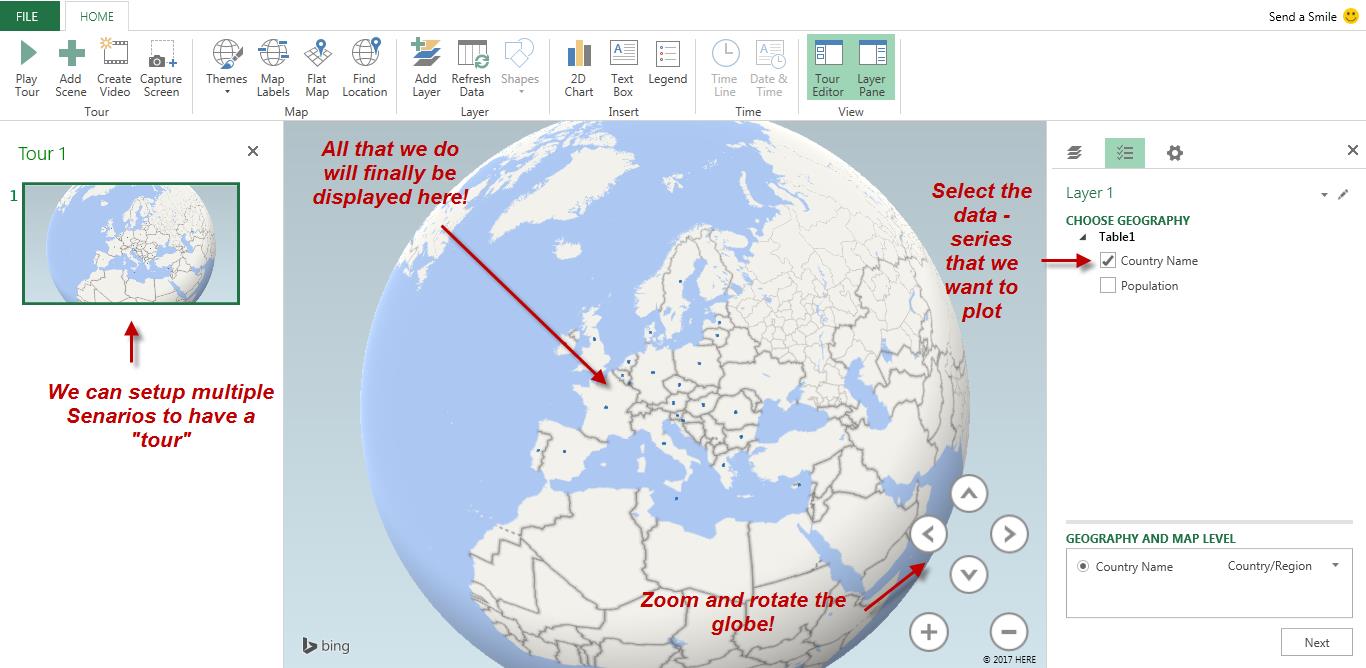
We can see a very basic plot on the globe. If we zoom in, we can see further details but what we are looking at right now are just the “Geographic Indicator” in our database or merely “countries” represented by spots.
Let’s take a look at how it looks when we zoom in (using the controls in the bottom right of the map window):

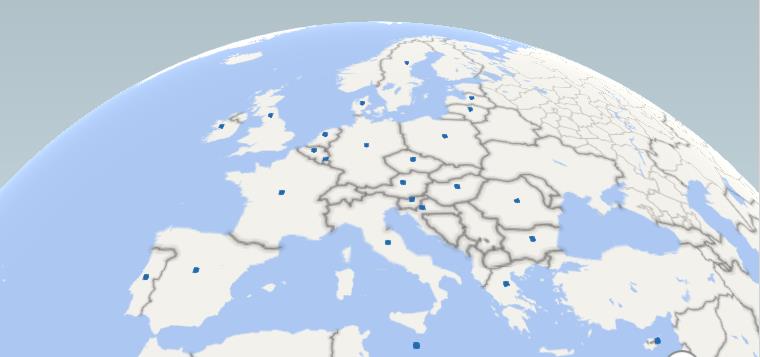
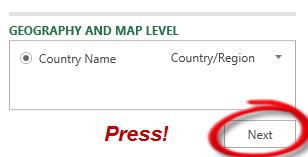
To add the population to this map, we will click “Next” in the bottom right of our Excel screen, see screen shot above.
This will take us to a screen where can add attributes or variables by geography:

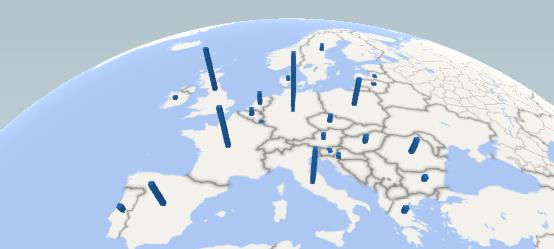
If we select “Population”, it will be shown on our Power Map.
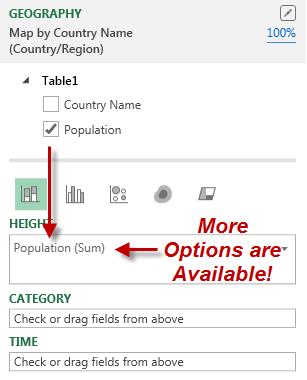

The height of the bar for each country now represents the size ofit’s population.

Let’s now explore some of the other options available for this plot.
Adding Country Name to the “Category”:
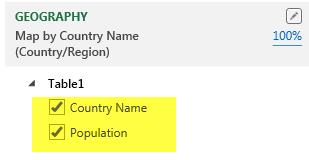
1- If we enable (tick mark) the “Country” variable it will be added to the “Category” section of the Power Map Options.
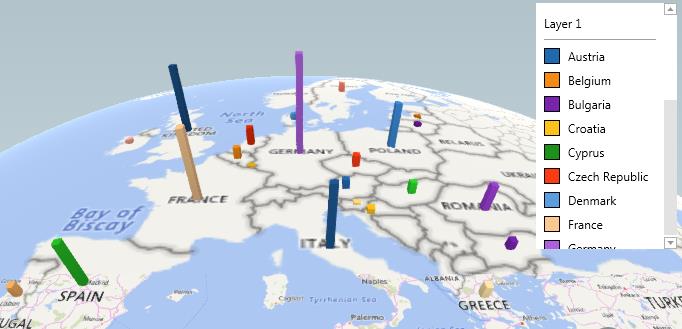
This addition will be displayed by each country having a differently coloured bar on the map. This isn’t very helpful without a guide to what each colour represents.

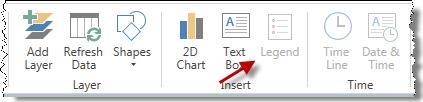
2- In order to clarify this, we need to enable “Legends” from the options in the ribbon to identify the country by the color of it’s column. See the ‘Layer 1’ list in the image below.

3- Another option is to enable the “Map Labels” to see the name of each country, just below the bar representing its population. This is also shown below.


The final output is:

Scenario # 02 – Plotting Multiple Years:
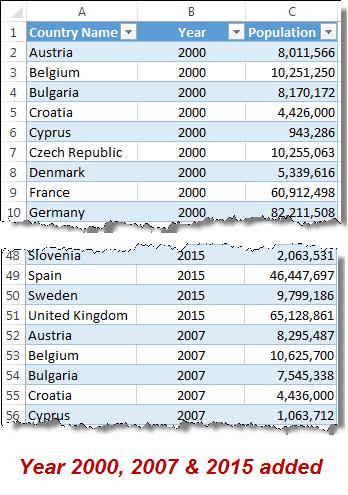
If we need to show data for three years we will need to add the corresponding data sets for 2007 and 2015 to the exisiting data for 2000.
The final data will be in the format below:

We will now need to select the clustered column chart to plot the data for years side-by-side:

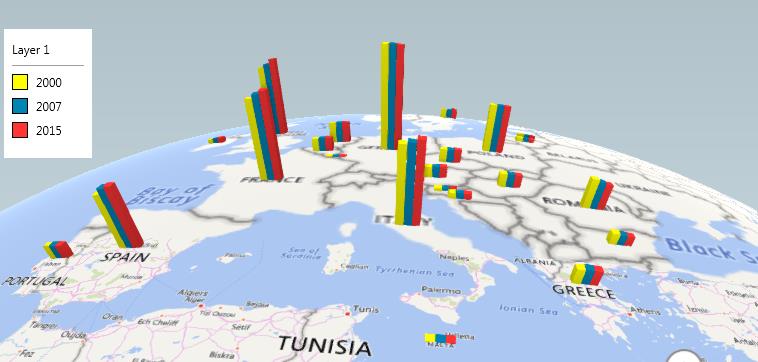
This will how the final result as below.

Conclusion:
This introductory article can only give an initial view.
Power Map contains a huge number of possible ways to represent your data — for example we can save individual scenarios and produce a tour, create time lines, add layers, plot a map in 2D instead of 3D and so on.
We’re planning to produce this shortly.
[1] The link for downloading raw data (as accessed on 11 Sep2017) is: http://databank.worldbank.org/data/reports.aspx?Id=d1e72bda&Report_Name=Popular-Indicators#
- 2 Ekim 2017 Pazartesi


Related Tutorials
Shortcut to include today Just press control key and semicolon (Ctrl + 😉 in any cell, enter. This will enter today’s date in to the cell.
Excel is a life saver at work and there is always a free online training for Excel in the internet. At Sheetzoom, we offer free excel.
Check out the What's new in Excel 2016 for Windows(Infographic) to know about:
Создание 3D-карты (Power Map) в MS Excel для визуализации географических данных
Во времена Excel 2013 появилась возможность добавить надстройку Power Map, с помощью которой данные можно изобразить на географической карте. Этот прием не только расширяет возможности визуализации, но также позволяет анализировать данные, осуществляя поиск закономерностей, имеющих региональное происхождение.
В Excel 2016 Power Map вживлена в программу и называется 3D-карта (3D-map). Сразу к делу. Допустим, есть коммерческие данные о деятельности компании в нескольких европейских странах.
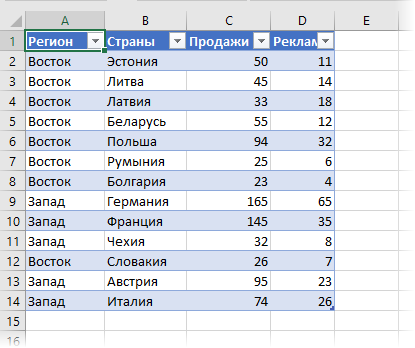
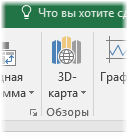
Исходные данные лучше хранить в виде Таблицы Excel, а не обычного диапазона. Это позволит автоматически подхватывать новые значения при их добавлении. Активируем любую ячейку и во вкладке Вставка нажимаем 3D-карта.
Открывается окно создания и редактирования 3д-карты.
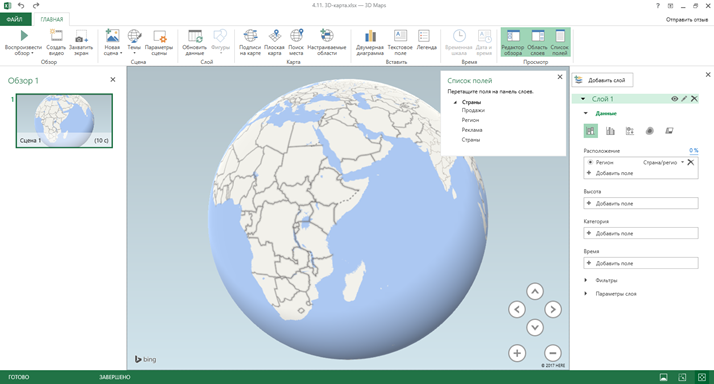
В верхней части окна находится лента, состоящая из одной вкладки Главная. Здесь находятся команды добавления, удаления, редактирования. По мере разбора примера рассмотрим, как ими пользоваться.
Слева находится панель со сценами карт. Выглядит как Power Point. Оно так и есть. Можно нарисовать несколько карт или их представлений и, как в презентации, включить слайд-шоу с красивыми переходами.
Справа панель управления полями данных, по которым рисуется карта. Здесь, примерно, как в сводной таблице, можно добавлять поля в разные области карты, перетаскивать, настраивать агрегацию, фильтры.
В центре мы видим карту текущей сцены (у нас она пока только одна) со всеми действующим настройками. По умолчанию это глобус. По нему можно перемещаться, как в навигаторе. Для этого используется мышь и/или клавиатура. Справа внизу кнопки навигации.
Стрелками перемещаемся вправо/влево и меняем угол наклон карты (глобуса). Плюс/минус – это приближение/удаление карты.
При наезде появляются детали (дороги, реки). Однако внешний вид лучше настраивать по факту, когда данные уже нанесены на карту.
Добавление данных на 3D-карту
Для добавления данных предусмотрена панель справа.
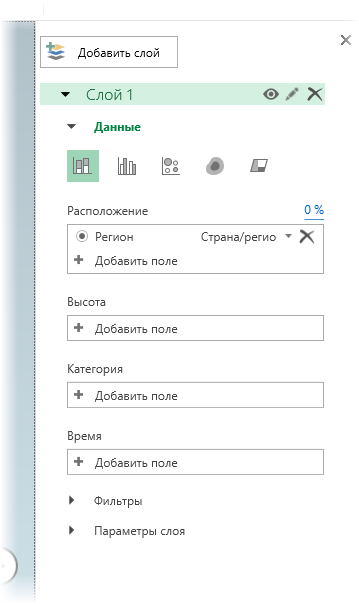
Пойдем сверху вниз. На карте, как в фотошопе, можно использовать несколько слоев. Каждый слой показывает определенную информацию и настраивается независимо. Слой можно переименовать в более понятное название, чем Слой 1, Слой 2 и т.д. Например, первый слой – это Продажи, второй – Реклама. Слои можно скрывать, редактировать, удалять (см. пиктограммы справа от названия). Если нужно создать еще один слой, нажимаем Добавить слой.
Ниже в разделе Данные выбирается тип карты. Уровни значений могут отображаться в виде столбиков, столбиков с накоплением, столбиков рядом, пузырьков, тепловой и региональной карты.
Затем идут поля для заполнения карты.
Расположение. В этой области указывается поле с географическим признаком (геолокация). Excel всячески пытается нам помочь и сам выбирает столбец, где находится географический признак. Однако угадывает не всегда. Вот и в нашем примере выбран признак региона, хотя нужны страны.
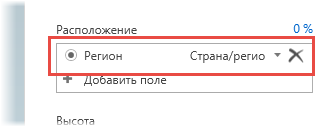
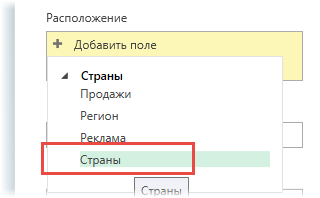
Крестиком справа удаляем ненужное поле. Затем нажимаем Добавить поле и выбираем столбец со странами.
Для Excel важным является тип географической переменной. Это могут быть страны, города, адреса, координаты и др. В нашем простом примере Excel сам присвоил тип Страна/регион. Спасибо экселю за помощь, но иногда тип приходится указывать самостоятельно. Тогда открываем список (рядом с названием) и выбираем подходящий вариант.
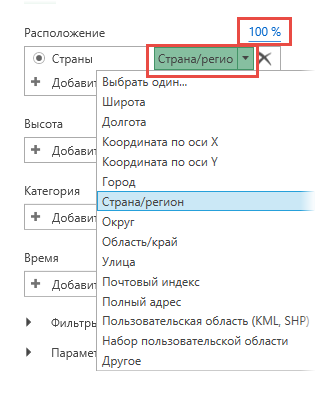
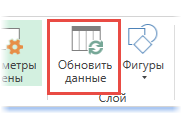
Те названия, которые Excel распознал, сразу отмечаются на карте (если сам показатель еще не выбран, то в виде точек), а чуть выше области Расположение показан процент распознанных названий. В идеале должно быть 100% (см. скриншот выше), но может быть и меньше (так часто бывает, если название написано с ошибкой, если это адрес, малый город, деревня). Можно нажать на процент и посмотреть, какие названия эксель не понимает. Если необходимо, исправьте названия и затем нажмите Обновить данные.
Имейте ввиду, что даже при индикаторе 100% эксель не всегда правильно определяет точку на карте. Это связано с дублированием наименований. Например, город Курчатов есть в России и Казахстане. Поэтому следует визуально проконтролировать, чтобы Excel не закинул вас на другой конец карты. Если это произошло, добавьте в исходные данные (и на карту) еще один столбец, который указывает принадлежность города (улицы и т.д.) к более крупному региону (области, стране). Не забудьте затем обновить 3D-карту.
В нашем примере все страны распознались на 100%, что сразу показывается на карте – это столбцы с нулевой высотой.
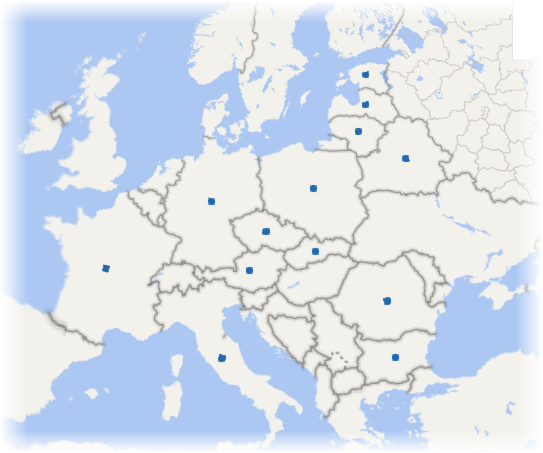
Итак, на местности сориентировались. Переходим к данным для визуализации.
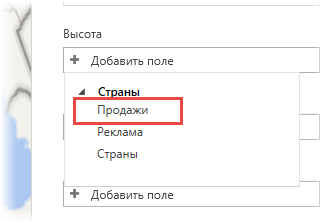
Высота. В этой области выбирается показатель, который нужно отразить на карте (или несколько). Выберем продажи.
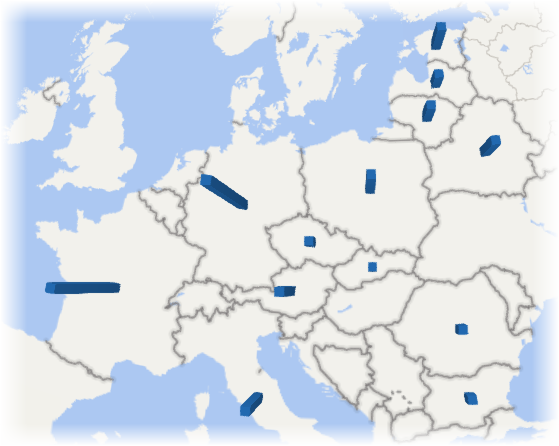
Т.к. по умолчанию в качестве типа выбрана гистограмма (с накоплением), то на карте (глобусе) появятся столбцы.
Выглядит очень круто, но ужасно с точки зрения наглядности. Вообще говоря, любая 3d-гистограмма – это зло, т.к. она искажает реальные пропорции. Тем более, если смотреть сверху. Если вдруг вам нужны именно вертикальные столбики, то хотя бы измените угол обзора.
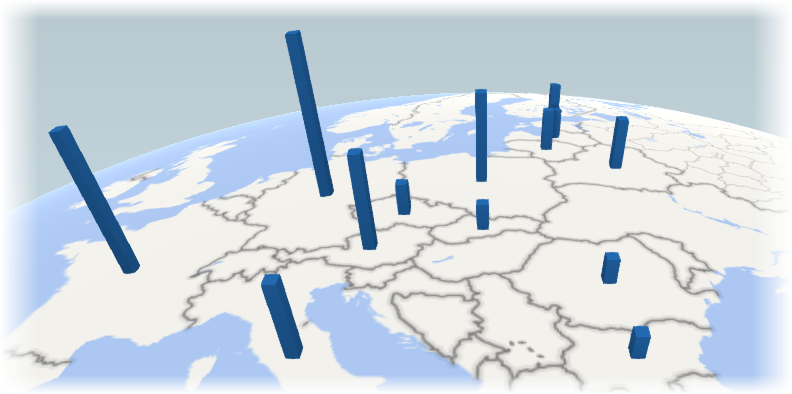
Ненамного лучше, но пока оставим так.
Исходные данные не всегда представлены в виде компактной (сведенной) таблицы. Источником может быть и база данных, где каждая строка отражает сделку и, соответственно, многие признаки повторяются, в том числе и географический. В этом случае значения нужно агрегировать определенным способом. Как правило, используется суммирование. Задается в выпадающем списке около названия (как в сводной таблице).
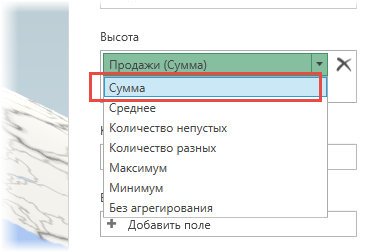
Другими словами, все значения выбранного показателя, соответствующие определенной стране, суммируются, а результат показывается на карте. Как видно, можно агрегировать, рассчитывая среднее, минимум, количество и др. Скажем, у вас карта города, где показаны цены на недвижимость. Нужно отразить минимальную цену в некотором районе. Это можно сделать прямо из исходных данных, не прибегая к дополнительным расчетам.
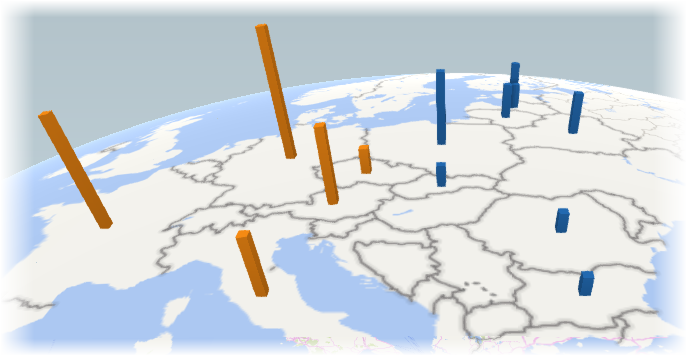
Категория. Довольно часто данные разбиваются на группы. В нашем примере весь рынок сбыта разделен на две части: Восток и Запад и показан в столбце Регион. Выберем данное поле в качестве категории.
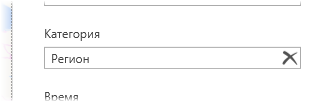
Столбики перекрасятся в соответствии с группировочным признаком.
В области Категория можно поместить только одно поле.
Время. Сюда помещают столбец, отражающий время, чтобы показать изменение данных в динамике. В нашем примере их нет.
Фильтры. Используется для фильтрации данных по некоторому полю (см. видеоролик ниже).
Параметры слоя. Здесь меняются настройки отображения. Например, для столбиков можно задать высоту, толщину, цвет, прозрачность. Также показывать ли нули и отрицательные значения. Будьте осторожны с внесением изменений – на 3D-карте нет команды отмены последнего действия, т.е. Ctrl + Z не работает.
Настройки внешнего вида 3D-карты
Итак, с данными определись, однако выглядят они по умолчанию не очень хорошо. Нужно сделать их более наглядными. Универсальных правил здесь, конечно, нет, т.к. наглядность зависит от самих данных и того, что вы хотите в них показать. Однако рассмотрим основные настройки.
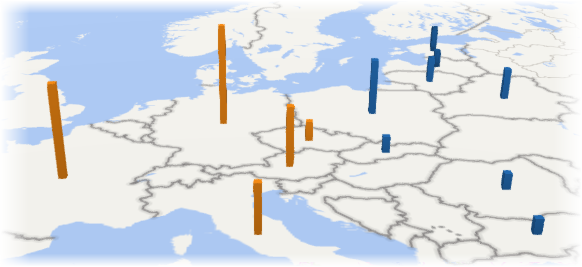
Глобус выглядит красиво, но плоская карта все же понятней. Для замены глобуса на карту используйте кнопку Плоская карта.
После ее нажатия, глобус развернется в обычную карту. Немного поправим масштаб и угол обзора.
Следующий момент – это подписи. На ленте есть специальная кнопка.
На карте появляются названия.
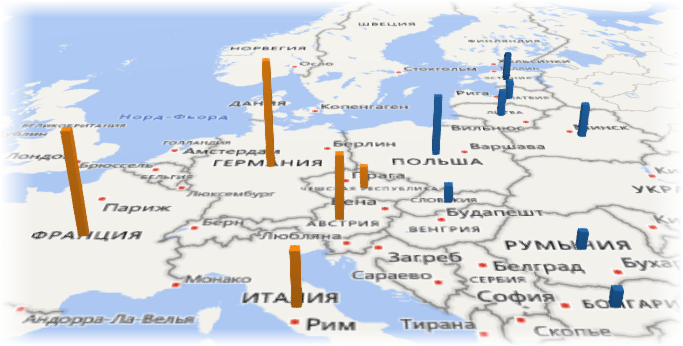
К сожалению, регулировать подписи нельзя. Они сами добавляются в соответствии с масштабом. Поэтому следует осторожно пользоваться этой опцией.
Можно еще выбрать тему карты. Например, сделать как будто это снимок со спутника или просто поменять цветовую палитру.
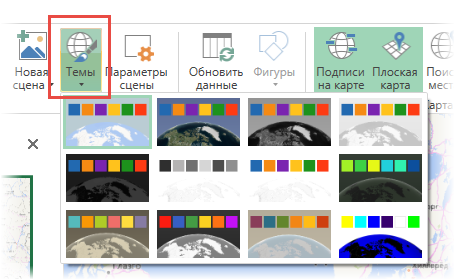
Однако это лишь регулировка внешнего вида карты. Перейдем к типам визуализации. Их несколько.
Как и в обычной гистограмме, для каждой категории (страны) можно отразить несколько показателей. Добавим в область Высота данные о затратах на рекламу. Однако перед этим придется очистить область Категория, т.к. категории можно применить только для одного показателя в области Высота.
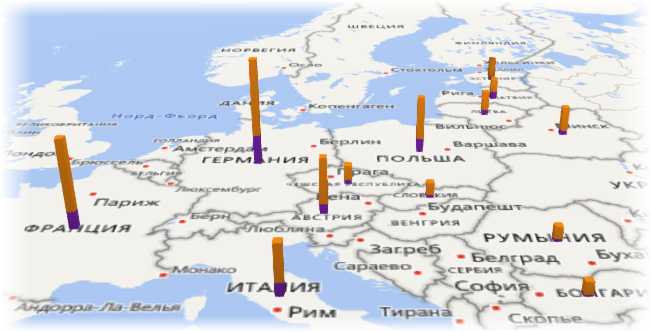
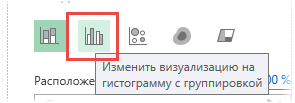
Т.к. используется гистограмма с накоплением, то два показателя просто сложились, что нам не подходит. Поэтому выберем гистограмму с группировкой.
Получим следующий вид.
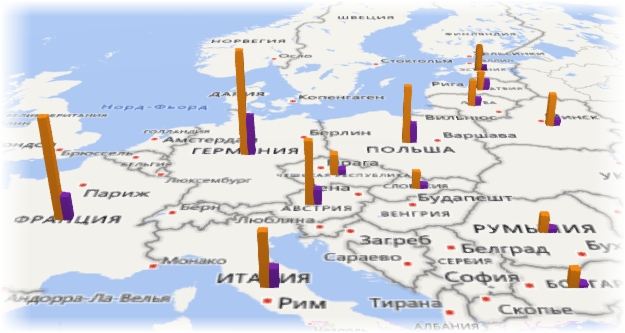
Красиво, но не очень понятно. Как вариант, на карту можно вывести плоскую диаграмму.
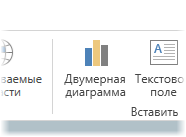
В настройках выбирается нужный тип: вертикальная, горизонтальная, с накоплением и рядом.
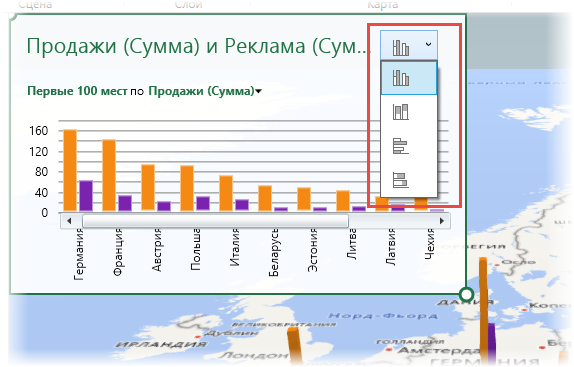
Диаграмма помещается прямо на карте.
Следующая визуализация – пузырьковая диаграмма. Диаметр кружка соответствует значению показателя.
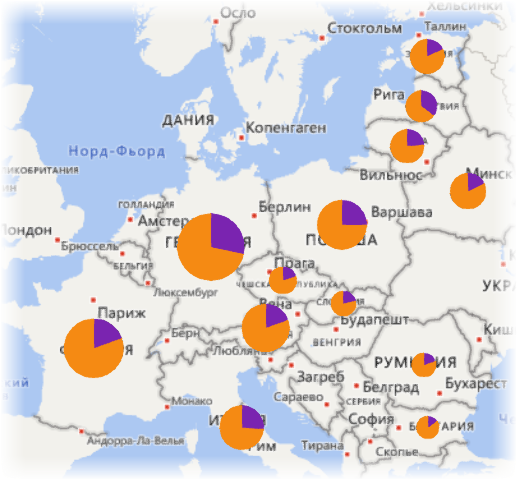
Но при этом, т.к. у нас два показателя, видно соотношение между продажами и рекламой. Кстати, столбцов больше нет, карту можно повернуть под прямым углом (смотреть строго сверху). Цвета можно поменять в параметрах слоя (внизу в правой панели).
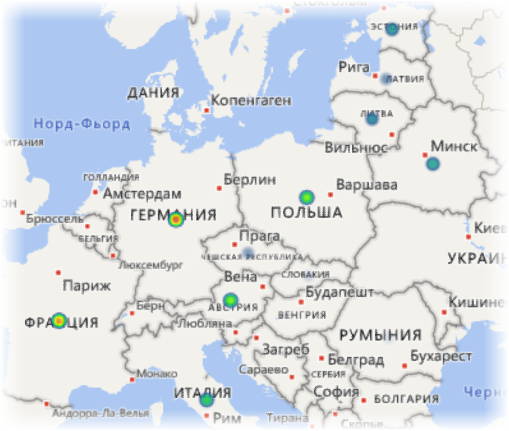
Тепловая карта отражает только один показатель, поэтому реклама исчезает автоматически. Чем больше красного, тем теплее и, соответственно, выше показатель.
Последний вариант – региональная карта. Наверное, самая подходящая для одного показателя по странам (или другим регионам). Здесь все понятно и просто. Чем темнее цвет, тем больше значение.
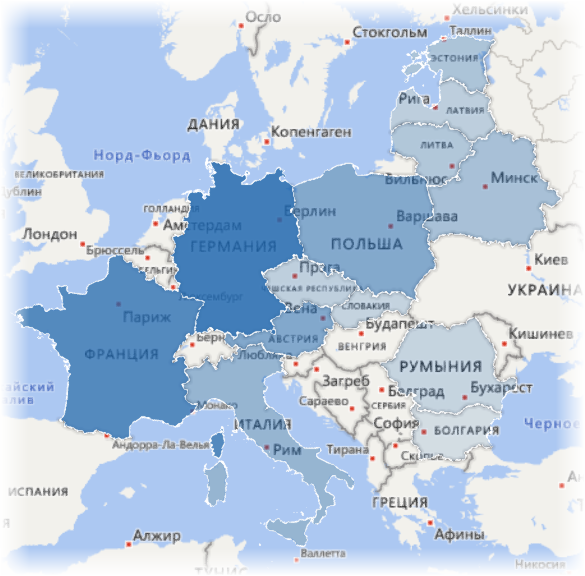
Цвет можно изменить в параметрах слоя. Когда-то я весь интернет облазил, чтобы нарисовать что-то подобное. Сегодня это делается за 5,6 секунды, возможно, быстрее.
Слои карты
Слои используются для совмещения разнородных типов визуализации. Скажем, нужно одновременно показать столбики по одному показателю и тепловую карту по другому. На одном слое это сделать невозможно. На разных – легко.
Назовем имеющийся слой Продажи и создадим новый Реклама.
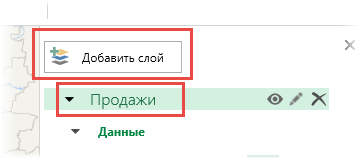
В новом слое визуализируем затраты на рекламу, сделав их столбиками.
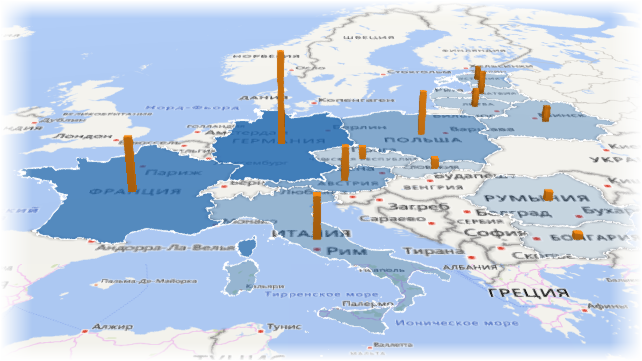
Теперь интенсивность заливки контура страны показывает продажи, высота столбика – затраты на рекламу. Можно добавить легенду.
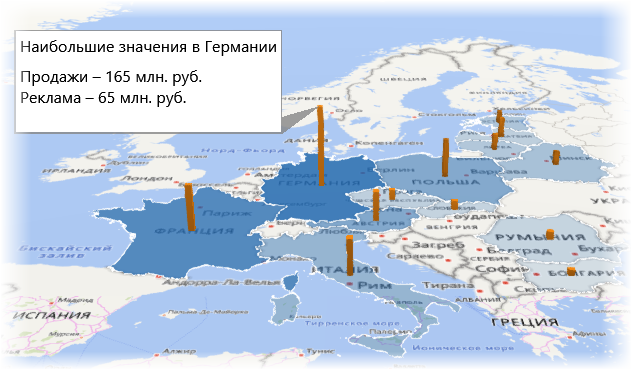
Разумным будет акцентировать внимание на нужном регионе с помощью примечания. Правой кнопкой кликаем по элементу и вносим пояснение.
К сожалению, построение 3д-карты происходит в отдельном окне, ее нельзя поместить на лист Excel. Но если вам нужно отобразить карту именно на листе эксель или в power point, сделайте скриншот с помощью вот этого фотоаппарата на ленте.

Естественно, что связки с данными больше нет. Зато есть красивый рисунок. А данные легко обновить и снова вставить картинку.
Создание обзора
В 3D-карте можно создать обзор нескольких карт. Получится что-то похожее на Power Point, где с помощью слайдов (сцен) создается презентация (обзор).
Даже на нашей небольшой карте информации довольно много и без комментариев она не воспринимается. Хорошо бы по очереди показать отдельные показатели по странам. Можно конечно, построить много карт и просто менять картинки в презентации, рассказывая о том, на что обратить внимание, а можно сделать слайдшоу с эффектом полета над картой.
Итак, стоит задача отобразить данные по продажам и рекламе. Сделаем слайд-шоу. Вначале покажем продажи, затем добавим расходы на рекламу. Далее акцентируем внимание на отдельные страны. И в конце снова покажем весь рынок сбыта, но уже под прямым углом, заменив столбики рекламы на пузырьки. Таков полет нашей режиссерской мысли.
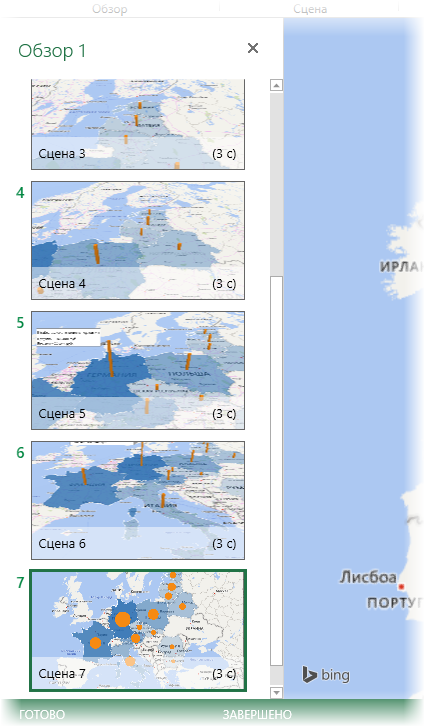
Вначале создадим те карты (сцены), которые, собственно, нужны. Первая карта – только продажи. Вторая – добавляем столбики рекламы (с измененным углом обзора карты). Далее перемещение по странам. Последняя – общий обзор, прямой угол обзора, замена столбиков пузырьками.
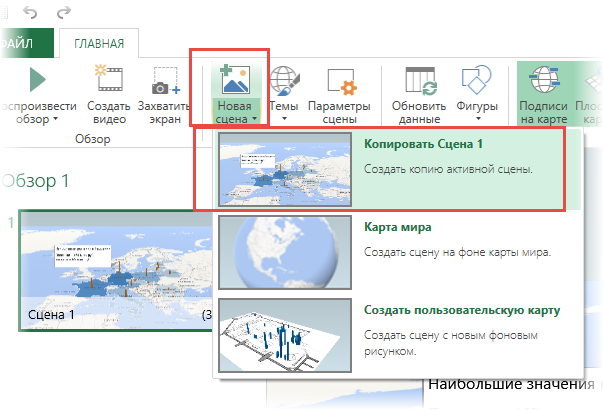
Чтобы переходы были плавными, сцены следует рисовать не с нуля, а копировать предыдущие (или следующие) и вносить в них изменения. Сразу настроим параметры сцены, чтобы и они также копировались.
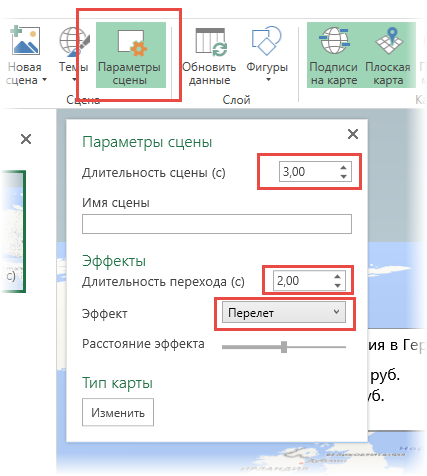
Уменьшим длительность одной сцены до 3 секунд, длительность перехода – 2 секунды, и эффект перехода – Перелет. Вам же я рекомендую самостоятельно поэкспериментировать, чтобы добиться требуемого результата.
Теперь создадим новые сцены с помощью копирования.
Внесем изменения, расположив их в нужной последовательности на панели обзора. Кстати, сам обзор и сцены можно также переименовать, ну да ладно. У меня получилось примерно так.
Для того, чтобы посмотреть обзор, как презентацию, нажимаем на кнопку Воспроизвести обзор.
Воспроизведение обзора может несколько подтормаживать. Этот инструмент отнимает много ресурсов. Да и показать можно не на каждом компьютере (не у всех же стоит Excel последней версии). Поэтому данную презентацию можно записать в формате mp4.
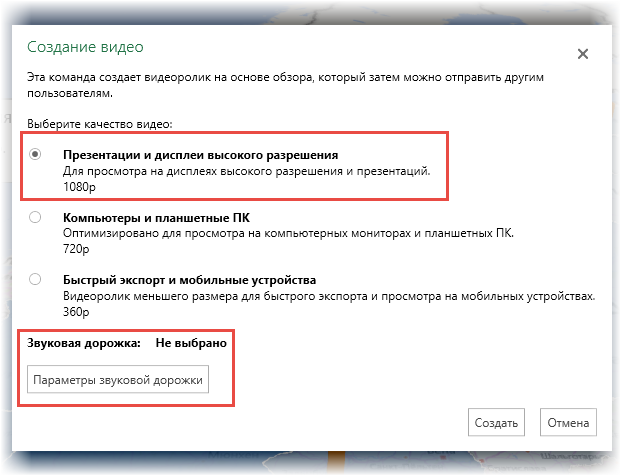
В следующем окне выбираем разрешение (берите максимум) и, если надо, накладываем музыку из заранее заготовленного файла.
После обработки получим файл mp4. Теперь этот видеофайл можно залить на Youtube, Яндекс.диск или вставить в презентацию (что получилось, смотрите в видеуроке ниже).
Конечно, чтобы сделать красивую карту и обзор, придется немного постараться. Я лишь показал, как работать с 3D-картами в Excel. Так что дальше дело за вашим пониманием данных, идеей, как их отразить на карте и творческой мыслью при создании обзора.
Чтобы узнать о других возможностях 3D-карты (изображение адресов, динамика показателей и др.), а также изучить множество других инструментов Excel, приглашаю на мой онлайн курс «Продвинутый уровень Excel».