Подключение к RTC в Discord – не подключается к серверу
При попытке зайти на сервер, некоторые пользователи Дискорд сталкиваются с проблемой невозможности войти на сервер, при этом вечно высвечивается статус «Подключение», но ничего не происходит. Подобная проблема может наблюдаться в стационарной программе, установленной на ПК, в приложении для телефона и в Дискорде, запущенном через браузер.
Рассмотрим, что делать, если происходит бесконечное подключение к RTC в Discord, либо появляется ошибка: «Подключение к RTC: не установлен маршрут» в Дискорде.
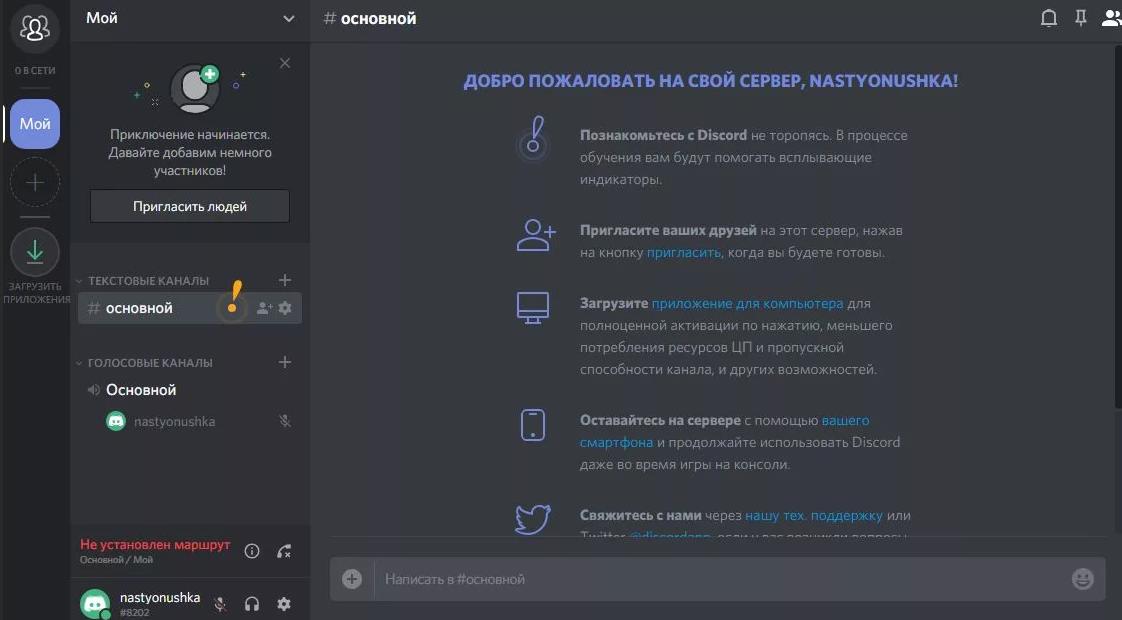
Что делать если Дискорд пишет «Подключение RTC: не установлен маршрут»
Что следует делать если Дискорд пишет «Подключение RTC: не установлен маршрут» и не подключается к серверу:
- Прежде всего стоит проверить, нет ли проблем с подключением к серверам Дискорда. Для этого следует открыть командную строку (Win + R — команда cmd , либо – cmd в поиске Windows) и ввести следующее:
ping discordapp.com –t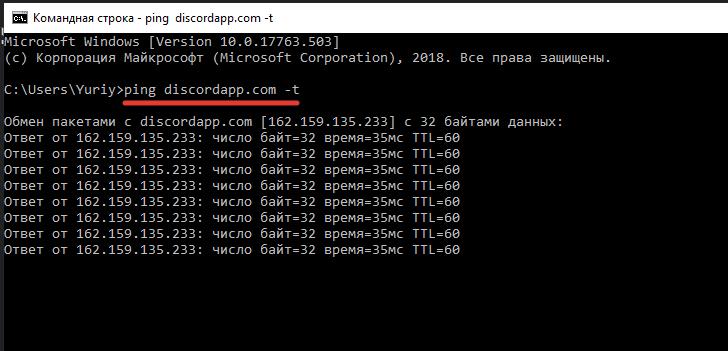
- Если проблемы не на стороне пользователя, а на стороне сервера, то нужно изменить в настройках сервера регион. Лучше всего поставить центральную Европу (Central Europe), так как у нее наименьший пинг;
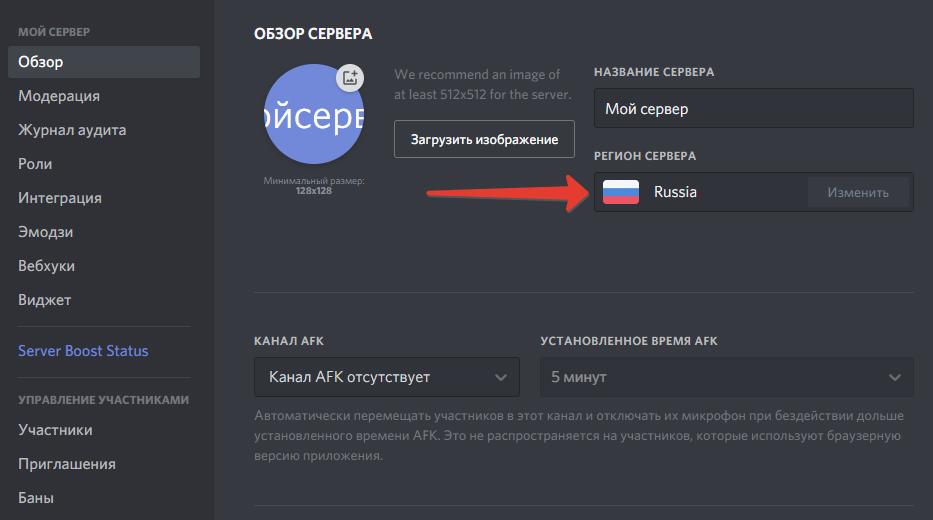
- Если проблема наблюдается на своем сервера, то необходимо зайти на чужой, а затем – снова на свой. Если на чужом, то нужно связаться с владельцем сервера, чтобы он проделал эту же операцию, а также изменил регион сервера;
Если Discord не подключается к RTC серверу по причине проблем на стороне пользователя, то следующие инструкции по исправлению проблемы для них.
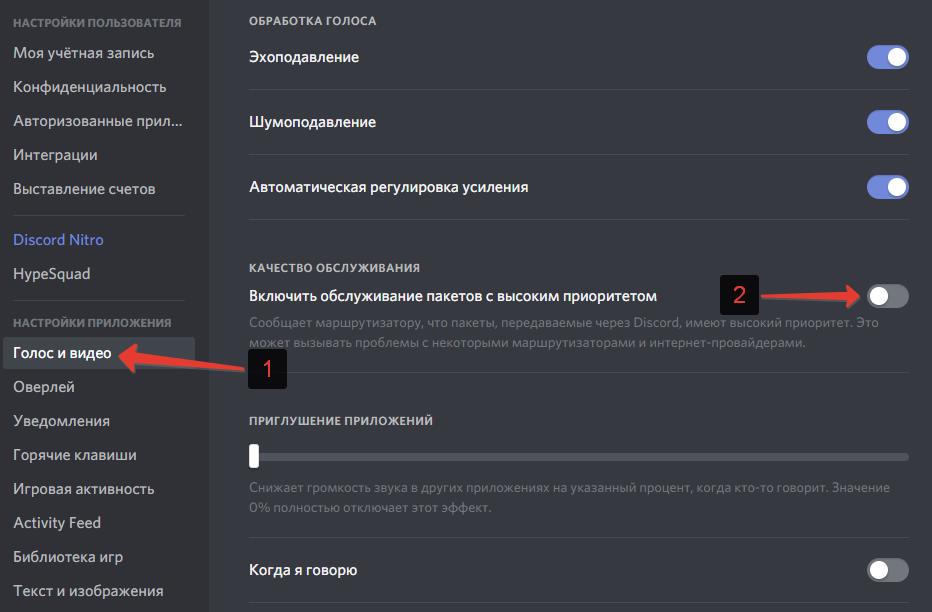
- Зайти в «Настройки пользователя» — «Голос и видео» и отключить обслуживание пакетов с высоким приоритетом;
- Далее нужно зайти в настройки брандмауэра, фаервола и антивирусной программы и убедиться, что Discord добавлен в список доверенных программ. Как вариант – можно временно их отключить, чтобы исключить возможную причину;
- Затем сделать перезагрузку роутера и компьютера.
Еще несколько причин почему Discord может писать ошибку «Подключение RTC: не установлен маршрут»:
- Использование VPN. Следует отключить его и проверить работоспособность мессенджера;
- Блокировка Дискорда и его портов администратором сети. В таком случае могут помочь пиво или бита, в зависимости от характера администратора;
- Неисправность в работе Discord. Поможет его переустановка.
Надеюсь, перечисленные способы помогли убрать проблему с бесконечно долгим подключением к RTC в Discord.
Появление ошибки с надписью "Не установлен маршрут" при подключении к голосовому каналу в Discord часто свидетельствует о проблемах с интернет-соединением.
Мы рекомендуем проверить качество связи, завершить все ненужные процессы, нагружающие сеть, и на время приостановить скачивание файлов. В качестве дополнительных действий обратитесь к другим участникам сервера, включая и администрацию, уточнив, не наблюдается еще у кого-то подобная ошибка. При коллективных проблемах винить во всем можно работу сервера и просить администрацию сменить регион, о чем мы рассказываем в Способе 4 этой статьи.
Зависло подключение к RTC Discord? Поможем устранить!
Увидели ошибку «Подключение к RTC» в Discord и не можете попасть в мессенджер? Не беда – решить ситуацию можно! Собрали действенные алгоритмы, которые последовательно нужно попробовать – вы обязательно добьетесь желаемого результата, если воспользуетесь нашими инструкциями.
Проблемы с интернетом
Если вы столкнулись с сообщением: «Подключение к RTC, не установлен маршрут» в Discord, первое, что нужно сделать – проверить корректность соединения с сетью.

Это решит огромное количество проблем!
- Зайдите на любую другую страницу;
- Свяжитесь с провайдером или оператором мобильной связи;
- Откройте личный кабинет и убедитесь, что интернет-опции подключены, а на балансе достаточно средств;
- Перезагрузите смартфон или роутер.
Перезагрузка помогает убрать ошибку подключения к RTC почти всегда – нужно не просто выйти из программы, но перезапустить устройство полностью. Если эти методы не подействовали, нужно искать другие пути решения – о них ниже!
Антивирус и брандмауэр
Иногда надпись «Не установлен маршрут Дискорд» появляется из-за блокировок системами защиты.
С антивирусом все просто – временно отключите его, затем сможете активировать снова. Если работать мешает брандмауэр Виндовс, поступаем следующим образом:
- Зажмите клавиши Win+R ;
- В появившемся окне «Выполнить» впишите firewall.cpl ;

- Нажмите клавишу «ОК» ;
- С левой стороны меню выберите пункт «Дополнительные параметры» ;

- Справа нажмите на кнопку «Правило для входящих» и выберите пункт «Создать» ;

- Выберите режим «Для программы» и нажмите «Далее» ;

- Щелкните по кнопке «Обзор» ;

- Впишите в «Проводник» следующий текст – c:\Users\%ИМЯ_ПОЛЬЗОВАТЕЛЯ%\AppData\Local\Discord\ ;
- Откройте каталог app-0.0.305 ;
- Дважды левой кнопкой мыши нажмите на файл под названием «Discord.exe» ;

- В новом окне введите любое имя для правила (остальные настройки не меняйте) и нажмите «Готово».

Теперь понимаете, что делать, если Дискорд пишет «Подключение RTC»? Небольшой совет – если пользуетесь ВПН, отключите его на время.
Настройки программы
Иногда сбои подключения к RTC возникают с внутренней стороны – с ними тоже можно бороться, вы справитесь! Первое действие, которое поможет осуществить подключение к RTC в Дискорд:
- Откройте настройки пользователя;
- Слева найдите блок «Голос и видео» ;
- Снимите галочку в разделе «Включить обслуживание пакетов с высоким приоритетом» .

Второй ответ на вопрос, что делать, если не установлен маршрут в Дискорде – «поиграть» с настройками сервера:
- Найти раздел «Регион сервера» и поменять его на любой другой.

Последний вариант, которым можно воспользоваться – переустановка мессенджера. Если описанные ранее способы не помогли:
- Нажмите на кнопку меню «Пуск» ;
- Откройте панель управления и перейдите к программам;
- Найдите в списке Дискорд и щелкните правой кнопкой мыши;
- Выберите пункт «Удалить» ;

- Откройте официальный сайт разработчика и найдите значок загрузки на верхней панели;
- Выберите нужную операционную систему из списка и жмите на кнопку установки;
- Действуйте по инструкции на экране.
Теперь вы не растеряетесь, увидев надпись «Нет подключения к RTC и не установлен маршрут Discord»! Нашли действенные пути решения проблемы, помогли справиться с неполадками и вернулись к полноценному общению – вместе. Сохраняйте обзор в закладки и следите за обновлениями!
Не установлен маршрут Discord
Появились проблемы с подключением к RTC Discord, не получается общаться голосом во время игры? Мы расскажем, как устранить трудности – разобрали самые распространенные причины!
Что делать?
Для начала определимся, что значит подключение к RTC в Дискорде? Если оно зависает и становится бесконечным – перед вами проблема голосового соединения. В процессе работы Дискорд зависает в попытках подключиться к серверу – поэтому не получается общаться голосом.
Что значит подключение – разобрались. Попробуем устранить возникшую ошибку? Вы можете сделать это самостоятельно!
Первое, что нужно сделать – перезагрузить роутер или компьютер . Обязательно закройте приложение, запустите Дискорд снова после перезагрузки. Это простейшее действие решает огромное количество проблем.
Что делать, если не установлен маршрут Дискорд и перезагрузка не помогла?
- Откройте настройки антивируса;
- Внесите мессенджер в список исключений (или отключите антивирус на время);
- Попробуйте подключиться повторно.
То же касается брандмауэра или фаервола – откройте меню и выберите пункт «Приостановить защиту». Вы сможете запустить работу через несколько минут.
Следующее действие – проверка VPN. Если вы пользуетесь ВПН-подключением, убедитесь, что оно работает через протокол UDP. Другие протоколы Дискорд не поддерживает!
Бесконечное подключение к RTC можно убрать – смените регион:
- Выберите сервер в меню слева;
- Кликните по шестеренке рядом с названием, чтобы открыть настройки;
- В первой же вкладке «Обзор» смените страну.
 Дискорд по-прежнему не подключается и показывает бесконечное подключение к RTC? Сделайте следующее:
- Откройте настройки пользователя;
- Выберите вкладку «Голос и видео»;
- Отключите пункт «Включить обслуживание пакетов с высоким приоритетом».
 РТЦ отключено, хотя вы сделали все по инструкции? Придется переустановить программу.
-
- Откройте меню «Пуск» и перейдите к панели управления;
- Найдите раздел «Программы и компоненты»;

- Отыщите в списке приложение, щелкните мышкой и выберите «Удалить»;
- Перейдите на официальный сайт разработчика и жмите по иконке «Загрузить»;
- Выберите нужную версию для своей операционной системы и дождитесь переноса файла на ПК/ноутбук;
- Инсталляция завершится автоматически – достаточно запустить мастер установки.

Напоминаем: если вы пользуетесь Дискордом в учебной или рабочей организации, можно попросить помощи администратора. Вероятно, мессенджер попал под блокировку сторонних ресурсов, поэтому вы видите бесконечное подключение к RTC.
Последнее, что мы рекомендуем сделать – откройте сайт https://test.webrtc.org/ в браузере и проверьте, не выскакивают ли ошибки.
Рассказали вам, как убрать подключение к RTC в Дискорде – следуйте нашим инструкциям, чтобы справиться с возникшими трудностями! Можно играть и общаться без ограничений.