Что делать если тормозит компьютер с Windows 7
Одна из самых распространённых проблем, встречающихся на операционной системе Windows 7 — компьютер или ноутбук «тупит» или «тормозит». Проявляется это в том, что устройство начинает намного медленнее загружаться, реагировать на действия пользователя, а в конечном счёте непросто тормозит, а отказывается работать. Причин такого подвисания огромное количество. Их можно подразделить на два основных блока:

- Вызванные неисправностью системы.
- Связанные с аппаратной частью компьютера или ноутбука.
В каждом отдельном случае, необходимо делать разные действия. Рассмотрим самые распространённые проблемы медленной работы Windows, а также пути их решения.
Недостаток свободного места
Для быстрой работы компьютера или ноутбука, системе требуется достаточное количество памяти. Чаще всего Windows ставят на диск « C ». По неопытности пользователи устанавливают на него все остальные программы (порой даже в системные папки, вроде «program files» или «system 32»). Удостоверьтесь, что диск на который у вас установлена Виндовс, обладает достаточным для комфортной работы дисковым пространством.
Удалите все лишние файлы, программы, которые находятся на системном диске. Как правило к нему относятся следующие директории:
- Рабочий стол;
- Загрузки;
- Мои документы (библиотека, изображения);
- файлы Корзины.

Освобождаем место на диске
К слову, отчищать рабочий стол рекомендуется в первую очередь. Наличие на нём огромного количества различных файлов, ярлыков, папок, в несколько раз уменьшает производительность компьютера или ноутбука. Освободив достаточное количество свободного места (чтобы полоска диска отображалась синим цветом, а не красным), комп будет заметно меньше виснуть.
Повреждение системных файлов
Следующей причиной того, что комп или ноутбук сильно тормозит может быть повреждение или отсутствие важных для работы системы файлов и папок. Причины могут быть разные:
- Изначально неправильно установленная Windows 7.
- Критические ошибки после долгого использования установленной Windows.
- Последствия заражения системы вредоносными файлами.
- Неправильная эксплуатация компьютера или ноутбука.
- Случайное удаление важных системных файлов.
- Некорректное удаление сторонних приложений.
- Последствия неправильной работы с реестром.
Самый лёгкий способ, чтобы устранить выше перечисленные проблемы, провести восстановление системы. Преимущество данной функции состоит в том, что процедура не затрагивает программы, которые устанавливал на комп сам пользователь (драйвера и другой софт) или другие личные файлы, а проверяет исключительно целостность системы. При необходимости происходит загрузка недостающих файлов и комп уже меньше тормозит. Проведение этой процедуры не может сказаться отрицательно, а после восстановления комп будет работать только быстрее.
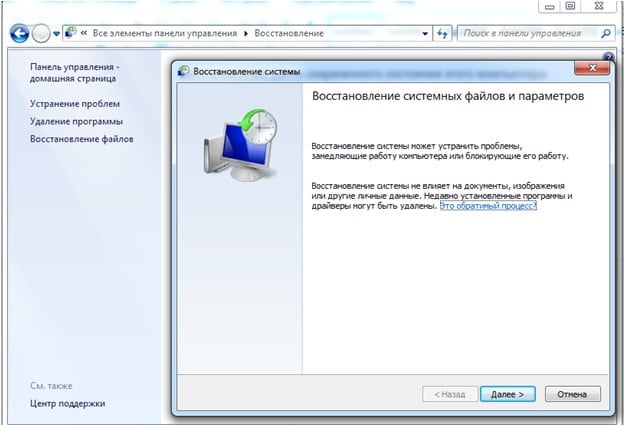
Если повреждения слишком серьёзные, восстановление вы провели, а компьютер или ноутбук все равно тупит или тормозит, то можно задуматься о варианте переустановки Windows. Делать это следует только в крайнем случае.
Мусор в реестре и автозагрузке
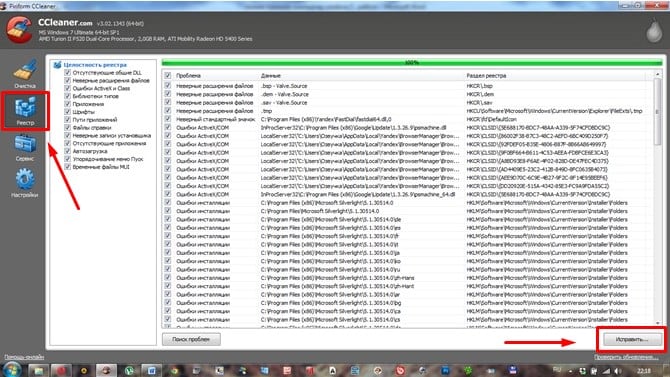
По мере эксплуатации ноутбука или компьютера (установка и удаление программ, копирование файлов, подключение USB устройств и т. д.) в системном реестре Windows накапливается множество записей. Какие-то дублируются, другие вносятся туда ошибочно. Все это приводит к тому, что появляются системные ошибки, приложения конфликтуют между собой, а комп тормозит и медленно работает. Для улучшения работоспособности компьютера или ноутбука рекомендуется проводить чистку реестра. Разумеется, вручную это делать не придётся. Лучше всего использовать бесплатную утилиту CCleaner. В ней можно не только исправить ошибки реестра, но и настроить параметры автозагрузки.
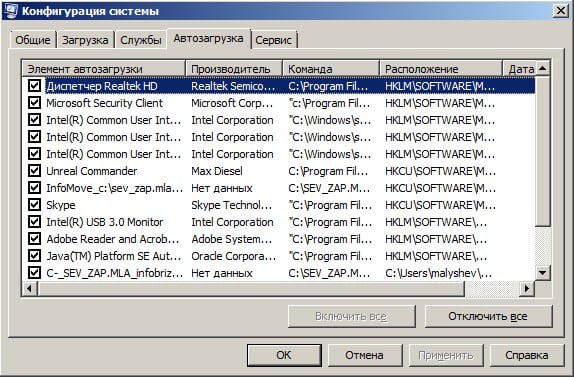
Попадаем в автозагрузку без использования дополнительных утилит, через приложение «выполнить»
Многие программы, которые устанавливаются на компьютер загружаются при запуске системы. Иногда это могут быть совершенно ненужные приложения, которые пользователь использует достаточно редко, но при запуске и работе в автономном режиме они расходуют системные ресурсы. Убрав ненужные программы из автозапуска Windows, компьютер будет не только быстрее загружаться при запуске, но и работать.
Заражение вирусами
Как правило, вирус работает в скрытом режиме и требует больших затрат системных ресурсов, по этой причине комп и тормозит. О том, что компьютер или ноутбук заражён вирусами, могут сказать следующие симптомы:
- зависание устройства при совершении тех или иных действий (например, открыв «мой компьютер» проводник долго обновляется);
- файлы и папки не удаляются, наоборот пропали или не открываются;
- начали появляться критические ошибки;
- в браузере изменилась домашняя страница, поисковик по умолчанию, добавились сторонние расширения или навязчивая реклама;
- появились сторонние программы, которые невозможно удалить;
- процессор загружен на 100% при закрытых программах;
- невозможно выполнить восстановление системы, запустить диспетчер задач или завершить один из процессов.

сканирование USB устройства на наличие вирусов
Осложняется проблема заражения вирусами тем, что они имеют высокий приоритет. Это значит, что если у системы будет стоять выбор: выполнить действие, запрошенное пользователем или вирусом, приоритет будет отдан вирусу. Отсюда появляется заметная задержка при работе приложений, а комп тормозит. Чтобы решить проблему, делать необходимо следующее:
- установить антивирус, если у вас его ещё нет;
- просканировать комп на наличие заражённых файлов;
- отправить найденные файлы в карантин или удалить.

запускаем сканирование всего ПК
Вирус блокирует запуск или установку антивирусной программы
Иногда заражённые файлы изменяют системные настройки. Это приводит к невозможности запустить или установить антивирус. В таком случае, делать нужно следующее:
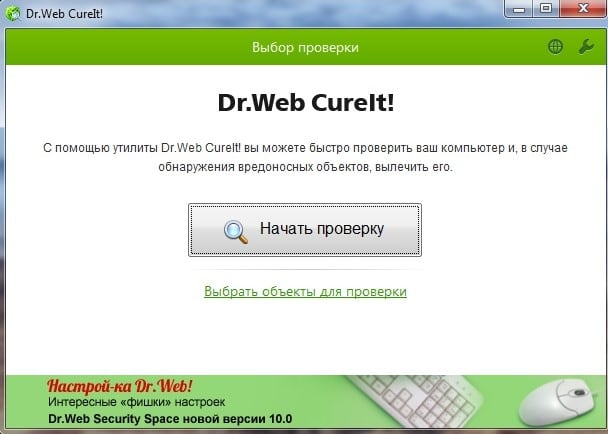
- Воспользуйтесь программой экспресс-проверки. Подобный софт не требует установки и совершенно бесплатен;
- Проведите восстановление системы. Если и это будет блокироваться вирусом, то спасти комп поможет переустановка Windows (через загрузочную флешку или диск,);
- Перед тем как делать полный сброс Windows не забудьте сохранить важную информацию на другую флешку (она должна быть пустой), а затем просканировать её на другом устройстве на наличие вирусов (если файлы окажутся заражены).
Как правило, экспресс-проверка на наличие вирусов даёт положительный результат и занимает не больше 30 минут. После подобной чистки, компьютер или ноутбук будет работать значительно быстрей.
Неисправность аппаратных частей
Если компьютер сильно тормозит или начинает полностью зависать на определённое время, при этом издавая странные звуки (стучание, скрип, шум), то это может говорить о серьёзной внутренней поломке и неисправности «железа». Существует ряд проблем, влияющих на скорость работы компьютера, а некоторые из них вполне под силу определить обычному пользователю:
- неисправность жёсткого диска;
- перегрев процессора из-за сбоя системы охлаждения;
- поломка кулера;
- наличие пыли в системном блоке или ноутбуке.
Поломка жёсткого диска
Скорость работы компьютера или ноутбука более чем на 70% зависит от жёсткого диска. К сожалению, жёсткий не вечен и имеет свойство изнашиваться. Когда этот момент наступает, в работе системы заметны некоторые подтормаживания. Связано это с тем, что жёсткий состоит из секторов, на которых и хранится информация. Время от времени они стираются и помечаются системой, как «битые».

Когда компьютер считывая информацию попадает в «битый» сектор, происходит сбой системы (может появляться характерный звук), компьютер зависает пока не перейдёт к другому сектору. Подобное зависание может привести к критической ошибке и перезагрузке системы. Чем больше «битых» секторов, тем чаще компьютер тормозит и тем ближе время, когда жёсткий придётся полностью менять. Эта проблема неизбежна, но её можно максимально отдалить и снизить последствия. Для этого необходимо делать следующее:
- Проводить дефрагментацию хотя бы один раз в месяц.
- Во время чистки компьютера от пыли не забывайте про жёсткий, нагревание на нём негативно сказывается.
- Избегайте физического воздействия на винчестер извне.
Если у вас появились подозрения на то, что один из секторов «битый», воспользуйтесь специальными утилитами для их поиска и восстановления.

Ищем битые (помечены красным цветом) сектора на жёстком с помощью утилиты «Hd Tune Pro»
Перегрев
Ещё одна частая причина медленной работы компьютера — перегрев компонентов компьютера. Диагностировать такую неисправность достаточно легко по следующим признакам:
- Компьютер быстро загружается и какое-то время работает, затем производительность резко падает.
- Кулер сильно шумит или его совсем не слышно.
- Компьютер неожиданно выключается.
- Если у вас ноутбук, то можно просто приложить к нему руку и проверить температуру на ощупь (бывали случаи, когда компьютер перегревался настолько, что можно было обжечься!).
Если причина медленной работы в перегреве, то делать нужно следующее:
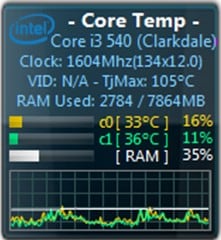
- Определить какой именно из компонентов перегревается (процессор, чипсет, жёсткий). Сделать это можно с помощью любой бесплатной утилиты или даже гаджетов для рабочего стола Windows 7.
- Почистить системный блок или ноутбук от пыли, при необходимости сменить термопасту.
Эта процедура не только увеличит скорость работы вашего устройства, но и продлит ему жизнь.

Профилактика
Компьютер не может начать тормозить неожиданно (за исключением физического воздействия на него, после которого такое действительно может произойти). Любая проблема начинается постепенно. Чтобы устройство максимально долго не тревожило вас неисправностями, необходимо делать ряд процедур, которые помогут повысить производительность:
- Следите за объёмом свободной памяти.
- Сортируйте установленные программы, а также правильно их удаляйте.
- Проверяйте реестр на ошибки.
- Проводите дефрагментацию.
- Чистите компьютер от пыли.
- Вовремя удаляйте ненужный мусор с рабочего стола, отчищайте корзину и т. д.
- Следите за автозагрузкой.
- Сканируйте систему на наличие вирусов.
Все это не требует больших временных затрат или специальных знаний, однако на будущее сбережёт вам немало нервов.
7 причин почему тормозит ноутбук и способы устранения проблемы
Бывает так, что компьютерная техника после покупки работает без нареканий, но потом ноутбук начинает тормозить, долго открывать программы и обрабатывать запросы. Причин этого явления множество – от накопленного в ходе работы мусора до технических поломок, требующих вмешательства мастера.

Почему ноутбук начинает тормозить
Чтобы компьютерная техника прослужила долго, необходимо проводить регулярное техническое обслуживание. Большинство процедур пользователь способен осуществить самостоятельно. В некоторых случаях нужно посетить профессиональный центр обслуживания.

Вопрос почему ноутбук стал тормозить вскоре после покупки задают все активные пользователи. Причина в том, что в процессе работы система и установленные программы сохраняют в памяти временные файлы. Постепенно они накапливаются и занимают много места на жестком диске. Это приводит к замедлению работы, снижению продуктивности системы.
Исправить ситуацию можно одним из 7 способов:
- Очистить реестр с помощью специальной утилиты.
- Заменить термопасту, избавиться от пыли на платах.
- Заменить жесткий диск HDD на SDD.
- Удалить временные файлы и мусор, запустить дефрагментацию накопителя.
- Создать или расширить файл подкачки.
- Оптимизировать план электропитания ноутбука.
- Отключить неиспользуемые службы.
Проблема с системой охлаждения: перегрев
Когда долго не проводится очистка внутренних элементов техники от пыли, ноутбук начинает тормозить и при этом сильно нагревается. Если пользователь не умеет самостоятельно вскрывать устройство, лучше обратиться в сервисный центр обслуживания.

Узнать точную причину замедления работы поможет программа AIDA64. Она позволит оценить производительность техники, программного обеспечения и измерить нагрузку на важные элементы ноутбука.
После запуска утилиты в левой навигационной панели нужно открыть вкладку «Компьютер», выбрать раздел «Датчики», найти пункты «ГП (видеокарта)» и «ЦП (процессор)». Если значения температуры высокие, а индикаторы окрашены в красный цвет, пора проводить чистку и менять термопасту. Эту работу рекомендуется доверить специалистам, особенно если техника находится на гарантийном обслуживании. Процедуру повторяют каждые 1–1,5 года.
Мусор в системном реестре и на жестком диске
При регулярном использовании компьютера в системе остаются временные файлы, кэш и прочий программный мусор. Избавиться от ненужных записей в реестре помогут специальные программы. Утилита CCleaner ускорит работу системы, даже если ноутбук сильно тормозит.

Пошаговый процесс удаления мусора:
- Запустить программу.
- В левом столбце отметить галочкой, какие службы нужно очистить.
- В правом нижнем углу нажать «Очистить» и подтвердить действие.
- Дождаться удаления временных файлов ПО.
- Перейти во вкладку «Реестр».
- Нажать на кнопку «Поиск проблем», а после выдачи результатов – «Исправить».
- По окончании процесса перезагрузить систему.
Причиной резкого снижения производительности ноутбука может быть вредоносное ПО. Если техника не тормозила, работала исправно, а на следующий день стала медленно загружать программы и открывать файлы, необходимо просканировать систему на наличие вирусов.
Для этого потребуется скачать утилиту со свежими базами, например CureIt. Она бесплатная и не требует установки. Нужно запустить проверку и деактивировать вредоносное ПО.
Проблема с накопителем
Предупреждает о проблемах в работе жесткого диска моргающий световой индикатор на панели ноутбука. Если запуск программы сопровождается дополнительным шумом, значит, HDD-диск нуждается в обслуживании.
Внутренний накопитель компьютера делится на кластеры, на которые записываются программные файлы. При их удалении на диске остаются пустоты. При обработке запроса система проходит все кластеры по очереди, пока не найдет необходимый. Чем больше пустот, тем медленнее запускается нужная программа.
Чтобы ускорить процесс, важно регулярно проводить дефрагментацию накопителя. Выполнить ее можно с помощью встроенных инструментов Windows. Процедура приводит в порядок дорожки, перенося заполненные кластеры в начало диска, а пустые в конец. Это снижает время обработки запросов.
Для запуска утилиты нужно:
- Открыть «Мой компьютер».
- Выбрать системный диск, вызвать контекстное меню и нажать на «Свойства».
- Перейти во вкладку «Сервис».
- Нажать на кнопку «Выполнить дефрагментацию».
По окончании процесса накопитель перестает тормозить и ноутбук начинает работать быстрее. Данный способ применим для Windows 7, 8 и 10.
Мало оперативной памяти
Еще одной причиной медленной работы компьютерной техники является нехватка оперативной памяти. Для ускорения процессов и повышения производительности создается файл подкачки. Это место на жестком диске, куда записываются файлы, объем которых превышает возможности системы.
Для эффективной работы устройства размер виртуальной памяти должен быть в 1,5 раза больше, чем установлено системой. Например, для компьютера с оперативной памятью 2 Гб нужен файл подкачки не менее 3 Гб. Для размещения вспомогательного хранилища используют любой диск, кроме системного.
Пошаговая инструкция по увеличению памяти:
- Открыть «Компьютер», перейти в раздел «Свойства».
- Повторить цепочку «Дополнительно» – «Быстродействие» – «Параметры».
- Найти в разделе вкладку вспомогательных опций, выбрать «Виртуальная память».
- Напротив соответствующей строки нажать «Изменить».
- В окне выбрать место размещения и размер файла.
- Нажать на кнопку «Задать».
- Чтобы внесенные изменения вступили в силу, перезагрузить систему.
Если ноутбук станет тормозить снова, нужно искать другую причину.
Автозагрузка программ
Важные программы подвязываются под автозагрузку системы. Это значит, что они активируются при запуске компьютера. От количества и веса таких программ зависит время включения устройства и его производительность в целом. Часто разработчики ПО прописывают в инсталляторе необходимость добавления утилиты в средства автозапуска. Поэтому, если тормозит ноутбук, нужно отключить автоматическую загрузку ненужных программ.
Очистить реестр процессора можно несколькими способами:
- Открыть меню «Пуск» – «Панель управления».
- В разделе «Система» найти ссылку на файл «Автозагрузка».
- В новом окне снять галочки напротив программ, которые нужно отключить.
- Зажать на клавиатуре сочетание клавиш Win и R.
- В диалоговом окне ввести MSConfig и подтвердить действие.
- Когда утилита запустится, найти вкладку «Автозагрузка» и деактивировать ненужные программы.
Настройки электропитания
Поскольку ноутбук позиционируется как мобильное устройство, наличие нескольких режимов энергосбережения позволяет продлить время автономной работы.
Характеристика типов электропитания:
- Режим экономии. Источник питания – только батарея. Яркость экрана снижается до минимума, замедляется производительность компьютера.
- Сбалансированный режим. Устанавливает баланс между производительностью ноутбука и затратами энергоресурсов.
- Режим высокой эффективности. Активируется, когда устройство работает от сети. Электроэнергия не экономится, все компоненты работают на полную мощность.
Когда при подключении к сети ноутбук продолжает сильно тормозить, нужно проверить, включился ли автоматически нужный режим батареи. Если этого не произошло, следует выполнить команду вручную.
Процессы и службы
Еще одна причина замедленной работы компьютера – запуск неиспользуемых процессов Windows.
- Открыть «Панель управления» – «Службы».
- Отсортировать работающие и отключенные.
- Среди запущенных выбрать те, которые не используются.
- Вызвать контекстное меню и деактивировать службы, снижающие производительность системы.
Если не получается самостоятельно разобраться, какие опции не нужны, лучше обратиться за помощью к специалистам.
Чому гальмує ноутбук: 7 варіантів прискорення роботи
Ноутбук сьогодні — це не розкіш, а незамінний засіб для роботи і для відпочинку. З розвитком технологій комп’ютер дозволяє дивитися фільми, спілкуватися з друзями, слухати музику, в режимі є онлайн. Якщо комп’ютер став повільно працювати, користувач позбавляється цих привілеїв, адже найпростіше дію, яке раніше відбувалося в одну мить, починає вимагати тривалого очікування. Що робити? Ми виділили 7 способів швидкої комп’ютерної допомоги, які користувачі можуть здійснити самостійно. Зупинимося на них докладніше.
Варіант 1: збільшуємо віртуальну пам’ять
Однією з причин, чому тупить ноутбук, є брак віртуальної пам’яті або ж, що також ймовірно, файлу підкачки. Це ім’я носить файл на вінчестері, де містяться ті дані, об’єм яких перевищує можливості системи. Іншими словами, віртуальною пам’яттю називають суму оперативної пам’яті разом з об’ємами файлу підкачки.
Щоб останній задовольнять потреби користувача, його об’єм повинен в півтора рази перевищувати об’єми віртуальної пам’яті. Іншими словами, для компа з оперативкою в 4 Гб вихідна підкачка повинна бути не менше 6 Гб.
Оптимально для створення додаткового місця застосовувати не той розділ в жорсткому диску, де вже встановлено операційну систему і призначені для користувача програми. Вибирайте ту частину, яка застосовується в найменшій мірі.
Саме збільшення в розмірах відбувається так:
- У розділі «Мій комп’ютер» виберіть розділ, іменований «Властивості».
- З цієї вкладки — в розділ «Додатково», в ньому — «Швидкодія», після — «Параметри».
- У розділі «Параметри» нас знову цікавить пункт «Додатково», в ньому — «Віртуальна пам’ять».
- В цьому розділі натискаємо на розділ «Змінити», після чого буде потрібно вибрати на жорсткому диску розділ, який використовується в найменшій мірі.
- Перемикаємо важіль на» Особливий розмір» . Далі прийшла пора ставити параметри: вихідні та максимальні.
- Вказали потрібні дані? Тисніть кнопку «Задати».
Завершальним етапом буде перезавантаження системи. Тільки після неї зміни, задані користувачем, вступлять в силу. Тепер можете насолоджуватися оперативною роботою ноутбука, якщо причина гальмування крилася в переповненій пам’яті.
Варіант 2: дефрагментіруем файл підкачки
Буває і так, що місця на файлі підкачки начебто досить, але воно фрагментировано, через що може гальмувати ноутбук. В цьому випадку — дефрагментатор в допомогу. Наприклад, можна скористатися програмою Raxco PerfectDisk Pro. Щоб активізувати програму, досить задати команду здійснити дефрагментацію системних файлів. Вона буде запланована на наступний запуск системи.
На час дефрагментації потрібно використовувати для роботи інший диск. Робиться це в такий спосіб:
- Файл підкачки заново в інше місце, а саме — на інший диск;
- Після в командному рядку вводиться defrag з:/х. ця команда дозволяє почати дефрагментацію зони, що є вільною, яка є на диску;
- Віртуальна пам’ять на час дефрагментації повинна бути відключена;
- При відсутності другого диска просто відключіть виртуалку на час дефрагментації.
Варіант 3: дефрагментіруем жорсткий диск
Дефрагментація може знадобитися і жорсткого диска . Здійснити її можна різними способами, зокрема:
- Для того щоб здійснити дефрагментацію жорсткого диска класичним способом, можна, зайшовши в меню пуск, вибрати відповідну команду: «всі програми». Далі — перейти в «стандартні», після чого вибрати розділ «Службові», де і знаходиться програма «Дефрагментація диска».
- Дану команду можна знайти і в інший спосіб. Для цього достатньо в пошуковику, відображеному в меню «пуск» ввести запит «дефрагментація диска». Відкрийте віконце. У ньому висвітиться список жорстких дисків, встановлених в системі комп’ютера. Необхідно вибрати з них той, який потребує дефрагментації. Наведіть на нього курсор і натисніть функцію «Аналізувати диск». Результат, отриманий після цієї операції, продемонструє, чи є необхідність здійснювати дефрагментацію. Якщо фрагментованість перевищує 10%, має сенс дефрагментировать диск.
Варіант 4: чистка реєстру і відключення автозапуску непотрібних програм
Автозавантаження великої кількості забезпечення помітно знижує оперативність роботи комп’ютера. Ноутбук сильно гальмує через те, що багато встановлені програми автоматично додаються до реєстру автозапуску. Щоб активізувати оперативність системи, досить видалити з реєстру ті з них, якими не користуєтеся.
Порада: до чищення реєстру варто підходити обережно, оскільки більшість програм виконують службові функції. Їх відключення викличе збій в роботі комп’ютера, який не працюватиме не те що повільно, а то і зовсім — ніяк.
Існує кілька способів очищення реєстру процесора, а саме:
- через меню «Пуск». Треба зайти в розділ «Усі програми», в якому потрібно файл «Автозавантаження». В папці знаходиться все, що запускається автоматично при включенні комп’ютера;
- за допомогою використання утиліти MSConfig, яка встановлена в системі за замовчуванням. Знайти її можна через пошуковик в меню «Пуск». Щоб запустити програму, клікніть на ній;
- якщо рядок пошуку в меню відсутня, можна скористатися поєднанням кнопок на клавіатурі Win+R. У що з’явилося віконце введіть msconfig і підтвердіть, натиснувши «Ок». це дія призведе до появи утиліти msconfig. У доданому файлі «Автозавантаження» відключіть програми, які не використовуються.
Варіант 5: перевірка вінчестера на наявність битих секторів
Ця процедура здійснюється так:
- завантажити спеціальну забезпечення, наприклад, Viktoria;
- запускаємо міститься в розпакувати папці файл vcr446f .;
- виділіть жорсткий диск, призначений для перевірки;
- перейдіть в розділ «SMART» і натисніть «Get SMART».
Якщо отриманий результат — GOOD, ноутбук гальмує не через неполадки з вінчестером. Програма видала «BAD» в якості результату? Варто придбати нову деталь!
Варіант 6: Перевіряємо ноутбук на віруси
Перш за все, почніть з прибирання непотрібних файлів і папок. Непримітна папка Temp містить тимчасову інформацію, саме туди йдуть файли після обробки. Саме вона є улюбленим місцем для вірусів. Програми забезпечення часто псуються вірусами, в основному наносяться шкоди в системі паролів, наприклад, соціальні мережі, викрадають і фінансово грабують.
Не часто відразу можна розпізнати їх підступні витівки: зупинки в роботі, пригальмовування машини, часті помилки в системі.
Вручну це можна почистити, видалити все зайве. Існує незамінна програма Ccleaner, яка, як мітла прибере в вашому ноутбуці, позбавивши від непотрібного сміття, почистивши кеші, населені вірусом. Також вона видалить зайве з кошика.
Можна перевірити машину без дорогого антивіруса. На допомогу прийдуть такі сканери, як Касперський, Dr Web Curite, Virus removal tool. Ці скануючі програми не потрібно встановлювати. Але є один нюанс: це одноразова акція, тому що оновлення на один день. На майбутнє, щоб віруси не атакували, бажано встановити якісний антивірус. Це особливо актуально для активних користувачів інтернету, адже чим більше сайтів відвідуєте, тим вище ймовірність» підчепити» вірус, через якого гальмує ноут.
Порада: Якщо ж ви не маєте ресурсами і шукайте бюджетний варіант, є абсолютно безкоштовні програми, такі як Avast.1 або Microsoft Security Essentials.
Варіант 7: Перевірка ноутбука на предмет перегріву
Якщо лагает ноут, перевірте його на предмет перегріву. Наприклад: зависає при відкритті ігор, запуску відео, перегляді фотографій, і ін. В такому випадку дуже важлива негайна реанімація. Необхідно перевірити нагрів ноутбука. Зробити це можна:
- автоматично;
- здійснивши повну діагностику ноутбука в центрі техпідтримки.
Бажано стежити за температурою нагріву, особливо при іграх, і інший посиленого навантаження, потім щоб не відбувалося саме відключення. У цьому допоможе RealTemp, з функцією сигналу про перегрів. Зручний тим що не потребує встановлення. Контролює в реальному часі температуру ядер і системи, відображає, фіксує показники в лог.
Порада: Щоб уникнути перегріву, встановіть зовнішню систему охолодження комп’ютера.
Таким чином, самостійно прискорити швидкодію системи — можливо. Якщо жоден з описаних способів не виявився ефективним, скористайтеся послугами професіоналів!
Как ускорить работу ноутбука и слабого ПК на Windows 7, 10 и 11
Если вам не хватает мощности для новинок, это ещё не повод полностью обновлять своё железо. Есть множество способов, как можно повысить производительность ноутбука и ПК, а также ускорить своё устройство. В данном гайде мы расскажем о системных настройках и внешних факторах, которые помогут вам избежать крупных трат, а также повысить скорость ноутбука и ПК.
Технические гайды для геймеров на ПК
Улучшите систему охлаждения
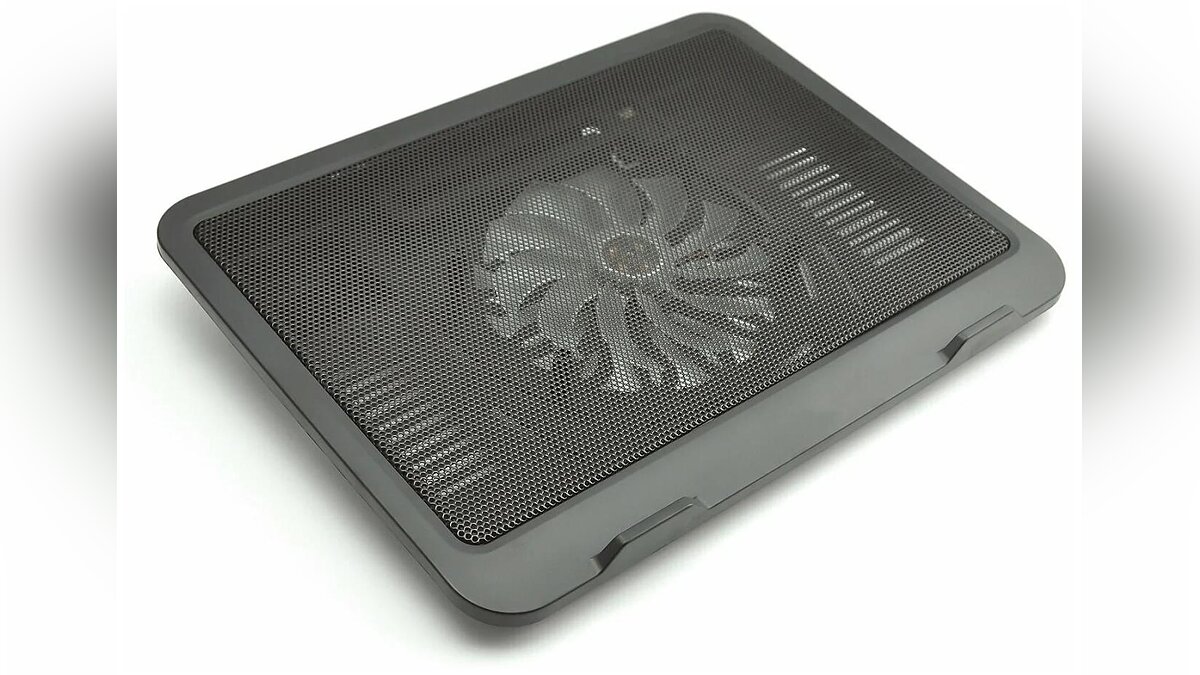
Если речь идёт о настольных компьютерах, то убедитесь, что все вентиляторы работают и их мощности хватает, чтобы поддерживать систему в оптимальном состоянии. Если у вас ноутбук — задумайтесь о покупке подставки с вентилятором. На сегодня нет ни одного ноутбука, который сможет стабильно выдавать высокую производительность, не перегреваясь. Поддержание оптимальной температуры позволяет увеличить производительность и продлить срок службы отдельных комплектующих.
Уменьшите нагрузку на процессор
Недавно мы разобрали отдельно, как можно оптимизировать нагрузку на процессор. Все описанные способы помогут как исправить ошибки, так и повысить производительность всей системы.
Удалите сторонние и неиспользуемые приложения
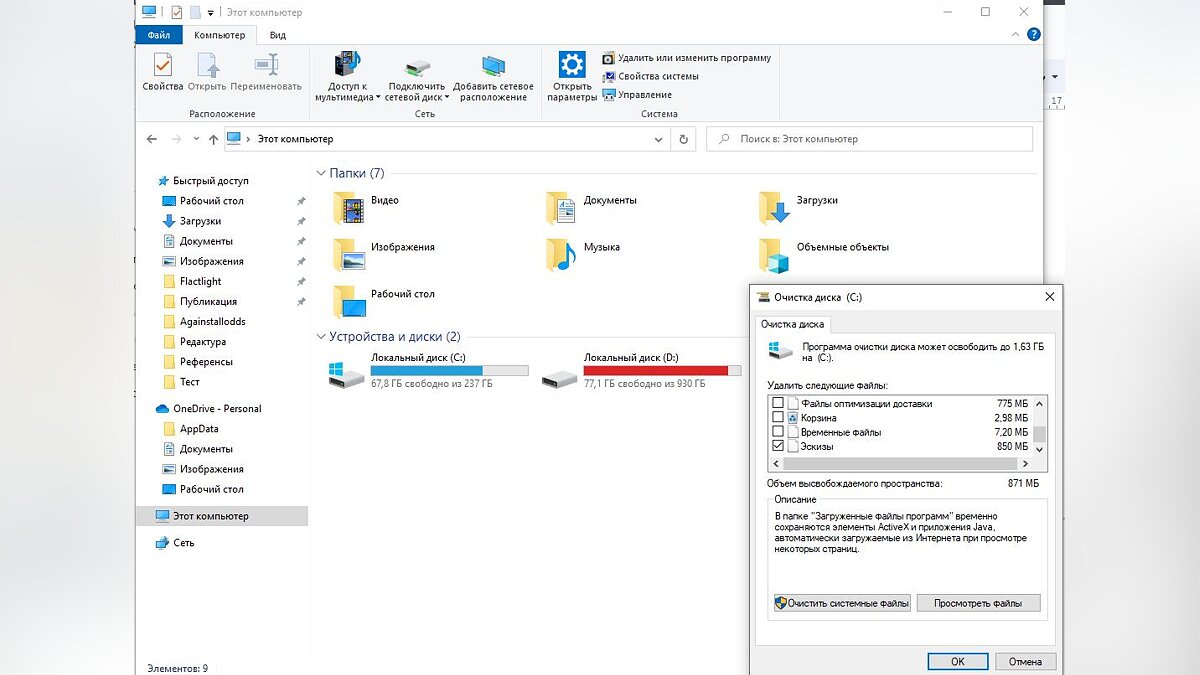
Чем больше данных у вас на жёстком диске, тем больше времени нужно на обработку и выдачу информации. Чтобы получить максимальную производительность, поддерживайте на диске 40-50% свободного места. Вы вправе использовать внешний жёсткий диск, чтобы не перегружать систему.
Удалите лишние файлы и папки вручную или воспользуйтесь встроенным приложением. В поле поиска на панели задач введите «Очистка диска» без кавычек и выберите соответствующий пункт. Либо можете прибегнуть к помощи стороннего ПО, например, CCleaner.
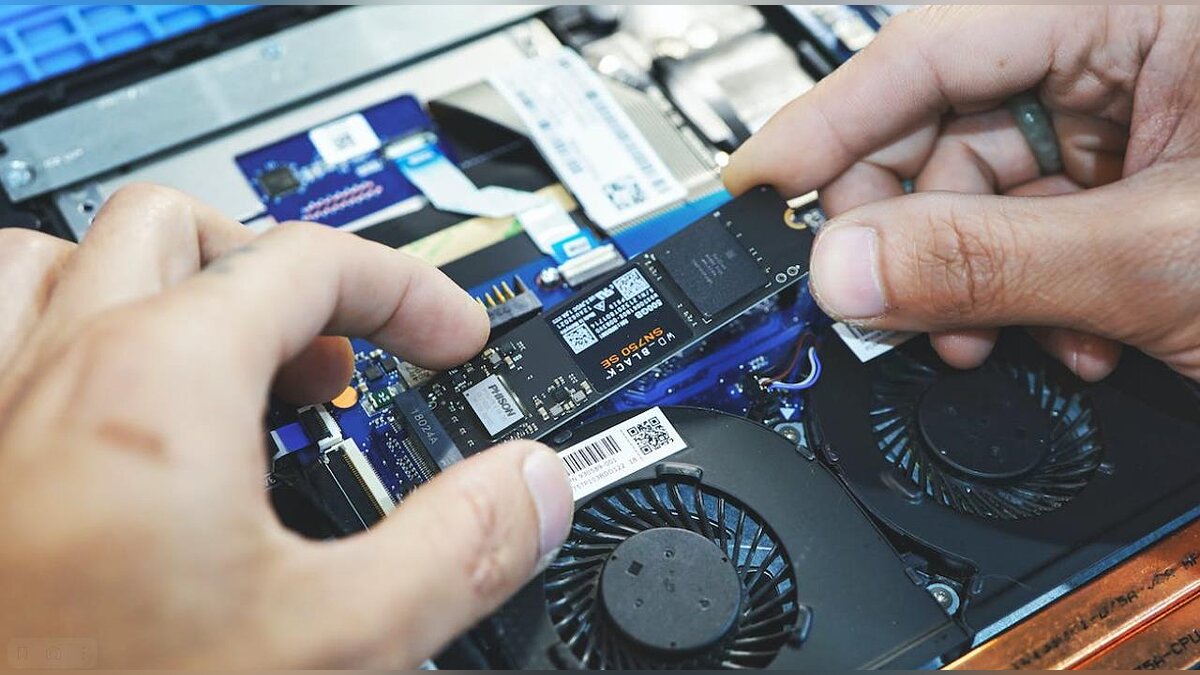
Установите операционную систему и все базовые приложения на отдельный SSD
Такое распределение поможет ускорить взаимодействие с вашей системой. Как бонус, если установить игру на почти пустой SSD, то это поможет избавиться от долгой загрузки между локациями, например, как в игре Hogwarts Legacy. Приобрести такой жёсткий диск можно в любом магазине электроники, уложившись в 5 тысяч рублей. Объём памяти можете рассматривать от 200 до 500 Гб, ведь он вам нужен только для системных файлов и некоторых игр.
Регулярно перезагружайте устройство
Многие пользователи используют «спящий режим», вместо выключения. Данный режим позволяет вам мгновенно вернуться в рабочую среду, но не без последствий. Перезагружая устройство, вы удаляете все временные файлы, которые создавались в процессе активности, что положительно скажется на производительности.
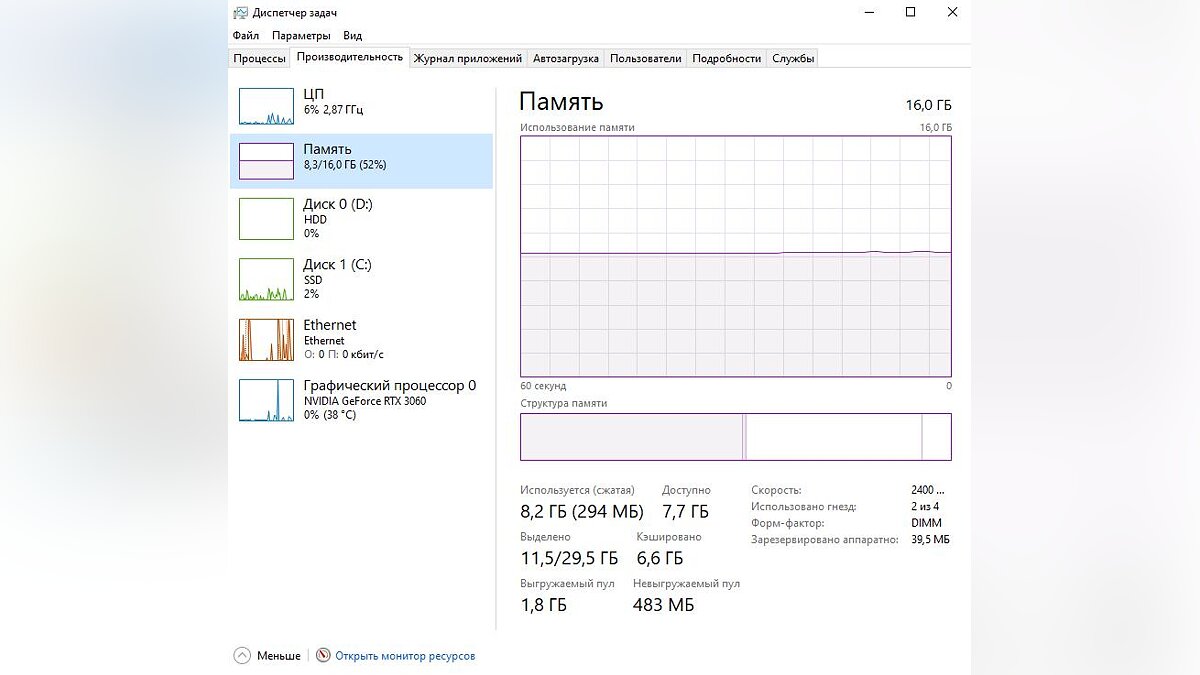
Проверьте количество доступной оперативной памяти. Включите файл подкачки
Не секрет, что с каждым годом системные требования игр и приложений повышаются. Если в 2005 году с 2 Гб ОЗУ вы могли чувствовать себя мастером многозадачности, то в 2023 не факт, что вам хватит 8 Гб, чтобы просто посмотреть фильм или сериал. Сегодня на рынке представлено огромное количество вариантов ОЗУ по доступным ценам, главное следите, чтобы у вас хватало гнёзд и были подходящие разъёмы.
Если вы не хотите тратиться на новые комплектующие, то можете настроить файл подкачки. Подробнее об этом способе мы написали отдельный гайд.
Регулярно проводите дефрагментацию и оптимизацию дисков
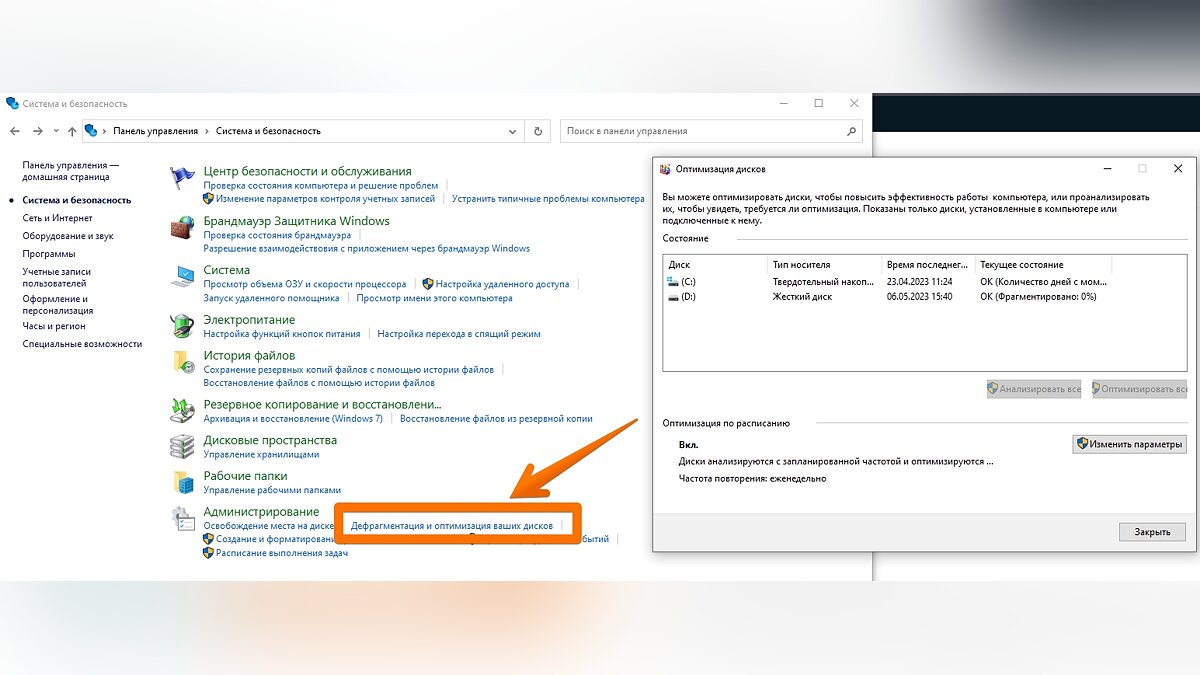
Если говорить простым языком, то дефрагментация — это упорядочивание данных для ускорения чтения и записи файлов. Откройте панель управления (можно в поле поиска на панели задач либо в меню «Пуск») и, выбрав раздел «Система и безопасность», кликните на пункт «Дефрагментация и оптимизация ваших дисков». В новом окне вы можете настроить расписание для автоматической оптимизации или в ручном режиме запустить процесс.
Для SSD-накопителей предусмотрена аналогичная функция, только называется «Оптимизация». Система в автоматическом режиме регулярно (обычно раз в неделю) проводит оптимизацию диска. Но вы всегда можете принудительно включить данный процесс.
Включите вертикальную синхронизацию в настройках игры (VSync)
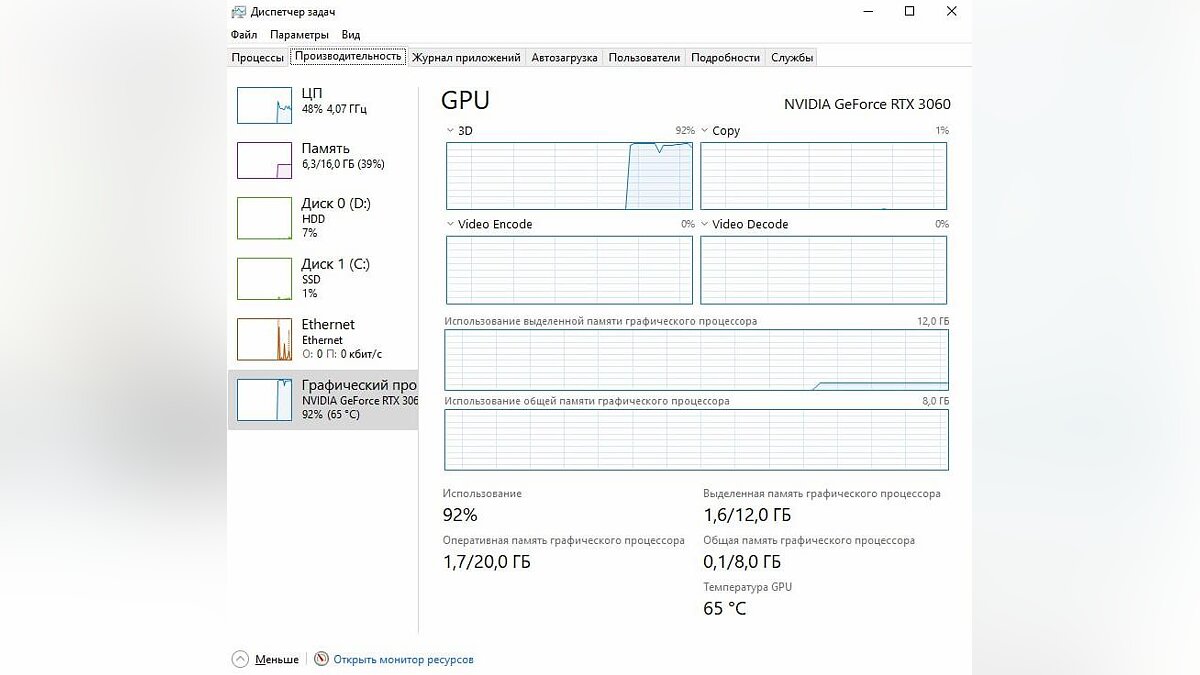
Некоторые игры совершенно не знают меры, и если их не ограничить, то они заберут всю доступную мощность. Так, например, если в игре Call of the Sea не включить VSync, то любая видеокарта начнёт работать на полную мощность.
Приведите в порядок веб-браузер
Различные браузеры могут конфликтовать друг с другом, сильно замедляя систему. Если вам они нужны, то достаточно просто отключить автозагрузку. Возможно, у вас открыто множество вкладок? Тогда самое время задуматься об их необходимости. Хотя многие веб-браузеры и проводят регулярную оптимизацию, каждая открытая вкладка и лишний процесс дополнительно нагружают ваше устройство.
Посещая различные сайты, вы загружаете часть информации (кэш, файлы cookie) для ускорения загрузки, которые копятся на вашем жёстком диске. Удалить их можно через настройки браузера либо воспользовавшись бесплатными сервисами.

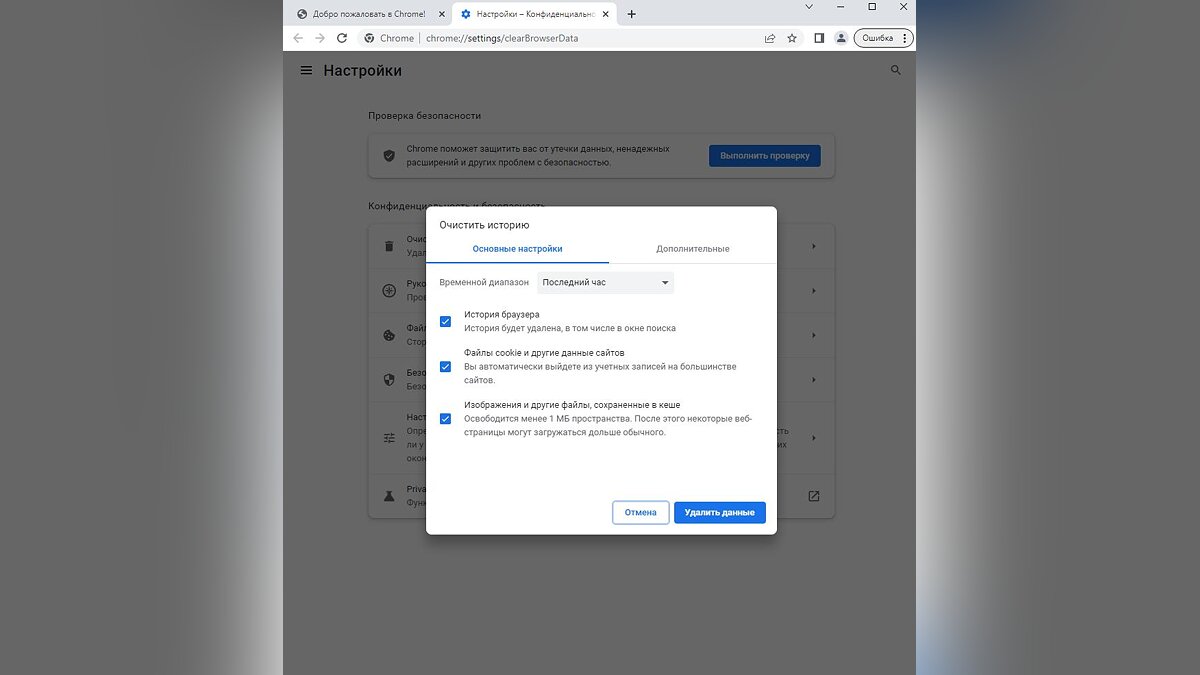
Как удалить временные файлы в браузере Google Chrome
Чтобы почистить кэш и удалить файлы cookie, воспользуйтесь следующим алгоритмом:
- Кликните на значок с тремя точками в правом верхнем углу экрана;
- Найдите пункт «Дополнительные инструменты» и выберите «Удаление данных о просмотренных страницах». Либо можете нажать сочетание клавиш «Ctrl+Shift+Delete»;
- В открывшемся меню вы можете выбрать всё необходимое, указать временной диапазон и в конце нажать на кнопку «Удалить данные».
Как удалить временные файлы в Яндекс Браузере
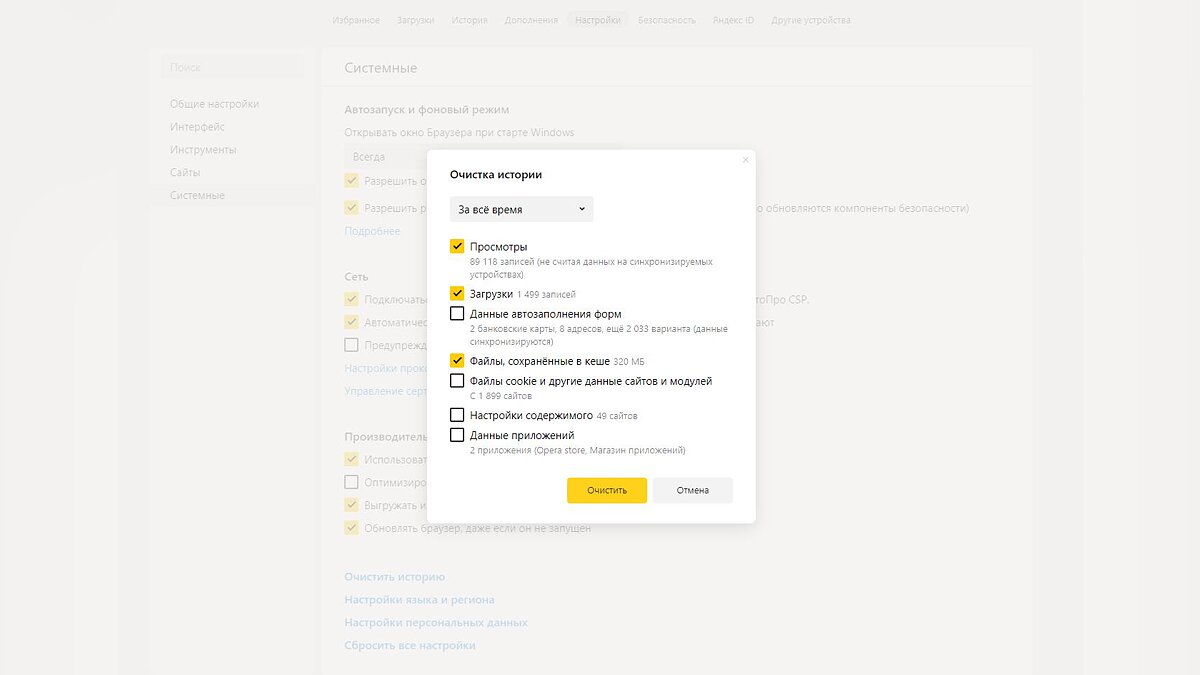
Если вы не хотите использовать внешние приложения, то можете использовать встроенные возможности Яндекс Браузера:
- Нажмите на значок гамбургера (три палочки) в правой верхней части браузера;
- Выберите раздел «Настройки»;
- В открывшемся окне кликните на вкладку «Системные» или прокрутите меню до самого конца;
Щёлкните на фразу «Очистка истории» и, выбрав всё необходимое, подтвердите своё решение, нажав «Очистить».
Как удалить временные файлы в браузере Microsoft Edge
Браузер, от которого не так и просто избавится, тоже может хранить временные файлы. Чтобы удалить их, нужно выполнить следующее: