Что будет если удалить систем 64?
Удалять как system32, так и SysWOW64, естественно, ни в коем случае нельзя. От этого зависит работоспособность системы. Даже если удалить только часть файлов, то система будет работать нестабильно, некоторые программы не запустятся.May 10, 2020
Почему нельзя удалять системные файлы на вашем компьютере?
И полное или частичное удаление файлов из этой папки может привести к необратимым последствиям: пропадут отдельные программы и приложения, появятся ошибки и сбои системы, полноценное функционирование «Windows» будет нарушено, операционная система перестанет загружаться или полностью выйдет из строя.
Что за папка system64?
SysWOW64 – это подсистема, позволяющая выполнять 32-битные приложения в 64-разрядной версии операционной системы (так называемая обратная совместимость).
Можно ли удалить папку C :\ Windows Installer?
Можно ли удалять файлы из C:\Windows\Installer в Windows 10 tmp. Можно ли это всё удалить? Короткий ответ: нет, не следует. Вы можете безопасно удалить лишь папки .
Почему system32 так называется?
Более привычно было бы разместить 32-разрядные файлы в папку с созвучным именем «System32». Однако такая градация исходит из того, что на ранних компьютерах использовались чипы «Intel 8086». Исходные чипы были 16-разрядными, но более продвинутые версии стали 32-разрядными.
Для чего нужна папка System 32?
Зачем нужна папка system32 На самом деле папка system32 — это важная часть Windows, в которой содержатся важнейшие системные файлы. В ней можно найти библиотеки DLL, исполняемые файлы EXE и другие критически важные компоненты, которые нужны не только для самой системы, но и для сторонних программ.
Что такое Mono MSI?
Mono — проект по созданию полноценного воплощения системы . NET Framework на базе свободного программного обеспечения. Основной разработчик проекта Mono — корпорация Xamarin, ранее — Novell. Проект возглавляет Мигель де Икаса, известный разработчик, основатель проекта GNOME.
Что C :\ Windows Installer?
Папка Installer – это системная папка, где хранятся необходимые для удаления или обновления программ их инсталляторы, инсталляторы различных программных компонентов, патчи, файлы не установившихся системных обновлений и прочие данные, которые необходимы системе и установленному софту для определенных процессов.
Что лежит в C :\ Windows Installer?
Напоминаю, что в папке C:\Windows\Installer лежат инсталляторы программ, которые используются для их правильного удаления, восстановления.
Секреты системы: расшифровка содержимого папки system64
Папка system64 является одной из наиболее важных папок в операционной системе Windows. В этой статье мы расшифруем содержимое этой папки и рассмотрим ее роль в функционировании системы.
Описание папки
Папка system64 располагается в корневом каталоге системы и содержит важные системные файлы операционной системы Windows. Обычно путь к этой папке выглядит следующим образом: C:\Windows\System32 . Несмотря на то, что в названии папки присутствует число 64, она все равно используется на компьютерах с 64-битными и 32-битными версиями операционной системы.
Роль папки system64
Папка system64 содержит системные файлы, необходимые для запуска и функционирования операционной системы. В ней хранятся исполняемые файлы (.exe), динамические библиотеки (.dll), системные драйверы и другие ресурсы, которые являются ключевыми компонентами Windows. Эти файлы обеспечивают работу системных служб, управление устройствами и обеспечивают связь между программами и аппаратным обеспечением компьютера.
Расшифровка содержимого
Содержимое папки system64 доступно только для чтения со стороны пользователя и оно представляет собой большое количество файлов и подпапок. Здесь приведено краткое описание некоторых из них:
Kernel32.dll: Этот файл является одной из ключевых динамических библиотек операционной системы Windows. Он содержит множество функций и процедур, необходимых для связи программного обеспечения с аппаратным обеспечением, а также для управления памятью, процессами и файлами.
Ntdll.dll: Этот файл содержит набор функций, обращающихся непосредственно к ядру операционной системы. Он играет важную роль в выполнении системных вызовов, выполнении операций ввода-вывода и управлении памятью.
Services.exe: Это исполняемый файл, отвечающий за запуск и управление службами операционной системы. Службы являются фоновыми процессами, работающими в операционной системе Windows и выполняющими различные задачи, такие как управление сетью, аутентификация пользователей и т.д.
Wininit.exe: Этот исполняемый файл запускается при загрузке системы и имеет привилегии системы. Он выполняет начальную инициализацию системы, а также может быть использован для выполнения некоторых системных задач, таких как очистка временных файлов и проверка целостности системных файлов.
Это только небольшой обзор некоторых файлов и подпапок, содержащихся в папке system64. Существует гораздо больше компонентов, включенных в эту папку, каждый из которых выполняет свою роль в функционировании операционной системы Windows.
Заключение
Папка system64 — важный элемент операционной системы Windows, содержащий системные файлы, необходимые для ее функционирования. Расшифровка содержимого этой папки позволяет пользователю понять, какие файлы и компоненты используются при работе операционной системы. Важно помнить, что содержимое папки system64 является критическим для стабильной работы системы, поэтому любые изменения или удаления файлов в этой папке могут привести к сбоям в работе операционной системы.
System 64 что за папка
Welcome to the largest community for Microsoft Windows 10, the world's most popular computer operating system! This is not a tech support subreddit, use r/WindowsHelp or r/TechSupport to get help with your PC
I just noticed that two folders named System and System64 have popped up on my C Drive. I am not sure when they appeared, and I have no idea what they are. They both contain dll files, with names starting from "api-". They are not the same as the System32 folder, which is located in C:/Windows/. These are directly on the C drive.
Does anyone know what these folders are, where they came from and what do they do?
Edit: Here's a list of all files in both folders: https://anonymousfiles.io/156pK0nw/
Edit 2: Found it: For me, it was SCP: Secret Laboratory, however from what I gather, it seems that other Unity apps may also use these files. They should be harmless, can you can just ignore them.
SysWOW64 – назначение папки, её удаление и восстановление
SysWOW64 – это встроенный системный компонент, используемый для управления 64-битными файлами в ОС Windows. Однако иногда папка SysWOW64 в Windows отнимает много системных ресурсов. В этом случае сразу проверьте вашу систему антивирусом и убедитесь, что она не заражена криптомайнером или подобным вирусом.
Что за папка SysWOW64 и где она находится
SysWOW64 – системный ресурс, используемый для обработки 32-разрядных программ в 64-разрядной версии Windows. Это папка, размещённая в системе ОС Windows и поддерживающая устройства, которые могут быть повреждены при возникновении проблем с памятью.
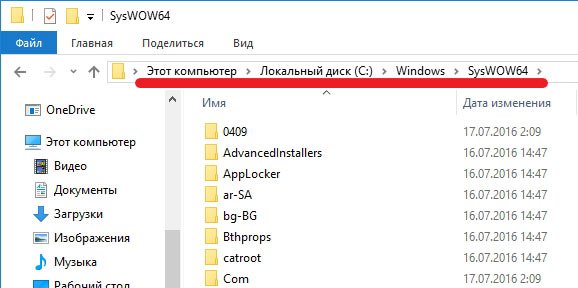
Местонахождение папки SysWOW64
Папка SysWOW64 не является вирусом. Это ресурсная папка, заполненная системными файлами и позволяющая использовать 32-битные программы в 64-битной версии Windows 10. Этот процесс идёт вместе с системным каталогом Windows и отвечает за управление 64-битными файлами. Основная причина, по которой пользователи называют SysWOW64 вирусом, – иногда папка занимает очень много системной памяти (40 ГБ или около того).
Однако мы не рекомендуем удалять эту папку из системы, потому что именно благодаря ей вы можете запускать 32-битные приложения в 64-битной версии Windows. Если у вас есть серьёзные сомнения относительно этой папки, убедитесь, что вы дважды проверили свою систему с помощью надёжного антишпионского ПО. Существует вероятность того, что разработчики вредоносных программ решили неправильно использовать имя SysWOW64, чтобы скрыть свою вредоносную программу, например, криптомайнеры.
- Тип – каталог библиотеки.
- Связанные файлы и папки – System32, cmd.exe, odbcad32.exe, Svchost.exe.
- Проблемы – иногда занимает много ресурсов системы.
- Может находиться в Windows Vista, Windows 7, 8, 8.1 и Windows 10.
Короче говоря, основная цель подсистемы SysWOW64 – создать 32-разрядную среду, которая помогает 32-разрядным приложениям работать в 64-разрядной Windows без каких-либо изменений, содержит документы .dll и .exe. Для этой процедуры Windows использует перенаправитель файловой системы. WOW64 использует несколько библиотек DLL для реализации различных функций:
- dll – основной интерфейс, который транслируется между 32-битными и 64-битными вызовами;
- dll – предоставляет точки входа для приложений;
- dll – помогает переключить процесс из 32-битного в 64-битный режим.
Однако, как мы уже упоминали, люди, как правило, жалуются на размер папки SysWOW64. Хотя в большинстве случаев она занимает всего несколько гигабайт памяти компьютера, некоторые пользователи жаловались, что C:\Windows\SysWOW64 достигает до 40 ГБ. В результате компьютер может начать работать медленно или иногда даже зависать.
Может ли содержать вирусы
Существует вероятность того, что разработчики вредоносных программ неправильно использовали имя компонента этой системы, чтобы помочь их вредоносным ПО остаться незамеченными. Тем не менее, определить реальные намерения этого компонента вам поможет полное сканирование системы с помощью надёжных антишпионских или антивирусных программ. Вам НЕ следует удалять SysWOW64, если полное сканирование системы утверждает, что в ней нет вредоносных программ.
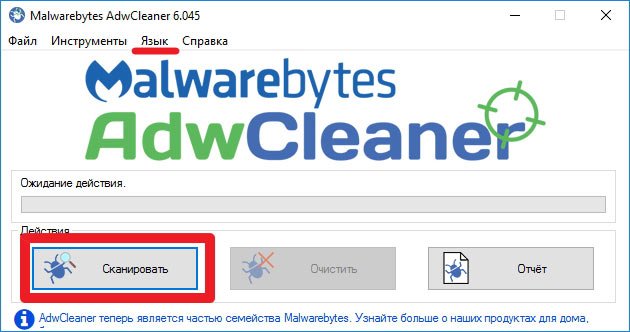
Запуск сканирования AdwCleaner
Поскольку исполняемые документы и библиотеки DLL работают в фоновом режиме, пользователи могут обнаружить вредоносную программу, например, cryptominer, на своём компьютере. Чтобы этого не произошло, киберпреступники начали использовать имена легитимных файлов, чтобы помочь своим вирусам маскироваться и избежать уничтожения.
Разработчики отмечают, что не каждый процесс, выполняющийся в диспетчере задач, является безопасным, и вам следует позаботиться о том, чтобы файл занимал много места или занимал видимую часть ЦП вашего компьютера. Настоятельно рекомендуется сканировать систему с помощью обновлённой антишпионской программы, чтобы проверить надёжность файла.
Чаще всего эти документы проникают в системы незамеченными после того, как злоумышленники обманом заставили жертву перейти по вредоносной ссылке или объявлению. Кроме того, система может быть заражена через вложения спама, которые обычно представляются в виде бизнес-отчётов или важных уведомлений от финансовых/правительственных органов. После загрузки эти документы запускают определённый код, отвечающий за установку угрозы в систему. Регулярно обновляйте инструменты защиты от вредоносных программ и старайтесь сканировать каждый загруженный файл перед открытием, чтобы предотвратить неожиданное заражение!
Если у вас есть проблемы с ПК, вам необходимо полностью отсканировать устройство с помощью Reimage, или Plumbytes Anti-Malware и посмотреть, что там скрывается. Если на вашем компьютере есть какое-либо вредоносное ПО, оно, вероятно, использует практически идентичное имя для этой папки, поскольку пытается скрыть и предотвратить её удаление. В этом случае удалите все компоненты, о которых сообщалось после сканирования, но не трогайте исходную папку SysWOW64. В противном случае вы можете столкнуться с серьёзными проблемами, касающимися производительности всего вашего компьютера.
Если вы все ещё думаете об удалении SysWOW64, вы можете попробовать выполнить чистую загрузку через конфигурацию системы.
32-битные и 64-битные компьютеры и Windows
С середины 90-х годов почти все проданные компьютеры были 32-разрядными, и в основном на них была установлена 32-разрядная версия Windows. Но после выхода Windows 7 продажи 64-битных компьютеров с установленной 64-битной Windows значительно выросли. В ближайшие годы все больше и больше людей будут иметь 64-битный компьютер с 64-битной Windows в своём доме или офисе. Одна из причин этого заключается в том, что цены на 64-разрядные компьютеры снизились настолько, что они почти такие же дешёвые, как и 32-разрядные. И люди предпочтут 64-битные 32-битным, потому что они могут обрабатывать гораздо больше (ОЗУ) памяти, и, как правило, быстрее, потому что используют более современные технологии.
32-разрядный компьютер с установленной 32-разрядной ОС Windows может использовать максимум 3-4 ГБ ОЗУ памяти. В основном около 3 ГБ, потому что большая часть адресного пространства используется видеокартами и другими устройствами, такими как сетевые, звуковые карты и т. д. Даже если вы установите 4 ГБ в компьютер, в большинстве случаев будет использоваться только около 3 ГБ ОЗУ. С 64-битными компьютерами и 64-битными Windows дела обстоят иначе. 64-битный компьютер с 64-битной Windows может обрабатывать вплоть до 192 ГБ оперативной памяти!
В 64-битной Windows можно запускать как 32-битные, так и 64-битные программы. Когда 32-битная программа запускается в 64-битной Windows, 32-битный эмулятор запускается для обработки 32-битной программы.
Эмулятор заставит 32-битное приложение думать, что оно работает в 32-битной Windows, и те же функциональные возможности, которые доступны в 32-битной Windows, также будут доступны для программы в 64-битной Windows. Обычно программе будет сложно узнать, работает она в 32-разрядной или 64-разрядной системе, но, если программе действительно нужно знать разницу, есть доступные функции API, которые программа может вызывать при необходимости. Исключения – антивирусные программы и т. д.
Исключения
32-битные программы, работающие на низком уровне, например, антивирусы, не всегда будут работать в 64-битной Windows. тогда должна использоваться 64-битная версия программы. Во время установки важно установить документы в правильные папки.
Как упоминалось выше, 32-разрядный эмулятор обрабатывает ситуации, когда 32-разрядные программы выполняются в 64-разрядной Windows, и обычно это работает нормально. На жёстком диске существуют специальные папки, предназначенные только для 32-разрядных двоичных файлов, и очень важно, чтобы программа установки установила 32-разрядные двоичные документы именно в эти папки. Некоторые папки на жёстком диске предназначены только для 32-разрядных двоичных файлов, а другие – только для 64-разрядных. Если вы поместите двоичный файл с определённой бытностью (32/64 бит) в папку, предназначенную для другой битности, программа, вероятно, не сможет работать должным образом. во многих случаях программа даже не запустится.
Примерами двоичных файлов, упомянутых в этой статье, являются EXE-файлы (программные файлы), DLL-файлы и документы OCX (компоненты ActiveX). Файлы данных обычно могут быть размещены в одних и тех же папках и использоваться как 32-, так и 64-разрядными приложениями.
SysWOW64 – это специальная папка, которая существует только в 64-разрядной версии Windows и предназначена для хранения 32-разрядных двоичных файлов. WOW64 – сокращение от «Windows на 64-битной Windows» (может читаться как «32-битная Windows на 64-битной»). Это эмулятор, который позволяет 32-битным Windows-приложениям бесперебойно работать в 64-битной Windows. Уровень совместимости используется в качестве интерфейса между 32-разрядной программой и 64-разрядной операционной системой.
Можно ли удалить SysWOW64
Получение доступа и удаление SysWOW64 может быть опасным для нормальной работы системы, поскольку это специальная папка, используемая операционной системой Windows. Если при сканировании обнаруживается список вирусов, сначала позаботьтесь о них, перезагрузите компьютер и снова проверьте его состояние. Если вы по-прежнему можете найти эту папку после того, как антивирус позаботится о скрытии вредоносного ПО на вашем компьютере, вы можете быть уверены, что она безопасна.
Вирус SysWOW64 представляет собой тип инфекции, изначально находящейся в C:\Windows\SysWOW64\…exe. Пользователи компьютеров обычно замечают существование вируса SysWOW64 с помощью установленных антивирусных приложений, таких как AVG Internet Security, Norton, Microsoft Security Essentials и MalwareBytes. Однако, согласно скрытым свойствам вируса, они могут не полностью удалить вирус SysWOW64. Хотя вирус SysWOW64 был удалён один раз, он может возвращаться снова и снова после перезагрузки ПК, после установки на ПК вирус SysWOW64 может создать папку SysWOW64 в уязвимой системе, которая содержит вредоносные коды и требования.
В то же время пользователям компьютеров запрещено вводить местоположение файла при получении неизвестных системных ошибок или предупреждений. В некоторых случаях вирус SysWOW64 вместе с полем C:\Windows\SysWOW64\…exe могут автоматически появляться при запуске. Некоторые жертвы могут также столкнуться с проблемой «Windows восстановилась после неожиданного завершения работы», и компьютер продолжает аварийно завершать работу и перезагружаться. Более того, этот тип вируса, как правило, связан с дополнительными угрозами, которые могут нанести дополнительный ущерб заражённой машине. Это может включать в себя вирус взлома браузера, трояны, черви, кейлоггер или поддельные антивирусные приложения. После этого SysWOW64 (C:\Windows\SysWOW64\…exe) должен быть удалён с компьютера после получения информации о его существовании.
Как удалить вирус SysWOW64
Перед выполнением ручного удаления вируса SysWOW64 перезагрузите компьютер в «безопасном режиме с сетью», постоянно нажимая клавишу F8 перед запуском Windows.
Если вы являетесь пользователем Windows 8:
- Запустите заражённый компьютер и войдите в систему, пока не увидите рабочий стол.
- Нажмите комбинацию клавиш Ctrl+Alt+Del, появится интерфейс переключения пользователя.
- Всегда держите нажатой клавишу «Shift» на клавиатуре и в то же время нажимайте кнопку «Выключить» один раз в правом нижнем углу страницы.
- Там вы получите три варианта: «Сон», «Выключение» и «Перезагрузка». Нажмите на вариант перезагрузки.
- В следующем окне появится сообщение «Выберите опцию», а затем нажмите «Устранение неполадок».
- На странице устранения неполадок нажмите «Дополнительные параметры». В следующем окне выберите «Настройки запуска».
- Выберите «перезагрузить» и подождите минуту. Windows автоматически отобразит параметры безопасного режима. Наконец, нажмите клавишу F5/5, чтобы выделить опцию Безопасный режим с поддержкой сети, нажмите клавишу ввода. После этого операционная система Windows 8 будет загружена в безопасном режиме с сетевым подключением.
Затем вы можете очистить систему и начать удаление вируса SysWOW64 шаг за шагом:
- Откройте диспетчер задач и завершите все вредоносные процессы, созданные вирусом SysWOW64. (Способы открытия диспетчера задач: нажмите клавиши CTRL+ALT+DEL/CTRL+SHIFT+ESC. Или нажмите кнопку «Пуск», выберите параметр «Выполнить», введите «taskmgr» и нажмите кнопку «ОК»).
- Зайдите в Regitry Editor и удалите вредоносные записи реестра, связанные с SysWOW64 virus:
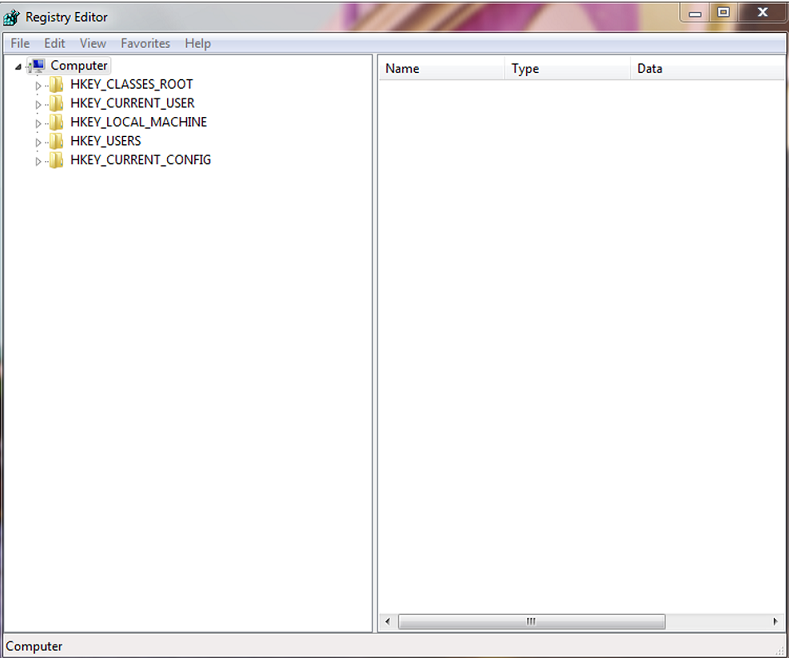
Вкладка Regitry Editor
- HKEY_LOCAL_MACHINE\Software\Microsoft\Active Setup\Installed components\random
- HKEY_LOCAL_MACHINE \Software\Microsoft\Windows\CurrentVersion\Policy\Explorer\run\SysWOW64
- Поиск и удаление вредоносных файлов вируса SysWOW64:
- %WINDOWS%\system32\consrv.dll
- Counter-Strike Source.exe
- exe
- exe
- exe
- exe
- exe
- exe
- exe
- exe
- exe
- exe
- exe
Поскольку некоторые документы могут быть скрыты или изменены, следует понимать, что удаление вируса SysWOW64 вручную – это громоздкая процедура, которая не гарантирует полного удаления вредоносного ПО. Кроме того, ручное вмешательство такого рода может привести к повреждению системы.
Как восстановить
В Windows 10 откройте меню «Пуск» или поиск с клавиатуры Cortana (WINDOWS KEY+S), введите «backup» и выберите «Backup and Restore». В Windows 8 откройте поиск параметров с помощью сочетания клавиш WINDOWS KEY+W, введите «windows 7» и нажмите «Восстановление файлов Windows 7». В Windows 7 откройте меню «Пуск» (нажмите клавишу WINDOWS на клавиатуре) и введите «резервное копирование». Нажмите «Резервное копирование и восстановление».
Чтобы восстановить ваши личные документы или папки, нажмите «Восстановить мои файлы» в разделе «Восстановление». Если вам нужно восстановить документы других пользователей, используйте кнопку «Восстановить все документы пользователей». Чтобы восстановить документы из другой резервной копии (например, после чистой установки Windows), нажмите «Выбрать другую резервную копию для восстановления файлов».
Не забывайте, что у пользователей Windows 7 функция «Предыдущие версии» работает автоматически: это может быть более простым способом восстановления перезаписанных или удалённых файлов.
Пользователи Windows 8, 8.1 и 10 имеют аналогичную функцию – «История файлов», которую сначала необходимо настроить вручную.
Выбор резервной копии по дате и файлам и папкам для восстановления
По умолчанию все документы или папки, которые нужно восстановить, выбираются из самой последней резервной копии. Если вы хотите восстановить что-либо из более старой резервной копии, нажмите «Выбрать другую дату».
- В окне «Восстановить файлы» выберите период времени для отображения старых резервных копий в поле «Показать резервные копии из». По умолчанию выбрана последняя неделя.
- Затем выберите дату резервного копирования, которую вы хотите использовать, и нажмите OK.
- Обратите внимание, что теперь в окне «Обзор» или «Поиск в резервной копии файлов и папок для восстановления» отображаются выбранные дата и время.
Выбор файлов и папок для восстановления
Если вы точно не помните, где были документы или папки, которые вы хотите восстановить, нажмите «Поиск»:
- Введите полное или частичное ключевое слово (а) в поле поиска и нажмите кнопку «Поиск».
- Если результаты поиска содержат элемент (ы), которые необходимо восстановить, нажмите, чтобы выбрать их, или используйте кнопку «Выбрать все», чтобы выбрать все элементы в списке. Затем нажмите OK, чтобы добавить элемент (ы) в список файлов и папок, которые необходимо восстановить.
- В окне «Обзор резервной копии файлов» найдите и щёлкните элемент (ы), которые вы хотите восстановить, и нажмите кнопку «Добавить файлы».
В качестве альтернативы, если вы нажмёте кнопку «Обзор папок», откроется окно «Обзор резервной копии папок или дисков», где вы можете добавить выбранные папки в список восстанавливаемых элементов, нажав кнопку «Добавить папку». Как вы можете видеть, вы также можете восстановить все содержимое жёсткого диска, если это не диск Windows. Используйте восстановление образа системы для восстановления всей установки Windows 7, 8 или 10.
Сначала открывается корневая папка последней резервной копии. Дважды щёлкните по жёсткому диску, на котором находится папка для восстановления.
Пользовательские документы, видео, фотографии, музыка и другие элементы находятся в папке «Пользователи» на диске C. Найдите папку, которую необходимо восстановить, щёлкните её один раз, а затем нажмите кнопку «Добавить папку».
Обратите внимание, что вы можете удалить отдельные элементы из списка, нажав на них, а затем нажав кнопку «Удалить». Чтобы очистить весь список, используйте кнопку «Удалить всё». Если список всех файлов и папок, подлежащих восстановлению, завершён, нажмите «Далее».
Восстановление файлов и папок в исходное местоположение
Следующий вопрос: куда вы хотите восстановить ваши документы? Если вы удалили папки или файлы и хотите восстановить их в той папке, в которой они находились ранее, оставьте в исходном месте. Если файлы и папки с тем же именем все ещё существуют, вам будет задан вопрос, хотите ли вы перезаписать файлы или папки.
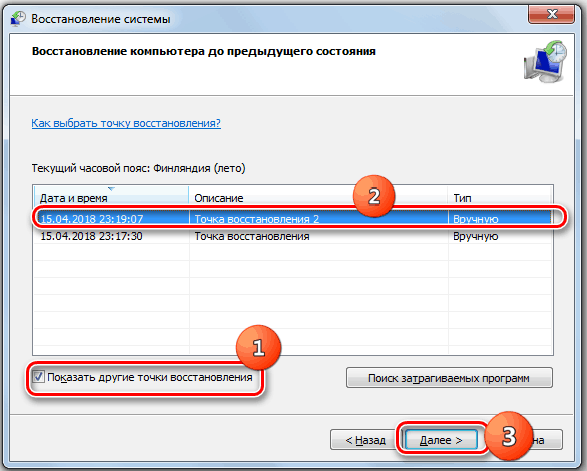
Окно восстановление системы Windows7
- Нажмите «Восстановить».
- Процесс восстановления начнётся. Если файлы с таким именем уже существуют, откроется окно «Копировать файл».
- Если вы хотите перезаписать существующий файл файлом из резервной копии, нажмите «Копировать и заменить».
- Если вы хотите, чтобы сохранился существующий документ, нажмите «Не копировать». Если вы хотите сравнить существующий файл с файлом из резервной копии, нажмите «Копировать», но сохраните оба файла. Восстановленный файл получит «(2)» к названию. Если вы знаете, что хотите использовать один и тот же ответ для всех предстоящих вопросов, установите флажок «Сделать это для всех конфликтов», прежде чем нажимать кнопку. Будьте осторожны с этой опцией!
- После восстановления файлов и папок нажмите «Готово».
Восстановление файлов и папок в другом месте
Если вы хотите сравнить файлы и папки в резервной копии с уже существующими файлами, рекомендуется восстановить их в другую папку.
- Для этого выберите» В другом месте» в разделе «Где вы хотите восстановить файлы».
- Если вы хотите воссоздать всё дерево папок в альтернативном месте, установите флажок «Восстановить файлы в их исходные подпапки».
Например, вы выбираете C:\Restored в качестве альтернативного местоположения. Если вы теперь восстановите файл с именем Test.txt из папки «Документы», это создаст целое дерево папок, например: C:\Restored\C\Users\<ваше имя>\Documents\Test.txt. Если вы не установите флажок, файл будет восстановлен в C:\Restored\Test.txt.
- Нажмите Обзор…, чтобы выбрать альтернативную папку.
- В окне «Обзор папок» выберите пустую папку. Вы также можете нажать кнопку «Создать новую папку», чтобы создать её. Введите имя для новой папки и нажмите клавишу Enter на клавиатуре, чтобы принять новое имя.
- Затем нажмите OK, чтобы выбрать папку для альтернативного расположения восстановления.
- Теперь нажмите «Восстановить», чтобы начать восстановление выбранных файлов и папок.
После восстановления элементов нажмите «Просмотреть восстановленные файлы», чтобы открыть альтернативную папку восстановления.
Восстановление с помощью стороннего ПО
Рассмотрим процесс восстановления SysWOW64 на примере стороннего инструмента Veeam Agent. Это решение для защиты данных и аварийного восстановления для физических и виртуальных машин. Veeam можно использовать для защиты различных типов компьютеров и устройств: настольных компьютеров, ноутбуков и планшетов.
- Запустите мастер восстановления.
Чтобы запустить мастер восстановления файлов, выполните одно из следующих действий:
- Щёлкните правой кнопкой мыши значок Veeam Agent на панели задач и выберите «Восстановить»/«Отдельные файлы».
- Дважды щёлкните значок Veeam Agent на панели задач или щёлкните значок правой кнопкой мыши и выберите «Панель управления». На панели управления щёлкните панель необходимого сеанса резервного копирования. Нажмите «Восстановить файлы» в нижней части окна. Агент Veeam автоматически опубликует содержимое резервной копии в файловой системе компьютера и откроет браузер Veeam Backup.
- Дважды щёлкните значок Veeam Agent на панели задач или выберите значок правой кнопкой мыши и нажмите «Панель управления». В главном меню наведите указатель мыши на имя задания, создавшего резервную копию, из которой вы хотите восстановить данные, и выберите «Восстановить файл».
- В меню «Пуск» Microsoft Windows выберите «Все программы»/«Veeam»/«Восстановление файлов».
- Укажите расположение файла резервной копии.
На шаге «Расположение резервной копии» мастера укажите, где находится файл резервной копии, который планируется использовать для восстановления.
По умолчанию Veeam Agent автоматически находит последнюю резервную копию на диске компьютера или в общей сетевой папке, и вы сразу переходите к шагу восстановления. Если Veeam по какой-либо причине не может найти резервную копию или вы хотите использовать другую резервную копию для восстановления, укажите, где находится файл резервной копии:
- Локальное хранилище – выберите этот вариант, если файл резервной копии находится на диске компьютера, внешнем диске или съёмном устройстве хранения, которое в данный момент подключено к вашему компьютеру. Нажмите кнопку «Обзор» и выберите резервный файл метаданных (VBM).
- Сетевое хранилище – выберите этот вариант, если файл резервной копии находится в общей сетевой папке, в облачном хранилище Microsoft OneDrive, в хранилище резервных копий, управляемом сервером резервного копирования Veeam, или в облачном хранилище, предоставляемом вам поставщиком услуг Veeam Cloud Connect. В этом случае мастер Veeam Recovery Media будет включать дополнительные шаги для указания настроек расположения файла резервной копии.
- Выберите тип удалённого хранилища.
Шаг «Удалённое хранилище» мастера доступен, если вы решили восстановить данные из файла резервной копии, которая находится в удалённом месте – в общей сетевой папке, в резервном хранилище или облачном хранилище.
- Укажите настройки удалённого хранилища.
Укажите параметры для удалённого хранилища, содержащего файл резервной копии, из которой вы планируете восстановить данные:
- Выберите Backup.
Из списка резервных копий выберите ту, из которой вы хотите восстановить данные. Чтобы быстро найти необходимую резервную копию, используйте поле поиска в нижней части окна. Если вы восстанавливаете данные из резервной копии, хранящейся в хранилище резервных копий, Veeam Agent отображает только те резервные копии, которые доступны пользователю, чьи учётные данные указаны на шаге «Резервный сервер».
- Выберите Резервное копирование.
Если вы восстанавливаете данные из зашифрованной резервной копии, созданной на другом компьютере с Veeam, вам необходимо предоставить пароль для разблокировки зашифрованного файла.
- Выберите точку восстановления
По умолчанию Veeam Agent использует последнюю точку восстановления. Однако вы можете выбрать любую допустимую точку восстановления, чтобы восстановить папки в определённый момент времени.
- Завершите процесс восстановления
Нажмите Готово. Veeam извлечёт содержимое резервной копии, опубликует его непосредственно в файловой системе вашего компьютера и отобразит в браузере Veeam Backup.
- Сохраните восстановленные документы.
По завершении процесса восстановления агент Veeam открывает браузер Veeam Backup, отображающий содержимое файла резервной копии.
Вы можете выполнить следующие операции с восстановленными файлами и папками:
- Сохранить в их исходное местоположение.
- Сохранить в новом месте.
- Открыть в
После окончания работы с файлами и папками закройте браузер Veeam Backup.
Как видите, папка SysWOW64 имеет критичное значение для стабильной работы всей системы Windows. Если вы не уверены в своих силах, лучше обратитесь за помощью к профессионалам. Если вы уже сталкивались с подобной проблемой, поделитесь своими комментариями под этой статьёй.