Массовое переименование файлов в Windows

Рано или поздно почти каждый пользователь сталкивается с тем, что ему требуется выполнить массовое переименование группы файлов: иногда задача простая — например, нужно дать им имена с номерами по порядку, иногда — более сложная: к примеру, нужно изменить имена группы файлов таким образом, чтобы они имели в имени номер, дату создания, какую-либо дополнительную информацию.
Всё это можно реализовать в том или ином виде, для части сценариев достаточно встроенных средств Windows 10, 8.1 или Windows 7, иногда лучше использовать специальные программы для массового переименования файлов и папок. И те и другие методы будут рассмотрены в этой инструкции. Кстати, функции переименования группы файлов есть в наборе полезных утилит Microsoft PowerToys для Windows 10.
Advanced Renamer
Advanced Renamer — бесплатная программа для массового переименования файлов и папок с использованием настраиваемых шаблонов, которая может очень многое, если с нею разобраться. На официальном сайте доступна на русском языке как в виде установщика, так и portable версии (ZIP-архив, не требующий установки). Приведу пример использования Advanced Renamer для массового переименования группы файлов:
- Есть папка фотографий (но метод подойдет и для любых других типов файлов), снятых в одно время, но на разные устройства (фотоаппарат и смартфон). Часть имеют в качестве имени дату и время без пробелов, часть — номер снимка, сделанного фотоаппаратом. При этом имя файла и расширение файлов с камеры написано в верхнем регистре. Задача — привести имена группы файлов к удобному виду.

- Запускаем Advanced Renamer, затем либо перетаскиваем файлы для переименования в список по центру интерфейса, либо нажимаем кнопку «Панель папок», находим папку с нужными файлами и нажимаем кнопку «Добавить». Откроется окно, где можно задать параметры добавления: в моем случае всё оставляю как есть: нужно переименовать все файлы.

- Следующий этап — нажать «Добавить метод» в панели слева и выбрать «Новое имя» (возможны и иные методы, о них далее), чтобы определить, как именно будут переименовываться файлы. Здесь начинается самое интересное. В качестве новых имен файлов мы можем использовать предопределенные в программе теги, позволяющие легко подставлять в новые имена файлов нужную информацию. При необходимости вы можете нажать «Справка по тегам», чтобы получить более подробную информацию (правда, на английском) на официальном сайте. Но уже из краткого описания каждого тега должно быть примерно ясно, что именно они означают. Например, если в поле «Новое имя» в настройках метода я введу:то получу в результате имена файлов видаПричем дата съемки будет браться не из даты изменения файла (что тоже можно сделать), а из данных EXIF, записанных камерой.

- Чтобы у файлов не получилось двойное расширение, при его смене в поле «Применить к» нужно выбрать «Имя и расширение», а не просто «Имя». Если вы не меняете расширение, то оставьте этот параметр со значением по умолчанию (в этом случае шаблон переименования не будет применяться к расширениям файлов).
- Какие имена файлов получатся после переименования вы можете наблюдать сразу на центральной вкладке программы ещё до запуска процесса массового переименования.

- Чтобы приступить, достаточно нажать кнопку «Запустить» и подтвердить запуск переименования. Если нужно не просто переименовать, а скопировать или переместить файлы в другое расположение, в поле «Пакетный режим» вверху окна программы выберите соответствующий пункт.
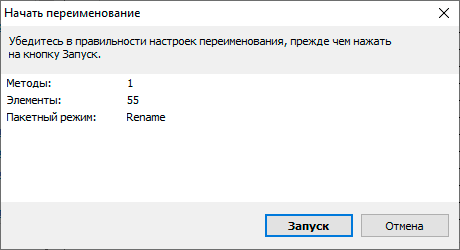
- В результате получим группу файлов, переименованных по заданному нами шаблону.

Добавляемые методы (шаблоны переименования) сохраняются в программе, и вы можете выбирать нужный в нужное время. При нажатии правой кнопкой мыши по названию шаблона можно изменить его описание, например «Для фото», «Для архивов» и как угодно ещё. С шаблонов, которые не нужно использовать при текущем процессе переименования достаточно снять отметки.
Также при переименовании можно использовать не единственный шаблон, а сразу несколько (отмечаем соответствующие шаблоны, и они будут применяться в том порядке, в котором расположены в столбце «Методы переименования»): например, первый изменяет имя, второй — регистр в имени файлов, третий — удаляет «мусорные» символы из имени файла (для этого используем метод «Замена»).
Я привел лишь простой пример использования программы, но может она и многое другое: к примеру, вы можете сохранить файл шаблонов, а затем запускать переименование нужной группы файлов по нужному шаблону из командной строки, импортировать список файлов и новых имен из таблиц CSV, массово изменять атрибуты файлов, задавать случайные имена файлов, оптимизировать имена для использования в сети (или превратить кириллицу в транслитерацию), использовать информацию EXIF, данные тегов ID3, видео, GPS и не только.
Чтобы познакомиться с некоторыми готовыми шаблонами, можете нажать кнопку «Открыть» в методах переименования и посмотреть один из 4-х предопределенных в Advanced Renamer шаблонов и как именно они устроены.
Скачать Advanced Renamer можно с официального сайта https://www.advancedrenamer.com/. Примечание: в моем случае при загрузке архива с программой Защитник Windows 10 сообщил об угрозе в файле. Однако, VirusTotal сообщает, что он полностью чист.
Переименование группы файлов средствами Windows 10, 8.1 и Windows 7
Проводник Windows, командная строка и PowerShell могут быть использованы для массового переименования файлов и некоторые простые задачи вполне выполнимы с использованием этих средств (а если вы умеете писать скрипты PowerShell, спектр реализуемых задач становится заметно шире). Далее — примеры переименования в каждой из указанных системных утилит.
Переименование нескольких файлов в Проводнике Windows
Сначала о простом ручном переименовании в проводнике: вы можете выбрать файл, а затем выбрать в контекстном меню пункт «Переименовать». Еще быстрее будет нажать F2 после выделения файла. Не все знают, но, если после ввода нового имени файла нажать клавишу Tab, автоматически будет начато переименование следующего в папке файла.
Еще один вариант, подойдет мало для чего, но знать о нём имеет смысл: выбираем несколько файлов в папке в проводнике (мышью, либо удерживая Shift при выборе, либо удерживая Ctrl и нажимая мышью по отдельным файлам). После этого нажимаем F2 (или выбираем «Переименовать» в контекстном меню) и вводим имя для того файла, изменение имени которого начнется. Нажимаем Enter по окончании.

В результате все файлы будут иметь одинаковое имя, но после каждого имени в скобках будет указан номер по порядку, как на скриншоте.
Возможности переименования в командной строке
Командная строка также позволяет выполнять переименование группы файлов с помощью стандартной команды ren (для начинающих: Как запустить командную строку).
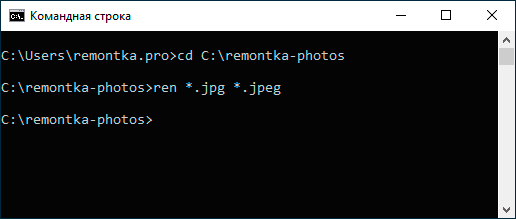
Примеры использования команды для переименования группы файлов, используя которые можно составить и свою команду:
В результате выполнения все файлы в текущей папке (на скриншоте выбрана командой cd путь_к_папке) с расширением .jpg приобретут расширение .jpeg. Значок «зведочка» в команде может заменять любой набор символов (как один символ, так и сразу несколько).
Указанная команда изменит расширение всех файлов в текущей папке с jpeg на jpg, а также сократит их имена до первых 5 символов. Вопросительный знак в команде означает любой один символ. Команда может выдать ошибку, если первые пять букв в имени двух и более файлов будут совпадать.
Команда переименует все без исключения файлы в папке и приведет их к виду: file-старое_имя_файла.old (старое расширение при этом исчезнет).
Массовое переименование файлов в PowerShell
Еще один инструмент Windows, который может быть использован для массового переименования файлов и папок — Windows PowerShell. Самый быстрый способ его запуска — использовать поиск в меню пуск (панели задач) или, если у вас Windows 10 — нажать правой кнопкой мыши по кнопке Пуск и выбрать нужный пункт меню в контекстном меню (Другие способы: Как запустить Windows PowerShell).
В PowerShell есть команда Rename-Item для переименования файлов, которая при работе с единственным файлом может быть использована почти так же, как команда ren в командной строке, но благодаря возможности PowerShell использовать одни команды с другими, rename-item оказывается более функциональной. Несколько примеров:
В результате будут изменены все расширения файлов .jpeg на .jpg в текущей папке.
Команда выше заменит все пробелы в именах файлов .jpg в текущей папке на знаки нижнего подчеркивания.
К имени каждого файла в начале будет добавлено «Секретный файл» и пробел.
К имени каждого файла будет добавлено нижнее подчеркивание и дата в формате День-Месяц-Год.
Массовое переименование файлов в Total Commander
Многие пользователи используют Total Commander для работы с файлами на диске. Возможности группового переименования есть и в этой программе, реализовано это очень просто:
- Выделите нужные файлы (используйте Shift и стрелки клавиатуры, правым кликом мыши, Ctrl+выбор мышью).

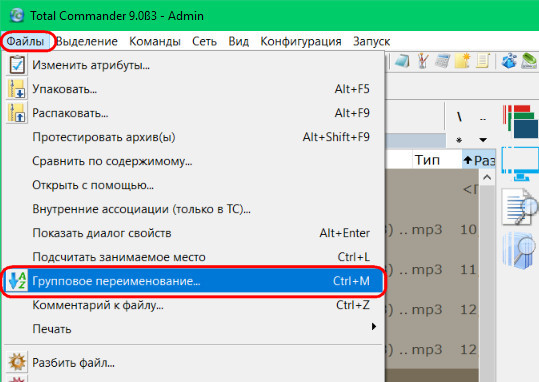
- Нажмите Ctrl+M или выберите в меню «Файл» — «Групповое переименование файлов».

- Задайте параметры переименования в разделе «Маска для имени файла», используя предложенные маски, замены, изменение регистра, счетчик, а также опции из раздела «Плагины». Меняя опции, в окне предварительного просмотра вы сразу будете видеть, как именно будут называться уже переименованные файлы. Для изменения расширения используйте поле «Маска для расширения».
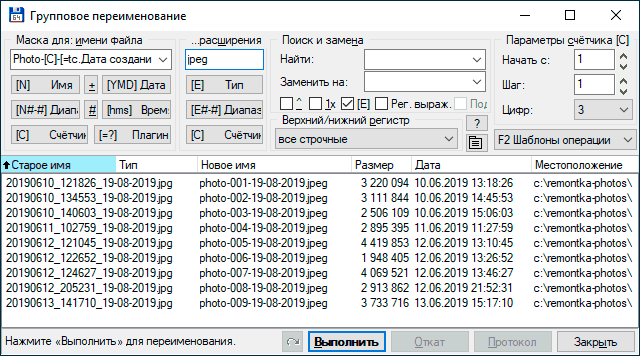
- В примере выше на скриншоте набор файлов будет переименован в Photo- с последующим добавлением счетчика из трех цифр и датой создания в формате ДД-ММ-ГГГГ (доступно в плагинах), расширение будет изменено на jpeg, а имя файла переведено в нижний регистр.
Сначала использование утилиты массового переименования в Total Commander может показаться сложным для кого-то, но, если слегка разберетесь, уверен, инструмент станет полезным и удобным.
Видео инструкция
В завершение видео о массовом переименовании файлов в Total Commander и Advanced Renamer, как самых эффективных способах.
Существуют и другие программы для рассмотренных целей (например, бесплатная Bulk Rename Utility), но, на мой взгляд, приведенных выше будет более чем достаточно почти для любых задач переименования.
Групповое переименование файлов в Total Commander
Чтобы воспользоваться возможностью группового переименования на любой из панелей Total Commander открываем папку с оперируемыми файлами и выделяем все их клавишами Ctrl+A. Или удерживаем зажатой Ctrl и указываем только отдельные из них. Далее запускаем групповое переименование – либо в меню «Файл», либо горячими клавишами Ctrl+M.
Поле ввода значений в открывшемся окошке функции – это маска имён. В неё необходимо ввести свои значения, которые будут содержаться в названиях всех файлов как то: «Фото», «Видео», «Wallpapers», «Событие такое-то», «Track» и т.п. А затем добавить заключённое в скобки [ ] выражение, реализованное в виде кнопок.
Это выражение будет предопределять приписку в будущих названиях – порядковый номер, дату создания, специфические параметры для отдельных типов файлов. Выражений можно добавлять сколь-угодно, разделяя их пробелом, нижним подчёркиванием, точкой, скобками или другими удобными для восприятия символами.
Нижняя часть окошка функции — это таблица сопоставлений названий старых и новых, какими они будут после выполнения операции. Так что, подбирая критерии переименования, прямо на лету можно отслеживать удобочитаемость будущих имён. И когда нужный формат будет найден, только тогда приступать к выполнению операции по переименованию (кнопка внизу «Выполнить»).
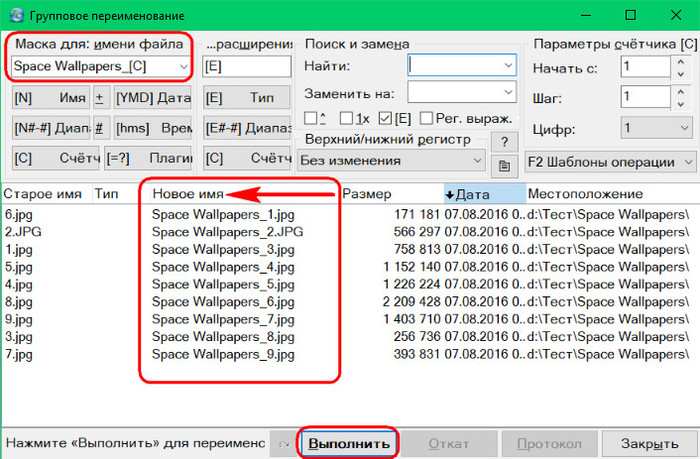
Групповое переименование возможно также для расширений файлов. С помощью этой функции Total Commander можно менять не только имена целиком, но и убирать из них отдельные значения или заменять их другими, задавать желаемый регистр букв, а также делать прочие интересные вещи. Рассмотрим отдельные шаблоны группового переименования.
2. Изменение имён
Функция группового переименования запускается с по умолчанию установленным в маске выражением [N] – текущим именем файлов. Если оставить это выражение, имена останутся такими как есть и изменятся, соответственно, только в части выбранных дописок. Если имена необходимо изменить полностью, убираем [N] (клавишами Del или Backspace) и вписываем своё общее значение. Как, например, в нашем случае задаётся общее имя всем обоям для рабочего стола «Space Wallpapers». Далее необходимо выбрать способ идентификации файлов с этим общим именем.
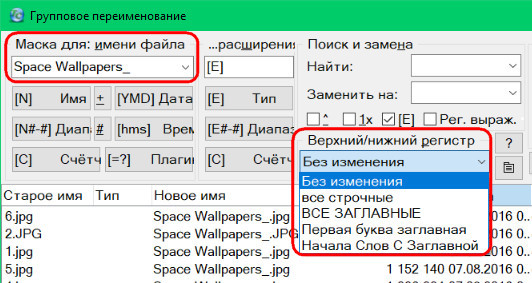
Не меняя текущие названия, их можно упорядочить, выставив единый формат написания с учётом букв нижнего и верхнего регистра.
3. Порядковые номера в названиях
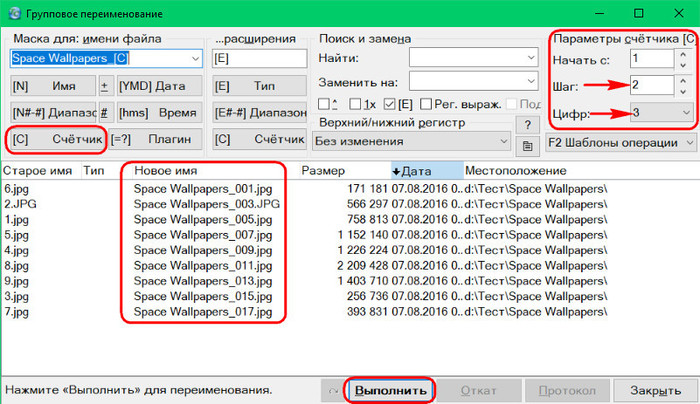
Идентифицировать файлы с единым общим названием, прописав каждому из них порядковый номер, можно с помощью выражения [C]. В графе маски ставим курсор до или после общего названия и жмём кнопку «[C] Счётчик».
Для счётчика доступны некоторые настройки:
— Шаг счёта (нумерация, например, по типу 1, 3, 5, 7 и т.д.);
— Цифра, с которой начинается отсчёт,
— Формат числа (количество цифр в порядковом номере).
Если групповое переименование проводится для более чем 9 файлов, можно установить, например, 3 цифры в порядковых номерах. Тогда они будут иметь формат 001, 002, 003 и т.д. И, соответственно, такие файлы в отдельных файловых менеджерах будут отображаться так, как нужно, а не с искажённым порядком, когда за 1 следует 10, и только потом – 2.
4. Даты создания файлов в именах
Возможно, кому-то станет удобнее ориентироваться в своей медиатеке, если фото и видео будут содержать даты запечатлённых событий. Для этого в качестве одного из идентифицирующих обозначений в маску необходимо добавить выражение [YMD Дата]. Это дата создания файла.
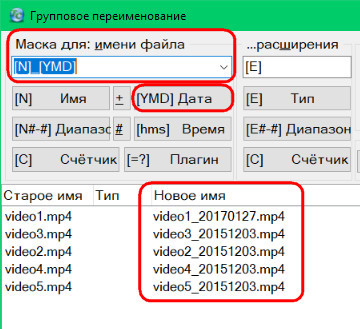
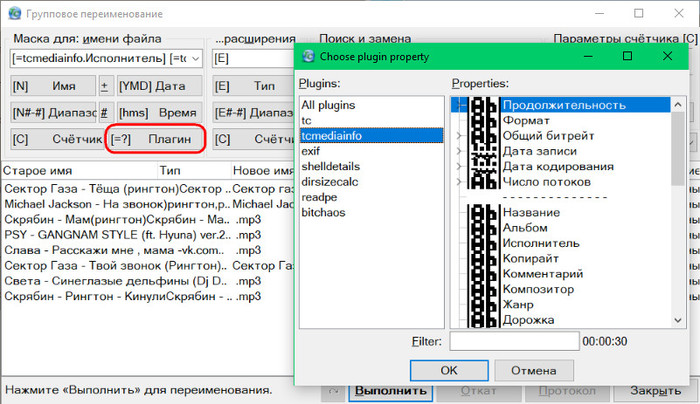
Возможность формирования названий с включением других дат для отдельных типов файлов Total Commander предусматривает в числе плагинов выражений. При нажатии кнопки «[=?] Плагин» у нас появится выбор огромного числа различных параметров. Так, в подборке плагинов «tc» в названия можно включить дату и время модификации, дату и время последнего доступа.

5. Различные параметры в именах
Итак, упомянутая кнопка «[=?] Плагин» открывает доступ к огромному перечню параметров файлов. В частности, в подборках плагинов «shelldetails» и «tcmediainfo» можем включить в названия медиафайлов:
— даты звукозаписи, съёмки или оцифровки;
— альбом, его год выпуска;
— размер кадра для видео;
— видео- или аудиокодеки;
— а также прочие данные.
Конечно, при условии, что медиаданные содержат информацию о выбранных параметрах.
6. Изменение расширений
Групповое переименование осуществляется не только для непосредственных имён данных, но также для их расширений. Total Commander не является конвертером форматов, с помощью такого переименования можно сделать только то, что делается и обычной ручной заменой расширений. Как, например, приведение расширений в единый формат с учётом регистра букв.

Или замена файлов «.txt» на «.ini», «.bat» и т.п. Чтобы вовсе убрать расширения у файлов, просто оставляем их маску без какого-либо выражения.
7. Переименование с перемещением
Переименование файлов можно совместить с распределением их по папкам. Для этого операцию по переименованию нужно проводить для каждой отдельной группы данных, которые помещаются в одну папку. В начале маски вписываем имя папки (либо существующей, либо новой, она будет создана автоматически), затем ставим косую черту, а далее уже подбираем прочие выражения.

8. Избавление от порядковых номеров в именах
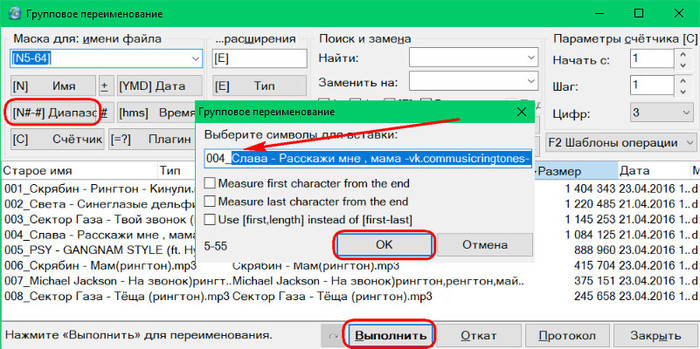
Как убрать приписку в виде нумерации файлов и оставить только основные названия? Такая необходимость может стать при упорядочивании коллекции аудиозаписей. Жмём кнопку «[N##] Диапазон» и выделяем блоком основное имя, т.е. часть названия без порядковых номеров. Жмём «Ок» и выполняем операцию.
9. Удаление отдельных значений из имён
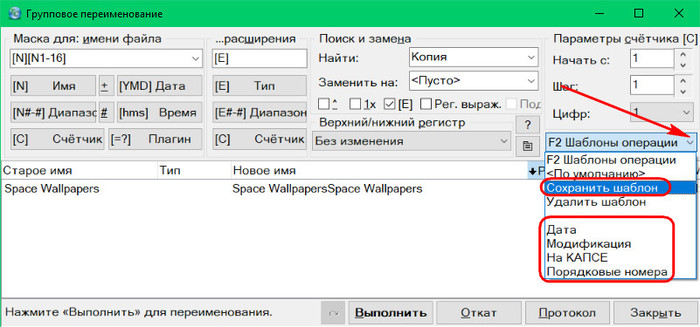
Как убрать из имён группы данных одинаковую их составляющую? Например, значения «Ярлык» или «Копия», жанр, год альбома или любую другую информацию, не столь важную, чтобы значиться в названиях и усложнять восприятие информации. Это значение нужно вставить в графу «Найти». В графе ниже «Заменить на» выбирается «<Пусто>».

10. Сохранение шаблонов переименования
Любую подборку выражений, плагинов, настроек замены и счётчика можно сохранить как шаблон, если в будущем нужно будет снова вернуться к переименованию данных именно в таком формате. Заполняем поле маски, выставляем прочие опции и из выпадающего перечня графы «F2 Шаблоны операции» выбираем «Сохранить шаблон». В этом выпадающем списке и будут находиться все сохранённые шаблоны.
11. Отмена изменений
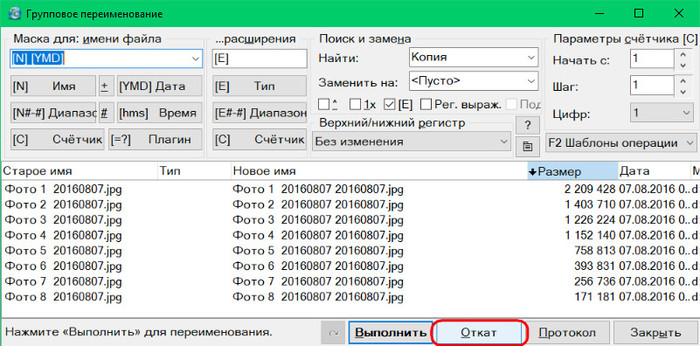
Групповое переименование файлов можно отменить кнопкой «Откат». И тогда именам будет возвращён их прежний вид. Важно: для этой процедуры принципиальное значение имеет исходное расположение данных.

1.5K постов 22.7K подписчиков
Правила сообщества
Блокировка допускается в случае нарушения правил сайта Pikabu, а также в случаях:
Целенаправленного издевательств над подписчиками сообщества. Если пользователь Пикабу троллит, издеваясь над тематикой Вашего сообщества, тем самым ухудшая атмосферу и вызывая негатив подписчиков. Пример: в сообщество про лошадей приходит пользователь с комментариями «М-м-м, какая вкусная конина, я бы съел»;
Добавления нетематических постов в сообщество;
ТС, ты пропустил огромную часть возможностей, а именно регулярные выражения. =))
Друже, но это же ещё со времен динозавров работает! Или я уже старый?))
Навскикдку:
for file in `ls test*.sh`; do mv «$file» $(echo «$file»|sed ‘s/.sh/.jpg/g’); done

Ответ на пост «Быстрая чистка от нагара металлического фильтра кухонной вытяжки»
Привет мои маленькие любители клининга!
Прочитал начало это высера, подумал про ответный пост. Так и вышло.
За 9 лет в общепите я перемыл много квадратных метров вытяжек, хуитяжек и прочего профессионального инвентаря.
Большая часть культурного слоя на вытяжке это жир, смывать его жиром это такая себе идея, по сути вы размочили старое масло маслом посвежее и с Фейри смыли, лол, ну серьезно?
Как говорили ораторы в комментариях азелит, шуманит и прочие антижиры это ваши лучшие друзья, пишу пошагово
1. Жирный инвентарь ставим в подходящую по размеру мойку, НЕ МОЧИМ
2. Обильно заливаем антижиром, обильность зависит от загрязнения, стараемся не дышать, если нет запасных лёгких
3. Идём смотреть ютубчик 10-15 минут, жир пусть откисает.
4. Трём в перчатках щеткой, губкой, в зависимости от деликатности материала, вся вкусняха будет слезать легко, продолжаем стараться не дышать
5. Ополаскиваем, хорошо так, несколько раз, готово, вы восхитительны!
Активного вашего участия требуется 1 минута на пунктах 1-2, 3-6 минут на пунктах 4-5.
Аллергикам и астматикам такой способ не подойдёт, если вы сильно ленивая жёпь, а инвентарь мобилен, несите на автомойку, ваш вопрос решат за сотню-две российских рублей, но не мажьте новым маслом старое, вы огорчаете здравый смысл.
З.Ы. Мойку потом тоже надо будет ополоснуть
Групповое переименование файлов и папок в Total Commander. Практические советы.
В Total Commander есть замечательный практический инструмент, позволяющий значительно облегчить вашу работу с группой файлов или папок – это групповое переименование.
Вариантов применения данной функции масса: вы скачали любимый сериал и вас не устраивает название серий, хотите добавить дату в название любимых фото, сделать все слова в названии файлов прописными и т.д. и т.п.
Для начала работы с групповым переименованием нужно выделить необходимую группу файлов или папок в окне Total Commander-а и нажать CTRL+M. Или вызвать групповое переименование через меню: «Файл»—«Групповое переименование…». 
Откроется окно группового переименования: 
Не пугайтесь большому обилию различных кнопок, все очень просто!
В зависимости от нужд, все основные действия делаются в поле «Маска для: имени файла» или с помощью полей «Поиск и замена».
Я перейду к практическим примерам, из которых вы поймете основные приемы работы с групповой заменой. Их будет несколько. Желательно изучать их подряд, так как повторяться не очень хочется.
1.Чистим ненужное в именах файлов.
В данном примере я хочу значительно сократить длину названий файлов.
У меня уже открыто окно группового переименования с нужным списком файлов. Так как все имена файлов отформатированы идентично, это значительно упрощает работу.
Сейчас я воспользуюсь полями «Поиск и замена» для удаления ненужных кусков в именах файлов.
Чтобы не набирать вручную текст, который я хочу заменить, я воспользуюсь выделением и копированием. Для этого я закрываю окно групповой замены, устанавливаю курсор на один из файлов и нажимаю SHIFT+F6, при этом открывается режим редактирования названия файла: 
Затем я выделяю кусочек названия файла, который я хочу удалить у всех файлов, в данном случае это «.PDTVRip.Rus.1001cinema» 
и нажимаю CTRL+C(CTRL+Insert) для копирования этого текста в буфер. Аналогично копирование можно сделать через нажатие правой клавишей мышки на выделенном тексте и выборе пункта «Копировать» 
Затем просто выходим из режима редактирования названия файла ничего не сохраняя и не изменяя через нажатия клавиши Esc.
В результате предыдущих действий в буфере записан нужный кусок названия файла, который я хочу удалить. Опять выделяем все нужные файлы и открываем окно группового копирования (CTRL+A и CTRL+M).

Теперь я должен, сохраненный в буфере кусок текста, вставить в поле «Найти:». Для этого нажимаю левой клавишей мышки в поле «Найти:» и нажимаю CTRL+V(SHIFT+Insert) или нажимаю правой клавишей мышки на поле и выбираю пункт «Вставить» 
Как только нужный текст вставлен в поле «Найти:» сразу виден выходной результат: 
Обратите внимание на колонку «Новое имя», в ней отображается результат преобразования имен файлов. Так как поле «Заменить на:» осталось пустым, то во всех файлах текст «.PDTVRip.Rus.1001cinema» заменился на пустую строку и имена файлов стали такими как изображено на скриншоте. Теперь они значительно короче.
Пока мои действия не отразились на реальных файлах, в колонке «Новое имя» я вижу лишь пример как будут выглядеть переименованные файлы. Чтобы запустить процесс переименования реальных файлов я нажимаю кнопку «Выполнить» 
После переименования список файлов становится пустым. Нажав кнопку «Протокол» можно посмотреть текстовый файл протокола переименования файлов 

На практике эта потребность возникает редко, обычно я просто закрываю окно группового переименования и смотрю на результат в реальной папке. Он всегда идентичен тому, что отображалось в колонке «Новое имя». 
Вторым аналогичным действием я сделаю имена файлов более дружественные глазу. Так как все файлы сохраняют структуру, то я опять воспользуюсь поиском и заменой для нужного преобразования. . Чтобы не набирать вручную текст я опять воспользуюсь копированием в режиме редактирования имени(SHIFT+F6) и скопирую нужный мне текст. 
Затем опять выделяю все файлы(CTRL+A) и опять вызываю окно групповой замены(CTRL+M). 
Обратите внимание, что в поле «Найти:» остался предыдущий текст. Теперь вместо него я вставляю новый скопированный текст «Law.&.Order.s08e». 
Как только текст вставлен поле «Найти:», в колонке «Новое имя» отображаются новые имена. В них явно чего-то не хватает. То, чего не хватает я набираю вручную в поле «Заменить на:», в данном случае я набрал «Закон и порядок. Серия » 
Опять нажимаю на кнопку «Выполнить» и получаю нужный результат: 
. Результат немного неправильный, я забыл добавить сезон в название файлов. Не беда. Это легко исправить. Для этого и нужна кнопка «Откат» в окне группового переименования.
Опять открываем окно групповой замены(CTRL+M) и нажимаем кнопку «Откат» 
при этом открывается окно, в котором еще раз запрашивается переименование файлов, нажимаем «Да» 
В результате в папке имена файлов опять стали как на предыдущем шаге.

Чтобы добавить слово «Сезон» в названия файлов опять выделяем все файлы(CTRL+A) и открываем окно групповой замены(CTRL+M).
Затем в поле «Заменить на:» добавляю слово «Сезон 8. » 
и нажимаю «Выполнить» и закрываю окно.

Все, теперь действительно все.
2.Формируем имена файлов заново.
2.1 Использование маски счетчик [C].
В качестве примера опять возьмем «любимый сериал». J

Сейчас для нужного преобразования имен файлов я воспользуюсь масками. Понятие маска широко применяется в компьютерных программах. Обычно маска представляет из себя определенным образом сформированный и отформатированный текст. В процессе обработки маски компьютер заменяет в строке маску на символьную строку. В окне групповой замены вариантов масок несколько:
- [N] – возвращает исходное имя файла без расширения;
- [N#-#] – возвращает кусок текстовой строки исходного имени файла от и до указанной позиции;
- [C] – возвращает текстовую строку с номером позиции в исходном списке;
- [YMD] – возвращает текстовую строку, содержащую дату файла в формате год, месяц, день;
- [hms] – возвращает текстовую строку, содержащую время файла в формате часы, минуты, секунды;
- [=?] – возвращает результат выполнения плагина;
Так как в моем случае весь список отсортирован по номерам серий, то для формирования нового имени файла я воспользуюсь маской [C]. Действие этой маски заключается в том, что она возвращает номер позиции файла в списке на переименование. Обратите внимание на правый верхний угол окна группового переименования, там есть два поля: 
«Начать с:» и «Шаг:». Эти поля определяют с какого числа начнется счетчик и какой шаг приращения счетчика будет на каждой итерации. Так как я хочу, чтобы номера серий начинались с единицы и увеличивались на один, то я оставляю эти два поля со значениями по умолчанию.
Единственное что я изменю – это параметр со странным названием «Цифр:». Я сделаю его равным двум. Это приведет к тому, что вместо строки «1» будет возвращаться «01», вместо «2» «02» и т.д. Т.е. длина символьной строки счетчика будет всегда одинакова для всех чисел и для чисел меньше девяти будет заполняться слева нулями. Все это позволит правильно отсортировать серии.
Итак, номера серий у меня уже есть, осталось в поле «Маска для: имени файла» вручную написать недостающий текст. В моем случае я пишу: «Закон и порядок. Сезон 8. Серия» 
Затем нажимаю на поле «[C] Счетчик» и в строку добавляется маска счетчика.
В результате всех действий получается вот такой результат 
Осталось только нажать кнопку «Выполнить» чтобы файлы физически переименовались.
2.2 Использование масок [N] и [YMD].
Использование этих масок отлично можно показать на примере разбора собственных фотографий. Например, у меня есть группа фотографий: 
Я хочу добавить в название снимка дату создания файла, чтобы иметь возможность сортировки фотографий по датам.
Для этого я выделяю все нужные фото(CTRL+A) и открываю окно группового переименования(CTRL+M). 
Изначально, в поле «Маска для: имени файла» содержатся результаты предыдущего переименования. Поэтому я вручную изменяю это поле.
Мне сейчас необходимо, чтобы название файла каждой фотографии начиналось с даты создания файла. Поэтому первой маской, которую я ставлю в поле «Маска для: имени файла» будет [YMD]. Как я это делаю? Ставлю текстовый курсор в поле «Маска для: имени файла» и нажимаю кнопку «[YMD] Дата» 
В результате новое имя файла сформировалось из данных создания файла в формате ГОД+МЕСЯЦ+ДЕНЬ.
Мне осталось только дополнить его исходным именем файла. Для этого я в поле «Маска для: имени файла» я добавляю пробел и маску [N]. В результате новое имя файла получилось вот такое: 
Теперь при сортировке по имени файла все фото будут изначально отсортированы по датам создания файла. В конце не забываем нажимать кнопку «Выполнить», чтобы переименовать файлы физически.
2.2 Использование маски [N#-#].
Использование маски «[N#-#] Диапазон» лучше всего показать вот на таком примере, он частично является продолжением предыдущего примера.
Предположим, я захотел немного видоизменить формат даты в названии файла фотографии. Я хочу, для большего удобства, добавить между числами года, месяца и дня знак тире.
Вот для такой потребности идеально подходит маска [N#-#]. Данная маска возвращает кусочек строки с такой-то позиции по такую. На самом деле, данная маска очень богата на возможности, но в самом простом варианте, именно, возврат куска строки с определенной позиции по определенную. (Прошу прощения за тавтологию)
Хватит теории, перехожу к практике.
Как и предыдущих примерах открываю окно группового переименования (CTRL+A, CTRL+M). 
В маске имени файла остались предыдущие маски. Их удаляем и затем нажимаем на кнопку «[N#-#] Диапазон», при этом открывается вот такое окно: 
в котором нужно выделить нужную часть строки. В моем случае я выделяю четыре цифры года: 
и нажать «ОК».
В результате в поле «Маска для: имени файла» появится вот такая маска [N1-4] 
Затем вручную я добавляю знак тире и опять нажимаю кнопку «[N#-#] Диапазон». Теперь я выбираю из исходной строки цифры месяца 
и нажимаю «ОК».
В маску имени файла добавилась новая маска:

Тоже самое проделываю для цифр дня 
Для готового результата мне остается добавить оставшуюся часть имени файла. В моем случае длина названия всех файлов одинакова. Поэтому я добавляю в маску имени файла пробел и нажимаю кнопку «[N#-#] Диапазон», выделяю нужный остаток имени 
и нажимаю «ОК»
Все, нужные имена для новых файлов сформированы. Результирующая маска имеет вот такой вид «[N1-4]-[N5-6]-[N7-8] [N10-19]» 
. Если бы длина имен файлов не была одинаковой, то для возврата «хвоста» имени файла я использовал бы вот такую маску [N10-]. Т.е. вернуть всю строку с десятой позиции и до конца строки.
Варианты для маски [N#-#]:
- [N#] – возврат одного символа из строки. Пример: [N1] – возврат первого символа строки;
- [N#-] – возврат всех символов из строки начиная с такого-то. Пример: [N10-] – возврат оставшийся строки с десятого символа;
- [N#,#] – возврат указанного количества символов из строки начиная с такого-то. Пример: [N2,6] – возврат шести символов, начиная со второго;
- [N-#] – возврат н-ного символа с конца строки. Пример: [N-3] – возврат третьего символа с конца строки;
- [N#—#] – возврат строки, начиная с н-ного символа и заканчивая н-ным символом от конца строки. Пример: [N2—4] – возврат строки, начиная со второго символа строки и заканчивая четвертым символом от конца строки;
Как видите, богатство выбора операций со строками, позволяет очень гибко формировать новые имена.
2.3 Наводим красоту.
В заключении хочу показать пару возможностей, которые не упомянул в предыдущих примерах, а именно:
- Привести все символы в имени файла к какому-либо регистру;
- Учитывать регистр при поиске и замене;
- Делать поиск и замену только первого вхождения;
- Сохранять свои настройки в виде шаблонов для повторного использования;
Для изменения регистра символов имени файла служит поле с выпадающим списком «Верхний/нижний регистр» 
Изначально в этом поле выбран пункт «Без изменений». Вариантов этого поля несколько:
- все строчные

- все заглавные

- первая буква заглавная

- начала слов с заглавной

Если вы хотите при поиске и замене учитывать регистр, то необходимо установить галочку 
Если вам необходимо заменить только первое вхождение искомой строки, то необходимо установить галочку 
Если вы часто делаете много однотипные преобразований, используйте возможность сохранения шаблонов. 
В выпадающем списке «F2 Шаблоны операций» вы можете сохранить все ваши настройки в виде шаблона, или удалить сохраненный шаблон.
. Аналогичные изменения делаются и с расширениями файлов. Там тоже используется поиск и замена, применяются аналогичные маски.
Если вы не смогли решить свою проблему с помощью Total Commander-а, попробуйте абсолютно универсальную утилиту, написанную в Excel. Если заинтересовались, читайте тут.
Если вам понравилась статья, то «на чашку кофе» можно перевести вот сюда:
Для посетителей из РФ: кошелек ЮMoney https://yoomoney.ru/to/4100116592326121
Для посетителей из РБ: оплата через ЕРИП: «Банковские, финансовые услуги»-«Банки, НКФО»-«Альфа-Банк»-«Пополнение счета | код услуги 4485471» На счет: BY05ALFA30147131190010270000
Как переименовать много файлов сразу
Многим часто приходится переименовывать множество файлов и это трудоемкий процесс, особенно если файлов или папок действительно много. Поэтому стоит использовать возможность группового переименования файлов в Windows, о которой возможно далеко не все знают.
В этой же статье мы рассмотрим как переименовать много файлов сразу. А именно групповое переименование файлов в Windows как средствами самой операционной системы, так и с помощью Total Commander или Bulk Rename Utility. Массовое переименование файлов упростит Вашу жизнь и сэкономит время.
Групповое переименование файлов в Windows
Средствами операционной системы Windows можно легко переименовать много файлов сразу. Это способ появился ещё в первых операционных системах Windows и без проблем работает в Windows 10.
- Открываем Проводник, а именно папку где файлы, которые мы и будем переименовывать.
- Выделяем нужные файлы, если все тогда можете воспользоваться горячими клавишами Ctrl+A или по одному с помощью мыши и клавиши Ctrl.
- Дальше нажимайте F2, вводите нужное имя и нажимайте Enter.

- При необходимости есть возможность отменить групповое переименование файлов в Windows нажав Ctrl+Z.
Групповое переименование файлов с помощью Total Commander
С программой Total Commander думаю знакомы все. Но не все знают что Total Commander позволяет переименовать группу файлов сразу.
- Открываем Total Commander и находим папку с файлами которые хотим переименовать.
- Выделите файлы, которые хотите переименовать с помощью мыши и при необходимости клавиши Ctrl.
- Дальше нажмите Файл, и выберите пункт Групповое переименование или используйте горячие клавиши Ctrl+M.
- В открывшимся окне в поле Маска для: имени файла вводим новое имя и после нового имени например устанавливаем Счётчик нажав на соответственную кнопку, чтобы все файлы были с новым именем и пронумерованы. После этих действий нужно нажать клавишу Выполнить чтобы изменения вступили в силу.

В окне группового переименования файлов Total Commander Вы можете не только просто переименовать файлы, а сразу видеть имя, которое Вы хотите установить. А также Вы здесь можете изменить расширение группы файлов, которая сейчас выделена. Для этого в этом же окне введите нужное расширение файлов.
Bulk Rename Utility — групповое переименование файлов
Bulk Rename Utility — это утилита, которая специально созданная чтобы проводить групповое переименование файлов. Для начала Вам нужно будет её скачать, поскольку думаю Вы с ней ранее не встречались. При первом же запуске программы может показаться что интерфейс сложный, но поверьте использовать программу Bulk Rename Utility намного проще чем проводить групповое переименование с помощью командной строки.
- Открываем программу Bulk Rename Utility.
- Находим и выделяем нужные файлы.
- Дальше в разделе Remove удаляем текущее название установив галочки в пунктах Chars и Digits.
- Чтобы задать новое имя в разделе Add в строке Prefix вводим желаемое имя.
- После внесения изменений в столбце New Name сразу можно увидеть что получилось, если же Вы всё сделали правильно нажимайте кнопку Rename и соглашаемся на изменение.

Плюсом этой программы есть много возможностей по групповому переименованию файлов и возможность использования портативной версии программы. Из минусов это английский язык интерфейса, и собственно сложный интерфейс.
В этой статье мы рассмотрели как переименовать много файлов сразу и одновременно. Хоть мы и делали групповое переименование файлов в Windows 10, но этот способ будет работать без проблем и в Windows 7. Самым эффективным на наш взгляд является групповое переименование файлов с помощью Total Commander, поскольку там же без проблем можно изменить как имя так и расширение.
Если же Вам не подошли эти способы, то Вы можете воспользоваться специальными программами для массового переименования файлов, например, как Bulk Rename Utility.