Всесторонний обзор BlueStacks — лучшего эмулятора Android
По мере того, как сотовые телефоны продолжают обновляться, игры, в которые можно на них играть, становятся все более и более красивыми и качественными, а компании разрабатывают самые разнообразные игры для портативных устройств. Хотя портативность мобильного телефона позволяет играть в игры в любое время и в любом месте, его размер определяет, что вы можете смотреть красивую графику только на маленьком экране. Если ваша любимая игра доступна только для Android и вы хотите получить более захватывающий игровой процесс на большом экране, вы можете попробовать несколько программ. Эмулятор BlueStacks является одним из лучших, надежных и используемых тысячами людей по всему миру, чтобы наслаждаться играми для Android на своих компьютерах.
Чтобы помочь вам полностью понять это приложение, мы сделаем его всесторонний обзор и сравним функции двух его популярных моделей. Из-за его недостатков мы порекомендуем вам лучшие альтернативы.
- Часть 1. Что такое BlueStacks
- Часть 2. Ключевые функции BlueStacks
- Часть 3. BlueStacks 5 против BlueStacks 10
- Часть 4. Альтернатива BlueStacks
- Часть 5. Часто задаваемые вопросы о BlueStacks
Часть 1. Что такое BlueStacks
Эмулятор BlueStacks — это лучший программный проигрыватель, разработанный для тех, кто хочет играть в мобильные игры на своих компьютерах. Пользователи могут загружать и играть в мобильные игры через него локально или прямо в браузере в HD-качестве, чтобы им не приходилось тратить дополнительное место и время на загрузку программного обеспечения. Это приложение использует клавиатуру, мышь и геймпад, чтобы гарантировать игрокам максимально точное управление и плавную графику. Кроме того, пользователи также могут сделать некоторые персонализированные выборы в соответствии со своими предпочтениями. Он также предлагает встроенный игровой кошелек для предложений, вознаграждений и токенов.
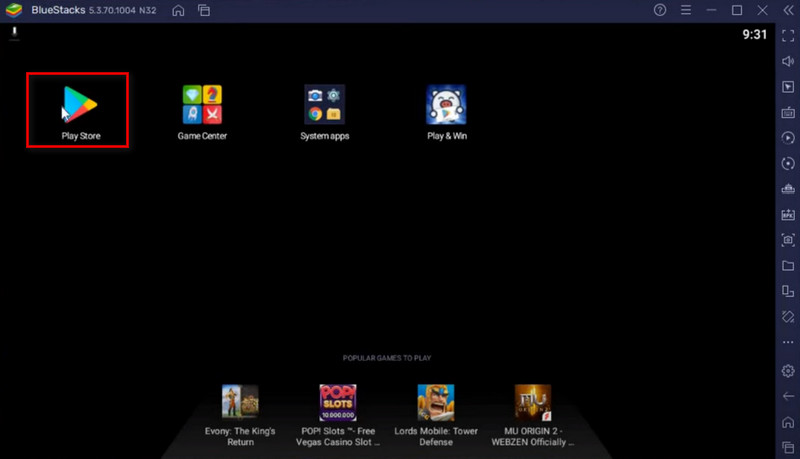
Помимо игр, вы также можете использовать BlueStacks для загрузки другого программного обеспечения Android на свой компьютер из магазина Google Play.
Это минимальные системные требования для запуска проигрывателя приложений BlueStacks 5. Пожалуйста, убедитесь, что ваше устройство соответствует каждому из них. В противном случае он может работать неправильно.
- ОС: Microsoft Windows 11, Windows 10, Windows 8 и Windows 7.
- Процессор: Intel или AMD.
- Оперативная память: не менее 4 ГБ оперативной памяти.
- Хранилище: 5 ГБ свободного места на диске.
- Актуальные графические драйверы от Microsoft или поставщика чипсета.
- Вы являетесь администратором ПК.
Если вы хотите использовать Bluestacks на своем Mac, загрузите BlueStacks 4 на свое устройство и убедитесь, что ваше устройство соответствует следующим требованиям.
- ОС: macOS Ventura, macOS Monterey, macOS Big Sur, macOS Catalina, macOS Mojave, macOS High Sierra и macOS Sierra.
- Процессор: двухъядерный процессор Intel или AMD.
- Оперативная память: не менее 4 ГБ оперативной памяти.
- Хранилище: 8 ГБ свободного места на жестком диске.
- Драйвер видеокарты: Драйвер видеокарты OpenGL 2.1.
- Вы являетесь администратором ПК.
- Разрешение: 1280×800.
Как использовать BlueStacks
Его интерфейс очень удобен для пользователя, а различные функции и разделы легко понять с первого взгляда, так что вы можете освоить его использование без особых усилий. Это бесплатно, поэтому вам не нужно платить дополнительные сборы.
Вот шаги, которые помогут вам управлять им.
Если в процессе установки что-то пойдет не так, попробуйте сначала отключить антивирусную защиту компьютера, а затем снова включить ее после установки.
Часть 2. Ключевые функции BlueStacks
Будучи мощным эмулятором Android, BlueStacks имеет множество функций, обеспечивающих бесперебойную работу пользователя. Мы кратко представим каждую из этих функций, чтобы помочь вам получить более подробное представление о программном обеспечении, чтобы вы могли лучше применять его.
Широкая совместимость
Эмулятор Android Bluestacks поддерживает довольно широкий спектр из более чем 2 миллионов приложений для Android, включая популярные игры, образовательное программное обеспечение, инструменты повышения производительности, программное обеспечение для социальных сетей, приложения для покупок, музыкальные приложения, видеоплеер, редакторы и т. д. Он предоставляет пользователям беспрепятственный опыт использования Программы Android на своих компьютерах.
Дружественный интерфейс
Интерфейс эмулятора Bluestacks очень понятен, и даже новичок может быстро освоить его работу. С помощью клавиатуры, мыши и геймпада компьютера вы можете управлять своими играми для Android, как если бы вы играли в настоящую игру. 4K игры на компьютере. Он также предлагает множество персонализированных модулей управления для создания и настройки мелких операций в соответствии с вашими привычками использования.
Запуск нескольких программ одновременно
Вы можете запускать несколько программ одновременно, используя Bluestacks. Каждое приложение будет открываться в отдельной вкладке, и вы сможете свободно переключаться между ними. Такая функция поможет вам быть более эффективным.
Плавное и четкое качество изображения
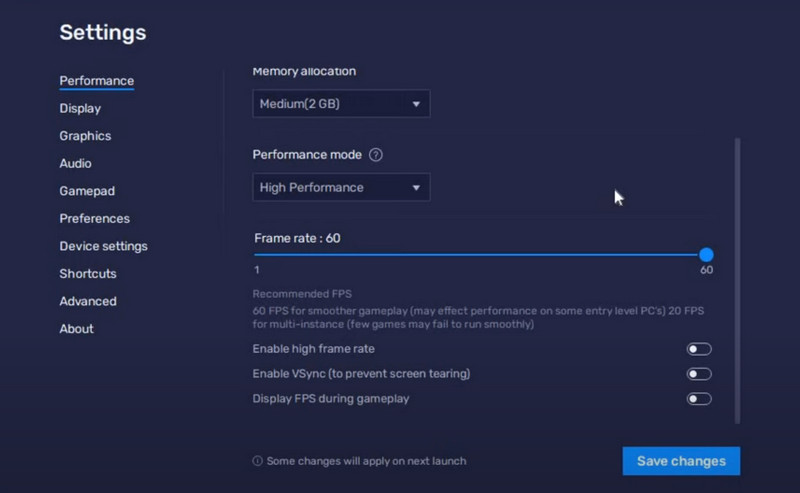
BlueStacks может достигать 240 кадров в секунду (FPS). Благодаря поддержке высокой частоты кадров частота лагов в игре будет значительно снижена. Эта функция делает всю игровую графику и рабочий процесс более плавными и четкими, помогая игрокам получить наилучшие игровые впечатления.
Поддержка игры локально или в облаке
BlueStacks поддерживает загрузку и запуск игр для Android локально или открытие игр непосредственно в браузере без загрузки какого-либо программного обеспечения. Если вы не хотите загружать дополнительное программное обеспечение, эта функция поможет вам сэкономить место на диске.
Часть 3. BlueStacks 5 против BlueStacks 10
В настоящее время существует две популярные версии BlueStacks, версия 5 и версия 10, и мы кратко опишем их различия в форме планшета.
| BlueStacks 5 | BlueStacks 10 | |
| Поддерживаемая платформа | Компьютер | Браузер и компьютер |
| Требуемое хранилище | 3-4 Гб для накопления игры | Поддержка игры в облаке для экономии места |
| Системные требования | ОС: Microsoft Windows 7 и выше Процессор: Intel или AMD Процессор Оперативная память: не менее 4 ГБ оперативной памяти. Хранилище: 5 ГБ свободного места на диске. Актуальные графические драйверы от Microsoft или поставщика чипсета. Вы являетесь администратором ПК. |
Нет особых системных требований |
| Перфоманс | 20-30 минут на запуск игры | Играйте в один клик |
Часть 4. Альтернатива BlueStacks
BlueStacks достаточно хорошо справляется с программным обеспечением для Android, но остаются некоторые неизбежные проблемы. Например, это требует высокой конфигурации системы, это может замедлить работу вашей компьютерной системы, а также может быть задержка отклика при нажатии кнопок. Из-за этих недостатков мы рекомендуем вам одну из лучших альтернатив BlueStacks. Как мощный инструмент, Зеркало телефона Aiseesoft может помочь вам отразить экран телефона на вашем компьютере. В процессе не будет потери качества. Вы можете подключить несколько телефонов к одному компьютеру и очень стабильно управлять ими.
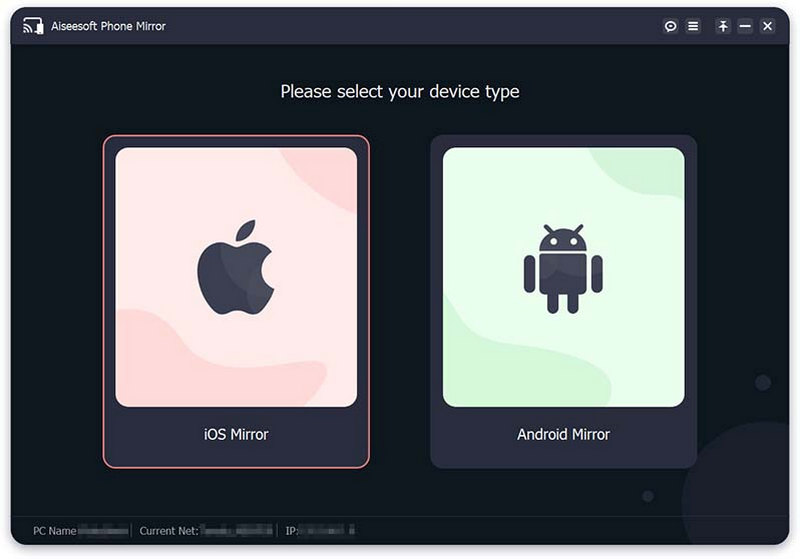
Вот чего вы можете достичь с помощью этого приложения, похожего на BlueStacks.
Управление вашим устройством без задержек с ПК
Играя в игры на большом экране, можно расширить поле зрения и улучшить визуальные и звуковые эффекты. С помощью этого инструмента вы сможете управлять игрой на своем компьютере и не будет никаких лагов. Изысканная игровая графика также будет доставлена вам без потерь. Помимо управления игрой, вы также можете использовать эту функцию для копирования файловых данных с телефона прямо на компьютер. Если вы хотите более четко показать кому-то некоторые этапы работы на вашем телефоне, вы также можете использовать Aiseesoft Phone Mirror, чтобы показать шаги непосредственно на вашем компьютере.
Зеркальное отражение всего содержимого на экране вашего телефона
Вы можете без проблем отображать любой контент с телефона на компьютере. Например, воспроизводите видео с телефона, мобильные игры и даже передавайте файлы с телефона на компьютер.
Гибкие методы зеркалирования телефонов
Он поддерживает подключение телефона к компьютеру через Wi-Fi. Если вы используете Apple, примените функцию Screen Mirror. Если вы пользователь Android, отсканируйте QR-код или введите PIN-код. Вы также можете использовать USB-кабель для передачи данных для подключения без Wi-Fi. Соединение может быть гибко изменено в соответствии с вашей ситуацией.
Часть 5. Часто задаваемые вопросы о BlueStacks
Это программное обеспечение безопасно, и вы можете уверенно использовать его на своем устройстве. Он не несет никаких вредоносных программ или вредоносных программ. Но вам нужно убедиться, что вы загружаете его из официального источника, а не из других неизвестных источников. Хотя иногда при установке требуется отключить антивирусную защиту, это делается только для того, чтобы обеспечить плавную установку программного обеспечения и возможность нормального включения антивирусной защиты после завершения установки.
Почему BlueStacks не работает на моем ПК?
Если вы установили BlueStacks на свой компьютер и обнаружили, что он не работает должным образом, проверьте, включена ли виртуализация на вашем устройстве, и убедитесь, что ваша система соответствует требованиям. Антивирусное программное обеспечение также может помешать его установке, и вы можете временно отключить защиту от вирусов во время установки.
В чем недостатки BlueStacks?
Хотя это программное обеспечение довольно мощное и пользуется доверием пользователей во всем мире, оно все же имеет некоторые проблемы. Иногда это может отставать, пока вы играть в телефонные игры на компьютере. И он потребляет огромное количество оперативной памяти во время своей работы, поэтому, если конфигурация вашего компьютера недостаточно высока, это может привести к замедлению работы вашей компьютерной системы.
Сколько стоит BlueStacks?
BlueStacks абсолютно бесплатен и может использоваться вечно. Вам не нужно доплачивать, чтобы пользоваться всеми его услугами. В настоящее время в его каталоге более двухсот игр, которые вы можете свободно выбирать.
Как BlueStacks зарабатывает деньги?
Поскольку BlueStacks предлагает совершенно бесплатный сервис, вам может быть интересно, за счет чего они получают прибыль. Зарабатывают на рекламе в основном за счет продвижения игр, а также размещают немного видеорекламы, принося им немалый доход.
Для тех, кто любит играть в игры для Android, но хочет наслаждаться лучшим аудиовизуальным опытом на компьютере, Bluestacks несомненно, лучший выбор. Конечно, как программное обеспечение оно не идеально, поэтому мы также рекомендуем вам Aiseesoft Phone Mirror в качестве мощной альтернативы. Мы надеемся, что наши материалы помогли вам лучше понять BlueStacks, чтобы вы могли лучше наслаждаться игрой на своем компьютере. Не стесняйтесь комментировать и говорить с нами, если у вас есть другие предложения.
Что вы думаете об этом посте.
Рейтинг: 4.9 / 5 (на основе голосов 352) Подпишитесь на нас в
MuMu Player хвалят за высокую производительность в эмуляции игр для Android. Но реально ли это? Чтобы узнать больше, прочитайте эту статью!
В этом году Nox Player стал популярным эмулятором. Но что делает этот эмулятор лучше других? Прочтите эту статью, чтобы узнать больше.
Эмулятор BNSF может эмулировать железную дорогу BNSF, чтобы испытать движение поездов. Но так ли это? Давайте узнаем больше и посмотрим, какие другие функции вы можете иметь.
Оставьте свой комментарий и присоединяйтесь к нашему обсуждению
Зеркало телефона 
Зеркало телефона может помочь вам транслировать экран телефона на компьютер для лучшего просмотра. Вы также можете записывать экран своего iPhone/Android или делать снимки по своему усмотрению во время зеркалирования.
Bluestacks 5 что это за программа
BlueStacks App Player
Версия 5.11.56.1002
Последнее обновление программы в шапке: 12.05.2023

BlueStacks App Player — это специальная программа, использующая технологию под названием LayerCake, которая обеспечивает корректную среду для запуска ARM-приложений для ОС Android на компьютере с операционной системой Windows XP и выше.
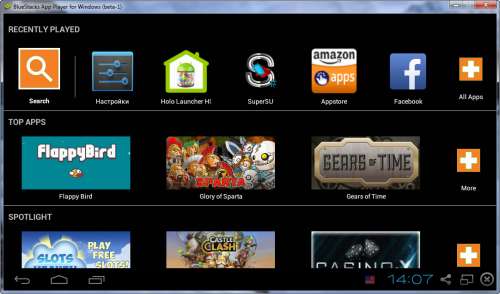
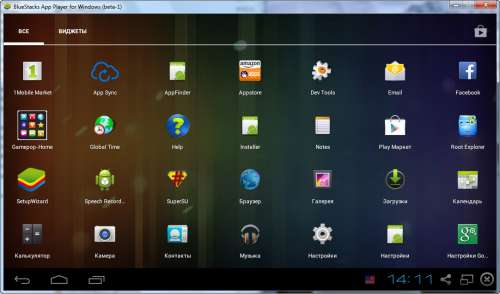
Масштабы программы не так малы, как казалось бы с первого взгляда. После установки BlueStacks на ваш ПК с Windows вы можете прямо из программы загрузить необходимое Android-приложение, без необходимости использовать Android-смартфон. Выглядит BlueStacks довольно аккуратно и естественно вписывается в интерфейс Windows. Программа позволяет запустить Android-приложения в оконном или полноэкранном режиме , а разобраться с ним смогут почти все — оно переведено на 12 языков, в числе которых есть и русский.
Сравнение с другими эмуляторами
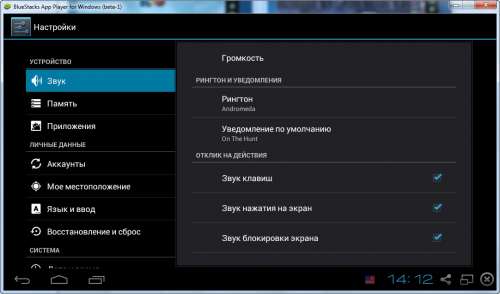
- Запускать Android приложения в полный экран и не только.
- Через облако загружать ваши приложения с телефона на Windows.
- В плеере предустановлено 16 приложений и можно поиграть в них, если нет телефона.
- Возможность устанавливать неограниченное количество приложений.
- Возможность играть в 3D игры (с кэшем).
- Возможно установить Домашний экран (Launcher) на замену стандартному и т.п.
- Синхронизация с вашим Android устройством, позволит вам звонить, отправлять смс, снимать фото и многое другое.
- Имеет множество настроек и установок системы Android (Хотя они немного урезаны)
- Умеет устанавливать приложения с компьютера одним нажатием на них
- Возможность получить Root (полный доступ к файловой системе и прочему)
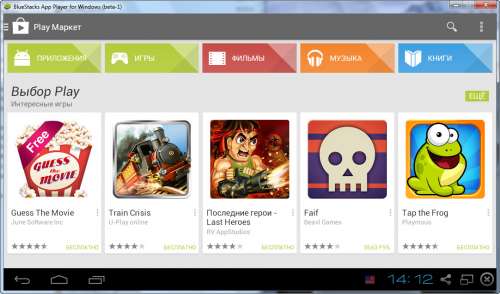
- Google Play, проще говоря Маркет, встроен в BlueStacks, достаточно установить сторонний Launcher.
- BlueStacks отлично дружит с ADB — это очень большой плюс. ADB и все что с помощью него можно сделать (Пост #15982669) Внимание! Войти в Recovery и Fastboot невозможно
- BlueStacks имеет виртуальные диск, такие как SD карта, Data, и еще несколько других. Что опять же дает возможность делать много «тело» движений с ним и наслаждаться всеми его прелестями.
- adb connect *port* (пример adb connect 127.0.0.1) — подключение к устройству
- adb devices — подключенные устройства
- adb push — передать файл на устройство — локальный файл (тот, что на компьютере) — файл на устройстве
- adb pull [] — скачать файл с устройства
- adb shell — запустить команду на устройстве
- adb shell — перейти в командную оболочку устройства
- adb install program.apk — установить программу на устройстве
ˇ
Для запуска 3D игр необходима поддержка технологии виртуализации Intel® VT-x или AMD-V™ Проверить + Важное дополнение
Для установки BlueStacks необходима видеокарта с поддержкой OpenGL не ниже 2.0 Проверить
Для запуска BlueStacks необходимо около 1ГБ свободной оперативной памяти, иначе Вы рискуете получить «бесконечную загрузку».
Для оптимальной работы BlueStacks крайне желательно обновить драйверы видеокарты:
NVIDIA (WHQL — сертифицированные, стабильные драйверы. Beta — нестабильные, но возможна прибавка в скорости)
AMD RADEON (Загрузка драйверов — Категория компонентов: Desktop/Notebook Graphics)
INTEL (Семейство продукции: графические адаптеры)
-
Размер ОЗУ: HKEY_LOCAL_MACHINE\SOFTWARE\BlueStacks\Guests\Android параметр Memory в десятичной системе (значения больше 879 игнорируются — в BlueStacks будет
850МБ. Начиная с версии 0.9.17 можно ввести 1900. В BlueStacks будет
- /sdcard/windows/BstSharedFolder — C:\ProgramData\BlueStacks\UserData\SharedFolder
- /sdcard/windows/Pictures — C:\Users\%username%\Pictures (Изображения)
- /sdcard/windows/PublicPictures — C:\Users\Public\Pictures (Общие изображения)
- /sdcard/windows/Documents — C:\Users\%username%\Documents (Документы)
- /sdcard/windows/PublicDocuments — C:\Users\Public\Documents (Общие документы)
- /sdcard/windows/InputMapper — C:\ProgramData\BlueStacks\UserData\InputMapper
Версии 0.9.24.4196 и 0.9.25.5401 и выше имеют встроенную возможность привязки клавиш клавиатуры к зонам экрана для управления в играх
Tincore Keymapper: Управление в играх с помощью компьютерной мышки и клавиатуры + Как установить конфиг + Установка и настройка конфига для WOT Blitz
Конфигурации для управления играми с клавиатуры
Как управлять игрой при помощи клавиатуры и мышки
Решение зумирования мышкой
Aurora — программа для создания конфигураций для управления играми с клавиатуры и джойстика
ˇ
Поддерживаемые ОС: Windows 10, Windows 8.1, Windows 8, Windows 7, Windows Vista, Windows XP, MacOSX, Linux (Ubuntu, Debian, Fedora)
Русский интерфейс: Есть
Разработчик: BlueStacks
Домашняя страница: http://bluestacks.com/
Twitter: http://twitter.com/#!/bluestacksinc
Facebook: https://www.facebook.com/BlueStacksInc
Поддержка пользователей + FAQ от разработчиков http://support.bluestacks.com
Если Вы задаете вопросы, связанные с:
— любой ошибкой при установке: не могу установить Bluestacks: ошибка хххх, rollback и прочее
— любой ошибкой при запуске: не запускается Bluestacks, выдает ошибку и прочее
— хочу запустить игру, но всё тормозит/чёрный экран/вылетает или тормозит звук
— и прочие подобные проблемы,
Пишите, пожалуйста, под спойлер характеристики компьютера (иконка +-ABC)
Характеристики компьютера:
— Версия Windows (XP/7/8, 32/64bit)
— Процессор
— Видеокарта
— Объем оперативной памяти
— Звуковая карта
— Какую версию Bluestacks установили/пытаетесь установить
А также выкладывайте логи сюда и, если владеете английским, на support.bluestacks.com . Возможно Вам помогут.
- (7) C:\ProgramData\BlueStacksSetup\xxx.log
- (XP) C:\Documents and Settings\All Users\Application Data\BlueStacksSetup\xxx.log
- (7) С:\users\%username%\AppData\Local\Temp\MSIxxxxx.LOG
- (XP) C:\Documents and Settings\%username%\Local Settings\Temp\MSIxxxxx.LOG
(или WIN+R — %temp% — ОК) (Смотрите путь и название файла при возникновении окна с ошибкой)
Если при установке программы Вы видите следующую картинку: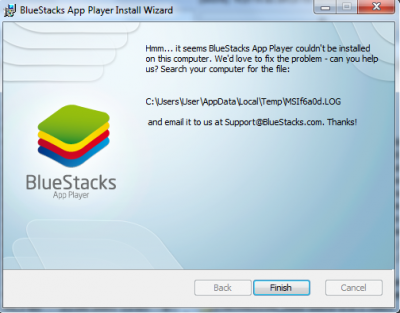
то нужно выкладывать файл указанный в сообщении (в данном случае MSIf6a0d.LOG, скриншот прикреплять не обязательно)
- (7) c:\ProgramData\BlueStacks\Logs\Core.log
- (7) c:\ProgramData\BlueStacks\Logs\BlueStacksUsers.log (до 0.8.6 — c:\ProgramData\BlueStacks\UserData\Logs\BlueStacksUsers.log)
- (XP) C:\Documents and Settings\All Users\Application Data\BlueStacks\Logs\Core.log
- (XP) C:\Documents and Settings\All Users\Application Data\BlueStacks\Logs\BlueStacksUsers.log (до 0.8.6 — C:\Documents and Settings\All Users\Application Data\BlueStacks\UserData\Logs\BlueStacksUsers.log)
Для оптимальной работы Bluestacks крайне желательно обновить драйвер видеокарты.
Скачать драйверы можно здесь:
NVIDIA (WHQL — сертифицированные, стабильные драйверы. Beta — нестабильные, но возможна прибавка в скорости)
AMD RADEON (Загрузка драйверов — Категория компонентов: Desktop/Notebook Graphics)
INTEL (Семейство продукции: графические адаптеры)
Ссылка на пост как задать вопрос (дубль)
Скачать BlueStacks App Player
 BlueStacks App Player — это программное обеспечение, которое позволит сэмулировать операционную систему Android (Андройд) на компьютере или ноутбуке под управлением ОС Windows. Проще говоря, блюстакс — это эмулятор операционной системы андроид. Программа корректно работает на Windows 7, Windows 8, Windows 10, Windows 11.
Установка
Скачав блюстакс по ссылке ниже, необходимо запустить файл под названием BlueStacksInstaller.exe для начала установки.


После запуска файла BlueStacksInstaller.exe, откроется окно, в котором нужно нажать на кнопку «Установить сейчас».

К тому же, в этом окне можно нажать на ссылку «Изменить путь установки».

Тут можно изменить путь хранения данных Bluestacks. По умолчанию (). Потребуется свободного места 6120 Мб.

После всех настроек, можно нажать на кнопку «Установить сейчас».

На этом этапе происходит скачивание всех необходимых компонентов установки.

Тут все компоненты уже скачались, и происходит установка Bluestacks на компьютер.

Происходит запуск эмулятора, это конечное окно, которое символизирует успешную установку BlueStacks App Player. Как видим, в установке нет ничего сложного, и теперь вы можете пользоваться Блюстаксом.
Для Чего нужен?
Эмулятор андройд нужен для того чтобы вы смогли запустить мобильные виртуальные игры и приложения на вашем ПК. Например, вы хотели бы поиграть в такие мобильные игры как: Minecraft (Майнкрафт), Shadow Fight 2, Subway Surfers, Terraria, Brawl Stars, но ваш телефон не тянет их и эти игры у вас лагают и глючат, то в таком случае к вам на помощь придет, BlueStacks App Player и вы сможете запустить эти игры на компьютере и вы комфортно поиграете. BlueStacks позволяет устанавливать приложения и игры с кэшем.
Обзор о программе
При первом запуске, мы видим основные кнопки «вернуться на главную», «недавние приложения», «помощь и поддержка», «меню». Возможность скрыть, развернуть, закрыть BlueStacks.
В добавок, справа имеется «Панель инструментов» в которой находятся следующие функции:
Полноэкранный режим
Позволяет развернуть BlueStacks на весь экран. Для быстрого доступа можно воспользоваться клавишей F11.
Увеличить громкость / Уменьшить громкость
Управление громкостью звука, по разным кнопкам можно как увеличить громкость, так и убавить.
Блокировать курсор
Позволяет убрать курсор мыши в каких либо приложениях.
Игровое управление
Позволяет добавить различные шаблоны для игрового управления, есть возможность подключить геймпад и настроить его. По умолчанию, можно настроить управление Мыши и клавиатуры. Режим игрового управления можно включать и отключать. Доступна настройка прозрачности. Имеется кнопка для открытия расширенного редактора управления игровым управлением.
Менеджер макросов
При клике на эту функцию, откроется окно в котором вы сможете записать свой собственный макрос, для этого имеется кнопка «Записать новый макрос». Макросы предназначены для упрощения и автоматизация скучных задач. Есть поддержка импорта созданных макросов. Полезный инструмент для более простой игры.
Синхронизация окон
Позволяет, сделать так, чтобы в нескольких открытых окон, повторялись все действия, которые вы делаете в основном окне.
Обрезка памяти
Небольшая утилита, по нажатию которой освобождается оперативная память эмулятора. Это такой некий оптимизатор, и чистилка. Достаточно просто нажать на кнопку «Обрезка памяти» или воспользоваться комбинацией клавиш CTRL+SHIFT+L.
Установить APK
Функция позволяет установить сторонние мобильные приложения и игры, скаченные из интернета, а не через PlayMarket. Для этого достаточно нажать на кнопку «Установить APK» и выбрать нужный файл с компьютера в формате .apk, и приложение будет установлено в эмулятор.
Сделать скриншот
Позволяет сделать скриншот экрана эмулятора. При первом клике на эту функцию, вылезет окно, в котором можно выбрать папку для сохранения сделанных скриншотов. По умолчанию сохраняется по пути (C:\Users\Ваше имя пользователя Windows\Pictures\BlueStacks). После создания скриншота, появится дополнительное меня в котором можно перейти в папку куда сохранился скриншот, либо можно посмотреть сохраненную картинку в галереи эмулятора.
Папка с медиафайлами
При нажатии на эту кнопку откроется папка Windows с медиафайлами. По умолчанию (C:\Users\Ваше имя пользователя Windows\Pictures\BlueStacks).
Поворот
Производит поворот экрана в BlueStacks.
Встряхнуть экран
Позволяет встряхнуть экран. Тряска происходит в две стороны (право, лево).
Менеджер окон
Позволяет управлять открытыми окнами. Менеджер с расширенным функционалом. Позволяет видеть все открытые окна в виде списка, есть возможность выбрать все окна, можно осуществлять сортировку по имени и движку, осуществлять поиск по окнам.
Тут вы можете создать новое окно или закрыть все открытые. К тому же есть возможность упорядочить окна по вашему экрану монитора. Можно включить режим эко для экономии ресурсов.
Имеется вкладка «Настройки» в которой можно задать fps для окон, максимально возможное 60 fps. Минимальное 1. Но блюстакс рекомендует ставить не меньше 30 fps. Помимо FPS можно выключить звук для всех окон, настроить расположение окон (по диагонали, и в виде сетки), и настроить интервал (скорость) запуска окна.
Режим Эко
Направлен, для ускорения работы. Позволяет экономить ресурсы, будет полезно, если вы собираетесь запускать несколько окон с играми и т.д. Есть настраиваемый параметр «Эко FPS», который можно выбрать из интервала от 1-30.
Настройки
Самый обширный пункт в панели инструментов. Делиться на несколько подпунктов.
Производительность

Возможно настроить количество ядер cpu (позволяет выбрать 1 ядро, 2 ядра, 4 ядра, или указать нужное количество).
Количество ОЗУ (можно выбрать 1 GB, 2GB, 4GB или указать свое количество в мегабайтах).
Режим производительности (Доступны Оптимальный, Высокая производительность, Экономия памяти).
Настройка частоты кадров (от 1-60). Если поставить галочку на пункт «Активировать высокую частоту кадров» то будет доступна настройка до 240 FPS.
Есть возможность включить режим VSync для предотвращения разрывов экрана.
Есть пункт Показывать значение FPS во время игры.
Экран

Позволяет настроить и выбрать нужное разрешение экрана (выбор разрешений очень широк).
Присутствует возможность выбора плотности пикселей (160, 240, 360 DPI или ввод вручную). Данный параметр влияет на ваш игровой опыт, будьте с ним аккуратны.
Вид курсора мыши позволит выбрать вам нужный курсор, по умолчанию стоит стандартный курсор Windows, но можно выбрать курсор от Блюстакс.
Все изменения вносимые в данной вкладке, будут применены только после перезапуска BlueStacks App Player.
Графика

Режим графического движка (совместимость, производительность).
Графический рендеринг (можно выбрать из DirectX или OpenGL).
Рендеринг интерфейса (можно выбрать из DirectX, SoftWARE или OpenGL).
Текстуры ASTC (Декодирование ПО, Аппаратное декодирование или Отключено).
Показывается информация о используемой Блюстаксом видеокарте. Можно подключить возможность использования дискретной видеокарты (поддерживаются только видеокарты от NVIDIA).
Аудио

Данная вкладка позволяет выбрать устройства для динамиков и микрофона.
Геймпад

Все настройки связанные с геймпадом (джойстиком). Можно включить или выключить функцию распознавания геймпада Блюстаксом, и произвести настройку ввода с геймпада.
Параметры

В данной вкладке можно выбрать язык интерфейса программы. Доступно множество языков, включая русский язык. Тут же можно настроить взаимодействие блюстакс с дискордом. Имеется функция, включение которой будет создавать ярлыки на вашем рабочем столе Windows тех приложений и игр, которые вы установили на эмулятор. Можно настроить поведение клавиши ESC и выбрать, что будет происходить после нажатия на эту кнопку. Ну и последний пункт в параметрах, это возможность выбрать или изменить папку для медиафайлов.
Устройство

В данной вкладке настраиваются параметры вашего устройства. Тут можно выбрать профиль телефона, то бишь модель телефона и выбрать мобильного оператора связи, доступны все популярные операторы.
Горячие клавиши

Позволяет настроить комбинации для разных функций, которые возможно вызвать, используя горячие клавиши.
Дополнительно

Тут можно посмотреть информацию о двоичном интерфейсе приложения (ABI). Так же можно включить режим Android Debug Bridge и настроить отладку ввода.
О продукте

Содержит информацию о версии BlueStacks, тут можно проверить наличие обновлений (необходимо для обновления эмулятора) и ознакомиться с важными ссылками.
Назад
Кнопка возвращает на один пункт назад
Вернуться на главную
Переводит на главный экран
Недавние приложения
Показывает недавно запущенные приложения и игры.
По умолчанию установлены приложения Камера, Хром, Файловый менеджер (Менеджер файлов позволяет осуществлять копирование, создание, перемещение файлов), Play Store и Игровой центр.
Для чего программа Bluestacks 4.1.11.1419
В последнее время у пользователей возникает потребность установки любимых мобильных приложений на компьютер. С помощью стандартных средств операционной системы сделать это не представляется возможным. Для скачивания и установки таких приложений разработаны специальные эмуляторы.
Bluestacks — программа которая позволяет запускать приложения Android на операционной системе Windows и Mac. Это является основной функцией эмулятора. Теперь рассмотрим его дополнительные возможности.
Настройка месторасположения
В главном окне мы можем наблюдать меню, которое имеется в каждом устройстве под управлением Android. Владельцы смартфонов смогут без труда разобраться в его настройках.
Установить месторасположение можно в панели инструментов программы. Эти настройки необходимы для корректной работы многих приложений. Например без этой функции невозможно правильное отображение прогноза погоды.

Настройка клавиатуры
По умолчанию, в Блюстакс установлен физический режим клавиатуры (Использование компьютерных клавиш). По желанию пользователя ее можно изменить на экранную (Как в стандартном устройстве под управлением Android) или свою собственную (IME).

Настройка клавиш для управления приложениями
Для удобства пользователя, программа позволяет осуществить настройку горячих клавиш. Например можно задать комбинацию клавиш, которые будут увеличивать или уменьшать масштаб. По умолчанию такая привязка клавиш включена, при желании ее можно выключить или заменить задачу для каждой клавиши.

Импорт файлов
Очень часто при установке Bluestacks, пользователю необходимо перебросить некоторые данные в программу, например фотографии. Сделать это можно с помощью функции импорт файлов из Windows.

Кнопка Twitch
Эта кнопка присутствует исключительно в новой версии эмулятора Блюстакс. Позволяет настраивать трансляции с помощью дополнительного приложения Bluestacks TV, которое устанавливается вместе с APP Player.
Приложение отображается в отдельном окне. Помимо создания трансляций в Bluestacks TV можно просматривать рекомендованное видео и осуществлять переписку в режиме чата.

Функция встряхивания
Данная функция по действию напоминает встряхивание смартфона или планшета.

Поворот экрана
Некоторые приложения некорректно отображаются при горизонтальном положении экрана, поэтому в Блюстакс есть возможность экран повернуть с помощью специальной кнопки.

Снимок с экрана
Данная функция позволяет сделать снимок экрана приложения и отправить по электронной почте или поделиться в социальных сетях. При необходимости созданный файл можно передать на компьютер.

При использовании этой функции к созданной картинке будет добавляться водяной знак Bluestacks.
Кнопка копировать
Данная кнопка копирует информацию в буфер обмена.

Кнопка вставить
Вставляет скопированную информацию из буфера в необходимое место.

Еще в приложении присутствует настройка громкости. При необходимости звук можно откорректировать на компьютере.

Справка
В разделе справка можно более подробно ознакомиться с программой и отыскать ответы на интересующие вопросы. При возникновении неисправности, здесь можно сообщить о проблеме.

Блюстакс действительно неплохо справился с поставленными задачами. Я без проблем скачал и установил любимую мобильную игру. Но не сразу. Изначально установил Bluestacks на ноутбук с 2 Гб оперативы. Приложение конкретно тормозило. Пришлось переустанавливать на более сильную машину. На ноутбуке с 4 Гб оперативной памяти приложение стало работать без проблем.