Что такое сброс на диск в торренте
Одна из распространенных проблем торрент клиентов это ошибка Диск перегружен 100% . Причиной этой ошибки могут быть неправильные настройки клиента, большое количество закачек и раздач и перегрузка кэша. Лечится она достаточно просто, однако главное не переборщить с изменением настроек. Для исправления этой ошибки стоит сделать следующее:
1. Уменьшить в настройках предельное количество загрузок и раздач.
2. Изменить настройки кэширования, для этого необходимо:
2.1. Зайти в настройки клиента —> Дополнительно —> Кэширование
2.2. Поставить галочку напротив значения: Вместо автовыбора использовать указанный размер кэша. Справа от этого параметра будет указан размер кэша, по умолчанию это 32 МБ последовательно повышайте его (на значения 64, 128, 256, 512) пока проблема не решиться. После каждого повышения необходимо принять и применить изменения.
2.3. Убрать галочки напротив параметров: Записывать нетронутые блоки каждые 2 минуты и Записывать завершённые части немедленно.
2.4. В конечном итоге ваши настройки должны выглядеть примерно вот так:
Этот способ должен помочь в большинстве случаев, если же вам по каким либо причинам не удалось убрать ошибку (Диск перегружен 100%), рекомендую обратиться в службу компьютерной помощи. Наши специалисты проведут полную диагностику проблем вашего компьютера и устранят любую неисправность в кратчайшие сроки.
Одна из причин возникновения ошибки uTorrent – диск перегружен 100% – это перегрузка жесткого диска вашего компьютера. С чем это связанно? Если говорить простым языком, то это означает, что жесткий диск вашего компьютера не справляется с сохранением информации и ее отдачей. Здесь мы не будем сильно вдаваться в подробности работы жесткого диска и взаимодействия его с uTorrent.
Но хотелось бы отметить следующее. При большой скорости (объеме) ввода и вывода информации с/на жесткий диск, он не успевает обрабатывать всю информацию. Для этого используется кэш, оптимальная настройка которого в большинстве случаев помогает избавиться от проблемы, когда uTorrent грузит жесткий диск.
Несколько советов для активных сидеров и личеров. Сохраняйте и раздавайте файлы с того жесткого диска, на котором НЕТ установленной операционной системы. Желательно, чтобы для этого был отдельный жесткий диск с высокой скоростью чтения/записи и кэшем. В возникновении ситуации, когда uTorrent пишет диск перегружен немаловажную роль играет объем оперативной памяти, чем ее больше, тем лучше, и наоборот. Так же важно, если у вас появляется подобная ошибка, обязательно отключите использование файла подкачки Windows.
Есть несколько решений которые могут помочь избавиться от возникновения подобных ошибок в торрент-клиенте uTorrent. Далее будут описаны три возможные решения, но хотелось бы сказать, что, не всегда это может помочь избавиться от проблемы, когда uTorrent грузит диск на 100%. Здесь многое зависит от конфигурации конкретного компьютера и установленной операционной системы.
Первый способ избавиться от ошибки «диск перегружен 100%» в uTorrent
Способ настройки торрент-клиента, когда uTorrent пишет диск перегружен основан на оптимальной настройке кэширования. В зависимости от производительности компьютера, настройки кэширования могут отличаться как в большую, так и в меньшую сторону. Но на любой версии uTorrent и компьютере способ настройки кэширования одинаков.
Для того, чтобы настроить кэш в торрент-клиенте, запускаем ваш uTorrent и кликаем «Настройки — Настройки программы – Дополнительно -Кэширование». Смотрите изображение ниже.
В этой вкладке смотрим на настройки вашего торрент-клиента uTorrent, если у вас НЕ стоит галочка на параметре «Вместо автовыбора использовать указанный размер кэша», и при этом возникает ситуация, что uTorrent грузит жесткий диск на 100%, то это означает, что uTorrent не может автоматически настроить подходящие параметры кэша для оптимальной работы жесткого диска, т.е. ему нужно помочь. Ставим галочку и выставляем необходимое количество в мегабайтах (Мб). Как определить нужный размер кэша? Здесь сложно дать однозначный ответ, но суть состоит в постепенном увеличении размера кэша до того момента, пока не пропадет сообщение uTorrent – диск перегружен 100%. По умолчанию у вас должно стоять значение 128Мб, пробуем с этим значением запустить активные загрузки, если ошибка не пропала, и utorrent грузит жесткий диск, то увеличиваем размер кэша еще на 128Мб, и таким образом делаем несколько раз, пока ошибка не пропадет. Внимание, не устанавливайте размер кэша равным объему вашей оперативной памяти, компьютер будет зависать. Оптимальный размер кэша, это максимум половина объема вашей ОЗУ (оперативной памяти»RAM»). В том случае, если размер кэша установлен максимально возможный, а uТorrent загружает диск, то данный способ вам не подходит, и стоит попробовать другие варианты, о которых читайте далее.
Второй способ решения проблемы, когда uTorrent грузит жесткий диск
Суть этого способа решения проблемы загрузки жесткого диска uTorrent состоит в искусственном ограничении скорости загрузки и отдачи файлов. Для этого вам необходимо в каждом активном торренте искусственно ограничивать скорость скачивания и отдачи файлов. В результате этого, нагрузка на жесткий диск существенно снизится и скорее всего сообщение о том, что uTorrent грузит жесткий диск пропадет. Какую именно выбрать скорость скачивания и отдачи решать вам конкретно на вашем ПК. Т.к. производительность разных жестких дисков различна, соответственно различна и скорость их работы, отсюда следует вывод, что скорость необходимо подбирать опытным путем. Постепенно, небольшими шагами снижать скорость скачивания и отдачи до тех пор, пока uTorrent перестанет грузить диск на 100%. Если данный способ вам так же не помог, то читаем следующий, самый кардинальный метод решения проблемы.
Существует достаточно большое количество способов решения проблемы загрузки uTorrent жесткого диска на 100%. В первых двух способах решения проблемы были рассмотрены самые распространённые методы, но они не одни, существует ещё много других вариантов решения проблемы, индивидуально для каждого ПК (персонального компьютера).
Третий способ решения проблемы, когда в uTorrent диск перегружен на 100 %
Если вам не помогли первые два способа решения проблемы загрузки uTorrent жесткого диска, то стоит задуматься о том, что у вас слабый компьютер и он не способен обрабатывать большой поток информации. Что это означает?
Это означает, что пора купить новый компьютер или сделать апгрейд имеющегося.
На что стоит обратить внимание при апгрейде? В процессе загрузки торрент файлов и их раздачи в большей мере участвуют оперативная память (ОЗУ) и жесткий диск (HDD), то начать необходимо с них, во первых нужно увеличить объем оперативной памяти, а так же подумать о втором жестком диске, специально для торрентов.
Нет универсального способа решения проблемы, когда utorrent грузит жесткий диск, но если вы считаете, что ваш компьютер достаточно производителен и не требует апгрейда, то стоит поискать альтернативные способы решения проблемы, коих имеется достаточно много, от отключения UAC и кэширования Windows, до дефрагментации и оптимизации жесткого диска сторонними программами, и как вариант перестановкой всей системы.
Среди пользователей ПК бытует мнение, что Utorrent сокращает жизнь жёсткого диска. Это утверждение небезосновательно. При обработке скачиваемых пакетов, возрастает нагрузка на HDD, что приводит к повышению температуры. Особенно актуальна эта проблема для владельцев ноутбуков. Здесь система охлаждения работает просто отвратно. Поэтому большинство пользователей приобретают внешний жесткий диск, который имеет автономную охладительную систему.
Но здесь возникает другая проблема: при скачивании торрентов выходит сообщение «disk overloaded 100%»
Это означает, что переполнен диск, хотя в реальности места для размещения данных ещё достаточно. Разрешить ситуацию помогают настройки Utorrent. В этой статье, мы расскажем вам как это сделать.
Настройка
Программа Utorrent обладает стандартными настройками, которые устраивают большинство пользователей. Параметры оптимизированы под работу ПК, поэтому приложение работает без сбоев. Но настройки адаптированы под стационарный диск, поэтому внешний носитель может вызывать конфликт. Одной из причин конфликта является высокая загрузка. Даже если происходит сброс на диск одного торрента, учтите, что там может содержаться не один файл, а несколько.
В результате жёсткий диск не справляется с объёмом информации и выдаёт ошибку «диск перегружен 100%». При этом скорость загрузки опускается до нулевой отметки, процесс закачки останавливается.
Важно! Обратите внимание, что львиная доля внешних цифровых носителей поставляется компанией Seagate. Поэтому при сбоях в работе внешнего носителя обновите драйвер для жесткого диска Seagate. Возможно, устаревшая программа приводит к некорректной работе.
Кроме того, убедитесь, что на накопителе достаточно свободного места для размещения файлов. Если с объёмом памяти всё в порядке, а система показывает, что диск переполнен, но он пустой, попробуем убрать ошибку при помощи настройки программы. При работе приложения, пользователю доступна общая и тонкая настройка. Остановимся на каждом пункте более подробно.
Чтобы попасть в меню настройки программа Utorrent запускается на компьютере, и переходим в соответствующий раздел. Стоит отметить, что получить доступ к настраиваемым параметрам можно путём нажатия клавиш P+Ctrl в рабочем окне приложения. Здесь сразу убираем галочку напротив пункта «Запускать вместе с Windows». На действие никак не повлияет, зато уберёт приложение из автозагрузки, что положительно скажется на общей производительности системы. Теперь по пунктам рассмотрим действия, которые помогут решить проблему, когда HDD перегружен.
- Это действие позволит контролировать, как проходит загрузка диска, и визуально наблюдать за количеством свободного места. Причём делать это можно не дожидаясь полной загрузки файла на носитель.
- Теперь переходим в раздел скорости. Здесь нужно настроить порядок скачивания и отдачи. Это действие рекомендуется выполнять, когда несколько устройств получают доступ в сеть через один порт. Например, через роутер подключен ноутбук и компьютер. Кроме того, высокая скорость отдачи или приёма файлов является наиболее распространённой причиной «тормозов» в работе приложения. Точные параметры скорости привести сложно, здесь многое зависит от скорости интернета и производительности «железа».
- Открываем раздел «Очерёдность». Здесь советуем обратить внимание на число активных файлов и одновременных загрузок. Чтобы ускорить Utorrent рекомендуем снизить показатели в этих разделах. Для внешнего цифрового носителя, оптимальным количеством активных торрентов будет 2-3 файла.
- Затем переходим в раздел дополнительной настройки. Он расположен внизу предлагаемого списка. Здесь находится настройка кэширования Utorrent. По умолчанию объём кэша определяется автоматически. При работе со стационарным HDD этого параметра вполне хватает, когда используется внешний накопитель, происходит перегрузка дискового кэша. Это означает, что программа не может определить нужные параметры, соответственно ошибка «перегрузка дискового кэша 100%» приводит к некорректной работе приложения. Чтобы решить проблему, убираем галочки напротив разделов, отвечающих за запись нетронутых блоков и незавершённых частей. Отмечаем пункт «Использовать указанный размер кэша». По умолчанию стоит размер в 128 MB.
Важно! Размер кэша приложения должен быть ниже значений оперативной памяти ПК. В противном случае «железо» будет откровенно виснуть. Кроме того, не рекомендуется выполнять сохранение или раздачу файлов с диска, содержащего ОС компьютера.
Точная настройка
В большинстве случаев, кэширование диска помогает решить проблему. Если этого не произошло, выполняется тонкая настройка Utorrent. Здесь нужно изменить раздел, который отвечает за очерёдность скачиваемых файлов. По умолчанию, файлы скачиваются одновременно, что приводит к сбою в работе внешнего носителя. Сразу стоит уточнить, что настроить Utorrent без использования сторонних приложений не получится. По неизвестным причинам, разработчики утилиты заблокировали доступ в этот раздел. Поэтому скачиваем приложение BEncode Editor. Для этого нужно перейти по ссылке https://sites.google.com/site/ultimasites/bencode-editor . Алгоритм работы программы выглядит так:
- Если Utorrent открыт, нужно закрыть приложение, и запустить вместо него утилиту BEncode Editor. Рекомендуем предварительно выполнить резервное копирование системы, на случай исправления возможных ошибок.
- В меню программы нужно открыть папку Setting. DAT. Её стандартное расположение выглядит так: C/Documents and Setting/учётная запись пользователя/Application Data/Utorrent/Setting. dat. В зависимости от используемой ОС файл может находиться по следующему пути: C/Users/учётная запись пользователя/App Data/Roaming/Utorrent/Setting. Dat.
- Перейдя по одному из указанных путей, вы попадаете в корневой раздел программы. Это структурированное древо настроек. Обратите внимание, что изменять в корневом разделе ничего не нужно. Любые неосознанные действия могут негативно отразиться на работе программы.
- К представленным настройкам, нужно приписать дополнительный раздел. Для этого нажимаем на зелёный плюс в верхней левой части. В открывшемся окне вписываем имя раздела bt.sequential_download, указываем тип: Integer и вносим цифровое значение – 1.
Запускаем торрент и проверяем работу.
Обычно после внесения изменений в корневой раздел программы ошибка пропадает.
Вывод
Если сбросить настройки Utorrent и внести пользовательские изменения, ошибка с переполненным внешним диском исчезнет. Но это не единственное преимущество. Теперь при скачивании больших файлов, например, телевизионных сериалов, каждая серия будет загружаться последовательно, не перегружая диск. Кроме того, первую серию можно смотреть, не дожидаясь загрузки всех торрентов, как это было раньше.
Если произведённые манипуляции с настройкой не решили проблему, то потребуются радикальные меры. Это означает, что начинка компьютера устарела в техническом плане, и не способна обрабатывать большие потоки информации. Исправить ситуацию можно обновив комплектующие детали, или заменив компьютер или ноутбук более производительной машиной. Кроме того, пользователи используют дефрагментацию диска или переустановку винды. Это тоже поможет решить проблему. Всё зависит от конкретной ситуации.
Такая ошибка чаще всего возникает на ноутбуках из-за несовместимости драйверов (на некоторых моделях Samsung в диспетчере задач даже во время простоя нагрузка на диск доходит до 100%), и на компьютерах, в которых установлены старые жесткие диски с интерфейсом IDE или Sata 1. Также, причина может быть в неправильных настройках uTorrent. Разберем все решения проблемы по порядку, начнем с «железа».
Проверьте HDD
Во-первых, никогда не качайте торренты на внешний жесткий диск, подключенный через USB. Это не самый надежный способ подключения, и не самый быстрый. Время от времени из-за низкой пропускной способности интерфейса uTorrent будет показывать ошибку «диск перегружен 100 %» и сбрасывать скорость скачивания до 0. Пока находящиеся в оперативной памяти кусочки файлов не будут записаны на HDD.
Далее — убедитесь, что жесткий диск, на который сохраняются загружаемые торренты — исправен. Проверьте информацию о состоянии накопителя в S.M.A.R.T. Установите программу и посмотрите, все ли значения атрибутов находятся в допусках (все кружочки слева должны быть синими). Если S.M.A.R.T показывает ошибки — это очень плохо. Такие диски сначала только тормозят, а потом внезапно умирают, забирая с собой в могилу всю хранящуюся на них информацию. Рекомендуем как можно скорее сохранить все файлы на другой накопитель и отказаться от использования такого HDD.
Проверьте настройки uTorrent
Теперь что касается программного обеспечения. Перегрузка дискового кэша может произойти из-за неправильной настройки uTorrent. В таких случаях рекомендуем сбросить их до дефолтных значений . Также замечено, что на одном компьютере стабильнее работает только старая версия программы, а на другом — наоборот только самая новая.
Настройте кэширование
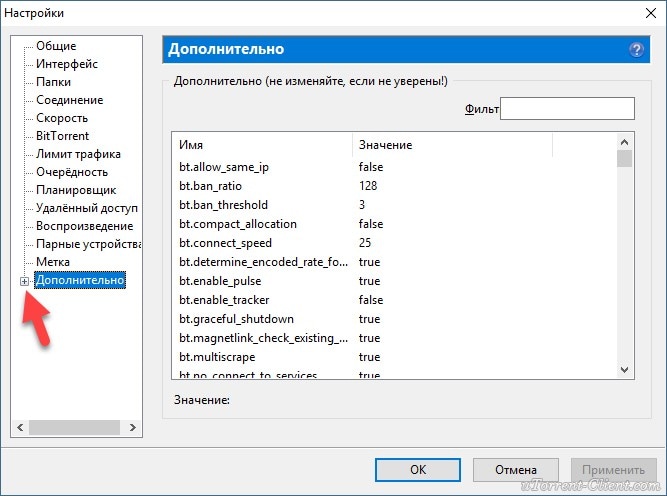
Давайте вручную укажем программе, сколько места в оперативной памяти можно использовать под кэш. Это не сильно уменьшит объемы записываемой информации на диск за единицу времени, но зато значительно уменьшит количество обращений к нему. Откройте настройки uTorrent и на левой панели кликните по плюсику возле надписи «Дополнительно».
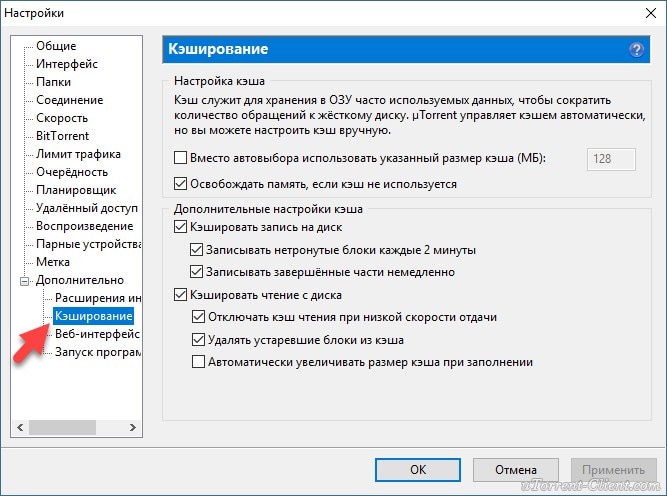
Из открывшегося подменю зайдите в «Кэширование».
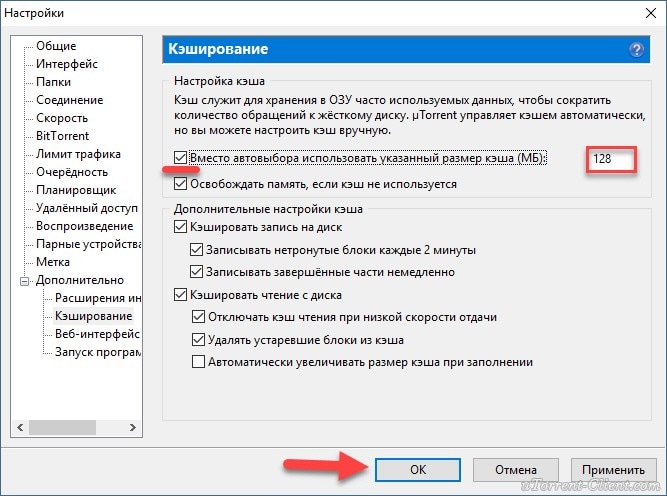
Поставьте галочку в чекбокс «Вместо автовыбора использовать указанный размер». Затем пропишите в окошке справа число 128 (это число там и так написано по умолчанию) и нажмите ОК.
Помогло? Если нет, снова откройте настройки кэширования, и теперь выставите число 256. Каждый раз увеличивайте количество мегабайт на 128, пока не дойдете до 512. Сохраняйте настройки и проверяйте, исчезла ли ошибка. Для подстраховки можно каждый раз перезапускать uTorrent.
Вопрос от пользователя
Здравствуйте.
Не так давно купил внешний жесткий диск WD My Passport на 2 ТБ. При скачивании торрентов на него — он начинает жутко тормозить, нагрузка на него возрастает до 100% (uTorrent показал) и скорость сбрасывается с 5-8 МБ/с до 100 Кб/с.
Можно ли как-то оптимизировать нагрузку? Или тут без вариантов, сначала качать на обычный HDD, а затем копировать на внешний диск?
Михаил, Калининград.
Да, такая проблема, чаще всего, возникает именно с внешними дисками (хотя, надо признать, что uTorrent может создать большую нагрузку практически на любой диск (при определенных условиях)).
Как снизить нагрузку на диск от uTorrent
Для начала, наверное, самый банальнейший совет: открыть диспетчер задач (сочетание кнопок Ctrl+Shift+Esc) , отсортировать программы и процессы в зависимости от их нагрузки на диск. Здесь важно посмотреть, нет ли других (отличных от uTorrent) программ, которые также активно используют диск.
Например, нередко, когда антивирусы, видеоредакторы, игры и пр. приложения могут не меньше uTorrent нагружать диск. В этом случае рекомендуется сначала закрыть все подобные приложения, и оценить вновь нагрузку. Возможно, проблема на этом будет решена.

«Открытые» параметры в uTorrent
Почему «отрытые»? Просто эти параметры можно изменить в настройках самой программы (но есть также и те «параметры», которые изменить так просто без доп. софта нельзя, но о них ниже) .
Распределение файлов. Кэш
Это первое, что порекомендовал бы изменить. Просто по умолчанию, кэш устанавливает сам uTorrent, а распределение загружаемых файлов вообще не включено ( распределение — это спец. опция, благодаря которой при начале загрузке файла — место на диске будет заранее под него зарезервировано. Это несколько снижает общую нагрузку) .
И так, заходим в настройки uTorrent: можно через меню (см. скрин ниже), можно с помощью сочетания клавиш Ctrl+P .

Далее откройте вкладку «General» (в русской версии «Общие»), и поставьте галочку напротив пункта «Распределять все файлы» ( прим.: у меня полу-русская версия uTorrent и поэтому не очень удобные скрины, но, думаю, что нужную галочку найдете. ) .

Распределять все файлы — uTorrent / Кликабельно
Кроме этого, в разделе «Advanced» («Расширенные») откройте вкладку «Disk Cache» (на русском «Кэширование») и задайте размер кэша в 256 МБ. Сохраните настройки.

Использовать выбранный размер кэша — uTorrent / Кликабельно
Максимальное кол-во активных торрентов
Весьма важный параметр. Например, если у вас скачивают 5÷6 торрентов, плюс вы сами загружаете 3÷4 — то не удивительно, что создается высокая нагрузка на диск (вплоть до 100%).
Поэтому в разделе очередности («Queueing») поставьте максимум активных торрентов (и загрузок) не более 2-3. См. скрин ниже.

Настройка очередности / Кликабельно
Ограничение скорости загрузки
Также частично снизить нагрузку на диск можно с помощью ограничения скорости загрузки/отдачи. Здесь привести конкретные цифры более проблематично (настраивается индивидуально).
Например, для своего внешнего диска Seagate Expanshion я выставил ограничение в 4000 КБ/с (т.е. 4 МБ/с) для загрузки (см. скрин ниже). В общем-то, при этой скорости — никаких тормозов и высоких нагрузок не наблюдается.

Скорость загрузки, отдачи / Кликабельно
«Скрытые» параметры uTorrent
В uTorrent есть параметры, которые серьезно влияют на нагрузку диска, но их нельзя поменять в меню программы (вот такой вот казус. ).
Примечание!
Речь идет о последовательности загрузки . Представьте, вы загружаете один торрент-файл и это сериал, например (в нем, скажем 30-60 серий). По умолчанию, торрент-программа загружает сразу десяток серий из этого сериала (чем создает высокую нагрузку на диск), а для снижения нагрузки — нужно чтобы она загружала серии последовательно: т.е. сначала первую серию, затем вторую и т.д.
Обновление 9.02.2019
Не могу не отметить, что данная опция реализована в программе (аналог uTorrent). Чтобы активировать последовательную загрузку — достаточно поставить нужную галочку перед загрузкой торрента (см. скрин ниже).

Эту достаточно «тонкую» настройку в uTorrent можно задать только с помощью стороннего софта. В своем примере буду использовать (что и вам рекомендую).
Что делать, если в торренте идет сброс на диск после закачки? Как убрать это?
Если вы сталкиваетесь с проблемой сброса торрент-файла на диск после его закачки, это может стать для вас довольно раздражающим и неудобным явлением. Однако, не беспокойтесь, эта проблема может быть легко решена. В этой статье мы рассмотрим несколько шагов, которые помогут убрать эту проблему.
Что такое сброс на диск в торренте?
Прежде чем переходить к решению проблемы, давайте разберемся, что такое сброс на диск в торренте. Это явление происходит когда закачка торрент-файла завершена, а файлы перемещены в нужную вам директорию. Однако, при каждом новом запуске торрент-клиента, файлы начинают загружаться в новую, пустую директорию, а старые файлы удаляются.
Как убрать сброс на диск?
Существует несколько способов убрать сброс на диск в торренте. Давайте рассмотрим некоторые из них.
1. Проверьте настройки торрент-клиента
Первым шагом, который нужно сделать, это проверить настройки вашего торрент-клиента. Убедитесь, что у вас включена опция "Перемещать закачанные файлы в другую директорию". Также убедитесь, что вы указали правильный путь к нужной вам директории.
2. Используйте опцию "Переместить данные"
Если вы уже закачали файл и столкнулись с проблемой сброса на диск, в большинстве случаев вы можете просто переместить эти данные в нужную вам директорию. Для этого нужно нажать правой кнопкой мыши на закачанный файл в торрент-клиенте и выбрать опцию "Переместить данные". После этого укажите нужную вам директорию.
3. Измените путь к директории по умолчанию
Если вы переместили файлы в нужную вам директорию, но все равно сталкиваетесь с проблемой сброса на диск, возможно, причина в том, что торрент-клиент продолжает сохранять файлы в директорию по умолчанию. В этом случае вам нужно изменить путь к директории по умолчанию в настройках торрент-клиента на тот, где вы сохраняете ваши файлы.
Заключение
Сброс на диск в торренте может быть довольно раздражающим явлением, но его легко можно исправить. Следуя нашим простым шагам, вы сможете убрать эту проблему и наслаждаться закачкой файлов без лишних трудностей.
uTorrent пишет: «Сброс на диск»
Вроде не первый год пользуюсь торрентами, но такого еще не видел. uTorrent после 100% закачки файлов одного из заданий пишет: «Сброс на диск 1890». Цифра постоянно уменьшается. При этом файлы нельзя открыть на диске — комп пишет, что они «corrupted» Когда дошла до 500 закачка пометилась как выполненная. Что это значит «сброс на диск»?
 Иван задал(а) этот вопрос 3 июня 2014
Ответы:
 Sirano | 3 июня 2014, 09:09
Это означает, что по какой-то причине данная раздача закачивалась в оперативную память. Как правило, происходит такое с небольшими задачами с кучей мелких файлов. Время записи этих мелких файлов на жесткий диск превышает время скачивания из сети. Вот потом из оперативной памяти программа и перекачивает все на диск. Данная надпись всего-лишь отражает суть процесса — сброс на диск. Переведено немного коряво, но по смыслу верно.
Сергей | 3 июня 2014, 08:56
Сброс на диск (по достижению 100% загрузки) — такое я обнаружил в последних версиях uTorrent. В древних версиях такого не было. Но меня это никак не задевает, ибо всё загружается и затем открывается — надо дождаться окончания этого процесса.
Ещё одно нововведение — после полной загрузки, когда делаешь перерыв, а затем включаешь компьютер опять практически все закачки, сделанные до этого, проверяются (на предмет ошибок что-ли) и, если раздача имеет размер, например, 10-20 ГБ, то на эту проверку уходит ощутимое время. Также проверяются почти всегда раздачи, которые ещё не полностью загрузились, т.е. которые загружаются не за один раз. А на цифры я внимания не обращаю, поскольку при сбросе на диск всё происходит очень быстро.
Что значит когда в торренте пишется СБРОС НА ДИСК
Согласен с VollBek . Проблема программно-аппаратная и с рейтингом напрямую не связана.
Можно попробовать например вручную выставить значение кеша побольше в настройках клиента.
Но рейтинг тоже надо поднимать,потому как с текущим рейтингом 0.152 уже нельзя что-то скачать.
2 All: такой надписи вообще-то у себя ни разу не видел (uTorrent 1.8.5)
или это в новых версиях клиента тоже самое что ДИСК ПЕРЕГРУЖЕН в старых?
Добавлено спустя 2 минуты 4 секунды:
Согласен с VollBek . Проблема программно-аппаратная и с рейтингом напрямую не связана.
Можно попробовать например вручную выставить значение кеша побольше в настройках клиента.
Но рейтинг тоже надо поднимать,потому как с текущим рейтингом 0.152 уже нельзя что-то скачать.
2 All: такой надписи вообще-то у себя ни разу не видел (uTorrent 1.8.5)
или это в новых версиях клиента тоже самое что ДИСК ПЕРЕГРУЖЕН в старых?