Как добавить исключения в брандмауэр Windows 11 и Windows 10

При появлении проблем с подключением каких-либо программ к Интернету, некоторые пользователи полностью отключают брандмауэр Windows, однако это нельзя назвать лучшим решением с точки зрения безопасности. Возможно, предпочтительнее будет добавить такую программу в список разрешенных.
В этой пошаговой инструкции подробно о способах добавить исключения в брандмауэр Windows 11 или Windows 10 (способы подойдут и для предыдущих версий системы). Также может быть полезным: Как сбросить настройки брандмауэра Windows.
Добавление программы в исключения брандмауэра в окне «Безопасность Windows» или через Панель управления
Первый способ — использование нового интерфейса управления брандмауэром Windows в окне «Безопасность Windows» или Панели управления.
Шаги для добавления программы в исключения брандмауэра будут следующими:
- Откройте окно «Безопасность Windows», для этого можно использовать значок Microsoft Defender в области уведомлений или «Параметры» (путь в Windows 11: Конфиденциальность и защита — Безопасность Windows — Открыть службу «Безопасность Windows».
- Откройте пункт «Брандмауэр и безопасность сети».
- Нажмите «Разрешить работу с приложением через брандмауэр» ниже списка профилей сети.
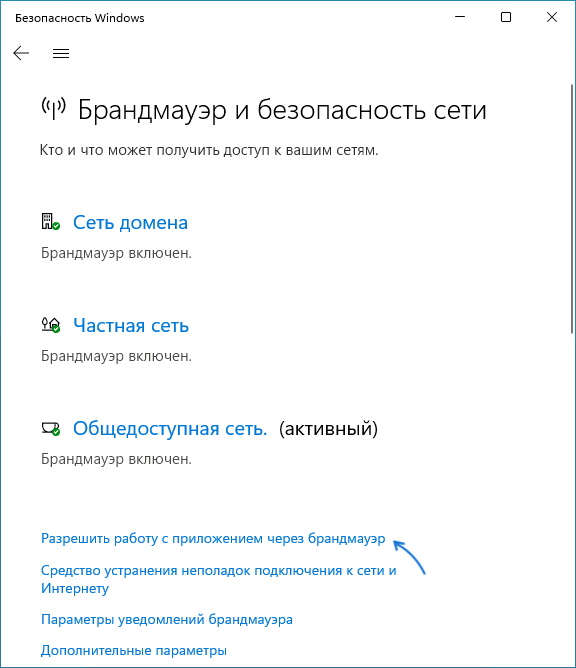
- Вместо шагов 1-3 можно открыть Панель управления, открыть пункт «Брандмауэр Защитника Windows», а затем нажать по ссылке «Разрешение взаимодействия с приложением или компонентом в брандмауэре защитника Windows».

- В открывшемся окне нажмите «Изменить параметры» (для этого требуются права администратора).
- Если нужного приложения нет в списке (если есть — просто установите отметки для нужных сетей, чтобы разрешить ему работу с сетью), нажмите кнопку «Разрешить другое приложение».

- Нажмите кнопку «Обзор» и укажите путь к нужной программе.

- Нажмите кнопку «Типы сетей» и отметьте те сети, с которыми программе должно быть разрешено работать.
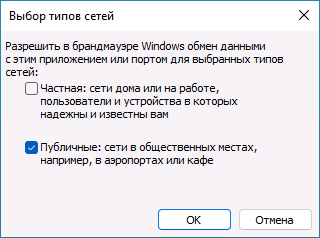
- Нажмите кнопку «Добавить».
Программа будет добавлена в список разрешенных в брандмауэре, останется нажать «Ок» для того, чтобы настройки были применены.
Добавление порта или программы в исключения в мониторе брандмауэра Защитника Windows в режиме повышенной безопасности
Еще один способ добавления программ и портов в исключения брандмауэра Windows 10 и Windows 11 — Монитор брандмауэра в режиме повышенной безопасности.
- Нажмите клавиши Win+R, введите wf.msc и нажмите Enter, либо откройте пункт «Брандмауэр защитника Windows» в Панели управления, а затем нажмите «Дополнительные параметры» в панели слева.
- В панели слева выберите «Правила для входящих подключений» или «Правила для исходящих подключений» (часто бывает необходимо настроить и то и другое).
- В панели справа нажмите «Создать правило».
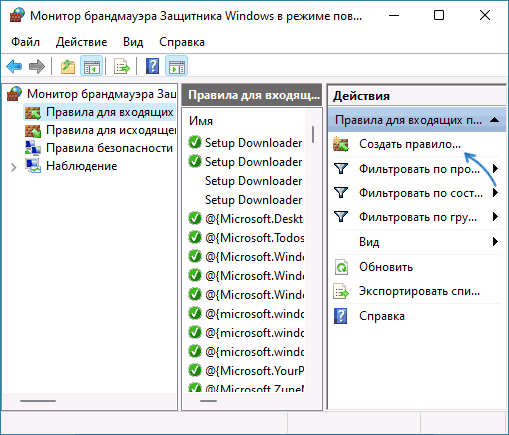
- Укажите, для программы или порта создается правило и нажмите «Далее».

- Укажите путь к программе, либо протокол и номера портов для правила. Нажмите «Далее».
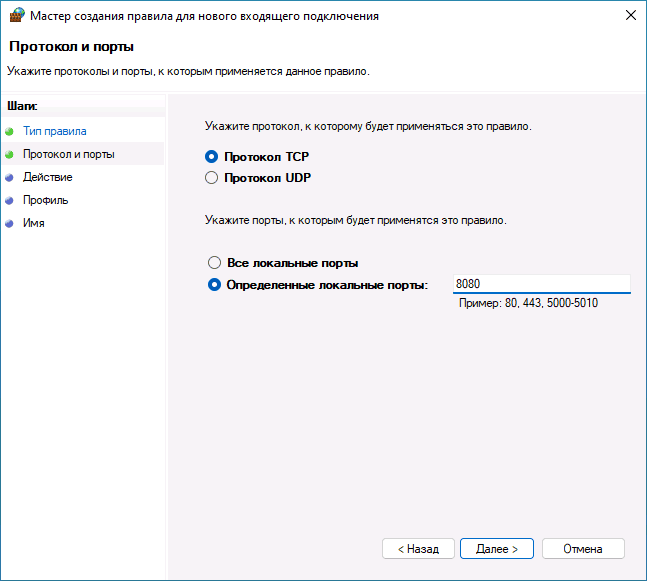
- Выберите пункт «Разрешить подключение», чтобы для выбранного порта или программы подключение не блокировалось. Нажмите «Далее».
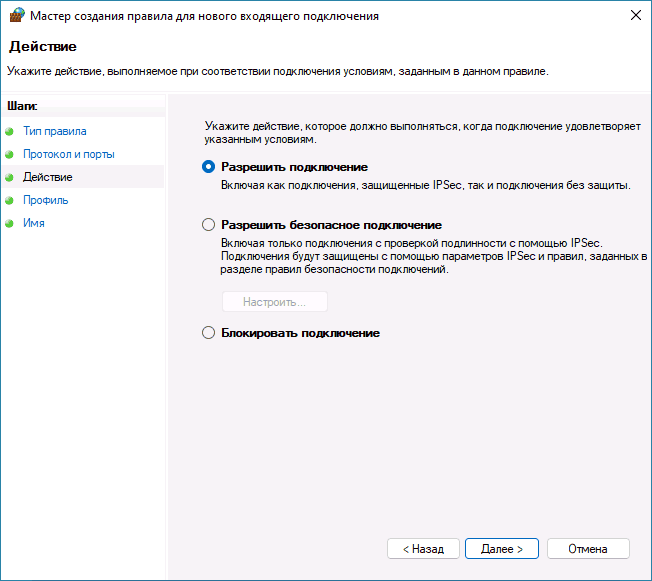
- Выберите, для каких сетевых профилей будет применяться правило.

- Укажите имя и, при необходимости, описание созданного правила. Нажмите кнопку «Готово».
В результате трафик для выбранного порта или программы будет разрешен, при необходимости создайте аналогичное правило для другого типа подключений (для входящих вместо исходящих или наоборот).
Добавление исключений брандмауэра с помощью командной строки
Запустив командную строку от имени администратора, вы можете использовать следующие команды для разрешения доступа в сеть для программы или открытия определенного порта.
Для программы. Первая команда — разрешает входящие, вторая — исходящие подключения, в обоих случаях для всех сетевых профилей:
Для порта. Первая команда — входящие, вторая — исходящие подключения:
Справку по добавлению правил брандмауэра с помощью командной строки можно получить с помощью команды
Если у вас остаются вопросы по теме, можно задать их в комментариях к этой статье, я постараюсь найти решение.
Почему не удается скачать торренты в Windows 10
Самая распространенная причина, из-за которой не качает торрент, — отсутствие пиров. Это значит, что на данный момент ни один человек не раздает скачиваемый вами файл. Обычно в интерфейсе клиента в столбце с состоянием загрузки отображается уведомление, что идет поиск или подключение к пирам.
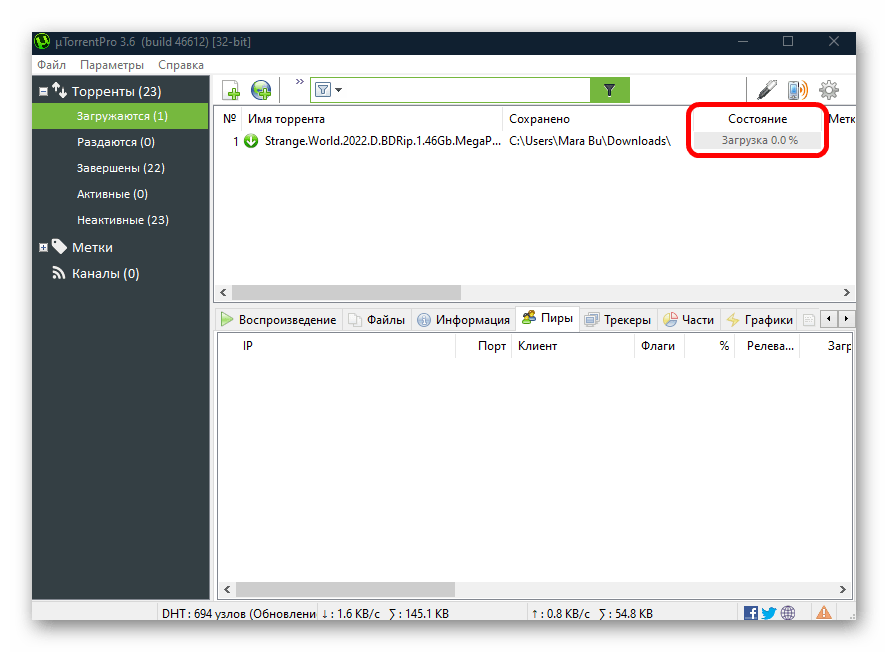
Ниже должно быть дополнительное окно с подробной информацией о загрузке. Перейдите на вкладку со сведениями о пирах. Если в поле пусто, то, скорее всего, раздача в данный момент не работает. 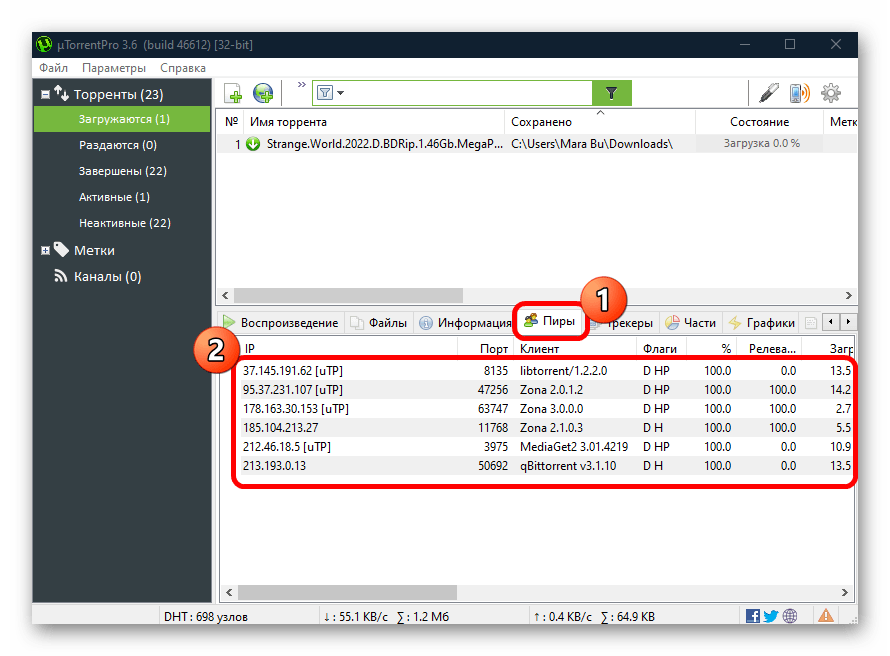
Если причина в этом, то у вас есть два пути:
- Подождать, пока раздача начнется. Может быть, она не очень популярна, вдобавок вы начали скачивание в такое время суток, когда люди выключают свои компьютеры;
- Поискать аналогичный торрент на других трекерах. Но лучше прежде удалить файл из списка загрузок, чтобы не путаться или не создать дубль на жестком диске.
Но есть еще одна небольшая хитрость, с помощью которой можно увеличить количество доступных пиров, и заключается она в отключении фильтра IP-адресов. В этом случае загрузка файлов может быть не только с компьютеров из вашей сети, но и от пользователей из других стран. Например, в популярной программе uTorrent делается это напрямую через настройки клиента:
-
Щелкните по вкладке «Параметры» и перейдите в раздел «Настройки».
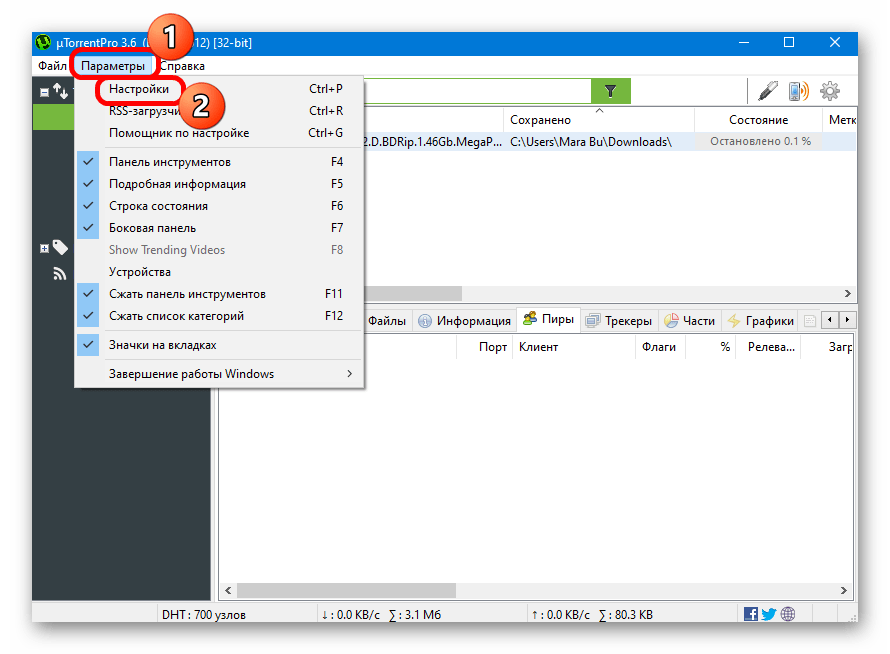
Как правило, на торрент-ресурсах на странице с файлом отображается количество скачивающих и раздающих. Перед тем как добавить загрузку, проверьте заранее, есть ли у нее пиры, — это избавит от лишних манипуляций.
Причина 2: Блокировка брандмауэром
Нередко и средства защиты, используемые на компьютере, становятся причиной проблем со скачиванием торрентов. Антивирусы и брандмауэры могут блокировать такое подключение, считая его потенциально опасным для компьютера. В какой-то степени они правы, но если вы доверяете источнику, то можно добавить клиент в список исключений. Если рассматривать uTorrent, то действовать нужно следующим образом.
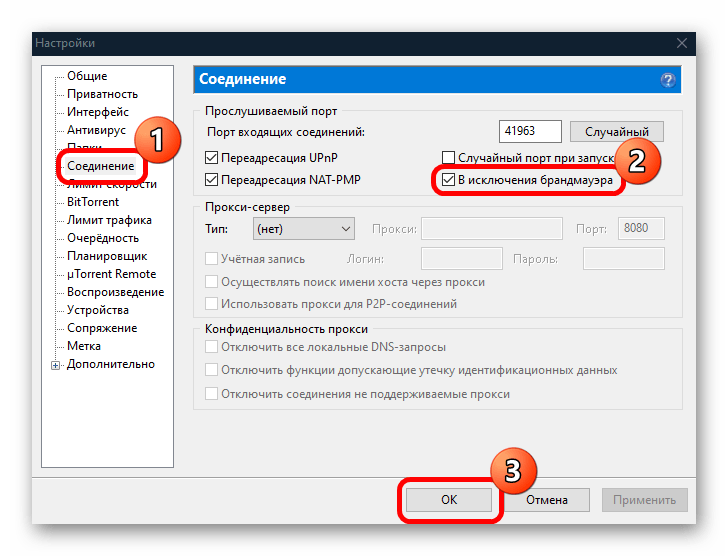
Перейдите в раздел с настройками и на панели слева выберите вкладку «Соединение», затем отметьте пункт «В исключения брандмауэра» и сохраните настройки, кликнув по кнопке «ОК» внизу.
Обычно данная опция активирована в таких клиентах по умолчанию, но все равно стоит проверить ее статус, чтобы убедиться, что скачивание не блокируется встроенным или сторонним брандмауэром.
Если этот способ не подходит, вы можете добавить в исключения торрент-приложение через настройки стороннего антивирусного продукта или системные настройки в разделе встроенного брандмауэра. Ознакомьтесь с нашими отдельными материалами, чтобы узнать, как это сделать.
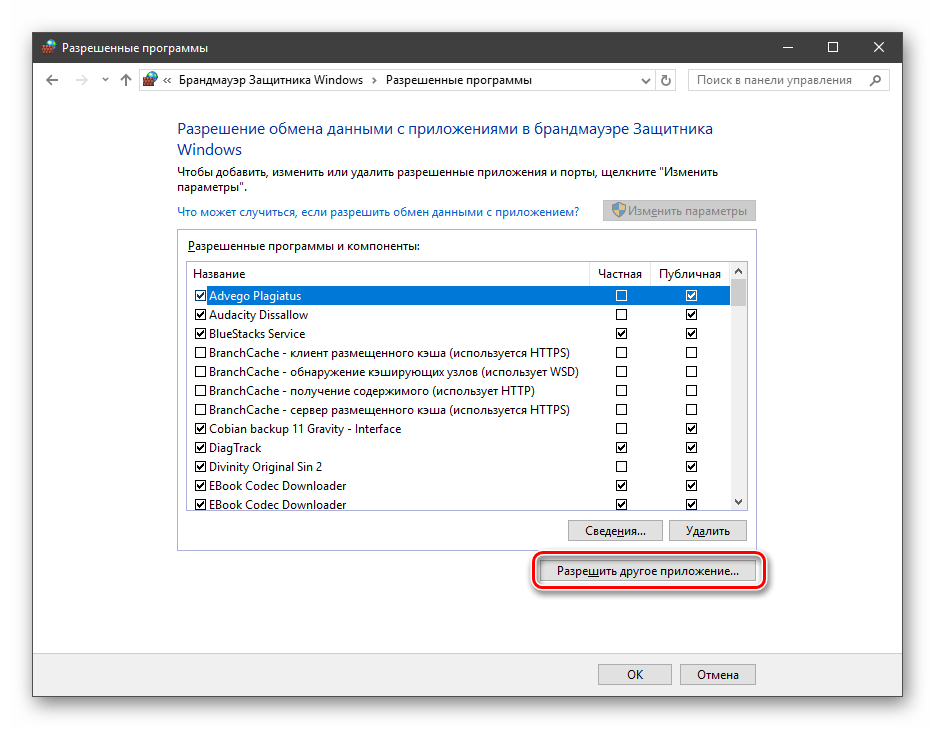
Подробнее: Как добавить программу в список исключений антивируса / брандмауэра Windows 10
Причина 3: Ограничения провайдера
Некоторые провайдеры блокируют скачивание торрентов самостоятельно. Одни ограничивают максимальную скорость до 50 кбит/с, другие полностью исключают такую возможность. Как правило, это касается мобильных операторов связи. Если у вас именно такая ситуация, то вы можете либо поменять провайдера, выбрав того, кто никак не ограничивает работу с торрентами, либо установить VPN-подключение. Во втором случае данные будут шифроваться, поэтому поставщик услуг не сможет распознать, что вы в данный момент делаете в сети. В «десятке» можно вручную настроить VPN-подключение – об этом более детально можно узнать из отдельного нашего руководства.
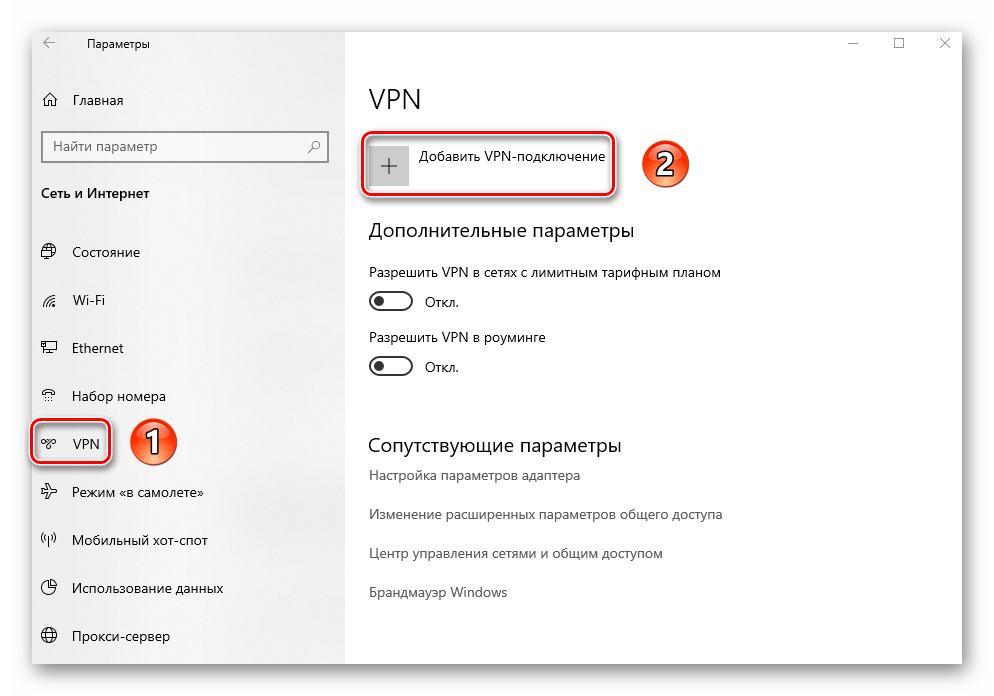
Подробнее: Руководство по настройке VPN в Windows 10
На сайте мы уже разбирали самые распространенные проблемы с VPN на компьютере и способы их исправления. Переходите по ссылке ниже и ознакомьтесь с нашей отдельной статьей.
Подробнее: Устранение проблем с подключением VPN в Windows 10
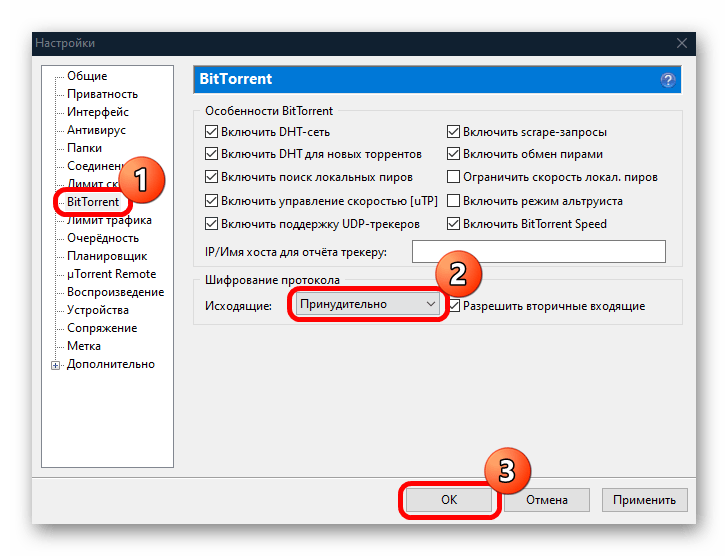
Некоторые клиенты предусматривают встроенную возможность обходить блокировку провайдером P2P-трафика, то есть, по сути, активацию протокола шифрования внутри программы. К таким относится и uTorrent. На вкладке «BitTorrent» нужно найти раздел «Шифрование протокола» и из выпадающего меню «Исходящие» задать значение как «Принудительно», затем кликнуть по кнопке «ОК».
Причина 4: Ограничения со стороны торрент-ресурса
У некоторых серьезных торрент-трекеров предусмотрены свои правила для пользователей ресурса. Допустим, при плохом рейтинге становится недоступно скачивание файлов с этого сайта. Система рейтинга здесь формируется на основе различных данных, например сколько вы скачали и сколько раздали. Если вы ничего не раздаете, то это может стать причиной блокировки скачивания.
Проверьте правила сайта и ваш личный кабинет на нем. Возможно, вам приходили предупреждения или иные сообщения. Если есть возможность, ознакомьтесь со своим рейтингом или статистикой.
Чтобы поднять рейтинг до оптимальных значений, возможно, вам придется раздать какой-то объем информации. Только после этого вас разблокируют, и вы сможете скачать торрент с этого трекера.
Причина 5: Сбой в работе клиента
Бывает, что причиной проблем со скачиванием торрентов становится сам клиент, а точнее, сбои в его работе. Есть несколько методов проверить это и исправить при необходимости. Для начала попробуйте перезагрузить программу с помощью ее встроенных опций. В большинстве случаев для этого нужно нажать на ее иконку в трее правой кнопкой мыши и выбрать пункт «Выход» или «Закрыть». 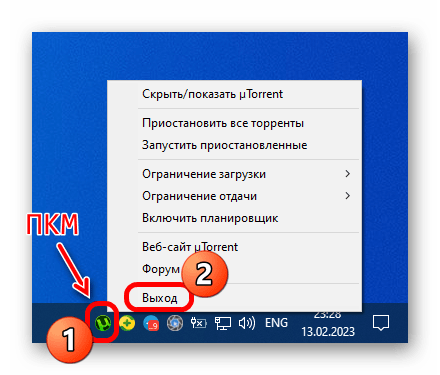
Также попробуйте выйти из программы через ее интерфейс, выбрав вкладку «Файл». 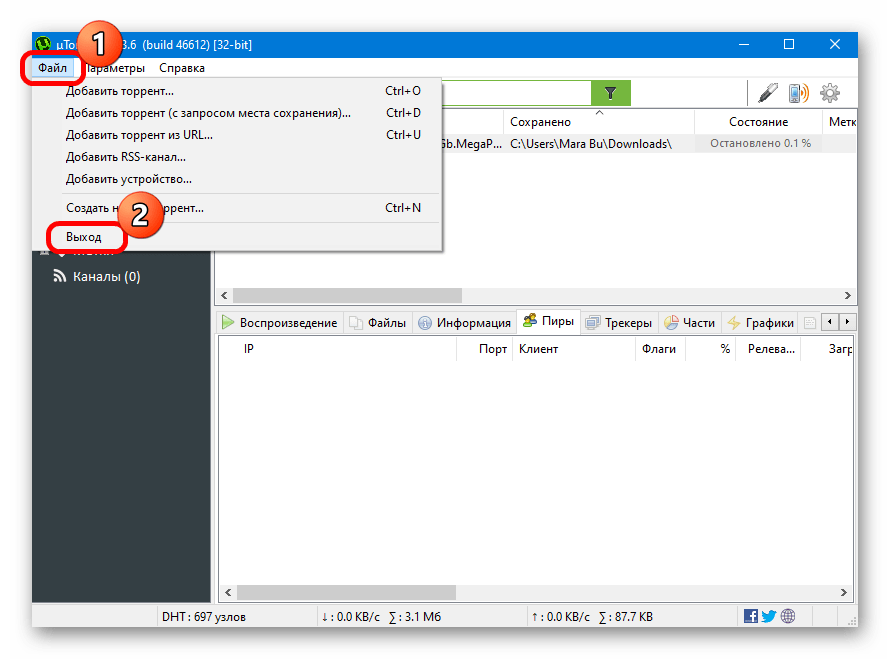
После чего запустите снова клиент и проверьте, как идет загрузка торрентов. Если ничего не изменилось, переходите к другим решениям ниже.
Способ 1: «Диспетчер задач»
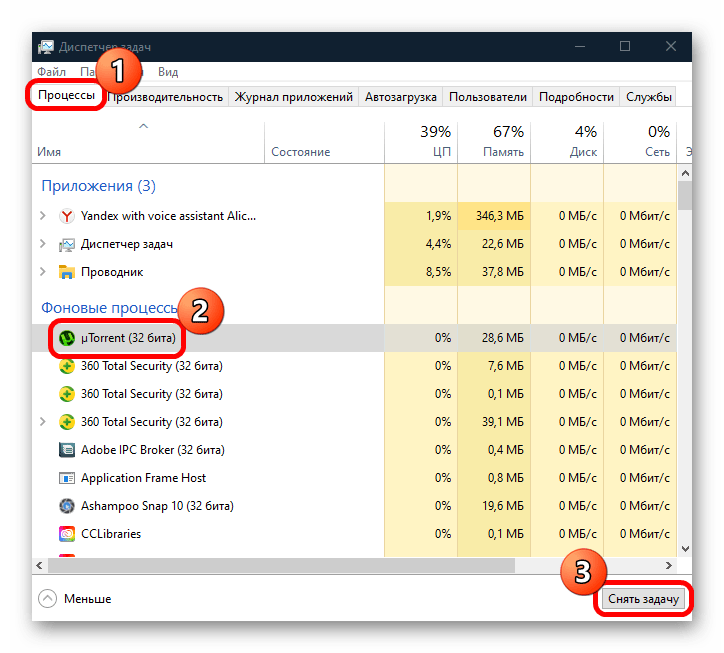
Иногда сбросить работу клиента помогает завершение через «Диспетчер задач». В этом случае будут закрыты все процессы, которые так или иначе связаны с программой:
- Кликните по нижней рабочей панели правой кнопкой мыши и выберите запуск «Диспетчера задач».
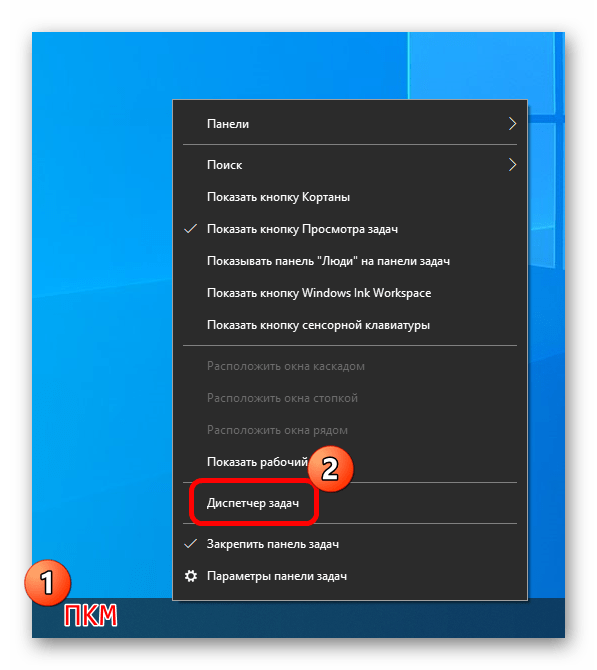
- На вкладке «Процессы» отыщите свое приложение, затем выделите его и нажмите на кнопку «Снять задачу».
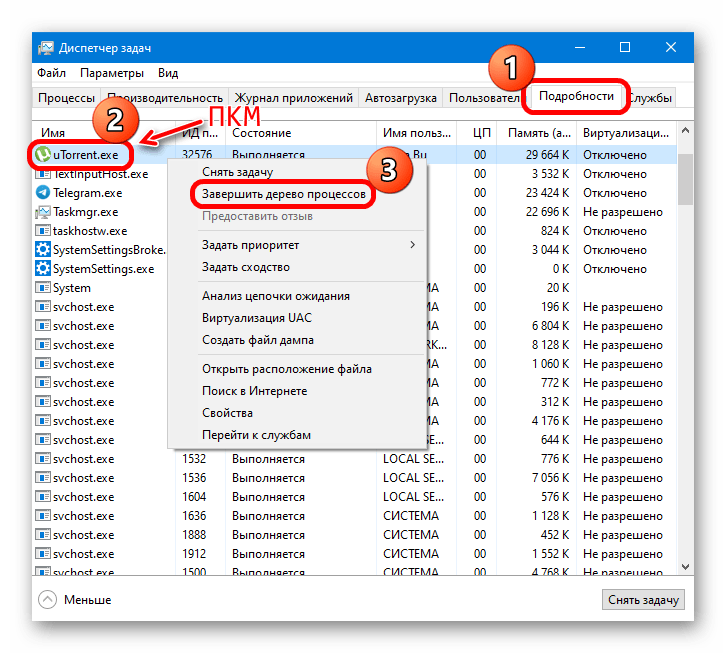
Процесс можно найти на вкладке «Подробности», упорядочив пункты по алфавиту для быстро поиска. В этом случае можно нажать на название правой кнопкой мыши и выбрать «Завершить дерево процессов».
После перезапуска клиента ошибки в его работе могут сброситься, тогда скачивание торрентов продолжится.
Способ 2: Настройка совместимости с ОС
Если проблема со скачиванием торрентов через клиент появилась после обновления версии операционной системы до «десятки», то вполне вероятно, что произошли сбои в совместимости софта и ОС. Используйте штатное средство Windows 10, чтобы исправить неполадку:
-
Кликните правой кнопкой мыши по ярлыку или исполняемому файлу используемого клиента, затем из контекстного меню выберите пункт «Свойства».
В противном случае можно нажать на строку поиска других неисправностей, затем следовать инструкциям пошагового мастера.
Способ 3: Переустановка клиента
Если ничего не помогло, то могли быть нарушены настройки так, что их сложно восстановить. Также могла произойти серьезная ошибка, исправить которую штатными средствами не получится. Тогда можете попробовать полностью переустановить приложение, предварительно удалив его с компьютера.
В качестве альтернативы воспользуйтесь другими клиентами. Существует множество программ, которые работают с торрентами, а о наиболее популярных мы писали в отдельном обзоре.
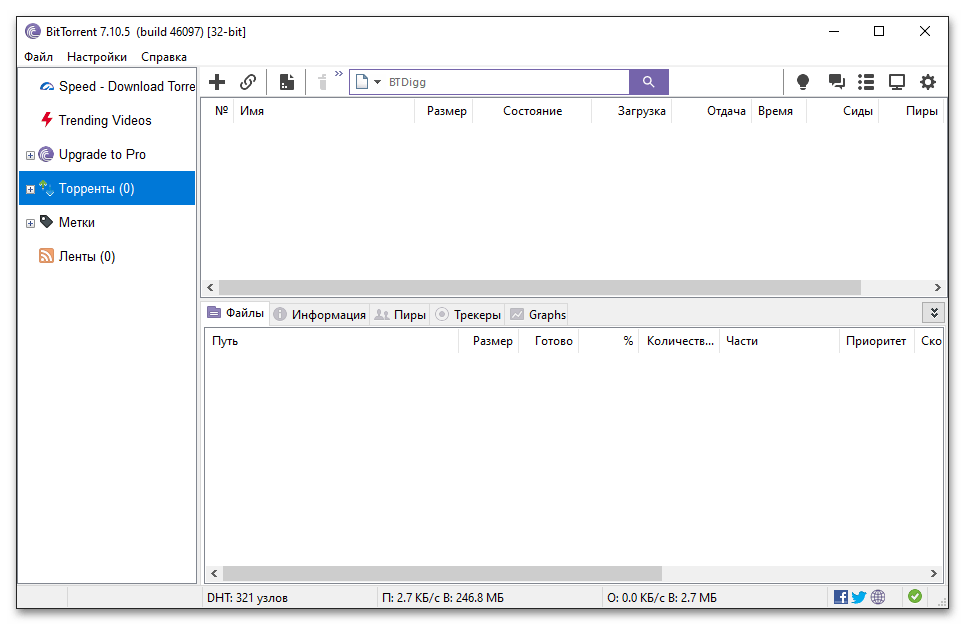
Подробнее: Программы для скачивания торрентов
Как добавить программу в исключения брандмауэра Windows?
Этот вопрос непременно возникает у всех пользователей Windows-компьютеров при возникновении проблем с подключением к интернету какой-либо определенной программы (чаще всего, торрент-клиентов и других менеджеров загрузок, мессенджеров и компьютерных онлайн-игр). Рассмотрим, как решить проблему с программой путем ее добавления в исключения брандмауэра.
Для начала рекомендуем изучить статью «Что такое брандмауэр и зачем он нужен?» .
ДОБАВЛЕНИЕ ПРОГРАММЫ В ИСКЛЮЧЕНИЯ БРАНДМАУЭРА
Следующая инструкция подойдет для операционных систем Windows версии 7 и выше. Добавить программу в список исключений брандмауэра можно двумя способами (если ранее она была внесена системой в список блокируемых программ). Также в список исключений можно добавить приложение, которое еще не запускалось на компьютере, но уже было установлено.
Сначала нужно открыть компонент операционной системы, отвечающий за настройки брандмаужра:
- Нажмите на клавиатуре комбинацию клавиш Win + R. Откроется окошко «Выполнить». Впишите в него команду control и ажмите «ОК».

- Откроется «Панель управления». В правом верхнем углу окна установите режим просмотра «Категория», затем перейдите в раздел «Система и безопасность».

- В центральной части открывшегося окна перейдите в раздел «Брандмауэр Windows».

Если вы планируете добавить в исключение заблокированную программу, выполните все шаги в инструкции №1. Если же это относится к программе, которая еще не была заблокирована, переходите к инструкции №2.
Нужно ли добавить yTorrent в исключения брандмауэра Windows, и как сделать?
Не будет ли компьютер под угрозой во время скачивания файлов?
Как правильно добавить в исключения, и убрать из исключений брандмауэра программу?
Если Вы используете брандмауэр Windows, то Ваш компьютер и так под угрозой, поскольку эта система настолько дырявая и не совершенная, что от нее ни какой пользы, кроме вреда. не подумайте что я тут Вас учу, или умничаю, но более менее грамотные пользователи сразу же отключают его еще при установке системы. После ставятся брандмауэры ( фаерволы ) сторонних разработчиков. Какой из них лучше или хуже, это тема отдельного вопроса. Я использую КИС ( Kaspersky Internet Security ). В них можете вполне расширено прописать правила для всех приложений, которые у Вас имеют доступ в сеть. Интерфейс вполне понятный, в большинстве программ. Функции от "разрешить все", до выбора разрешенных действий. Получить тот же результат с использованием брандмауэра Windows, у Вас не получится. Это разные уровни.