Добавление принтера или сканера в Windows
Если принтер подключается с помощью провода, вставьте этот провод в устройство. Он подключается автоматически, компьютер скачивает правильные драйверы, и вы можете использовать его сразу. Чтобы подключить беспроводной принтер, выполните следующие действия.
Выберите « > Параметры > Bluetooth & > принтеры & сканеры .
Рядом с пунктом «Добавить принтер или сканер» выберите «Добавить устройство».
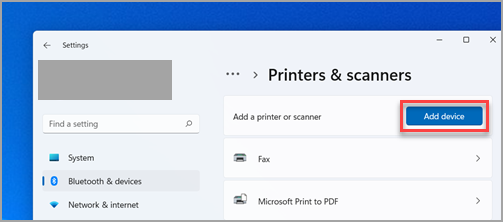
Дождитесь, пока он обнаружит ближайшие принтеры, найдите нужный принтер и нажмите кнопку «Добавить устройство». Если вы хотите удалить принтер позже, выберите его и нажмите кнопку «Удалить».
Если принтер не отображается, попробуйте устранить проблему, выполнив действия, описанные в разделе «Исправление проблем с подключением к принтеру и печатью» Windows.
Статьи по теме
Узнайте, как изменить состояние принтера с «автономно» на «в сети» в Windows.
Если у вас возникли проблемы с изменением состояния принтера «в автономном режиме», см. раздел «Устранение неполадок с автономным принтером».
Если у вас возникли проблемы с подключением к принтеру в Windows, см. раздел «Исправление проблем с подключением принтера и печатью» Windows.
Если принтер подключается с помощью провода, вставьте этот провод в устройство. Он подключается автоматически, компьютер скачивает правильные драйверы, и вы можете использовать его сразу. Чтобы подключить беспроводной принтер, выполните следующие действия.
Нажмите кнопку «Пуск», а затем выберите Параметры > « Устройства> принтеры & сканеры > добавить принтер или сканер».
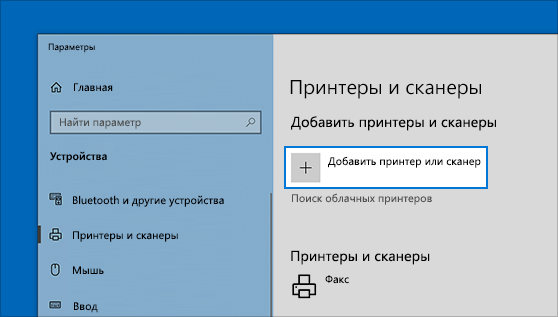
Подождите, пока компьютер найдет находящиеся рядом принтеры. Затем выберите нужный принтер и нажмите кнопку Добавить устройство. Если вы хотите удалить принтер позже, просто выделите его и нажмите кнопку «Удалить».
Если принтер не отображается, попробуйте устранить проблему, выполнив действия, описанные в разделе «Исправление проблем с подключением к принтеру и печатью» Windows.
Статьи по теме
Узнайте, как изменить состояние принтера с «автономно» на «в сети» в Windows.
Если у вас возникли проблемы с изменением состояния принтера «в автономном режиме», см. раздел «Устранение неполадок с автономным принтером».
Если у вас возникли проблемы с подключением к принтеру в Windows, см. раздел «Исправление проблем с подключением принтера и печатью» Windows.


Нужна дополнительная помощь?
Нужны дополнительные параметры?
Изучите преимущества подписки, просмотрите учебные курсы, узнайте, как защитить свое устройство и т. д.




В сообществах можно задавать вопросы и отвечать на них, отправлять отзывы и консультироваться с экспертами разных профилей.
Как подключить принтер к ноутбуку
Принтер в хозяйстве – вещь незаменимая. Если вы школьник или студент, то с его помощью вы можете распечатать рефераты, курсовые и прочие материалы, которые помогут вам в учёбе. А если вы офисный работник, то быстрая распечатка нужных документов сэкономит ваше время и поможет решить ряд бюрократических проблем. И даже на этом его достоинства не заканчиваются. Практически в каждом современном принтере есть встроенный сканер. Сканы подтверждающих личность документов нужны для регистрации электронного кошелька, создания виртуального номера для IP-телефонии, составления портфолио, а также для покупки некоторых хостингов.
Перечислять возможности и достоинства принтера можно бесконечно, но если принтер не подключен и не настроен, то толку от него ноль. Чтобы принтер был готов к работе, нужно выполнить три этапа:
- подключение принтера;
- установка драйверов;
- настройка печати (по желанию).

Поэтому если вы хотите в полной мере ощутить все преимущества сего девайса, но не знаете, как его правильно подключить, то инструкции, приведённые в статье, помогут вам разобраться.
Подготовка
Прежде чем приступать к подключению, нужно провести небольшую подготовку. Она состоит из следующих этапов:
-
Убедитесь, что на вашем ноутбуке есть работающие USB-порты. Они нужны вам, потому что принтер подключается к ноутбуку посредством USB-кабеля. Проверить работоспособность портов довольно просто – достаточно последовательно подключать к ним какое-нибудь USB-устройство (подойдёт обычная мышка). В идеале должно быть хотя бы три работающих порта – для принтера, для мышки, которая обеспечит вам удобную навигацию, и для флешки, так как она может вам пригодиться для перемещения на неё скан-копий. Если свободных работающих портов не хватает, то вам поможет покупка USB-разветвителя. Если ваш принтер имеет функцию поддержки Wi-Fi, то всего этого не нужно, но о нём мы поговорим чуть позже.


Когда вы всё подготовили, можете приступать к следующим этапам – подключению и настройке.
Подключение
Подключить принтер к ноутбуку так же просто, как вы подключаете к нему мышку.
Шаг 1. Нужно взять USB-кабель принтера и вставить его в свободный работающий USB-порт ноутбука. USB-кабель выходит с задней стороны принтера и расположен возле шнура с розеткой – вы их точно не перепутаете.

Шаг 2. Включите принтер, нажав на его кнопку питания.

Когда вы проделали эту нехитрую процедуру, вам нужно убедиться, что подключение прошло удачно. Чтобы удостовериться в этом, проделайте следующие шаги:
-
Сразу же после подключения посмотрите на экран вашего монитора. Если всё прошло гладко, то должно появиться уведомление: «Найдено новое оборудование», которое сопровождается характерным системным звуком. В разных версиях ОС сообщения разные, но их суть та же. Если уведомления не появилось, то переподключите принтер.


На заметку! Не нашли такое в пуске, тогда откройте следующие системные меню: «Пуск» – «Панель управления» – «Оборудование и звук» – «Устройства и принтеры».

Теперь, когда вы убедились в том, что ваш ноутбук распознал принтер, вам следует приступить к более сложному этапу – настройке.
Установка драйверов
Если вы только недавно купили принтер, то вам неслыханно повезло, и не только потому, что вы приобрели полезную вещь. Ведь в коробке вместе с самим принтером должен идти в комплекте диск с драйверами. Если у вас такой имеется, то процесс установки драйверов пройдёт быстро и безболезненно. Просто следуйте инструкции:
- Убедитесь, что принтер подключен к ноутбуку и электрической сети.
- Вставьте диск в дисковод ноутбука. Дисковод находится на правой стороне, и чтобы он открылся, нужно слегка нажать на него. Когда он «отъедет», вставьте в него диск и закройте.


Если в коробке не было установочного диска или принтер вам подарили знакомые без коробки, то придётся установить драйвера самостоятельно. Есть два способа установки – с помощью средств Windows и с помощью интернета. Рассмотрим их подробнее.
Установка через средства Windows
Данный метод актуален для простых и популярных моделей принтеров. Дело в том, что встроенное средство Windows Update хранит драйвера для многих устройств, к которым также относятся и некоторые принтеры. Нужно только «извлечь» и установить эти драйвера. Чтобы сделать это, следуйте дальнейшей пошаговой инструкции:
-
Откройте меню «Устройства и принтеры». Два способа зайти в это меню описаны в предыдущей части статьи, которая называется «Подключение».


Если система обновлений сообщила вам, что нужные драйвера отсутствуют, значит, переходите к следующему способу установки. Если же всё получилось, и драйвера установились, то перезагрузите ноутбук.
Установка драйверов, скачанных из интернета
Если у вас не получилось установить драйвера при помощи системы обновлений Windows, то вам придётся установить их самостоятельно. Рассмотрим процесс установки на примере принтера HP:
-
Зайдите на официальный сайт http://www8.hp.com.


Процесс установки драйверов для других моделей принтера базируется по той же схеме: посещение официального сайта, ввод данных о принтере, скачивание программного обеспечения и установка. Так что никаких трудностей у вас быть не должно, даже если у вас отличная от hp модель принтера.
Подключение принтера через Wi-Fi
Если вы не привыкли считать деньги и не любите возню с вечно путающимися проводами, то наверняка вы купили себе принтер с поддержкой Wi-Fi. Чтобы подключить его, делайте всё как в инструкции ниже:
- Подключите принтер к электричеству и убедитесь, что он находится в зоне досягаемости Wi-Fi-покрытия (хотя бы в одной квартире с маршрутизатором). Также убедитесь, что и сам Wi-Fi маршрутизатор включен.
- Нажмите на кнопку включения Wi-Fi на вашем принтере. Расположение этой кнопки зависит от модели принтера (в некоторых моделях она расположена на задней части, а в некоторых – на передней). Эта кнопка обозначена либо надписью «Wi-Fi», либо характерным логотипом.


Это самый простой способ подключения, но у него есть один существенный недостаток. Если не выключить принтер после работы, то к нему может подключиться другой человек, который распечатает ненужные документы, потратив попусту вашу краску и бумагу. Того хуже если это будет ваш сосед, решивший распечатать несколько обидных слов в ваш адрес. Если вы не готовы мириться с возможностью такого исхода, то вам нужно подключить принтер с помощью ввода пароля SSID. Для реализации этого способа у вашего принтера должен быть ЖК-дисплей.
-
Зайдите в настройки принтера. Они обычно изображаются в виде иконки ключа с отвёрткой или других схожих по смыслу логотипов.


Видео — Как подключить принтер к ноутбуку через Wi-Fi
Настройка печати
Когда вы подключили принтер и правильно его настроили, вы можете изменить настройки печати по своему усмотрению. Просто проделайте следующие шаги:
-
Зайдите в «Устройства и принтеры».

Откроется меню, в котором вы можете редактировать настройки отображения распечатанного документа.

Вот перечень того, что с помощью данного меню можно сделать:
- поменять ориентацию страницы (с книжной на альбомную и наоборот);
- изменить размер бумаги (помимо стандартного формата А4 в настройках присутствует огромное множество других);
- включить или выключить чередование;
- Установить формат сжатия изображений.
Установка и настройка принтера – не самый сложный процесс, однако он требует должного внимания и усидчивости, особенно если всё это получается не с первого раза. Но разобравшись в настройках всего один раз, дальнейшее использование принтера станет для вас максимально удобным.
Как подключить принтер к ноутбуку: пошаговая инструкция
Ноутбук уже давно стал главным рабочим инструментом офисного работника. Но многим из нас до сих пор не обойтись без подключения к нему принтера. Как это сделать, разбираемся в сегодняшней статье.
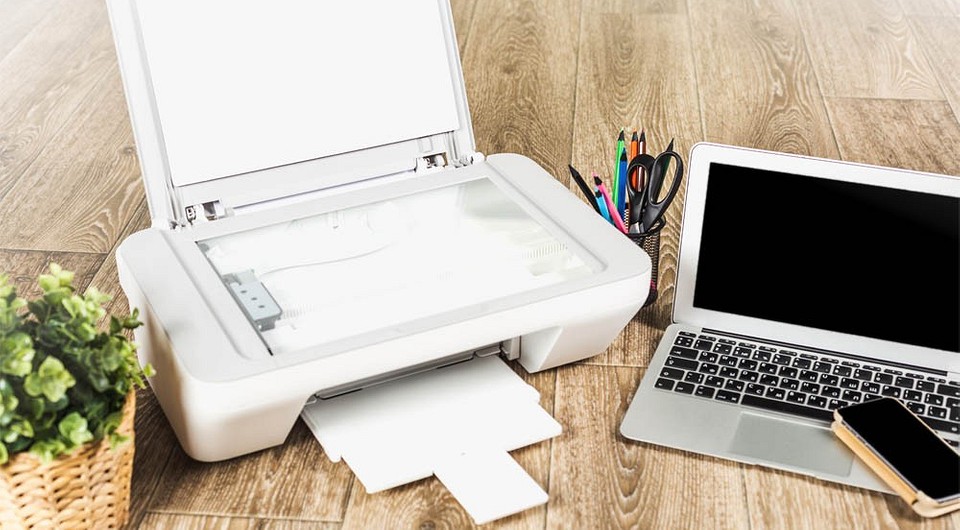
Пандемия коронавируса продолжает бушевать, подталкивая все большее число людей к переходу на удаленную работу. Вместе с этим теряют свою актуальность и обычные офисные ПК. Им на смену приходят универсальные и мобильные ноутбуки, с помощью которых можно работать в офисе, из дома или любого места, где бы вы ни находились.
Но ноутбук сам по себе не может быть самодостаточным рабочим инструментом. Офисным работникам до сих пор нужно распечатывать отчеты, а студентам — курсовые и рефераты. Не обошла эта печальная участь стороной и учеников школ. Поэтому для полноценной работы с ноутбуком вам не только нужно установить и настроить соответствующий набор программ, но и обеспечить ему доступ к периферии. В сегодняшней статье мы расскажем о том, как подключить принтер к ноутбуку.
Как подключить принтер к ноутбуку через USB
Это, пожалуй, самый простой способ подключения, который не потребует от вас особых навыков. В комплекте с подавляющим большинством принтеров идут два кабеля. Первый используется для его подключения к компьютеру или ноутбуку, а второй — к сети питания. Воспользуйтесь ими.
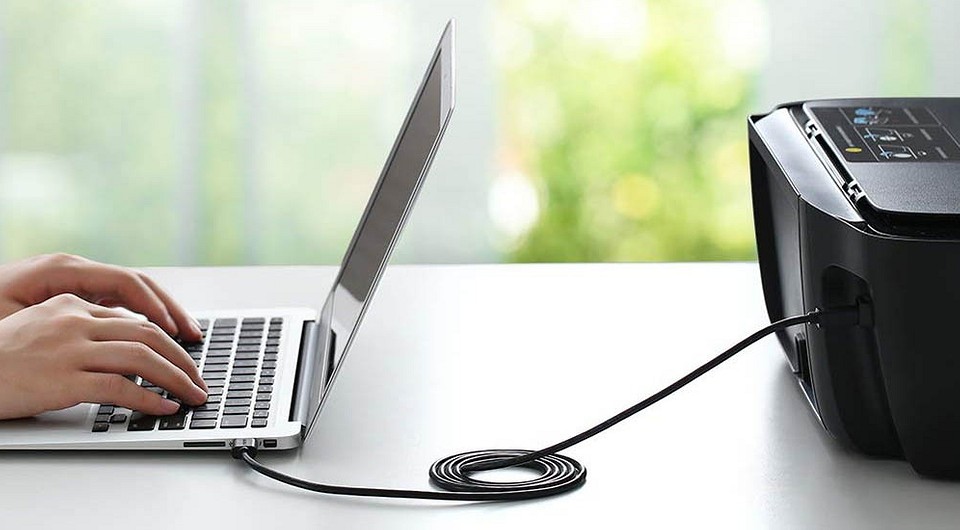
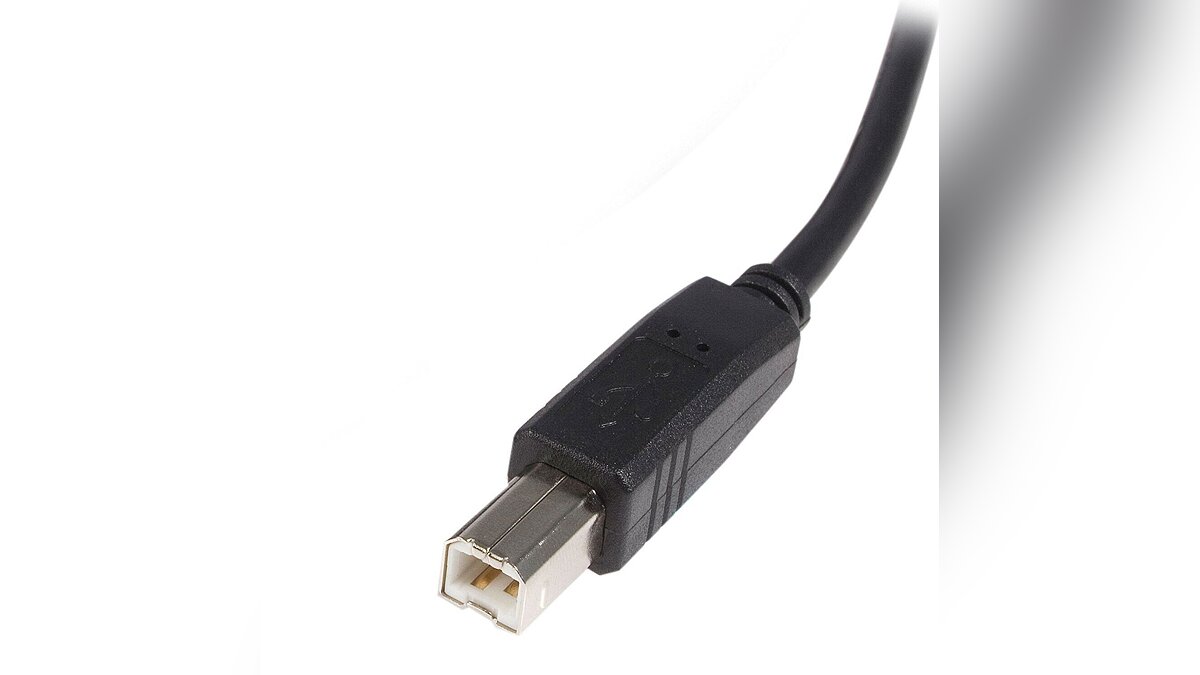
Если по каким-то причинам кабель найти не удается (например, вы купили бэушный принтер без кабеля), его можно купить. Главная его особенность — разъем USB Type-B на одном из концов.
Лучше всего подключить принтер к ноутбуку через самый медленный из имеющихся USB-разъемов. Ему не нужны высокие скорости соединения, но они могут понадобиться другим устройствам. Поэтому скоростные разъемы ноутбука стоит держать свободными.
После того, как вы подключили ноутбук к принтеру через провод, необходимо включить устройство с помощью расположенной на его корпусе кнопки питания. Но если подключение к этому ноутбуку осуществляется впервые, вам понадобятся еще и соответствующие драйверы. Для их установки можно воспользоваться поставляемым вместе с принтером CD-диском.
Впрочем, подключить принтер к ноутбуку можно и без установочного диска. Достаточно зайти на сайт производителя, найти нужную модель устройства печати и скачать для нее соответствующий пакет драйверов. Причем для современных принтеров именно этот способ и стал основным — они уже давно поставляются без дисков, да и в некоторых моделях ноутбуков DVD-привод просто не предусмотрен.
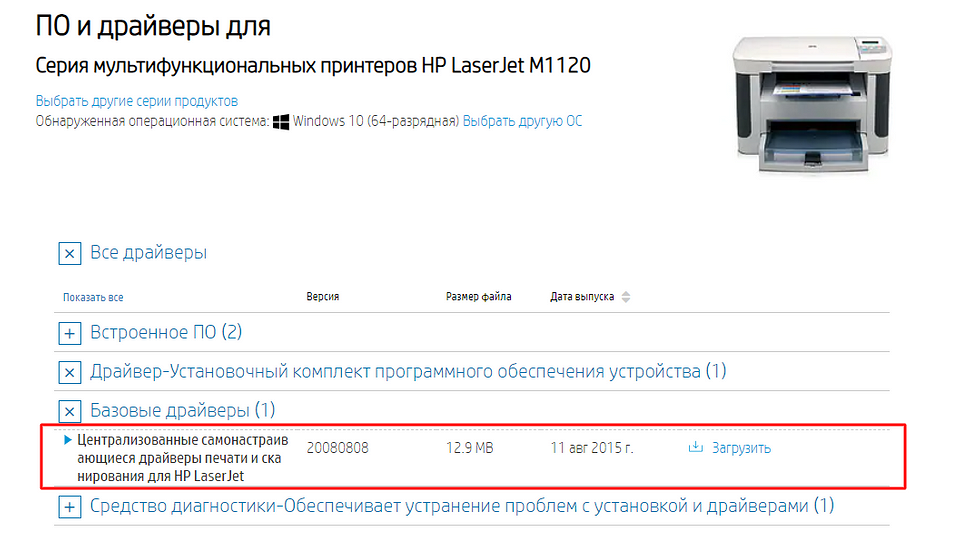
Каким бы способом вы ни получили драйверы для принтера, для их установки необходимо найти исполняемый файл с расширением exe (обычно он находится в корневом каталоге). После его запуска установка драйверов происходит в полуавтоматическом режиме «Далее -> Далее -> Готово».
Принтер включен, а драйверы установлены. Дальше вам нужно открыть меню «Пуск» и найти там раздел «Принтеры и сканеры». Выберите установленный принтер и проведите его предварительную настройку: выберите размер бумаги, ориентацию страниц и качество печати. В теории, вы можете обойтись и без этого пункта, но гораздо удобнее задать нужные вам настройки по умолчанию, чтобы не возиться с ними при каждой печати.
Как подключить принтер к ноутбуку через WiFi
При всей своей простоте у подключения принтера через USB есть один недостаток — теряется весь смысл использования ноутбука. Его главные преимущества — портативность и мобильность. Вы можете работать с ноутбуком из любого места квартиры или офиса, но при подключении через USB вы в прямом смысле окажетесь привязаны к принтеру. Поэтому гораздо практичнее и удобнее использовать беспроводную связь через Wi-Fi.
Конечно, вы можете возразить, что принтер с поддержкой Wi-Fi стоит намного больше своего проводного собрата. Но вся прелесть в том, что для беспроводного подключения ваш принтер вовсе не должен иметь поддержку Wi-Fi. Точнее, она не помешает, но она вовсе не обязательна.
Подключение принтера без поддержки Wi-Fi
Если у принтера нет собственного беспроводного модуля, вам понадобится Wi-Fi роутер с USB-портом для физического подключения устройства печати.
Подключите принтер к роутеру через USB. После этого зайдите в веб-интерфейс роутера. Для этого запустите браузер и введите в адресную строку «192.168.0.1» или другой адрес, указанный на наклейке на корпусе маршрутизатора.
Залогиньтесь в админке и зайдите в настройки роутера. Убедитесь, что ему удалось верно распознать модель принтера. Если же он отображается в качестве неизвестного устройства, причин этому может быть несколько:
- Поврежден USB-порт или кабель, используемые для связи между ними.
- Роутер или принтер не поддерживают данный тип подключения.
Для решения проблемы можно попробовать обновить прошивку роутера, скачав ее с официального сайта производителя, или использовать альтернативную прошивку DD-WRT. Благо она есть на многие модели роутеров.
Если все хорошо, и принтер удачно распознан, осталось настроить ноутбук для работы с ним. Для этого щелкните правой кнопкой мыши по меню «Пуск». Выберите «Параметры» и «Устройства». Найдите в левой части открывшегося окна «Принтеры и сканеры».
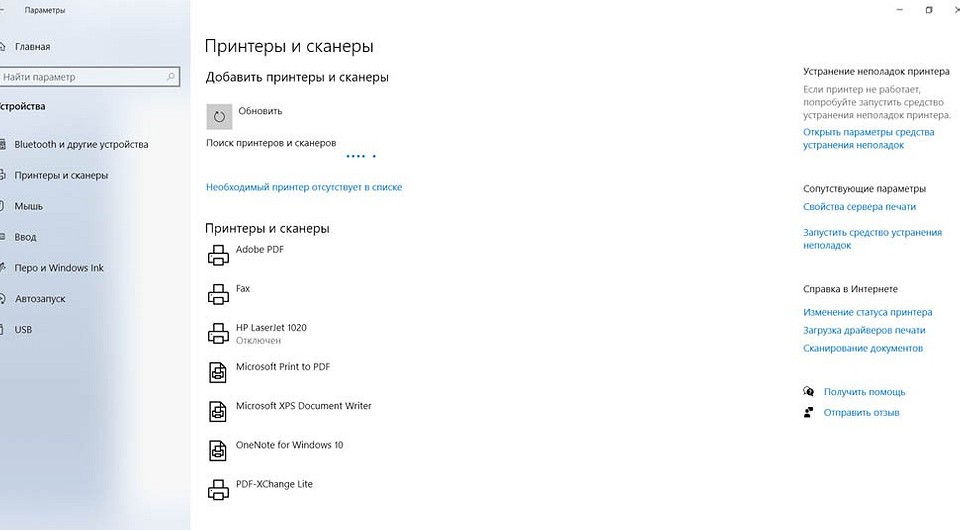
Нажмите «Добавить принтер или сканер», дождитесь завершения сканирования и нажмите на кнопку «Необходимый принтер отсутствует в списке».
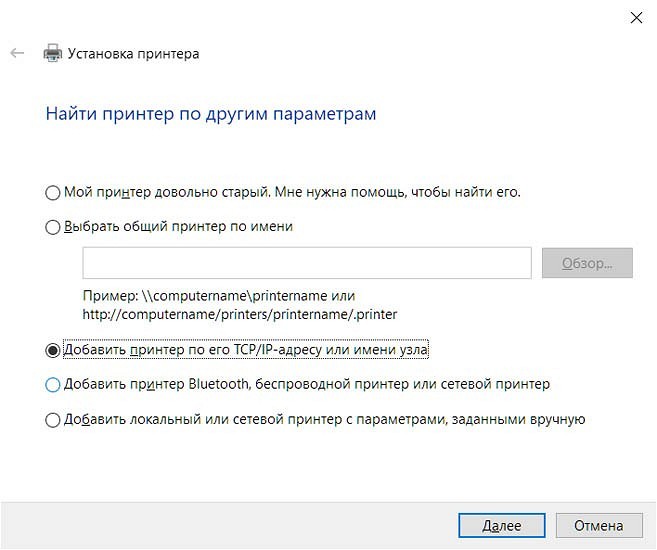
В открывшемся окне выберите «Добавить принтер по TCP/IP-адресу или имени узла».
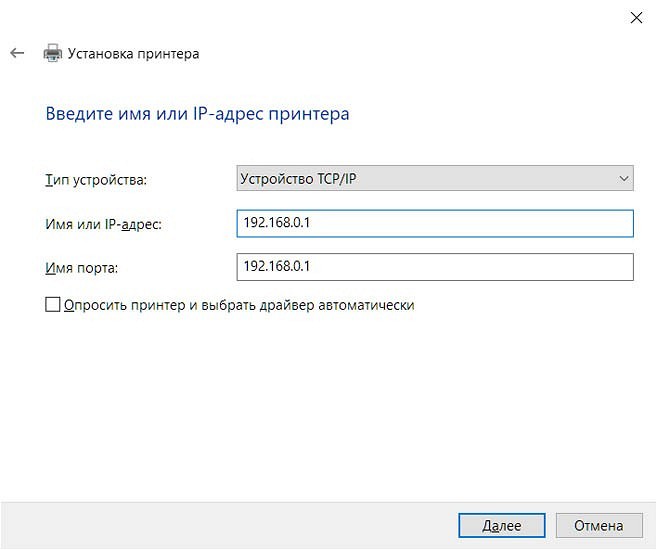
Выберите в выпадающем списке пункт «Устройство TCP/IP» и укажите IP-адрес принтера. В качестве последнего используйте тот набор цифр и точек, который вы вводили для входа в веб-интерфейс роутера (чаще всего 192.168.0.1). Снимите галку с чекбокса «Опросить принтер и выбрать драйвер автоматически». Нажмите кнопку «Далее».
На этом пункте у вас выскочит ошибка о том, что такой принтер не удалось обнаружить. Не пугайтесь, это нормально.
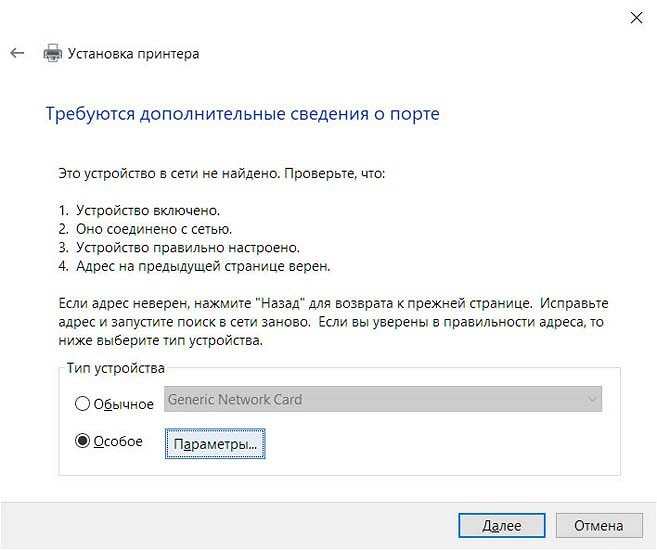
Выберите пункт «Особое» в разделе «Тип устройства» и нажмите кнопку параметры.
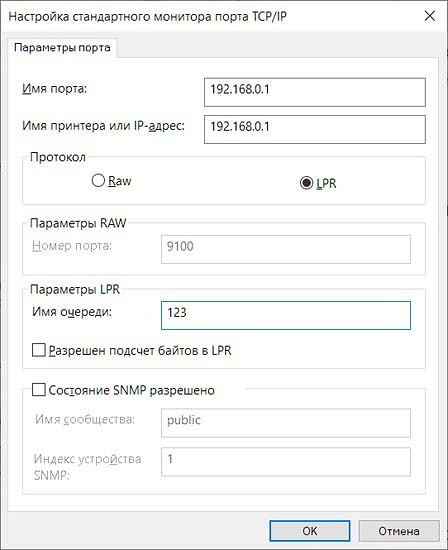
В следующем окне понадобится выбрать протокол LPR и ввести любую цифру в строке «Имя очереди». Нажмите «ОК».
Теперь вам понадобится установить драйверы для принтера. Воспользуйтесь комплектным диском или скачайте пакет драйверов с сайта производителя. После их установки появится окно «Общий доступ к принтерам». Здесь нужно будет поставить точку напротив «Нет общего доступа к этому принтеру» и нажать кнопку «Далее».
Остается провести пробную печать.
Главное достоинство беспроводного доступа к принтеру в том, что вы можете подключить к нему несколько устройств, тогда как при подключении по USB — это довольно проблематично и уж точно не так удобно.
Подключение принтера с поддержкой Wi-Fi
Если принтер и роутер имеют поддержку Wi-Fi и WPS, весь тот набор инструкций по беспроводному подключению устройства печати сводится к одному простейшему пункту. Вам достаточно просто нажать кнопку WPS на маршрутизаторе, а затем аналогичную клавишу на принтере. После этого останется лишь настроить компьютер по уже отработанному сценарию.
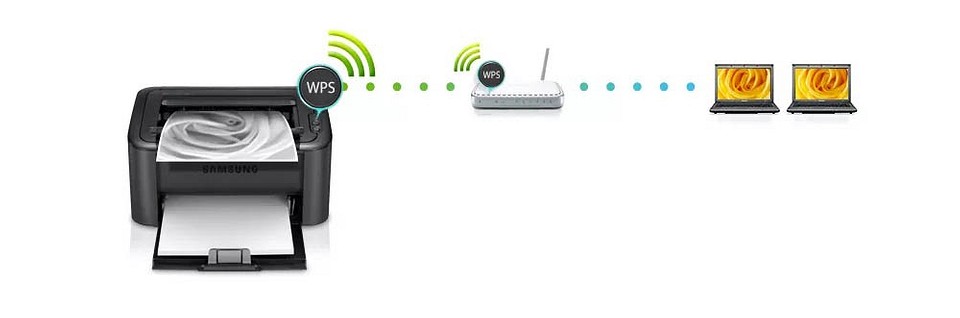
Некоторые продвинутые модели принтеров требуют выбора конкретной Wi-Fi сети и ввода соответствующего пароля для подключения к ней. Впрочем, это вряд ли вызовет у вас какие-то затруднения. Если же вы не помните пароль от Wi-Fi, эта статья поможет вам его узнать.
Как подключить старый принтер
Ситуации, когда вы решили оживить уже давно пылящийся в шкафу старый принтер, совсем не редкость. Вы стряхнули с него пыль, купили новый картридж и уже подключили принтер к ноутбуку или роутеру. И тут вас может поджидать главная «засада»: за давностью лет, диск с драйверами для принтера канул в небытие, а на официальном сайте производителя этой модели уже нет. Как подключить такой принтер к ноутбуку Windows 10?
С устройством на этой операционной системе у вас, скорее всего, не возникнет никаких проблем. В большинстве случаев в ее закромах найдутся драйверы даже для самого старого принтера. Поэтому вам останется подключить устройство печати к ноутбуку, все остальное система сделает сама.
Минус такого способа в том, что хотя принтер будет работать, собственно, как принтер, он окажется лишен многих фирменных фишек производителя, которые зачастую бывают очень полезны. Поэтому мы все-таки рекомендуем попробовать найти соответствующие драйверы.
Это можно сделать как с помощью специализированного программного обеспечения, так и установив «родственные» драйверы. Все дело в том, что инновации на этом рынке идут не такими уж и большими темпами. Поэтому для вашего принтера вполне могут подойти драйверы, рассчитанные на более свежую модель устройства.
Есть и еще один способ получить оригинальные драйверы — вы можете написать в службу поддержки производителя. Часто компании идут навстречу и высылают нужное программное обеспечение.
Итоги
В сегодняшней статье мы разобрались в том, можно ли подключить принтер к ноутбуку и как это сделать самыми простыми способами. Как мы и писали, самый удобный способ подключения принтера — через Wi-Fi. Но перед настройкой такого соединения обязательно убедитесь, что покрытия роутера или сети роутеров достаточно для адекватной работы по всему дому. В противном случае польза от такого подключения окажется околонулевой.
Если же вы подключаете принтер через USB, обязательно проверьте целостность провода и то, насколько надежно он подключен к разъемам. Ну и последний универсальный совет — всегда старайтесь использовать драйверы, скачанные с официальных сайтов производителей. Только они обеспечат стабильную работу принтера и не принесут с собой никаких неприятных сюрпризов.
Как подключить принтер к ноутбуку, телефону и компьютеру
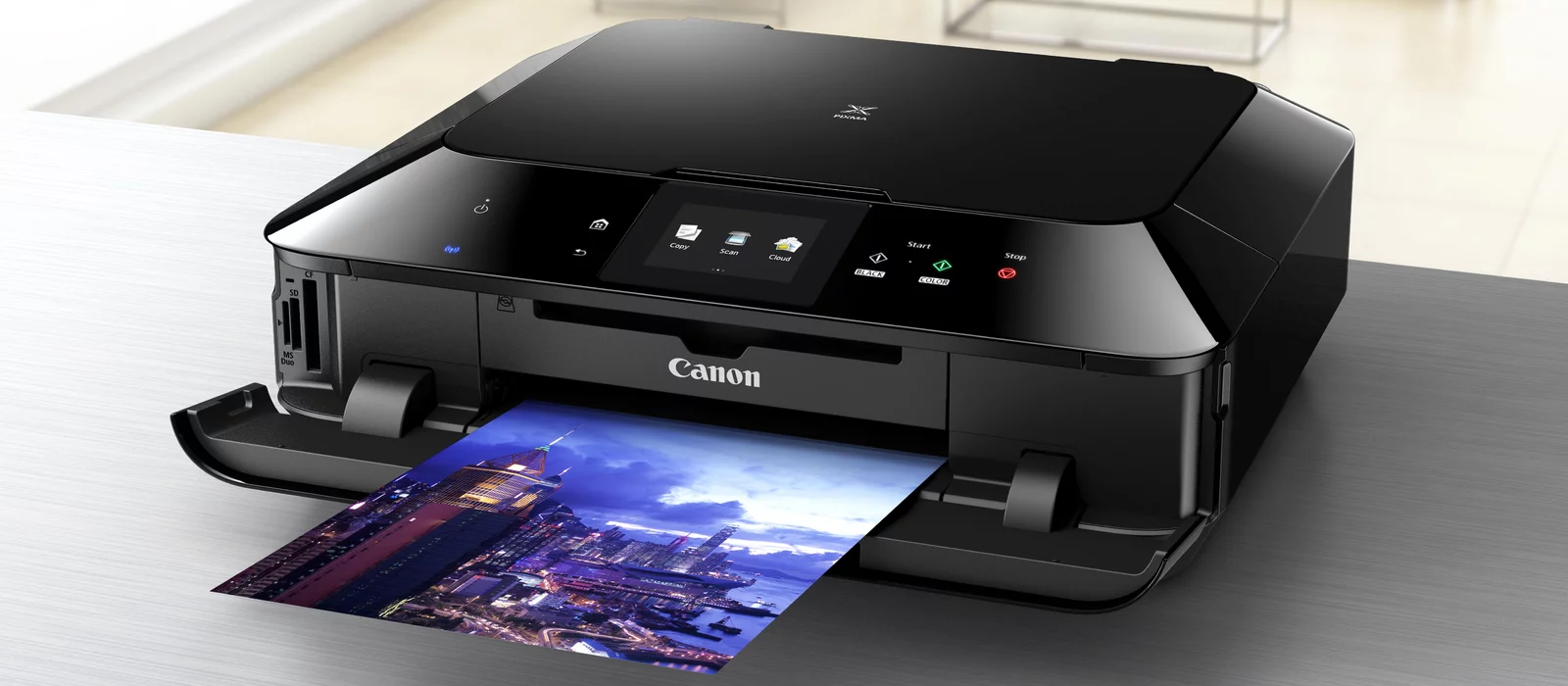
В этом гайде мы разберем способы подключения принтера к различным устройствам: компьютеру, ноутбуку и телефону. Кроме проводного подключения существуют куда более удобные — с помощью встроенного в принтер модуля Wi-Fi, локальной сети или USB-разъема роутера. Правильное подключение и настройка обеспечат беспроблемную, быструю и качественную печать.
Технические гайды для геймеров на ПК
Нам понадобится кабель питания самого принтера, а также комплектный USB-кабель. Обычно в нём используется разъем Type A (привычный нам USB) на Type B, который вы можете увидеть на изображении ниже. Последний вставляется в разъём самого принтера.
Где найти драйверы для принтера?
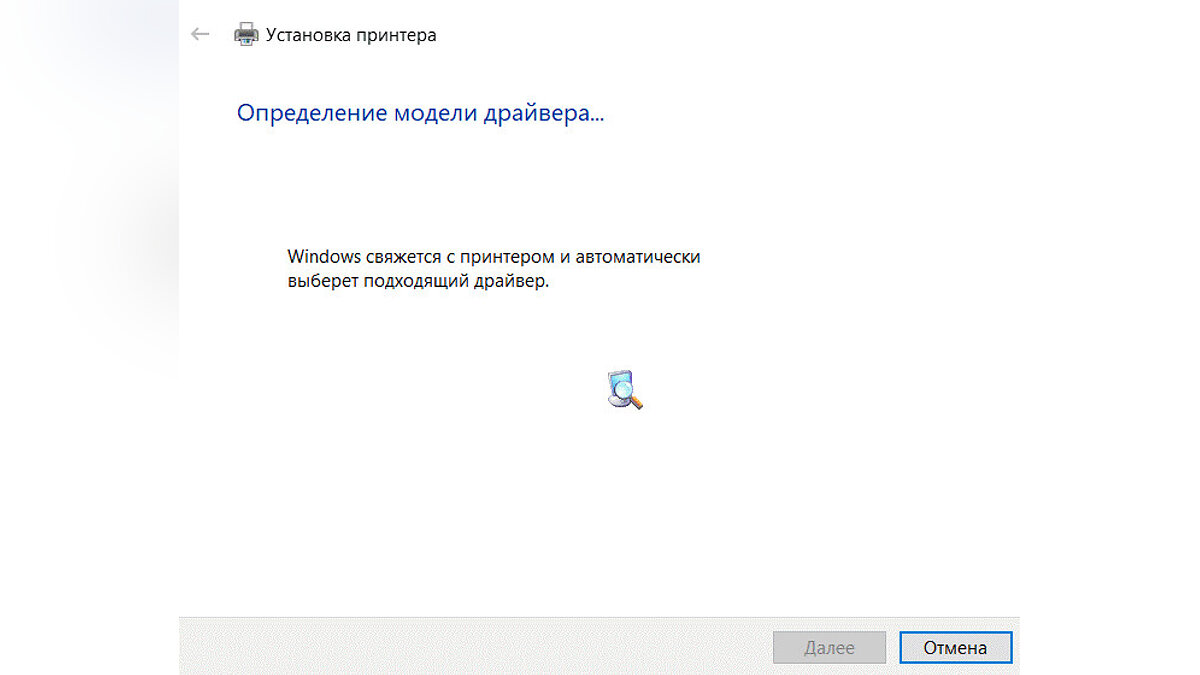
В актуальных системах (Windows 10, 11) при наличии доступа в Интернет драйверы автоматически скачиваются во время процедуры подключения.
Но если этого не произошло, ниже вы найдете сайты самых популярных компаний-производителей. Достаточно выбрать нужный бренд, открыть страницу и ввести модель своего устройства, чтобы получить актуальную версию ПО. Если файлов много, ищите среди названий слово «Drivers».
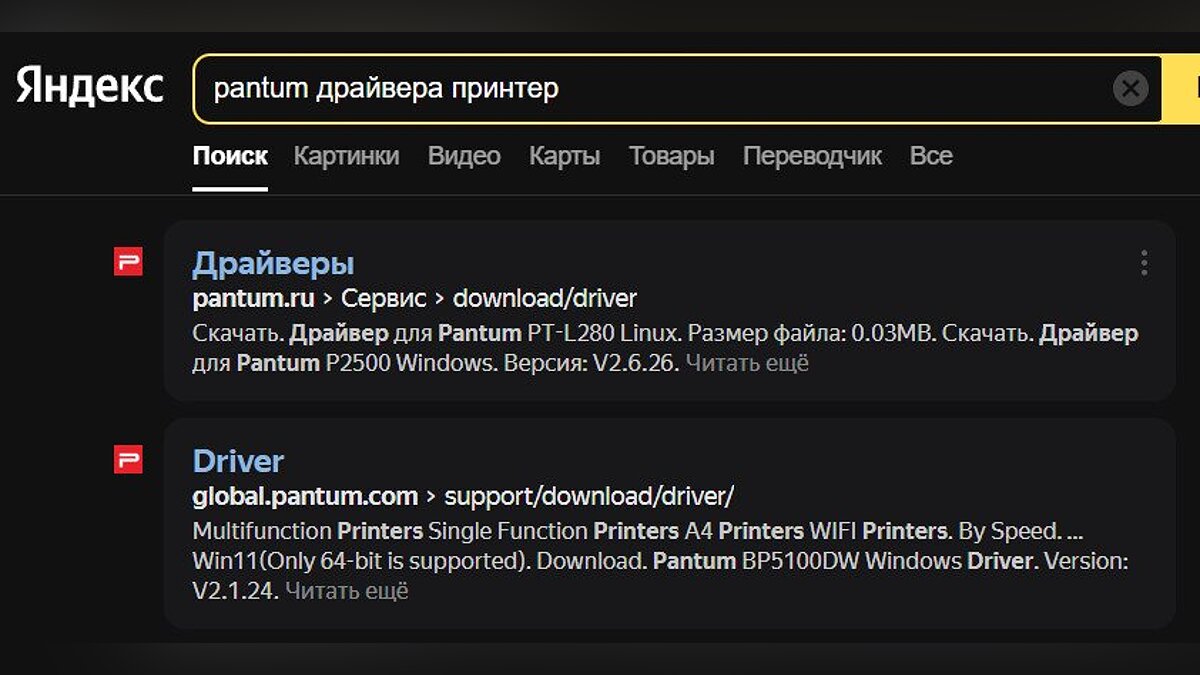
Если вы владеете принтером от менее популярного бренда, достаточно ввести в Google запрос по типу «[название фирмы] [драйверы]» или «[название фирмы] [центр загрузок]». В первых ссылках вы найдете сайт компании, где нужно ввести конкретную модель устройства, чтобы получить архив с установщиком.
Как подключить принтер к компьютеру
Подготовьте оборудование. Включите компьютер или закройте лишние программы, чтобы они не нагружали систему и не мешали. Достаньте принтер и проверьте, заправлен ли он чернилами (это понадобится для тестовой печати). Разместите его удобно — он должен находиться достаточно близко для подключения и при этом в устойчивом месте.
Дальше необходимо сделать следующее:
- Соедините устройства комплектным кабелем.
- Запустите принтер.
- Дождитесь звука обнаружения устройства на компьютере. На некоторых моделях операционная система сама начнёт процесс установки, достаточно подождать и следовать подсказкам на экране.
- Если этого не произошло, необходимо вручную начать подключение. Откройте меню «Пуск» и выберите «Параметры» (символ шестерни).
- Кликните на вкладку «Устройства», перейдите на страницу «Принтеры и сканеры».
- Нажмите «Добавить принтер или сканер» вверху страницы.
- Выберите название принтера и кликните «Добавить устройство».
- Если названия нет, щёлкните «Необходимый принтер отсутствует в списке» и выполняйте указания помощника по подключению.
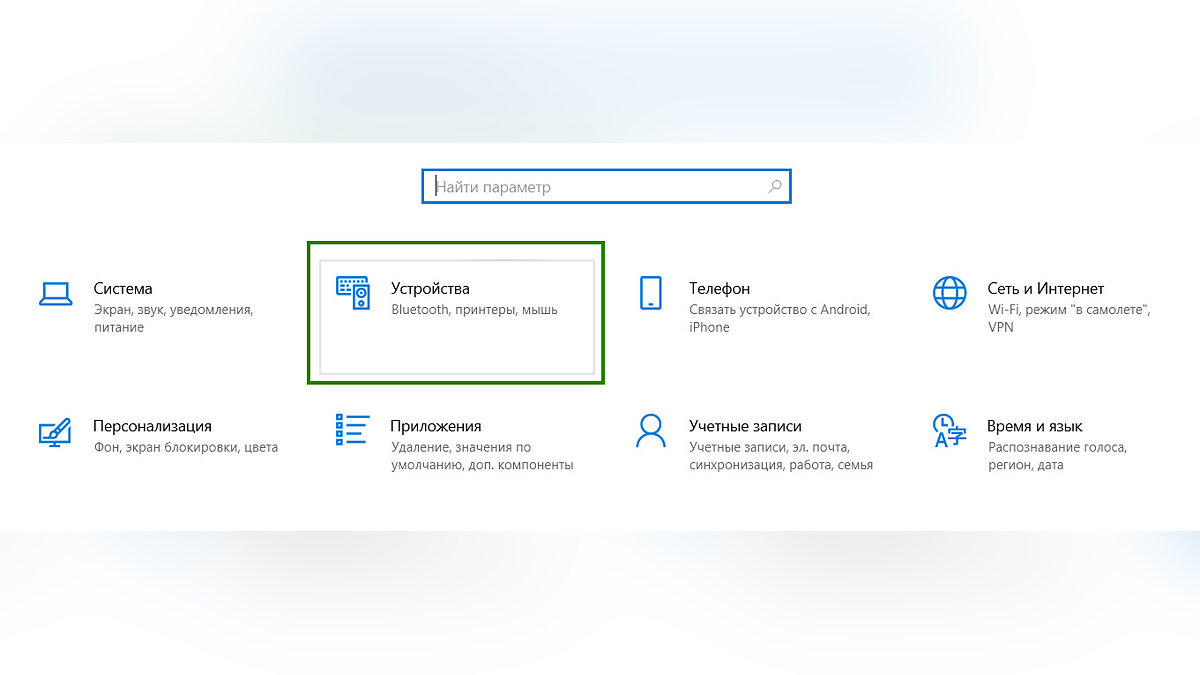
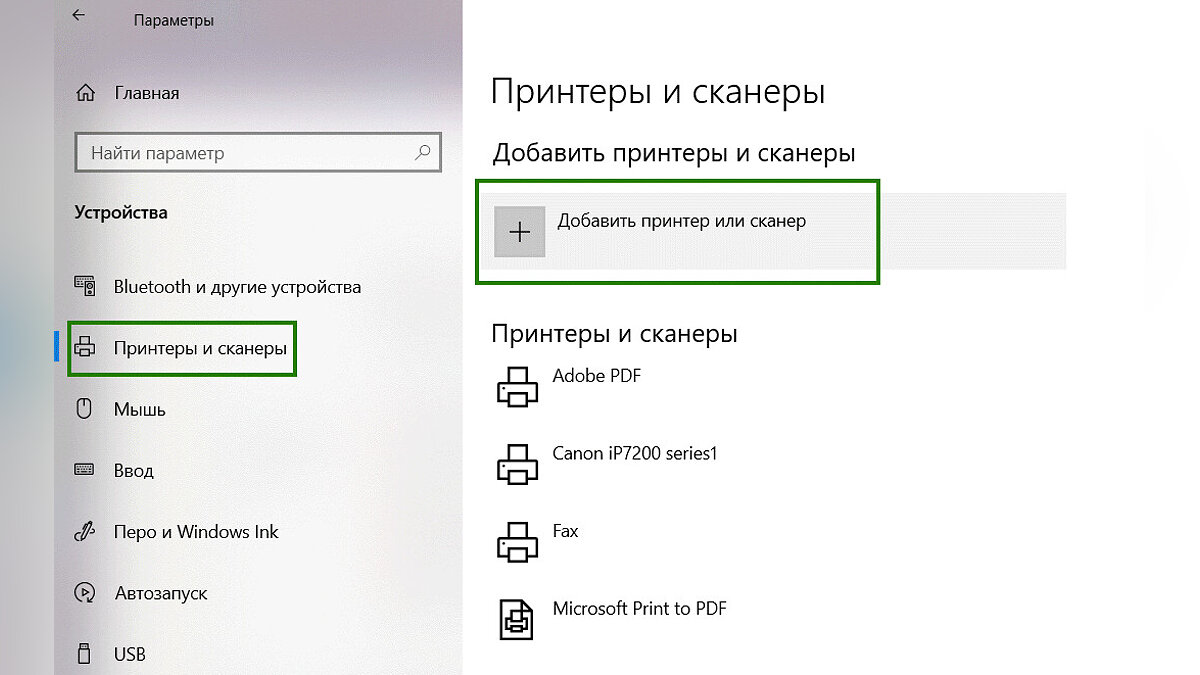
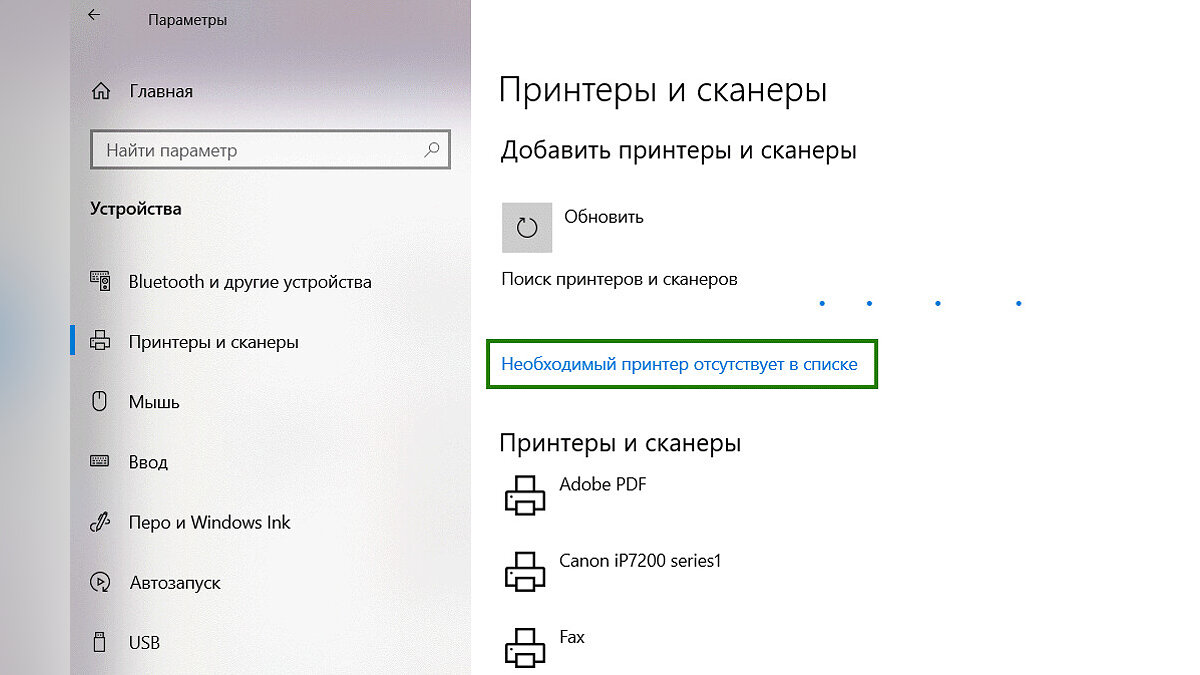
После этих действий запустится мастер настройки принтера, и Windows самостоятельно выполнит необходимые действия. Возможно, вас попросят вставить комплектный CD-диск с необходимым драйверами. Если у вас нет дисковода или диска, перейдите на сайт одного из производителей, о которых мы упоминали выше. Найдите свою модель и загрузите необходимое ПО оттуда.
После успешного завершения установки вы можете убедиться в том, что принтер готов к работе. Для этого откройте Word или WordPad (предустановлена в Windows), нажмите на кнопку «Файл» в верхнем левом углу и выберите пункт «Печать».
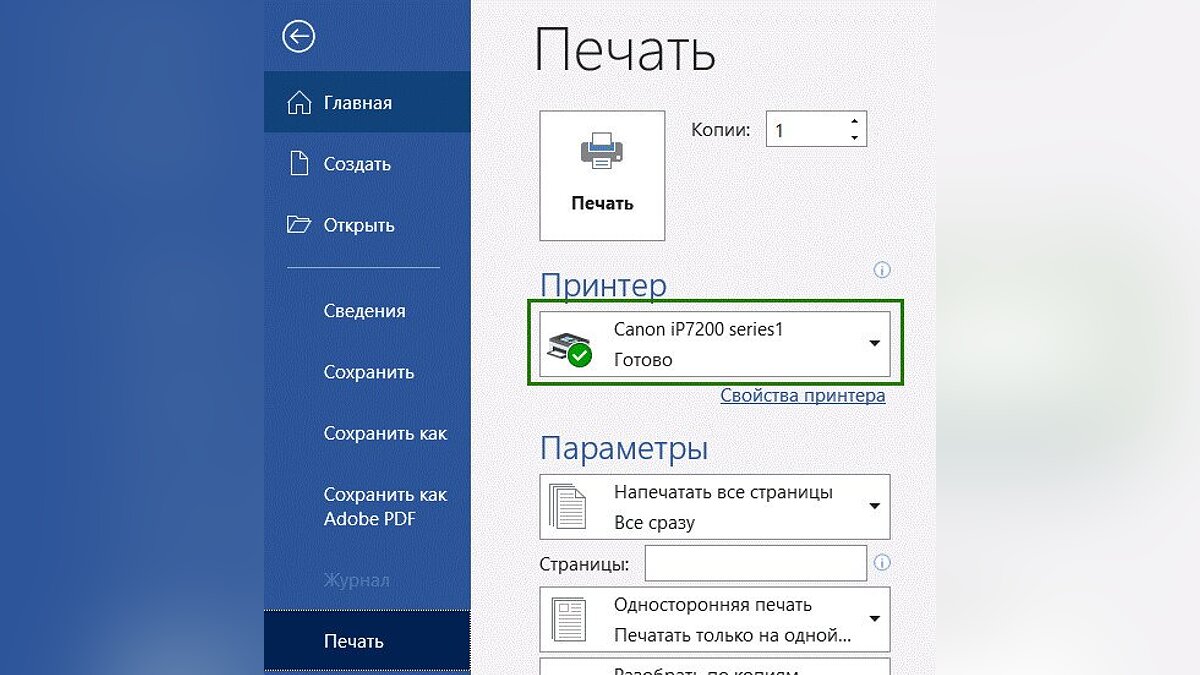
Среди списка принтеров вы найдете только что подключенную модель с зеленым значком и галочкой, указывающие на готовность к печати. Если всё на месте — принтер подключен. Здесь же, в «Свойствах», можно сделать тестовую печать и настроить различные параметры устройства.
Как подключить принтер к ноутбуку
Процесс подключения принтера к ноутбуку в целом не отличается от подключения к компьютеру. Вот только в ноутбуках куда чаще отсутствуют дисководы, а значит, даже при наличии фирменного диска драйверы необходимо скачивать с сайта производителя.
Также для ноутбуков предпочтительно подключение через Wi-Fi, ведь терять главную особенность этих устройств — мобильность — достаточно нелогично. Поэтому в случае с ноутбуками мы расскажем о подключении принтеров по Wi-Fi и по локальной сети. Если вы хотите подключить ноутбук к принтеру по кабелю, взгляните на инструкцию в разделе выше, мы разобрали этот вопрос там.
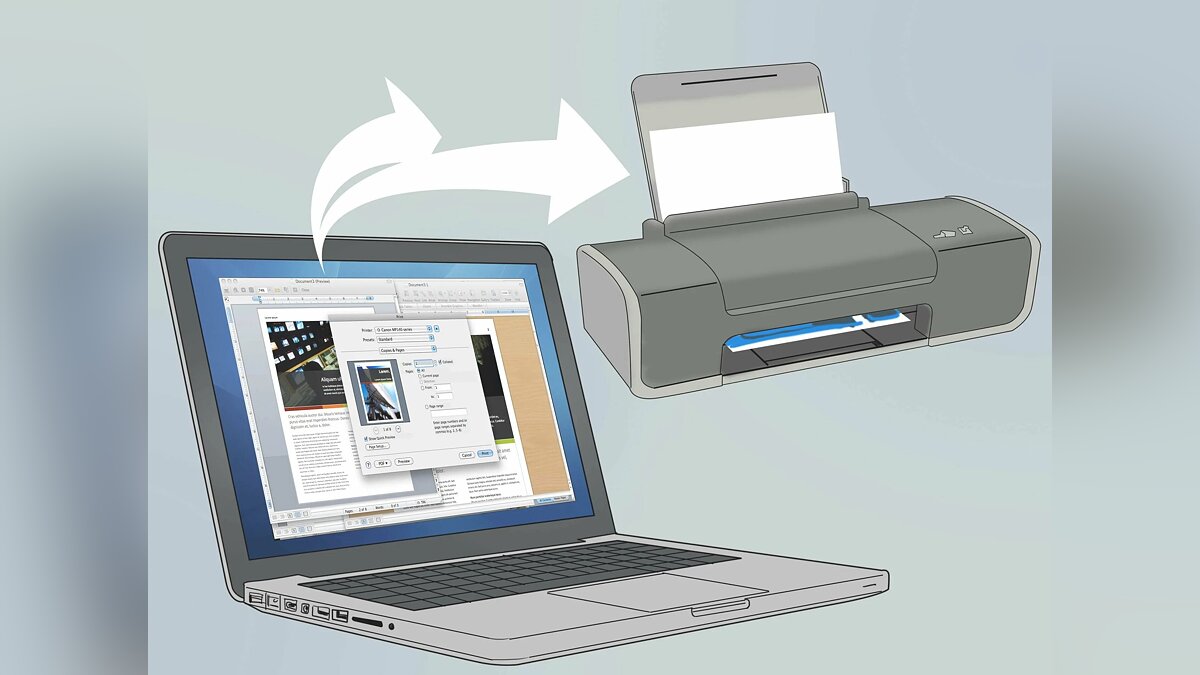
Есть три основных способа подключения принтеров «по воздуху»: напрямую к Wi-Fi сети с помощью встроенного модуля, через USB-разъем в роутере и через настройки общего доступа к устройствам в локальной сети.
У всех способов есть свои особенности. В первом случае необходимо, чтобы принтер имел Wi-Fi-модуль и умел самостоятельно подключаться к существующей Wi-Fi сети, а на роутере была функция WPS. Второй метод предполагает наличие USB-разъема у роутера, да и принтер должен стоять достаточно близко, чтобы хватало кабеля. Печать третьим способом будет доступна только тогда, когда компьютер, к которому подключен принтер USB-кабелем, работает.
Подключение с помощью Wi-Fi модуля
Этот способ мы будем разбирать на примере принтера Canon IP7240. Если у вас принтер другой фирмы, некоторые действия могут отличаться, но общий принцип будет тем же.
Для того чтобы подключить принтер к Wi-Fi сети, достаточно:
- Включить принтер в розетку и запустить его.
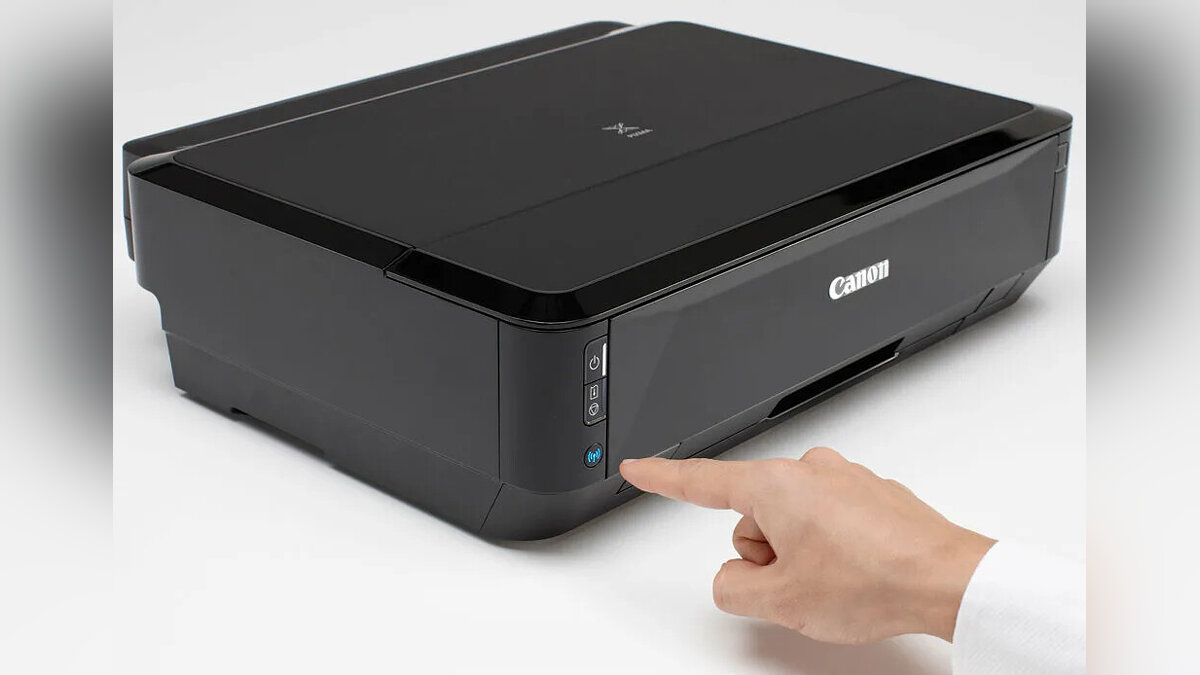
- Зажать на несколько секунд специальную кнопку на передней панели со значком Wi-Fi, отвечающую за данную функцию (пример на фото ниже).
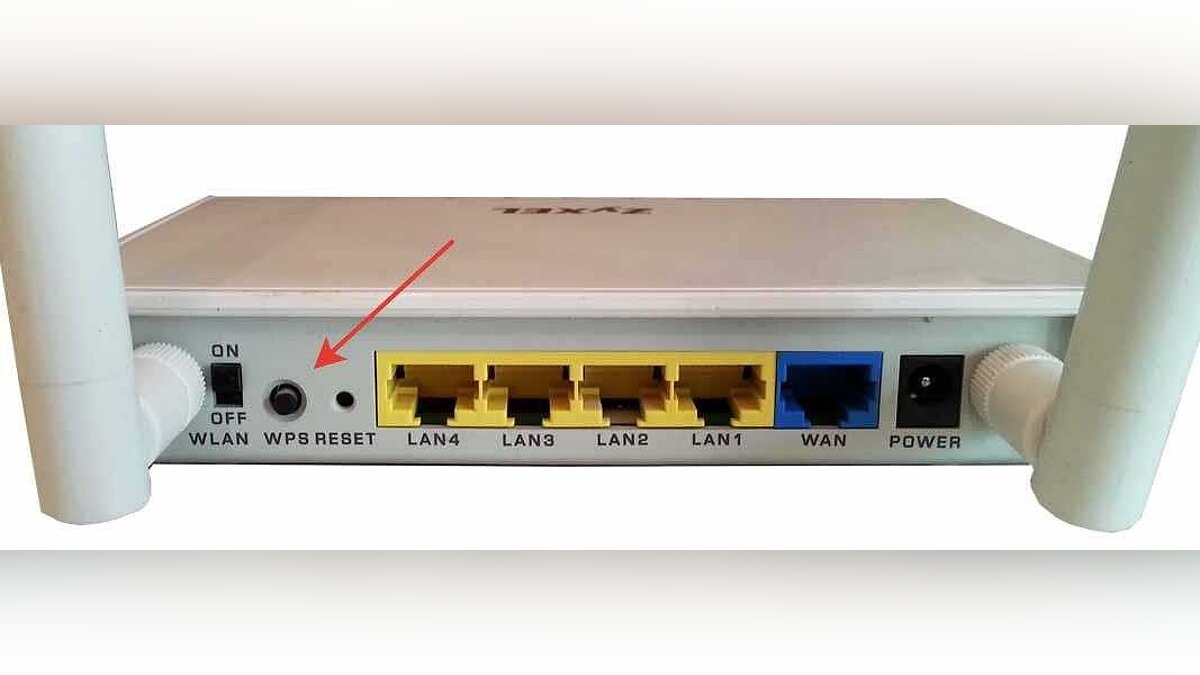
- Когда кнопка начнёт мигать, нужно нажать кнопку WPS на роутере. Она отвечает за функцию поиска доступных к подключению устройств и имеется почти на всех современных моделях.
- После того как принтер и роутер найдут друг друга, кнопка на принтере перестанет мигать и начнет гореть, сигнализируя об устойчивом подключении.
Для того чтобы узнать, произошло ли подключение, распечатайте тестовый лист. В нашем случае необходимо было в течение нескольких секунд удерживать кнопку «Возобновить/Отмена». На распечатанном листе в поле «Подключение:» должна быть надпись «Активно», а поле «SSID:» заполнено.
В большинстве случаев для подключения принтера к сети необходимо на несколько секунд зажать специальную кнопку беспроводной сети на несколько секунд, а после включить режим WPS на роутере.
Также для беспроводного подключение можно воспользоваться мастером установки ПО для принтера на компьютере. В таком случае необходимо сначала подключить принтер по USB-кабелю, начать установку драйверов и специализированного ПО, а после выбрать беспроводной вариант подключения.
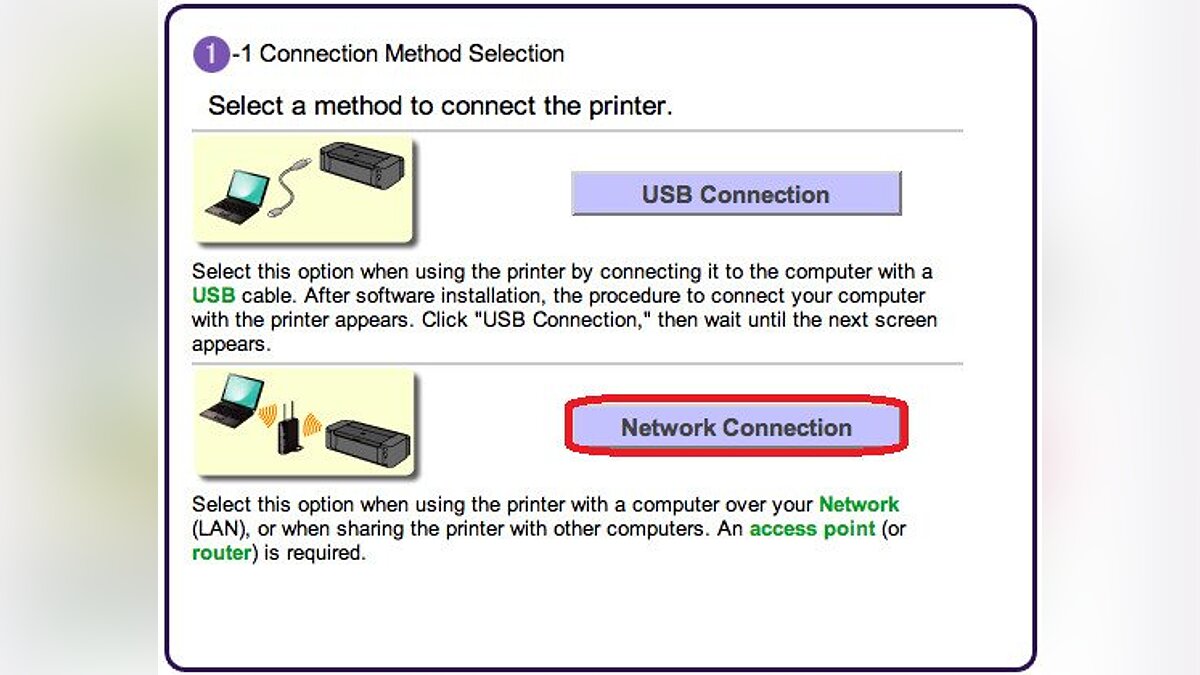 Процесс подключения на примере Canon iP7240
В этом случае программа сама сделает необходимые настройки, и в дальнейшем кабель можно отключить. Ниже на скриншоте мы показали пример подобного подключения.
Подключение с помощью роутера по USB-кабелю
Если в принтере нет Wi-Fi модуля, его можно подключить USB-кабелем напрямую к роутеру при наличии необходимого разъема. Такой принтер после настройки будет всегда доступен для всех устройств, подключенных к роутеру. Правда, для этого придётся настроить доступ к нему на всех желаемых устройствах. Сначала выполните подключение к роутеру. Для этого:
- Подключите принтер к сети, включите его и подключите к роутеру с помощью USB-кабеля.
- Проверьте, определился ли принтер роутером. Для этого введите в адресной строке «192.168.3.1» (адрес может меняться в зависимости от компании производителя роутера) и войдите в настройки роутера.
- Найдите вкладку «Карта сети» и на ней попробуйте отыскать модель подключенного принтера.
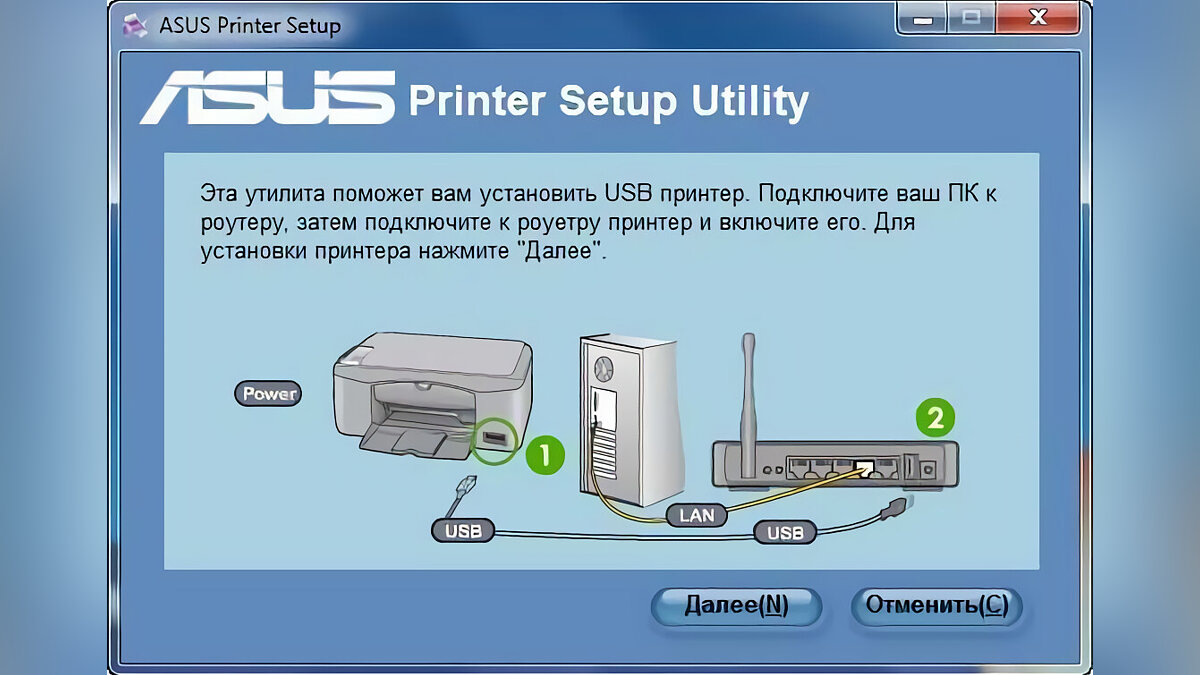 Также для некоторых моделей доступно специализированное ПО, облегчающее настройку
Принтер подключен к роутеру, но ноутбук его всё еще не видит. Чтобы исправить это, необходимо указать устройству на наличие принтера в сети. Для этого нужно сделать следующее:
- Откройте «Пуск», а затем перейдите в «Панель управления» (значок шестерни).
- Откройте вкладку «Устройства», перейдите в раздел «Принтеры и сканеры».
- Нажмите кнопку «Добавить принтер или сканер». Некоторое время устройство будет пытаться найти подключенный принтер, а после появится пункт «Необходимый принтер отсутствует в списке». Нажмите на него.
- В открывшемся окне выберите пункт «Добавьте принтер, используя IP-адрес или имя узла».
- В строке «Тип устройства» выберите «Устройство TCP/IP». В поле «Имя или IP-адрес» вписываем адрес своего роутера. По нему мы чуть раньше заходили в настройки роутера. Жмём «Далее».
- Начнется процесс поиска порта, который займёт некоторое время и окончится сообщением «Требуются дополнительные сведения о порте». В «Типе устройства» выберите пункт «Особое» и нажмите кнопку «Параметры. ».
- В появившемся окне нас интересует поле «Протокол». Выбираем «LPR». В поле «Параметры LPR» вписываем «1» и нажимаем «ОК».
- В появившемся окне выбираем фирму и модель принтера, жмём «Далее» и на следующей вкладке «Заменить текущий драйвер».
- Далее назначаем имя или оставляем существующее, а также запрещаем или разрешаем другим пользователям в локальной сети доступ к принтеру, выбрав соответствующий пункт во вкладке «Общий доступ к принтерам».
- После успешного завершения настройки принтер появится во вкладке «Принтеры и сканеры» и будет доступен для печати.




Включение принтера в локальную сеть с помощью настроек общего доступа
Выше мы уже объяснили, как подключить принтер к компьютеру с помощью USB-кабеля. Если у вас несколько устройств, и вы не хотите перетаскивать принтер с одного места на другое, можно «расшарить» принтер и сделать его доступным для всех компьютеров и ноутбуков в сети, подключив только к одному устройству. Для этого:
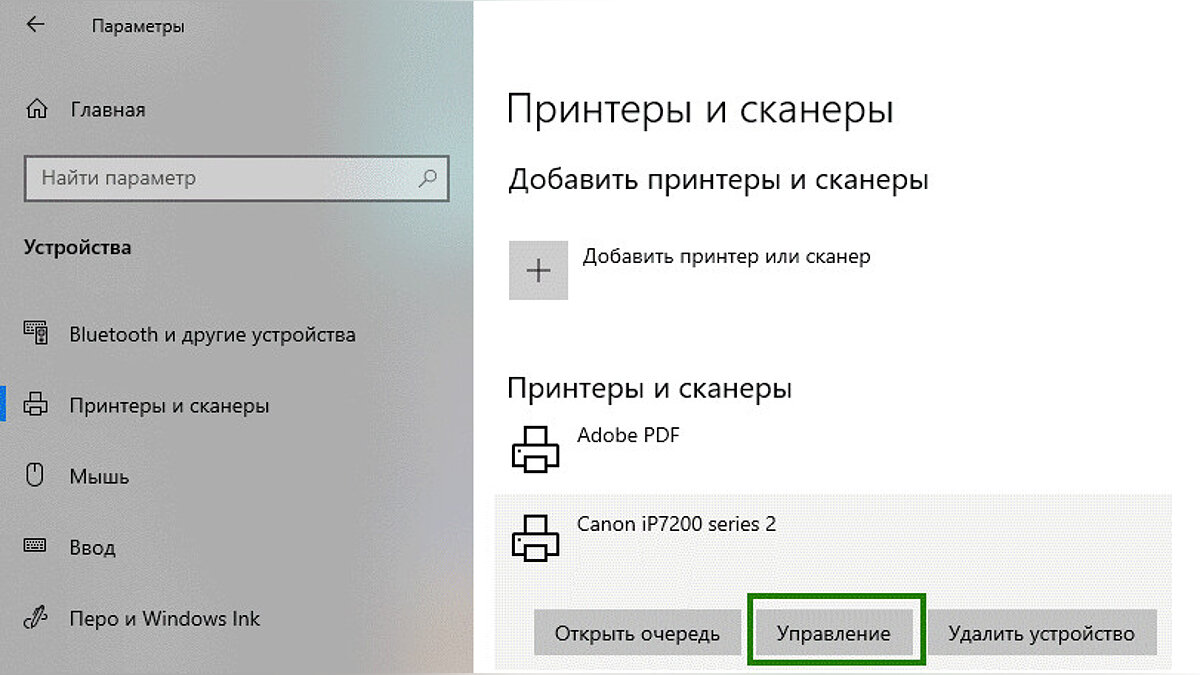
- В меню «Пуск» откройте «Панель управления» (значок шестеренки), перейдите на вкладку «Устройства», а после — в «Принтеры и сканеры».
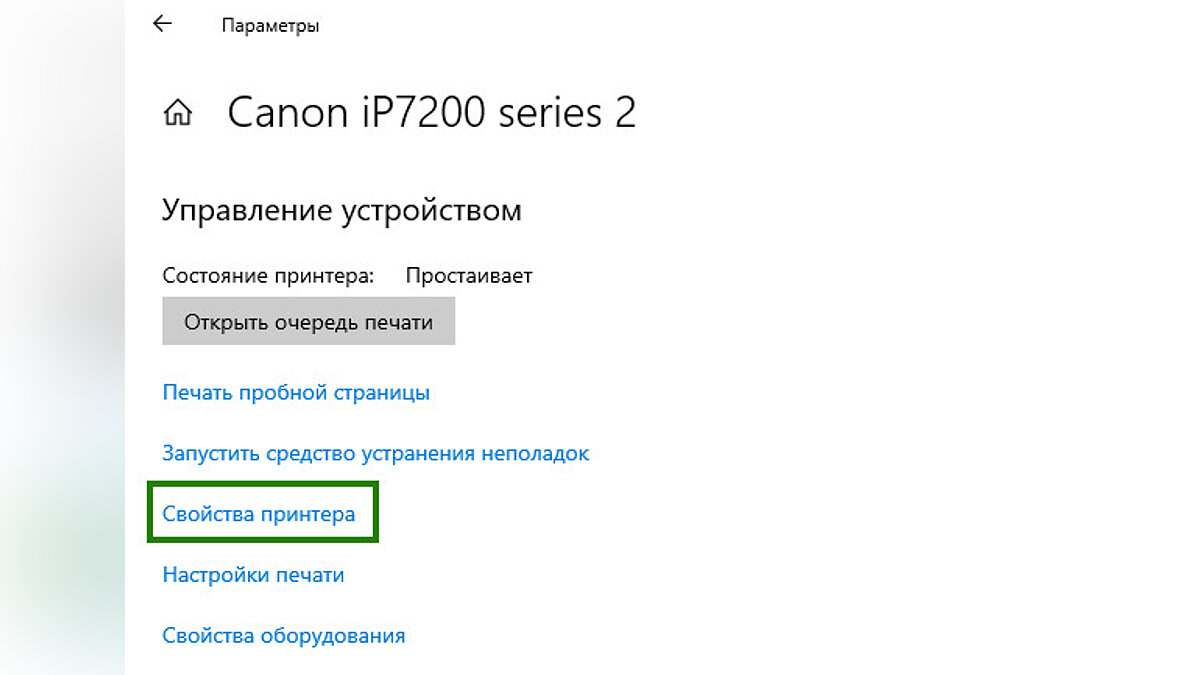
- Нажмите на подключенный принтер и откройте вкладку «Управление». Затем нажмите «Свойства принтера».
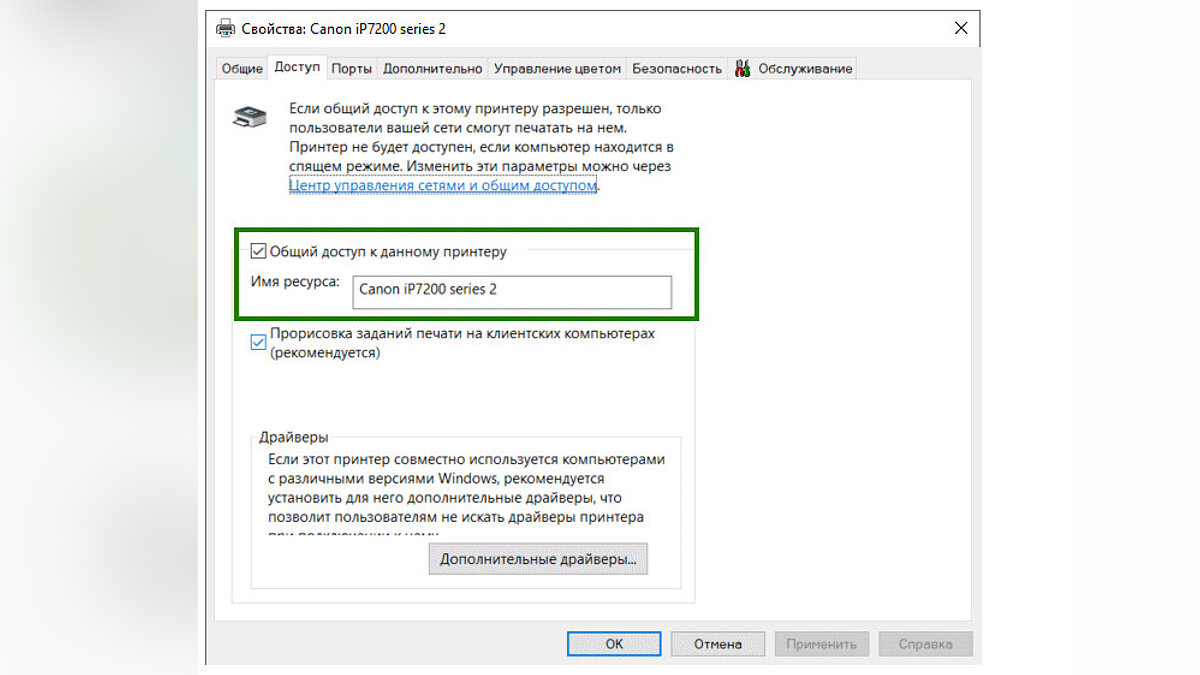
- Для того чтобы сделать принтер доступным для других устройств в сети, перейдите на вкладку «Доступ» и поставьте галочку напротив пункта «Общий доступ к данному принтеру». Нажмите «Применить».
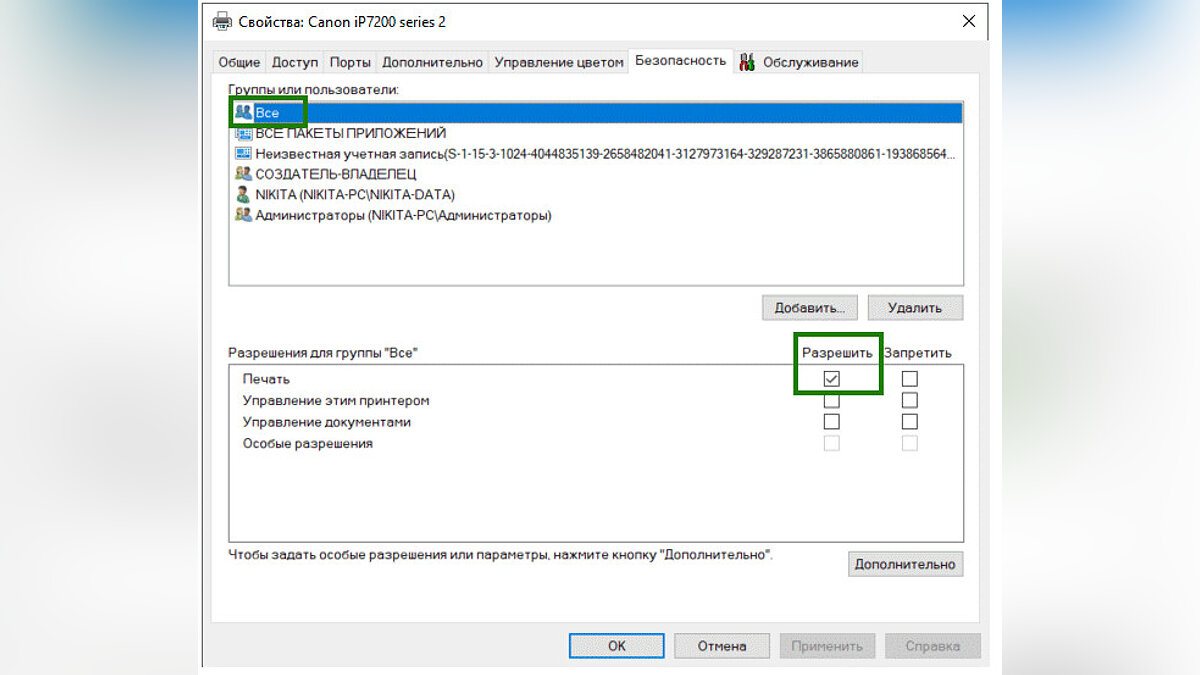
- Теперь во вкладке «Безопасность» выберите группу «Все». Поставьте галочку напротив пункта «Печать» в столбце «Разрешить». С остальных пунктов галочки нужно снять.
- На устройстве, куда вы хотите добавить принтер, зайдите во вкладку «Устройства и принтеры» (см. пункт 1) и нажмите «Добавить принтер или сканер». Среди найденных устройств должен появится только что настроенный принтер. Выберите его и следуйте мастеру настройки. После её завершения принтер будет доступен для печати.
Как подключить принтер к телефону
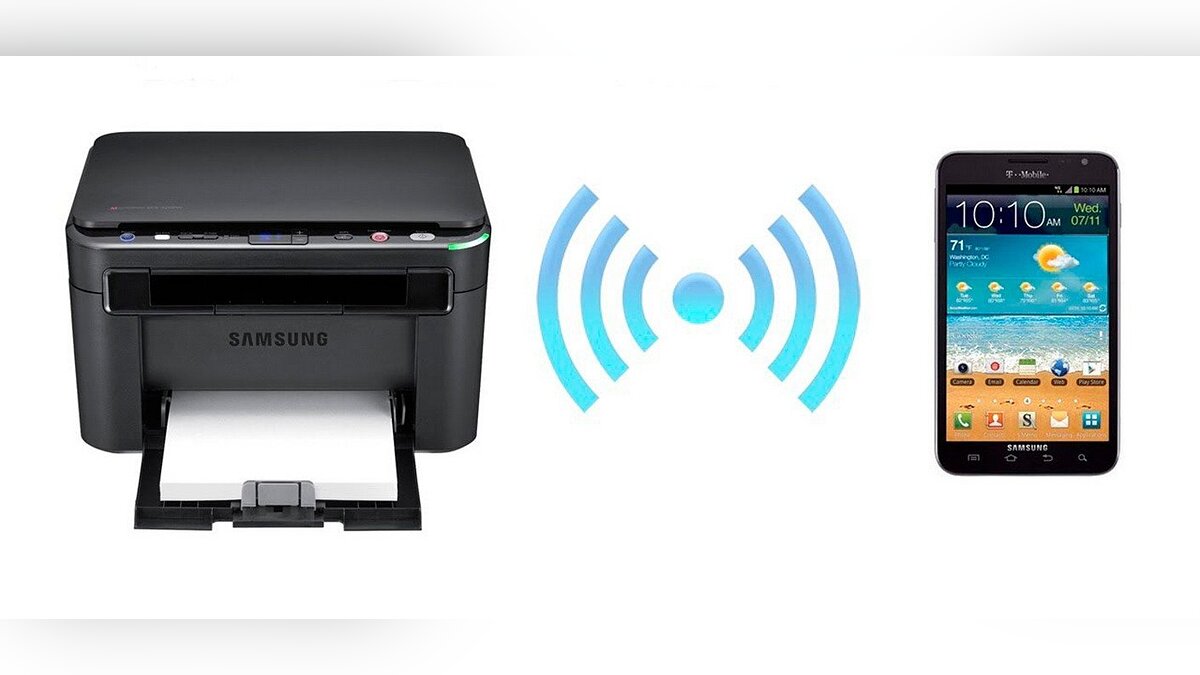
Чтобы подключить принтер к телефону, соедините устройство к той же Wi-Fi сети, к которой подключен смартфон. Способы сделать это мы разбирали в разделе «Как подключить принтер к ноутбуку».
После того как мы подключили принтер к Wi-Fi сети, необходимо связать его с телефоном. Для этого можно либо воспользоваться службой печати по умолчанию, фирменным приложением или сторонним приложением с нужным функционалом.
Конкретную последовательность действий описать трудно, ведь в разных оболочках Android и у разных моделей принтеров интерфейсы сильно отличаются, но общие моменты всё же есть. Чтобы подключить принтер с помощью стандартной службы печати:
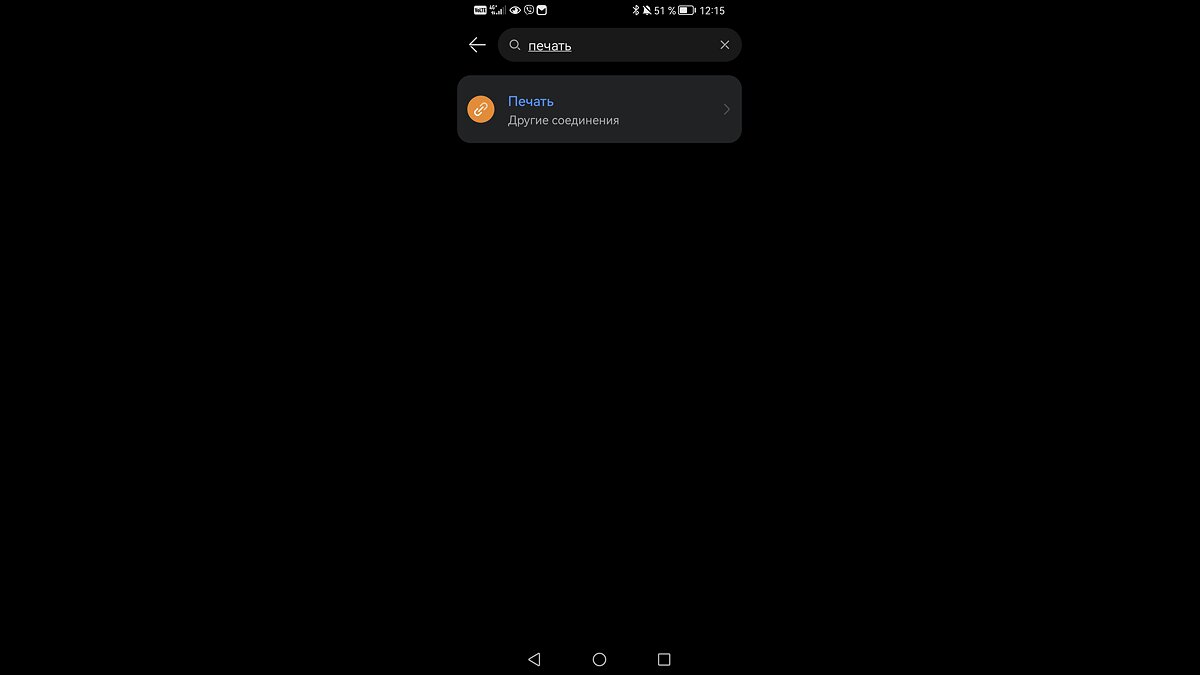
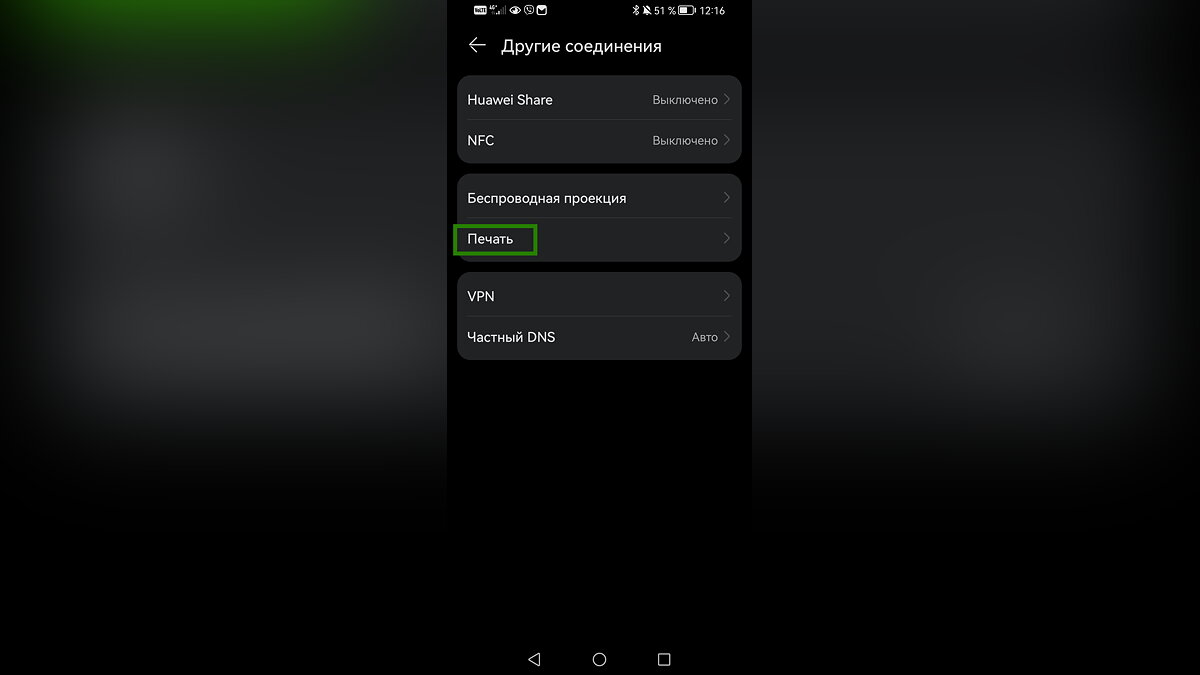
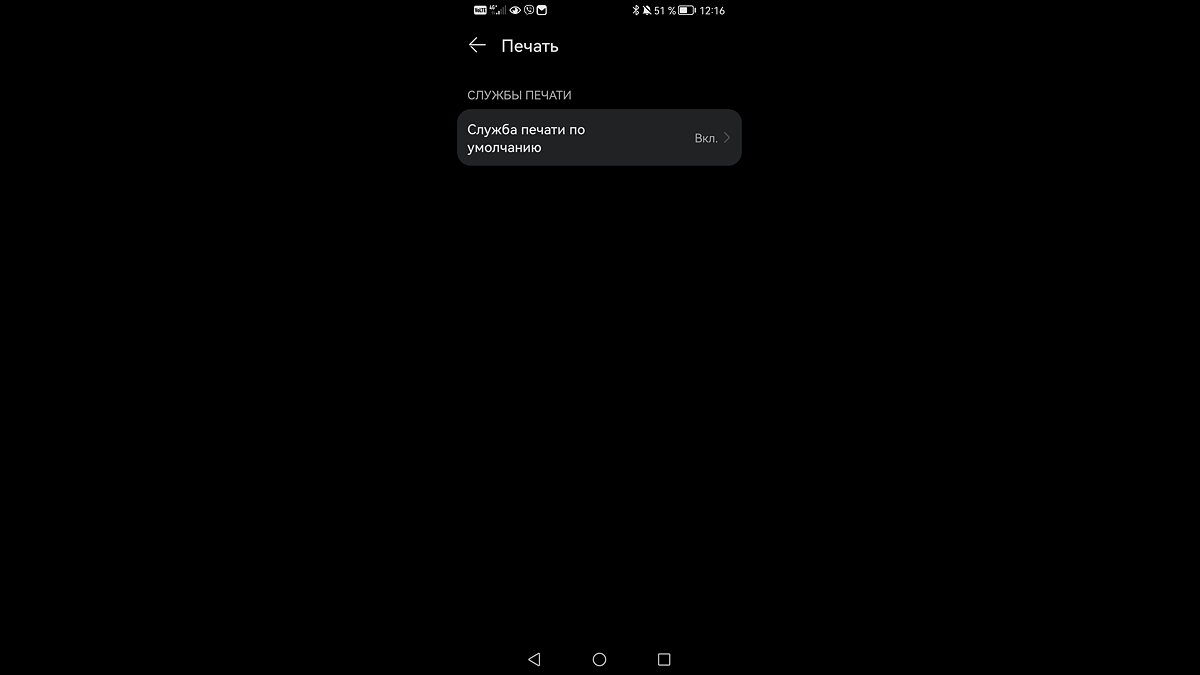
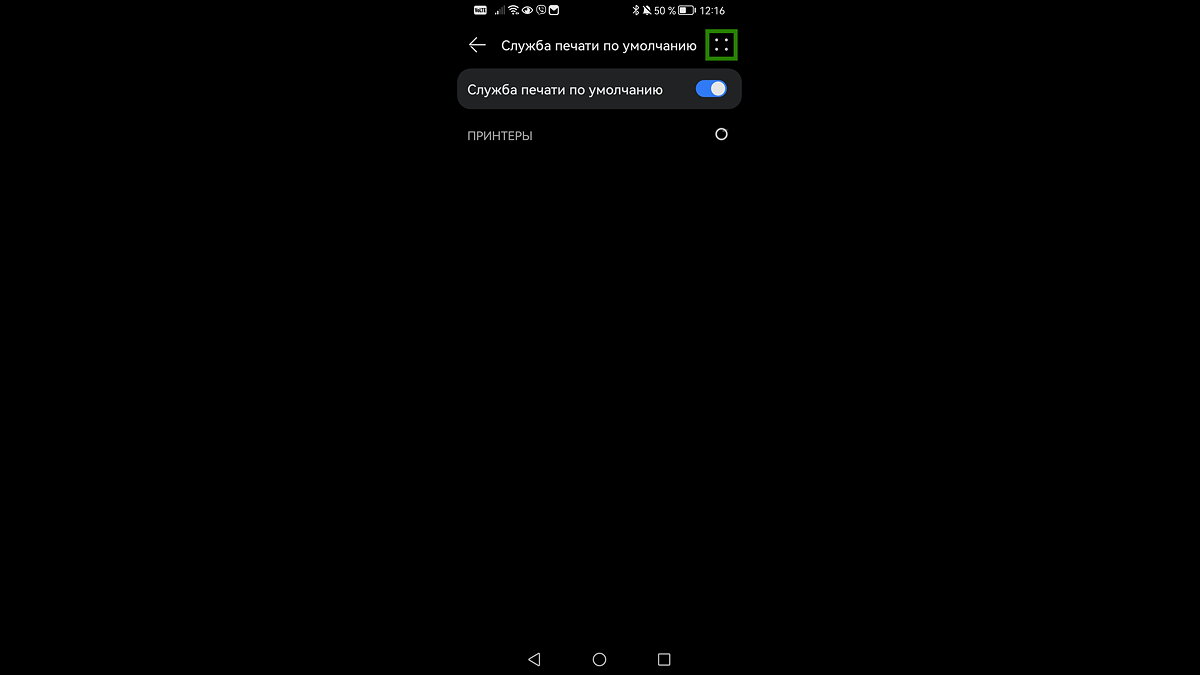
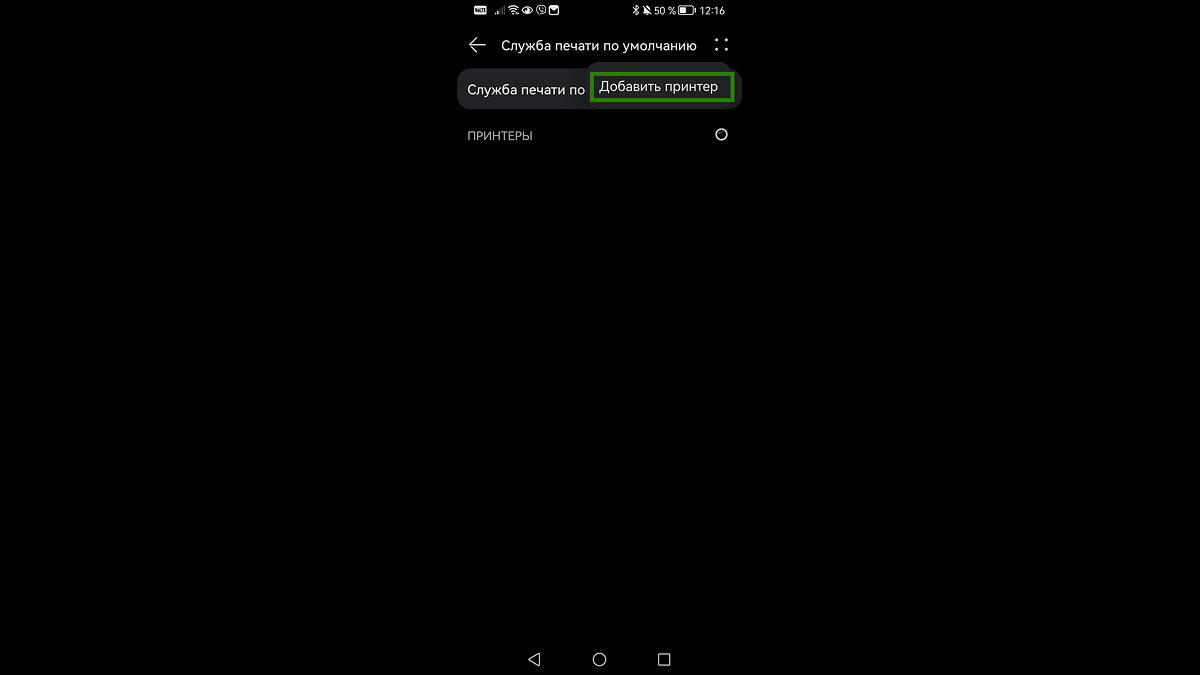
- Откройте настройки и найдите в поиске пункт «Печать». Во вкладке «Другие соединения» перейдите на экран «Печать», а после — «Служба печати по умолчанию».
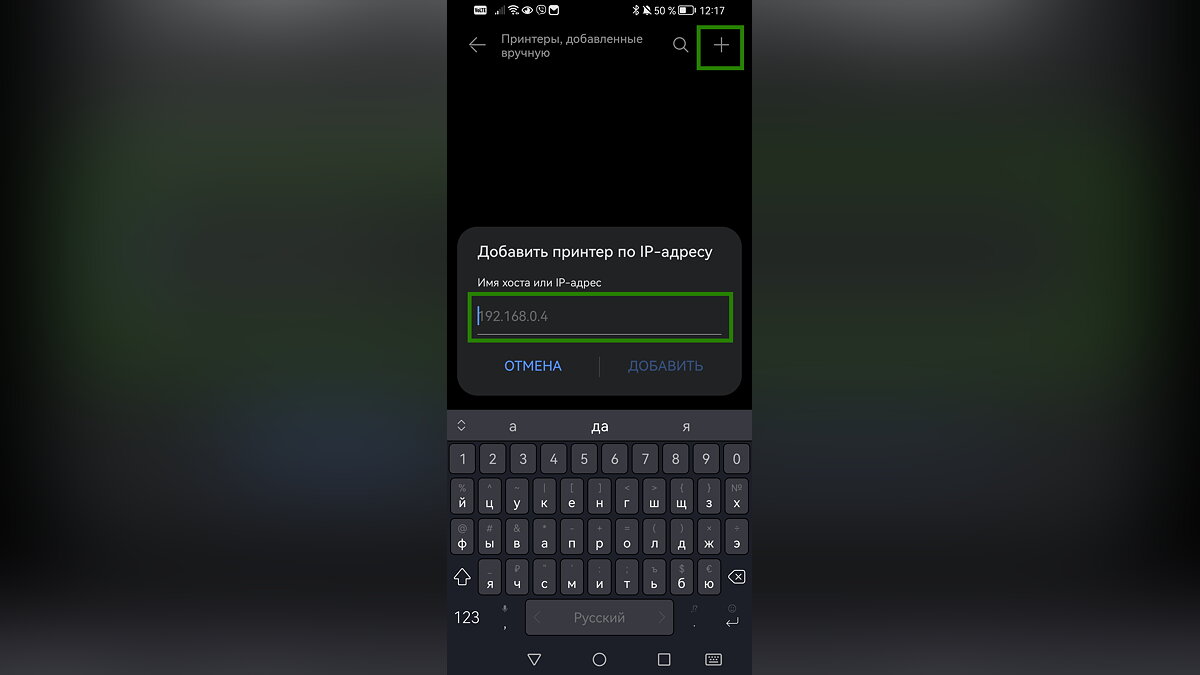
- Телефон начнёт искать принтер. Если этого не происходит, нажмите на точки в верхнем правом углу экрана и в выпадающем меню выберите «Добавить принтер».
- В зависимости от способа подключения либо добавьте принтер по IP-адресу, либо воспользуйтесь функцией Wi-Fi Direct.
Другие варианты — воспользоваться специализированным ПО или сторонними приложениями. Просто введите в Google Play или AppStore марку своего принтера и скачайте фирменное приложение. Внутри вы найдете мастера настройки. Следуйте инструкции на экране, и принтер подключится к телефону.