How to Convert exFAT to FAT32 on Windows and Mac
Correctly converting exFAT to FAT32 is vital to improve your card performance. Learn how to format the right way in this article.

Larry Jordan
«I have a SanDisk endurance 64gb SD card that I am trying to format to fat32. Anyone have any sites or downloads that can help me achieve this? I have a BlackVue 750s 2 channel» — A Question from Reddit
Converting exFAT to FAT32 is a common issue faced by many people. If you’re experiencing the same conversion issue, you’re in luck. This article will provide practical methods to change exFAT to FAT32 without losing data. We’ll cover the complete process and offer preparation tips to ensure you can easily convert your storage drive file system. On that note, let’s dive in.
Content
Solutions
Viability
Part 1: Preparations Before Formatting exFAT to FAT32
There are many occasions where you might have a storage device with exFAT, but you would like to convert it to FAT32 for many reasons. While you can do this using any of the methods below, you need to protect your data and be able to convert exFAT to FAT32 without losing data. Below, we’ve provided preparation steps to ensure your data is safe before you format exFAT to FAT32.
1. Basic Understanding of exFAT and FAT32
Although both are file systems, there are significant differences between exFAT and FAT32. FAT32 (File Allocation Table32) was created by Microsoft in 1977 and is one of the most compatible file systems. On the other hand, exFAT (Extended File Allocation Table) was created in 2006 by Microsoft and is popularly used in flash memories like SD cards and USB flash drives. Below is a side-by-side comparison of both file systems.
Comparison
exFAT
FAT32
When you want to transfer large files, it’s clear that exFAT will be a better option. However, if you’re looking for a file system with more compatibility, FAT32 is the best option. In addition, it’s ideal for use on removable devices like SD cards, flash drives, USB drives, and many more.
2. Backup Data Before Changing exFAT to FAT32
Now that you know the differences between FAT32 and exFAT, you might be looking to proceed to convert exFAT to FAT32. But it’s essential to back up your file so you can easily convert exFAT to FAT32 without losing data.
If the file size is small, you can choose to copy and save them to another device once simply. However, if the file size is larger than 5G, moving them would be risky; you can try using data backup software. It would be pretty efficient. In addition, it will help you back up your partition and disk.
Part 2: How to Convert exFAT to FAT32 on Windows
Now that you’ve completed the preparation procedure, we’ll be walking you through the process of converting exFAT and FAT32 on Windows. This section will present three effective and safe ways to convert your file system in no time.
Method 1: Format exFAT and FAT32 Using Disk Management
If you’re an experienced Windows user, this is the most effective method you can use to convert exFAT to FAT 32. Disk management is an in-built partition manager on Windows. It will help you complete simple operations like deleting, extending, formatting, creating, and shrinking partition. Below are the steps to format exFAT to FAT32 using disk management.
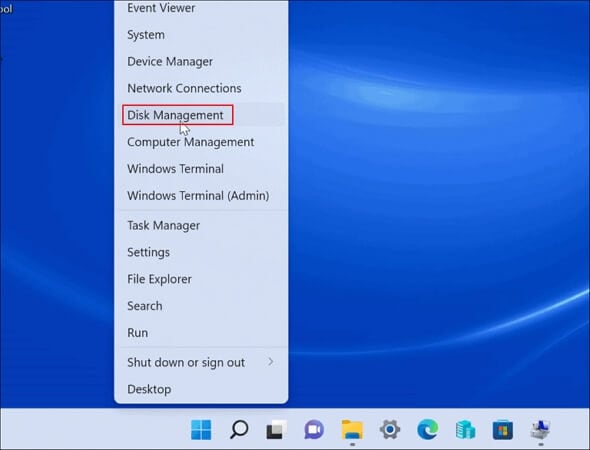
Step 1: Right-click the Windows Start icon on the screen and choose ‘Disk Management’ on the menu that appears.
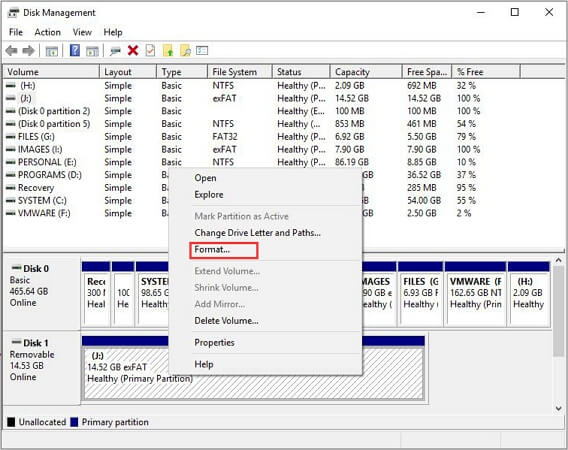
Step 2: Right-click on the partition with the exFAT file system and choose ‘Format’ from the pop-up window.
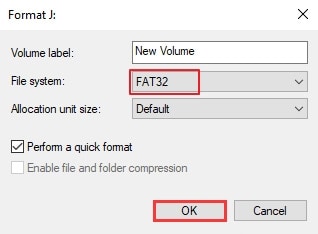
Step 3: You can set the volume label, allocation unit size, and file system. Select FAT32 as the targeted file system, then click ‘OK.’
Step 4: Disk Management will immediately start formatting your drive to FAT32 and erase all the data. That’s why it’s essential to back your data up before formatting it.
Step 5: After formatting, you’ll find the exFAT partition changed to FAT32 on the main window. Now, you can close Disk Management and start using your storage drive.
Method 2: Format exFAT and FAT32 Using CMD
Another effective and reliable method you can use to convert exFAT to FAT32 on Windows in Command Prompt. However, it might be pretty challenging to use if you’re a beginner. Therefore, it is a better option for IT administrators and professional Windows users. This command line tool can help you format exFAT to FAT32, but it isn’t a standard formatting tool because most people are unfamiliar with it. Below are the steps to convert exFAT to FAT32 using CMD.
Step 1: Click the Start icon on the screen and type ‘command prompt.’
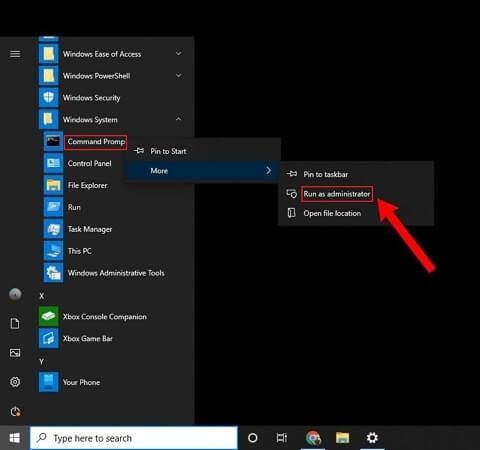
Step 2: When it pops up, select ‘Run as administrator’ to proceed.
Step 3: Type in diskpart in the command prompt and then hit the ‘Enter’ button.
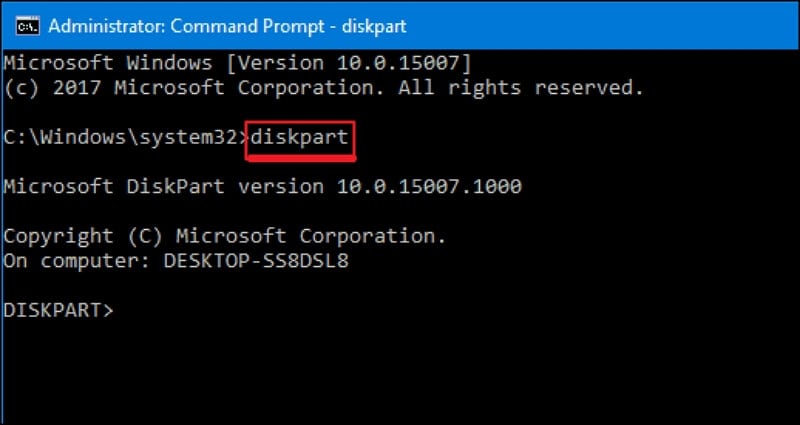
Step 4: Once DiskPart opens up, you’ll have to enter some command lines. We’ll be providing the command lines below. Note that you must hit the Enter button after each command line.
list disk
select disk x (replace x with the disk number of your exfat device)
list volume
select volume x (replace x with the volume number of your exfat device)
format fs-fat32 quick
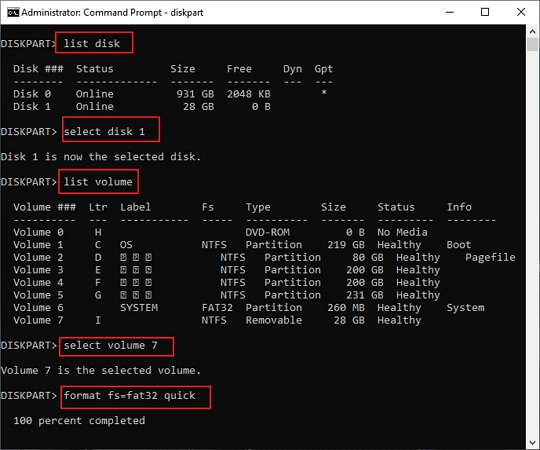
Step 5: The formatting process will begin immediately. Once complete, your drive’s file system will now be FAT32. Type exit on the screen to close the Diskpart window.

Method 3: Using exFAT to FAT32 Converter Software
If any of the above conversion methods don’t work, you can try converting exFAT to FAT32 using a third-party tool. We recommend AOMEI Partition Assistant to get the job done in very little time. This exFAT to FAT32 converter is free and quite effective in converting your drive file system in very little time. Below are the steps to use AOMEI Partition Assistant for your conversion needs.
- First, you must download and install AOMEI Partition Assistant on your Windows.
For Windows XP/Vista/7/8/10/11
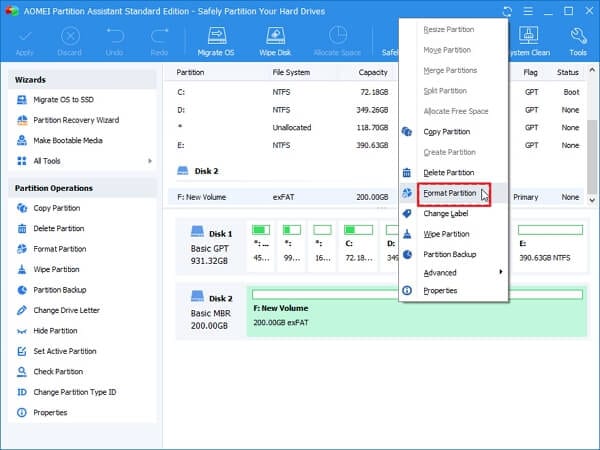
- After installation, Right-click on the partition of the storage drive you would like to convert to FAT32 and select ‘Format Partition’ from the pop-up menu.
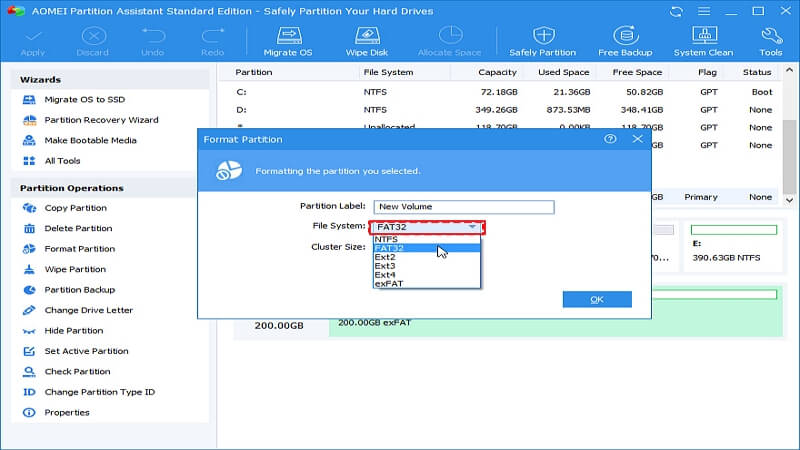
- Next, choose the FAT32 file system in the window that pops up. You can also set the cluster size you want for your file system. Finally, hit the OK button to proceed.
- You will be back to the main interface. Again, you can check the changes before hitting the ‘Apply’ Next, select ‘Proceed’ to complete the operation.
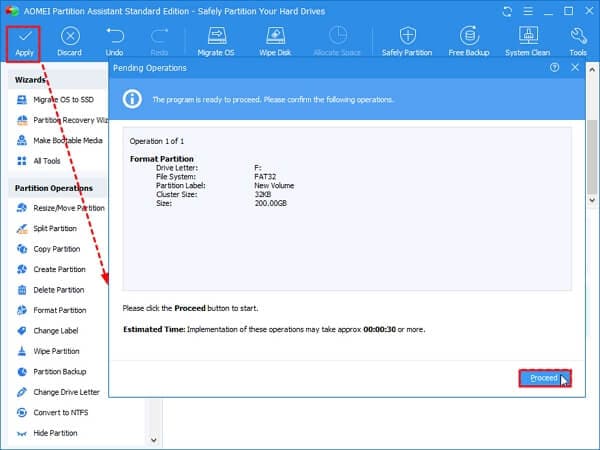
In case you would like to know more about the steps, here we prepared a video to learn how to convert exFAT to FAT32 in steps.
Part 3: How to Convert exFAT to FAT32 on Mac
Converting exFAT to FAT32 on Mac is easy when you use the Disk Utility option. All users need to do is carefully follow the process below, and you’d have the FAT32 file system.
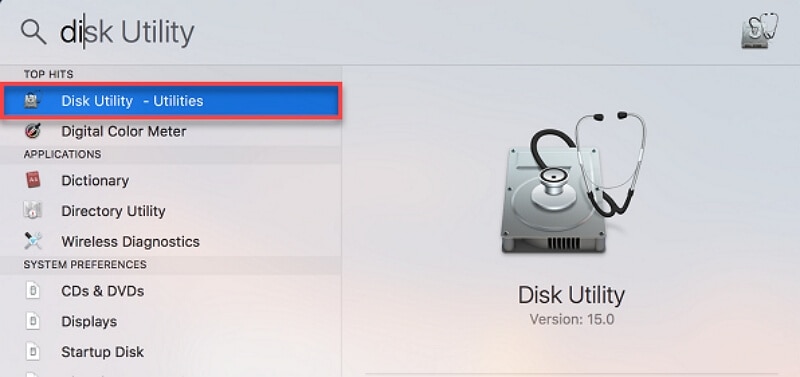
Step 1: Enter disk utility in the search menu and open the application when it pops up.
Step 2: Insert your memory card into the PC, and once the disk utility opens up, select the card and hit the ‘Erase’ button at the top of the page.
Step 3: This will open a new window; choose ‘MS-DOS (FAT) from the format dropdown list to proceed.
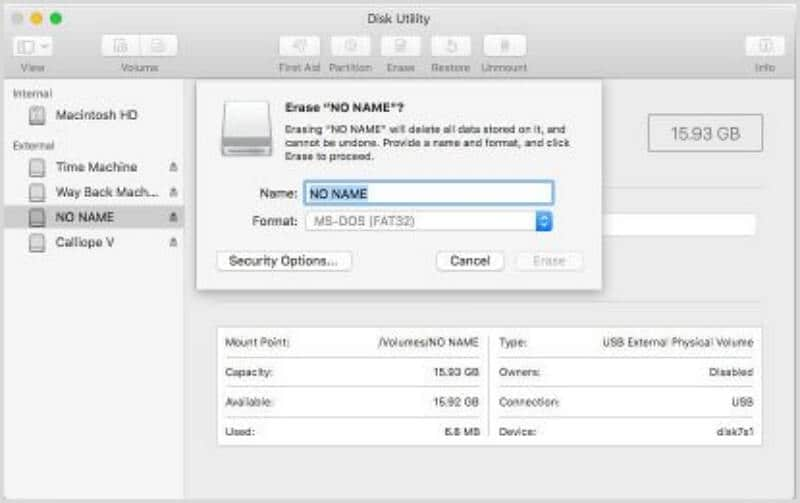
Step 4: Now, hit the Erase button to format your storage drive.
Step 5: Once the formatting process is complete, right-click your storage drive and select ‘Get Info’ from the dropdown list to confirm it is now a FAT32 file system.
Remove your storage drive safely from your Mac, and you can start utilizing it.
Conclusion
That’s all there is to it. The next time you want to convert exFAT to FAT32, you can follow any of the methods shared in this article for Mac and Windows users. Ensure you prepare your storage drive beforehand by backing up data using the recommended data backup software shared in this article. The different methods work for various levels of experience, so you should be able to find just the perfect fit for you.
Как изменить файловую систему на флешке (с exfat на fat32)
/>Илья – главный редактор сайта softdroid.net. Является автором нескольких сотен руководств и статей по настройке Android. Около 15 лет занимается ремонтом техники и решением технических проблем iOS и Android. Имел дело практически со всеми более-менее популярными марками мобильных смартфонов и планшетов Samsung, HTC, Xiaomi и др. Для тестирования используется iPhone 12 и Samsung Galaxy S21 с последней версией прошивки.
Способы форматирования:
Файловая система электронного носителя может влиять на его взаимодействие с другими устройствами. Например, сложности при определении флеш-накопителя возникают при использовании exFAT.
exFAT — это файловая система, разработанная для переносных устройств, которая обеспечивает более продолжительный срок службы, нежели другие файловые системы. Ее основное преимущество заключается в рациональном распределении информации по секторам флеш-накопителя, исключая постоянную перезапись одного и того же сектора в процессе работы. Именно по этой причине exFAT является наиболее удобной в использовании. Но, увы, совместима она не со всеми устройствами.
Изменить файловую систему флешки с exFAT в FAT32 можно несколькими способами. Главное, помните: все они предполагают форматирование накопителя (т.е. полное удаление информации с памяти устройства).
Видеоинструкция
Форматирование через утилиту Windows
- подключите флеш-карту к компьютеру или ноутбуку,
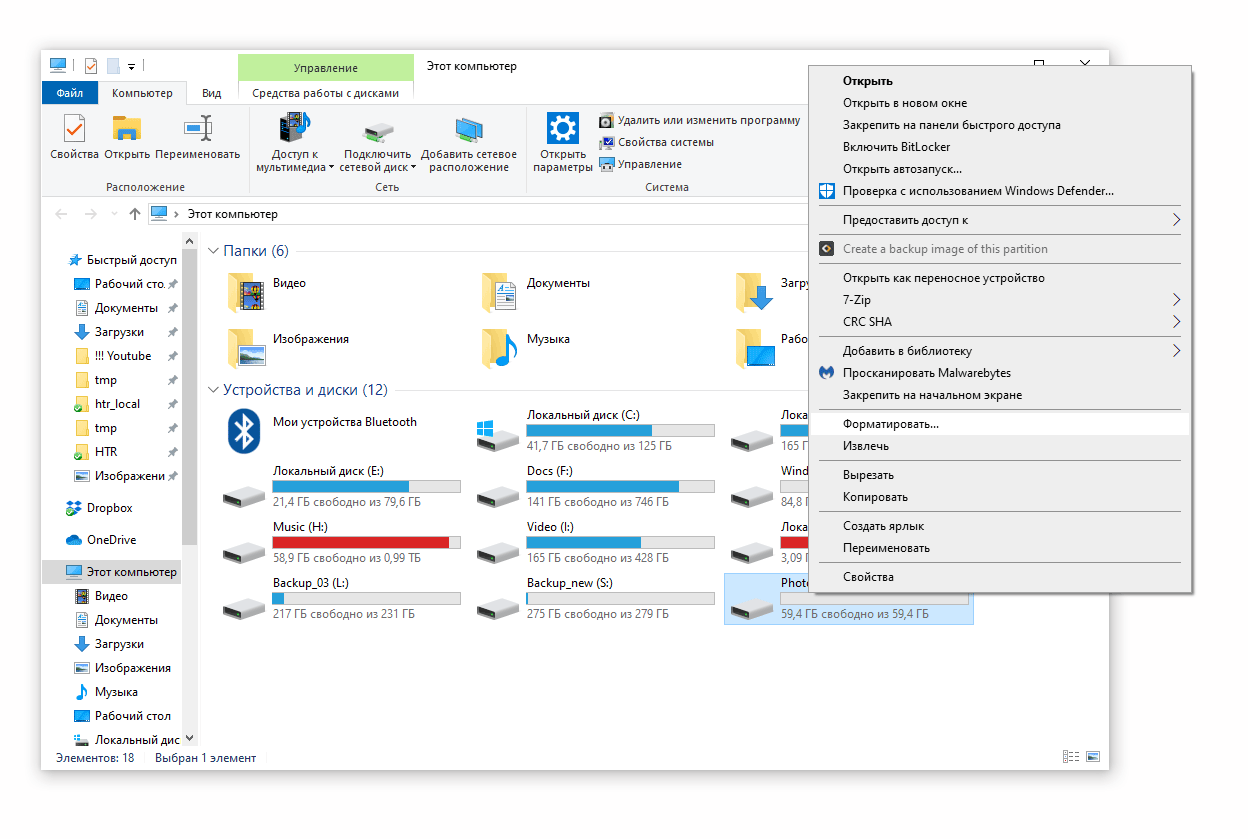
- зайдите в «Этот компьютер» в Проводнике и найдите свое устройство (например, это съемный диск (R:)),
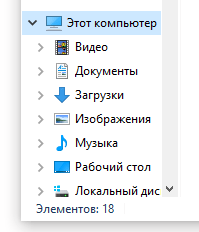
- Щелкните на флешке правой кнопкой мыши и выберите «Форматировать»,
- в появившемся окне выберите файловую систему «FAT32» и уберите галочку с поля «Быстрое (очистка оглавления)»,
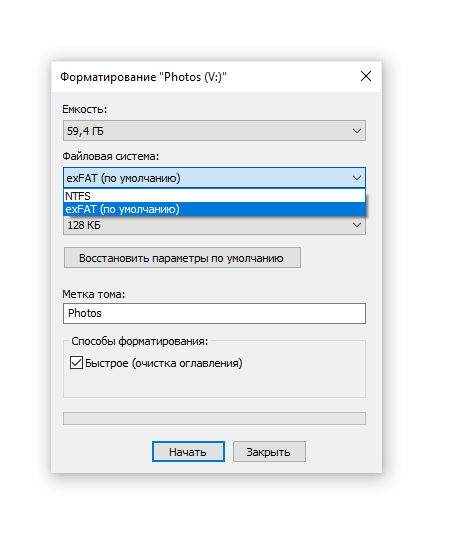
- нажмите «Начать».
Система предупредить вас о том, что данные с носителя будут потеряны в процессе форматирования. После завершения процесса пользователь получит флеш-карту с совместимой со всеми устройствами FAT32.
Через «Управление дисками»
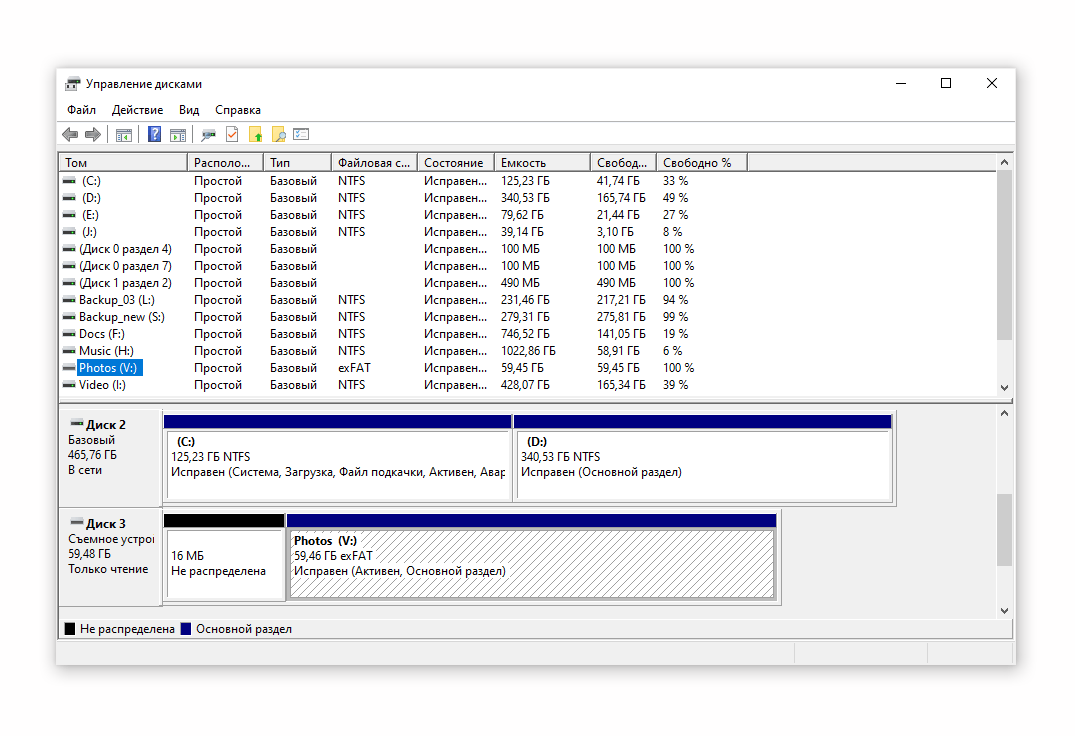
Первый способ форматирования применим, если компьютер отображает карту в «Моем компьютере». В противном случае следует воспользоваться встроенной утилитой Windows «Управление дисками». Для этого:
- одновременно нажмите клавиши Win+R,
- в появившемся окне «Выполнить» введите команду diskmgmt.msc и нажмите «Ок»,
- перед пользователем появится вкладка «Управление дисками», в которой будут перечислены все подключенные к устройству накопители. Выбрав нужный диск, нажмите на нем правой кнопкой мыши и щелкните на «форматировать».
Форматирование начнется после того, как юзер укажет требуемую файловую систему (FAT32) и нажмет «Ок».
Программы для форматирования из exfat в fat32
Произвести смену файловой системы можно и при помощи разных программ. Рассмотрим одну из них — SD Formatter.
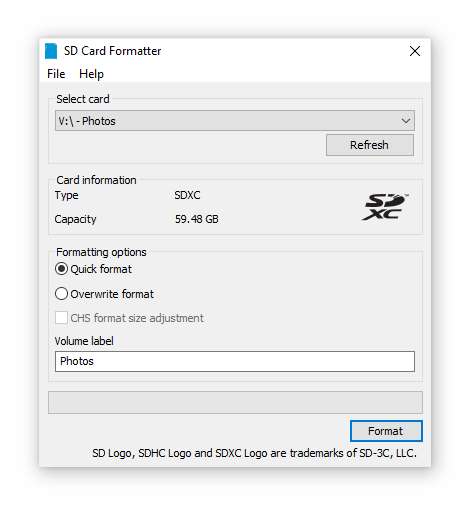
Скачать программу можно по ссылке.
Эта утилита позволяет работать с проблемными накопителями. Она производит форматирование носителя, меняет его файловую систему и восстанавливает работу флешки. Из преимуществ софта следует выделить:
- простой интерфейс (хоть он и на английском языке),
- поддержку форматов exFAT, FAT32, NTFS,
- совместимость с Windows XP, Vista, 7, 8.1, 8, 10,
- способность «видеть» нераспознаваемые флеш-карты.
Для того, чтобы воспользоваться утилитой, установите ее из загруженного файла setup.exe и запустите.
- вставьте в компьютер или ноутбук электронный носитель. Он отобразится в окне программы,
- установите рядом с ним галочку,
- нажмите кнопку «Format»,
- выберите файловую систему FAT32,
- нажмите «Начать».
Снимаем защиту от перезаписи
Изменить файловую систему съемного носителя получится лишь в том случае, если на нем не установлена защита от записи. Эта защита устанавливается либо аппаратным способом, либо посредством переключателя, расположенного на флеш-карте. Только после того, как вы передвинете ползунок защиты в разблокированное положение, попытки форматирования и изменения exFAT на FAT32 увенчаются успехом.
Как конвертировать exFAT в FAT32 в Windows 11/10/8/7
В поисках способов конвертации exFAT в FAT32 в Windows 11/10/8/7? Здесь вы можете бесплатно скачать программу EaseUS для конвертирования exFAT в FAT32, для простой конвертации exFAT в FAT32 на SD-карте, внешнем жестком диске, USB-накопителе, карманном накопителе и т. д. без потери данных.
На этой странице рассмотрены полные процессы конвертирования exFAT в FAT32 на вашем носителе файлов. Начните с «Ты должен сделать» заметок подготовки и выберите один из наиболее подходящих способов легкого переключения файловой системы вашего устройства с exFAT на FAT32 прямо сейчас:
- # 1. «Ты должен сделать» подготовка
- # 2. Три способа конвертирования exFAT в FAT32:
-
— бесплатный и эффективный инструмент для всех уровней пользователей — бесплатный встроенный в Windows инструмент для опытных пользователей Windows — бесплатный встроенный в Windows инструмент для профессиональных пользователей и IT администраторов
Вопрос: Как я могу конвертировать exFAT в FAT32 без потери данных
«Как отформатировать 64GB SD-карту из exFAT в FAT32? У меня SD-карта Sandisk Ultra 64GB и я не могу получить на ней FAT32 формат. Я использую Windows 11/10.»
«Я хочу конвертировать exFAT-отформатированный USB-накопитель в FAT32. Я пробовал несколько ссылок, но безуспешно. Есть ли какая-то программа которая может помочь?»
«Существует ли способ конвертирования exFAT в FAT32 на внешнем жестком диске без потери данных?»
Если у вас похожая проблема с конвертированием вашего файлового хранилища из exFAT в FAT32, следуйте следующим способам ниже, чтобы переключить файловую систему вашего устройства без потери данных.
Подготовка к конвертированию exFAT в FAT32
Во многих случаях у вас есть SD-карта, внешний жесткий диск, USB-накопитель, флешка или другие устройства с exFAT, но вам необходимо преобразовать их в FAT32 по определенным причинам. Чтобы защитить ваши данные и помочь вам выбрать лучшую файловую систему для вашего устройства хранения данных, следуйте процедуре подготовки и советам, которые мы оставили здесь для вас.
1. exFAT ил FAT32, что лучше?
Просто немного людей знает об отличиях между exFAT и FAT32. Здесь представлена таблица сравнения exFAT и FAT32, которую вы можете использовать, чтобы узнать, почему вы должны установить FAT32 для своего съемного устройства.
| Сравнение | exFAT | FAT32 |
|---|---|---|
| Совместимость | Все Windows ОС, современные версии Mac OS X | Все Windows ОС, Mac, Linux, игровые консоли |
| Поддержка устройств | Xbox One, PS4 (не работает на некоторых медиа-плеерах и Android-устройствах) | Игровые видео-консоли, медиа-плееры и прочие устройства |
| Поддержка размера | Без лимита на размер файла и на размер жесткого диска | Максимальный размер файла 4GB, максимальный размер раздела 8TB |
| Использование | Для обмена большими файлами (более 4GB) между ОС лучшим выбором является exFAT | Зрелая файловая система для USB, флешек и съемных дисков |
Для перемещения больших файлов и конкретных задач наиболее подойдет exFAT. Тем не менее для нормального использования съемных носителей, включая карты памяти, SD-карты, USB, флеш-накопители и т. д. предпочтительнее FAT32.
Одним словом, если вы предпочитаете, чтобы ваше устройство было совместимо со всеми устройствами и платформами, FAT32 — хороший выбор.
2. Сделайте резервные копии данных перед переключением системы из exFAT в FAT32
Как только вы решили форматировать exFAT устройство в FAT32, следующим шагом будет создание резервной копии данных с устройства.
- Если размер данных мал, вы можете сразу напрямую скопировать их на другой диск.
- Если размер ваших данных превышает 5GB, то ручное копирование может быть рискованным и время затратным.
Безопасный и более эффективный способ — применить надежную программу для резервного копирования чтобы сразу создать резервную копию всех файлов.
Как бесплатно конвертировать exFAT в FAT32
В этой части вам будут представлены дательные шаги конвертирования exFAT в FAT32, используя три разных способа. Используйте один из них, чтобы прямо сейчас переключить ваш USB или SD-карту в FAT32.
-
— Бесплатный и эффективный инструмент для всех уровней пользователей — Бесплатный встроенный в Windows инструмент для опытных пользователей Windows. — бесплатный встроенный в Windows инструмент для профессиональных пользователей и IT администраторов
Заметка: Не забудьте заранее сделать резервную копию данных, так как каждый метод требует форматирования устройства для преобразования файловой системы. Во время этого процесса вы можете потерять данные своего устройства.
#1. Использование EaseUS конвертер exFAT в FAT32
Применимо ко всем уровням пользователей, лучший выбор для новичков.
EaseUS бесплатная программа для работы с разделами — Partition Master, это удобный сторонний инструмент управления дисками, который позволит вам легко отформатировать exFAT в FAT32.
Всего при помощи простых кликов вы можете конвертировать вашу SD-карту, внешний жесткий диск, USB-накопитель, флеш-накопитель и т. д. в FAT32 в Windows 11/10/8/7.
Если вы еще не создали резервную копию данных, подключите устройство exFAT к компьютеру. Затем перейдите к мастеру клонирования диска в EaseUS Partition Master, чтобы скопировать все данные с диска в качестве резервной копии на другой диск.
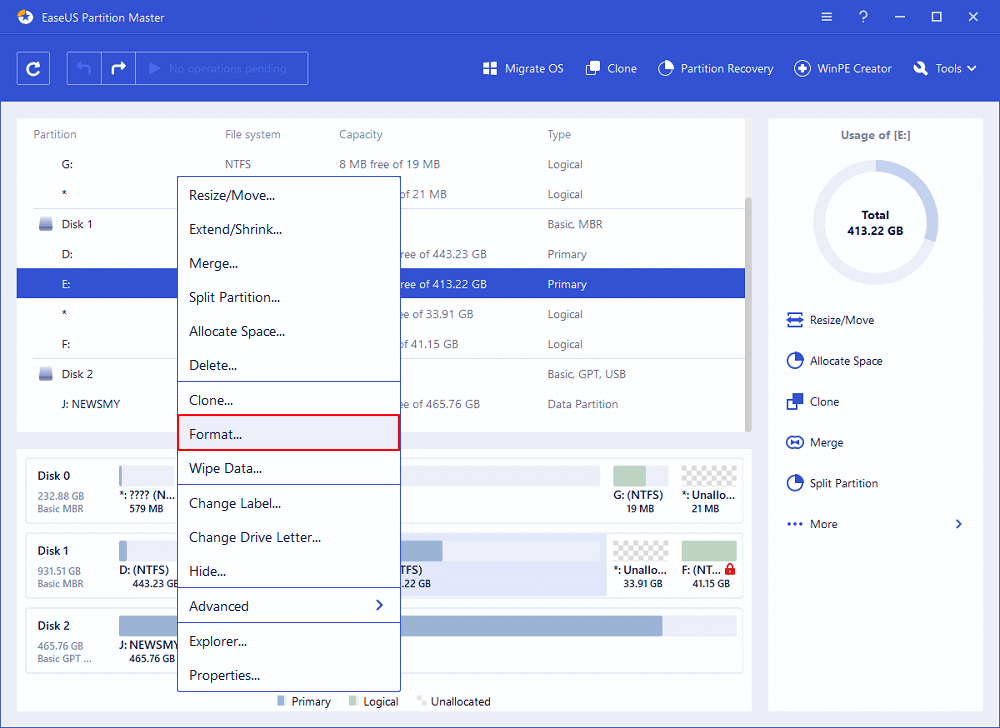
Шаг 1: запустите EaseUS Partition Master, щелкните правой кнопкой мыши по тому разделу, который хотите отформатировать, и выберите опцию «Форматировать».
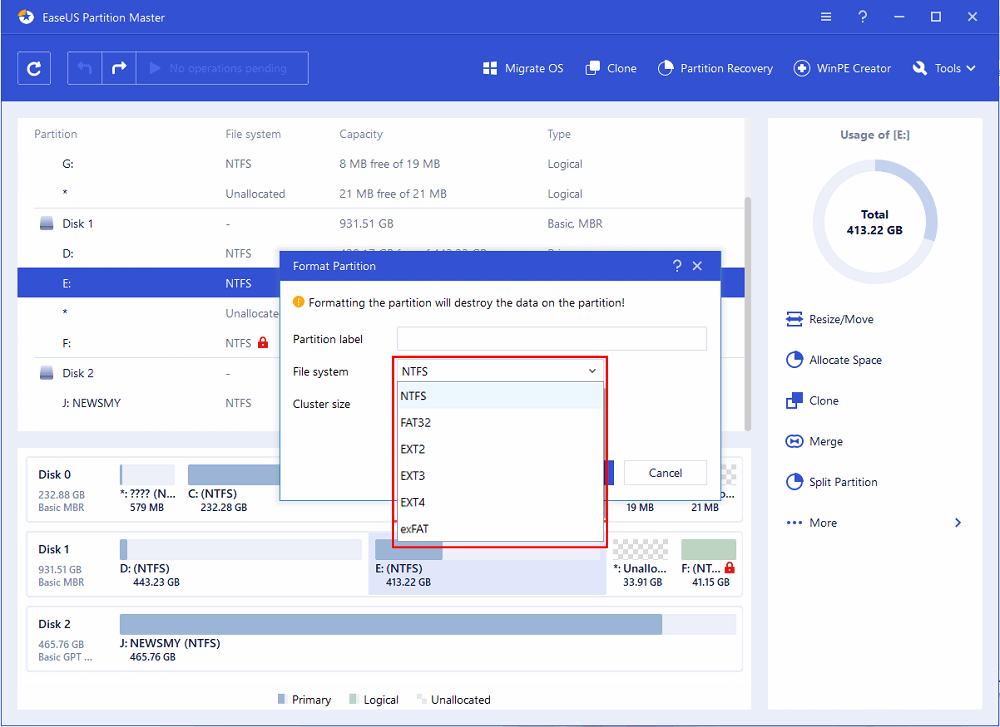
Шаг 2: в новом окне введите метку раздела, выберите файловую систему (fat32 / ntfs / ext3 / ext3 / ext4) и установите размер кластера в соответствии с вашими потребностями, затем нажмите «ОК».
Шаг 3: затем вы увидите окно с предупреждением — нажмите «ОК» для продолжения.
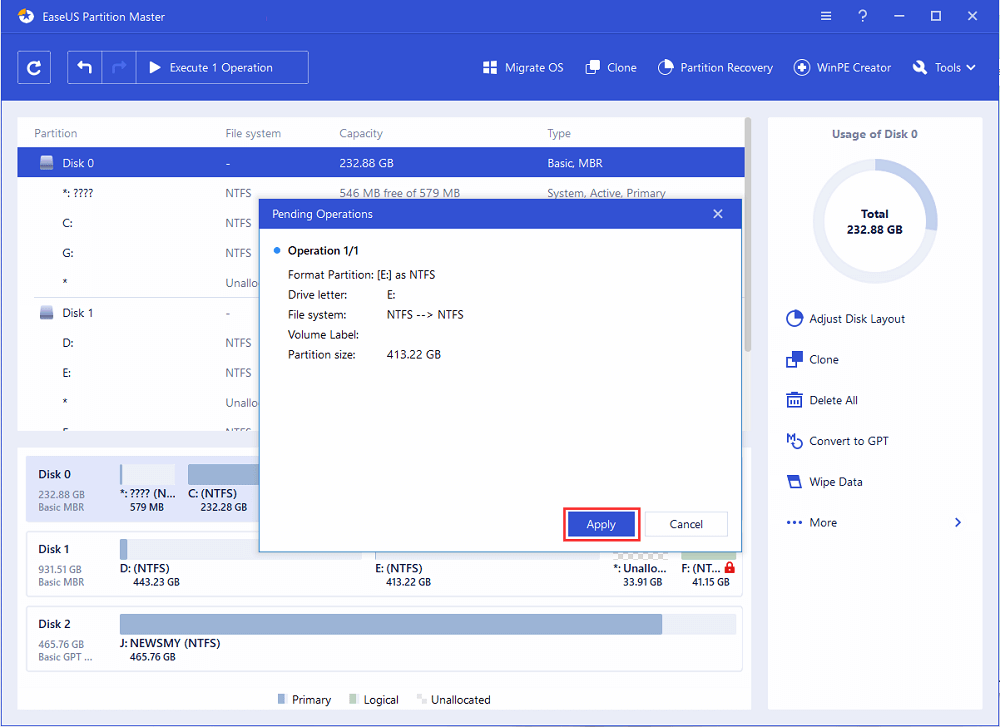
Шаг 4: нажмите кнопку «Выполнить операцию» в верхнем левом углу, чтобы просмотреть добавленную задачу по форматированию. Если все корректно — нажмите «Применить», чтобы начать форматирование раздела.
После преобразования вы можете сохранить данные резервной копии обратно на устройство FAT32 или использовать их для других целей.
# 2. Форматирование exFAT в FAT32 при помощи Disk Management
Подходит для опытных пользователей Windows.
Обратите внимание, что вы должны быть очень осторожны, выполняя следующие шаги, чтобы отформатировать устройство exFAT в FAT32 в разделе «Управление дисками» («Disk Management»). Любая ошибка может привести к тому, что ваше устройство станет непригодным для использования.
Шаг 1. Подключите exFAT SD-карту, внешний жесткий диск, USB-накопитель, флеш-накопитель и т. д. к вашему ПК.
Шаг 2. Правой кнопкой на иконку Windows и выберите «Управление дисками» («Disk Management»).
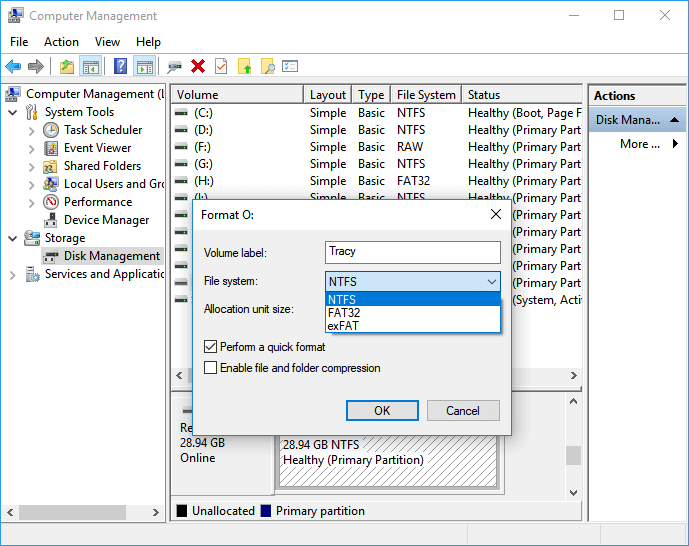
Шаг 3. В Управлении дисками правый клик на ваш exFAT USB или внешний накопитель, выберите «Форматировать» («Format»).
Шаг 4. Установите файловую систему FAT32, кликните на «Быстрое форматирование» («Quick Format») и затем на «OK» для подтверждения.
Когда процесс форматирования завершится, ваше устройство будет готово для сохранения и передачи файлов в формате FAT32.
# 3. Конвертирование exFAT в FAT32 при помощи CMD команд форматирования
Применимо к профессиональным пользователям и IT администраторам.
Последний подход конвертирования из exFAT в FAT32 может быть челленджем для начинающих пользователей Windows. Мы хотим предложить попробовать этот способ продвинутым пользователям и администраторам.
Заметка: Будьте очень осторожны выполняя следующие операции на вашем ПК.
Шаг 1. Подключите ваше exFAT устройство к ПК.
Шаг 2. Правый клик на иконку Windows и введите command prompt.
Шаг 3. Правый клик на Командную строку (Command Prompt) и выберите «Запуск от имени администратора» («Run as Administrator»).
Шаг 4. Введите diskpart в Командной строке и нажмите Enter.
Шаг 5. Откроется DiskPart, вводите следующие строки команд и каждый раз нажимайте Enter:
- list disk
- select disk 0 (Замените 0 на номер вашего exFAT диска)
- list volume
- select volume 1 (Замените 1 на номер тома вашего exFAT диска)
- format fs=fat32 quick
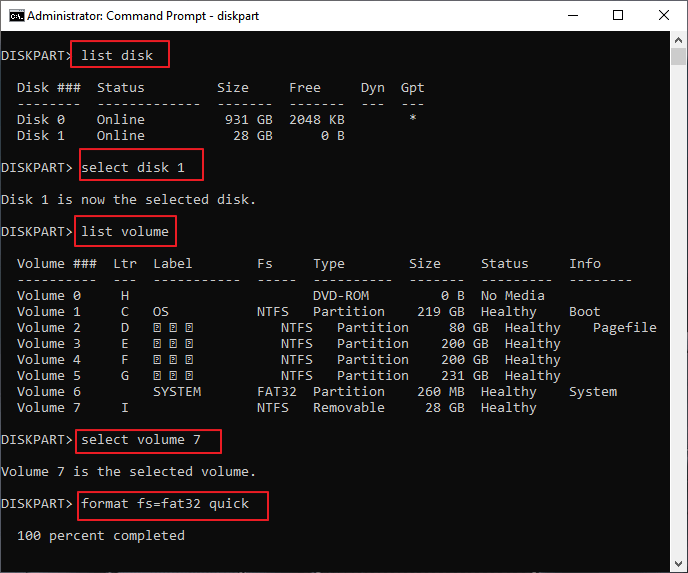
Шаг 6. Когда завершится процесс форматирование, ваше устройство станет FAT32, введите exit для закрытия окна Diskpart.
После этого вы можете использовать FAT32 устройство для сохранения или перемещения файлов на ваш компьютер, игровую консоль или медиа-плеер.
Видеоурок: Форматирование устройства из exFAT в FAT32
Заключение
На этой странице представлены три бесплатных и практичных варианта, которые помогут вам преобразовать exFAT в FAT32.
Если вы хотите преобразовать FAT32 в exFAT, подойдет любой метод на этой странице.
Для начинающих лучше всего подойдет EaseUS Partition Master Free. Для опытных или профессиональных ИТ-пользователей Управление дисками и CMD может стать испытанием.
Люди также спрашивают
Помимо преобразования файловой системы между exFAT и FAT32, у некоторых людей возникают дополнительные вопросы также по форматированию устройств с NTFS на exFAT, FAT32 и т. д. Если у вас возникли эти вопросы, ознакомьтесь с приведенными ниже быстрыми решениями.
1. Как преобразовать exFAT в NTFS?
По сути, способы преобразования exFAT в NTFS аналогичны методам, представленным на этой странице. Вы можете применить CMD, Управление дисками или сторонний EaseUS Partition Master, чтобы отформатировать устройство в NTFS.
Для получения подробного руководства вы можете обратиться к этой ссылке за помощью: Как преобразовать exFAT в NTFS.
2. Как отформатировать USB-накопитель емкостью 64GB из exFAT в FAT32?
Поскольку Windows позволяет создавать только один том объемом до 32GB на устройствах FAT32, ни Управление дисками, ни CMD не могут нарушить ограничение на форматирование USB-накопителя объемом 64GB из exFAT в FAT32.
К счастью, EaseUS Partition Master преодолел этот предел. Вы можете просто отформатировать 64GB USB в FAT32 независимо от его исходной файловой системы, это exFAT или NTFS.
3. В чем разница между exFAT, FAT32 и NTFS?
Особенности:
- NTFS считается самой современной файловой системой, которая по умолчанию широко используется на системном диске.
- FAT32 обладает большей совместимостью с другими операционными системами. Кроме того, FAT32 на данный момент является самой распространенной.
- ExFAT считается альтернативной файловой системой для замены FAT32 с большей совместимостью, чем NTFS, на большем количестве устройств и операционных систем.
Ограничения:
- NTFS: без ограничений по размеру файла или размера раздела.
- FAT32: максимальный размер файла 4GB, максимальный размер раздела 8TB.
- ExFAT: нет реалистичных ограничений на размер файла или размер раздела.
Последние статьи — Также в программе EaseUS
Когда вы сталкиваетесь с тем, что на диске C заканчивается место и хотите расшир.
Ищете надежный способ преобразования MBR в GPT в Windows 11/10/8/7? Здесь вы най.
USB защищён от записи или диск защищён от записи? Здесь вы найдете лучший инстру.
В этой статье инструкция, как установить Windows 11 с USB. Вы можете установить .
Как конвертировать exFAT в FAT32 на Windows и Mac

«У меня есть SD-карта SanDisk endurance 64gb, которую я пытаюсь отформатировать в fat32. У кого-нибудь есть сайты или программы для скачивания, которые могут помочь мне добиться этого? У меня двухканальная камера BlackVue 750s» — Вопрос с Reddit
Конвертирование exFAT в FAT32 — распространенная проблема, с которой сталкиваются многие. Если вы столкнулись с той же проблемой конвертации, вам повезло. В этой статье будут приведены практические методы замены exFAT на FAT32 без потери данных Мы рассмотрим весь процесс и дадим советы по подготовке, чтобы вы могли легко конвертировать файловую систему вашего накопителя. На этой ноте давайте погрузимся в процесс.
Содержание
Решения
Жизнеспособность
Часть 1: Подготовка перед форматированием exFAT в FAT32
Во многих случаях у вас может быть устройство хранения данных с exFAT, но вы хотели бы конвертировать его в FAT32 по разным причинам. Хотя вы можете сделать это с помощью любого из описанных ниже методов, вам необходимо защитить свои данные и суметь конвертировать exFAT в FAT32 без потери данных. Ниже мы приводим подготовительные шаги для обеспечения безопасности ваших данных перед форматированием exFAT в FAT32.
1. Базовое знание о exFAT и FAT32
Несмотря на то, что обе системы являются файловыми системами, между exFAT и FAT32 есть существенные различия FAT32 (File Allocation Table32) была создана компанией Microsoft в 1977 году и является одной из наиболее совместимых файловых систем. С другой стороны, exFAT (Extended File Allocation Table) была создана в 2006 году компанией Microsoft и широко используется в таких флеш-памяти, как SD-карты и USB-накопители. Ниже приводится сравнение обеих файловых систем.
Сравнение
exFAT
FAT32
Когда вы хотите передавать большие файлы, очевидно, что exFAT будет лучшим вариантом. Однако если вы ищете файловую систему с большей совместимостью, лучшим вариантом будет FAT32. Кроме того, она идеально подходит для использования на съемных устройствах, таких как SD-карты, флэш-накопители, USB-накопители и многие другие.
2. Резервное копирование данных перед сменой exFAT на FAT32
Сейчас, когда вы знаете различия между FAT32 и exFAT, вы, возможно, хотите приступить к конвертированию exFAT в FAT32. Но очень важно сделать резервную копию файла, чтобы вы могли легко конвертировать exFAT в FAT32 без потери данных.
Если размер файла небольшой, вы можете просто скопировать и сохранить их на другом устройстве. Однако если размер файла больше 5 Гб, перемещение будет рискованным; вы можете попробовать использовать программное обеспечение для резервного копирования данных Это будет довольно эффективно. Кроме того, она поможет вам создать резервную копию раздела и диска.
Часть 2: Как конвертировать exFAT в FAT32 в Windows
После того как вы завершили процедуру подготовки, мы проведем вас через процесс конвертации exFAT и FAT32 в Windows. В этом разделе будут представлены три эффективных и безопасных способа быстрого конвертирования файловой системы.
Способ 1: Форматирование exFAT и FAT32 с помощью управления дисками
Если вы опытный пользователь Windows, это самый эффективный метод, который вы можете использовать для конвертирования exFAT в FAT 32. Управление дисками — это встроенный менеджер разделов в Windows. Он поможет вам выполнить такие простые операции, как удаление, расширение, форматирование, создание и уменьшение раздела. Ниже описаны шаги по форматированию exFAT в FAT32 с помощью управления дисками.
Шаг 1: Щелкните правой кнопкой мыши на значке Windows Start и выберите «Управление дисками» в появившемся меню.
Шаг 2: Щелкните правой кнопкой мыши на разделе с файловой системой exFAT и выберите «Форматировать» во всплывающем окне.
Шаг 3: Вы можете установить метку тома, размер единицы распределения и файловую систему. Выберите FAT32 в качестве целевой файловой системы, затем нажмите ‘OK.’
Шаг 4: Управление дисками немедленно начнет форматирование диска в FAT32 и сотрет все данные. Вот почему очень важно создать резервную копию данных перед форматированием.
Шаг 5: После форматирования в главном окне программы раздел exFAT изменится на FAT32. Теперь вы можете закрыть «Управление дисками» и начать использовать свой накопитель.
Способ 2: Форматирование exFAT и FAT32 с помощью CMD
Еще один эффективный и надежный способ конвертирования exFAT в FAT32 в Windows можно использовать в Command Prompt. Однако он может быть довольно сложным в использовании, если вы новичок. Поэтому это лучший вариант для IT-администраторов и профессиональных пользователей Windows. Этот инструмент командной строки может помочь вам отформатировать exFAT в FAT32, но он не является стандартным инструментом форматирования, поскольку большинство людей с ним незнакомы. Ниже описаны шаги по конвертированию exFAT в FAT32 с помощью CMD.
Шаг 1: Нажмите на значок Start на экране и введите ‘командную строку.’
Шаг 2: Когда появится окно, выберите «Запуск от имени администратора», чтобы продолжить.
Шаг 3: Введите diskpart в командной строке и нажмите кнопку ‘Enter’
Шаг 4: После того как откроется DiskPart, вам нужно будет ввести некоторые командные строки. Ниже мы приведем командные строки. Обратите внимание, что вы должны нажать кнопку Enter после каждой командной строки.
list disk
select disk x (замените x на номер диска вашего устройства exfat)
list volume
select volume x (replace x to the volume number of your exfat device)
format fs-fat32 quick
Шаг 5: Процесс форматирования начнется немедленно. После завершения файловая система диска станет FAT32. Введите exit на экране, чтобы закрыть окно Diskpart
Способ 3: Использование программного обеспечения для конвертации exFAT в FAT32
Если ни один из вышеперечисленных методов конвертирования не работает, вы можете попробовать конвертировать exFAT в FAT32 с помощью стороннего инструмента. Мы рекомендуем AOMEI Partition Assistant для выполнения работы за очень короткое время. Этот конвертер exFAT в FAT32 является бесплатным и достаточно эффективным для конвертирования файловой системы диска за очень короткое время. Ниже описаны шаги по использованию AOMEI Partition Assistant для конвертирования.
- Сначала необходимо скачать и установить AOMEI Partition Assistant на ваш Windows.
Для Windows XP/Vista/7/8/10/11
- После установки нажмите правой кнопкой мыши на раздел диска, который вы хотите конвертировать в FAT32, и выберите «Format Partition» из всплывающего меню.
- Следующим шагом выберите FAT32 файловую систему в появившемся окне. Вы также можете задать размер кластера, который вы хотите использовать для вашей файловой системы. Наконец, нажмите кнопку OK, чтобы продолжить работу.
- Вы вернетесь в основной интерфейс. Опять же, вы можете проверить изменения, прежде чем нажать ‘Применить’ Далее выберите ‘Приступить’ для завершения операции.
Если вы хотите узнать больше о шагах, здесь мы подготовили видео, чтобы узнать как конвертировать exFAT в FAT32 в несколько шагов.
Часть 3: Как конвертировать exFAT в FAT32 на Mac
Конвертировать exFAT в FAT32 на Mac очень просто, если воспользоваться опцией Disk Utility Все, что требуется от пользователя, — это тщательно следовать приведенному ниже процессу, и вы получите файловую систему FAT32.
Шаг 1: Введите утилита для диска в меню поиска и откройте приложение, когда оно появится.
Шаг 2: Вставьте карту памяти в компьютер, а когда откроется дисковая утилита, выберите карту и нажмите кнопку «Стереть» в верхней части страницы.
Шаг 3: Откроется новое окно; выберите ‘MS-DOS (FAT) из выпадающего списка форматов для продолжения.
Шаг 4: Теперь нажмите кнопку Стереть , чтобы отформатировать накопитель.
Шаг 5: После завершения процесса форматирования щелкните правой кнопкой мыши по диску хранения данных и выберите «Получить информацию» из выпадающего списка, чтобы убедиться, что теперь это файловая система FAT32.
Безопасно извлеките накопитель из Mac, и вы сможете начать его использовать.
Заключение
Вот и все. В следующий раз, когда вы захотите конвертировать exFAT в FAT32, вы можете воспользоваться любым из методов, описанных в этой статье для пользователей Mac и Windows. Убедитесь, что вы предварительно подготовили свой накопитель, создав резервную копию данных с помощью рекомендуемого программного обеспечения для резервного копирования данных, описанного в этой статье. Различные методы подходят для разных уровней опыта, поэтому вы сможете найти именно тот, который идеально подходит вам.