Как найти любой файл в Яндекс диске?
Вы можете найти файл по его названию, содержимому, расширению или свойствам, а также найти папку по ее названию. Для этого нажмите значок и введите часть имени в строку поиска. Приложение будет искать во всех папках Диска.
Если вы не можете найти файлы на Яндекс.Диске, то, скорее всего, они попали в другую папку или Корзину. Если вы помните название, расширение или текст из файла, попробуйте поискать его во всех папках Яндекс.Диска и в Корзине. Также вы можете посмотреть в истории, что могло произойти с пропавшими файлами. Примечание.
Нет, файлы Яндекс.Диска не индексируются. Скачать чужой файл можно только если этот файл опубликован, и вам известна ссылка на него. Будьте осторожны, публикуя ссылки на ваши файлы в блогах и форумах: если ваш файл будут скачивать слишком активно, то возможность скачивания будет ограничена.
В WEB интерфейсе каждому файлу Яндекс диска соответствует чекбокс, поэтому можно воспользоваться обычной процедурой установки всех чекбоксов сразу. Чтобы отметить все файлы Яндекс диска надо установить на панель избранного букмарклет — специальную ссылку, можно взять здесь
На верхней панели нажмите кнопку Восстановить. Когда вы удаляете файл из папки Яндекс.Диск на компьютере, на сервере Яндекс.Диска он автоматически перемещается в Корзину. И когда с момента перемещения проходит месяц, Корзина автоматически очищается — файлы удаляются навсегда.
Как искать файлы на Яндекс диске?
Для этого введите запрос в поисковую строку над списком файлов и нажмите клавишу Enter или значок . Если нужный файл не найден, убедитесь, что слова написаны без ошибок, попробуйте уменьшить количество слов в запросе, проверьте Корзину.
Как найти свои фото на яндекс диске?
Чтобы перейти к просмотру фотографий, нажмите Фото в верхнем меню. В разделе «Фото» отображаются все фотографии в формате JPEG, у которых указана дата съемки. Также в этот раздел попадают фото и видео, автоматически загруженные на Диск с других устройств.
Сколько времени могут храниться файлы на Яндекс Диске?
Сколько времени хранятся файлы? Файлы хранятся на сервере до тех пор, пока вы сами их не удалите. Примечание. Яндекс удаляет все ваши данные, когда вы удаляете свой Яндекс ID.
Где хранятся данные Яндекс Диска?
Яндекс Диск — облачный сервис, принадлежащий компании Яндекс, позволяющий пользователям хранить свои данные на серверах в «облаке» и передавать их другим пользователям в Интернете.
Куда делись файлы с Яндекс Диска?
Когда вы удаляете файл из папки Яндекс Диск на компьютере, на сервере Яндекс Диска он автоматически перемещается в Корзину. И когда с момента перемещения проходит месяц, Корзина автоматически очищается — файлы удаляются навсегда.
Кто может видеть файлы на Яндекс Диске?
Здравствуйте. По умолчанию все файлы, загруженные на Диск, доступны только его владельцу. Другие пользователи могут увидеть ваши фото и видео только в том случае, если вы отправите им ссылку на просмотр 🙂 Привет.
Где хранятся фото на Яндекс Диске?
Ваши фотографии с сервиса Яндекс Фотки теперь хранятся в разделе Диска Яндекс Фотки. Место на Диске они не занимают. Их можно скачать, отредактировать, поделиться ими, добавить в альбом, скопировать в другую папку Диска или загрузить в соцсети.
Как найти любой файл в Яндекс диске? Ответы пользователей
Для просмотра отдельного файла нажмите на него. Чтение книг. Настройте отображение, как вам удобно: по две страницы на экране .
Способ 1: Наименование папки · Зайти в облачный сервис. · В строке поиска ввести название папки (тем шрифтом, который был задан при создании её имени). · В списке . Способ 1: Наименование папки · Метод 4: Текст в документе
Вы можете поменять вид отображения файлов на Диске, кликая по трем соответствующим иконкам – крупные, средние значки и список. Рядом находится .
Всем, привет! Облачные хранилища – удобный инструмент, позволяющий хранить ваши файлы в интернете, не занимая место на компьютере, иметь к ним доступ с любого .
Как скачать файл с Яндекс.Диска. Если остались вопросы, загляните в справочник Яндекса, перейдя по ссылке: *** https://help.yandex.ru/disk/.
Диск, интернет-хранилище файлов, позволяющее в любой момент загружать и удалять их, обмениваться с другими пользователями. Содержание. Чт о .
в папку на яндекс диск или гугл диск приходит файл, имя которого я знаю. Пожскажите пожалуйста, есть ли возможность с помощью python скачать .
Как установить Яндекс Диск на компьютер и поставить приложение на свой смартфон. . Кнопка «Загрузить» позволяет загрузить любой файл с вашего устройства.
Использование Yandex.Disc в качестве файлообменника позволяет загружать файлы большого объема, которые раньше нужно было пересылать по почте или .
Какие есть способы поиска информации в «Яндексе»?
1. Как найти точную фразу или форму слова
С помощью оператора « ». Заключите фразу или слово в кавычки, и «Яндекс» будет искать веб-страницы, где есть ровно такая фраза (форма слова).
2. Как найти цитату, в которой пропущено слово
Забыли слово в цитате? Возьмите всю цитату в кавычки, а вместо пропущенного слова поставьте звездочку . Цитата найдется вместе с забытым словом.
3. Как найти любые из нескольких слов
Просто перечислите все подходящие варианты через вертикальный слеш: |. «Яндекс» будет искать документы с любым из этих слов.
Пример:
[ананасы | рябчики | шампанское]
[дачные участки (рублевское | киевское | минское) шоссе]
4. Как найти слова в пределах одного предложения
Используйте оператор с красивым именем «амперсанд» — &. Если соединить слова амперсандом, «Яндекс» найдет документы, где эти слова стоят в одном предложении.
Пример:
[памятник Пушкину & Псков]
5. Как найти документ, содержащий определённое слово
Поставьте перед нужным словом плюс, не отделяя его от слова пробелом. В запрос можно включить несколько обязательных слов.
Пример:
[Памятник Шолохову + бульвар]
6. Как исключить слово из поиска
Поставьте минус перед словом, которое Вы не хотите видеть в ответах. Так можно исключить даже несколько слов:
Пример:
[мумий тролль мультфильм -рок -лагутенко]
[схемы вязания спицами -купить]
7. Как искать на определенном сайте Для этого подойдет оператор site. Он позволяет прямо в запросе указать сайт, на котором нужно искать. Только обязательно поставьте после site двоеточие.
Пример:
[конституция рф site:consultant(точка)ru]
[маяковский окна site:lib(точка)ru]
8. Как искать документы определенного типа
Вам нужен оператор mime. Поставьте в запросе mime, двоеточие и затем тип документа, который Вам нужен. Например, pdf или doc.
Пример:
[заявление на загранпаспорт mime:pdf]
9. Как искать на сайтах на определенном языке
С помощью оператора lang. После lang нужно поставить двоеточие и написать, на каком языке Вам нужны документы. Если это русский язык, то нужно указать ru, если украинский — uk. Белорусский язык обозначается как be, английский — en, французский — fr.
Как эффективно работать с документами в Яндекс Диске: лучшие советы и инструкции
Яндекс Диск — это онлайн-хранилище файлов, которое обладает множеством полезных функций. Одна из них — возможность работы с документами. В этой статье мы рассмотрим основные возможности и советы по работе с документами в Яндекс Диске.
Одной из главных привилегий работы с документами в Яндекс Диске является возможность совместной работы над одним файлом. Благодаря этому вы можете создавать документы, редактировать их, добавлять комментарии и делиться файлами со своими коллегами или друзьями.
Кроме того, Яндекс Диск предоставляет широкий набор инструментов для работы с текстовыми и офисными документами. Вы можете создавать их прямо в Диске, а также импортировать уже существующие файлы. Кроме того, в интерфейсе есть возможность просмотра документов и редактирования их онлайн без необходимости скачивать их на компьютер.
В данной статье мы подробно рассмотрим все эти возможности и дадим несколько советов, как работать с документами в Яндекс Диске максимально эффективно.
Как работают Яндекс документы
Создание документов
Чтобы создать новый документ, необходимо зайти на Яндекс Диск и нажать на кнопку «Создать». Затем выбрать тип документа — текстовый документ, таблицу или презентацию. После выбора типа документа можно начать работу над ним.
Редактирование документов
Для редактирования документов в Яндекс Диске используется онлайн-редактор, который позволяет вносить изменения в текст, таблицы или слайды презентации. Кроме того, в редакторе можно форматировать текст, добавлять изображения, видео и другие элементы.
Совместная работа над документами
Один из основных преимуществ Яндекс Документов — возможность работать над документом в режиме реального времени вместе с другими пользователями. Для этого необходимо поделиться документом и предоставить доступ на редактирование. Кроме того, можно комментировать и обсуждать документ, отслеживать изменения и вносить свои правки.
Сохранение и экспорт документов
Все созданные и отредактированные документы автоматически сохраняются в Яндекс Диск. Кроме того, можно экспортировать документ в различные форматы, например, в форматы Microsoft Word, Excel или PowerPoint. Для этого необходимо выбрать нужный формат и сохранить файл на компьютере.
Как сохранить документ в Яндекс документах
Способ 1: Загрузить файл в Яндекс диск и конвертировать в документ
Чтобы сохранить документ в Яндекс документах, загрузите файл на свой Яндекс диск. После этого откройте файл и выберите функцию «Открыть как» и нажмите «Документы». Яндекс диск сам конвертирует ваш файл в формат документа. После этого, чтобы продолжить работу с файлом, перейдите в раздел «Документы» в своем аккаунте Яндекса и работайте сбрендированным ранее файлом.
Способ 2: Создать и сохранить документ в Яндекс документах
Другой способ сохранения документа в Яндекс документах — это создание нового документа. Для этого перейдите на страницу Яндекс документов и нажмите на кнопку «Создать документ». Далее выберите нужный формат (например, документ Word или таблицу Excel). После этого выставьте необходимый шаблон документа и сохраните его.
Если вы хотите пользоваться рабочим документом и только после этого сохранять его в Яндекс документах, то для этого нужно перетащить файл на свой Яндекс диск, а затем открыть его и сохранить как документ в разделе «Документы».
Хранение документов на Яндекс Диске
Сегодня многие компании, организации и частные лица используют Яндекс Диск для хранения своих документов. Это удобно и экономит дополнительное пространство на компьютере.
На Яндекс Диске можно хранить любые типы документов, такие как текстовые документы, таблицы, презентации, фотографии, видео. Кроме того, сервис позволяет обмениваться файлами и работать в режиме онлайн.
Одним из главных преимуществ Яндекс Диска является высокий уровень безопасности. Все данные хранятся на серверах Яндекса, которые защищены от несанкционированного доступа. Кроме того, пользователь может установить пароль на отдельный файл или папку, чтобы увеличить уровень защиты своих данных.
- Важно помнить, что Яндекс Диск не является абсолютно бесплатным сервисом. Для бесплатного использования доступно до 10 Гб места на диске, однако, если вам нужно больше места, вы можете приобрести дополнительный объем за дополнительную плату.
- Кроме того, при хранении на Яндекс Диске конфиденциальных документов, рекомендуется использовать шифрование диска. Это позволит защитить данные даже в случае взлома пароля на аккаунт.
В целом, Яндекс Диск — это удобный, быстрый и надежный способ хранения и обмена документами онлайн. Сервис подходит как для индивидуального использования, так и для работы в команде.
Как сделать общий доступ к файлу на Яндекс Диске
Если вам нужно дать доступ к файлу на Яндекс Диске другим пользователям, можно сделать файл общедоступным. Для этого:
- Выберите нужный файл на Яндекс Диске.
- Кликните правой кнопкой мыши на файле и выберите «Делиться».
- Настройте параметры доступа в соответствии с вашими потребностями. Вы можете выбрать «Добавить ссылку» для получения прямой ссылки на файл, или «Доступ открыт для всех» для открытия доступа к файлу всем пользователям с доступом к общей папке на Яндекс Диске.
- Нажмите кнопку «Сохранить».
Если вы хотите ограничить доступ к файлу, вы можете выбрать «Доступ только по ссылке» и установить пароль для доступа к файлу.
После того, как вы настроили доступ к файлу, другие пользователи смогут открыть его веб-браузере, скачать на свой компьютер или скопировать на свой Яндекс Диск.
| Шаг 1 | Выберите нужный файл на Яндекс Диске. |  |
| Шаг 2 | Кликните правой кнопкой мыши на файле и выберите «Делиться». |  |
| Шаг 3 | Настраивайте параметры доступа в соответствии с вашими потребностями. |  |
| Шаг 4 | Нажмите кнопку «Сохранить». |  |
Кого ищет Яндекс?
Требования к соискателям:
- Опыт в выбранной области
- Знание языков программирования
- Умение работать в команде
- Результативность и ответственность
- Аналитический склад ума и логическое мышление
Яндекс ищет образованных, целеустремленных и творческих людей с высоким уровнем личной мотивации. Компания предоставляет своим сотрудникам все необходимые ресурсы и условия для успешной работы и развития профессиональных навыков.
Для многих возможность работать в Яндексе – это не просто работа, это уникальный опыт, который позволяет не только реализовывать себя профессионально, но и принимать участие в создании продуктов, которые меняют мир.
| Должность | Требования | Зарплата |
|---|---|---|
| Разработчик интерфейсов | Опыт работы от 3 лет, владение HTML, CSS, JavaScript | от 150 000 руб. |
| Дизайнер интерфейсов | Опыт работы от 2 лет, знание основных программ для дизайна | от 120 000 руб. |
| Менеджер по продажам | Опыт работы от 1 года, коммуникабельность и умение вести переговоры | от 100 000 руб. |
Зарплаты указаны приблизительно и могут измениться в зависимости от региона работы, опыта и квалификации соискателя.
Отправка документов через Яндекс Диск
Яндекс Диск — это удобный сервис для хранения и обмена файлами. Он позволяет легко и быстро отправлять документы другим пользователям.
Для того чтобы отправить документ через Яндекс Диск, необходимо авторизоваться в своем аккаунте. Затем нужно выбрать нужный файл и нажать на кнопку «Отправить». В открывшемся окне необходимо ввести адрес получателя и нажать на кнопку «Отправить».
Важно учитывать, что получателю будет отправлено сообщение со ссылкой на файл в Яндекс Диске. Если получатель не имеет доступа к этому файлу, он должен будет его сначала скачать.
Если вы хотите отправить несколько файлов, вам не нужно отправлять каждый файл отдельно. Достаточно выбрать несколько файлов и нажать на кнопку «Отправить». Файлы будут отправлены одним сообщением с несколькими ссылками на файлы.
Также в Яндекс Диске есть функция отправки файлов по электронной почте. Эта функция позволяет отправить файлы не только пользователям Яндекс Диска, но и тем, кто не имеет аккаунта в этом сервисе.
В целом, отправка файлов через Яндекс Диск — это очень удобный и быстрый способ обмена документами. Не нужно долго ждать загрузки файлов, и не нужно использовать почтовые сервисы с ограничением по размеру файлов.
Как вытащить документы с Яндекс Диска
Когда нужно перенести документы с Яндекс Диска на другой компьютер или на внешний носитель, есть несколько способов для этого:
- Загрузка документов на компьютер: Для загрузки документов на компьютер нужно открыть нужную папку на Диске и выбрать файлы, которые нужно загрузить. Затем нажать на кнопку «Скачать» в правом верхнем углу и дождаться завершения загрузки.
- Перенос документов на флешку: Для переноса документов на флешку нужно подключить ее к компьютеру, затем открыть нужную папку на Диске и выбрать файлы, которые нужно перенести на флешку. Затем нужно скопировать выбранные файлы и вставить их на флешку.
- Перенос документов по сети: Для переноса документов по сети нужно открыть нужную папку на Диске, затем воспользоваться кнопкой «Поделиться» и отправить ссылку на эту папку нужному человеку. Он сможет пройти по этой ссылке и скачать нужные ему файлы.
Все эти способы просты и позволяют быстро вытащить документы с Яндекс Диска и перенести их на другой носитель или отдать нужному человеку.
Какие типы файлов могут быть хранены на Яндекс Диске?
Яндекс Диск позволяет хранить огромное количество типов файлов: документы, аудио, видео, фото и многие другие.
Среди самых популярных типов файлов, которые можно хранить на Яндекс Диске, можно назвать:
- Документы: текстовые документы (DOC, DOCX, TXT), презентации (PPT, PPTX), таблицы (XLS, XLSX) и другие форматы.
- Аудио: музыкальные треки различных форматов (MP3, WAV и др.)
- Видео: видео в различных форматах, включая MP4, AVI, MKV и другие.
- Фото: изображения в формате JPG, PNG, GIF и др.
- Архивы: файлы в форматах 7z, zip, rar и других.
Кроме того, на Яндекс Диске также можно хранить файлы любых других типов, например, программы, книги и т.д.
Важно помнить, что на Яндекс Диск могут быть загружены только легальные файлы, которые не нарушают авторские права.
Как работает Яндекс Диск
Хранение данных в облаке
Яндекс Диск является облачным хранилищем, которое позволяет хранить, редактировать и обмениваться файлами. Пользователь может загрузить любой файл на свой Диск, в том числе фото, документы, аудио и видео.
Все данные хранятся в облаке, что позволяет получить к ним доступ с любого устройства, обеспечивая максимальную мобильность и гибкость в работе. Также это защищает от потери данных при сбое в работе устройства, вирусной атаке или повреждении жесткого диска.
Работа с документами
Яндекс Диск обладает мощными инструментами для работы с документами. С помощью онлайн-редактора можно создавать и редактировать текстовые документы, таблицы, презентации и другие типы файлов.
Также можно сделать файлы доступными для совместной работы с другими пользователями. Это обеспечивает командную работу над файлами, позволяет совместно редактировать и просматривать документы, обмениваться мнениями и комментариями.
Безопасность данных
Яндекс Диск обеспечивает высокую степень безопасности данных. Для каждого файла можно установить индивидуальные права доступа, что позволяет контролировать кто и когда может просматривать, редактировать или скачивать файлы.
Также данные, передаваемые между пользователем и сервером, защищены с помощью шифрования, что обеспечивает безопасность личной информации.
| Преимущества Яндекс Диска |
|---|
| Возможность работы с документами онлайн |
| Хранение данных в облаке для максимальной мобильности |
| Безопасность данных и контроль доступа |
Что произойдет с файлами на Яндекс Диске при истечении срока действия подписки
Яндекс Диск — это облачное хранилище файлов, которое позволяет сохранять и передавать документы через интернет. Для использования большинства функций сервиса потребуется подписка. Но что станет с файлами на Яндекс Диске, если не продлить подписку?
Не переживайте, все ваши файлы будут сохранены на диске, даже если вы не обновляете подписку. Однако, если вы выйдете за лимит бесплатного объема хранилища, то можете не иметь возможности для загрузки новых файлов или редактирования старых. В случае истечения срока действия подписки вам может быть предложено уменьшить количество файлов в хранилище до уровня бесплатного объема.
Важно отметить, что без подписки на яндекс диск, вы не сможете пользоваться рядом дополнительных функций, таких как резервное копирование данных, автоматическая синхронизация между устройствами, или возможность публиковать документы в социальных сетях. Если вы хотите использовать эти функции, не забудьте обновить свою подписку.
Если вы не хотите продолжать использовать Яндекс Диск, просто скачайте все необходимые данные на свой компьютер, и удалите их с серверов Яндекс Диска. Таким образом, можно освободить место для использования других облачных сервисов или возможностей хранения на локальных устройствах.
Где лучше всего хранить документы?
Хранение документов является важной задачей для любого пользователя интернета. Однако, не все сервисы обеспечивают одинаково высокий уровень безопасности.
Самым безопасным способом хранения документов является использование локального носителя данных, такого как жесткий диск. Однако, данный метод не обеспечивает доступность документов в случае отсутствия устройства или его повреждения.
Популярным способом хранения документов в интернете является облачное хранилище. Лучшим вариантом в этом случае является использование надежных сервисов, таких как Яндекс Диск или Google Drive. Они обеспечивают высококачественную защиту данных и постоянное резервное копирование информации.
Однако, необходимо учитывать, что большинство облачных хранилищ требуют авторизации пользователя, и в случае попадания в руки злоумышленников, данные могут быть украдены. Поэтому необходимо использовать надежные пароли и двухфакторную аутентификацию для обеспечения максимальной безопасности.
Как создать документ на Яндекс Диске
Яндекс Диск — удобный инструмент для хранения и обмена документами, а также для создания новых. Процесс создания документа на платформе не вызывает сложностей и доступен даже начинающим пользователям.
Создание нового документа в браузере
Для создания нового документа на Яндекс Диске необходимо выполнить следующие действия:
- Открыть Яндекс Диск в браузере и перейти в нужную папку
- Нажать на кнопку «Создать» и выбрать нужный тип документа: «Документ», «Таблица», «Презентация» или «Форма»
- После выбора типа документа, откроется онлайн-редактор, где можно начать работу над документом
Создание нового документа через приложение
Для создания нового документа через мобильное или десктопное приложение Яндекс Диска, необходимо:
- Запустить приложение и перейти в нужную папку
- Нажать на кнопку «+» в нижней части экрана и выбрать нужный тип документа: «Документ», «Таблица», «Презентация» или «Форма»
- После выбора типа документа, откроется онлайн-редактор для начала работы над документом
Все созданные документы будут автоматически сохранены на Яндекс Диск и будут доступны для просмотра и редактирования из любой точки мира. Кроме того, пользователь может поделиться документом с другими пользователями, установить права доступа и просмотреть историю изменений.
Как дать полный доступ к файлу
Шаг 1:
Откройте Яндекс Диск и найдите файл, к которому хотите дать доступ. Нажмите на иконку «Настройки» рядом с выбранным файлом.
Шаг 2:
В выпадающем меню выберите «Доступ».
Шаг 3:
Выберите «Добавить пользователей».
Шаг 4:
Введите электронный адрес человека, которому хотите дать полный доступ к файлу. Вы можете указать несколько адресов, разделяя их запятыми.
Шаг 5:
Установите настройки доступа для пользователя. Нажмите на пункт «Редактирование» и выберите «Полный доступ».
Шаг 6:
Нажмите на кнопку «Добавить».
Теперь пользователь, которому вы дали доступ, сможет редактировать или удалять файл. Также он получит возможность приглашать других пользователей к работе с файлами на вашем Яндекс Диске.
Как предоставить доступ к файлу в Яндекс Диске
В Яндекс Диске есть возможность предоставить доступ к файлам другим пользователям. Для этого необходимо перейти в меню «Свойства» файла и выбрать пункт «Общий доступ».
При предоставлении доступа можно указать, кто может открыть файл: все пользователи, только по ссылке или конкретные пользователи.
Если выбрать опцию «По ссылке», то любой пользователь, у кого есть эта ссылка, сможет открыть файл. При этом доступ к файлу можно ограничить по времени и установить пароль.
Если нужно предоставить доступ конкретным пользователям, то необходимо ввести их e-mail в соответствующее поле. При этом можно установить права доступа: просмотр, редактирование или комментирование.
Важно помнить, что предоставление доступа к файлам может нарушить их конфиденциальность, поэтому необходимо заранее обдумать, кому, какой доступ разрешить.
Отличный способ связать папку с Яндекс диском
Шаг 1. Установите приложение «Яндекс диск» на компьютер или мобильное устройство
Для связи папки на вашем устройстве с Яндекс диском, необходимо установить приложение «Яндекс диск» на компьютер или мобильное устройство. Вы можете скачать его с официального сайта Яндекса или из магазина приложений на вашем устройстве.
Шаг 2. Создайте новую папку на Яндекс диске
Перейдите на сайт Яндекс диска и создайте новую папку. Вы можете назвать ее так, как угодно и добавить нужные файлы внутрь.
Шаг 3. Свяжите папку на вашем устройстве с Яндекс диском
Откройте приложение «Яндекс диск» на вашем устройстве и войдите в свой аккаунт Яндекса. Затем выберите опцию «Связать папку компьютера (или устройства) с Яндекс диском». Выберите созданную ранее папку на Яндекс диске.
Теперь, когда вам нужно будет сохранить файл, просто поместите его в папку, которую вы связали с Яндекс диском, и файл автоматически загрузится на Яндекс диск и станет доступным из любого устройства, подключенного к Яндекс диску.
Что такое Яндекс Документы?
Яндекс Документы – это облачный сервис, который позволяет вам создавать, редактировать и хранить различные типы документов онлайн. Сервис доступен через браузер и не требует установки специальных программ. Данный сервис предоставляет все необходимые инструменты для работы с текстовыми документами, таблицами и презентациями.
С помощью Яндекс Документов вы можете легко и быстро создавать новые документы, а также редактировать их уже существующие версии. Все изменения в документах сохраняются автоматически, что предотвращает потерю ценных данных. Более того, сервис позволяет редактировать документы сразу нескольким пользователям, что делает работу над общим проектом более удобной и эффективной.
Для использования Яндекс Документов вам необходимо иметь учетную запись Яндекса. После регистрации в сервисе, вы сможете создавать новые документы, делиться ими с другими людьми, а также иметь доступ к файлам из любой точки мира, где есть доступ к Интернету.
Как редактировать Excel файла на Яндекс Диске
Способ 1: Использование онлайн редактора Яндекс Таблицы
Если у вас нет установленного Microsoft Excel или других программ для редактирования таблиц, то можно воспользоваться онлайн редактором Яндекс Таблицы. Для дальнейшей работы вам нужно загрузить Excel файл на Яндекс Диск, открыть его на Диске и нажать кнопку «Открыть в Яндекс Таблицах. В онлайн редакторе, можно изменять и редактировать таблицу онлайн. Сохранять изменения можно в формате Excel (.xlsx) или Google Sheets.
Способ 2: Открыть Excel файл с помощью приложения Microsoft 365 (ранее Office 365)
Если у вас установлен пакет программ Microsoft 365, то можно открыть и редактировать файлы Excel на Яндекс Диске с помощью приложения Excel на ПК. Для этого нужно загрузить файл на Яндекс Диск и нажать «Открыть в Excel». Откроется приложение Microsoft Excel на ПК. Вы сможете редактировать файл в Microsoft Excel, а затем сохранить изменения на Диск.
Способ 3: Редактирование файлов Excel непосредственно на Яндекс Диске
Вы можете редактировать файлы Excel с непосредственно на Яндекс Диске, если у вас установлено приложение Яндекс.Диск для ПК или Mac. Загрузите файл на Диск, откройте его на Диске и нажмите кнопку «Редактировать». В этом случае, файл откроется в вашей локальной копии Microsoft Excel, и любые изменения будут автоматически сохранены на Диск.
Создание таблицы в Яндекс документах
Если вам нужно создать таблицу в Яндекс документах, то это делается очень просто. Для этого вам нужно зайти в нужную папку на Яндекс диске, и выбрать пункт «Создать» -> «Новый документ» -> «Таблица».
После этого вы увидите окно с уже созданной таблицей, где вы сможете редактировать ее и добавлять нужные данные. В верхней панели вы найдете все необходимые функции для работы с таблицей: выравнивание текста, настройка ширины и высоты ячеек, добавление новых строк и столбцов и др.
Чтобы вставить данные в таблицу, вы можете щелкнуть на нужной ячейке и начать вводить текст, или скопировать и вставить нужный текст из другого документа. Вы можете также форматировать текст в таблице, выделять его жирным, курсивом, менять размер и цвет шрифта.
Когда вы закончите работу с таблицей, не забудьте сохранить изменения и закрыть документ. Также можно экспортировать таблицу в различные форматы для дальнейшей работы с ней в других приложениях.
Стоимость использования Яндекс Диска
Яндекс Диск предлагает множество возможностей для хранения, резервного копирования и обмена файлами в интернете. При этом главное преимущество сервиса заключается в том, что он предоставляет бесплатный доступ к некоторым функциям.
Например, вы можете создавать папки, делиться файлами с другими пользователями и загружать данные на сервера сервиса без оплаты. Однако, если вам нужны дополнительные функции и больший объем хранилища, то придется приобретать подписку.
Стоимость использования Яндекс Диска зависит от объема хранилища, выбранного вами, и дополнительных функций, которые вам нужны.
- Базовый тариф — 10 ГБ — бесплатный
- 100 ГБ — 179 руб./мес.
- 1 ТБ — 599 руб./мес.
Кроме того, пользователи Яндекс Диска получают скидку до 30% при выборе годовой подписки на платный тарифный план.
В любом случае, оплата подписки на Яндекс Диск — это довольно удобный и доступный способ получить необходимый объем хранилища и не беспокоиться о сохранности своих данных.
Что занимает место на Яндекс Диске
Когда мы загружаем файл на Яндекс Диск, он занимает место на серверах компании. Размер этих файлов может варьироваться от нескольких килобайт до нескольких гигабайт. Однако также занимают место служебные файлы, такие как настройки приложений, кеш-файлы и т.д.
Фотографии и видео являются наиболее распространенными типами файлов на Яндекс Диске. Они могут занимать значительное количество места, особенно если это фотографии с высоким разрешением или видео высокого качества.
Документы, такие как текстовые файлы, презентации и таблицы, обычно занимают меньше места в сравнении с фотографиями и видео. Однако, если содержимое этих документов включает в себя множество изображений или графиков, то их размер может значительно увеличиться.
Также место на Яндекс Диске может занимать специализированное ПО и игры, которые могут занимать существенное количество места на диске. Кроме того, если вы используете приложения, которые автоматически создают резервные копии или сохраняют кеш-файлы, то они также могут занимать место на вашем диске.
Наконец, узкоспециализированные файлы, которые используются в рамках специфических проектов и задач, могут занимать значительное место на диске. Если вы работаете в различных отраслях, у вас может понадобиться хранить на своем диске файлы, связанные с различными проектами и работой с различными клиентами.
Как сканировать документы для загрузки на Яндекс Диск
1. Используйте специальное приложение или сканер для сканирования
Прежде чем загрузить документы на Яндекс Диск, необходимо их отсканировать. Это можно сделать с помощью специального сканера или приложения для мобильного устройства. Выберите наиболее удобный вариант для вас.
2. Выберите нужный формат сканирования
Перед сканированием выберите нужный формат документа. Например, можно выбрать формат PDF или JPEG.
3. Загрузите документы на Яндекс Диск
После сканирования необходимо загрузить документы на Яндекс Диск. Для этого необходимо зайти в свой аккаунт и нажать кнопку «Загрузить» на главной странице Яндекс Диска. Затем необходимо выбрать файлы на вашем устройстве и загрузить их на Яндекс Диск.
- Если вы хотите сохранить документы в облаке, необходимо выбрать папку на Яндекс Диске и загрузить файлы в эту папку
- Если вы хотите отправить документы на электронную почту, необходимо перейти в почтовый ящик и выбрать копку «Прикрепить файл»
Теперь загруженные документы будут доступны в любой момент из любого места, где есть интернет.
Как правильно сохранять документы с Яндекс Диска
1. Выберите нужный документ
Перед тем как сохранить документ с Яндекс Диска, убедитесь, что выбранный документ именно тот, который нужно сохранить. Произведите все необходимые изменения и исправления в документе.
2. Выберите необходимый формат сохранения
При сохранении документа с Яндекс Диска стоит выбрать оптимальный формат для сохранения. Для текстовых документов, например, можно выбрать формат .docx или .pdf. Для изображений – .jpg или .png.
3. Скачайте документ и сохраните на компьютере
После выбора формата сохранения, можно скачать документ с Яндекс Диска и сохранить на своем компьютере. Для этого щелкните правой кнопкой мыши на выбранном документе и выберите «Скачать» или «Сохранить как».
4. Проверьте сохраненный документ
После сохранения документа с Яндекс Диска на свой компьютер, не забудьте проверить сохраненный документ, чтобы убедиться, что все данные сохранены верно и точно соответствуют выбранному формату.
5. Удалите документ с Яндекс Диска
Чтобы освободить место на Яндекс Диске, после сохранения документа на своем компьютере можно удалить его с Яндекс Диска. Щелкните на выбранном документе правой кнопкой мыши и выберите «Удалить».
В чем лучше хранить документы в Яндекс Диске?
Яндекс Диск предоставляет пользователям удобное хранилище, в котором можно хранить различные файлы, включая документы и таблицы.
При сохранении файлов на Яндекс Диск, необходимо учитывать несколько факторов, которые позволят сохранить документы безопасно и аккуратно. Так, важно разделять различные типы документов по папкам. Например, можно создать отдельную папку для документов с финансовой отчетностью и отдельную для личных бумаг.
- Также, рекомендуется использовать следующие форматы для документов:
- .docx, .pptx и .xlsx – оптимальные форматы для документов, которые используются в офисных программах Microsoft;
- .pdf – удобный формат для документов, которые вы не планируете редактировать;
- .jpg – оптимальный формат для хранения фотографий.
И, наконец, используйте Joxi — удобный сервис для скриншотов и рисования на экране. Создавайте и сохраняйте изображения в Диске.
Бесплатное хранение файлов: где это возможно?
Хранение файлов на персональном компьютере может быть не самым надежным решением. Кроме того, мало кто может похвастаться бесконечной памятью на жестком диске. В этом случае на помощь приходят облачные хранилища.
Одним из лучших вариантов для бесплатного хранения файлов является Яндекс Диск. С его помощью можно хранить 10 ГБ данных, пользоваться поиском по документам, доступом к файлам с любого устройства.
Еще одним из известных облачных хранилищ является Google Диск. С его помощью можно хранить до 15 ГБ данных бесплатно и легко делиться файлами с другими пользователями.
Dropbox — это еще одно из популярных облачных хранилищ файлов. В нем можно бесплатно хранить до 2 ГБ данных, а также совершать синхронизацию файлов между разными устройствами.
- Итог: в интернете достаточно много бесплатных облачных хранилищ. Выбор зависит от личных потребностей, но Яндекс Диск, Google Диск и Dropbox — одни из самых популярных вариантов.
Место на Яндекс Диске: сколько есть, для чего необходимо
Яндекс Диск позволяет пользователям получить бесплатно ограниченное количество места для хранения файлов в облаке. Это место является общим и используется для всех видов хранимых данных: документов, фотографий, видео и музыки.
Для того чтобы узнать, сколько места доступно на Яндекс Диске, необходимо пройти на страницу с информацией об аккаунте. На этой странице вы увидите размер вашего диска, а также информацию о том, сколько места занято и сколько свободного пространства осталось.
Если вы храните на диске большие файлы, например, видео или архивы, то, вероятно, вы быстро исчерпаете бесплатный лимит. В этом случае вы можете приобрести дополнительное место для хранения, которое будет стоить в зависимости от объема и предложенных услуг.
Кроме того, если вы используете Яндекс Диск для рабочих целей или для обмена файлами с другими людьми, вам может потребоваться большее количество места. В таком случае вам нужно внимательно отнестись к выбору тарифа и услуг, которые предоставляются, чтобы получить максимальные выгоды и удобство использования сервиса.
Почему заблокировали Яндекс Диск?
Роскомнадзор в своих объяснениях заявляет, что Яндекс Диск был заблокирован из-за нарушения закона о персональных данных. В частности, компания допустила сбой при обработке запросов на удаление информации пользователей. Это повлекло за собой утечку персональной информации пользователей на сторонние ресурсы.
Кроме того, существует предположение, что блокировка Яндекс Диска может быть связана с его популярностью и значимостью в России. Диск пользуется большой популярностью среди пользователей и бизнеса, а именно последние могут хранить на нем конфиденциальные данные. Таким образом, заблокировав Яндекс Диск, Роскомнадзор затронул большое количество пользователей и предприятий, что вызвало негативную реакцию общественности и бизнес-сообщества.
Как бы то ни было, блокировка Яндекс Диска стала неприятным событием для многих пользователей, которые теперь вынуждены прибегать к альтернативным способам хранения информации в интернете.
Создание папки на Яндекс Диске
Каждый пользователь Яндекс Диска имеет возможность создавать папки для удобной организации своих файлов. Создание папки на Яндекс Диске очень просто, и для этого не требуется особых навыков работы с компьютером.
- Зайдите на Яндекс Диск. Для этого зайдите на сайт yandex.ru, введите логин и пароль, после чего нажмите на кнопку «Диск».
- Выберите место для новой папки. Для этого откройте нужную вам папку или перейдите на главную страницу Яндекс Диска.
- Нажмите на кнопку «Создать». Эту кнопку можно найти в верхнем левом углу страницы.
- Выберите опцию «Папку». Среди предложенных опций выберите «Папку».
- Введите название новой папки. Название должно быть кратким и легко запоминающимся.
- Нажмите на кнопку «Создать». После этого новая папка появится в выбранном вами месте.
Теперь вы знаете, как создать папку на Яндекс Диске. Эта функция поможет вам лучше организовать хранение ваших файлов, а также сделать работу с Диском более удобной и эффективной.
Создание документов на Яндекс Диске
Текстовые документы
Средства Яндекс Диска позволяют создавать текстовые документы для работы с текстом. Вы можете создать документ, отредактировать его, добавить картинки или другие вставки. При необходимости вы можете экспортировать документ в разных форматах, включая docx, pdf, txt.
Таблицы
С помощью Яндекс Диска вы можете создавать таблицы и работать с ними также, как и с другими документами. Добавляйте строки и столбцы, форматируйте таблицу, добавляйте данные. И конечно же, экспортируйте готовую таблицу в нужном формате.
Презентации
Создавайте профессионально выглядящие презентации на Яндекс Диске. Выбирайте готовые шаблоны, добавляйте свои элементы, вставляйте графику и видео. Экспортируйте готовую презентацию в формат pptx или pdf.
Другие документы
Яндекс Диск также позволяет создавать и другие типы документов, такие как блокноты или HTML файлы. Вы можете сохранять любые текстовые документы, проекты и идеи на своем Яндекс Диске и работать над ними с любого устройства в любое время.
Как перенести Гугл документы в Яндекс
Перенос Гугл документов в Яндекс Диск может быть полезен, если вы хотите использовать оба сервиса для хранения и управления своими файлами.
Чтобы перенести документы, сначала нужно выгрузить их из Гугл Диска. Это можно сделать несколькими способами: например, вы можете скачать файлы на свой компьютер или использовать какой-то инструмент для экспорта данных.
После того, как вы выгрузили документы, зайдите на страницу Яндекс Диска и нажмите на кнопку «Загрузить файлы». Выберите файлы, которые вы хотите поместить в свою учетную запись Яндекса, и нажмите «Открыть».
После того, как файлы будут загружены на Яндекс Диск, вы можете легко управлять ими с помощью доступных инструментов, таких как поиск, сортировка и общий доступ к файлам для других пользователей.
Перенос Гугл документов в Яндекс может быть удобным способом управления вашими файлами. Это легко сделать, используя доступные инструменты, и позволяет вам быстро и удобно управлять своими документами и файлами без необходимости переключаться между разными сервисами.
Открываем документы на Яндекс Диске
Для открытия документов нужен Яндекс аккаунт
Для того чтобы открыть документы на Яндекс Диске, нужно иметь аккаунт на Яндексе. Если Вы еще не зарегистрировались, зарегистрируйтесь на официальном сайте Яндекса.
Шаги для открытия документа
- Войдите в свой аккаунт Яндекса и перейдите на страницу Яндекс Диска.
- Выберите нужный документ, который нужно открыть. Тип документа может быть различным: текстовый файл, таблица, презентация и т.п.
- Для открытия документа дважды кликните на его названии или щелкните на названии правой кнопкой мыши и выберите «Открыть» в контекстном меню. Также можно выбрать нужный документ и нажать кнопку «Открыть» в верхнем меню.
- Документ будет открыт в специальном редакторе, который находится в браузере. Редактируйте документ по своему усмотрению, используя инструменты редактора.
Сохранение изменений в документе
После внесения изменений в документ не забудьте сохранить его. Для этого нажмите кнопку «Сохранить» в верхнем меню. Также можно использовать сочетание клавиш Ctrl + S или Command + S (на Mac).
Заключение
Открытие документов на Яндекс Диске — это быстро и просто. Следуйте нашим инструкциям и вы сможете легко открывать и редактировать свои документы.
Как эффективно использовать Яндекс диск на мобильном телефоне
Загрузка и синхронизация файлов
Для того, чтобы загрузить файл на Яндекс диск с мобильного телефона, необходимо открыть приложение Яндекс диска и нажать на кнопку «Загрузить файл». После выбора нужного файла и его загрузки, файл автоматически появится на диске и будет доступен из любого устройства.
Также стоит упомянуть о синхронизации файлов между устройствами. Для того, чтобы включить данную функцию, необходимо зайти в настройки приложения и выбрать опцию «Синхронизировать файлы между устройствами». Таким образом, каждый файл, загруженный на Яндекс диск, будет автоматически синхронизироваться с другими устройствами, где установлено приложение Яндекс диска.
Открытие и редактирование документов
Чтобы открыть документ на Яндекс диске с мобильного телефона, нужно выбрать его и нажать на кнопку «Открыть». Также можно открыть файл в другой программе, например, в Microsoft Word или Google Документ, нажав на соответствующую кнопку.
Для редактирования документа прямо на Яндекс диске необходимо нажать на кнопку «Редактировать», которая появится после открытия файла. Чтобы сохранить изменения, нужно нажать на кнопку «Сохранить» в правом верхнем углу экрана.
Организация и поиск файлов
Для того, чтобы организовать файлы на Яндекс диске с мобильного телефона, можно создавать папки и перемещать файлы в них. Также можно создавать метки и помечать файлы, для более удобного поиска в дальнейшем.
Для поиска файлов на Яндекс диске необходимо нажать на кнопку «Поиск» и ввести ключевое слово в строку поиска. Также можно использовать фильтры, например, искать файлы только в определенной папке или с меткой.
Как найти документ на Яндекс Диске
Для того чтобы найти нужный документ на Яндекс Диске, можно воспользоваться поиском. Для этого нужно перейти на страницу диска и ввести название документа в строку поиска.
Поиск на Яндекс Диске осуществляется по названиям файлов, содержанию текстовых документов и ключевым словам, которые можно добавить к файлам.
Если вам нужно найти все файлы определенного типа (например, все документы формата Word), то для этого можно использовать фильтр по типу файла. Для этого нужно найти соответствующую иконку вверху страницы диска и выбрать нужный тип файлов.
Также на странице диска есть возможность сортировки файлов по дате изменения, типу файла, размеру и другим параметрам.
Если вы не можете найти нужный документ, то проверьте папки «Корзина» и «Архив», возможно файл был удален или помещен в архив.
С помощью этих функций можно быстро и удобно найти нужный документ на Яндекс Диске и начать работать с ним.
Что вы можете делать с Яндекс Диском?
Хранение данных
На Яндекс Диск Вы можете загружать и хранить файлы, документы и фотографии. Вам не нужно беспокоиться о том, что потеряете свои данные, так как все они будут сохранены в облаке.
Обмен данными
Вы можете делиться файлами с другими пользователями Яндекс Диска. Для этого просто отправьте ссылку на файл, и он будет доступен по этой ссылке.
Работа с документами
Яндекс Диск позволяет создавать и редактировать документы прямо в облаке. Вы можете создавать таблицы, презентации и документы, используя инструменты, доступные в интерфейсе приложения.
Автоматическая синхронизация
Вы можете настроить автоматическую синхронизацию данных, находящихся на Яндекс Диске, с вашим компьютером или мобильным устройством. Это очень удобно и позволяет всегда иметь доступ к своим файлам.
Резервное копирование
Вы можете создать резервную копию важных файлов, сохраненных на вашем компьютере или устройстве. Это поможет избежать потери данных в случае сбоя системы или других проблем, которые могут возникнуть.
Куда сохраняются файлы с Яндекс Диска
Яндекс Диск — это удобный веб-сервис для хранения и совместной работы с файлами. Все загруженные на Диск файлы сохраняются на удаленных серверах, доступ к которым осуществляется через интернет с любого устройства.
Каждый пользователь Яндекс Диска имеет свой личный кабинет, в котором он может создавать отдельные папки для хранения файлов. Каждая папка находится внутри общей папки пользователя и имеет уникальный адрес внутри Диска.
Пользователь может выбирать, кто сможет получить доступ к его файлам — только он сам, определенные пользователи или все желающие. Для этого достаточно настроить соответствующие права доступа к файлам и папкам.
Если вы хотите сохранить на свой компьютер файл с Яндекс Диска, вы можете скачать его с помощью специальной кнопки «Скачать» на странице файла. Также можно подключить Яндекс Диск к компьютеру и настроить автоматическую синхронизацию файлов между компьютером и Диском. В этом случае все изменения, сделанные на Диске или на компьютере, будут автоматически синхронизироваться в обе стороны.
Вопрос безопасности: можно ли посмотреть чужие фото на Яндекс Диске?
Как работает доступ к файлам на Яндекс Диске
Яндекс Диск — это удобное приложение для хранения и обмена файлами. Пользователь может загрузить на него свои фото, видео, документы, музыку и прочие файлы. При этом каждый файл на Яндекс Диске имеет свой уровень доступа, то есть, пользователь сам решает, кому и какие файлы он открывает для просмотра или редактирования.
Приватность на Яндекс Диске очень важна, поэтому даже при передаче ссылки на файл третьим лицам, пользователь может ограничить доступ к ней. Можно создавать ссылки с временным доступом или с доступом только по паролю.
Могут ли другие пользователи посмотреть ваши фото на Яндекс Диске
Если вы настроили доступ к своим файлам только для себя или для конкретных пользователей, то никто другой, кроме вас или тех, кто имеет доступ, не может посмотреть ваши фото на Яндекс Диске. Если вы случайно открыли доступ к файлу для всех пользователей, то, конечно, могут быть случаи, когда кто-то увидит ваше фото.
Система безопасности Яндекс Диска предоставляет возможность дополнительной защиты — шифрование файлов. При этом, даже в случае, если кто-то получит доступ к вашим файлам, они будут защищены паролем и нельзя будет их просмотреть.
- Защитите свои файлы на Яндекс Диске — установите нужный уровень доступа к каждому файлу
- Используйте дополнительные методы защиты, такие, как ограничение доступа по времени или паролю
- Шифруйте важные файлы для защиты от несанкционированного доступа
- Не передавайте ссылки на файлы, если вы не уверены, что доступ к ним необходимо кому-то постороннему
Как открыть общий доступ к папке в Яндекс Диске
Шаг 1: Выбрать папку, которую нужно открыть для общего доступа
Перед тем, как открыть доступ к папке в Яндекс Диске, нужно выбрать саму папку. Это можно сделать в центральной части экрана, с помощью левой кнопки мыши. Выделите папку, которую необходимо открыть для доступа, и кликните по ней.
Шаг 2: Нажать кнопку «Поделиться»
После того, как папка выбрана, нужно нажать на кнопку «Поделиться», находящуюся в правом верхнем углу окна программы. Эта кнопка представлена как значок с изображением человечка с описанием «Поделиться». Кликните по ней.
Шаг 3: Открыть доступ к папке для всех или для отдельных пользователей
После нажатия на кнопку «Поделиться» откроется окно с настройками доступа. В этом окне вы можете выбрать, кому и в какой режиме будет доступна выбранная вами папка. Для того, чтобы открыть доступ для всех интересующихся пользователей, выберите опцию «доступ по ссылке». Если нужно дать доступ только определенным пользователям, необходимо выбрать опцию «доступ для конкретных людей».
Шаг 4: Определить уровень доступа к папке
После того, как вы определили, кто получит доступ к папке, следует задать уровень доступа. В Яндекс Диске предусмотрено несколько вариантов доступа, открытого и ограниченного, с возможностью просмотра и редактирования файлов. Выберите тот, который вам подходит, и нажмите кнопку «Сохранить».
Как настроить Яндекс Диск на компьютере
Для того, чтобы работать с файлами на Яндекс Диске, необходимо скачать и установить на свой компьютер специальное приложение — Яндекс.Диск. После установки приложения на компьютер, вы можете зайти в настройки пользователя и задать необходимые параметры.
Одна из наиболее важных настроек — это определить, какие папки будут автоматически синхронизироваться на вашем компьютере и на Яндекс Диске. Вы можете выбрать любую папку на вашем компьютере, и все файлы, которые вы помещаете в эту папку, будут автоматически загружаться на Яндекс Диск.
Также вы можете выбрать, кто сможет просматривать ваши файлы на Яндекс Диске. Для этого нужно зайти в настройки приватности и выбрать нужные настройки доступа.
- Доступ только для вас — это наиболее приватный вариант, когда только вы сможете просматривать файлы.
- Общий доступ по ссылке — это означает, что любой, у кого есть ссылка на файл, сможет его просмотреть.
- Доступ по паролю — это значит, что вы можете установить пароль на файл или папку, чтобы только те, у кого есть пароль, могли просматривать файлы.
Чтобы неутомительной поисковой системой значения пользователей, Яндекс Диск может автоматически присваивать имена файлам. Однако это не обязательно — вы можете использовать свои собственные имена файлов, если установите соответствующий параметр.
Конечно, эти основные параметры настройки Яндекс Диска на компьютере не являются исчерпывающим списком. В то же время, разбираясь в них, вы можете легко начать работать с Яндекс Диском и использовать его для своих нужд.
Как поделиться файлом на Яндекс Диске
Если вы хотите поделиться файлом на Яндекс Диске с другими пользователями, вам необходимо выполнить несколько простых шагов.
Шаг 1: Откройте Диск и найдите файл, который вы хотите поделиться.
Шаг 2: Выберите файл и щелкните на кнопке «Поделиться» в правом верхнем углу экрана.
Шаг 3: Выберите, кому вы хотите предоставить доступ к файлу: всем пользователям, пользователям по ссылке или конкретным пользователям Яндекса.
- Если вы выберете «Всем пользователям», то ваш файл станет открытым и любой пользователь Диска сможет его увидеть и скачать.
- Если вы выберете «Пользователям по ссылке», то вы получите ссылку на файл, которую сможете отправить любому, даже тем, кто не имеет доступ к вашему Яндекс аккаунту. Однако, помните, что при таком способе доступа ваш файл может попасть в открытый доступ.
- Если вы выберете «Конкретным пользователям Яндекса», то нужно будет указать их адреса электронной почты в соответствующем поле. Только они получат доступ к файлу.
Шаг 4: Определите уровень доступа к файлу: чтение, редактирование или комментирование. Если установить уровень доступа «читать и редактировать», то любой пользователь сможет просматривать и изменять ваш файл. Установка уровня доступа на «только чтение» означает, что пользователь может только просматривать файл, но не изменять его. Уровень доступа «комментировать» позволяет пользователям оставлять комментарии к файлу.
Шаг 5: Нажмите кнопку «Поделиться» и ваш файл будет доступен пользователям согласно заданным правилам доступа.
Ответы с Яндекс форм: куда они приходят
Если вы используете Яндекс формы для сбора информации, то вам необходимо знать, где хранятся ответы на ваши вопросы. Ответы могут поступать на ваш электронный адрес или храниться в специальном файле на Яндекс Диске.
Настройка получения ответов на электронный адрес достаточно проста. Для этого нужно указать свой адрес электронной почты в настройках формы. После отправки ответного сообщения на этот адрес, вы получите ответы на все вопросы, которые были указаны в форме.
Если вы желаете сохранять ответы в удобном для работы файле, вам необходимо создать специальную папку на Яндекс Диске. Вы можете настроить сохранение ответов в форме на Яндекс Диске в разделе «Настройки» формы. Просто укажите папку, в которой следует сохранять ответы.
Хранение ответов на Яндекс Диске более удобно, если вы планируете работать с этими данными. В Яндекс Диске доступны различные инструменты для работы с документами, такие как редакторы таблиц и текстов, облачные сервисы и многое другое. Вы можете удалять, редактировать и добавлять данные в файлы, хранящие ответы из формы.
Как Яндекс проверяет водителей
Общие требования для владельцев автомобилей
Для того, чтобы зарегистрироваться в Яндекс Такси в качестве водителя, необходимо соответствовать ряду требований. Владелец автомобиля должен иметь водительские права категории B, стаж вождения не менее 3-х лет, исправное авто, соответствующее модели и техническим требованиям компании. Кроме того, необходима регистрация в Краудсорсинговых платформах.
Процедура проверки водителей
Процедура проверки водителей, желающих работать в Яндекс, включает в себя фиксацию личных данных, проверку автомобиля на предмет его технической исправности, а также проверку криминального прошлого владельца автомобиля. В ходе проверки Яндекс убеждается в наличии судимостей, необходимых документов, медицинской справки и других необходимых документов для работы водителя. Срок проверки составляет до 5 рабочих дней, после чего анкета водителя будет одобрена или отклонена.
Уровень безопасности для пассажиров
Компания Яндекс Такси гарантирует высокий уровень безопасности для пассажиров. В Приложении постоянно находится информация о текущей поездке, номер авто и данные водителя. Кроме того, система автоматически рассчитывает маршрут, и водитель не может менять его без согласия пассажира. Если возникают какие-либо проблемы во время поездки, пассажир имеет возможность связаться с техподдержкой компании.
Заключение
Компания Яндекс Такси сотрудничает только с водителями, которые соответствуют высоким стандартам безопасности и прошли обязательную проверку. Это гарантирует лучший сервис и надежную защиту для пассажиров.
Яндекс отправка: как работает сервис
Описание сервиса
Яндекс отправка — это сервис, который предоставляет возможность отправки файлов на электронную почту или через мессенджеры. С помощью этого сервиса можно быстро и удобно передавать документы, фотографии, аудио- и видеофайлы.
Отправка через Яндекс Диск
Чтобы отправить файл через Яндекс Диск, необходимо сначала загрузить его на свой аккаунт Яндекс Диск. Далее, выбрав нужный файл, нужно нажать на кнопку «Отправить», указать адрес получателя и нажать «Отправить». Получатель получит ссылку на загруженный на Яндекс Диск файл.
Отправка через почту и мессенджеры
Отправка файлов через электронную почту или мессенджеры осуществляется аналогичным образом. Необходимо выбрать нужный файл, указать адрес получателя и нажать кнопку «Отправить». Получатель получит файл через электронную почту или мессенджер, в зависимости от выбранного способа отправки.
Ограничения по размеру загружаемых файлов
Яндекс отправка имеет ограничения по размеру загружаемых файлов. Максимальный размер файла при отправке через электронную почту составляет 25 Мб, а через мессенджеры — 2 Гб. При отправке через Яндекс Диск максимальный размер файла не ограничен.
Плюсы и минусы Яндекс отправки
- Плюсы: быстрая и удобная отправка файлов, возможность загрузки файлов на Яндекс Диск, встроенные способы отправки через почту и мессенджеры
- Минусы: ограничения по размеру отправляемых файлов через почту и мессенджеры
Необходимые документы для работы в Яндекс Доставке
Для работы в Яндекс Доставке нужно иметь определенный пакет документов, который обязательно предоставляется при регистрации в сервисе.
- Паспорт гражданина РФ — документ, удостоверяющий личность и гражданство. Этот документ необходим для регистрации в сервисе и прохождения проверки на возможность работы в Яндекс.
- Водительское удостоверение — если вы будете работать курьером, у вас должно быть водительское удостоверение категории B, в то время как для работы на велосипеде необходимо иметь разрешение на управление транспортом.
- Страховой полис ОСАГО — обязательно для всех, кто работает на автомобиле. Этот документ защищает вас от финансовых потерь, связанных с ущербом вашего автомобиля или других транспортных средств, если вы причините дорожно-транспортное происшествие.
Если вы хотите работать курьером-пешиходом, то дополнительно необходимо предоставить медицинскую справку в Институте регионального здравоохранения.
Учтите, что каждый регион может иметь свои собственные правила и документы, необходимые для работы в Яндекс Доставке. Поэтому перед тем, как начать работу в сервисе, обязательно ознакомьтесь с местными требованиями.
Отзывы
Natalia
Работа с документами в Яндекс Диске — это настоящая находка для меня, как для человека, который работает с большим количеством текстов и документов ежедневно. С помощью программы я могу хранить все свои файлы в одном месте и иметь доступ к ним в любой момент времени и с любого устройства. Кроме того, в Диске есть возможность создавать документы онлайн и делиться ими с коллегами или друзьями, что упрощает совместную работу. Также я очень рада, что в Диске есть множество настроек, которые можно настроить под свои потребности. Я могу настроить уведомления о новых версиях документов, настроить доступ к файлам для других пользователей, а также настроить автосохранение документов. Все это позволяет мне работать более эффективно и удобно. Однако, иногда возникают проблемы с доступом к некоторым документам, а также сложности при работе с большим количеством файлов. Я понимаю, что эти проблемы могут быть связаны с моей неопытностью в программе, но все же, мне бы хотелось, чтобы в Диске было более интуитивно понятное и простое меню. В целом, я очень довольна работой с документами в Яндекс Диске и рекомендую его всем, кто ищет удобный и функциональный способ хранения и обработки документов.
Любовь Петрова
Работа с документами в Яндекс Диске — очень удобная и простая в использовании функция. Мне нравится, что я могу создавать документы онлайн и делиться ими с коллегами или друзьями. Кроме того, в Диске есть множество настроек, которые позволяют настроить работу программы под свои потребности. Однако, иногда возникают небольшие трудности с настройкой доступа к документам, но я уверена, что многие из этих проблем связаны с моей неопытностью и я научусь иметь с этим дело.
Екатерина
Я очень довольна, что узнала о возможности работать с документами в Яндекс Диске. Теперь я могу хранить все свои файлы в удобном месте и иметь доступ к ним в любое время. Но я еще не освоила все возможности программы и надеюсь научиться быстро.
Секретные опции Google и "Яндекса". Как профессионально искать информацию в Сети
Любой пользователь Сети наверняка считает себя профи по поиску в "Гугле" и "Яндексе". А что тут уметь? Вбил пару слов в поисковую строку, нажал Enter — и готово. Во всяком случае, многие привыкли думать, что работает это именно так. На деле же к искомым статьям часто приходится продираться сквозь десятки ссылок. Но есть ряд секретных опций, которые позволяют работать с "Гуглом" и "Яндексом" эффективнее.

Лайфхаки эти называются уточняющими командами, или знаками-операторами. Они бывают документарными и бездокументарными. Многие из них в «Гугле» и «Яндексе» перекликаются. Но есть у каждой из систем и уникальные функции. Рассказываем о самых полезных и неочевидных.
Слова только нужной формы («Яндекс»)
По умолчанию «Яндексу» плевать на склонения, падежи и спряжения. Если запрос содержит глагол «делать», в выдаче наверняка появятся статьи и с другими формами слова: «делал», «сделал», «делает» и не только.
Но даже такую мощную машину можно заставить следовать указаниям человека. Главное, чтобы требование было сформулировано чётко. В конкретном случае перед искомым словом нужно добавить «!». Пример запроса: !делать.
Запросы только с нужными словами («Гугл»+»Яндекс»)
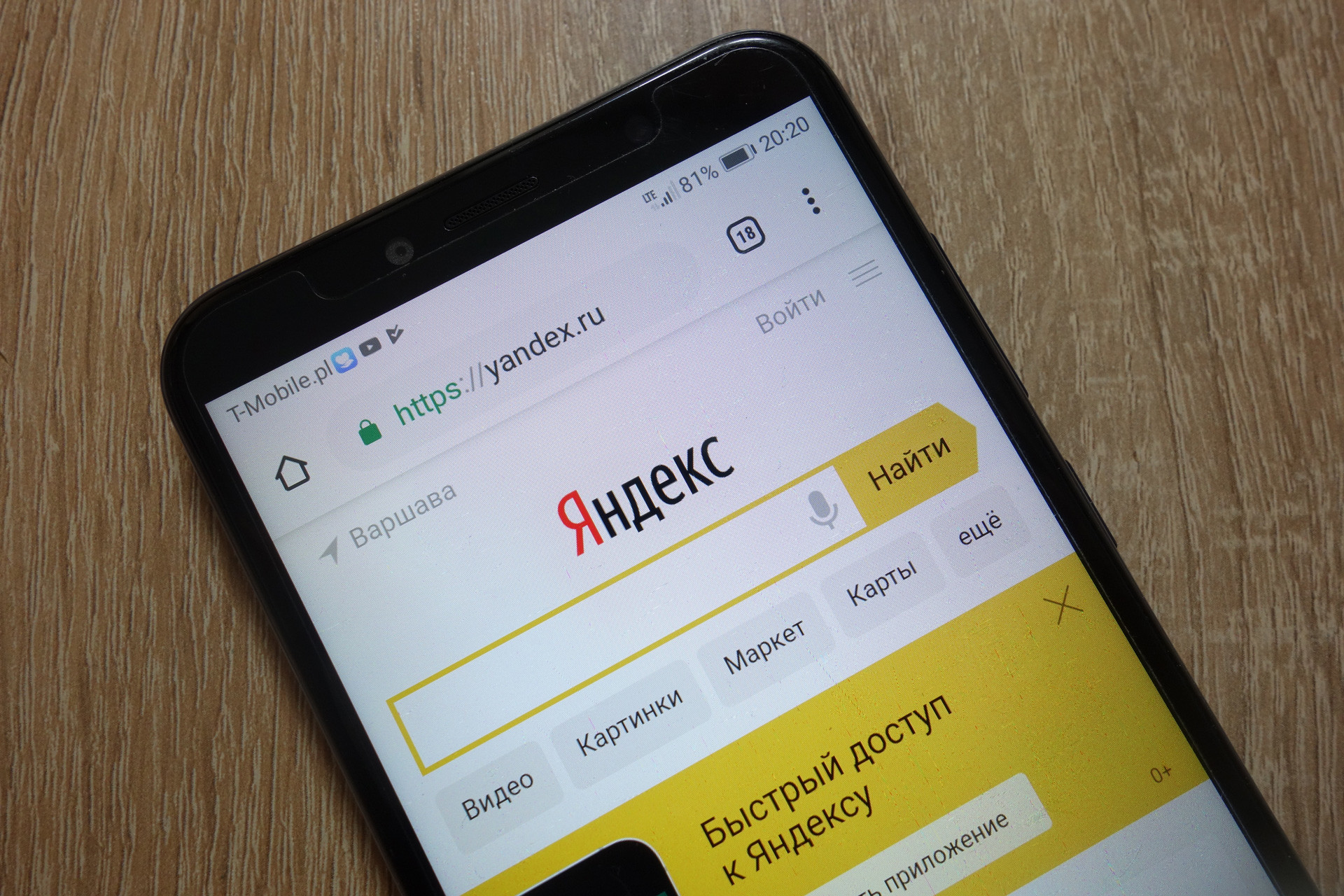
Если запрос состоит из двух, трёх и больше слов, в первых строках выдачи «Яндекс» любезно предложит ссылки на документы с каждым из них. Однако дальше он может начать выпендриваться и предлагать страницы, где есть либо одно, либо другое.
Проблему решить просто: перед каждым искомым словом нужно поставить «+». Пример запроса: +телефон +nfc +купить.
Поиск по соцсетям (Google)
Бывает, нужно найти что-либо именно в рамках экосистемы той или иной соцсети. Google в этом вопросе — лучший помощник.
Потребуется оператор @. Вводим сначала его, а следом — название соцсети. Так, как оно прописано в адресе сайта. В случае со «ВКонтакте» — vk, в случае с Twitter — twitter, Facebook — facebook. А дальше нужные слова. Пример запроса: @vk смешные кошки.
Ищем статьи по конкретным запросам («Яндекс»+»Гугл»)

Другим минусом многословных запросов является то, что «Яндекс» и «Гугл» не всегда показывают результаты, в которых нужные три слова идут подряд, как просит пользователь. Цифровые ищейки зачастую предлагают документы, в которых одно слово — в одном предложении, другое — в другом, третье — в третьем. В общем, тасуют их как хотят.
Можно приструнить. Стоит только свой запрос из нескольких слов взять в английские кавычки («), и поисковики покажут, что от них требуются. Пример запроса: «я вчера купил смартфон».
Поиск по любым файлам («Яндекс»+»Гугл»)
«Гугл» и «Яндекс» поддерживают поиск файлов с заданным расширением. Настоящая палочка-выручалочка в случаях, когда, например, нужно найти инструкцию по эксплуатации к старому холодильнику, стиральной машине или любой другой бытовой технике.
В «Гугле» нужна команда filetype:. Вводить после слов запроса. Пример запроса: RSM 601 filetype:pdf. В данном случае RSM 601 — это модельный номер стиральной машины Hotpoint-Ariston. У «Яндекса» схема та же, только нужна команда mime:.
Учим поисковики игнорировать слова («Яндекс»+»Гугл»)

«Яндекс» и «Гугл» можно заставить игнорировать в выдаче конкретные слова. Например, если пользователь ищет любой iPhone, только не чёрный, поисковик всё равно будет предлагать и чёрный смартфон тоже. Даже если в запросе не окажется слова «чёрный».
Избавиться от такой навязчивости несложно. Просто прописываем в запросе слово, которое нужно проигнорировать, и добавляем перед ним знак «–». Пример запроса: купить iPhone –чёрный.
Ищем определения в два клика (Google)
Бывают случаи, когда нужно сразу найти определение незнакомого слова, а поисковики откидывают ссылку на словарь или энциклопедию подальше. Есть выход. C помощью специального заклинания можно заставить Google показывать документы сразу из авторитетных источников вроде «Википедии».
В данном случае пригодится команда define:. Вводим её, а следом без пробелов искомое слово. Пример запроса: define:мисофония.
Фильтруем статьи по заголовкам («Яндекс»)
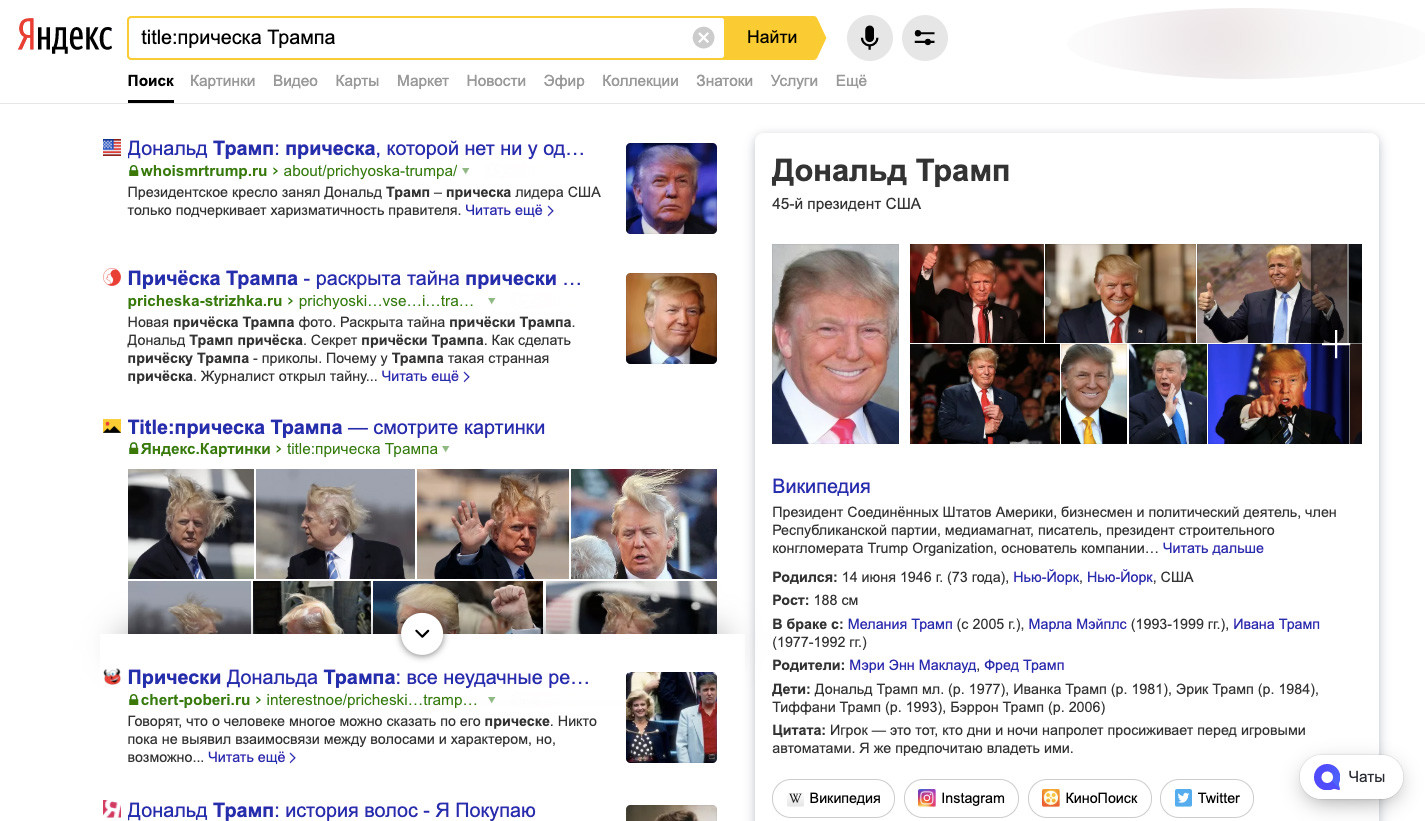
Нередко «Яндекс» разбивает элементы сложного запроса по разным частям выдачи: одно слово идёт в заголовок, другие два — в тело статьи. Если же нужно сосредоточить внимание поисковика только на заголовках, пригодится команда title:.
Пример запроса: title:причёска Трампа.
Сортируем результаты выдачи по времени публикации (Google)
«Гугл», как и «Яндекс», умеет искать документы в рамках заданного промежутка времени. Однако только в американском поисковике можно обойтись без выставления дополнительных настроек.
Просто пишем нужные слова, затем команду date: и число от одного до двенадцати. Цифры, как несложно догадаться, обозначают месяц. Пример запроса: Huawei Лайф date:5. Так Google покажет все соответствующие запросу статьи за последние пять месяцев.
«Гугл» и «Яндекс» знают сайты лучше, чем их создатели («Гугл»+»Яндекс»)
Внутренние поисковики сайтов почти всегда работают хуже, чем «Яндекс» или «Гугл». Если эффективность внутренних цифровых ищеек не устраивает, впору воспользоваться мощностями технологических гигантов.
Для этого задаём команду site:, за ней пишем адрес сайта и через пробел нужное слово или словосочетание. В выдаче появятся ссылки только на страницы указанного сайта. Пример запроса: site:life.ru смартфоны Huawei.
Узнаём всё о любом фильме в два клика (Google)
Занятно, но у «Гугла» предусмотрена и специальная команда для поиска информации о фильмах. Не знаем, кому и для чего она потребовалась, но раз есть, давайте ею пользоваться.
Команда называется movie:. Вводим её, а затем без пробела название искомой картины. Пример запроса: movie:помпеи. Получаем исчерпывающую сводку об историческом фильме с Китом Харингтоном.