Как отключить голосовой помощник на телефоне андроид — инструкция для Google Ассистент, Talkback
 Смартфоны и аксессуары
Как отключить голосовой помощник на телефоне андроид, убрать Google Assistant на Android, как отключить голосовой помощник Voice Assistent на android, деактивировать TalkBack.
Не всегда наличие активного голосового помощника на мобильном устройстве является удобной функцией. Нередко бывают случаи, когда он включается в самый неподходящий момент, мешая тем самым общению или препятствуя рабочему процессу.
Именно по этой причине нужно знать, как отключить голосовой помощник на телефонах под управлением андроид, что для этого нужно сделать, на что обратить внимание, чтобы сделать эту функцию неактивной на более моделях и флагманах 2022-2023 годов.
Как отключить голосовой помощник Google Ассистент на Android — общая инструкция для всех устройств андроид
Не всегда у абонента имеется в запасе достаточно времени, чтобы разбираться, как отключить голосовой помощник Google Ассистент от Гугл на андроиде с учетом той или иной модели или производителя. По этой причине нужно знать общие для всех устройств принципы, позволяющие убрать подобную функцию.
Отключить Google Assistant например, нужно, когда услугами виртуального помощника пользуются крайне редко, или управление смартфона голосом не производится. Также известная проблема, касающаяся того, что программа не всегда корректно распознает голосовые команды, которые ей отдает пользователь.
Важно понимать, что полностью удалить ассистент с устройства не получится, так как он является системной службой Google. Пользователь имеет возможность деактивировать (отключить) опцию непосредственно через настройки телефона. Для этой цели можно воспользоваться общей инструкцией, которая работает на всех устройствах, поддерживающих в качестве операционной системы Андроид разных версий.
Чтобы убрать голосовой помощник на андроиде, рекомендуется выполнить следующий алгоритм действий:
- Зайти в настройки.
- Перейти во вкладку с приложениями.
- Открыть их.
- Открыть вкладку приложений по умолчанию.
- Перейти в раздел помощь и голосовой ввод.
- Открыть вкладку «помощник».
Там потребуется нажать на вариант «нет» для деактивации этой функции (перевести курсор в неактивное положение).
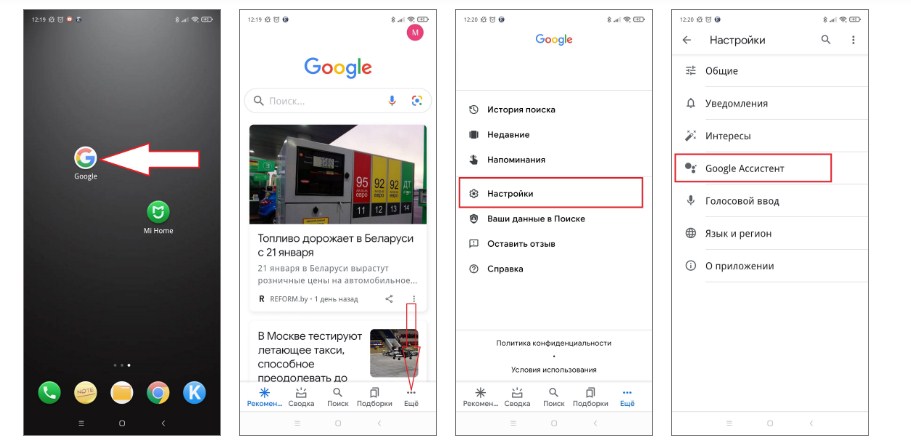
Существует также еще один, более сложный и затратный по времени вариант отключения – через личный аккаунт Google. Действия будут следующими:
- Открыть Google (сделать это можно через основное меню).
- Перейти в меню (нажать на 3 точки, которые находятся внизу экрана смартфона).
- В открывшемся меню нужно перейти во вкладку настроек.
- Перейти во вкладку ассистента.
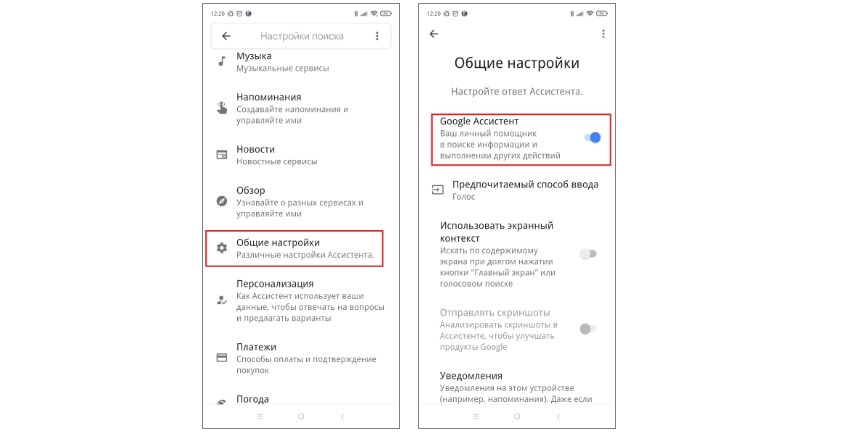
- Нажать на Google Assistant.
- Выбрать вариант Assistant.
- Нажать на «телефон».
- Перетянуть ползунок для деактивации опции голосового помощника (он должен стать серым).
После этого ассистент будет считаться деактивированным (неактивным), но как сервис он сохраниться на устройстве и в аккаунте.
Отключаем голосовой помощник-ассистент Talkback
Нужно учитывать, что существует и еще один вариант голосового помощника, который располагается во вкладке «Специальные возможности».
Предназначается он для управления смартфоном людьми, которые имеют ограничения по зрению. Называется подобный ассистент Talkback.
Важно знать, как отключить голосовой помощник Talkback на телефоне, поскольку после активации этого режима управлять устройством будет очень не удобно, если ранее этого делать не приходилось.
Причина в том, что после активации говорящего помощника пользователь полностью теряет контроль управления над собственным мобильным устройством. В этом режиме не предусматривается ознакомление с функционалом, нет инструкции использования.
Все привычные действия и функции перестают работать. Нельзя, например, перейти в меню или нажать на экране на иконку программы или приложения. Для отключения этого помощника потребуется выполнить следующие действия (последовательность действий приведена на изображениях:):
- Перейти в Настройки.
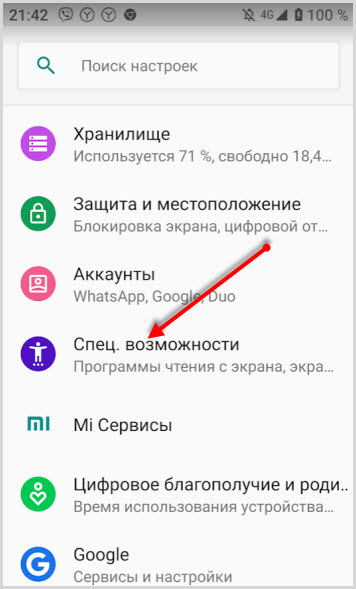
- Нажимать двумя пальцами на экран, чтобы перейти в раздел «Специальные возможности».
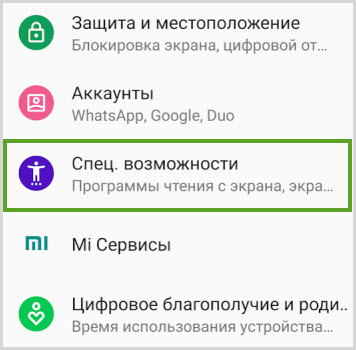
- Далее нажать на него также двумя пальцами (появится зеленая рамка).
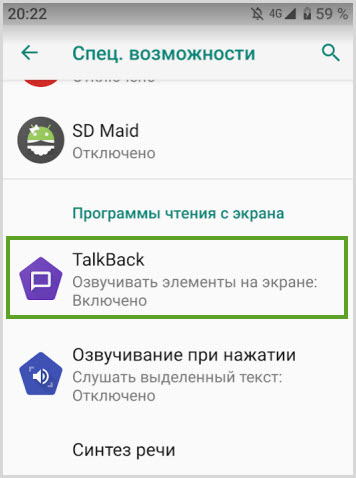
- Продолжать нажатие пальцами до подраздела с названием режима.
- Затем двумя пальцами следует дважды нажать на него, чтобы появилась зеленая рамка.
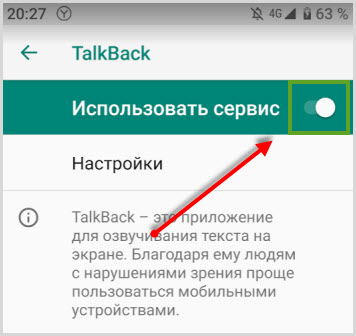
- Открыть быстрым нажатием диалоговое окно и нажать «ок».
- Для того чтобы подтвердить выключение, повторно выделить зеленую рамку.
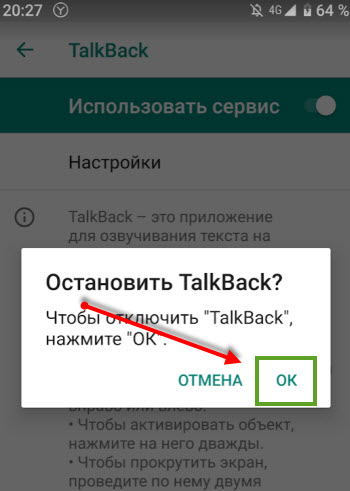
После этого помощник для управления голосом будет отключен и смартфоном можно будет пользоваться в обычном режиме.
Часто производится отключение голосового помощника на android смартфонах для того, чтобы сэкономить ресурсы устройства. Любой голосовой помощник является программой, которая потребляет достаточно много энергии. Также она занимает место во внутренней памяти устройства. Если помощник активен, то можно столкнуться с такими проблемами, как недостаточный объем памяти и быстрая разрядка батареи.
Еще одна причина для отключения – безопасность. Известно, что голосовые помощники сохраняют всю поступающую информацию (голосовые запросы). На ее основе формируется, например, контекстная реклама или подбираются видео в разделе рекомендованных.
Ассистенты могут стать причиной замедления работы смартфона. Если же будет медленным интернет, то помощник будет работать некорректно или вообще не подключится. Еще одна причина для того, чтобы знать, как отключить голосовой ассистент, заключается в том, что у подобных программ часто возникают ошибки запуска.
Нередко срабатывает включение после произнесения определенной фразы, или же вызвать виртуального помощника можно неудачным нажатием кнопки «Домой».
Как отключить голосовой помощник на популярных смартфонах под управлением андроид
Кроме стандартной процедуры отключения ассистента, нужно знать, как отключить голосовой помощник на смартфонах популярных брендов.
Причина в том, что у некоторых моделей могут присутствовать небольшие различия в функциональной части. Для большого числа пользователей будет интересно узнать, как отключить голосовой помощник на телефоне Самсунг. Там сразу устанавливается голосовой Ассистент от компании Гугл. Для отключения нужно сделать следующее:
- Перейти в настройки.
- Зайти в приложения.
- Нажать на 3 точки.
- Перейти во вкладку «Приложения по умолчанию».
- Нажать на «Device Assistant».
- Там нажать «Нет», и отказываемся от голосового помощника.
После этого помощник будет деактивирован, но сам сервис останется на устройстве.
Чтобы убрать голосовой помощник на телефоне хонор или хуавей (функционал и интерфейс полностью идентичен), потребуется перейти в настройки смартфона, затем в приложения. Там войти во вкладку «Приложения по умолчанию»;
Как убрать голосовой помощник на телефоне androiud — интерфейс телефона Хонор:


Кликнуть по «Помощник и голосовой ввод» и нажать там на вариант «Нет» в появившемся меню.
На смартфонах от Xiaomi установленный помощник-ассистент выключается немного по другому пути. Потребуется проделать больше действий:
- Перейти в «Настройки».
- Оттуда в «Приложения».
- Там нажать на «Все приложения».
- Далее выбрать «Настройки» (3 точки в углу справа вверху).
- В выпадающем меню перейти в «Приложения по умолчанию».
- Там во вкладку «Помощник и голосовой ввод».
- Оттуда во вкладку «Google».
Как отключить голосовой помощник на андроиде от Xiaomi:
В ней уже потребуется выбрать вариант «Нет» и нажать на него.
Деактивировать голосовые команды на смартфонах realme также просто — необходимо сделать несколько несложных действий:
- Перейти в приложение Гугл на смартфоне.
- Там нажать на 3 точки вверху экрана.
- Открыть из предложенных вариантов вкладку «Настройки».
- Перейти из него в раздел «Голосовой поиск».
- Оттуда во вкладку под названием «Распознавание Ок, Google».
- Затем нужно перевести ползунок в неактивное положение (он станет серым).
Нужно обратить внимание, что пользователю может быть предложено деактивировать голосовое распознавание на всех экранах, в приложении Google, или во время использования карт. Следует выбрать подходящий вариант и перевести ползунок в неактивное положение. После этого помощник перестанет запускаться голосовой командой.
Как отключить голосовой помощник на андроид-флагманах 2022-2023 годов
В этом случае потребуется сделать все основные действия, которые применялись для деактивации ассистента и ранее. Если отключение осуществляется стандартно через настройки смартфона, то действия будут следующими:
- Потребуется перейти в меню «Настройки».
- Там нужно открыть вкладку «Приложения».
- В ней выбрать «Приложения по умолчанию» (она представлена шестеренкой, расположенной в правом верхнем углу экрана).
- Там нужно выбрать «Помощник и голосовой ввод» (в некоторых случаях обозначается «Помощник»).
В появившемся списке для отключения помощника нужно выбрать пункт «Нет».
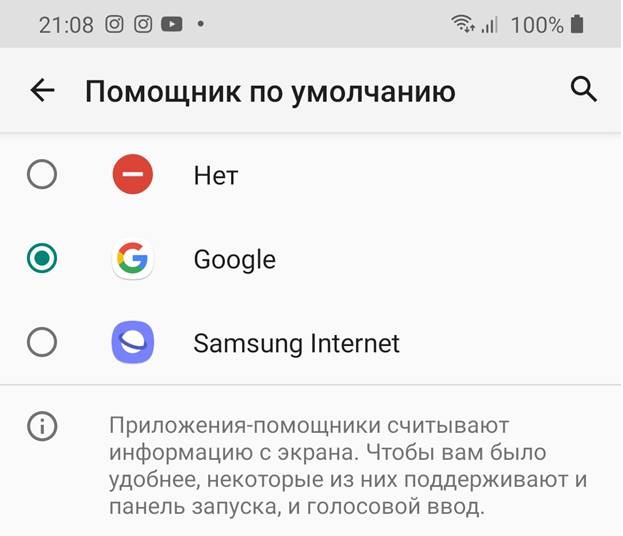
Сложностей и проблем в большинстве случаев не возникает, но нужно учитывать, что на некоторых современных моделях смартфонов, включая и флагманские варианты, путь к «Google Ассистенту» может отличаться от стандартного. Если это так, то рекомендуется сначала воспользоваться поиском по фразе «Помощник и голосовой ввод». После этого можно будет начинать процесс отключения по стандартным правилам.
Возможные проблемы
Что касается возможных проблем, то они заключаются в большинстве случаев с тем, что неопытный пользователь не может зайти в необходимую вкладку. Для этой цели нужно использовать поиск на своем устройстве.
Также проблемой может быть нестандартный путь к ассистенту. Он также быстро находится по поиску. Еще одна рекомендация заключается в том, что после отключения нужно не забывать подтверждать свои действия, так как если этого не сделать, помощник вновь включится.
Еще один вопрос, который может возникнуть у человека, который не использует голосовой помощник никогда, как убрать его полностью (отключить). Для этого нужно сделать следующие действия:
- Зайти в «Приложения».
- Откроется список установленных на устройстве приложений.
- В списке выбрать «Ассистент» или «Google Assistant» (зависит от имеющегося устройства).
- Нажать напротив него «Удалить».
- Нажать на подтверждение.
После этого помощник не будет работать и включаться после произнесения, например, «ОК» в разговоре. Если же в будущем удаленный функционал потребуется снова, можно повторно активировать его, предварительно скачав программу из Play Маркета.
Если увлекаетесь инвестициями, то рекомендую отличную статью про подсчёт комиссий и расходов на брокерских счетах.
Способы отключения голосового помощника на Android
Устройства на платформе Android обладают достаточно удобным управлением, упростить которое еще больше можно с помощью голосовых помощников. Однако в связи с доступностью сразу нескольких вариантов некоторое ПО становится бесполезным и требует удаления для экономии места в памяти. Именно про отключение голосовых помощников мы расскажем далее в рамках этой статьи.
Отключение голосового помощника
На сегодняшний день для использования на Android доступно огромное количество голосовых помощников, каждый из которых имеет собственные настройки и методы деактивации. Мы уделим внимание лишь некоторым вариантам от наиболее известных разработчиков, в то время как большинство других аналогов вряд ли вызовут затруднения.
Способ 1: Google Assistant
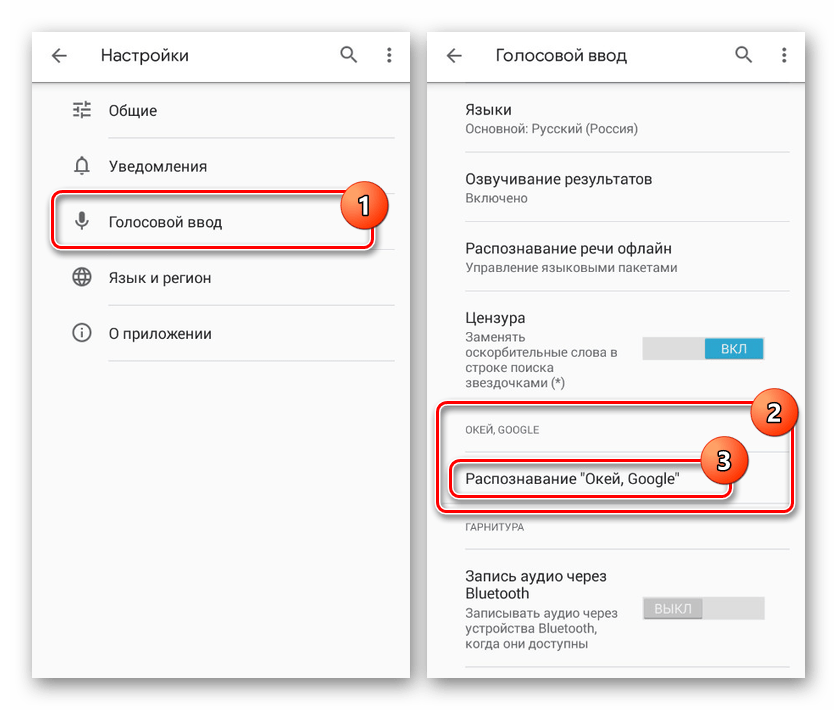
Так как операционная система Android разработана и выпущена корпорацией Google, большую часть предустановленного ПО составляют службы и приложения данного разработчика. В частности это относится к Ассистенту, предоставляющему функцию голосового поиска, более известную как «Окей, Google». Для деактивации достаточно посетить внутренние «Настройки» Гугл Ассистента и выключить ранее упомянутую опцию.
Способ 2: Яндекс Алиса
Еще один достаточно известный голосовой помощник Алиса создан в Яндекс и на сегодняшний день по умолчанию интегрирован в последние версии фирменного браузера. Изначально опция находится в деактивированном состоянии и потому в большинстве случае дополнительные действия не требуются. При этом включение, равно как и отключение, можно произвести через внутренние настройки обозревателя.
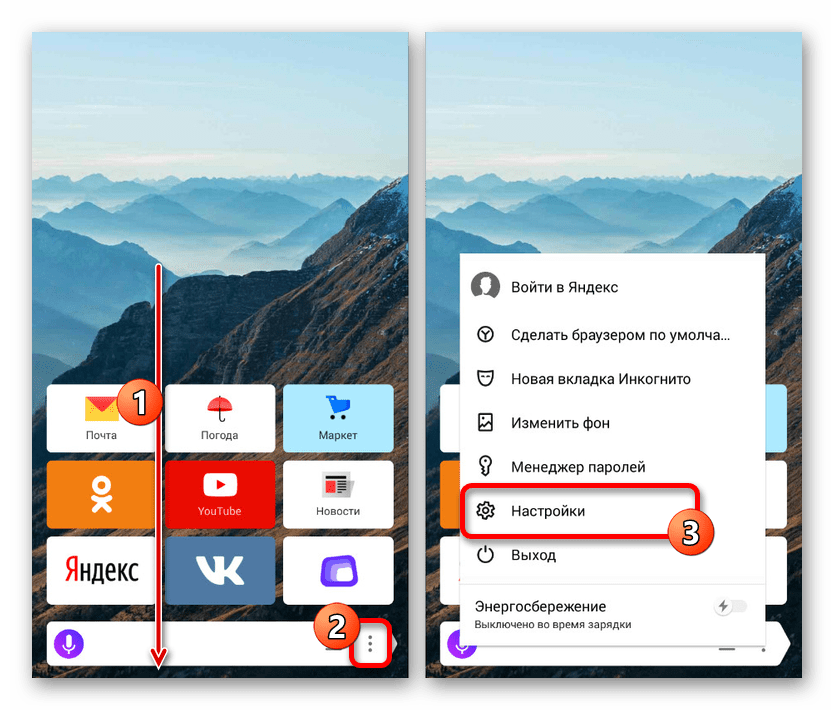
- Откройте Яндекс.Браузер, свайпом вниз перейдите к экрану с живыми плитками и разверните меню в правом нижнем углу страницы. Здесь необходимо коснуться строки «Настройки».
- На следующем этапе найдите блок «Поиск» и в подразделе «Голосовые возможности» тапните «Голосовой помощник Алиса». В результате откроется страница с основными параметрами помощника.
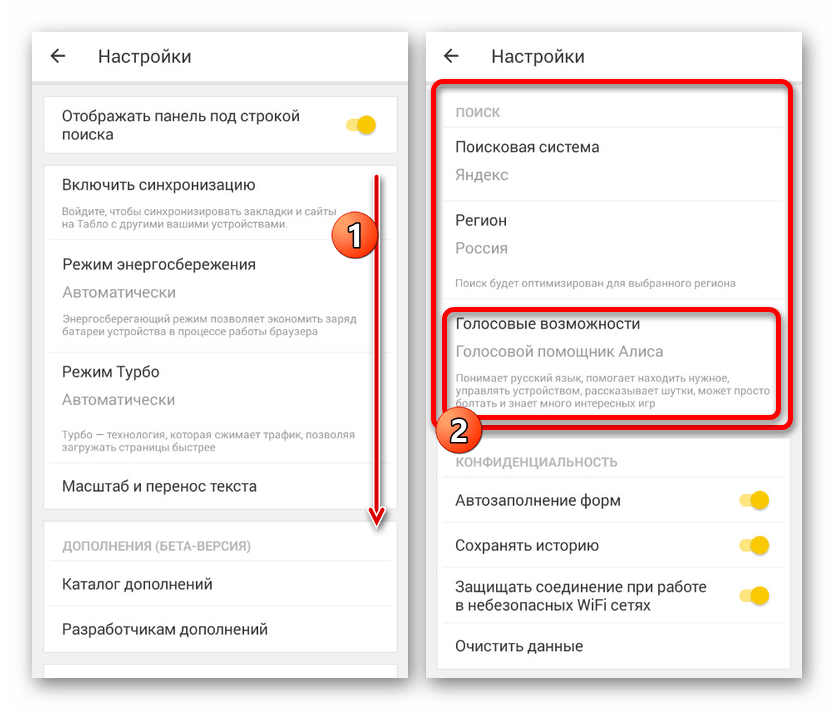
Процесс отключения, как видно, не сильно отличается от противоположной задачи и вряд ли вызовет какие-то вопросы. К тому же можно не только полностью деактивировать Алису, но и оставить некоторые функции, выбрав «Голосовой поиск».
Способ 3: Маруся от Mail.ru
Из всех представленных в данной статье голосовых помощников Маруся от компании Mail.ru является наиболее новым и оттого менее популярным приложением. Здесь, как и в прочих аналогах, присутствуют настройки для управления функциями, через которые также можно произвести деактивацию.
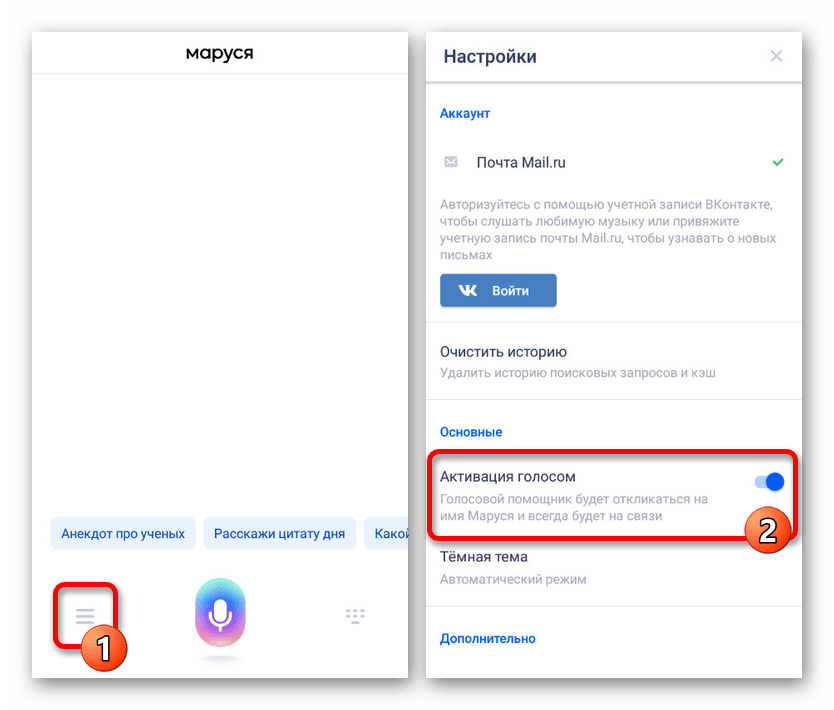
- Через меню приложений откройте Марусю и в левом нижнем углу тапните по значку «Настроек». После этого необходимо найти блок «Основные» и изменить статус функции «Активация голосом».
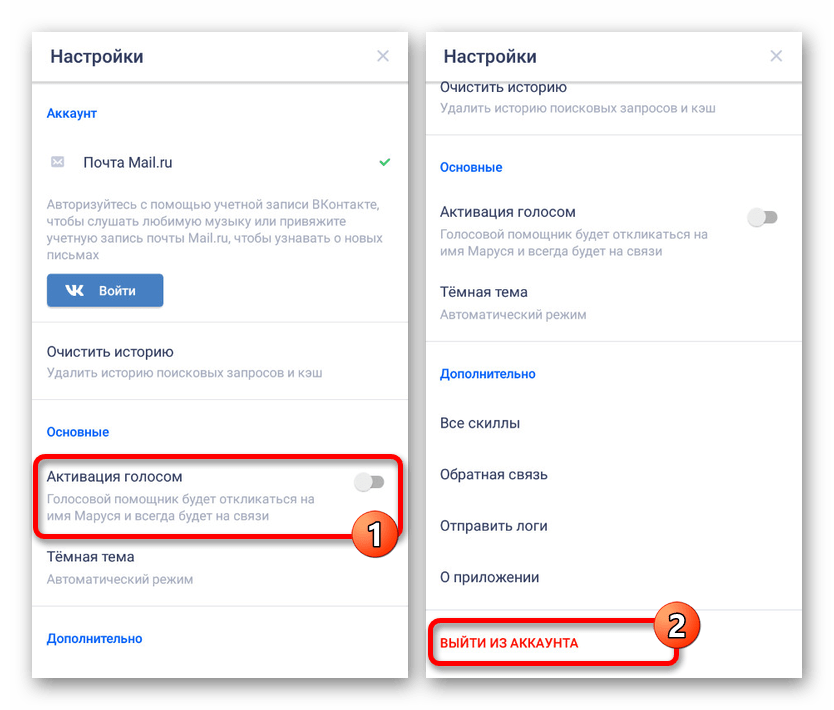
- В результате помощник перестанет реагировать на ключевое слово и будет доступен только внутри соответствующего приложения. Если вас не устраивает подобный вариант решения, можете дополнительно произвести отключение привязанных учетных записей с помощью кнопки «Выйти из аккаунта», что автоматически ограничит использование ПО.
Несмотря на малый срок с момента выхода, уже на конце 2019 года Маруся предоставляет внушительное количество инструментов. Пробуйте комбинировать разные настройки, чтобы пользоваться только нужными функциями.
Способ 4: Microsoft Cortana
Голосовой помощник Cortana, изначально представленный компанией Microsoft специально для ОС Windows 10, в настоящее время доступен на некоторых других платформах, включая Android. Как и любое другое аналогичное ПО, это приложение можно использовать частично, отключив ненужные функции через внутренние настройки.
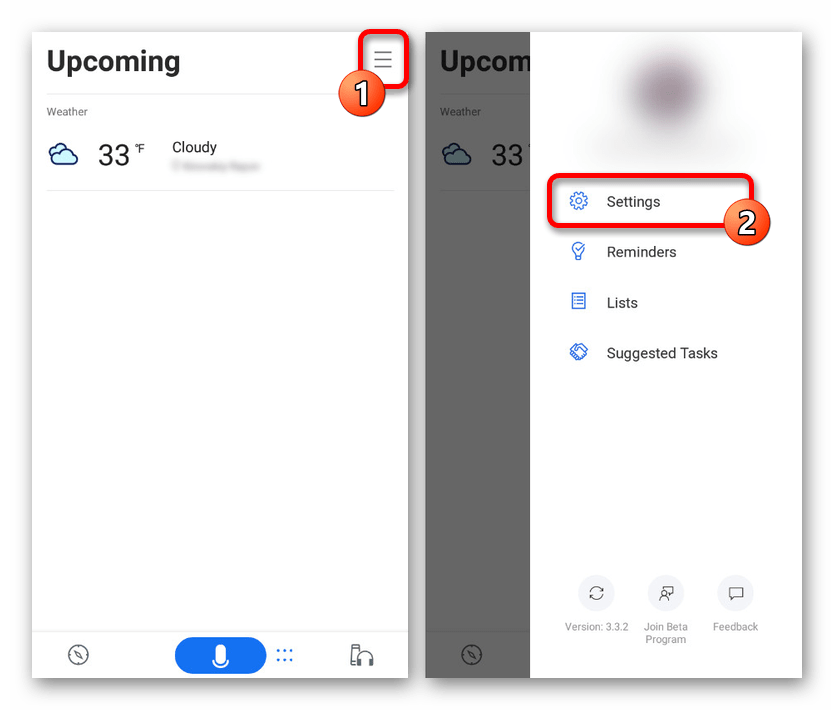
- Разверните приложение и откройте главное меню в правом верхнем углу начальной страницы. Из представленного списка необходимо выбрать пункт «Settings».
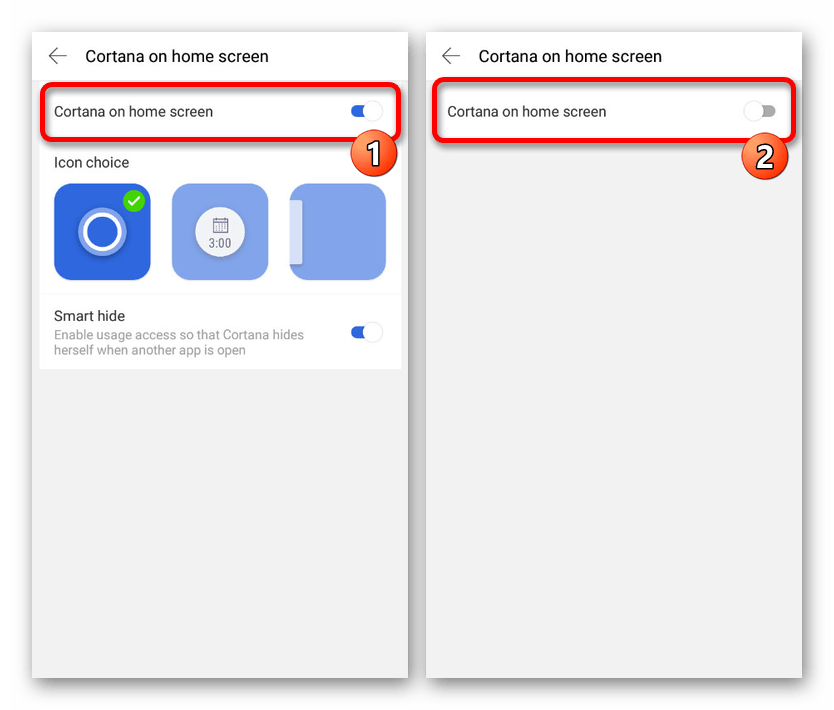
- При появлении страницы с настройками тапните по блоку «Phone Settings» и после перехода найдите блок «Entry point». Здесь для начала следует развернуть подраздел «Cortana on home screen».
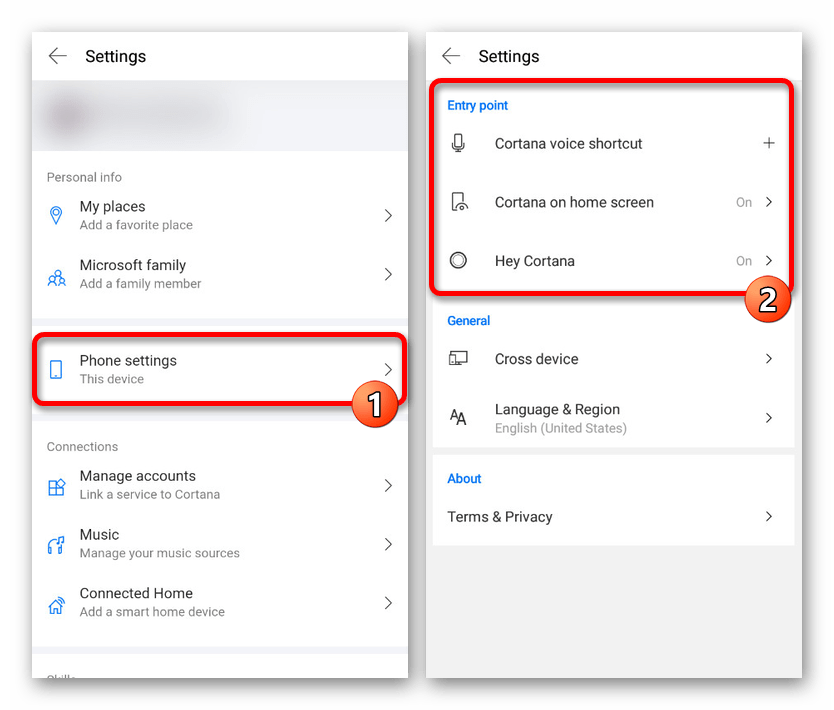
- На экране «Cortana on home screen» нужно сместить ползунок с одноименной подписью влево, чтобы деактивировать функцию. Прочие элементы будут отключены автоматически.
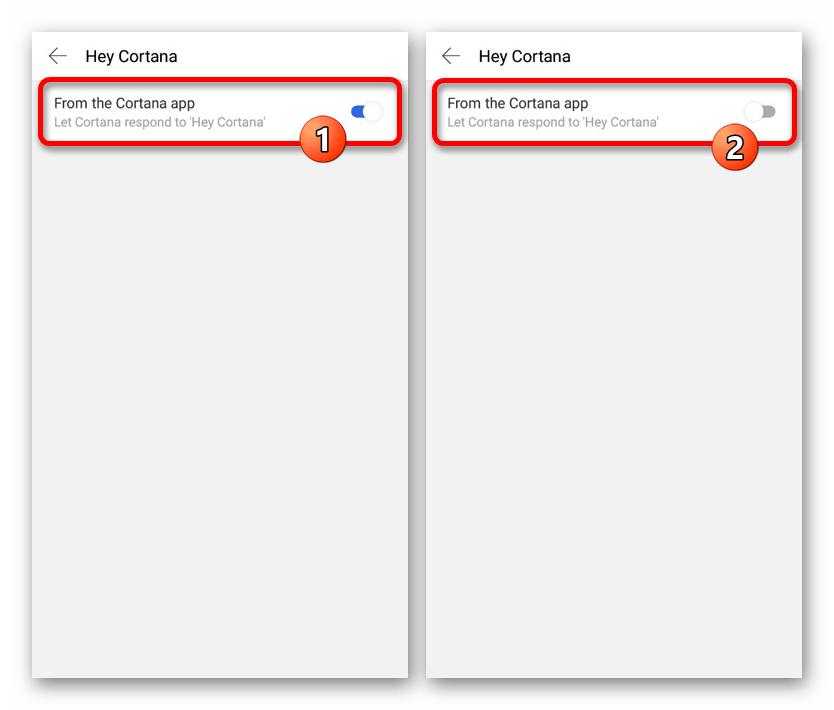
- Вернитесь на страницу с основными параметрами «Settings» и в том же блоке выберите раздел «Hey Cortana». Для выключения сместите ползунок «From the Cortana app» в левую сторону, и на этом можно закончить.
К сожалению, приложение для Android не поддерживает русский язык даже в текстовом варианте, тем не менее большинство настроек понятны на интуитивном уровне. В крайнем случае всегда можно прибегнуть к удалению, упомянутому далее.
Способ 5: Google TalkBack
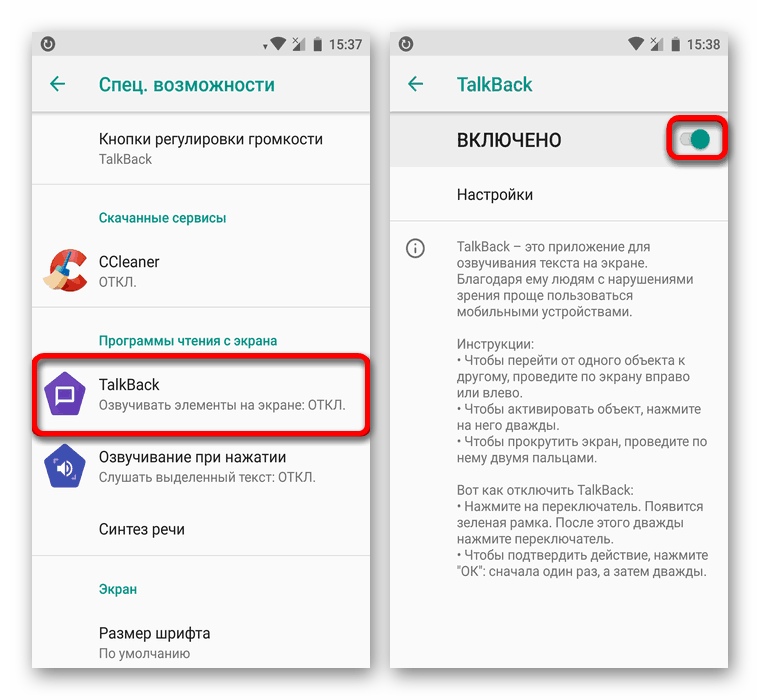
В отличие от предыдущих вариантов, Google TalkBack является стандартной службой операционной системы Android и выступает в роли помощника для людей с ограниченными возможностями. Из-за того, что при использовании опции будут автоматически озвучены все действия, использовать ее не всегда удобно. Про деактивацию функции нами было максимально подробно рассказано в отдельной инструкции.
Удаление приложений
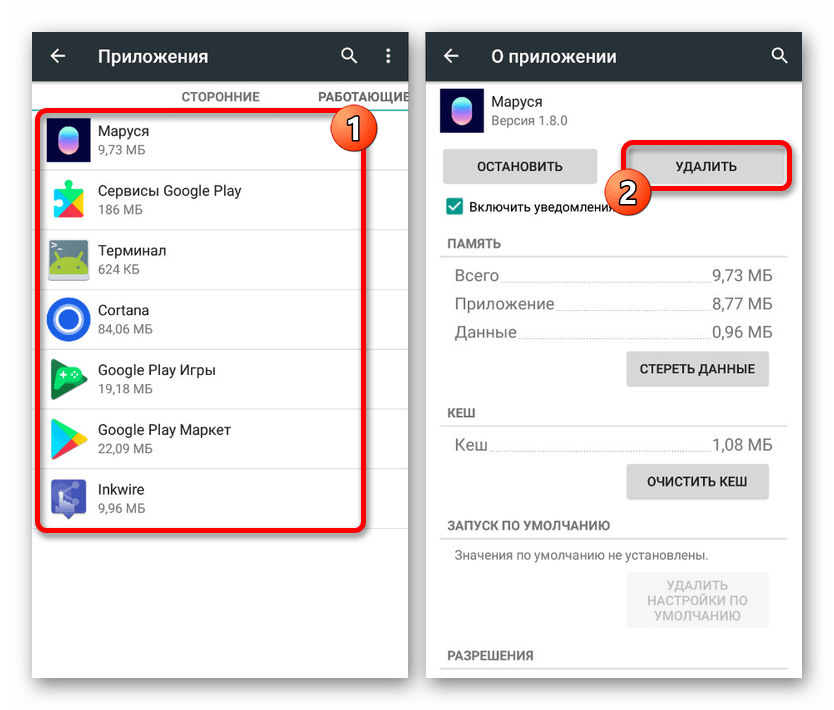
Каждое представленное приложение, включая Google Ассистента и при определенных обстоятельствах специальные возможности операционной системы Android, может быть удалено стандартными средствами через «Настройки». Этот метод деактивации является наиболее радикальным, хоть и не требует очистки памяти. На примере других программ процедура удаления приложений была нами подробно описана в отдельной статье.
Заключение
Мы уделили внимание как стандартной функции платформы, так и сторонним голосовым помощникам, отключение которых во многом похоже и распространяется на некоторое другое ПО. При этом всегда можно воспользоваться альтернативой, просто выполнив удаление приложения, даже в случае с предустановленными приложениями, по необходимости воспользовавшись ПК.
Как отключить Google Ассистент на Android

На большинстве телефонов Android присутствует включенный по умолчанию ассистент Google — голосовой помощник, открывающийся по запросу «Ok, Google», при удержании кнопки по центру панели навигации внизу экрана, а на некоторых смартфонах — с помощью отдельной аппаратной кнопки. В этой инструкции подробно о том, как отключить Google Ассистент на Android.
Будет рассмотрено полное отключение ассистента Google на любом телефоне, где он есть: действия почти не будут отличаться от модели к модели: и на чистой системе, и на смартфонах Samsung, и на других марках порядок действий будет схожим. Отличия существуют для Xiaomi и Huawei/Honor, о них мы также поговорим. Дополнительно в статье описывается отключение отдельной кнопки открытия помощника, если она присутствует на вашем устройстве.
Отключение Ассистента Google на Android телефоне
Для того, чтобы полностью отключить Google Ассистент на большинстве Android телефонов, включая чистую систему и смартфоны Samsung потребуется выполнить следующие шаги:
- Зайдите в Настройки — Google.
- Перейдите в раздел «Сервисы в аккаунте» — «Поиск, Ассистент и голосовое управление».

- Откройте пункт «Google Ассистент», а затем, пролистав вниз до раздела «Все настройки» откройте «Общие настройки».

- Выключите переключатель в пункте Google Ассистент.

- Подтвердите действие в окне «Отключить Google Ассистента».

- Если на вашем телефоне отсутствует пункт «Google», в поиске по настройкам вашего телефона введите Voice Match и, если такой пункт найдётся, откройте его и отключите переключатель «Ok Google».

- Также существует отдельная возможность отключения Google Ассистента в Chrome: зайдя на главную страницу браузера нажмите по значку вашего профиля, а затем перейдите в раздел «Google Ассистент в Chrome» для его отключения.
После этого ассистент Google будет выключен. Для некоторых телефонов, например Xiaomi и Huawei (Honor) порядок действий несколько отличается:
- На Xiaomi зайдите в Настройки — Расширенные настройки — Язык и ввод и в разделе «Управление клавиатурами» найдите пункт «Настройки» ниже «Голосовой ввод Google». На следующем экрана отключите «Доступ с помощью Voice Match».
- На смартфонах Huawei и Honor существуют следующие возможности: удаление приложения Google Ассистент с телефона в Настройки — Приложения; переход в Настройки — Приложения — Приложения по умолчанию (этот пункт может открываться через значок шестеренки или меню вверху экрана) — Помощник и голосовой ввод, а затем — нажатие по «Помощник» и выбор пункта «Нет» вместо «Google».
Отключение кнопки Google Ассистента
Внимание: расположение пунктов меню может меняться от версии к версии Android и в зависимости от конкретной марки телефона. Если вы не можете найти требуемую опцию по указанному пути, используйте поиск в приложении «Настройки», указав «Ассистент» в качестве запроса.
После выключения голосового помощника Google, кнопка, предназначенная для его вызова, может продолжать работать, её отключение доступно в следующих разделах настроек:
- На чистом Android с аппаратной кнопкой вызова Ассистента — Настройки — Система — Жесты — Кнопка помощника Google.
- На Xiaomi — Настройки — Расширенные настройки — Функции кнопок (или Кнопки и жесты) — Запуск Google Ассистента.
- На Huawei/Honor — Настройки — Управление — Системная навигация — Жесты — Google Ассистент.
Видео
Думаю, один из предложенных способов должен помочь в отключении голосового помощника. И, повторюсь, не забывайте про поиск по настройкам, если нужный переключатель оказывается в неожиданном месте.
Как выключить Алису голосом: простое руководство для пользователей
Сегодня голосовые ассистенты — это неотъемлемая часть нашей жизни. Они стали нашими помощниками в повседневных делах, их используют на работе, в машинах и даже в наушниках. Один из самых распространенных голосовых помощников — это Алиса от Яндекса.
К сожалению, многие пользователи сталкиваются с проблемой, когда Алиса случайно или непреднамеренно активируется, и начинает слушать разговоры. Это может быть не только неприятным, но и стать причиной утечки личной информации. Как же отключить голосовое распознавание и «уткнуть» Алису?
Сегодня мы расскажем, как выключить голосовое управление в Алисе. Несмотря на то, что в настройках возможности отключения распознавания речи не обнаруживается, решение проблемы существует.
Используй голосовое управление для отключения Алисы
Хотите быстро выключить Алису, когда вам неудобно доставать смартфон и искать нужную кнопку? Вы можете делать это голосом! Рассмотрим варианты, как это сделать.
1. Официальное голосовое управление
Если у вас есть устройство с поддержкой голосового управления от Яндекс, такое как «Яндекс.Станция» или «Эхо», то вам просто нужно сказать: «Алиса, перестань слушать» или «Алиса, отключись».
2. Управление голосом на смартфоне
Если вы используете Яндекс.Браузер на вашем смартфоне, то вы можете использовать голосовое управление. Для этого откройте браузер, нажмите на микрофон и скажите: «Алиса, перестань слушать» или «Алиса, отключись».
3. Использование специальных приложений
Есть приложения, которые позволяют управлять Алисой голосом. Например, «Яндекс.Алиса» или «Алиса Control». Просто запустите приложение и скажите «отключить Алису».
Таким образом, у вас есть три способа выключить Алису голосом. Выберите тот, который наиболее удобен для вас и пользуйтесь!
Как отключить голосовой автоответчик Алиса
Нужно ли выключить голосовой автоответчик Алиса на Яндексе? Может быть, вы ухаживаете за новорожденным и не желаете, чтобы ребенок проснулся от звука Алисы. Или вам может показаться, что голосовой автоответчик терпит сбой и перестает понимать ваши запросы. В любом случае, давайте рассмотрим, как отключить голосовой автоответчик Алиса на Яндексе.
- Перейдите в приложение Яндекс на вашем мобильном устройстве или зайдите на сайт Яндекса через браузер.
- Нажмите на иконку «Алиса» в правом верхнем углу экрана.
- Выберите «Настройки» и далее «Голосовой помощник».
- Выберите «Отключить».
И вот вы уже не слышите знакомый женский голос Алисы. Но не забывайте, что вы всегда можете вернуть голосовой автоответчик обратно включенным, повторив те же самые шаги и выбрав «Включить» вместо «Отключить».
Как выключать голосовой помощник Алиса в Яндекс.Алиса?
У голосового помощника Алисы в Яндекс.Алиса есть множество функций и возможностей, но иногда возникает необходимость ее выключить. Вот несколько способов, которые помогут вам быстро справиться с этой задачей:
- Сказать «Алиса, выключись». Это самый простой и быстрый способ выключения голосового помощника. Произнесите фразу «Алиса, выключись», и Алиса перестанет функционировать.
- Использовать кнопку на устройстве. Если у вас есть устройство, которое работает с голосовым помощником Алиса (например, Яндекс.Станция), то на нем есть кнопка, которая выключит Алису.
- Отключить микрофон. Если у вас нет кнопки на устройстве, то попробуйте выключить микрофон. Это не только выключит Алису, но и защитит вашу конфиденциальность.
Как видите, выключение голосового помощника Алисы в Яндекс.Алиса может быть довольно простым и быстрым. Выберите способ, который вам больше всего подходит, и пользуйтесь услугами голосового помощника Алисы по своему усмотрению.
Как убрать помощника с голосовым управлением в устройстве?
1. Отключите помощника в настройках
Помощники с голосовым управлением обычно имеют соответствующие настройки в меню вашего устройства. Чтобы убрать помощника, найдите нужный пункт в настройках и отключите его.
Примечание: В разных устройствах меню настроек может называться по-разному или располагаться в другом месте. Обычно настройки помощника находятся в разделе «Экран блокировки и защита» или «Голосовой помощник».
2. Удалите приложение помощника из устройства
Если помощник с голосовым управлением является приложением, его можно удалить из устройства. Найдите приложение в списке всех приложений и удалите его.
Примечание: Некоторые приложения могут быть предустановлены на ваше устройство и быть неудаляемыми.
3. Отключите микрофон на устройстве
Если вы не хотите, чтобы ваше устройство реагировало на голосовые команды, вы можете отключить его микрофон. Найдите настройки микрофона в меню настроек и выключите его.
Примечание: После отключения микрофона вы не сможете использовать голосовые функции устройства, такие как диктовка или голосовой поиск.
4. Используйте физические кнопки для управления устройством
Если вы не хотите использовать помощник с голосовым управлением, вы можете управлять устройством с помощью физических кнопок. На большинстве устройств есть кнопки управления громкостью и включения/выключения, которые можно использовать для управления устройством.
Примечание: Использование физических кнопок может быть неудобным для некоторых пользователей и не позволит использовать все функции устройства.
Как заткнуть Алису
Алиса — это голосовой помощник, созданный Яндексом, который может выполнять различные задачи на команду голосом. Однако, иногда вы можете захотеть, чтобы она перестала говорить и не мешала вам.
Существует несколько способов выключить Алису:
- Скажите «Спасибо, до свидания» или «До свидания», чтобы закрыть диалоговое окно. После этого она перестанет слушать ваши команды.
- Вы можете временно отключить голосового помощника, если нажмете на голосовую кнопку, которая находится на экране слева от иконки Меню в приложении Яндекса.
- Чтобы полностью отключить Алису, вам нужно зайти в настройки устройства и отключить ее там. Это можно сделать в меню «Голосовой помощник» или «Виртуальный помощник».
Также вы можете использовать функцию безмолвия, которая позволяет Алисе не отвечать и не слушать ваши команды в определенный период времени. Эта возможность доступна в разделе «Настройки» голосового помощника.
Для того, чтобы управлять доступом Алисы к вашему аккаунту в приложении Яндекс, вы можете использовать возможность запрета голосовой авторизации. Она находится в меню «Безопасность и конфиденциальность» и позволяет запретить голосовую авторизацию в приложении Яндекс.
| Метод | Как использовать |
|---|---|
| Команда «До свидания» | Нажмите на кнопку «Закрыть диалог» |
| Временное отключение | Нажмите на голосовую кнопку в приложении Яндекс |
| Полное отключение | В настройках устройства отключите голосовой помощник Алису |
Пять способов отключения Алисы с телефона
1. Выключить микрофон напрямую из приложения «Яндекс»
Откройте приложение «Яндекс», выберите в нижнем меню «Настройки», найдите раздел «Мой Ассистент» и отключите микрофон.
2. Использовать голосовые команды на телефоне
Вы можете воспользоваться голосовой командой «Отключить микрофон» или «Выключи Алису» на своем телефоне, чтобы отключить голосового помощника. Это можно сделать без открытия приложения «Яндекс».
3. Отключить доступ «Яндексу» к микрофону
Зайдите в настройки приватности на своем телефоне и отключите доступ «Яндексу» к микрофону. Это заставит Алису перестать слушать ваши голосовые команды.
4. Изменить настройки Алисы
В настройках Алисы вы можете изменить время, в течение которого она ожидает команды, а также отключить функцию «Автоматический запуск приложения».
5. Воспользоваться физической кнопкой отключения микрофона
Если у вашего телефона есть физическая кнопка для отключения микрофона, воспользуйтесь ею. Это заставит Алису перестать слушать ваши голосовые команды до тех пор, пока кнопка не будет нажата снова.
Почему на телефоне есть автоответчик
Причины наличия автоответчика на телефоне
Автоответчик – это функция телефона, позволяющая автоматически отвечать на входящие звонки в отсутствие владельца телефона. Такая функция имеет смысл в следующих ситуациях:
- Владелец телефона занят и не может ответить на звонок
- Телефон находится вне зоны доступности владельца (например, в сумке или на полке)
- Владелец отсутствует в момент звонка (например, находится на встрече или занят домашними делами)
Характеристики автоответчика
Автоответчик имеет несколько особенностей:
- Владелец телефона может настроить голосовое сообщение, которое будет воспроизводиться при входящем звонке. Это сообщение может содержать информацию о том, почему владелец не может ответить на звонок и когда он сможет с ним связаться
- Автоответчик может быть настроен таким образом, чтобы отвечать только на звонки из определенных категорий (например, сотрудников компании или родственников)
- Если звонящий оставляет голосовое сообщение после срабатывания автоответчика, это сообщение сохраняется на телефоне владельца и может быть прослушано позже
Преимущества использования автоответчика
Использование автоответчика имеет ряд преимуществ:
- Владелец телефона может не пропустить важный звонок в своем отсутствии
- Звонящий получает информацию о причинах отсутствия владельца телефона и может понять, когда ему лучше перезвонить
- Автоответчик уменьшает время, необходимое для прослушивания голосовых сообщений, которые звонящие оставляют на телефоне владельца в отсутствие ответа
Нужно ли отключать Алису от сети
Алиса — интеллектуальный домашний помощник, который дает ответы на вопросы и выполняет команды по голосовому управлению.
Некоторые пользователи привлекаются к мысли отключения устройства от сети, опасаясь, что микрофон, используемый Алисой, могут использовать злоумышленники для слежки или прослушивания.
Важно понимать, что риск подобных событий минимальный и перед передачей голосовых команд на серверы Яндекса, зашифрование информации идет на устройстве пользователя. Также Яндекс внедряет дополнительные инструменты, которые защищают конфиденциальность передаваемых голосовых данных.
Поэтому отключение Алисы от сети не является необходимым требованием. Если вы ощущаете необходимость в дополнительных мер по защите информации, вы можете ограничить использование микрофона для Алисы в настройках устройства, а также контролировать дополнительные подключения к вашей сети.
Как отключить Алису лайт?
Алиса – разговорный ассистент от компании «Яндекс», используемый на многих устройствах. Но что делать, если вы хотите временно отключить ее?
Во-первых, можно заблокировать микрофон. Если вы используете Алису на смартфоне, то перейдите в Настройки -> Приложения -> Алиса. Затем выберите «Перехват разрешен» и отключите разрешение на доступ к микрофону.
Если вы используете Алису на компьютере, то можем отключить разрешение на микрофон через настройки браузера. Например, в Google Chrome откройте Настройки -> Дополнительные настройки -> Конфиденциальность и безопасность -> Настройки сайтов -> Микрофон. После этого вы сможете блокировать микрофон на любых сайтах, включая Алису.
Также можно отключить Алису прямо в приложении. Для этого откройте Алису, напишите ей «Отключайся на полчаса», «Отключайся на час» или «Отключайся на день». Она автоматически выключится на нужное время.
В общем, вы можете отключить Алису лайт по нескольким причинам: если ее требования занимают много времени или если вы планируете использовать приложение, которое будет использовать свой микрофон. Независимо от того, какой вариант вы выберете, вы сможете управлять своими устройствами без помощи Алисы на определенное время.
Как прекратить работу устройства Алиса голосовым управлением
Мы расскажем вам, как отключить функцию голосового управления у Алисы. Это может быть нужно, если вы не хотите, чтобы ваш голос активировал устройство специальным словом.
Если вы используете устройство Amazon Echo, следуйте таким инструкциям:
- Откройте приложение Alexa на своем устройстве.
- Нажмите на иконку устройства в правом верхнем углу.
- Выберите устройство, где нужно отключить голосовое управление.
- Нажмите на «Голосовое управление» в меню «Настройки» и выберите пункт «Выключено».
Если вы используете устройство Google Home, то вам нужно:
- Откройте приложение Google Home и выберите устройство, которое нужно настроить.
- Нажмите на иконку «Настройки» в правом верхнем углу.
- Выберите пункт «Основные настройки».
- В меню «Голосовое распознавание» нажмите на «Выключить голосовое управление».
Если вы используете другое устройство с функцией голосового управления, то часто нужно зайти в настройки приложения и выбрать пункт «Выключить голосовое управление».
Как отключить функцию Voice Assistant
Отключение голосового помощника на Android устройствах
Если вы хотите отключить голосового помощника на устройстве с операционной системой Android, то воспользуйтесь следующей инструкцией:
- Откройте приложение «Настройки».
- Найдите раздел «Система» и выберите его.
- Перейдите в раздел «Язык и ввод».
- Нажмите на «Голосовой ввод» и выберите «Отключить».
Теперь голосовое управление на вашем устройстве будет отключено.
Отключение голосового помощника на iOS устройствах
Если вы хотите отключить голосовой помощник на устройстве с операционной системой iOS, то следуйте инструкции ниже:
- Откройте приложение «Настройки».
- Выберите раздел «Общие».
- Перейдите в раздел «Доступность».
- Найдите «Голосовое чтение» и выберите «Выключено».
Теперь голосовой помощник на вашем устройстве с операционной системой iOS будет отключен.
Отключение голосового помощника на устройствах Amazon Echo
Если вы используете устройства Amazon Echo, то существует несколько способов отключения голосового помощника Alexa:
- Скажите «Alexa, выключись» или «Alexa, отключись».
- Нажмите на кнопку «Выключить микрофон» на верхней части устройства.
- В приложении Alexa на своем устройстве, выберите «Настройки» -> «Устройства Echo» -> выберите устройство и переключите переключатель в положение «Отключен».
Выберите наиболее удобный способ для вас, чтобы отключить голосовой помощник Alexa на устройстве Amazon Echo.
Причины возникновения проблем с голосовыми помощниками
Необходимость улучшения алгоритмов распознавания
Одной из главных причин возникновения проблем с голосовыми помощниками, включая Гугл Ассистент, является слабость алгоритмов распознавания речи. Их недостаточная точность и склонность к ошибкам заставляют пользователей повторять запросы, что, в свою очередь, может привести к случайным срабатываниям голосового помощника.
Срабатывание на случайные слова и звуки
Еще одной причиной возникновения проблем с голосовыми помощниками является срабатывание на случайные звуки и слова, которые похожи на те, на которые настроен голосовой помощник. Такое случается, например, когда в комнате много шума, и голосовой помощник случайно воспринимает некоторые звуки как свой активатор.
Настройки, предназначенные для улучшения опыта пользователя
Иногда причиной возникновения проблем с голосовыми помощниками является пользователь сам. Некоторые настройки, например, автоматический запуск голосового помощника при старте системы, могут быть полезными, но могут также привести к случайным срабатываниям, если не будут настроены правильно.
В целом, проблемы с голосовыми помощниками могут возникать по разным причинам, но все они, безусловно, требуют от зрителей серьезного подхода, в том числе и технического, для решения.
Как убрать голосовой помощник кнопками
Если вы не хотите использовать голосового помощника, вы можете отключить его при помощи кнопок на устройстве.
В большинстве случаев для отключения голосового помощника нужно долго нажать на кнопку выключения/включения устройства. В некоторых устройствах можно отключить голосового помощника в настройках голосового управления или убрать пункт «Активировать голосовое управление» из меню.
Если у вас проблемы с отключением голосового помощника, вы можете обратиться к инструкции к вашему устройству или обратиться в техническую поддержку.
- Долго нажмите на кнопку выключения/включения устройства
- Отключите голосовой помощник в настройках голосового управления
- Удалите пункт «Активировать голосовое управление» из меню
Помните, что наличие голосового помощника может быть удобным и полезным инструментом, поэтому перед отключением голосового помощника обдумайте его роль в вашей жизни и необходимость его использования.
Как выключить Алису через время
Если вы хотите, чтобы Алиса выключилась автоматически через определенное время, вы можете воспользоваться функцией отсрочки команды. Для этого необходимо использовать ключевое слово «через» и указать время в формате «часы минуты». Например, «через 30 минут», «через 1 час 15 минут».
Для активации функции отсрочки команды необходимо использовать ключевое слово «запомни» перед вашей командой. Например, «запомни включить будильник через 45 минут».
Вы также можете использовать функцию напоминаний для автоматического выключения Алисы. Для этого необходимо задать напоминание на определенное время, после которого выполнится команда выключения. Например, «напомни мне выключить Алису в 13:45».
Важно помнить, что функция отсрочки команды и напоминания работают только в течение суток. После этого время будет сброшено и необходимо будет установить новое напоминание или отложить команду еще раз.
Что такое голосовая колонка Алиса
Голосовая колонка Алиса представляет собой устройство, которое позволяет управлять умным домом, проводить интернет-поиск, слушать музыку и многое другое, используя только голосовые команды.
Алиса является частью экосистемы Smart Home от Яндекса и является первой голосовой ассистенткой на русском языке.
Голосовая колонка Алиса работает по принципу распознавания команд, которые передаются через микрофон. Затем, они обрабатываются специальной программой, которая переводит команды в желаемые действия.
В настоящее время голосовая колонка Алиса является одним из самых популярных устройств для домашнего использования и активно используется в качестве умного помощника для повседневных задач.
Почему светится зеленым Алиса: возможные причины
При работе с голосовым помощником Алисой может возникнуть ситуация, когда она начинает гореть зеленым цветом. Однако это может быть не всегда связано с ее активностью и готовностью к ответу на запросы пользователя.
Подключение голосовой команды. Возможно, что на устройстве, на котором запущен голосовой помощник Алиса, используется другой аналогичный сервис. Тогда зеленый цвет сигнализирует о том, что поступил запрос на его активацию, но не от Алисы.
Ожидание ответа на запрос. Если Алиса дает ответ на запрос пользователя, и сообщение успешно передается, она гаснет. Но если она светится зеленым, значит она ждет команды и рада продолжить общение.
Ошибки в работе приложения. Иногда возникают проблемы в работе голосового помощника, которые могут вызвать зеленый цвет. Например, пропадает соединение или заблокирован доступ к приложению.
Таким образом, если вы столкнулись с горением зеленого цвета у Алисы, не стоит нервничать. Рекомендуется проверить все подключенные устройства и соединение, а при большом скоплении проблем, обратиться к технической поддержке сервиса.
Как уберечь детей от случайного доступа к Алисе
Алиса, голосовой помощник от Яндекса, становится все более популярной среди пользователей. Она может помочь найти нужную информацию, воспроизвести музыку или даже управлять домашней техникой. Но что делать, если дети случайно запустят Алису и начнут задавать ей вопросы?
Чтобы уберечь детей от случайного доступа к Алисе, вам следует:
- Настроить голосовой пароль или голосовую идентификацию. Благодаря этой функции дети не смогут использовать Алису без вашего разрешения.
- Отключить управление домашними устройствами через Алису. Это снизит риск повреждения техники и оградит ребенка от опасности.
- Ограничить доступ к некоторым функциям Алисы. Это можно сделать через настройки приложения или устройства, на котором оно установлено.
Если вы все же хотите дать детям доступ к Алисе, то вам стоит настроить режим ребенка. Он ограничит доступ к контенту и функциям, не предназначенным для детей.
Помните, что вы несете ответственность за то, как используют Алису ваши дети. Чем больше вы знаете об устройстве, тем проще вам будет уберечь ребенка от несчастного случая.
Как отключить звук Алисы на телефоне
Если вам надоел постоянный звуковой фон от вашего голосового помощника Алисы, вы можете быстро и легко отключить звук на своем телефоне.
Если вы используете Алису через официальное мобильное приложение, найдите настроенные параметры в меню и выключите звуковые сигналы. Вам также может понадобится отключить звук уведомлений из стандартных настроек вашего телефона.
Если вы используете Алису в качестве голосового помощника на своем Android-устройстве, зайдите в настройки голосового поиска и отключите звук.
Если вы используете Алису на устройстве iOS, зайдите в настройки системы и найдите настройки звука системы, где отключите звук для Алисы.
В случаях, когда вы хотите выключить звук во время вызова Алисы, можете просто сказать «завершить разговор» или «отключить звук» после достижения цели.
Не забудьте, что при отключении звука в приложении Алисы вы все еще можете получать текстовые уведомления, так что проверяйте свое устройство регулярно, чтобы не пропустить важные сообщения.
В случае любых проблем с отключением звука Алисы на вашем устройстве — проверьте руководство по эксплуатации вашего телефона, свяжитесь с производителем или обратитесь за помощью к эксперту.
Как убрать голосового помощника Алису с кнопки домой
Если вы используете устройство с голосовым помощником Алиса, вы могли заметить, что когда вы долго нажимаете кнопку «домой» на устройстве,вы услышите голос Алисы, который начнет работать.
Некоторые пользователи хотят убрать возможность вызова голосовой помощницы с кнопки «домой». Есть несколько способов сделать это.
Способ 1: Измените настройки Алисы
Идите в настройки голосовой помощницы и найдите вкладку «Доступ с экрана блокировки». Вы можете выключить эту опцию, и тогда голосовой помощник не будет работать, когда ваше устройство заблокировано.
Способ 2: Измените настройки устройства
Идите в настройки устройства и найдите вкладку «Доступ». Затем найдите опцию «Долгое нажатие кнопки домой». Здесь вы можете выбрать действие, которое будет выполняться при долгом нажатии. Выберите другое действие, и голосовой помощник Алиса больше не будет активироваться.
Способ 3: Используйте сторонние приложения
Вы можете найти сторонние приложения, которые помогут вам убрать возможность вызова голосовой помощницы с кнопки «домой». Проверьте магазин приложений на вашем устройстве, чтобы найти подходящее приложение, которое будет работать на вашем устройстве.
Независимо от того, какой способ вы выберете, у вас будет возможность убрать Алису с кнопки «домой».
Отключение Google Ассистент
Отключение на устройстве Android
Для отключения Google Ассистента на устройстве с операционной системой Android необходимо:
- Открыть приложение «Настройки».
- Выбрать «Google» в списке настроек.
- Найти пункт «Google Ассистент» и выбрать его.
- Нажать на «Настройки устройства», расположенную вверху экрана.
- Выбрать «Ассистент» в списке.
- Переключить «Активация голосом» в выключенное положение.
После выполнения этих шагов голосовое управление Google Ассистентом будет полностью отключено.
Отключение на компьютере
На компьютере отключение Google Ассистента происходит следующим образом:
- Откройте браузер Google Chrome.
- Перейдите в меню Chrome, выбрав три точки в правом верхнем углу экрана.
- Перейдите в пункт меню «Настройки».
- Выберите «Поиск» в левой колонке меню.
- Нажмите на «Управление поисковыми системами».
- Выберите «Google» в списке поисковиков.
- Нажмите на «Отключить» рядом с «Google Ассистент».
После выполнения этих шагов Google Ассистент будет выключен, и вы больше не сможете использовать голосовое управление на компьютере.