Просмотр комментариев на YouTube с телефона

Доступность и широкое распространение смартфонов приводит к тому, что многие пользователи на постоянной основе просматривают Ютуб с этих девайсов. Помимо непосредственного поиска видео, фирменные приложения позволяют оставлять и читать комментарии, делиться в социальных сетях и многое другое. Узнаем, как посмотреть комментарии, оставленные на Ютубе под видео, с телефона.
Смотрим комментарии на YouTube со смартфона
В мобильном приложении доступно большинство из того, что есть в полноценной версии для компьютеров, поэтому никаких проблем с функциональными возможностями точно не возникнет, а это очень большой плюс для любого продвинутого пользователя и даже новичка. Можно подписываться на понравившиеся каналы блогеров, оставлять комментарии и читать их. Единственный минус — отсутствует возможность просмотра истории комментариев, оставленных на протяжении всего использования этого сервиса. Данная функция имеется только у ПК-версии сайта, мобильная версия и приложения позволяют лишь только читать комментарии, оставленные зрителями под роликами. При этом не имеет значения, чье это видео — ваше или другого автора. Авторам канала удастся модерировать комментарии через «Творческую студию» только с компьютера или через браузер с мобильного устройства, предварительно включив отображение полной версии сайта.
Процесс чтения комментариев не зависит от используемой операционной системы, поэтому обладателям устройств на Android и iOS остается выполнить одинаковые действия. Мы покажем, как это сделать, на примере Андроид.
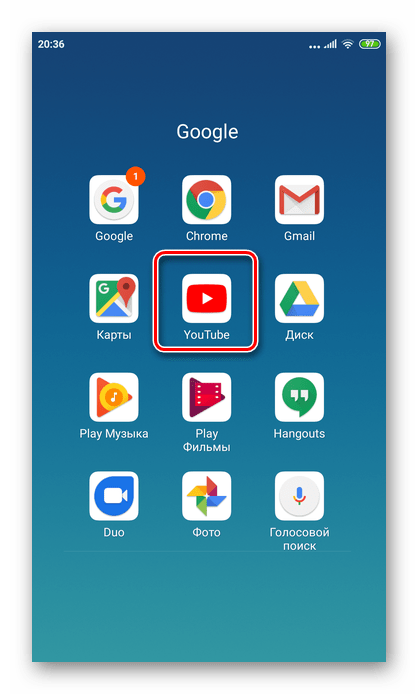
- Находим приложение Ютуб на телефоне и открываем него.
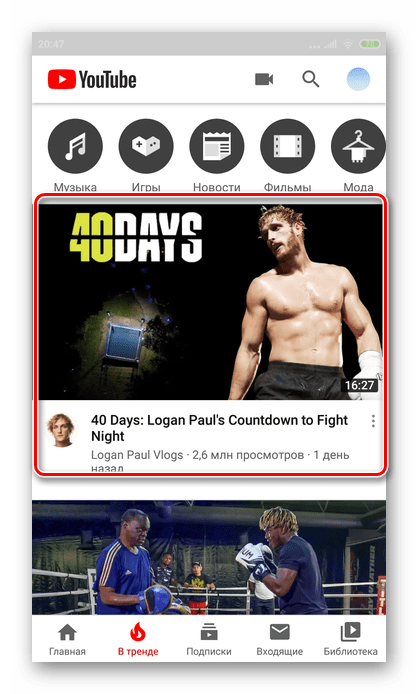
- Выбираем любое видео, под которым хотели бы прочесть комментарии.
Следует учитывать, что из-за обновления политики Ютуба комментарии под некоторыми роликами закрыты. Это касается особенно детского контента или видео, в которых время от времени появляются несовершеннолетние лица. В таком случае вместо списка комментов отображается надпись «Комментарии отключены».
Для просмотра записей с мобильной версии сайта Ютуб на телефоне действия аналогичны.
Следует учесть, что если вы будете читать комментарии на телефоне во время просмотра видео, ваш просмотр не засчитается. Авторы контента рекомендуют своим подписчикам или просто зрителям ставить видео на паузу и читать, что написали другие пользователи. Это даст возможность создателю ролика получить дополнительные средства за монетизацию, а также повысить активность. Комментарии позволяют понять общее настроение зрителей от просмотра ролика, а также предоставляют обратную связь для подписчиков и автора контента. По правилам хостинга владелец канала может устанавливать различные фильтры на комментарии, которые будут блокировать сообщения, содержащие определенные слова и выражения.
В мобильном приложении YouTube как комментировать?
Почему не видно комментариев под роликом в мобильном приложении Ютуб?
Как комментировать в приложении Ютуб с телефона?
Как видеть комментарии в мобильном Ютубе?
Комментарии к видео в мобильном приложении You Tube сложно найти, попав впервые в приложение.
Я сама не сразу поняла, как комментировать видео в мобильном приложении You Tube, потому что при просмотре ролика на экране смартфона ниже этого ролика расположены рекомендованные сервисом You Tube ролики по моим интересам: из моих подписок и исходя из того, какой тематики контент я чаще всего просматриваю.
Получается, что под роликом, который я смотрю, я вижу не менее десяти предложений для просмотра, а чтобы добраться до комментариев, надо все эти предложения пролистать вниз.
Не совсем удобно, но это же мобильное приложение, оно всегда компактнее, чем полная версия.
Как включить комментарии в Ютубе, как отключить
Как включить комментарии в Ютубе? Сделать это можно через настройки видеохостинга о которых поговорим в статье. Кроме того, рассмотрим, как отключают комментарии под видеороликом, которые есть на канале.
Что такое комментарии в Ютубе
Привет всем читателям блога! Сегодня мы будем говорить о комментариях на Ютубе, как их включать и отключать. Как правило, действуют так по необходимости. К примеру, в видео были случайно отключены комментарии или пользователи пишут плохие комменты под видео.
Сначала поясню, что такое комментарии в Ютубе. Это небольшие сообщения пользователей в виде текста. Чаше всего они появляются под видеороликом определенного автора (скрин 1).

С помощью комментариев видеоролики продвигаются на YouTube, автор общается с людьми, которые смотрели его видео. Также, комментарии позволяют понять, насколько хороша подача информации, насколько автор разбирается в той или иной теме.
Если вы увидели, что под видеороликом написано – «Комментарии отключены», значит надо принимать меры по их включению.
Как включить комментарии в Ютубе через компьютер
Как включить комментарии в Ютубе? Для этого будем действовать по инструкции ниже:
- Заходите на свой канал в Ютубе. Кстати, в статье рассказал – что такое Ютуб и как создать канал.
- Нажимаете на свой аватар в виде круга или фото и кликните по разделу «Творческая студия YouTube».
- В творческой студии откройте раздел «Настройки».
- Далее перейдите во вкладку «Сообщество».
- Здесь открываете «Настройки по умолчанию».
- Нажимаете на стрелку вниз и выбираете вариант «Разрешить все комментарии».
- Далее нажимаем «Сохранить».
Эта общая инструкция. Она позволяет включать комменты под каждым видеороликом в Ютубе.
Как включить комментарии на Ютубе под отдельным видео
Если нет комментариев под одним видеороликом, нажмите на видео и остановите воспроизведение, нажав на паузу. Далее кликните внизу «Изменить видео» (скрин 2).
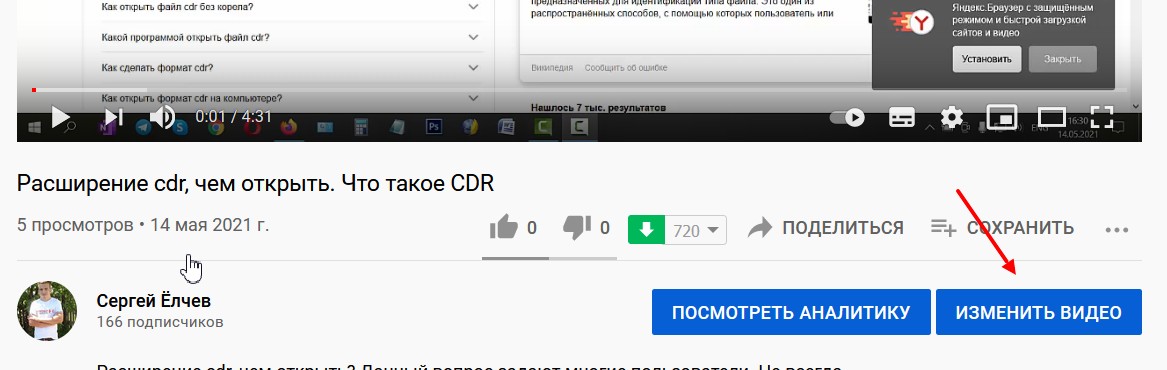
Далее видеоролик будет открыт в творческой студии Ютуба. Здесь опускаете страницу вниз и нажимаете «Развернуть». Ниже находите раздел «Комментарии и оценки», после чего выбираете из списка «Разрешить все комментарии» (скрин 3).

Затем так же нажимаете кнопку «Сохранить», чтобы изменения вступили в силу.
Как включить комментарии в Ютуб на телефоне
Здесь так же нет сложностей. Запускаете приложение Ютуб на телефоне и открываете видеоролик, где отключены комментарии. Вверху нажимаете на карандашик, что означает «Изменить». Далее нажимаете «Расширенные настройки». Здесь найдите функцию «Разрешить комментарии» и активируйте ползунок вправо. После этого сохраняете настройки кнопкой «Сохранить».
Как отключить комментарии в YouTube
Отключаются комментарии на Ютубе с помощью инструкции выше, только в списке выбираете «Отключить комментарии». Также в настройках можно установить – «Отправлять все комментарии на проверку» или «Отправлять потенциально недопустимые комментарии на проверку». В этом видео я показываю, как отключаются комментарии на Ютубе:
Кстати, после отключения комментариев под видео, они все пропадут, и их невозможно будет прочитать.
Заключение
В статье рассказали о том, как включить комментарии в Ютубе на компьютере и телефоне, как их отключать. Если у вас возникнут вопросы по этой инструкции, можете писать комментарии под статьей. Поможем вам решить проблему.
Как посмотреть комментарии на Ютубе с телефона
Ютуб – это очень популярная сеть, где можно смотреть различные видеоролики, а также оставлять к ним комментарии. Доступность данной утилиты достигло того, что можно смотреть видео не только на ПК, но и даже на телефоне. Многие пользователи смотрят ролики только в таком формате, потому что он достаточно удобен и практичен.
Как смотреть комментарии в Ютубе с телефона

В Ютубе можно не только найти определённое видео, но и прокомментировать его, высказать свою точку зрения, а, возможно, даже провести дискуссию с кем-то в комментариях. Все это доступно на платформе для каждого пользователя, вне зависимости от того, какое у него устройство, как оно работает, какая версия программы у него стоит.
На этой платформе можно не только просматривать комментарии других пользователей, но и оставлять свои. Об этом стоит поговорить далее.
Первое, что хочет сделать пользователей, как он открыл видео – это посмотреть комментарии других пользователей. Возможно, даже сравнить свою точку зрения с другой, отличной от его собственной.
Процесс прочтения других комментариев не зависит от того, какая версия установлена на телефоне у пользователя. Также это даже не зависит от того, какая операционная система у него установлена.
Для того, чтобы просмотреть комментарии других пользователей, нужно выполнить пару простых действий:
- Для начала необходимо либо скачать ютуб, либо открыть уже имеющееся приложения. Находим его на главном экране своего телефона и открываем;

- После этого кликаем на любое видео, которое понравилось пользователю;
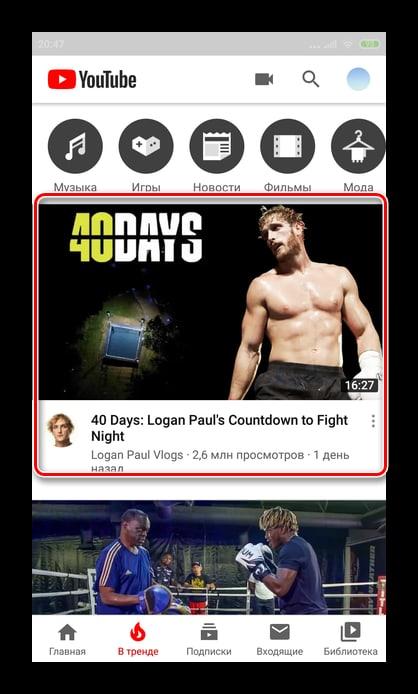
- Далее прокручиваем страницу до самого конца. Под видео есть специальный блок под названием «комментарии», где любой пользователь системы может оставить свое мнение о том или ином событии в видео, а также провести некоторую дискуссию с другими такими же пользователями.
Таким образом можно прочитать все те комментарии, которые оставлены под роликом. Также их можно настраивать, то есть можно посмотреть сначала самые популярные ответы, а можно сначала самые ранние или другие. Это зависит от того, как пользователь хочет прочитать те или иные замечания.
Если человек хочет посмотреть целую сетку сообщений-комментариев, то ему необходимо кликнуть на кнопку «Показать ответы». Часто пользователи оставляют комментарии под другими, то есть тем самым вступают в некий диалог с другим пользователем.
Иногда блогер может закрыть комментарии к своим роликам. Таким образом человек не только не сможет прочитать определённые комменты, но и самостоятельно оставить свое мнение о том или ином ролике.
Также некоторые комментарии могут блокировать. Ютуб тщательно следит за соблюдением своей политики, проповедует гуманистический подход, поэтому и скрывает те комментарии, которые могли оскорбить чувства других, как-то высмеять человека или же блогера.
Как написать комментарии в Ютубе с телефона
Посмотреть комментарии – это одно, а написать самостоятельно – это совершенно другое. В этом случае человек выражает свое мнение, делится тем, что думает на тот или иной счет. Он получает уникальную возможность, чтобы его точку зрения оценили другие люди, а также, возможно, даже ответили на неё.
Оставлять комментарии могут только зарегистрированные пользователи на сервисе Ютуб. Нельзя оставлять анонимные комментарии, так как это противоречит политике в целом.
Более подробно о том, как войти в свой аккаунт в Ютуб, можно посмотреть в этом видео
Также все зависит от того, какое видео пользователь собирается прокомментировать. Существует три типа:
- Открытые ролики. Они находятся в доступе для всех пользователей. Под ними могут оставлять комментарии все вне зависимости от возможностей, версии и других тонкостей;
- Закрытые. Такие ролики также бывают. Как правило, блогеры специально делают такой тип, чтобы пользователи не могли выражать свое мнение. Часто это делаются на таком видеоряде, где рассматривается достаточно обсуждаемая тема. Иногда это делается только в благих целях, дабы не разжигать определённую ненависть, а иногда для того, чтобы кто-то не смог осудить то, что было рассмотрено в видео;
- Видео по ссылке. Такой тип видео редок, но также существует. В нем комментарии могут оставлять только те люди, кто перешел по видео по ссылке. Её специально скидывают только определённым людям.
Для того чтобы высказать свое мнение, как говорилось ранее, необходимо прежде всего зарегистрироваться в утилите. После этого достаточно выполнить следующий алгоритм:
- Для начала заходим в само приложение и кликаем на то видео, которое хотелось бы посмотреть, а позже и прокомментировать
- После листаем до самого конца до того блока под названием «Комментарии». После этого находим специальную строчку «Оставить комментарий»;
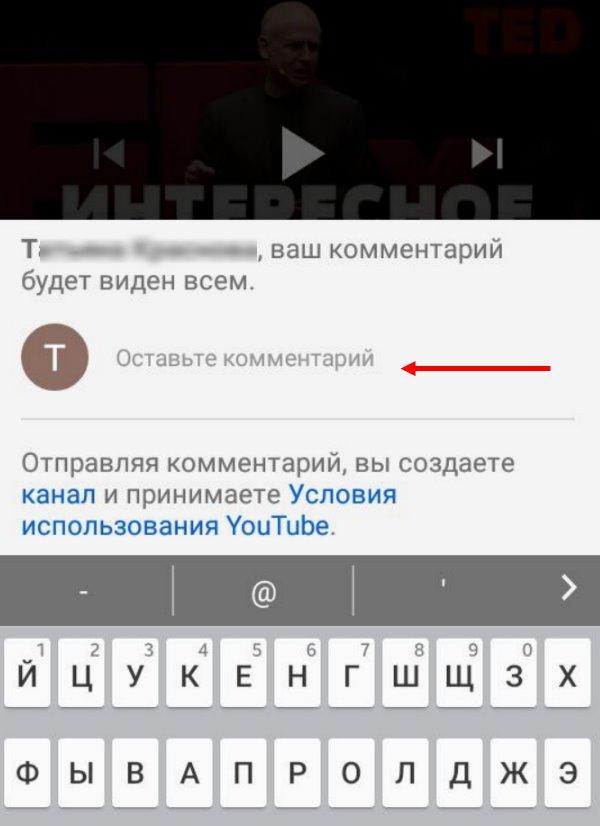
- В этой строке вбиваем то, что бы нам хотелось сказать по поводу того или иного видео;
- Чтобы отправить комментарий, кликаем на галочку, которая располагается правее написанного текста.
Также стоит использовать некоторые возможности утилиты и отформатировать текст таким образом, как бы было удобно человеку. Существуют следующие команды для форматирования текста:

- Чтобы перечеркнуть текст, стоит просто взять и поставить на его границах тире;
- Если текст хочется выделить жирным, то можно поставить «*» также на его границах;
- А если есть необходимость в том, чтобы красиво написать курсивом, то можно воспользоваться нижним подчёркиванием.
Такие возможности дают пользователю выделить свой текст из массы подобных. Такое редко кто использует, но, несмотря на это, такая возможность действительно имеется.
Перед тем как писать какой-либо комментарий, стоит ознакомиться в целом с политикой ютуба, теми правилами и ценностями, которые он выдвигает пользователям. Как правило, она базируется на том, что в комментариях нельзя никого оскорблять, также не стоит выражать свое острое мнение при помощи матов или других жёстких методов.
Стоит отметить, что на ваш комментарий могут наткнуться другие люди, а после и прокомментировать его. Если на мнение пользователя появилось другое, которое решил написать совершенно другой человек, то обладателю телефона придет сообщение о том, что кто-то вступил в некий «диалог» на платформе.
Как написать ответ другим пользователям
Иногда наше мнение может совершенно отличаться от мнения других, хочется вступить в разговор, чтобы понять точку зрения человека. Для этого на платформе придумали такое, что человек может отвечать другому.
Отвечая другому человеку, необходимо соблюдать не только политику Ютуба, но и моральные и гуманные ценности. Ни в коем случае нельзя переходить на оскорбления, которые могут обидеть человека. Это может обернуться после плачевно не только для вас, но и для другого.
Чтобы принять участие в дискуссии, нужно сделать следующее:

- Для начала находим тот коммент, на который хотелось бы ответить;
- Кликаем на специальную опцию, которая доступна под комментарием человека. Называется она «Ответить»;
- После этого пишем ответ, текст сообщения. Стоит обратить внимание, что все происходит не анонимно, а от того аккаунта, на котором сидит человек;
- Кликаем на иконку «самолетик». Теперь мнение автоматически отразится под другим комментом. Пользователь тоже может ответить и на него, если посчитает необходимым.
Таким образом можно не только комментировать, но и отвечать другим пользователям на платформе Ютуба.