Лайфхак: как отправлять видеостикеры в Telegram
Меньше 1% пользователей знает, что кроме стикеров и гифок Telegram позволяет быстро найти и отправить видео : мемы, приколы, цитаты, фрагменты из фильмов и т.д., не выходя из чата.
Рассказываю как это сделать.
Иногда хочется добавить разнообразия в общение, чем-то заменить скучные тексты, вспомнить известный момент в фильме или процитировать персонажа.
«Точно подобрать мем, в тему и к месту, — искусство». Неизвестный автор
- Откройте любой чат или группу.
- Напишите @viavidbot и поставьте пробел. Появится список случайных видео с описанием. Можно нажать на любое видео, и оно отправится в этот чат.
- Через пробел можно написать слова или эмодзи для поиска подходящего видео.
Inline mode — режим встроенного запроса, через который можно найти информацию, отправить файл или контент, не покидая чат. Не надо открывать сайты, гуглить или переходить в личку с ботом. Можно просто вызвать бота inline.
Кроме видео можно отправлять картинки, гифки, файлы, аудио, тексты.
Вот популярные Inline боты:
- @gif — отправить гифки
- @vid — отправить видео из Youtube с превью и ссылкой
- @pic — отправить картинки из Яндекса
- @bing — отправить картинки из Bing
- @wiki — отправить ссылку на статью из Wikipedia
- @imdb — найти фильм из IMDB
- @bold — отформатировать отправляемый текст
- @music — отправить классическую музыку
- @sticker — найти стикер по эмодзи
- @iLyricsbot — найти текст песни
- @like — создать голосование с кнопками «За» и «Против», показывает проценты
- @memingbot — отправить мемы со своим текстом
Какие ещё есть inline боты?
Пользователи пока не привыкли к inline ботам, но со временем они станут популярными.
Представьте, если прямо в диалоге бот будет подтягивать аналитику из базы данных и CRM. Или в мультиязычной группе мой текст на русском языке бот налету переведёт на английский.
Какие ещё есть идеи для inline ботов?
Обратите внимание на кнопку «с помощью …» (via) над видео — оно означает, что контент отправлен через inline режим. Если нажать на нее, то сразу открывается inline поиск, например, @viavidbot.
Кстати, после взаимодействия с ботом он сохраняется в кэше и заново печатать название не нужно. Достаточно набрать символ @ и появится список сохраненных inline ботов. Для удаления бота из кэша нужно свайпнуть влево.
А что с комментариями?
В комментариях к постам использование ботов ограничено. Есть 2 способа отправить видео стикер:
1. Как ответ (reply) на другое сообщение. Если сообщений нет, то можно написать что-нибудь, отправить видео как ответ на своё сообщение и удалить первое сообщение.
2. В публичной группе @viavidchat найти видео или самому отправить видео через inline, скопировать ссылку на это видео и вставить как комментарий. Кстати, таким способом можно вставлять видео на многие сайты.
Как сделать ссылку на стикеры в Телеграм
Telegram — популярный мессенджер с возможностью обмениваться сообщениями, файлами и медиафайлами. Кроме того, в Telegram есть функция использования стикеров, которые позволяют выразить свои эмоции и чувства более ярко и креативно. Пользователи Telegram могут не только использовать готовые стикеры из предложенных коллекций, но также создавать и добавлять свои собственные стикеры с помощью ссылок. В этой статье мы рассмотрим, как сделать ссылку на стикеры в Telegram и поделиться ими с друзьями.
Как сделать ссылку на стикеры в Telegram
- Убедитесь, что у вас установлен и активирован Telegram на вашем устройстве.
- Откройте бота Telegram и найдите команду /publish.
- Введите короткое уникальное название для создания ссылки.
- После ввода названия нажмите на кнопку «Отправить» или подтвердите отправку команды.
- В ответном сообщении от бота Telegram вы получите ссылку на ваши стикеры.
- Нажмите на ссылку и добавьте стикеры в вашу коллекцию.
- Теперь вы можете поделиться этой ссылкой с друзьями, чтобы они также могли добавить стикеры в свои коллекции.
Как добавить ссылку в стикер
Если вы хотите добавить ссылку в стикер, чтобы она была видна во время использования стикера, в Telegram есть специальная функция для этого. Вот как это сделать:
- Откройте Telegram на своем устройстве.
- Перейдите к разделу со стикерами в верхней панели навигации.
- В списке доступных стикеров найдите стикер с названием «Ссылка».
- Выберете этот стикер и введите веб-адрес, который вы хотите прикрепить к стикеру.
- Нажмите кнопку «Готово».
- Теперь у вас есть стикер с прикрепленной ссылкой.
- Просто прикрепите его в удобное место и разместите историю, чтобы другие пользователи могли видеть вашу ссылку.
Как отправить ссылку на стикеры
Чтобы отправить ссылку на стикеры другим пользователям Telegram, просто выполните следующие шаги:
- В поле ввода сообщения наберите @sticker.
- Появится список доступных смайлов с эмоцией.
- Выберите смайл, который соответствует вашей эмоции или настроению.
- Отправьте сообщение с выбранным смайлом.
- Другие пользователи Telegram могут нажать на отправленный смайл и добавить соответствующие стикеры в свои коллекции.
Как поделиться стикерами в Telegram
Вы также можете поделиться стикерами с другими пользователями Telegram. Вот как это сделать:
- Откройте настройки Telegram.
- Найдите раздел «Стикеры и эмодзи».
- Перейдите в раздел «Наборы эмодзи».
- Выберете пак стикеров, который вы хотите поделиться.
- Нажмите на три точки справа от названия пака стикеров.
- В появившемся меню выберете «Поделиться» или «Копировать ссылку».
- Теперь вы можете отправить ссылку на стикеры другим пользователям или поделиться ею в социальных сетях.
Как вставить ссылку в стикер
Если вы хотите добавить ссылку в историю или во вложение, Telegram также предоставляет такую возможность. Вот как это сделать:
- Загрузите контент, который вы хотите добавить в историю или во вложение.
- В верхней панели навигации найдите инструмент добавления стикеров.
- Выберете стикер с названием «Ссылка».
- Введите желаемый URL-адрес, который вы хотите прикрепить.
- Ссылка будет функционировать как любой другой стикер в историях или во вложении.
Дополнительные советы и выводы
- Проверьте, что у вас обновлена последняя версия Telegram, чтобы использовать все функции стикеров и ссылок.
- Будьте внимательны при добавлении ссылок, убедитесь, что они ведут на корректные и безопасные веб-ресурсы.
- Если вы хотите поделиться ссылкой на стикеры в Telegram, удостоверьтесь, что получатель также имеет активированный Telegram и доступ к стикерам.
- Создавайте уникальные названия для своих стикеров и ссылок, чтобы пользователи могли легко идентифицировать их.
- Поделитесь своими стикерами и ссылками с друзьями, чтобы сделать общение в Telegram более интересным и забавным.
В этой статье мы рассмотрели, как сделать ссылку на стикеры в Telegram и поделиться ими с другими пользователями. Вы также узнали, как добавить ссылку в стикеры, как отправить ссылку на стикеры и как вставить ссылку в стикер. Пользуйтесь этой функциональностью Telegram, чтобы делиться стикерами, эмоциями и ссылками с друзьями и близкими!
Как экспортировать стикеры в Телеграм
После этого откройте браузер на своем устройстве и перейдите по скопированной ссылке. Вы
будете перенаправлены на страницу с этим пакетом стикеров. Нажмите на кнопку «добавить в Telegram», чтобы экспортировать стикеры в ваш аккаунт. Затем откройте Telegram и перейдите в чат, в котором вы хотите использовать стикеры. Нажмите на иконку смайлика в нижнем левом углу экрана, чтобы открыть список стикеров. В разделе «Мои стикеры» вы увидите добавленные ранее стикеры из экспортированного пакета. Просто выберите стикер и отправьте его в чат. Теперь вы знаете, как экспортировать стикеры в Телеграм и использовать их в своих разговорах. Это просто и удобно!
Как дополнить свой Стикерпак в Телеграм
Затем следует добавить стикеры в свой набор. Это можно сделать двумя способами: отправив файлы стикеров, один за другим, или создав анимированный стикер с помощью гиф-файла. Когда все стикеры добавлены, бот предложит ввести смайлы для каждого стикера. Загрузите изображение смайла и нажмите «Готово». Если вы хотите добавить еще несколько стикеров в свой набор, просто продолжайте отправлять файлы и следуйте инструкциям бота. Когда ваш стикерпак будет готов, вы получите ссылку на него. Вы можете отправить эту ссылку своим друзьям, чтобы они могли добавить ваш стикерпак в свою коллекцию. Теперь у вас есть возможность пользоваться своими собственными стикерами в Телеграме и делиться ими с другими пользователями.
Как перенести стикеры из телеграмм в ВК на айфон
- Откройте приложение «ВКонтакте» на своем iPhone.
- В правом нижнем углу экрана найдите кнопку «+» и нажмите на нее.
- В выпавшем меню выберите вкладку «Стикеры».
- Нажмите на иконку с облачком в правом верхнем углу экрана.
- В появившемся списке приложений найдите «Телеграм» и выберите его.
- Подтвердите, что вы хотите перенести стикеры из «Телеграма» в «ВКонтакте».
- Дождитесь завершения процесса переноса. Обычно это занимает несколько секунд.
- После успешного переноса стикеры из «Телеграма» появятся в разделе «Стикеры» в приложении «ВКонтакте».
- Теперь вы можете использовать их в своих сообщениях и комментариях.
- Удачного использования!
Как импортировать стикеры в Телеграм
Для того чтобы импортировать стикеры в Телеграм, нужно открыть приложение и перейти в поле для ввода сообщения. Затем, коснувшись значка со стикером, необходимо нажать на изображение лупы, которое находится внизу дисплея. После этого появится строка для поиска новых стикеров, которые можно найти по ключевому слову. В десктопной версии принцип тот же: нужно нажать на эмодзи, который находится рядом с полем для ввода сообщения. Открытая панель позволяет выбрать нужные стикеры из предложенных или же добавить свои собственные. Импортирование стикеров в Телеграм делает общение в мессенджере более ярким и разнообразным, а также легко и удобно.
Чтобы добавить собственные стикеры в Телеграм, нужно выполнить следующие действия. Во-первых, публикуем команду «/publish». Затем пишем короткое и уникальное название, чтобы создать ссылку на стикеры. Нажимаем на ссылку и добавляем себе эти стикеры. И наконец, можем поделиться ссылкой с друзьями, чтобы они имели возможность добавить эти стикеры также. Весь процесс очень простой и занимает всего несколько шагов. Таким образом, любой пользователь может создать и использовать свои собственные стикеры в Телеграме, а также поделиться ими с другими пользователями. Это отличная возможность для того, чтобы сделать общение еще интереснее и оригинальнее. Все, что надо сделать, это следовать указанным шагам и наслаждаться использованием уникальных стикеров в приложении Телеграм.
Как найти стикеры в Телеграм — подробная инструкция
Можно смело утверждать, что ни в одном другом мессенджере или соцсети стикеры не получили такого широкого распространения, как в Телеграм. Как найти стикеры в Телеграм и как их использовать — расскажем в этой статье.
А наш каталог поможет найти крутые Телеграм каналы — заходите!
Содержание:
Как найти стикеры в Телеграм: топ-4 способа
Для начала стоит отметить, что отличие стикеров в Телеграм от аналогов конкурентов в том, что здесь они распространяются совершенно бесплатно. В целом эти яркие наклейки полностью совпадают с основной концепцией мессенджера.
Павел Дуров создавал Telegram как некоммерческий продукт, который он финансирует лично. Никакой рекламы или платных услуг в приложении не было и не будет — сведений о возможной монетизации нет. Это и дало толчок такому сильному развитию, в частности и для Telegram-стикеров.
Любой пользователь может сделать собственный стикер-пак и поделиться им со всеми желающими.
Поэтому главный вопрос даже не в том, как найти стикеры в Телеграм, а в том, как выбрать лучшие среди сотен и тысяч наборов.
Поскольку распространяются они без ограничений, мест, где вы можете найти стикеры, очень много.
1. Начнём с очевидного: непосредственно в Телеграм
Если вы сидите с ПК, открываем любой чат, через иконку со смайликом заходим в меню и кликаем на значок шестерёнки.
Далее — вкладка «Популярные». Здесь публикуются лучшие стикеры по версии команды Телеграм.
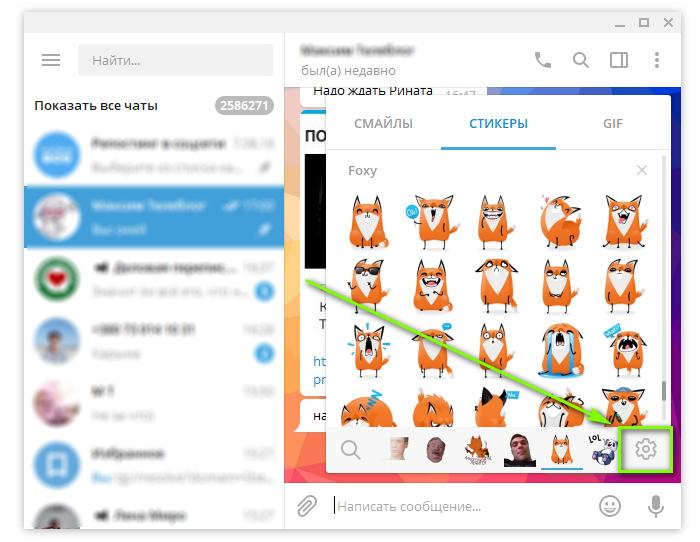
Для того чтобы найти стикеры, можно воспользоваться встроенными возможностями Телеграм: в данном случае кликнуть на шестеренку и кликнуть на «Популярные», чтобы открылся список наборов стикеров
Этот же раздел доступен и со смартфонов. Путь такой: «Настройки» — «Стикеры и маски» — «Популярные стикеры».
Чтобы добавить пак себе, нажмите соответствующую кнопку рядом с набором.
2. Из полученных стикеров в сообщении
Если ваш собеседник прислал вам стикер, которого у вас ещё нет, всё ещё проще.
Если картинка вам понравилась, не нужно заботиться о том, как найти весь пак, просто нажимайте на стикер и увидите весь набор. Далее нажимаем «Добавить стикеры» и забираем их себе.
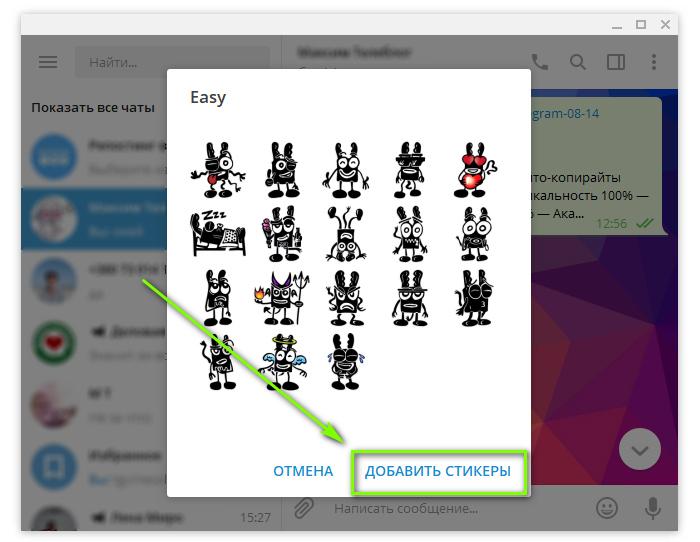
Тапните на наклейку, чтобы открылось подменю добавления в Телеграм
3. Сторонние ресурсы
Если вы не нашли интересного набора в самом мессенджере, можно просто поискать на внешних сайтах.
Рекомендуем заглянуть в наш Каталог стикеров для Телеграм — тут вы сможете найти множество стикер-паков.
Более 6 500 наборов, а суммарное количество стикеров на TGRM — больше 100 000!
Воспользуйтесь нашим каталогом, чтобы найти классные стикеры!
4. Создать стикеры самостоятельно
Ну и способ для тех, кто не ищет лёгких путей. Вы можете создать стикер-пак сами. В этом случае вам нужно:
- Уметь обращаться со специальным Телеграм-ботом @Stickers;
- Подготовить набор картинок для стикеров в соответствии с требованиями Телеграм.
Кстати, в Телеграм есть множество интересных ботов. Читайте нашу подборку лучших из лучших!
Стикер-пак можно нарисовать в графическом редакторе, специальных приложениях или использовать готовые изображения. Вы сможете найти подходящие картинки, обработать их, придумать подписи, и сформировать собственный набор.
Самый простой способ сделать стикеры — найти в Google Play или App Store соответствующие приложения.
Обычно они называются «stickers для telegram», «stickers for telegram», «stickers creator telegram» и т.д., и по функциям они все практически одинаковые.
Принцип таких программ очень прост: вы загружаете картинку со смартфона и при помощи инструментов приложения вытираете ее фон. Затем нужно отправить свои творения боту @stickers.
Более подробно о работе с ботом и создании стикер-паков читайте в нашей статье.
Таким образом можно делать целые стикер-паки. Найти стикеры в Телеграм несложно, а использовать — приятно и удобно.
Они делают переписку ярче и разнообразнее, да и иной раз эмоции передают гораздо точнее, чем слова.
Предлагаем ознакомиться с видеоинструкцией по поиску стикер-паков в Телеграм на ПК:
Небольшая рекомендация
И напоследок небольшой полезный совет на тот случай, если вы решите сделать свой набор. Помните о том, что пользователи могут использовать разные цветовые темы для интерфейса приложения.
П оэтому тёмные картинки могут сливаться с фоном окна диалога с выбранной ночной темой, и наоборот: слишком яркий стикер может затеряться, если в качестве фона выбрано какое-нибудь изображение.
Чтобы сделать стикеры хорошо читаемыми, сделайте двойной контур:
- Внутренний — чёрного цвета или тёмных оттенков;
- Внешний — белого.
Так картинка будет хорошо видна на любом фоне окна диалога.
Именно такому принципу и следуют сами создатели мессенджера, когда делятся своими стикер-паками, да и в целом такая стилистика соответствует понятию «классических стикеров».
Как перенести стикеры с одного аккаунта в Телеграме на другой
Телеграм – это одно из самых популярных мессенджеров в мире, который предлагает множество различных функций для комфортного общения. Одной из таких функций являются стикеры – специальные наборы картинок, которые можно использовать в чатах для выражения эмоций и настроений. Стикеры можно добавлять в свой аккаунт и использовать их в любой момент. Однако, что делать, если вы хотите перенести свои стикеры с одного аккаунта на другой? В этой статье мы расскажем, как это сделать.
Перенос стикеров с одного аккаунта на другой возможен благодаря функции «Синхронизация стикеров». Для начала, убедитесь, что оба аккаунта находятся в одном и том же устройстве – например, на смартфоне или планшете. Затем, откройте приложение Телеграм на первом аккаунте и перейдите в раздел «Настройки». В разделе «Настройки» найдите и выберите пункт «Стикеры».
В разделе «Стикеры» вы увидите все стикеры, которые добавлены в ваш аккаунт. Найдите стикеры, которые вы хотите перенести на другой аккаунт, и нажмите на них. Затем, выберите опцию «Отправить стикеры» и укажите второй аккаунт в списке контактов. После этого, нажмите на кнопку «Отправить» и стикеры будут перенесены на второй аккаунт.
Важно отметить, что при переносе стикеров с одного аккаунта на другой, они будут доступны только в рамках этого аккаунта. Если вы хотите, чтобы стикеры были доступны для всех ваших аккаунтов, то вам придется повторить процесс переноса для каждого аккаунта отдельно.
Перенос стикеров в Телеграме: пошаговая инструкция
Перенос стикеров с одного аккаунта в Телеграме на другой может быть полезным, если вы хотите сохранить свои любимые стикеры при смене аккаунта или использовать их на другом устройстве. В этой пошаговой инструкции мы расскажем, как это сделать.
Шаг 1: Создайте резервную копию стикеров
Перед переносом стикеров рекомендуется создать резервную копию, чтобы не потерять их в процессе. Для этого откройте чат себя самого в Телеграме и отправьте все стикеры, которые хотите сохранить, в этот чат.
Шаг 2: Сохраните резервную копию на устройстве
После того как вы отправили все стикеры в чат себя самого, вы можете сохранить резервную копию на устройстве. Для этого откройте чат себя самого, нажмите на меню в правом верхнем углу (три точки) и выберите опцию «Сохранить в файл».
Шаг 3: Перенесите резервную копию на другой аккаунт
Теперь вы можете перенести резервную копию стикеров на другой аккаунт в Телеграме. Для этого отправьте сохраненный файл с резервной копией себе на другой аккаунт через Телеграм или любым другим способом, например, по электронной почте.
Шаг 4: Восстановите стикеры на другом аккаунте
После того как вы получите сохраненный файл с резервной копией на другом аккаунте, откройте его в Телеграме. Вы увидите сообщения с сохраненными стикерами. Чтобы восстановить стикеры, просто добавьте их в свою коллекцию стикеров, нажав на кнопку «Добавить в стикеры» при просмотре каждого стикера.
Теперь вы знаете, как перенести свои стикеры с одного аккаунта в Телеграме на другой. Следуйте этой пошаговой инструкции, чтобы сохранить и использовать свои любимые стикеры на разных аккаунтах или устройствах.
Создание нового аккаунта в Телеграме
Для создания нового аккаунта в Телеграме необходимо выполнить следующие шаги:
- Скачайте приложение: Перейдите в официальный магазин приложений на вашем устройстве (App Store для iOS или Google Play для Android) и найдите приложение Telegram. Нажмите на кнопку «Установить» и дождитесь завершения загрузки.
- Зарегистрируйтесь: Запустите приложение Telegram и нажмите на кнопку «Начать». Введите свой номер мобильного телефона, выберите страну и нажмите на кнопку «Далее». Введите полученный код подтверждения, который был отправлен на ваш номер телефона. Затем введите свое имя и фамилию, чтобы завершить регистрацию.
- Настройте аккаунт: После регистрации вы можете настроить свой аккаунт, добавив фотографию профиля и описание. Вы также можете настроить настройки конфиденциальности и безопасности.
- Найдите друзей: Чтобы найти своих друзей в Telegram, вы можете использовать функцию «Найти контакты». Вам будет предложено импортировать контакты из вашей адресной книги или вручную ввести номера телефонов ваших друзей.
- Начните общение: Теперь вы можете начать общение с вашими друзьями, отправлять сообщения, фотографии, видео, аудиозаписи и многое другое. Вы также можете создавать групповые чаты и каналы для общения с большим количеством людей.
Поздравляю! Вы успешно создали новый аккаунт в Телеграме и готовы начать общение с вашими друзьями и знакомыми. Не забудьте настроить свой профиль и наслаждаться всеми возможностями, которые предлагает Telegram.
Экспорт стикеров с текущего аккаунта
Возможность экспорта стикеров с одного аккаунта в Телеграме на другой может быть полезной, если вы хотите сохранить свои любимые стикеры или поделиться ими с другими пользователями. Для этого существует несколько способов, которые мы рассмотрим ниже.
1. Использование Telegram Desktop
Один из самых простых способов экспортировать стикеры — это использование Telegram Desktop. Для этого вам потребуется установить приложение на свой компьютер и войти в свой аккаунт.
После входа в аккаунт откройте чат с самим собой и нажмите на иконку стикеров. Выберите нужный стикер и нажмите на него правой кнопкой мыши. В контекстном меню выберите опцию «Сохранить стикер». Сохраните стикеры в удобное для вас место на компьютере.
2. Использование бота «Sticker Downloader»
Другой способ экспорта стикеров — использование бота «Sticker Downloader». Для этого вам потребуется открыть Telegram и найти бота «Sticker Downloader» в поиске.
Затем введите команду /start и следуйте инструкциям бота. Он позволит вам экспортировать все стикеры с вашего текущего аккаунта и сохранить их на вашем устройстве.
3. Использование сторонних приложений
Также существуют сторонние приложения, которые позволяют экспортировать стикеры с одного аккаунта в Телеграме на другой. Однако, перед использованием таких приложений, убедитесь, что они безопасны и надежны.
Важно помнить, что экспортированные стикеры можно использовать только в аккаунте, на который они были экспортированы. Если вы хотите поделиться стикерами с другими пользователями, вы можете отправить им файлы стикеров или пригласить их в свой аккаунт.
Импорт стикеров на новый аккаунт
Телеграм — один из самых популярных мессенджеров, который предлагает множество возможностей для общения и развлечений. Одной из таких возможностей являются стикеры, которые позволяют выразить эмоции и передать настроение в сообщениях. Если вы хотите перенести стикеры с одного аккаунта в Телеграме на другой, то вам потребуется выполнить несколько простых шагов.
1. В первую очередь, необходимо установить на новый аккаунт приложение Телеграм и войти в него с помощью своих учетных данных.
2. После входа в аккаунт, вам нужно найти стикеры, которые вы хотите импортировать. Откройте чат с тем аккаунтом, на котором находятся нужные стикеры.
3. Нажмите на иконку стикеров, которая находится под полем ввода сообщения. В открывшемся окне вы увидите все доступные стикеры в выбранном чате.
4. Чтобы импортировать стикеры на новый аккаунт, выберите нужные стикеры и нажмите на кнопку «Добавить в стикеры».
5. После нажатия на кнопку «Добавить в стикеры» выбранные стикеры будут добавлены в вашу коллекцию стикеров на новом аккаунте. Теперь вы можете использовать их в своих сообщениях.
Таким образом, импорт стикеров на новый аккаунт в Телеграме не является сложной задачей. Следуя указанным выше шагам, вы сможете перенести свои любимые стикеры на новый аккаунт и продолжить использовать их для общения с друзьями и близкими.
Проверка успешности переноса стикеров
После того, как вы перенесли стикеры с одного аккаунта в Телеграме на другой, вам нужно проверить успешность этой операции. Вот несколько способов, которые помогут вам убедиться, что все стикеры были успешно перенесены:
- Откройте чат себя на новом аккаунте и проверьте, что все стикеры, которые вы перенесли, отображаются в списке доступных стикеров. Если вы видите все стикеры, значит перенос прошел успешно.
- Попробуйте отправить стикер с нового аккаунта в чат или диалог. Если стикер успешно отправляется и отображается у получателя, значит перенос был успешным.
- Если вы имеете доступ к старому аккаунту, проверьте, что стикеры были удалены с него после переноса. Если стикеры больше не отображаются на старом аккаунте, значит перенос прошел успешно.
Если вы обнаружили какие-либо проблемы или стикеры не были успешно перенесены, рекомендуется повторить операцию переноса или обратиться в службу поддержки Телеграма для получения дополнительной помощи.
Возможные проблемы при переносе стикеров
1. Проблемы с доступом к аккаунту
Первой возможной проблемой при переносе стикеров может быть отсутствие доступа к аккаунту, с которого вы хотите перенести стикеры. Это может произойти, например, если вы забыли пароль или у вас был взломан аккаунт. В таком случае вам придется восстановить доступ к аккаунту или создать новый.
2. Отсутствие доступа к стикерам
Если вы хотите перенести стикеры с одного аккаунта на другой, но у вас нет доступа к этим стикерам, то вы не сможете их перенести. Например, если стикеры были созданы другим пользователем и он не предоставил вам доступ к ним, то вам придется попросить его предоставить вам доступ или создать новые стикеры.
3. Несовместимость форматов стикеров
Третьей возможной проблемой при переносе стикеров может быть несовместимость форматов стикеров. Например, если стикеры были созданы в одной версии Телеграма и вы пытаетесь перенести их в другую версию, то формат стикеров может не поддерживаться и они не будут отображаться правильно. В таком случае вам придется создать новые стикеры или использовать сторонние программы для конвертации форматов.
4. Ограничения на количество стикеров
Некоторые версии Телеграма могут иметь ограничения на количество стикеров, которые можно перенести на аккаунт. Если вы пытаетесь перенести слишком большое количество стикеров, то некоторые из них могут быть отклонены или не отображаться. В таком случае вам придется выбрать наиболее важные стикеры для переноса или использовать несколько аккаунтов для хранения стикеров.
5. Потеря качества стикеров
При переносе стикеров с одного аккаунта на другой может произойти потеря качества стикеров. Например, изображения могут стать размытыми или уменьшенными. Это может произойти, если форматы или разрешения стикеров не совпадают. В таком случае вам придется отредактировать стикеры, чтобы они выглядели правильно на новом аккаунте.
Дополнительные рекомендации по переносу стикеров в Телеграме
Перенос стикеров с одного аккаунта в Телеграме на другой может быть полезным, когда вы хотите сохранить свою коллекцию стикеров при смене аккаунта или устройства. Вот несколько дополнительных рекомендаций, которые помогут вам в этом процессе:
1. Создайте резервные копии стикеров
Перед тем как переносить стикеры на другой аккаунт, рекомендуется создать резервные копии всех стикеров, чтобы в случае потери данных вы могли их восстановить. Для этого можно воспользоваться функцией экспорта стикеров в Телеграме или использовать сторонние приложения для создания резервных копий.
2. Используйте функцию переноса стикеров
Телеграм предоставляет функцию переноса стикеров между аккаунтами. Для этого необходимо зайти в настройки аккаунта, выбрать раздел «Стикеры» и нажать на кнопку «Перенести стикеры». Затем следуйте инструкциям на экране, чтобы перенести стикеры на другой аккаунт.
3. Используйте сторонние приложения
Если функция переноса стикеров в Телеграме не доступна или не удобна для вас, можно воспользоваться сторонними приложениями, которые позволяют экспортировать и импортировать стикеры. Такие приложения обычно предоставляют более гибкие возможности для переноса стикеров между аккаунтами.
4. Проверьте совместимость форматов стикеров
Перед переносом стикеров на другой аккаунт, убедитесь, что форматы стикеров поддерживаются в целевом аккаунте. Некоторые сторонние приложения могут использовать специфические форматы стикеров, которые не будут работать в Телеграме. Поэтому перед переносом рекомендуется проверить совместимость форматов.
Следуя этим рекомендациям, вы сможете безопасно и удобно перенести свои стикеры с одного аккаунта в Телеграме на другой, сохраняя свою коллекцию и пользуясь ею на новом аккаунте или устройстве.