Как подключить Bluetooth-наушники к PS4
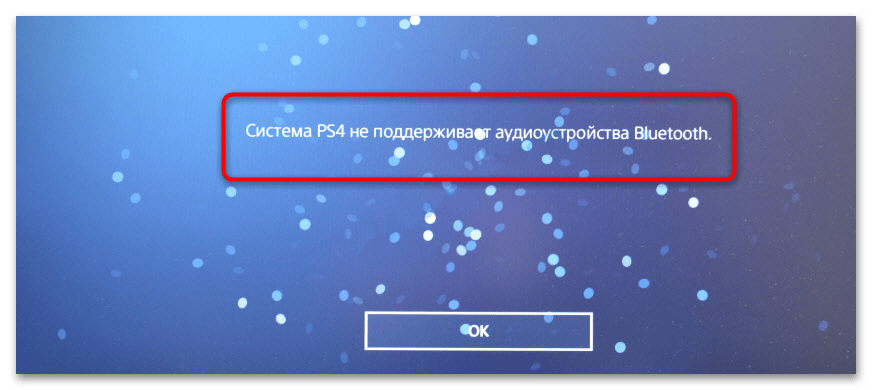
Напрямую подключить беспроводные наушники к рассматриваемой приставке невозможно: установленный адаптер не поддерживает работу с аудиоустройствами, о чём и предупреждает при попытке соединения.
Однако существуют обходные пути – именно их обзору и посвящена дальнейшая статья.
Способ 1: Специальная гарнитура
Компания Sony для своей популярной приставки выпускает аксессуары, в числе которых беспроводные гарнитуры PS4 Wireless Headset Gold и Platinum.
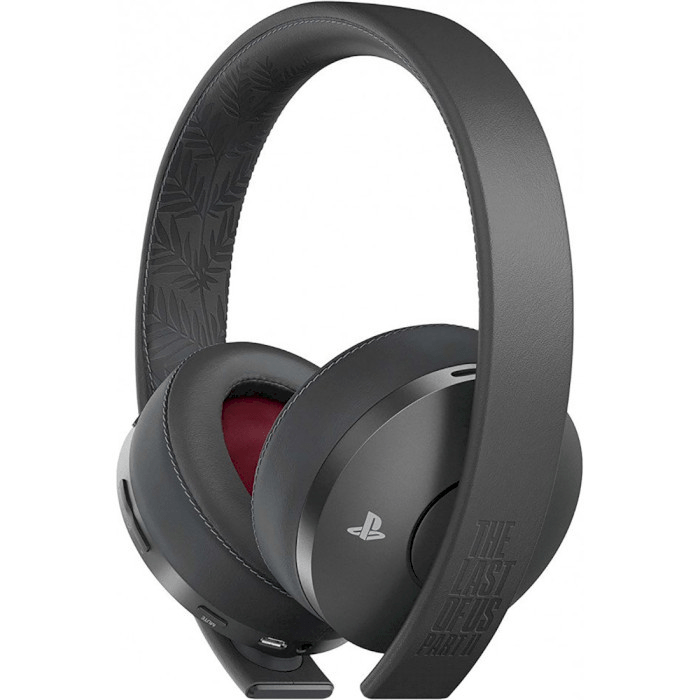
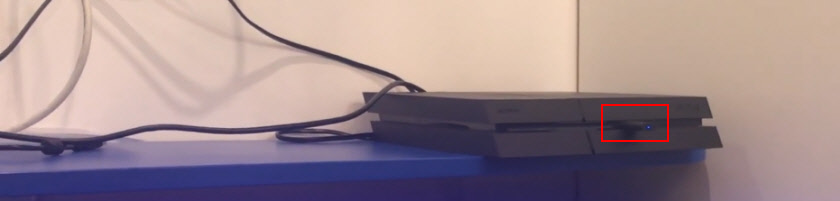
Они соединяются с консолью посредством специального адаптера, который нужно подключить к одному из USB-портов консоли. Далее, как правило, приставка автоматически распознает гарнитуру и возьмёт её в работу. Но если этого не произошло, понадобится переключить вывод звука. Делается это следующим образом:
- В главном меню выберите «Настройки».
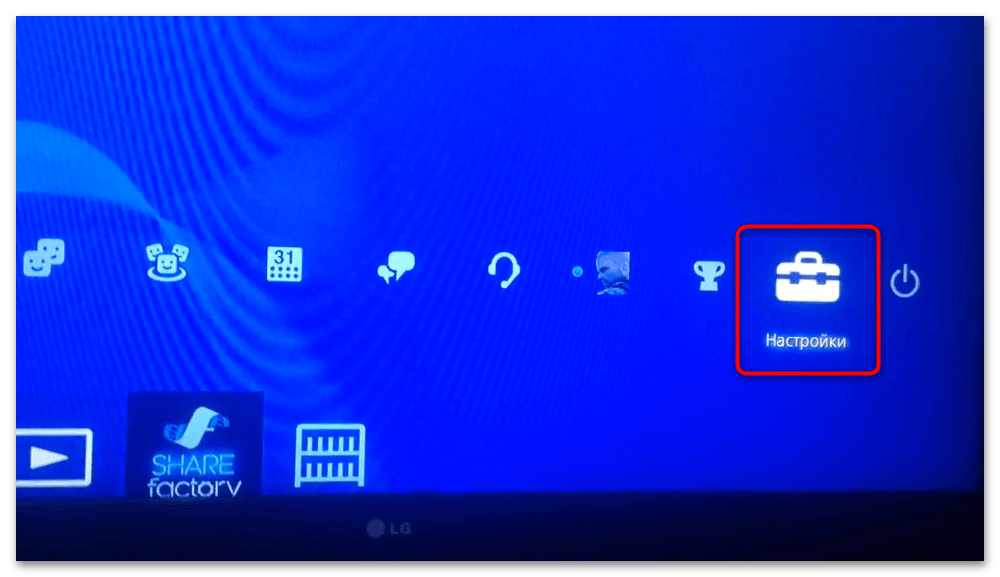
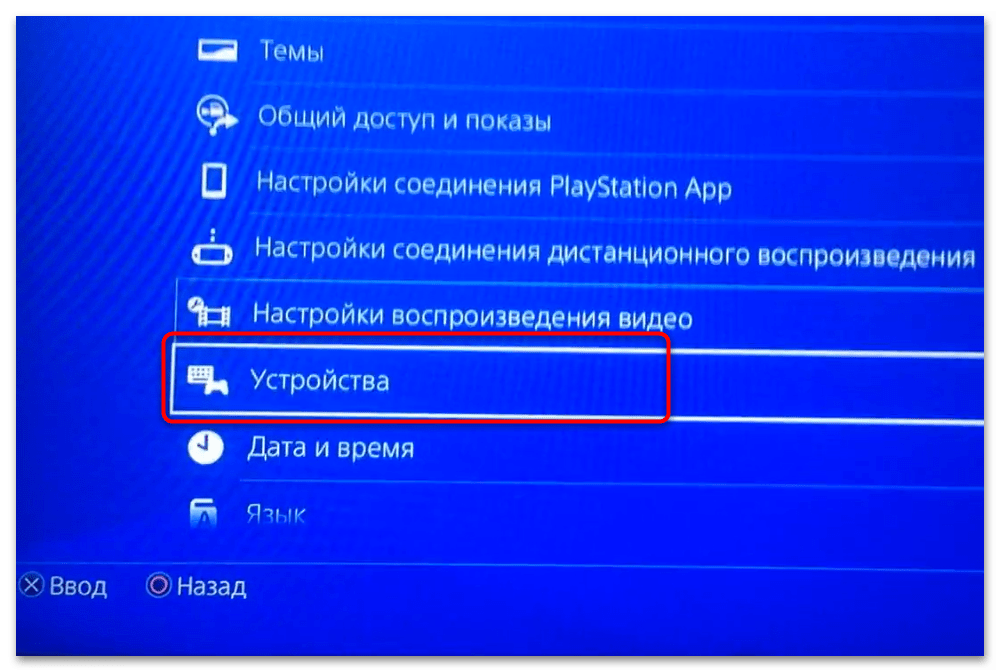
- Перейдите к пункту «Устройства».
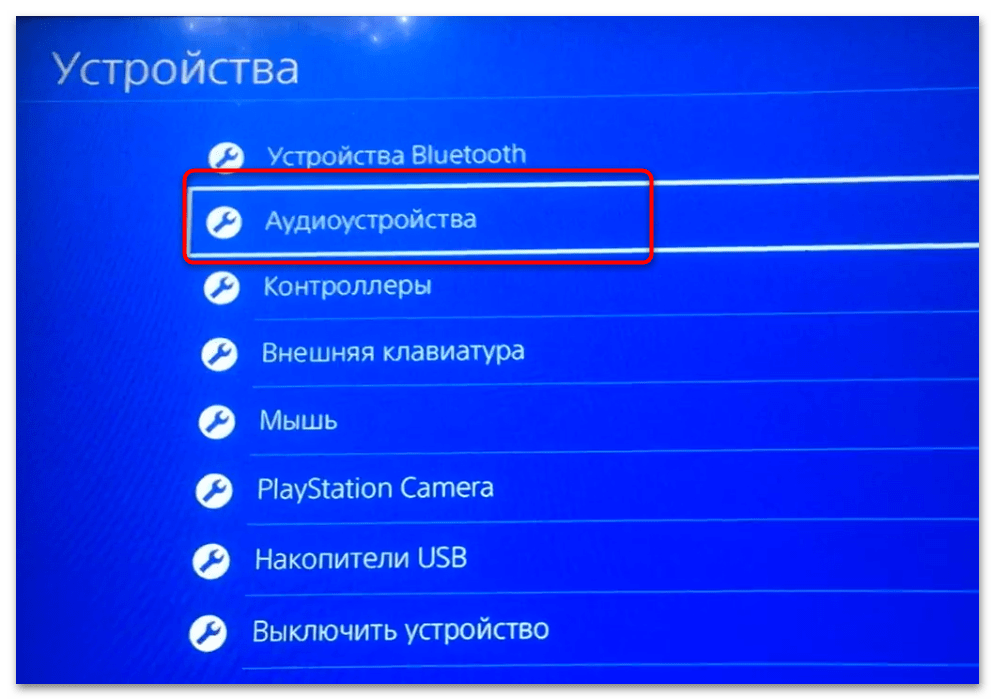
- Здесь укажите «Аудиоустройства».
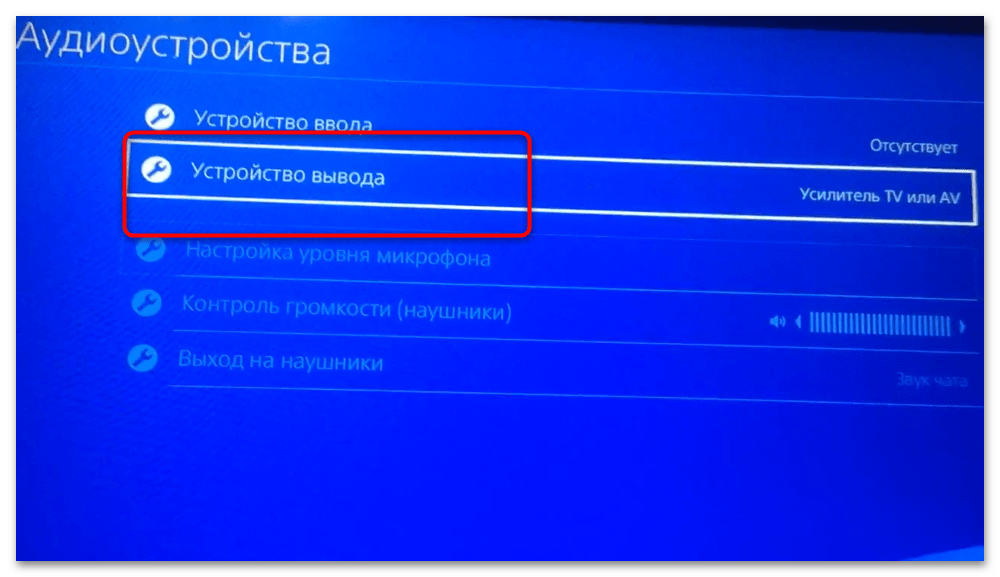
- Выберите «Устройства вывода» и укажите там ваши наушники.
Способ 2: Подключение к геймпаду
Если ваши беспроводные наушники/гарнитура поддерживают проводное подключение, для соединения с консолью можно использовать комплектный геймпад Dualshock 4 – в нём предусмотрено гнездо 3,5 мм для соединения аудиоустройств.
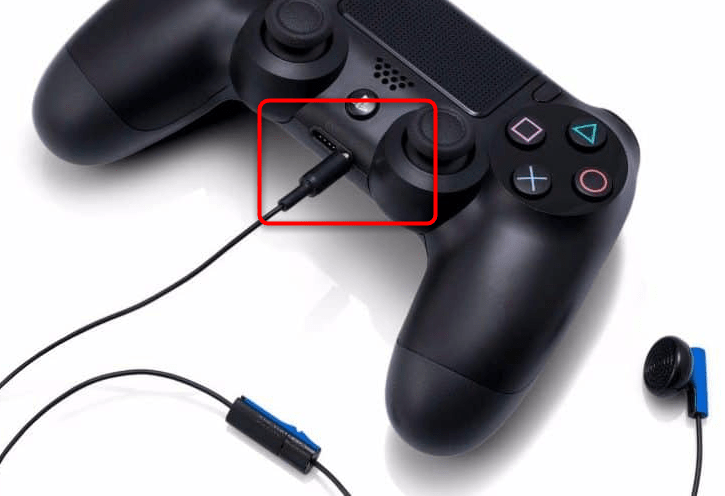
Для использования этой возможности достаточно просто соединить оба устройства – никаких дополнительных действий совершать не требуется, звук должен передаваться без проблем.
Способ 3: Bluetooth-адаптер
Следующее решение заключается в приобретении специального Bluetooth-адаптера. Он работает по такому же принципу, что и официальный от Sony, однако в отличие от последнего способен функционировать практически с любыми беспроводными аудиоустройствами.
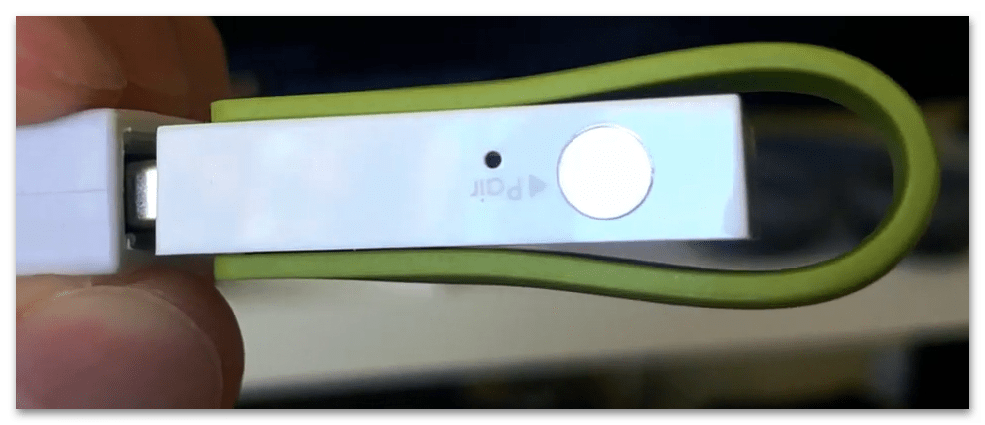
Таких аксессуаров на рынке представлено большое количество, но для оптимальных результатов следует иметь в виду следующие нюансы:
- убедитесь, что выбранный адаптер поддерживает технологию передачи AptX-Low Latency, которая передаёт качественный звук с минимальной задержкой;
- дешёвые устройства нередко лишены стереозвука, а также не поддерживают работу микрофона.
Процесс подключения выглядит следующим образом:
- Соедините адаптер и консоль – вставьте его в USB-порт напрямую или через удлинитель.
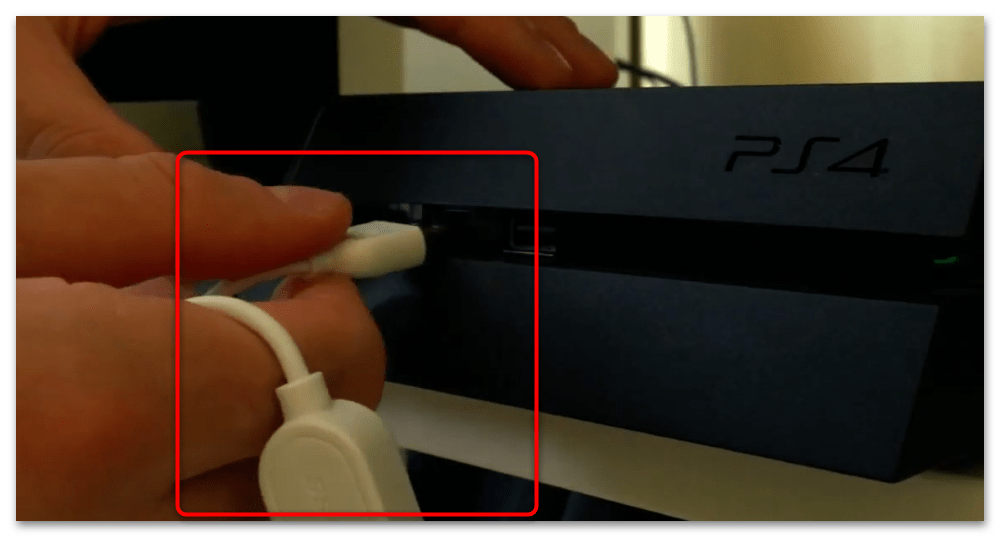
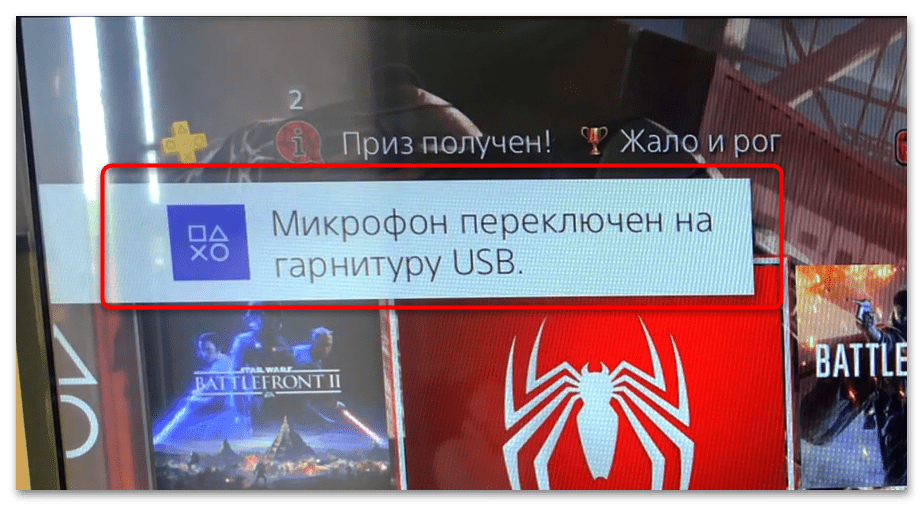
- Убедитесь, что устройство включено, если в нём предусмотрена такая возможность, и проверьте, что приставка верно определила его – должно появиться уведомление об обнаружении USB-гарнитуры.
Способ 4: Подключение наушников к телевизору
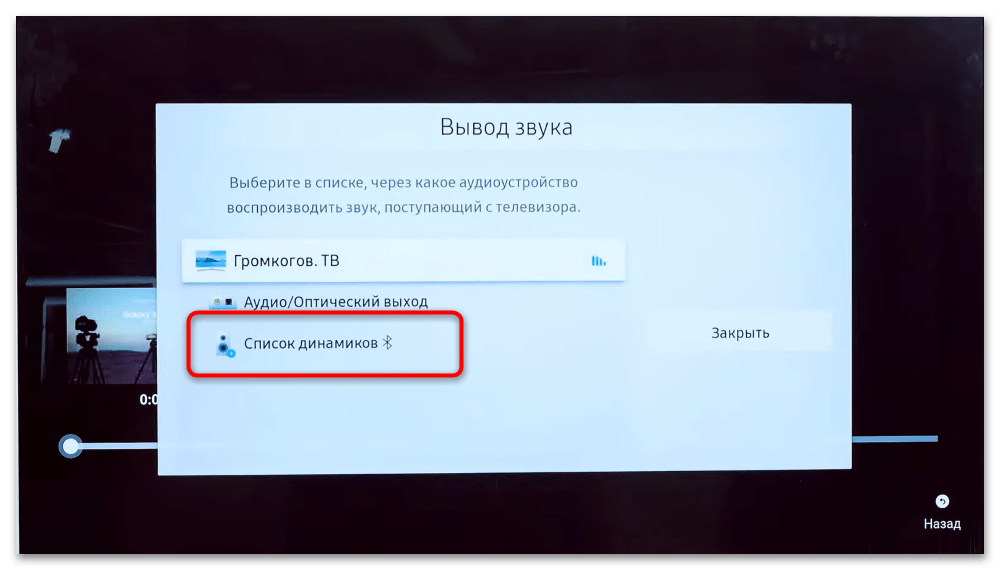
Если ваш ТВ, который используется с приставкой, оснащён смарт-возможностями, наушники можно подключить к нему и таким образом получить звук с PS4. Процедуру покажем на примере телевизора Samsung.
- Переведите наушники в режим сопряжения.
- На телевизоре выберите «Настройки» – «Звук» – «Вывод звука».

- Воспользуйтесь пунктом «Список динамиков».
К сожалению, для устройств без SMART-возможностей данный метод не подходит.
Как подключить беспроводные наушники к PS4 или Nintendo Switch — подборка адаптеров Статьи редакции
У PlayStation 4 и Nintendo Switch есть встроенные беспроводные модули, но они используется только для контроллеров и фирменной периферии — подключиться к гарнитурам сторонних производителей штатными средствами не получится.
Придётся использовать переходники — есть несколько вариантов подключения, которые мы рассмотрим по отдельности.
Все адаптеры работают примерно одинаково: консоль выводит звук «привычным» для себя образом, но вместо колонок или проводных наушников поток идёт на внешнее устройство, которое преобразует его в радиоволны и отправляет на наушники.
То есть наушники устанавливают соединение не с консолью, а с адаптером. Так как экрана выбора устройств на нём нет, лучше отключить Bluetooth на смартфонах и ноутбуках поблизости, чтобы случайно не подключить наушники к чему-нибудь другому.
Подключаются к USB порту и выступают в качестве внешней аудиокарты с Bluetooth-передатчиком. PS4, Switch и компьютеры без проблем поддерживают вывод звука по USB, поэтому проблем с подключением возникнуть не должно.
У PlayStation 4 предусмотрено два USB-A на передней панели (и один на задней у Slim и Pro-версий), у Switch — три USB-A на док-станции и один USB-C на самой консоли. Поэтому выбор адаптеров для консоли Nintendo ограничен сильнее, так как необходимо искать модель с менее распространённым USB Type-C.
Дополнительное преимущество — некоторые переходники поддерживают параллельное подключение к беспроводному микрофону, но это пригодится в основном для PS4, так как в играх для Switch голосовой чат с самой консоли не предусмотрен.
Миниатюрный Bluetooth-адаптер c подключением по USB-C. К Switch подключается напрямую, а для док-станции или PlayStation 4 понадобится комплектный переходник на USB-A.
В комплекте также прилагается микрофон с подключением по 3,5 мм — он подключается к разъёму на геймпаде DualShock 4.
Creative BT-W3 поддерживает разные кодеки, в том числе — AptX Low Latency, который обеспечивает наименьшую возможную задержку среди всех видов Bluetooth-соединения. Правда, наушники тоже должны поддерживать этот стандарт.
Подробнее о задержках и кодеках можно прочитать в отдельном материале.
В продаже также можно найти предыдущую модель BT-W2, она подключается по USB-A и поставляется без микрофона в комплекте.
Сравнительно недорогой адаптер отличается прежде всего формой — при подключении к Switch он не мешается и не привлекает внимания. Для подключения к PS4 и док-станции в комплекте есть угловой переходник на USB-A.
Производитель заявляет поддержку AptX LL и параллельного подключения двух пар наушников — чтобы, например, играть с другом в транспорте.
На Amazon и в китайских магазинах можно найти похожий адаптер Hycarus Bluetooth 5.0 — он немного дороже, и дизайн, субъективно, хуже, но к нему прилагается микрофон.
Этот китайский адаптер по заявленным характеристикам практически не отличается от модели GuliKit, но его проще найти в российских магазинах. При заказе из Китая цена практически не отличается.
Он сильнее выступает при подключении к Switch, а комплектный переходник на USB-A выполнен в виде короткого провода.
Достаточно экзотичный вариант, предназначенный преимущественно для Nintendo Switch — подключается к разъёму для наушников на самой консоли.
Основной недостаток — на миниджек подаётся недостаточно энергии, поэтому адаптер приходится заряжать отдельно.
Кроме того, очень похоже выглядят Bluetooth-приёмники, предназначенные для того, чтобы превращать обычные музыкальные центры c AUX-входом в беспроводные. При выборе и покупке важно не перепутать.
Ещё одна необычная конструкция предназначена для стационарных консолей, телевизоров и ПК с оптическим аудиовыходом SPDIF. Требуют внешнего питания (занимают оптический порт и один USB-порт). Гарантированно совместимы не только с PS4, но и с семейством Xbox One, которые не совместимы с большинством USB-аудиоустройств.
Далеко не лучший вариант, но оставить его без внимания нельзя. У большинства «умных» телевизоров есть Bluetooth-адаптер, к которому никто не мешает подключить беспроводные наушники или колонку.
С одной стороны, такой метод не требует дополнительных вложений, но на практике делать так не стоит — слишком высокие задержки. Если стандартное отставание Bluetooth-наушников на (150-250 мс) ещё можно потерпеть, то в этом случае задержки превышают 300 мс и разница между действием на экране и звуковым эффектом чувствуется чересчур отчётливо.
Дома можно использовать специализированные игровые наушники с подключением по радиоканалу 2,4 ГГц. Они поставляются с собственным адаптером, который достаточно воткнуть в USB-порт — даже сопряжение проводить не надо. Кроме того, выделенный канал обеспечивает значительно более низкие задержки, которые невозможно почувствовать в большинстве ситуаций — менее 100 мс.
Все модели для ПК будут корректно работать с PS4 и Switch — а вот для Xbox One потребуется искать специально обозначенную модель со специализированным приёмником.
Минусы у такого подхода, конечно, тоже есть. Во-первых, если у вас уже есть, скажем, AirPods, придётся покупать отдельную гарнитуру для игр. Во-вторых, игровые гарнитуры достаточно громоздкие и обычно имеют специфический дизайн — даже если подключить адаптер к Switch через переходник, на улице или в транспорте не каждый захочет использовать нечто подобное.
Также мы протестировали разные способы проводного и беспроводного соединения и определили разницу в задержке звука между кабелем 3,5 мм, Bluetooth и радиоканалом.
Я обычными проводными наушниками пользуюсь. Какой профит в беспроводных на свиче или плойке я так и не понял
Ну провод по пузу не ерзает и геймпад не летает по дому, когда хочешь пойти чайку сделать.
На пс4 через провод плохое соединение
Иногда звук пропадает на доли секунд
Ну я например всегда, когда не за компом пользуюсь беспроводными. Через них смотрю видео и слушаю музыку с телефона\планшета. Когда беру свич в дорогу и приходится к нему еще отдельно брать дополнительные проводные наушники, это очень огорчает
Адаптер типа GuliKit NS07 Pro может быть просто постоянно воткнут в консоль, когда берешь ее в дорогу. В одно движение можешь достать или спрятать консоль из чехла, не возится с отключением и подключением наушников. А наушники беспроводные и обычно уже одеты.
Хорошо быть не аудиофилом. Купил голды за 4к на пс4 и доволен, никакой ебли с переходниками.
ну это на PS4 и при условии, что у тебя уже нет беспроводных ушей. Тут скорее на случай, если уже куплены для смартфона, и не охота плодить сущности
А если две приставки и хочется одни наушники юзать?
А новая версия голдов? Потому что если старая, то желаю удачи
Люто плюсую, вот уже полтора года всё работает отлично!
О, надо взять.
Я как-то с Али взял адаптер для геймпада от 360го, для ПК и он отлично много лет работает.
Вот в плане безпроводных ушей я совсем не понимаю консоледелов. Когда выходила PS4 безпроводные уши были бы отличным выбором для дома, потому что натягивать кабель между телевизором и диваном — так себе идея. Сейчас безпроводные уши бустанулись для портатива, но Nintendo решила это послать лесом и по сути часть аудитории. В итоге люди привыкшие к безспроводным ушам, либо не берут консоль, потому что зачем им портативка без звука, либо покупают бонусом херовые проводные наушники и лесом уже идут композиторы(звукорежисеры?) игр.
Я сам все еще люблю свои проводные уши и даже использую портативный плеер(который, случайно умеет работать как bluetooth-ресивер), но я прекрасно вижу зачем бы я хотел завести себе безпроводные наушники и в чем удобство.
Если что, я понимаю что Nintendo хотели таким образом не жертвовать качеством сигнала джойконов, но это ооооочень ленивый подход, никогда не поверю что нинка не могла найти способ это решить.
у дуалшока есть 3.5 разъём, можно проводные подключать прямо в него. кабель между телевизором и диваном тянуть не нужно 🙂
А я все еще геймпады, мышку, клаву и уши проводом подключаю.
А как эти адаптеры определяют нужные наушники при первом подключении?
Есть вариант для плойки подключать к смарт-тв наушники, и уже с него звук передаётся прекрасно. Для сыча только костыли, увы.
Есть задержка, на мой взгляд довольно критичная.
А в чем смысл подключения сторонних беспроводных наушников к PS4? В микрофоне чтоль? Иначе проще подключить наушники напрямую к ТВ, благо сейчас уже наверное любой современный ТВ прекрасно умеет подключать периферию по синезубу.
Ну а что делать тем, кто к монитору подключает?
Написано в статье, что подключение к ТВ дает ощутимую задержку.
Это как бля подключали телефон к магнитоле?
Вот это 2020
Я, наверное, совсем страшный человек, но использую одни и те же проводные наушники для смарта и свитча.
Добавлю про GuliKit, а то в посте прям совсем поверхностно — удобный по размерам переходник для Nintendo Switch, влезает в стандартные чехлы и вообще никак не мешает играть или перевозить Switch.
Цена — хз откуда у автора в статье такие ценники, покупал на Али за 1100 рублей в как бы "официальном" магазине этого бренда, некоторые похожие на те что в статье видел и за 400 рублей, но я искал компактный переходник.
Есть "Но" — только звук передаёт, говорить не получится, если нужно использовать с микрофоном, то есть версия типа "про" где в комплекте сразу отдельная затычка для 3.5мм и тогда можно будет и говорить.
Задержки не ощущается, что при просмотре видео, что во время игр — работает отлично.
МИНУСЫ: Отключить наушники от этой хреновины нереально!
1. Если эта штука вставлена в свитч, даже если он выключен к ней будет идти питание и при включении наушников автоматом они будут конектиться с сычём, иногда помогает "ручное" подключение к другому устройству сразу при включении наушников (успеть надо до того как переходник подцепит уши), иногда я просто вынимаю этот переходник из сыча, чтобы к нему не коннектилось ничего.
2. Девушка взяла мои наушники, а я решил подключить к этой штуке её наушники, всё было хорошо, а на следующий вечер я решил поиграть и взял уже свои наушники, в этот момент девушка смотрела сериал в своих и тут херак сериал прерывается и у неё в ушах звук моей гонки в Марио Карт. В итоге эта херня принесла мне час страданий, пока наконец третий сброс наушников не помог и не разъединил их с переходником (важно чтобы к переходнику в этот момент были подключены другие наушники иначе не поможет) потому как на самом переходнике есть только подключение, а отключения нет, никакого ресета не предусмотрено. На Амазоне видел комментарий, где парень писал что так и не смог их разъединить.
Я правильно понимаю, что все эти проблемы только когда переходник подключен к свитчу? Если же его от питания отключить, то остальным устройствам он мешать не будет?
Как подключить наушники к PS4 через Bluetooth, джойстик, USB?
Играть в PlayStation 4 в наушниках – одно удовольствие. Особенно в хороших наушниках. Я не фанат PS, играю редко, но вот разницу между звуком из телевизора и наушников оценили. Даже если у вас телевизор выдает хороший звук, или к нему подключена хорошая акустическая система, в наушниках все равно как-то больше погружаешься в игру. Да и бывают ситуации, когда хочется поиграть, а шуметь нельзя. Чтобы никому не мешать, просто подключаем гарнитуру и играем.
В этой статье я покажу, как подключить проводные и беспроводные наушники к PlayStation 4 (Pro и Slim версии) . Конечно же использовать проводные наушники не так удобно, как беспроводные, но здесь есть нюансы, о которых я так же расскажу. Существует несколько вариантов подключения:
- Через Bluetooth. Сразу скажу, что обычные Bluetooth наушники, или Bluetooth колонку к PlayStation 4 напрямую никак не подключить. Она просто не поддерживает аудиоустройства Bluetooth. Решения: подключить беспроводные наушники к телевизору (на который выводится звук по HDMI) . Или использовать специальный USB Bluetooth адаптер, или трансмиттер.
- Через джойстик. Это не совсем беспроводной способ, но тоже очень удобный. Я им пользуюсь. Просто подключаем любые проводные наушники к джойстику и приставка выводит звук на наушники через геймпад.
- Через USB. Речь идет о беспроводных наушниках, которые подключаются к консоли через USB адаптер (передатчик) . Так работает большинство наушников, которые как бы были разработан специально для PS4. В том числе фирменные Sony Gold и Platinum.
Давайте рассмотрим все три варианта более подробно.
Как подключить Bluetooth наушники к PlayStation 4?

Я почему-то всегда думал, что раз в PlayStation есть встроенный Bluetooth, раздел в настройках, то к ней можно подключить любые Bluetooth наушники или колонку. Изначально вообще планировал AirPods подключить �� Но как оказалось, PlayStation 4 вообще не поддерживает подключение Блютуз наушников напрямую (через встроенный модуль) . Даже фирменные наушники Gold и Platinum подключаются не по Блютуз, а через USB-адаптер. Я пробовал подключить свои наушник JBL, Redmi AirDots, AirPods, колонку SONY. Игровая консоль находит устройства (в разделе «Устройства» — «Устройства Bluetooth») , видит их, но при подключении появляется ошибка «Система PS4 не поддерживает аудиоустройства Bluetooth».
Можно даже не стараться подключить – не получится. Но решения есть. И их несколько.
1. Специальный USB Bluetooth адаптер для PS4
Есть огромное количество специальных адаптеров (передатчиков) , которые подключаются в USB-порт PlayStation 4, или к геймпаду и передают звук по Bluetooth на наушники или колонку.
Выглядят эти адаптеры вот так:

Как работают эти адаптеры:
- Адаптер подключается напрямую в USB-порт, или через USB-удлинитель к PS4.
- Консоль определяет его как USB гарнитуру.
- На адаптере и на наушниках одновременно активируется режим подключения. Устройства соединяются.
- PlayStation выводит звук на адаптер (как бы на USB гарнитуру) , а адаптер передает звук на наушники по Bluetooth.
Я перечитал много информации, и часто встречал комментарии, что если есть возможность, то лучше купить оригинальные наушники от Sony, чем использовать подобные устройства.
2. Bluetooth трансмиттер + PS4
Еще одно устройство, которое может получить звук от игровой приставки, или от телевизора по кабелю и передать его на наушники, или колонку по Блютуз.
О Bluetooth трансмиттерах и о том, как с их помощь подключить любые Блютуз наушники к телевизору, я подробно рассказывал в отдельной статье: Bluetooth трансмиттер для телевизора (наушников). Что это, как работает и как выбрать? Возможно, к вашему телевизору можно подключить Bluetooth наушник напрямую. Это еще лучше. Игровая консоль передает звук на телевизор по HDMI кабелю, а мы от телевизора (напрямую, или через трансмиттер) получаем звук на беспроводные наушники.
Можно так же подключить Bluetooth трансмиттер непосредственно к PlayStation 4. Но только по оптическому кабелю, так как на ней нет обычного выхода 3.5 mm. Это значит, что трансмиттер должен иметь оптический аудиовход (SPDIF IN) . У меня есть такой. Сейчас продемонстрирую.
- С помощью оптического кабеля соединяем трансмиттер с PS4. На консоли есть выход DIGITAL OUT (OPTICAL). Думаю, что перед соединением консоль лучше выключить. Питание к трансмиттеру можно подключить из USB-порта на консоли.

- Дальше просто включаем трансмиттер и подключаем к нему наушники. Трансмиттер должен быть переключен в режим TR (передатчик) и SPDIF (работа через оптический кабель) . Для подключения наушников на Bluetooth трансмиттере и наушниках активируем режим подключения (нужно несколько секунд подержать кнопку питания, или специальную кнопку) и ждем, пока они соединятся.
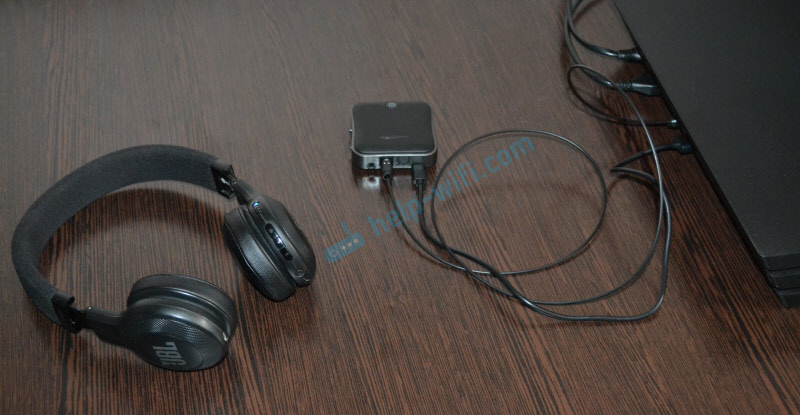
- Через несколько секунд звук с консоли появился в наушниках. В настройках ничего переключать не нужно. Звук дублируется на наушники (через выход DIGITAL OUT (OPTICAL) и трансмиттер) и на телевизор. Я не смог в настройках PS4 отключить звук на телевизоре (HDMI) . Даже если в настройках, в разделе «Звук и экран» – «Настройки вывода аудио» – «Основной разъем вывода» выбрать «DIGITAL OUT (OPTICAL)».
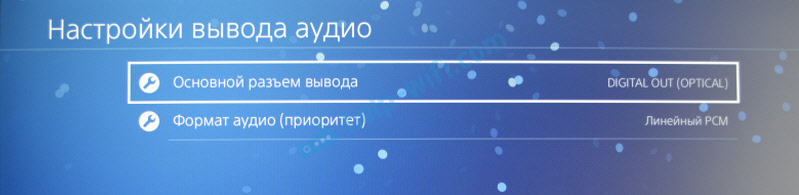 Поэтому просто скручиваем, или отключаем звук на телевизоре и играем. Если знаете, как в настройках консоли при таком подключении отключить звук по HDMI – напишите в комментариях.
Конечно же при таком подключении есть задержка звука. И насколько я смог оценить, задержка приличная.
Подключаем наушники через джойстик (геймпад) PS4
Отличное решение, которым я сам пользуюсь. Если у вас нет специальных беспроводных наушников, которые подключаются с помощью USB-адаптера, то берем любые проводные наушники, подключаем их к геймпаду, выбираем в настройках PS4 в качестве источника вывода звука гарнитуру, которая подключена к контроллеру и наслаждаемся звуком из наушников. Кабель от контроллера до наушников совсем не мешает. А между контроллером и консолью звук передается через Bluetooth.
Если у вас наушники с микрофоном, то игровая консоль увидит его как источник для ввода звука и будет использовать микрофон в играх и программах.
Нужно подключить наушники в 3.5 mm выход на контроллере DUALSHOCK 4.
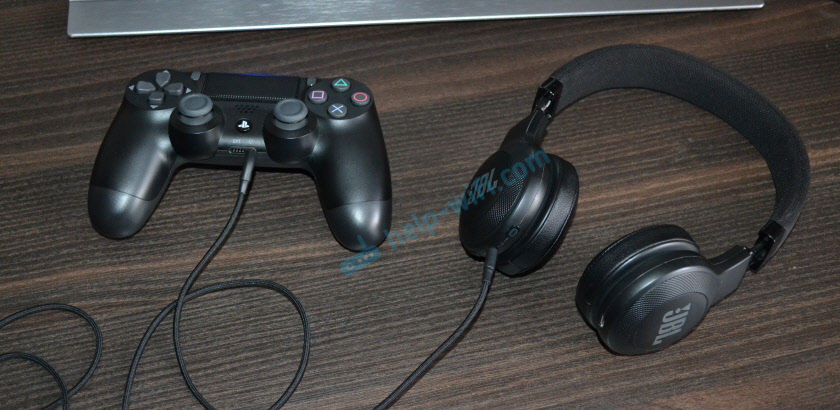
Если звук на наушниках не появился автоматически, то зайдите в настройки, в раздел «Устройства» – «Аудиоустройства».
- Устройство ввода (микрофон) – Гарнитура подключена к контроллеру.
- Устройство вывода – Гарнитура подключена к контроллеру
- Настройки уровня микрофона – можно проверить, работает ли микрофон на ваших наушниках и настроить его.
- Контроль громкости (наушники) – это понятно.
- Выход на наушники – можно выбрать все звуки, или только звук чата.
- Автоматическое переключение выходного устройств – рекомендую включить. В таком случае PS4 будет автоматически переключать звук на наушники после их подключения к геймпаду.
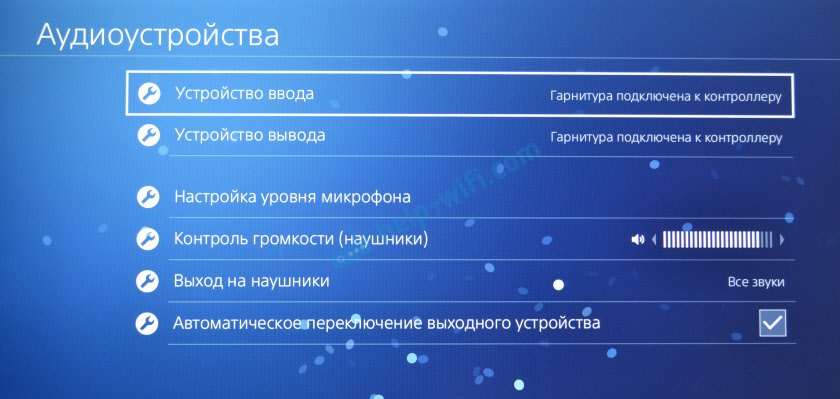
Все очень просто и удобно. Спасибо Sony хоть за такую возможность, раз убрали возможность подключения гарнитуры по Блютуз.
Подключение наушников через USB
Есть разные модели беспроводных наушников для ПС4 от SteelSeries, HyperX, Razer, Sennheiser, Sony и других производителей, которые подключаются по USB. В комплекте идет USB-адаптер, который подключается в USB-порт на игровой консоли и передает звук на наушники без проводов. Все эти наушники как правило оборудованы микрофоном. Точно так же подключаются и работают фирменные наушники Sony Gold и Sony Platinum.
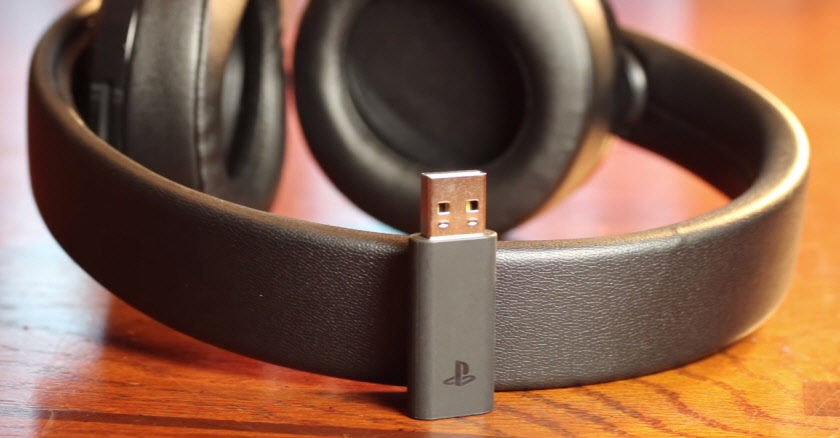
Достаточно подключить данный передатчик к консоли и включить наушники.
В настройках PlayStation 4 (в разделе «Устройства» – «Аудиоустройства») гарнитура определяются как «USB-гарнитура (Wireless Stereo Headset)». Как источник для вывода звука, так и для ввода. Ну и в меню «Выход на наушники» нужно выбрать «Все звуки».

Думаю, проблем с подключением такой гарнитуры точно не возникнет.
Выводы
Если нет возможности, желания, или необходимости покупать фирменную гарнитуру от SONY, или других популярных производителей, то лучшее решение на мой взгляд – подключение наушников через геймпад. Туда вообще любые (с 3.5 mm jack) можно подключить и они будут работать. Все эти Bluetooth трансмиттеры и китайские USB Bluetooth адаптеры будут работать, но вам скорее всего не понравится качество и задержка звука.
Так как я ни разу не геймер, то возможно что-то упустил. Можете поделиться полезной информацией в комментариях. Рассказать, как вы подключаете наушник к своей Плейстейшн.
Как Подключить Наушники к PS5 или PS4?

Разберёмся как подключить наушники к PS5 или PS4. К приставкам ПС4 и ПС5 можно подключить беспроводные блютуз наушники и проводные игровые гарнитуры. Хотя чаще всего Sony PlayStation подключается к телевизору, у которого есть собственные колонки или подключена внешняя акустика (блютуз колонки, саудбар).
— Как подключить наушники к PS5?
— Так же как и к PS4. Инструкция полностью актуальна и для ПС5.
Какие наушники можно подключить к PS4?
К PS4 можно подключить беспроводные наушники по Bluetooth и радио-каналу или обычные проводные наушники.
Практически любые игровые наушники подходят к PlayStation. На многих из них есть специальная пометка (на коробке). Но даже без неё, если у наушников есть штекер 3,5 мм или USB-адаптер для связи по радио-каналу, они почти наверняка будут работать с PS4.
- Удобнее всего использовать игровые полноразмерные наушники. Они удобные, в них есть микрофон.
- Для подключения к джойстику можно использовать вакуумные проводные наушники, это вполне удобно.
- Можно ли подключить беспроводные наушники к PS4 не от Sony? Конечно, можно. Более того, фирменные гарнитуры ощутимо переоценены.
Как подключить наушники к PS4 — видео
�� 1. Как подключить беспроводные блютуз наушники к ПС4 – через Bluetooth-адаптер

Для подключения блютуз наушников к PS4, вам потребуется «дополнительное звено». В меню PS4 есть пункт Bluetooth устройства, но наушники таким образом подключить нельзя. Внутренний BT модуль рассчитан на подключение контроллеров, клавиатур и тому подобного, но не наушников.
Чтобы подключить любые беспроводные Bluetooth наушники к PS4, к консоли нужно подключить специальный USB-адаптер. Так гарнитура будет получать звук на напрямую с PS4. Приобрести его можно на AliExpress или в магазинах электроники (ТОП 10 по BT адаптерам). Выглядит он обычно как флешка, вставляется в USB-разъём приставки.
И ошибка «Система PS4 не поддерживает аудиоустройства Bluetooth» – не помеха. ��
- Подключаем адаптер к консоли. Обычно никаких действий с самим адаптером производить не нужно, но лучше уточнить в инструкции к конкретной модели.
- Включаем Bluetooth-наушники в режиме поиска устройств (как это сделать, можно почитать в инструкции к гарнитуре или в нашей универсальной статье).
- В настройках PS4 (Настройки – Устройства – Аудиоустройства): Устройство вывода – USB наушники, Выход на наушники – Все звуки.
- Устройство вывода звука – гарнитура, подключённая в Dualshock.
Да, PlayStation 4 не поддерживает «ввод звука» по Bluetooth, микрофон надо будет подключать отдельно в аудио-разъём на контроллере.
При подключении по Bluetooth имеет место рассинхронизация картинки и звука. Её величина зависит от используемого адаптера и наушников (и их совместимости). Но чаще всего хорошо заметна. Поэтому игровые наушники с радиоканалом — оптимальный вариант беспроводных наушников для Playstation.

У консоли есть оптический разъём. Можно приобрести (или, возможно, уже есть) Bluetooth-ресивер\трансмиттер (приёмник-передатчик), который имеет такой же интерфейс.
- Подключаем трансмиттер к консоли, включаем его.
- Переводим в режим передатчика (TR, transmitter и т.п.) по инструкции от него.
- В настройках консоли выставляем вывод звука Digital out (optical), если не переключилось автоматически.
- Включаем наушники, переводим их в режим поиска.
Минус такого варианта подключения – звук дублируется в наушники и на телевизор. Самый простой вариант – выключить звук на ТВ.
�� 2. Как подключить блютуз наушники к PS4 без адаптера – по Bluetooth через телевизор

Подключить блютуз наушники к ПС4 можно и без адаптера. Звук «по воздуху» во время игры можно получать не только с самой консоли, но и с телевизора, к которому она подключена. Если в нём есть возможность подключения Bluetooth наушников, то просто подключаем их к телевизору, выбираем в меню ТВ, как устройство для вывода звука и играем. С в настойках PS4 ничего менять не нужно.
Конечно, и при таком подключении микрофон в наушниках работать не будет.
Если в вашем телевизоре нет встроенного Bluetooth-модуля, то можно приобрести к нему специальный адаптер\ресивер. Он может подключаться в USB-разъём, RCA или в оптический выход, зависит от самого адаптера. Соответственно, подключаем и настраиваем адаптер по инструкции, а потом с ним связываем наушники.
Кроме того, если у вас есть ТВ-ресивер (приставка) или домашний кинотеатр (в состав которого тоже входит ресивер) с поддержкой подключения Bluetooth наушников, это тоже вариант. Переводим на телевизоре вывод звука на приставку, а уже к ней подключаем наушники.
Конечно, к телевизору или ресиверу можно подключить и проводные наушники (по 3,5 мм или через переходники), но тут нужен длинный, даже очень длинный, провод.