Как разогнать r5 3600 без биоса
Как разогнать процессор AMD (управление и настройка утилиты AMD Ryzen Master)
 Всем доброго здравия!
Многие современные процессоры AMD Ryzen имеют разблокированный множитель, что позволяет их довольно легко подвергнуть разгону (даже начинающим пользователям). Относительно не сложно получить +5÷15% к производительности буквально 2-3 кликами мышки!
Чаще всего разгон осуществляется через изменение параметров в BIOS/UEFI — однако, в сегодняшней заметке хотел бы предложить более универсальный способ: через утилиту AMD Ryzen Master прямо из-под ОС Windows! 👌
И так, ближе к теме.
👉 Важно!
1) Разгон может стать причиной выхода из строя оборудования!
2) Всё, что вы делаете по рекомендациям ниже — делаете на свой страх и риск!
3) Гарантия на ЦП на разгон не распространяется.
Разгон ЦП от AMD или как пользоваться AMD Ryzen Master
ШАГ 1
Для начала нам нужно загрузить и установить утилиту Ryzen Master (ссылка на офиц. сайт; также можно загрузить отсюда).
Обратите внимание, что для работы с Ryzen Master требуются администраторские права (👇).
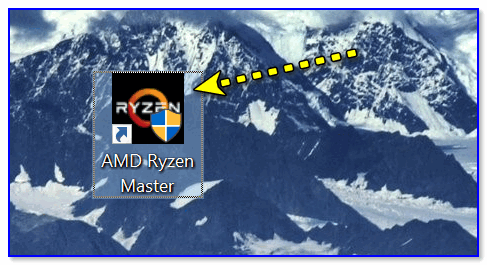
Запуск Ryzen Master
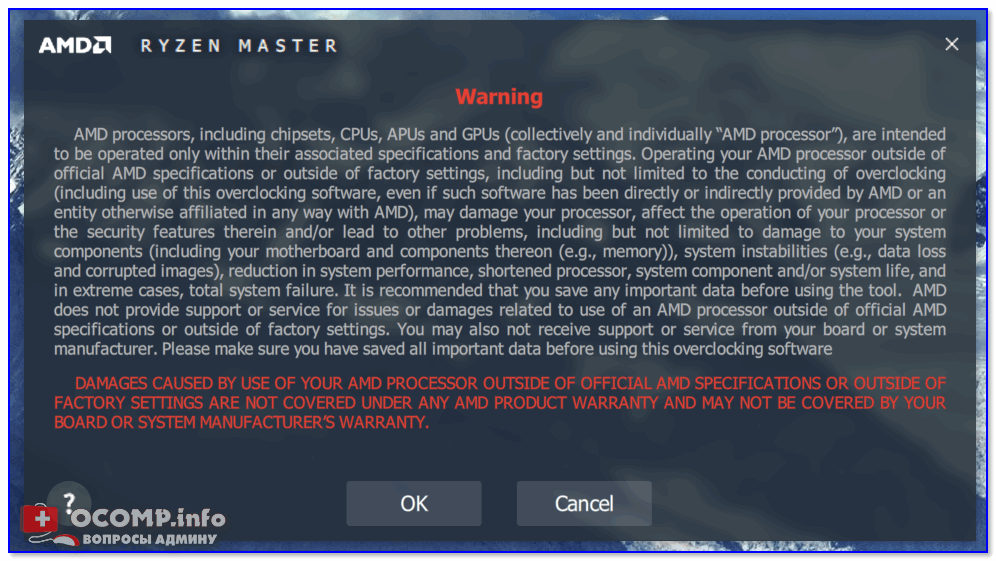
После запуска утилиты: первое, что вы увидите — это предупреждение и напоминание о рисках. Если вы согласны с ними — нажмите OK, еще через неск. секунд перед вами появиться главное окно программы (см. скрины ниже).
ШАГ 2
Прежде чем приступать к разгону, думаю, следует кратко расшифровать основные индикаторы, которые вынесены на панель (см. стрелочку на скрине ниже):
- Temperature — показана температура ЦП (и макс. лимит по ней);
- Peak Speed — текущая частота ЦП (в МГц);
- PPT — потребление энергии сокетом процессора (в % от макс. возможных ресурсов вашего железа);
- TDC — сила тока (в % от макс. возможного);
- EDC — максим. значение силы тока (короткий период).
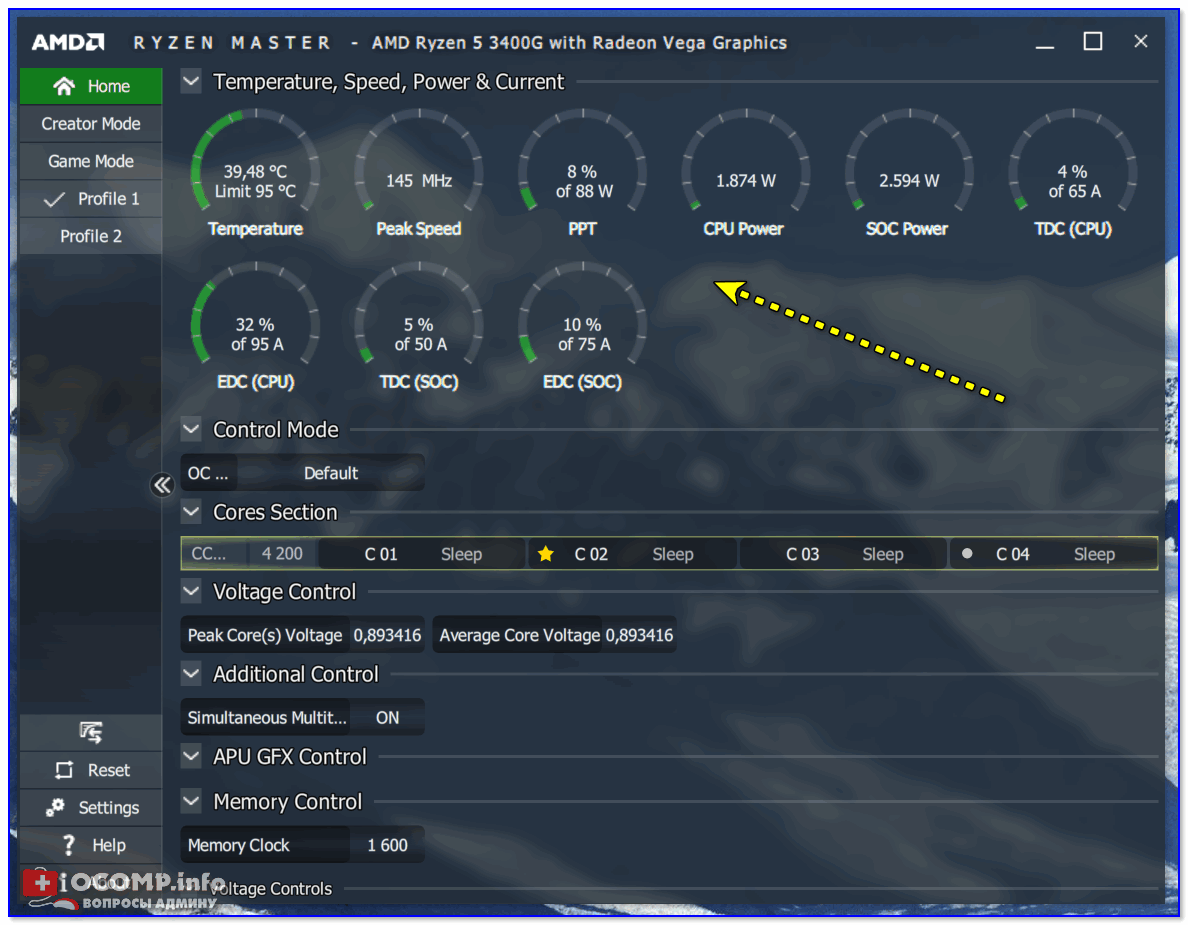
Интерфейс программы Ryzen Master — индикаторы
Исходя из вышесказанного, внимательно посмотрите на значения пары индикаторов:
- температура : если она в простое выше 60 градусов (или близко к этому) — то подвергать ЦП еще и разгону нет никакого смысла (сначала установите более лучшую систему охлаждения (лучше заменить боксовый кулер хотя бы на что-то вроде башни от «Deepcol. «) );
- оцените PPT : если стрелка индикатора переваливает за добрую половину — стоит задуматься о более мощном блоке питания (мат. плате?);
- да и в целом, в идеале, при слабой загрузке ПК — ни один индикатор не должен уходить в «желтую» зону (и уж тем более в красную).
ШАГ 3
Переходим к главному.
👉 Кстати!
В моем примере я не использовал какие-либо критические параметры для разгона, и лишь повысил частоту ядер ЦП на
8% (чего и вам рекомендую).
И так, для начала перейдите в один из профилей (например, «profile 2»), и переведите управление в режим «Manual» (т.е. самостоятельное управление).
Далее вы можете базовую частоту, которая установлена в разделе «Cores Section», увеличить для каждого ядра. Рекомендую для первого раза не увеличивать более 5-8% (например, если базовая 3500 МГц — то начните повышение с 3650 МГц (лучше меньше, да стабильнее!) ).
Что касается вольтажа (Voltage Control) — Ryzen второго-третьего поколения стабильно работают под напряжением 1,25-1,4 Вольта (рекомендуется повышать с 1,25 маленькими шажками до 1,4). Более 1,4 использовать не рекомендуется! Кстати, вольтаж зависит от вашей модели ЦП (если вы не знаете оптимальных значений для своего ЦП — не начинайте разгон!) .
После, нажмите по кнопке «Apply & Test» .
В своем примере я свои 3700 увеличил до 4050 МГц.
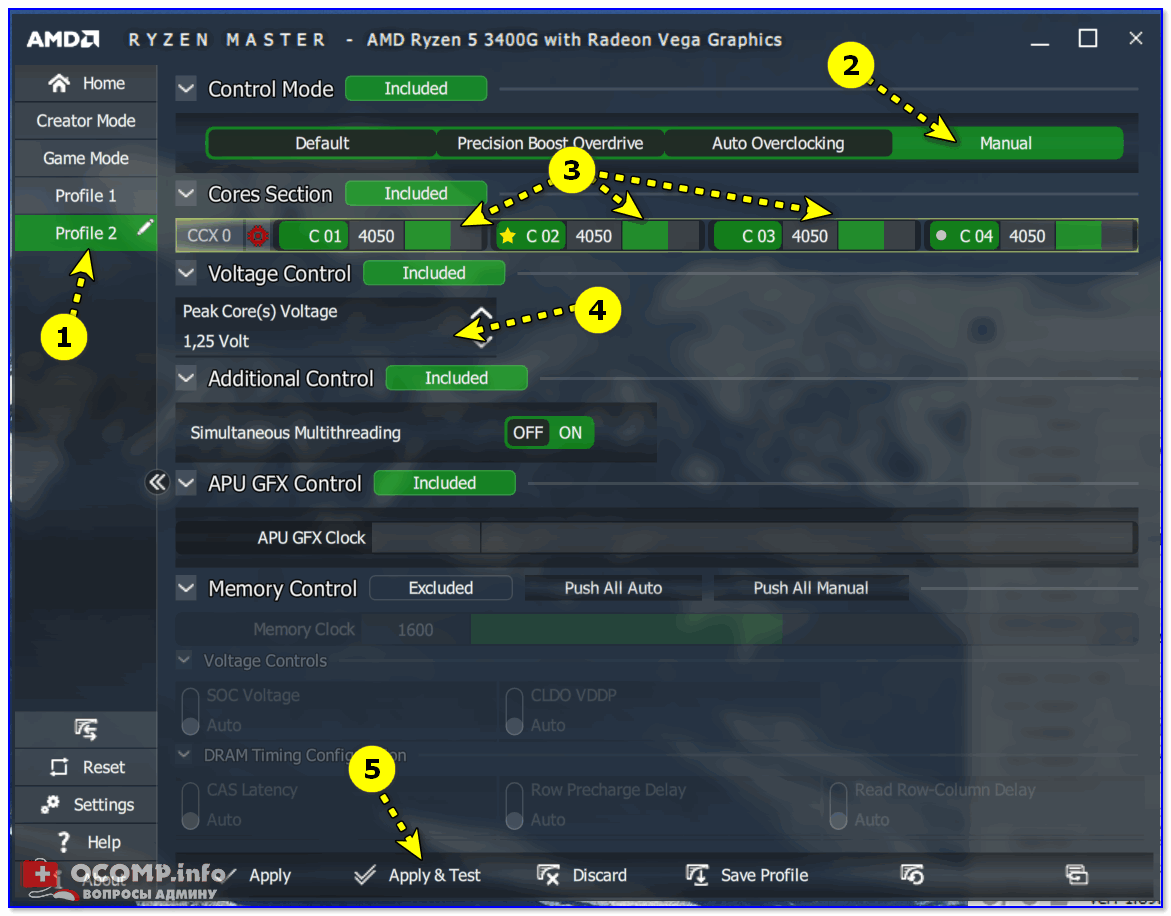
Настройка Ryzen Master — разгон ЦП
Должен запуститься тест — внимательно смотрите за всеми индикаторами: ни один из них не должен уйти в красную зону (если такое произошло — остановите тест и снизьте параметры разгона, и затем снова запустите тест). Шаг повышения частоты — не более 50 МГц.
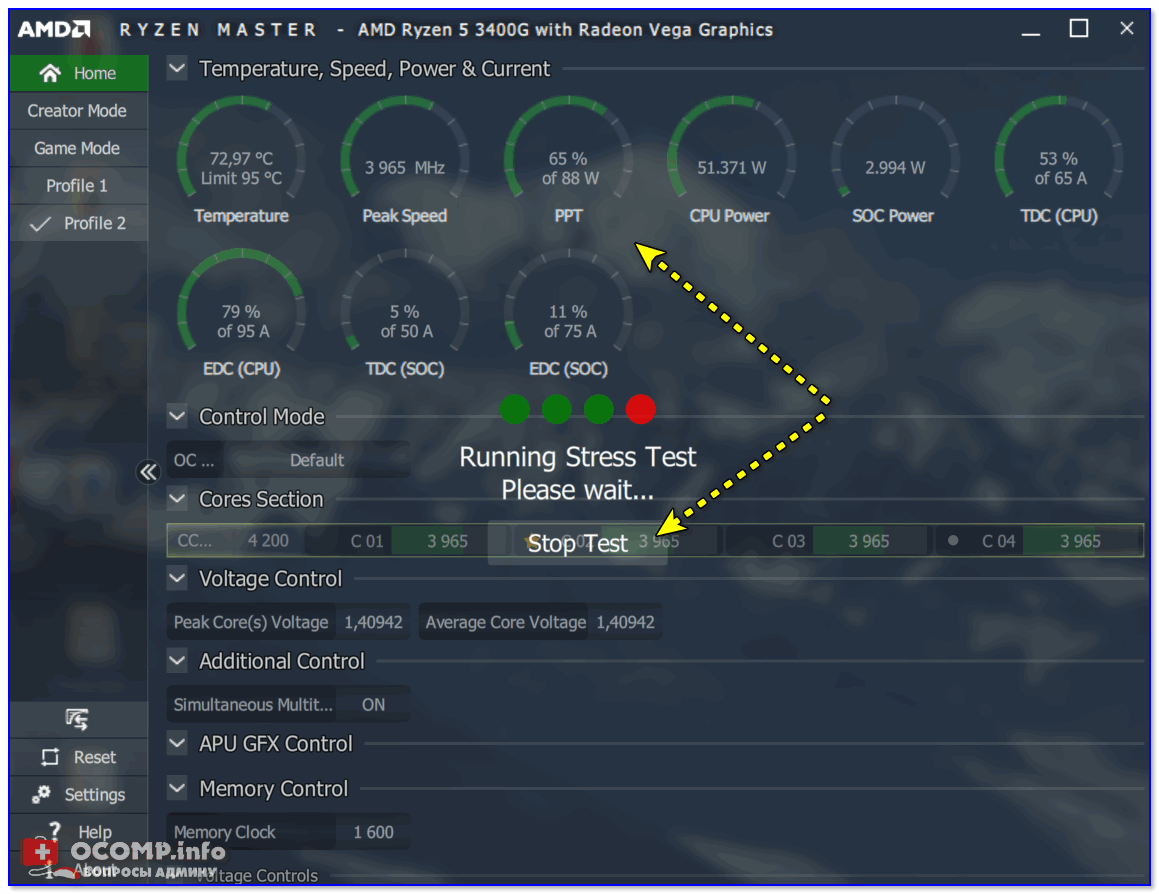
Разгон, по сути, это поиск наиболее макс. значений частоты и вольтажа при которых конкретный ЦП будет корректно работать (на своей макс. производительности). Определить это можно только экспериментально, меняя значения и проводя тесты.
Кстати, весьма удобно помимо утилиты Ryzen Master использовать 👉 HWMONITOR.
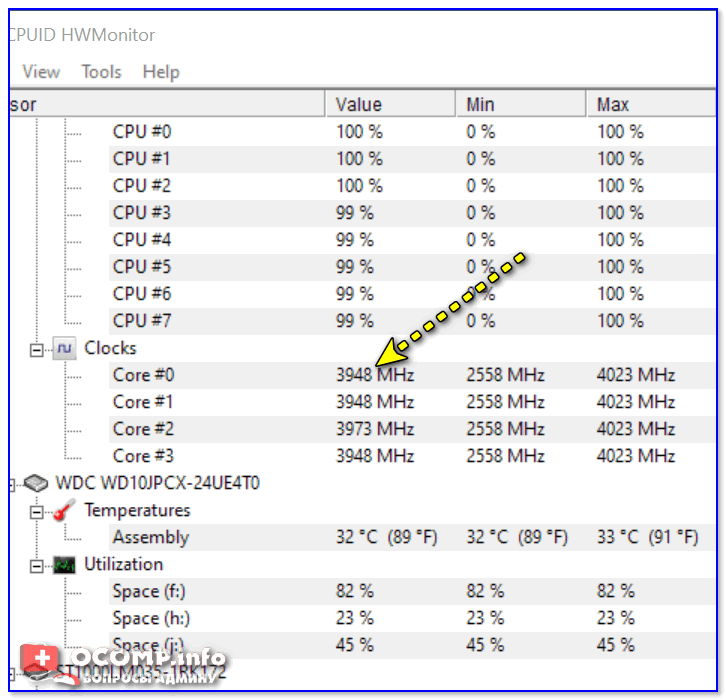
Значение частот // HWMonitor
👉 Ремарка 1!
Утилита Ryzen Master не сохраняет настройки после перезагрузки ПК. Она позволяет производить разгон и тестирование параметров железа только, что называется в режиме «онлайн» (т.е. когда активна и запущена).
Тем не менее, один раз настроив профиль и сохранив его, можно достаточно быстро поднять производительность (запустив утилиту), если хотите поиграть во что-нибудь «мощное».
👉 Ремарка 2!
Если у вас что-то не работает в утилите или не получается (например, она вылетает или ПК уходит в перезагрузку) — обратите внимание на материнскую плату. Модели плат с чипсетами A320 не подходят для разгона (а вот AMD B350, AMD B450, AMD X370, и др. — вполне неплохо «гонятся»).
Также обратите внимание на настройки электропитания вашего ЦП (👉 в панели управления Windows). Проверьте, чтобы план электропитания стоял на высокой производительности и состояние ЦП было в режиме макс. — т.е. на 100%! (см. примеры на скринах ниже 👇).
Разгон r5 3600
Имеется материнская плата Asrock b450 k4 и камень r5 3600 под кулером RedHat.
Исходя из результатов разгона, найденных на просторах сети интернет, данный камень в среднем разгоняют до 4100-4300МГц при напряжении до 1.3v, однако результаты, которых мне удалось добиться на своей материнской плате с попавшимся экземпляром процессора, не то что далеки от средних результатов, но крайне сильно отличаются в худшую сторону.
Так, четко следуя инструктажу к программе CTR версии 2.0, я получил следующий результат:
3825МГц при напряжении 1.25v и 3875МГц при 1.3v
Мой порядок действий при разгоне процессора такой же, как указан в инструкции от товарища 1usmus, за исключением некоторых параметров, отсутствующих в uefi материнской платы asrock b450 k4.
Ручной разгон дает примерно те же самые результаты, если пытаться ставить выше — bsod во время прохождения тестов гарантирован.
Обращаюсь за помощью к светлым умам: в чем могут быть проблемы?
ты проиграл в кремниевой лотерее
Эх.. Ну, придется с этим жить)
Туть. Или ты думаешь понятие "средне" существует как минимальное значение? Ну или проблема в матери, если исключит человеческий фактор.
Ну а вообще разгон 3600 крайне бесполезная идея, лучше с таймингами поиграйся.
C таймингами вроде неплохо, эта мать на последней версии uefi стабильно держит 3800(16,20,16,16,38) для ballistix lt sport (micron e-die), при этом вольтаж 1.38v
Я свой до 4500мгц разогнал, прирост есть)))
купил не Х версию и рассчитывал на какие-то результаты?
X версия хуже разгоняется, она уже разогнанная.
А базовая версия — отбраковка, и абсолютный результат разгона там практически всегда будут хуже чем на стоковой Х версии.
У меня был 2600 который отлично бустился, но при этом с одним ядром неудачным не держащим 3800МГц+ при адекватных напряжениях, так что разгон там давал результаты в реальных играх хуже чем не только 2600Х базовый, но и 2600 без разгона
Насколько хуже, на пару %? Смысла разгонять процы уже давно нету, это не оперативка же.
3825 у ТС против 4400 у 3600X- это 15%, вполне чувствительно
Смысла разгонять процы уже давно нету
ты сюда об этом всем рассказать пришёл? Разгонять "на все бабки" — может и нет, а настроить, андервольтнуть и чуть подкинуть частот оставшись на низком напряжении — вполне хорошая идея
Ты не прав. Огромное количество р5 3600 которые берут 4.4 при не особо высоком вольтаже в диапазоне 1.3 мой в том же числе. То что челу не повезло не значит что р5 3600х чем то лучше. Говорить что р5 3600 это отбраковка как минимум странно, учитывая то что реально р5 3600х ничем не лучше но при этом дороже
Это лотерея. А скорее всего будет по одному дохлому ядру на CCX, которые будут душить все попытки ручного разгона (у меня был как раз 2600 который выше 3850 не гнался под любой напругой). В то же время стоковый 3600х будет держать по 4.1 по всем ядрам в бусте гарантированно, а отдельные ядра будут и дальше буститься.
То что челу не повезло не значит что р5 3600х чем то лучше.
Ты платишь именно за то чтобы не полагаться на "везение". Что ты будешь делать если тебе попадётся неудачный экземпляр 3600? В магазин понесёшь, или барыгу с авито вылавливать станешь?
Скорей всего у тебя из первых партий проц, они довольно дубовые. У друга 2019 года производства 4050MHz при 1.3V держит. Мой произведён в октябре 2020 и держит 4450/4400MHz при 1.35V.
Я покупал сразу, как его к нам завезли, так что скорее всего он из первых партий. Наверное, в этом дело.
Ещё немаловажную роль играет версия проца (бокс или оем). Бытует мнение, для оем камни хуже
Я думаю решение в этом абзаце:
"за исключением некоторых параметров, отсутствующих в uefi материнской платы asrock b450 k4"
Возможно, на другой материнской плате будет иной результат, но судя по всему, мне просто достался не поддающийся разгону камень, вот и все)
Особо не парюсь, даже на своих 3825 работает хорошо, вряд ли я смог бы ощутить прирост выше этой частоты, т.к. не занимаюсь долгосрочным рендером и не обладаю топовой видеокартой.
С завода у него буст до
4.2ГГц, что по сути неплохо, но в разных задачах он бустится по-разному, напряжение постоянно скачет и температура взлетает даже на тривиальных задачах. Под разгоном я имею в виду как раз то, что вы написали — залочить на определенных частотах с минимальным напряжением, ведь обычно это дает лучший результат как по производительности, так и по температурам, чем работа в стоковом режиме с турбобустом (хотя иногда турбобуст действительно работает неплохо, и архитектура zen2 шагнула вперед в этом плане).
Судя по результатам, которые я находил, многие могут позволить себе фиксацию частоты около турбобуста, но по всем ядрам сразу, с достаточно низким напряжением, но тут как повезет. А еще, судя по всему — первые партии гонятся хуже, чем те, что выпущены позднее.
Небольшой разгон ryzen 5 3600
Разгон Ryzen 5 3600
Мужики посоветуйте у меня под капотом Ryzen 5 3600, rtx 2070 super и 32 озу , охлад мощный, как вы.
Вольтаж Ryzen 5 3600
Процессор Ryzen 5 3600 Мама Asus prime 470x pro Uefi BIOS 5404 стоит (свежак) Вольтаж кубика на.
Перегрев Ryzen 3600
Привет. Подскажите пожалуйста устранили ли перегрев у этих процессоров? По коментариям грелись под.
 Ryzen 5 3600 (cores)
Здравствуйте, такая проблема. Диспетчер устройств показывает 12 ядер процессора, но при этом.
Сообщение от Vladislav94
Сообщение от tetraganopterus
Сообщение от Vladislav94
Сообщение от Vladislav94
Странный выбор, мягко говоря.
Можно было взять 3700X и мать попроще.
Добавлено через 1 минуту
Сообщение от Vladislav94
Обновлять надо. Это древняя версия уже.
Добавлено через 1 минуту
Сообщение от Vladislav94
Сообщение от InsomniaNsk
Нет не проще, бюджет был ограничен до 30к, после моего сгоревшего 4770к райзен быстрее ровно в 2 раза, и этого мне вполне устраивает
пс: Ребят давайте без этого вот, проще не проще, я же просто вопрос задал, а не для того чтобы по обсуждать мой выбор.
Добавлено через 1 минуту
Сообщение от InsomniaNsk
Сообщение от InsomniaNsk
Сообщение от tetraganopterus
Сообщение от Vladislav94
Сообщение от kumehtar
Сообщение от Vladislav94
Сообщение от Vladislav94
Сообщение от Vladislav94
Сообщение от kumehtar
В смысле, я же и пишу что в ф3 вплоть до ф11 так же не работает энергосбережение в реж. разгона.
Добавлено через 2 минуты
Сообщение от WyPik
Сообщение от Vladislav94
Сообщение от WyPik
Сообщение от Vladislav94
Сообщение от InsomniaNsk
Ну не пару градусов, а 9 градусов, 70 или 61 градус это разница существенная
Я так понял нету советов на данную тему ?
Сообщение от Vladislav94
Сообщение от Vladislav94
Сообщение от Vladislav94
Ты что-то заморочился сильно. Если разница 9 градусов в нагрузках, а в простое равна или 1-2 градуса, то смысл напрягатся с этим энергосбережением и вольтажом? Что не так?
Есть 3600 и охлад Arctic Freezer 34 Duo. Ставлю даже через Ryzen Master из под винды 4,2МГц и 1,325-1,375В, запускаю тот же синебенч — темпы 68°, а в простое 37°, ровно такие же как и при стоковых настройках проца +/- 1°. Так что не вижу разницы, будет падать вольтаж в простое, или будет фиксированным, температуры то одинаковые. В чем проблема?
Непонятки с Ryzen 5 3600
Доброго времени суток. Недавно собрал пк с материнской платой msi x470 gaming pro и ryzen 5 3600.
AMD Ryzen 5 3600 BOX
Процессор AMD Ryzen 5 3600 BOX. Посоветуйте материнскую плату под этот проц. И достаточно ли будет.
Ryzen 2700 или 3600
Доброго всем времени суток. Уже пару дней ломаю голову по выбору процессора. Между Ryzen 2700 или.
Ryzen 3600 устранили ли проблемы?
Добрый день. Подскажите пожалуйста устранили ли проблемы с перегревом и турбо режимом?(проц не.
Температура процессора ryzen 5 3600
Здравствуйте! Недавно собрал компьютер, сразу же пошёл проверять в AIDA температуры. Оказалось, что.
Ryzen 3600(какой программе верить?)
Добрый день. Есть вопрос. Поставил себе Ryzen 3600 и наслышавшись о его скачках температуры решил.
Как разогнать r5 3600 без биоса
Как разогнать процессор AMD (управление и настройка утилиты AMD Ryzen Master)
Всем доброго здравия!
Многие современные процессоры AMD Ryzen имеют разблокированный множитель, что позволяет их довольно легко подвергнуть разгону (даже начинающим пользователям). Относительно не сложно получить +5÷15% к производительности буквально 2-3 кликами мышки!
Чаще всего разгон осуществляется через изменение параметров в BIOS/UEFI — однако, в сегодняшней заметке хотел бы предложить более универсальный способ: через утилиту AMD Ryzen Master прямо из-под ОС Windows! 👌
И так, ближе к теме.
👉 Важно!
1) Разгон может стать причиной выхода из строя оборудования!
2) Всё, что вы делаете по рекомендациям ниже — делаете на свой страх и риск!
3) Гарантия на ЦП на разгон не распространяется.
Разгон ЦП от AMD или как пользоваться AMD Ryzen Master
ШАГ 1
Для начала нам нужно загрузить и установить утилиту Ryzen Master (ссылка на офиц. сайт; также можно загрузить отсюда).
Обратите внимание, что для работы с Ryzen Master требуются администраторские права (👇).
Запуск Ryzen Master
После запуска утилиты: первое, что вы увидите — это предупреждение и напоминание о рисках. Если вы согласны с ними — нажмите OK, еще через неск. секунд перед вами появиться главное окно программы (см. скрины ниже).
ШАГ 2
Прежде чем приступать к разгону, думаю, следует кратко расшифровать основные индикаторы, которые вынесены на панель (см. стрелочку на скрине ниже):
- Temperature — показана температура ЦП (и макс. лимит по ней);
- Peak Speed — текущая частота ЦП (в МГц);
- PPT — потребление энергии сокетом процессора (в % от макс. возможных ресурсов вашего железа);
- TDC — сила тока (в % от макс. возможного);
- EDC — максим. значение силы тока (короткий период).
Интерфейс программы Ryzen Master — индикаторы
Исходя из вышесказанного, внимательно посмотрите на значения пары индикаторов:
- температура : если она в простое выше 60 градусов (или близко к этому) — то подвергать ЦП еще и разгону нет никакого смысла (сначала установите более лучшую систему охлаждения (лучше заменить боксовый кулер хотя бы на что-то вроде башни от «Deepcol. «) );
- оцените PPT : если стрелка индикатора переваливает за добрую половину — стоит задуматься о более мощном блоке питания (мат. плате?);
- да и в целом, в идеале, при слабой загрузке ПК — ни один индикатор не должен уходить в «желтую» зону (и уж тем более в красную).
ШАГ 3
Переходим к главному.
👉 Кстати!
В моем примере я не использовал какие-либо критические параметры для разгона, и лишь повысил частоту ядер ЦП на
8% (чего и вам рекомендую).
И так, для начала перейдите в один из профилей (например, «profile 2»), и переведите управление в режим «Manual» (т.е. самостоятельное управление).
Далее вы можете базовую частоту, которая установлена в разделе «Cores Section», увеличить для каждого ядра. Рекомендую для первого раза не увеличивать более 5-8% (например, если базовая 3500 МГц — то начните повышение с 3650 МГц (лучше меньше, да стабильнее!) ).
Что касается вольтажа (Voltage Control) — Ryzen второго-третьего поколения стабильно работают под напряжением 1,25-1,4 Вольта (рекомендуется повышать с 1,25 маленькими шажками до 1,4). Более 1,4 использовать не рекомендуется! Кстати, вольтаж зависит от вашей модели ЦП (если вы не знаете оптимальных значений для своего ЦП — не начинайте разгон!) .
После, нажмите по кнопке «Apply & Test» .
В своем примере я свои 3700 увеличил до 4050 МГц.
Настройка Ryzen Master — разгон ЦП
Должен запуститься тест — внимательно смотрите за всеми индикаторами: ни один из них не должен уйти в красную зону (если такое произошло — остановите тест и снизьте параметры разгона, и затем снова запустите тест). Шаг повышения частоты — не более 50 МГц.
Разгон, по сути, это поиск наиболее макс. значений частоты и вольтажа при которых конкретный ЦП будет корректно работать (на своей макс. производительности). Определить это можно только экспериментально, меняя значения и проводя тесты.
Кстати, весьма удобно помимо утилиты Ryzen Master использовать 👉 HWMONITOR.
Значение частот // HWMonitor
👉 Ремарка 1!
Утилита Ryzen Master не сохраняет настройки после перезагрузки ПК. Она позволяет производить разгон и тестирование параметров железа только, что называется в режиме «онлайн» (т.е. когда активна и запущена).
Тем не менее, один раз настроив профиль и сохранив его, можно достаточно быстро поднять производительность (запустив утилиту), если хотите поиграть во что-нибудь «мощное».
👉 Ремарка 2!
Если у вас что-то не работает в утилите или не получается (например, она вылетает или ПК уходит в перезагрузку) — обратите внимание на материнскую плату. Модели плат с чипсетами A320 не подходят для разгона (а вот AMD B350, AMD B450, AMD X370, и др. — вполне неплохо «гонятся»).
Также обратите внимание на настройки электропитания вашего ЦП (👉 в панели управления Windows). Проверьте, чтобы план электропитания стоял на высокой производительности и состояние ЦП было в режиме макс. — т.е. на 100%! (см. примеры на скринах ниже 👇).
Как разогнать процессор ноутбука для запуска любой игры?

Практически каждый пользователь, имеющий ноутбук, хотя бы раз в жизни задумывался о том, как можно увеличить производительность своего лэптопа. И в этом деле помогает разгон процессора, то есть метод, благодаря которому значительно увеличивается уровень скорости чипа, по сравнению с заявленной производителем. Пожалуй, наиболее распространённый способ осуществить задуманное – это увеличить тактовую частоту процессора с помощью BIOS.
Для чего разгоняют процессор в ноутбуках?
Во-первых, это просто выгодное решение, когда можно получить за абсолютно те же деньги более производительное устройство. Во-вторых, благодаря повышению тактовой частоты вашего чипа, начнёт немного лучше работать ОЗУ. В результате немного быстрее заработают те же игры и прочие программы, ради которых, собственно, всё это и делается.
Очевидно, что больший уровень производительности требуется не только для приложений вроде «Adobe Photoshop», но и для тяжеловесных игр, которые крайне требовательны к центральному процессору. И это не говоря о том, что сейчас браузеры тоже довольно требовательны, поскольку создатели веб-сайтов активно пользуются различными и сложными мультимедийными возможностями. Таким образом, производительность играет ключевую роль также в любой обычной повседневной задаче ноутбука, и при этом требования регулярно растут.

Как увеличить объём памяти интегрированной видеокарты? Запускаем любые игры
Что следует знать перед разгоном?
К большому сожалению, у этого способа есть свои неприятные последствия, пусть и некритичные. Для начала следует знать, что вместе с увеличением производительности следом повысится и энергопотребление. Этого никак не избежать, поэтому вскоре вы сможете заметить, что время работы батареи без зарядки уменьшилось, поэтому в худшем случае придётся постоянно сидеть с зарядкой.
Но главное другое – с разогнанным процессором ноутбук начнёт заметно сильнее греться. Проблема, опять-таки, не слишком серьёзная, поскольку существуют способы, решающие досадный момент, но в любом случае подумать об этом нужно заранее. К примеру, решить проблему можно покупкой обычной охлаждающей подставки для ноутбука. Или хотя бы стараться использовать ноутбук только на ровной поверхности, а не на своем диване / коленках. В общем, главное обеспечить свой ноутбук хорошей вентиляцией, чтобы чип не перегревался, и весь разгон не закончился печальным исходом.
И напоследок рекомендуем установить утилиту CPU-Z и Prime95. Первая даст абсолютно всю необходимую информацию, которую следует учитывать при работе с CPU, а вторая облегчит тестирование, потому что умеет измерять уровень производительности и помогает оценить состояние процессора и даже ОЗУ на стабильность.

Как разогнать процессор с помощью BIOS?
Переходя к этому пункту, следует понимать, что возможности ноутбука далеко не такие богатые, как у любого другого персонального компьютера, поскольку это, в первую очередь, мобильное и компактное устройство. Кроме того, системы отличаются в зависимости от производителя, а значит, некоторые опции могут быть не похожи друг на друга, но всё же общие действия примерно такие:
- Перезагружаете систему и в процессе загрузке нажимаете на кнопку
, чтобы сохранить их – перезагрузите ноутбук и следите за системой, особенно за температурой.
Повышать частоту выше 10-15% не стоит, особенно если у вас нет подготовленной системы охлаждения, поскольку температура может оказаться запредельной из-за повышенного тепловыделения. Собственно, именно поэтому опытные оверклокеры поднимают частоту постепенно и внимательно наблюдают за тем, как реагирует на изменения система.
И напоследок учтите, что современные процессоры имеют двухуровневую систему защиты от перегрева, поэтому если допустимый порог сильно повышается, процессор в автоматическом режиме старается понизить напряжение и частоту, но когда температура слишком высокая, ноутбук просто зависает или отключается.
И мы рекомендуем над этим задуматься, если в какой-нибудь игре ноутбук неожиданно выключился или завис. Возможно, ноутбук просто перегревается, потому что не выдерживает нагрузки, или у него забита система вентиляции.
Как правильно разгонять процессор через БИОС
Если не устраивает быстродействие ПК, то проводят его апгрейд. В первую очередь устанавливают более современный процессор. Но это не единственный способ. Получить более мощный компьютер можно без замены его компонентов, не тратя денег. Для этого разгоняют процессор, что означает на сленге — «проводят оверклокинг». Как разогнать процессор через БИОС, расскажем в нашей статье.

Почему возможен разгон
Мощность машины зависит от количества выполняемых за единицу времени операций. Она задается тактовой частой, чем она выше, тем больше производительность. Поэтому прогресс вычислительной техники сопровождался постоянным увеличением этой характеристики. Если в первых ЭВМ, собранных на реле и лампах, она составляла несколько герц, то сегодня частота измеряется уже гигагерцами (10 9 Гц).
Стандартное значение, которое автоматически выставляется генератором на материнской плате, для данной модели процессора задается производителем. Но это не значит, что он не может работать быстрее. Всегда дается перестраховка процентов на 20–30, чтобы все микросхемы в партии стабильно работали даже в неблагоприятных условиях. Частоту можно поднять, причем делается это аппаратно, без внесения изменений в электрическую схему.

Что кроме скорости работы изменяется при разгоне
Более интенсивная работа требует больше энергии. Поэтому разгоняя процессор ноутбука, стоит учитывать, что батарея будет садиться быстрее. Для настольных машин нужен запас мощности блока питания. Также увеличивается нагрев микросхемы, поэтому, решив провести оверклокинг, позаботьтесь о том, чтобы была установлена мощная система охлаждения, штатный кулер вашего компьютера может не справиться с повышенной температурой.

Из сказанного выше можно сделать вывод: потребуются более мощные блок питания и система охлаждения, необходимо контролировать температуру и стабильность работы оборудования.
Опасен ли разгон
Ранние модели БИОС и процессоров не предусматривали контроль температуры. Чрезмерно разогнав машину, можно было сжечь процессор, поэтому мало кто рисковал. Сегодня такая вероятность мала, если происходит перегрев, то система сама переключается на стандартные значения тактовой частоты.

Разгон с помощью программ и через БИОС, что лучше
Разгон процессора можно провести двумя методами:

- С помощью программ или утилит. Их легко можно скачать в сети, часто они идут в комплекте на диске с драйверами для материнской платы. Такой способ немного проще, но не лишен недостатков. Увеличение скорости начинается только после запуска Windows. Сама программа отбирает ресурс процессора хоть и незначительно.
- Разгон через БИОС. В этом случае придется разобраться с настройками, причем, как правило, меню БИОСа не русифицировано. Зато система увеличивает производительность сразу после включения. Кроме того, запустившаяся операционная система является отличным тестом стабильности. Если что-то не так, то лучше умерить свой аппетит и снизить скорость.
Как войти в БИОС
Постараемся хоть это немного сложно, так как версии БИОС различаются у различных материнских плат, привести наиболее подробную инструкцию:

- Требуется войти в БИОС. Для этого при запуске машины нажимаете Delete , обычно, чтобы попасть в нужный момент, необходимо повторить это действие быстро несколько раз. Если не срабатывает, то пробуете комбинацию Ctl + F1 . Должно получиться.
- Высвечивается не заставка загрузки Windows, а меню с несколькими колонками и надписями на английском или очень редко на русском языке. Значит, загрузился БИОС. Можно отложить мышку в сторону и забыть про тачпад. Они сейчас не работают.Перемещение между пунктами производится с помощью стрелок, подтверждение выбора — клавишей «Ввод», отмена — ESC . Для сохранения введенных параметров в БИОСе по окончании манипуляций необходимо обязательно выбирать пункт «Save&Exit» (сохранить и выйти) либо нажимать F10 .
- Начинаете колдовать с параметрами. Существует выбор двух путей — увеличить частоту шины и увеличить множитель.
Разгон поднятием частоты шины
Этот путь выгоднее. Также это единственный метод для процессоров Intel, которые не поддерживают изменение множителя в сторону увеличения. При этом разгоняется не только процессор, а и остальные компоненты системы. Но есть одно но, не всегда оперативная память может работать на повышенной частоте, и работа машины будет нарушена не из-за того, что процессор не стабилен на повышенной частоте, а по причине сбоя памяти. Правда, многие материнские платы позволяют регулировать и тактовую частоту ОЗУ.
Теперь подробнее, что делать:

- Находите в меню пункт «CPU Clock» либо «CPU Frequency», «FSB Frequency», «Frequency BCLK», «External Clock» (это все одно и то же) и там увеличиваете значение частоты. При этом не спешите, делаете это постепенно, с шагом примерно в 3–5%. После каждого шага проверяете стабильность и температуру процессора. Нежелательно, чтобы он нагревался более 70 градусов. Для контроля температуры можно применить утилиту SpeedFun или ей подобную. Таким образом, находите оптимальную величину частоты шины.
- Если разгон не получается из-за проблем с памятью, то пробуете выставить меньшее значение тактовой частоты для нее. Находите пункт меню, отвечающий за этот параметр в разделах «Advanced» («Advanced Chipset Features») или «Power BIOS Features». Называться он будет «Memclock index value» или «System Memory Frequency». Устанавливаете его ниже, чем значение по умолчанию, можно вообще сбросить до минимума, так как при увеличении частоты шины вырастает и он. Дальше снова повторяете все операции по разгону шины, добиваясь быстрой и стабильной работы компьютера.
Разгон с помощью множителя
Рабочая частота процессора кратна частоте шины. Этот параметр задается аппаратно множителем. Например, шина работает на 133,3 МГц, а процессор на 2,13 ГГц — кратность равна 16. Изменив кратность на 17, получим 133,3*17=2266 — 2,26 ГГц — рабочую частоту процессора. Изменяя кратность, мы не трогаем шину, поэтому разгоняется только процессор, все остальные элементы системы работают стабильно, так же как и до оверклокинга. Оверклокинг процессора через BIOS таким методом несколько ограничивает диапазон частот, которые возможно выставить, но это некритично.
Для того чтобы проделать эту операцию, необходимо найти этот параметр в настройках БИОС. Подписи его разные — «CPU Clock Multiplier», «Multiplier Factor», «CPU Ratio», «CPU Frequency Ratio», «Ratio CMOS Setting». Аналогично увеличиваем этот параметр и смотрим на стабильность работы и температуры. Не обязательно колдовать с частотой оперативной памяти. Жалко только, что этот метод работает не для всех процессоров.

Как отменить разгон
Если что-то пошло не так, то сбросить настройки БИОС можно через пункт меню «Load Optimized Default». Если же из-за настроек перестал грузиться и сам BIOS, то выйти в стандартный режим можно с помощью следующих операций:

- При включении компьютера зажмите клавишу Insert .
- Достаньте на несколько минут батарейку на материнской плате, потом установите ее на место.
- Найдите перемкнутые фишкой (джампером) контакты, которые подписаны Clear CMOS. Снимите перемычку и соедините ей два соседних контакта. Операция производится при отключенном питании.
Что еще необходимо учесть при оверклокинге
Расскажем еще о небольших нюансах разгона:

- Почти всегда при разгоне можно повысить стабильность работы процессора, подняв его напряжение питания. Это можно в пункте меню «CPU Voltage», «VCORE Voltage», «CPU Core». Но при этом обязательно контролируйте температуру и действуйте небольшими шагами не более тысячной доли вольта.
- При перегреве процессоров они, как правило это делается для их защиты, входят в режим тротлинга с минимальными параметрами. Система будет работать стабильно, но медленно. Поэтому нельзя пересекать этот порог, иначе, зачем разгонять.
Заключение
Данная статья рассказывает о разгоне процессора, который возможно осуществить двумя способами: через BIOS или с помощью специальных утилит, о чем читайте нашу статью о программах для разгона процессора. Больше внимания было уделено разгону через BIOS, увеличивая частоту шины или множитель. Делать это надо постепенно. Необходимо следить за температурой процессора и проверять его стабильность. Вот и все, что мы хотели рассказать о разгоне. Надеемся, наша статья поможет увеличить производительность вашей системы.
Как разогнать процессор не через BIOS?
Процессор является ключевым компонентом компьютера, отвечающим за обработку данных и выполнение команд. Разгон процессора — это способ увеличить его рабочую частоту, чтобы повысить производительность вашей системы. Обычно разгон процессора выполняется через BIOS, но существуют и другие методы, которые мы рассмотрим в этой статье.
1. Использование специального программного обеспечения
Существует множество программ, которые могут помочь вам разогнать процессор без необходимости в BIOS. Одним из самых популярных инструментов является Intel Extreme Tuning Utility (XTU) для процессоров Intel и AMD OverDrive для процессоров AMD. Эти программы позволяют пользователю настраивать такие параметры, как напряжение ядра, множитель частоты и температуру процессора.
2. Использование сторонних утилит
Если вы не хотите использовать специфическое программное обеспечение от производителя, можно воспользоваться сторонними утилитами, которые предлагают разгон процессора. Одной из таких утилит является ThrottleStop, которая позволяет пользователю изменять такие параметры, как мощность процессора, номинальное напряжение и множитель частоты.
3. Предосторожность и охлаждение
При разгоне процессора без использования BIOS необходимо быть предельно осторожными. Увеличение рабочей частоты может привести к повышению температуры процессора и повреждению компонентов. Поэтому крайне важно обеспечить надлежащее охлаждение системы. Рекомендуется использовать качественный процессорный кулер или систему водяного охлаждения.
4. Постепенный разгон
Разогнать процессор лучше постепенно, увеличивая его рабочую частоту на небольшой шаг и проверяя стабильность системы. Используйте программы для мониторинга системы, чтобы следить за температурой процессора и его нагрузкой.
5. Тестирование процессора
После каждого увеличения рабочей частоты проводите тестирование процессора, чтобы убедиться в его стабильности и работоспособности. Существуют программы, специально созданные для тестирования параметров процессора, такие как Prime95 и Cinebench. Эти программы позволят вам оценить производительность вашего процессора и убедиться в его стабильности.
Заключение
Разгон процессора без использования BIOS возможен благодаря специальным программам и сторонним утилитам. Однако, следует помнить о возможных рисках, связанных с повышением температуры процессора. Постепенное разгонирование и тестирование процессора помогут достичь наилучших результатов. Не забывайте, что гарантия на процессор обычно не покрывает его повреждение при разгоне, поэтому будьте внимательны и осторожны.
Как разогнать r5 3600 без биоса
Как разогнать процессор AMD Ryzen: выжимаем максимум из новейших процессоров

Революционная процессорная технология Ryzen от AMD обеспечила высокий уровень производительности при невысокой цене относительно конкурирующей фирмы. И, хотя первые пользователи все еще борются с незначительными сложностями в играх и совместимости памяти, новые процессоры более чем оправдывают свою цену. Модель Ryzen 7 1800Х довольно сильно разочаровывает в качестве процессора для разгона, но 1700 и 1700X, из-за пониженной относительно 1800Х рабочей частоты, демонстрируют разгонный потенциал, аналогичный флагману, при цене почти на 250 долларов ниже.

Это само по себе достаточно впечатляет, а вкупе с тем фактом, что этот чип является конкурентом 6900К от Intel (который стоит около 1300 долларов) при намного более низкой цене – все это приносит понимание того, почему вопрос разгона так привлекателен, особенно в случае с 1700.
Но как именно это сделать? Прочитайте эту статью от Techradar, чтобы узнать как легко и безопасно разогнать процессор Ryzen.
1. Подготовка системы
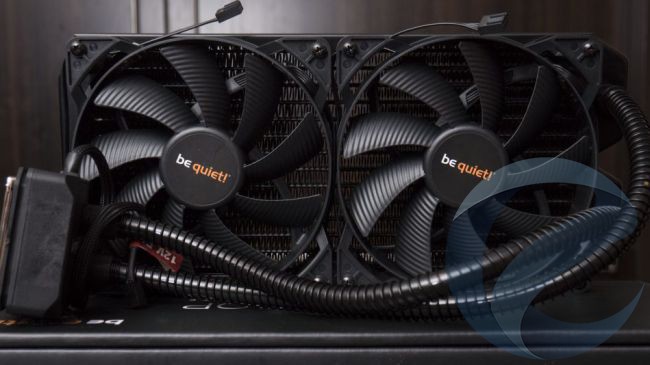
По сути,весь разгонможно свести к двум базовым принципам. Вы берете множитель ядра процессора, повышаете его и увеличиваете рабочее напряжение процессора для стабильной работы. Так продолжается до тех пор, пока вы не достигнете верхней границы допустимой температуры и максимального рекомендованного напряжения Vcore. С Ryzen эти два принципа все еще работают. Итак, для начала, вам стоит убедиться, что у вас есть система, нацеленная на борьбу с врагом номер один – теплом.
И 1700Х и 1800Х имеют два температурных датчика — Tdie и Tctl. Первый датчик показывает текущую температуру процессора, второй — температуру со смещением вверх на 20 ° C . Сделано это для лучшей работы технологии XFR и более агресивной регулировки оборотов вентиляторов. Тем не менее, вам все равно стоит озаботиться и о корпусе с возможностью прокачки подходящего потока воздуха, и о мощном охлаждении, способном рассеять весь избыток тепла. Жидкостное AIO (все в одном)-охлаждение, вроде Kraken X62 от NZXT или Hydro H100i GT от Corsair, вполне подойдет.
Кроме того, вы наверняка захотите озаботиться приобретением материнской платы, позволяющей разгонять ЦП, ведь несмотря на то, что все RYZEN имеют открытый множитель, работать с ним позволяют только платы на чипсетах X370 и B350.
И, наконец, вам понадобится подходящий комплект памяти. Предпочтительно тот, что был сертифицирован для работы на вашей материнской плате. В настоящий момент лучшим образом для разгона подходят комплекты одноранговой оперативной памяти с установленными чипами Samsung B-die (например, Geil Evo X GEX416GB3200C16DC).
В нашем случае все сводится к такой сборке: Ryzen 7 1700X на Asus Crosshair VI Hero, с 16 ГБ( 2х8ГБ) памяти HyperX Fury DDR4 от Kingston, работающей на частоте 3000 МГц.
2. Настройка BIOS
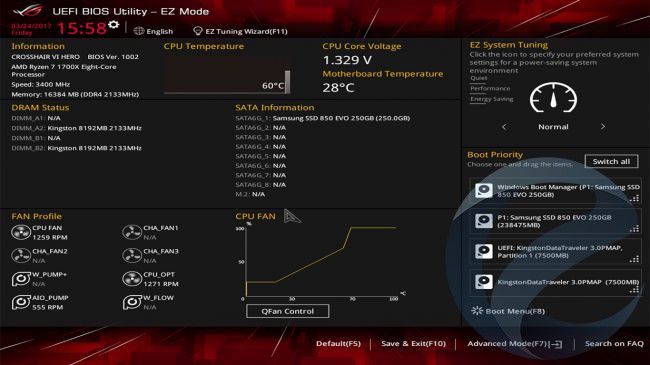
Пришло время войтив BIOS, чтобы начать настраивать систему для предварительного разгона. Перезагрузите ПК и нажмите на клавишу DEL на первом экране, пока не дойдете до экрана, не слишком отличающегося от картинки выше.
По умолчанию, BIOS у многих производителей поставляется с ограниченным рабочим полем, гарантирующим, что непосвященные не начнут возиться с чем-либо излишне критичным. Вам придется обойти это, перейдя в расширенный режим (advandced mode). Здесь мы увидим параметры, которые материнская плата установила по умолчанию.
3. Обновление BIOS
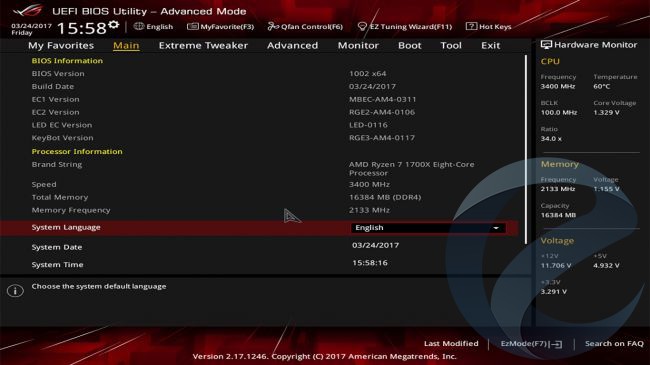
Переход в расширенный режим должен привести вас к экрану, схожему с изображением, приведенным выше (но, опять же, все зависит от производителя), что даст вам более важные статистические данные о вашей системе и том, как все работает.
Первое, что вам стоит сделать – убедиться, что BIOS обновлен. Для этого проверьте используемую версию BIOS и сравните с последней, доступной на веб-странице поддержки материнской платы вашего производителя.
Если ваш BIOS старше, чем последний в сети, то загрузите новейший файл BIOS и извлеките файл с расширением .CAP на USB-накопитель, отформатированный в FAT32. Подключите флешку к задней панели компьютера, перезагрузите его, выберите «Tool», затем «EZ BIOS UPDATE», выберите USB-накопитель из списка доступных дисков и файл .CAP на нем, чтобы обновить BIOS.
Система должна перезапуститься через некоторое время, затем просто вернитесь в BIOS и перейдите в раздел «Extreme Tweaker» вверху.
4. Настройки памяти
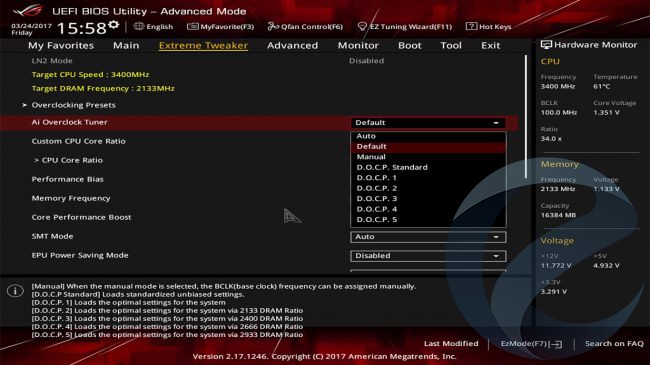
На любой материнской плате производства ASUS, наибольшее число манипуляций по разгону ЦП будет проходить именно на этом экране. И первое, что нужно сделать – назначить стандартные значения D.O.C.P профиля.
Это можно представить как аналог Intel XMP. С его помощью можно выбрать необходимую частоту оперативной памяти с автоматической установкой заводскихтаймингов.
Теперь по умолчанию наш комплект памяти будет пытаться работать с частотой 2933 МГц. Это не совсем то,что нам нужно, т.к. Ryzen по-прежнему несколько чудит, когда дело доходит до поддержки памяти, и хотя обновления BIOS помогут, может пройти некоторое время до того как все наборы памяти не начнут работать на оптимальных частотах.
Нажмите открывающуюся вкладку с надписью «Memory Frequency» и измените показатель на 2400 или 2666, тогда проблем у вас быть не должно.
5. Регулировка множителя и базовой частоты ЦП
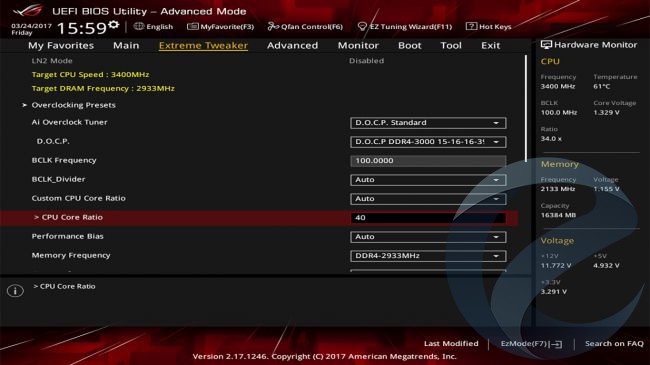
А теперь пришло время ключевого аспекта разгона. Это установка множителя для увеличения частоты ядер процессора.
Если говорить коротко, то представьте, что ваша базовая частота – 100МГц, ккоторые затем умножаются на коэффициент множителя центрального процессора, для получения окончательной цифры. Итак, в нашем примере, несмотря на то, что он настроен на «Аuto», коэффициент равняется 34 при многоядерной нагрузке, т.е. если исключить все фишки XFR и турбо-настройки, то в итоге получится частота 3,4 ГГц для всех 8 ядер. Итак, для начала стоит увеличить значение множителя на 1 или 2, чтобы увидеть, как далеко можно зайти на заводском напряжении. Просто введите нужное число, нажмите F10, чтобы сохранить и выйти, а затем перейдите на рабочий стол для следующего шага.
6. Программы, которые вам понадобятся
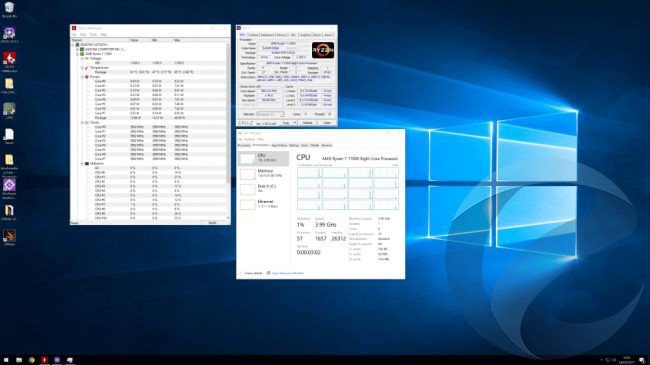
Итак, вы на рабочем столе, у вас установлены новые параметры частот и беспроблемно загружается Windows. Теперь вам понадобятся некоторые программы для проверки разгона.
Есть несколько вариантов, но мы предлагаем использовать комбинацию HWMonitor, CPU-Z и CineBench R15.
Все они бесплатны и доступны в Интернете. HWMonitor сообщит точные температуры, тактовые частоты и процент использования всего оборудования в вашей системе, CPU-Z покажет тактовые частоты, скорость памяти и напряжение VCore и, наконец, CineBench R15 – это мощный многопоточный бенчмарк, использующий возможности всех ядер фактически со 100% нагрузкой.
Еще одно полезное дополнение фактически встроено в Windows – это диспетчер задач. Нажмите Ctrl+Alt+Del, чтобы открыть его, щелкните по выпадающему меню для подробной информации, выберите производительность, нажмите на CPU и щелкните правой кнопкой мыши на график, чтобы выбрать «изменить график для логических процессоров».
7. Запуск CineBench R15
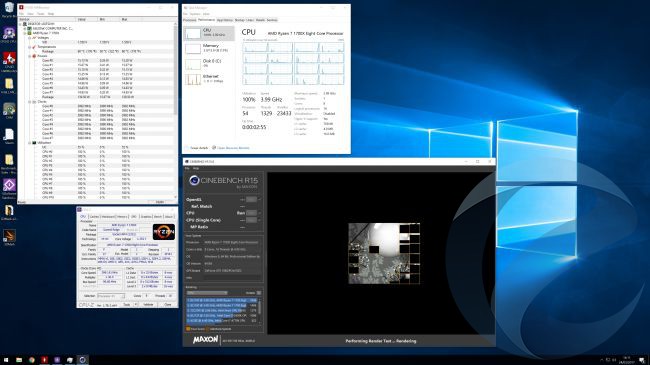
CineBench R15 – это отличное решение для выявления нестабильности разгона процессора.
Чтобы протестировать чип, нажмите «File» и выберите «Advanced». Затем запустите полный процессорный тест, чтобы нагрузить чип.
Если процессор завершит тест без блокировки или сбоев ПК, то можно пойти и увеличить множитель еще на 1-2 единицы. В конце концов, вы достигнете точки, где сбой произойдет на базовом напряжении и затем можно приступать к дополнительным настройкам в BIOS, чтобы увеличить разгон.
8. Назад в BIOS
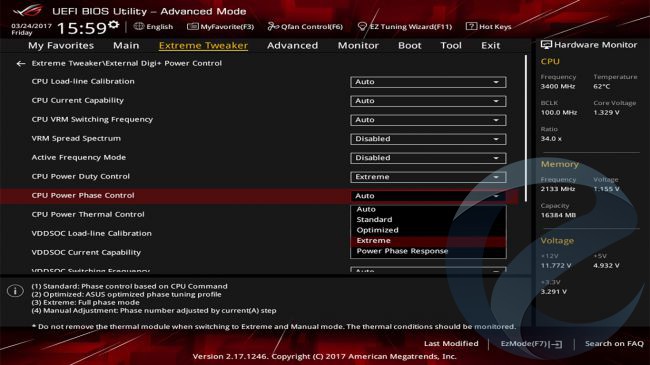
Есть несколько хитростей, позволяющих улучшить общую стабильность. Если говорить в общих чертах, ваш CPU питается от 8-pin EPS, подключенного к верхней части материнской платы и обеспечивающего 12В питания. Затем это преобразовывается в необходимое напряжение за счет VRM, расположенных вокруг сокета ЦП.
По умолчанию, напряжение распределяется по этим VRM на основе температур, причем некоторые фазы отключены, пока нет нужды компенсировать температуры, связанные с другими VRM, а это снижает стабильность процесса. Что можно сделать, используя External Digi+ Power Control от Asus, так это переключить систему на работу в режиме «полной фазы».
Просто зайдите в External Digi+ Power Control, прокрутите до CPU Power Duty Control и установите его на «extreme», а затем перейдите к Power Phase control, чтобы также установить его на «extreme».
Кроме того, вы можете отключить «VRM Spread Spectrum», который пытается остановить колебания в базовых частотах, уменьшая избыточные EMI, генерируемые процессором, что может вызвать помехи радиочувствительным устройств в окружающей области.
9. Регулировка напряжения
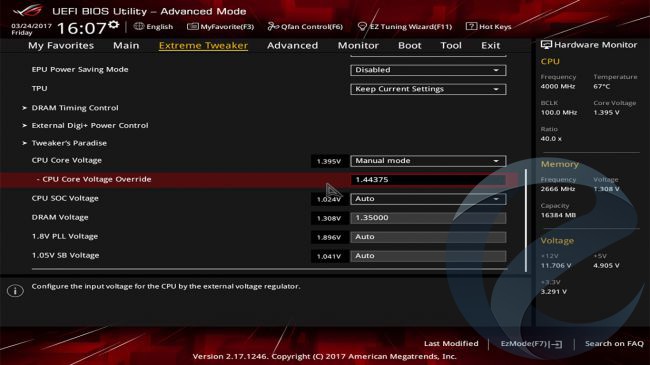
Итак, теперь все фазы настроены на полную, VRM Spread отключен и вы собираетесь повысить множитель еще больше, но на этот раз, при большем напряжении. Вернитесь на главную страницу Extreme Tweaker и прокрутите до значения CPU Core Voltage.
Здесь можно выбрать «Offset mode»либо «Manual mode». Manual полезен для выбора фиксированного напряжения на процессор, в то время как Offset использует автоматическое управление напряжением на материнской плате с возможностью увеличения при необходимости.
Мы предпочитаем использовать Manual, просто потому что его проще запомнить. Что вам нужно сделать – увеличить напряжение ядра процессора на 0,01-0,03В за один шаг.
Номинальное напряжение Ryzen составляет около 1,3625 В, в то время как верхняя граница для высококачественных двухдиапазонных охлаждающих блоков AIO, вероятно, в районе 1,45 В. Поэтому мы не советуем увеличивать его свыше этого показателя, поскольку в долгосрочной перспективе это может вывести процессор из строя.
После того, как в поле «Voltage Override» появится соответствующее напряжение, нажмите Enter, F10, сохранить и выход. Затем перейдите на рабочий стол, где можно повторить проверку стабильности и продолжать уже привычную операцию, до тех пор пока вы не упретесь или втепловую границу (где процессор начинает замедлять сам себя) или процессорный предел(где процессор постоянно сбоит, независимо от напряжения).
10. Тестирование стабильности
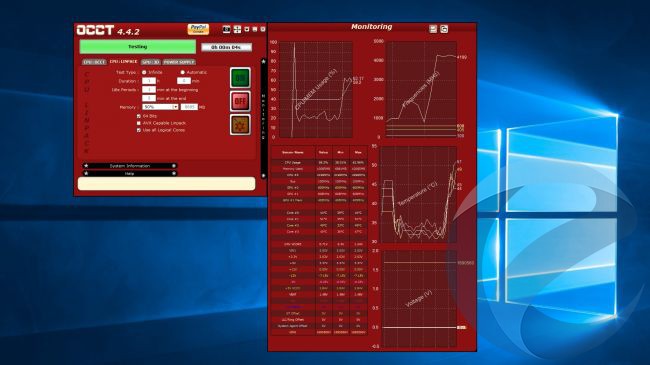
Если с помощью нашего руководства, вы дошли до этого пункта, то у вас должен был получиться солидный разгон. Мы предлагаем вам откатить обратно 50-100 МГц, оставив напряжение как есть, и проверить стабильность процессора, на этот раз, в более длительных и тяжелых тестах. Для этого стоит запустить тест Prime95 (на час или два) илитест Linpack OCCT, каждый из которых максимально нагрузит процессорна любое заданное время.
Если говорить в целом, то независимо AMD это или Intel, вас интересуют температуры около 70-80 градусов по Цельсию. Немного выше и вы, скорее всего, сократите срок службы вашего процессора иуменьшите его потенциал разгона.
Разгон r5 3600
Имеется материнская плата Asrock b450 k4 и камень r5 3600 под кулером RedHat.
Исходя из результатов разгона, найденных на просторах сети интернет, данный камень в среднем разгоняют до 4100-4300МГц при напряжении до 1.3v, однако результаты, которых мне удалось добиться на своей материнской плате с попавшимся экземпляром процессора, не то что далеки от средних результатов, но крайне сильно отличаются в худшую сторону.
Так, четко следуя инструктажу к программе CTR версии 2.0, я получил следующий результат:
3825МГц при напряжении 1.25v и 3875МГц при 1.3v
Мой порядок действий при разгоне процессора такой же, как указан в инструкции от товарища 1usmus, за исключением некоторых параметров, отсутствующих в uefi материнской платы asrock b450 k4.
Ручной разгон дает примерно те же самые результаты, если пытаться ставить выше — bsod во время прохождения тестов гарантирован.
Обращаюсь за помощью к светлым умам: в чем могут быть проблемы?
ты проиграл в кремниевой лотерее
Эх.. Ну, придется с этим жить)
Туть. Или ты думаешь понятие "средне" существует как минимальное значение? Ну или проблема в матери, если исключит человеческий фактор.
Ну а вообще разгон 3600 крайне бесполезная идея, лучше с таймингами поиграйся.
C таймингами вроде неплохо, эта мать на последней версии uefi стабильно держит 3800(16,20,16,16,38) для ballistix lt sport (micron e-die), при этом вольтаж 1.38v
Я свой до 4500мгц разогнал, прирост есть)))
купил не Х версию и рассчитывал на какие-то результаты?
X версия хуже разгоняется, она уже разогнанная.
А базовая версия — отбраковка, и абсолютный результат разгона там практически всегда будут хуже чем на стоковой Х версии.
У меня был 2600 который отлично бустился, но при этом с одним ядром неудачным не держащим 3800МГц+ при адекватных напряжениях, так что разгон там давал результаты в реальных играх хуже чем не только 2600Х базовый, но и 2600 без разгона
Насколько хуже, на пару %? Смысла разгонять процы уже давно нету, это не оперативка же.
3825 у ТС против 4400 у 3600X- это 15%, вполне чувствительно
Смысла разгонять процы уже давно нету
ты сюда об этом всем рассказать пришёл? Разгонять "на все бабки" — может и нет, а настроить, андервольтнуть и чуть подкинуть частот оставшись на низком напряжении — вполне хорошая идея
Ты не прав. Огромное количество р5 3600 которые берут 4.4 при не особо высоком вольтаже в диапазоне 1.3 мой в том же числе. То что челу не повезло не значит что р5 3600х чем то лучше. Говорить что р5 3600 это отбраковка как минимум странно, учитывая то что реально р5 3600х ничем не лучше но при этом дороже
Это лотерея. А скорее всего будет по одному дохлому ядру на CCX, которые будут душить все попытки ручного разгона (у меня был как раз 2600 который выше 3850 не гнался под любой напругой). В то же время стоковый 3600х будет держать по 4.1 по всем ядрам в бусте гарантированно, а отдельные ядра будут и дальше буститься.
То что челу не повезло не значит что р5 3600х чем то лучше.
Ты платишь именно за то чтобы не полагаться на "везение". Что ты будешь делать если тебе попадётся неудачный экземпляр 3600? В магазин понесёшь, или барыгу с авито вылавливать станешь?
Скорей всего у тебя из первых партий проц, они довольно дубовые. У друга 2019 года производства 4050MHz при 1.3V держит. Мой произведён в октябре 2020 и держит 4450/4400MHz при 1.35V.
Я покупал сразу, как его к нам завезли, так что скорее всего он из первых партий. Наверное, в этом дело.
Ещё немаловажную роль играет версия проца (бокс или оем). Бытует мнение, для оем камни хуже
Я думаю решение в этом абзаце:
"за исключением некоторых параметров, отсутствующих в uefi материнской платы asrock b450 k4"
Возможно, на другой материнской плате будет иной результат, но судя по всему, мне просто достался не поддающийся разгону камень, вот и все)
Особо не парюсь, даже на своих 3825 работает хорошо, вряд ли я смог бы ощутить прирост выше этой частоты, т.к. не занимаюсь долгосрочным рендером и не обладаю топовой видеокартой.
С завода у него буст до
4.2ГГц, что по сути неплохо, но в разных задачах он бустится по-разному, напряжение постоянно скачет и температура взлетает даже на тривиальных задачах. Под разгоном я имею в виду как раз то, что вы написали — залочить на определенных частотах с минимальным напряжением, ведь обычно это дает лучший результат как по производительности, так и по температурам, чем работа в стоковом режиме с турбобустом (хотя иногда турбобуст действительно работает неплохо, и архитектура zen2 шагнула вперед в этом плане).
Судя по результатам, которые я находил, многие могут позволить себе фиксацию частоты около турбобуста, но по всем ядрам сразу, с достаточно низким напряжением, но тут как повезет. А еще, судя по всему — первые партии гонятся хуже, чем те, что выпущены позднее.
Как разогнать процессор AMD (управление и настройка утилиты AMD Ryzen Master)
Всем доброго здравия!
Многие современные процессоры AMD Ryzen имеют разблокированный множитель, что позволяет их довольно легко подвергнуть разгону (даже начинающим пользователям). Относительно не сложно получить +5÷15% к производительности буквально 2-3 кликами мышки!
Чаще всего разгон осуществляется через изменение параметров в BIOS/UEFI — однако, в сегодняшней заметке хотел бы предложить более универсальный способ: через утилиту AMD Ryzen Master прямо из-под ОС Windows! 👌
И так, ближе к теме.
👉 Важно!
1) Разгон может стать причиной выхода из строя оборудования!
2) Всё, что вы делаете по рекомендациям ниже — делаете на свой страх и риск!
3) Гарантия на ЦП на разгон не распространяется.
Разгон ЦП от AMD или как пользоваться AMD Ryzen Master
ШАГ 1
Для начала нам нужно загрузить и установить утилиту Ryzen Master (ссылка на офиц. сайт; также можно загрузить отсюда).
Обратите внимание, что для работы с Ryzen Master требуются администраторские права (👇).
Запуск Ryzen Master
После запуска утилиты: первое, что вы увидите — это предупреждение и напоминание о рисках. Если вы согласны с ними — нажмите OK, еще через неск. секунд перед вами появиться главное окно программы (см. скрины ниже).
ШАГ 2
Прежде чем приступать к разгону, думаю, следует кратко расшифровать основные индикаторы, которые вынесены на панель (см. стрелочку на скрине ниже):
- Temperature — показана температура ЦП (и макс. лимит по ней);
- Peak Speed — текущая частота ЦП (в МГц);
- PPT — потребление энергии сокетом процессора (в % от макс. возможных ресурсов вашего железа);
- TDC — сила тока (в % от макс. возможного);
- EDC — максим. значение силы тока (короткий период).
Интерфейс программы Ryzen Master — индикаторы
Исходя из вышесказанного, внимательно посмотрите на значения пары индикаторов:
- температура : если она в простое выше 60 градусов (или близко к этому) — то подвергать ЦП еще и разгону нет никакого смысла (сначала установите более лучшую систему охлаждения (лучше заменить боксовый кулер хотя бы на что-то вроде башни от «Deepcol. «) );
- оцените PPT : если стрелка индикатора переваливает за добрую половину — стоит задуматься о более мощном блоке питания (мат. плате?);
- да и в целом, в идеале, при слабой загрузке ПК — ни один индикатор не должен уходить в «желтую» зону (и уж тем более в красную).
ШАГ 3
Переходим к главному.
👉 Кстати!
В моем примере я не использовал какие-либо критические параметры для разгона, и лишь повысил частоту ядер ЦП на
8% (чего и вам рекомендую).
И так, для начала перейдите в один из профилей (например, «profile 2»), и переведите управление в режим «Manual» (т.е. самостоятельное управление).
Далее вы можете базовую частоту, которая установлена в разделе «Cores Section», увеличить для каждого ядра. Рекомендую для первого раза не увеличивать более 5-8% (например, если базовая 3500 МГц — то начните повышение с 3650 МГц (лучше меньше, да стабильнее!) ).
Что касается вольтажа (Voltage Control) — Ryzen второго-третьего поколения стабильно работают под напряжением 1,25-1,4 Вольта (рекомендуется повышать с 1,25 маленькими шажками до 1,4). Более 1,4 использовать не рекомендуется! Кстати, вольтаж зависит от вашей модели ЦП (если вы не знаете оптимальных значений для своего ЦП — не начинайте разгон!) .
После, нажмите по кнопке «Apply & Test» .
В своем примере я свои 3700 увеличил до 4050 МГц.
Настройка Ryzen Master — разгон ЦП
Должен запуститься тест — внимательно смотрите за всеми индикаторами: ни один из них не должен уйти в красную зону (если такое произошло — остановите тест и снизьте параметры разгона, и затем снова запустите тест). Шаг повышения частоты — не более 50 МГц.
Разгон, по сути, это поиск наиболее макс. значений частоты и вольтажа при которых конкретный ЦП будет корректно работать (на своей макс. производительности). Определить это можно только экспериментально, меняя значения и проводя тесты.
Кстати, весьма удобно помимо утилиты Ryzen Master использовать 👉 HWMONITOR.
Значение частот // HWMonitor
👉 Ремарка 1!
Утилита Ryzen Master не сохраняет настройки после перезагрузки ПК. Она позволяет производить разгон и тестирование параметров железа только, что называется в режиме «онлайн» (т.е. когда активна и запущена).
Тем не менее, один раз настроив профиль и сохранив его, можно достаточно быстро поднять производительность (запустив утилиту), если хотите поиграть во что-нибудь «мощное».
👉 Ремарка 2!
Если у вас что-то не работает в утилите или не получается (например, она вылетает или ПК уходит в перезагрузку) — обратите внимание на материнскую плату. Модели плат с чипсетами A320 не подходят для разгона (а вот AMD B350, AMD B450, AMD X370, и др. — вполне неплохо «гонятся»).
Также обратите внимание на настройки электропитания вашего ЦП (👉 в панели управления Windows). Проверьте, чтобы план электропитания стоял на высокой производительности и состояние ЦП было в режиме макс. — т.е. на 100%! (см. примеры на скринах ниже 👇).
Помогите с разгоном памяти для р5 3600(((((
всем привет, такая беда, собрал себе пк, а довести его до ума мозгов не хватает.
Пекарня на базе райзена 3600, с ублюдской, дешевой памятью, которая для моего проца не совсем подходит как оказалось, с профилем хмп латенстность в аиде замерял в районе 70, знаю что на райзенах она обычно выше чем на интелах, но тем не менее высокая, тайминги у озу 22-22-22-42.
так вот проблема в том, что не могу нормально ее разогнать и подогнать тайминги, пробовал через драм калькулятор, перетягивал все тайминги и в итоге получалось только хуже(в районе 80) после пытался найти видео с настройками именно под мою память, но не у нас, не на зарубежных источниках это не увенчалось успехом, в общем мучаюсь уже месяц, собрал пк и вот так все грустно/
Mожет кто шарит как настроить или есть у кого такие комплектующие, очень не хочется менять оперативку.
вот мои комплектующие:ПРОЦ: amd ryzen 5 3600
мать: aourus ultra gaming x470
https://hard.rozetka.com.ua/gigabyte_x470_aorus_ultra_gaming/p39152784/review/?gclid=Cj0KCQiA2af-BRDzARIsAIVQUOcjMCr1oIda_Y0UOzpGOZf21mDApCyr7GGK2PYfkj1U1h95p4EdVkUaAoboEALw_wcB
05 Dec 2020 в 02:01 #2
Какие тайминги пробовал, она должна брать 3200 cl14 спокойно, попробуй на 3200 14-14-14-32 вторичные на авто, SoC 1,1, память 1.35. Надеюсь у тебя биос последний доступный
05 Dec 2020 в 13:05 #3
Какие тайминги пробовал, она должна брать 3200 cl14 спокойно, попробуй на 3200 14-14-14-32 вторичные на авто, SoC 1,1, память 1.35. Надеюсь у тебя биос последний доступный
пробовал как ты говоришь, даже не запустился, биос стоит предпоследний, не могу обновить, нет на руках флешки.