Как Создавать Профессиональные Диаграммы в Google Таблицах.
Диаграммы и Графики являются средством визуального обобщения данных. Гораздо проще увидеть смысл в красивой круговой диаграмме или в гистограмме, чем в наборе цифр. Правильно поданная диаграмма в вашей презентации может вызвать «ага!»- эффект у вашей аудитории во время интерпретации ваших данных.
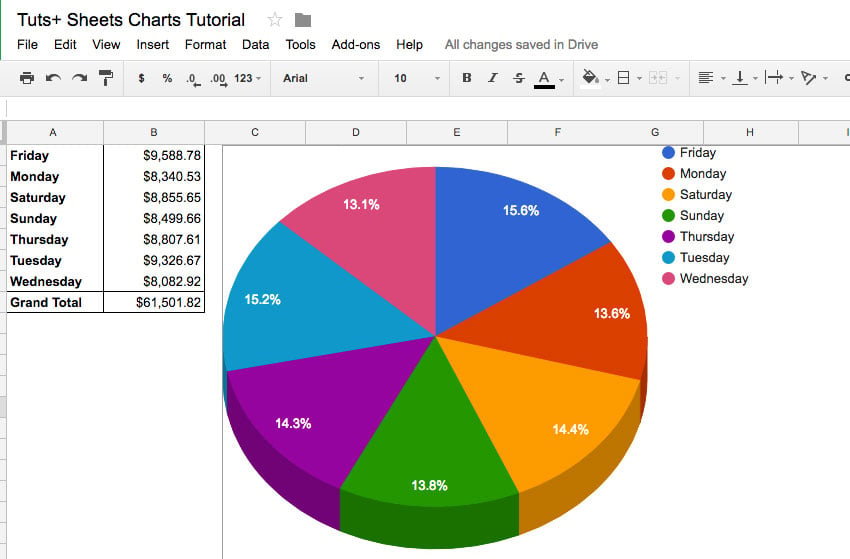 Эта простая круговая диаграмма, в Google табилцах, показывает распределение продаж по дням недели. Довольно быстро вы можете заметить, что большинство дней подобны пятнице — лучшему бизнес-дню недели.
Когда у меня большой список данных, я часто «забрасываю» их в диаграмму, что бы иметь возможность их быстро проанализировать. Если мне нужно увидеть тренды, или самые большие значения, то это быстро можно сделать с помощью графиков. Графики — это то, что помогает понять смысл ваших данных.
Один из моих любимых инструментов по созданию графиков и диаграмм — это Google Таблицы (Google Sheets). Они бесплатные и «живут» в вашем браузере, так, что нет необходимости покупать другие инструменты, такие как Microsoft Excel. В этом уроке, я научу вас как использовать Google Sheets, для создания привлекательных диаграмм и графиков, легко и просто.
Как Быстро Создавать Диаграммы и Графики в Google Sheets (Смотри и Учись)
Если вы хотите начать создавать диаграммы в Google Sheets, посмотрите скринкаст выше. Я проведу вас по всем этапам создания вашей первой диаграммы в Google Sheets.
В уроке, который пойдет дальше, есть больше примеров, как создавать диаграммы в Google Sheets. Прочтите его, что бы стать мастером визуализации данных.
Как Создать Ваш Первый График в Google Sheets
Если у вас нет Google аккаунта, создайте его зайдя на домашнюю страницу Google Drive . Вы можете войти, использовав ваш Google аккаунт или создать бесплатно новый, что бы начать.
1. Создайте Таблицу
После того, как вы вошли в свой аккаунт Google Drive, создайте новую таблицу, нажав на New и выбрав Google Sheets. Это создаст новую таблицу, куда можно добавить данные и затем построить графики для этих данных.
 Зайдите в New > Google Sheets, чтобы создать новую таблицу.
2. Добавьте Ваши Данные
Любой график начинается с данных таблицы. Для каждого параметра должны быть данные в соответствующей строке.
 Используйте одну строку, для каждой категории данных, которые вы хотите анализировать.
Если вы хотите создать график, что бы показать суммарный результат для ваших данных, сгруппируйте ваши данные, прежде чем создать график. Например: суммируйте ваши результаты по месяцам вместо, того, что бы рассматривать отдельно каждый день, и тогда ваш график будет красивым и понятным.
3. Выделите Ваши Данные
После того как вы ввели данные в электронную таблицу, выделите колонки которые вы хотели бы включить в вашу диаграмму. Мой любимый способ, сделать это — просто кликнуть по шапкам колонок (вертикальные линии с буквами на них) и выделить их таким образом.
 Выделите столбцы с вашими данными, что бы создать ваш первый график.
Лучше выделить столбец целиком. В таком случае, если вы добавите позже еще строки, данные из них так же будут добавлены в график, и диаграмма обновится в реальном времени.
Вы так же можете выделить отдельные столбцы, данные из которых вы хотите использовать. Кликните по столбцу, что бы включить его в график, затем удерживайте Control (Cmd для Mac) и кликните по другому хедеру колонки.
4. Выберите Insert > Chart
После того, как вы выделили ваши данные, найдите вкладку меню Insert над вашей таблицей. Выберите Chart что бы вставить ваш график в Google Sheets.
 Выделив ваши данные, зайдите в Insert > Chart, чтобы создать ваш первый график.
5. Выберите Формат Диаграммы в Google Sheets
Теперь, когда вы запустили генератор диаграмм в Google Sheets, вы можете выбирать между различными форматами диаграмм. Тип диаграммы которую вы будет использовать, зависит от формата данных с которыми вы работаете, и от того, как вы хотите представить свои данные (больше об этом через минутку).
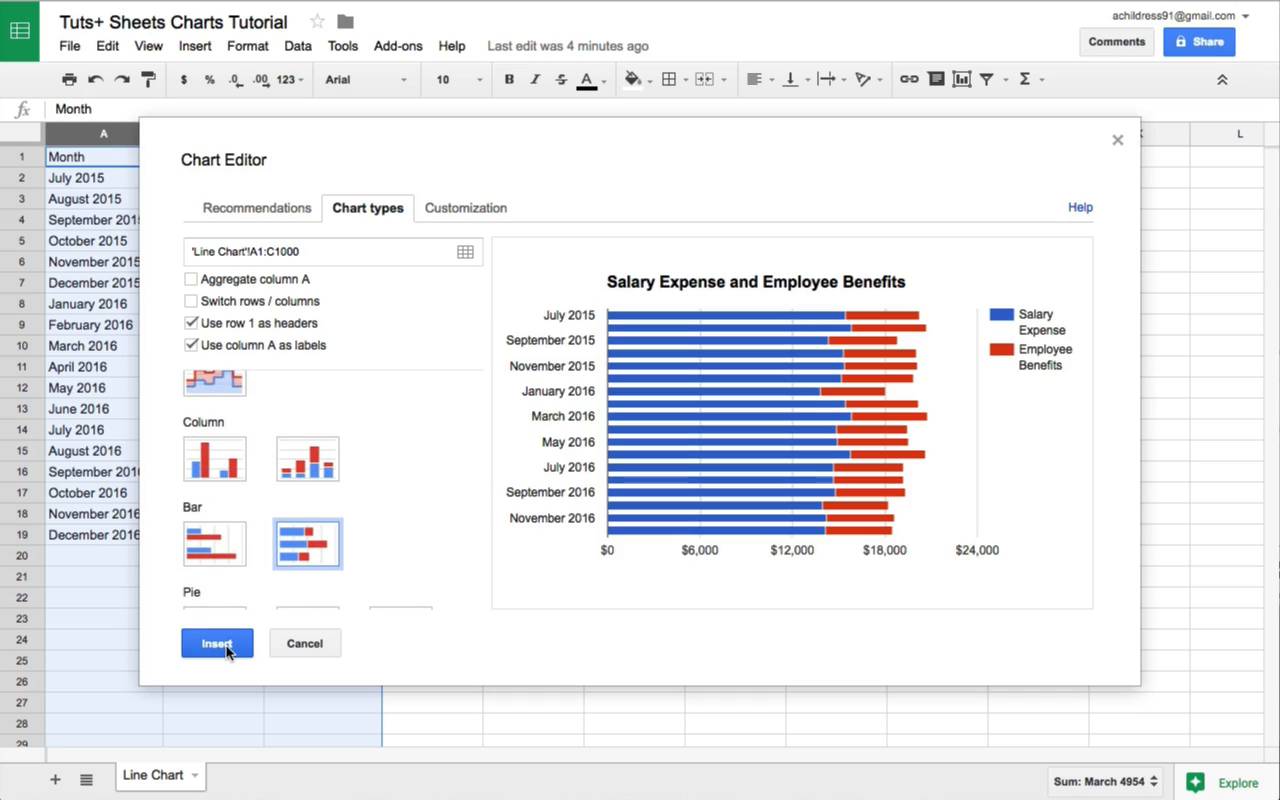
После того, как вы запустили редактор диаграмм, вы можете видеть в нем несколько вкладок, с помощью которых вы можете создать вашу первую диаграмму. То, что я люблю в Google Sheets, так это то, что они предлагают варианты диаграмм. Они действительно оценивают выбранные вами данные, и предлагают диаграммы, которые лучше подходят. Вкладка Recommendations содержит несколько идей и вариантов, как можно представить ваши данные.
 Рекомендации Графиков в редакторе диаграмм в Google Sheets
Если вам не нравятся рекомендации, выберите меню Chart Types, что бы посмотреть все возможные варианты диаграмм. Вы можете выбирать из целого ряда типов диаграмм, а также у вас есть несколько вариантов для каждого типа (например, гладкие кривые вместо ломанных линий, для случаев линейных графиков).
 Изменяйте тип графиков в Google Sheets.
Вы можете так же выбрать Customization что бы настроить представление вашей диаграммы. Я предпочитаю сначала вставить свою диаграмму, и затем настраивать ее по необходимости.
6. Настройте Свой График
После того, как вы вставили график в Google Sheet, вы можете настроить их, что бы они выглядели как нужно, включая название графика и изменение стиля отображения.
 Изменяйте стиль отображения вашего графика с помощью Advanced Edit.
Что бы получить доступ к опциям редактирования, щелкните правой кнопкой мыши на вашем новом графике и выберите опцию Advanced Edit. В результате у вас откроется окно редактирования в котором вы можете настраивать график, как хотите.
У вас есть длинный перечень вариантов для настройки вашей диаграммы, начиная от названия до цвета вашей линии. Ниже вы можете видеть пример изменения графика:
 Пример Измененного Графика в Google Sheets.
Заметьте, что вы можете также вернуться назад к вкладке меню Chart types если хотите полностью изменить ваш график.
Вот вы и создали свою первую диаграмму в Google Sheets. Теперь пришло время подумать как лучше использовать диаграммы и чем каждый тип отличается от другого. Продолжим обучение.
4 Основные Типы Диаграмм (И Когда Их Использовать)
Google Таблицы позволяют вам создавать диаграммы различных типов. Мы приведем примеры для каждого типа диаграмм и поясним в каком случае, какую диаграмму лучше использовать.
1. Line Charts (Линейные Графики)
- Когда Использовать — когда вам нужно показать аудитории, как данные изменяются во времени.
- Пример — Показать расходы на заработную плату по месяцам.
Линейные графики очень удобны для отображения временных рядов. Например, если вы хотите увидеть производительность компании, вы можете построить во времени данные по прибыли, что бы увидеть колебания в результатах.
 Линейные графики очень удобны для отображения изменений за период времени.
2. Area Charts (Диаграммы с областями)
- Когда Использовать — когда нужно показать соотношение двух частей, которые вместе составляют целое.
- Пример — Показать полные выплаты работникам которые складываются из зарплат и пособий.
Я предпочитаю их использовать, что бы показать как складывается стоимость или количество, накладывая графики друг на друга.
 Диаграммы с областями обращают внимание на площади под графиками, что бы создать визуальные показатели.
Google таблицы предлагают различные варианты отображения диаграмм с областями. На примере ниже, я показал полные выплаты моим работником, которые складываются из окладов и пособий.
3. Column Charts / Bar Charts (Гистограммы/Линейчатые диаграммы)
- Когда Использовать — Что бы показать высоту для каждой переменной, и сравнить их между собой.
- Пример — Используйте гистограмму, что бы показать сколько вы делаете шагов за день, что бы было легче сравнить разные дни.
Гистограммы и Линейчатые диаграммы, по сути схожи, так как они используют столбики, что бы показать величину. В Гистограммах используются вертикальные столбики, а в линейчатых диаграммах — горизонтальные. Главное, то, что они помогают оценить величину переменных, которые они отображают.
 Гистограммы — это индикаторы, которые показывают вам величину переменной используя столбики.
4. Pie Charts (Круговые Диаграммы)
- Когда Использовать — Что бы показать как часть относится к целому.
- Пример — Что бы показать, сколько процентов времени вы потратили на каждый проект.
Круговая диаграмма — это классический способ представления информации, который показывает, как части относятся к целому. Вы можете использовать круговую диаграмму, что бы обратить внимание, например, как много времени было потрачено, на каждую часть работы.
Круговая диаграмм в Google Sheets автоматически рассчитает для вас проценты. Поместите ваши данные в две колонки и создайте круговую диаграмму, что бы ваши данные автоматически разбились по категориям.
 Круговая составит из ваших категорий, что-то вроде пирога, где каждый кусок пропорционален своему процентному вкладу; большой «кусок пирога» соответствует большему вкладу в процентах.
Какой Тип Диаграммы в Google Sheets Вам Следует Использовать?
Выбор нужной диаграммы — это личный выбор, так как одни данные можно успешно представить и одним стилем и другим (они пересекаются в использовании). В Google Sheets легко переключаться между различными стилями или настраивать их.
Мой главный совет в использовании диаграмм: сначала подумать, что вы хотите сказать своей аудитории. Подумайте о том, что означают ваши данные, и затем выберите стили диаграммы, которые позволят вам донести ваше понимание до других.
Подводим Итоги и Продолжаем Обучение
Многие люди идентифицируют себя как визуалов (те кто лучше всего воспринимают информацию зрительно). Я думаю, самое важное в использовании диаграмм то, что они позволяют учесть, что все мы учимся и воспринимаем информацию по разному. Возможно среди вашей аудитории очень много визуалов, и диаграммы помогут донести до нее ваше сообщение.
Envato Tuts + является ценным ресурсом знаний об использовании электронных таблиц и презентаций. Посмотрите эти уроки, чтобы продолжить ваше обучение:
- Преимущество Google Sheets в том, что их можно использовать совместно с другими веб-сервисами, такими как Google Finance. Попробуйте следить за рынком акций прочитав статью Как Отслеживать Данные Рынка в Google Sheets .
- Таблицы так же позволят вам связать во едино разные сервисы, используя IFTTT , такими как Twitter, Dropbox, и другими.
- Melissa Murphy создала отличный урок о том, как Превратить ответы на Google Формы в Красивую Визуализацию , в котором вы научитесь и как работать с опросами и как создавать диаграммы.
У вас остались еще какие-то вопросы по диаграммам? Раздел комментариев всегда доступен для ваших вопросов, а может и советов из вашего опыта.
Как Создавать Профессиональные Диаграммы в Google Таблицах

Andrew Childress Last updated Apr 4, 2017
Диаграммы и Графики являются средством визуального обобщения данных. Гораздо проще увидеть смысл в красивой круговой диаграмме или в гистограмме, чем в наборе цифр. Правильно поданная диаграмма в вашей презентации может вызвать «ага!»- эффект у вашей аудитории во время интерпретации ваших данных.


 Эта простая круговая диаграмма, в Google табилцах, показывает распределение продаж по дням недели. Довольно быстро вы можете заметить, что большинство дней подобны пятнице — лучшему бизнес-дню недели.
Когда у меня большой список данных, я часто «забрасываю» их в диаграмму, что бы иметь возможность их быстро проанализировать. Если мне нужно увидеть тренды, или самые большие значения, то это быстро можно сделать с помощью графиков. Графики — это то, что помогает понять смысл ваших данных.
Один из моих любимых инструментов по созданию графиков и диаграмм — это Google Таблицы (Google Sheets). Они бесплатные и «живут» в вашем браузере, так, что нет необходимости покупать другие инструменты, такие как Microsoft Excel. В этом уроке, я научу вас как использовать Google Sheets, для создания привлекательных диаграмм и графиков, легко и просто.
Как Быстро Создавать Диаграммы и Графики в Google Sheets (Смотри и Учись)
Если вы хотите начать создавать диаграммы в Google Sheets, посмотрите скринкаст выше. Я проведу вас по всем этапам создания вашей первой диаграммы в Google Sheets.
В уроке, который пойдет дальше, есть больше примеров, как создавать диаграммы в Google Sheets. Прочтите его, что бы стать мастером визуализации данных.
Как Создать Ваш Первый График в Google Sheets
Если у вас нет Google аккаунта, создайте его зайдя на домашнюю страницу Google Drive. Вы можете войти, использовав ваш Google аккаунт или создать бесплатно новый, что бы начать.
1. Создайте Таблицу
После того, как вы вошли в свой аккаунт Google Drive, создайте новую таблицу, нажав на New и выбрав Google Sheets. Это создаст новую таблицу, куда можно добавить данные и затем построить графики для этих данных.


 Зайдите в New > Google Sheets, чтобы создать новую таблицу.
2. Добавьте Ваши Данные
Любой график начинается с данных таблицы. Для каждого параметра должны быть данные в соответствующей строке.

 Используйте одну строку, для каждой категории данных, которые вы хотите анализировать.
Если вы хотите создать график, что бы показать суммарный результат для ваших данных, сгруппируйте ваши данные, прежде чем создать график. Например: суммируйте ваши результаты по месяцам вместо, того, что бы рассматривать отдельно каждый день, и тогда ваш график будет красивым и понятным.
3. Выделите Ваши Данные
После того как вы ввели данные в электронную таблицу, выделите колонки которые вы хотели бы включить в вашу диаграмму. Мой любимый способ, сделать это — просто кликнуть по шапкам колонок (вертикальные линии с буквами на них) и выделить их таким образом.

 Выделите столбцы с вашими данными, что бы создать ваш первый график.
Лучше выделить столбец целиком. В таком случае, если вы добавите позже еще строки, данные из них так же будут добавлены в график, и диаграмма обновится в реальном времени.
Вы так же можете выделить отдельные столбцы, данные из которых вы хотите использовать. Кликните по столбцу, что бы включить его в график, затем удерживайте Control (Cmd для Mac) и кликните по другому хедеру колонки.
4. Выберите Insert > Chart
После того, как вы выделили ваши данные, найдите вкладку меню Insert над вашей таблицей. Выберите Chart что бы вставить ваш график в Google Sheets.

 Выделив ваши данные, зайдите в Insert > Chart, чтобы создать ваш первый график.
5. Выберите Формат Диаграммы в Google Sheets
Теперь, когда вы запустили генератор диаграмм в Google Sheets, вы можете выбирать между различными форматами диаграмм. Тип диаграммы которую вы будет использовать, зависит от формата данных с которыми вы работаете, и от того, как вы хотите представить свои данные (больше об этом через минутку).
После того, как вы запустили редактор диаграмм, вы можете видеть в нем несколько вкладок, с помощью которых вы можете создать вашу первую диаграмму. То, что я люблю в Google Sheets, так это то, что они предлагают варианты диаграмм. Они действительно оценивают выбранные вами данные, и предлагают диаграммы, которые лучше подходят. Вкладка Recommendations содержит несколько идей и вариантов, как можно представить ваши данные.


 Рекомендации Графиков в редакторе диаграмм в Google Sheets
Если вам не нравятся рекомендации, выберите меню Chart Types, что бы посмотреть все возможные варианты диаграмм. Вы можете выбирать из целого ряда типов диаграмм, а также у вас есть несколько вариантов для каждого типа (например, гладкие кривые вместо ломанных линий, для случаев линейных графиков).


 Изменяйте тип графиков в Google Sheets.
Вы можете так же выбрать Customization что бы настроить представление вашей диаграммы. Я предпочитаю сначала вставить свою диаграмму, и затем настраивать ее по необходимости.
6. Настройте Свой График
После того, как вы вставили график в Google Sheet, вы можете настроить их, что бы они выглядели как нужно, включая название графика и изменение стиля отображения.


 Изменяйте стиль отображения вашего графика с помощью Advanced Edit.
Что бы получить доступ к опциям редактирования, щелкните правой кнопкой мыши на вашем новом графике и выберите опцию Advanced Edit. В результате у вас откроется окно редактирования в котором вы можете настраивать график, как хотите.
У вас есть длинный перечень вариантов для настройки вашей диаграммы, начиная от названия до цвета вашей линии. Ниже вы можете видеть пример изменения графика:


 Пример Измененного Графика в Google Sheets.
Заметьте, что вы можете также вернуться назад к вкладке меню Chart types если хотите полностью изменить ваш график.
Вот вы и создали свою первую диаграмму в Google Sheets. Теперь пришло время подумать как лучше использовать диаграммы и чем каждый тип отличается от другого. Продолжим обучение.
4 Основные Типы Диаграмм (И Когда Их Использовать)
Google Таблицы позволяют вам создавать диаграммы различных типов. Мы приведем примеры для каждого типа диаграмм и поясним в каком случае, какую диаграмму лучше использовать.
1. Line Charts (Линейные Графики)
- Когда Использовать — когда вам нужно показать аудитории, как данные изменяются во времени.
- Пример — Показать расходы на заработную плату по месяцам.
Линейные графики очень удобны для отображения временных рядов. Например, если вы хотите увидеть производительность компании, вы можете построить во времени данные по прибыли, что бы увидеть колебания в результатах.


 Линейные графики очень удобны для отображения изменений за период времени.
2. Area Charts (Диаграммы с областями)
- Когда Использовать — когда нужно показать соотношение двух частей, которые вместе составляют целое.
- Пример — Показать полные выплаты работникам которые складываются из зарплат и пособий.
Я предпочитаю их использовать, что бы показать как складывается стоимость или количество, накладывая графики друг на друга.


 Диаграммы с областями обращают внимание на площади под графиками, что бы создать визуальные показатели.
Google таблицы предлагают различные варианты отображения диаграмм с областями. На примере ниже, я показал полные выплаты моим работником, которые складываются из окладов и пособий.
3. Column Charts / Bar Charts (Гистограммы/Линейчатые диаграммы)
- Когда Использовать — Что бы показать высоту для каждой переменной, и сравнить их между собой.
- Пример — Используйте гистограмму, что бы показать сколько вы делаете шагов за день, что бы было легче сравнить разные дни.
Гистограммы и Линейчатые диаграммы, по сути схожи, так как они используют столбики, что бы показать величину. В Гистограммах используются вертикальные столбики, а в линейчатых диаграммах — горизонтальные. Главное, то, что они помогают оценить величину переменных, которые они отображают.


 Гистограммы — это индикаторы, которые показывают вам величину переменной используя столбики.
4. Pie Charts (Круговые Диаграммы)
- Когда Использовать — Что бы показать как часть относится к целому.
- Пример — Что бы показать, сколько процентов времени вы потратили на каждый проект.
Круговая диаграмма — это классический способ представления информации, который показывает, как части относятся к целому. Вы можете использовать круговую диаграмму, что бы обратить внимание, например, как много времени было потрачено, на каждую часть работы.
Круговая диаграмм в Google Sheets автоматически рассчитает для вас проценты. Поместите ваши данные в две колонки и создайте круговую диаграмму, что бы ваши данные автоматически разбились по категориям.


 Круговая составит из ваших категорий, что-то вроде пирога, где каждый кусок пропорционален своему процентному вкладу; большой «кусок пирога» соответствует большему вкладу в процентах.
Какой Тип Диаграммы в Google Sheets Вам Следует Использовать?
Выбор нужной диаграммы — это личный выбор, так как одни данные можно успешно представить и одним стилем и другим (они пересекаются в использовании). В Google Sheets легко переключаться между различными стилями или настраивать их.
Мой главный совет в использовании диаграмм: сначала подумать, что вы хотите сказать своей аудитории. Подумайте о том, что означают ваши данные, и затем выберите стили диаграммы, которые позволят вам донести ваше понимание до других.
Подводим Итоги и Продолжаем Обучение
Многие люди идентифицируют себя как визуалов (те кто лучше всего воспринимают информацию зрительно). Я думаю, самое важное в использовании диаграмм то, что они позволяют учесть, что все мы учимся и воспринимаем информацию по разному. Возможно среди вашей аудитории очень много визуалов, и диаграммы помогут донести до нее ваше сообщение.
Envato Tuts + является ценным ресурсом знаний об использовании электронных таблиц и презентаций. Посмотрите эти уроки, чтобы продолжить ваше обучение:
- Преимущество Google Sheets в том, что их можно использовать совместно с другими веб-сервисами, такими как Google Finance. Попробуйте следить за рынком акций прочитав статью Как Отслеживать Данные Рынка в Google Sheets.
- Таблицы так же позволят вам связать во едино разные сервисы, используя IFTTT, такими как Twitter, Dropbox, и другими.
- Melissa Murphy создала отличный урок о том, как Превратить ответы на Google Формы в Красивую Визуализацию, в котором вы научитесь и как работать с опросами и как создавать диаграммы.
У вас остались еще какие-то вопросы по диаграммам? Раздел комментариев всегда доступен для ваших вопросов, а может и советов из вашего опыта.
Как создать диаграммы внутри ячеек с помощью функции SPARKLINE в Google Таблицах
Не всегда при работе с таблицами в Google пользователю требуется создание полномасштабной диаграммы, которая будет затрагивать весь диапазон данных. В таком случае на помощь приходит встроенная функция SPARKLINE, позволяющая уместить график в одной ячейке, предварительно выбрав для него подходящий диапазон.
Если вы попали в эту статью для получения общей информации по использованию диаграмм в Google Таблицах, рекомендую перейти к чтению другого материала, где есть раздел, который как раз посвящен классическим графикам и работе с ними.
Сферы применения построенных через SPARKLINE диаграмм
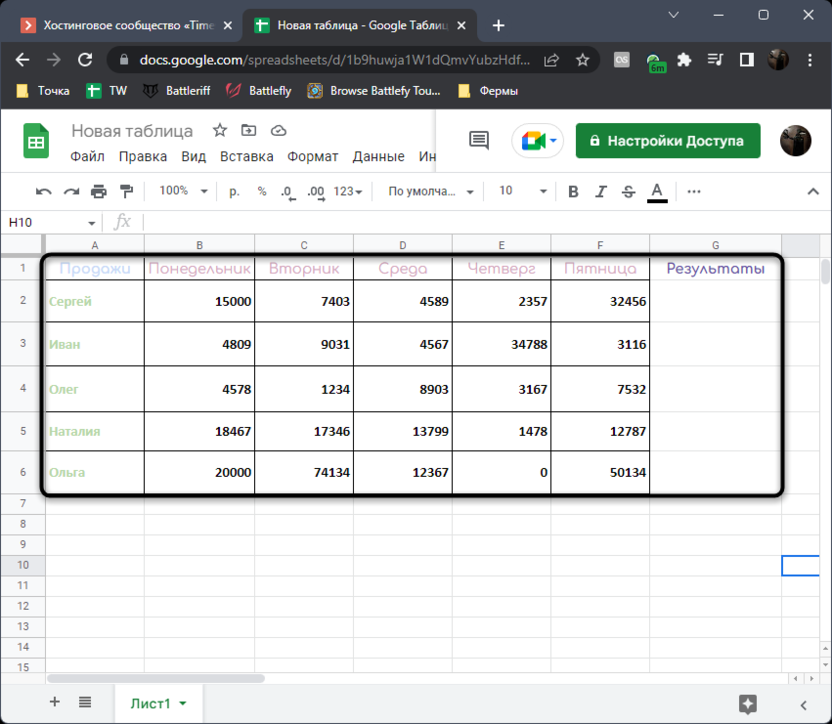
Давайте вкратце остановимся на том, для чего вообще нужны диаграммы, которые мы будем далее создавать при помощи специальной функции в Google Таблицах. Допустим, у вас есть таблица с разными показателями конкретного сотрудника, товара или с другой информацией, которая распределена по дням, месяцам либо другим периодам. Нужно получить наглядную статистику по каждому значению из таблицы в виде сводного результата, который бы имел графическое отображение. В этом случае как раз подойдет SPARKLINE.
Однако существует и много других сфер применения, поскольку функция ограничена только синтаксисом и умениями самого пользователя. При помощи этой же настройки можно создать динамическую шкалу, которая будет показывать прогресс достижения целей. Эта тема со всеми подробностями уже затронута в отдельной моей инструкции на сайте.
Стандартное применение функции SPARKLINE
Сначала давайте разберемся со стандартным синтаксисом рассматриваемой функции без применения различных аргументов, которые влияют на внешний вид диаграммы. Остановимся на объявлении функции, выборе диапазона и результатах выдачи, чтобы вы уже примерно понимали, как осуществляется написание формулы.
Выберите любую пустую ячейку возле строки из таблицы, для которой и нужно вывести диаграмму. Объявите функцию через =SPARKLINE(), а в скобках путем выделения левой кнопкой мыши укажите первый диапазон значений.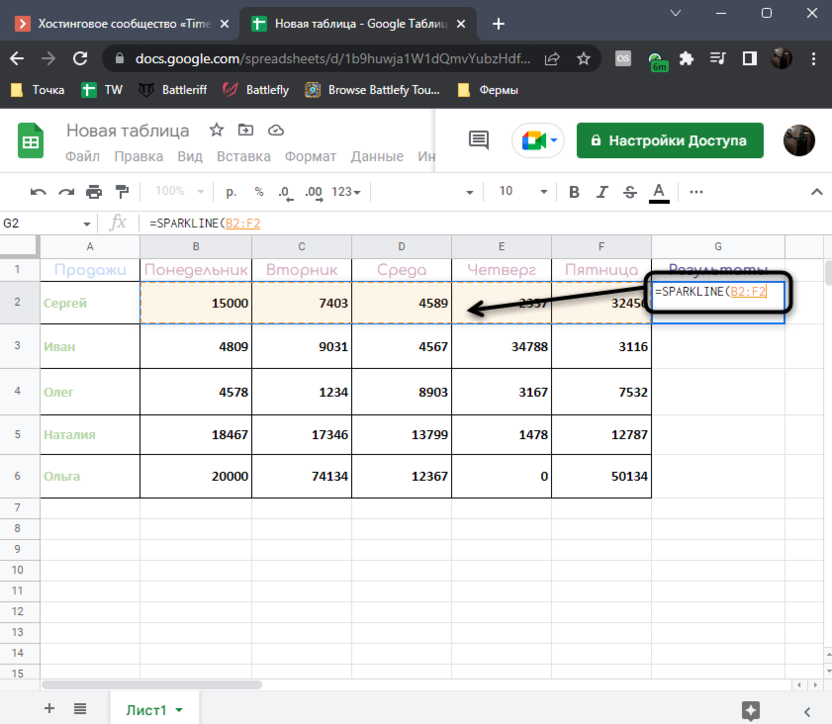
Пока разбираем только стандартное применение функции, поэтому после выбора диапазона можно просто закрыть скобку и нажать на Enter.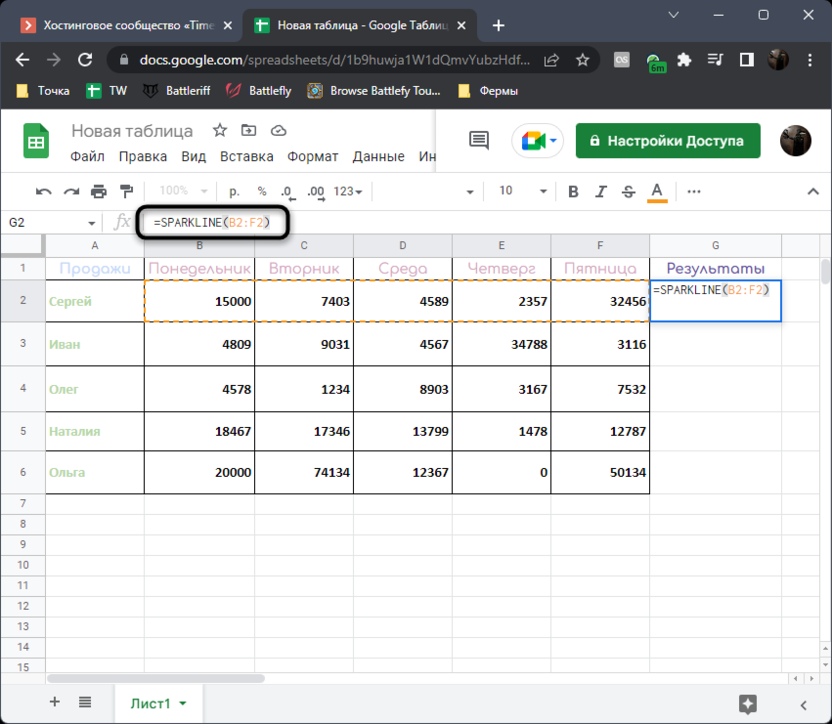
По умолчанию выводится линейная диаграмма. Вы можете растянуть столбец или строку, чтобы достичь желаемого размера графика.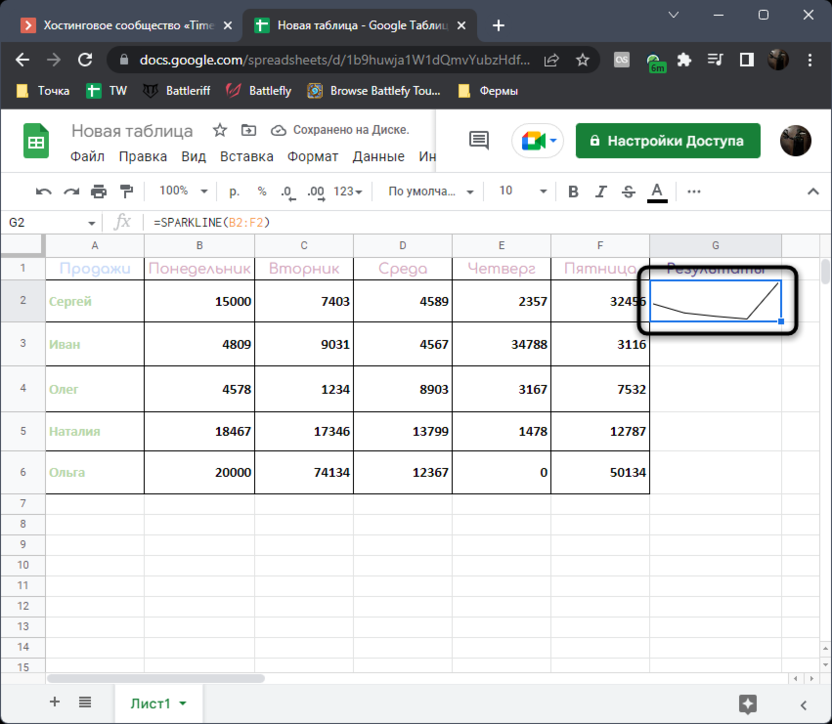
Растяните функцию по всем остальным строкам, зажав ее за правый нижний угол и потянув вниз.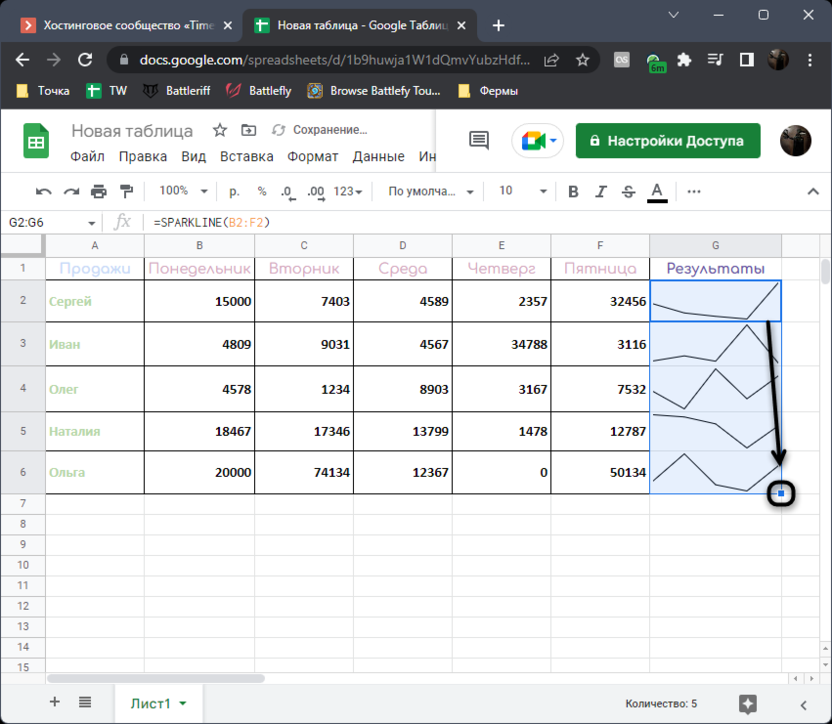
График можно оставить без изменений и не использовать никаких дополнительных аргументов, если вас интересует классический линейный вариант. Однако часто требуется правка типа диаграммы и добавление разных цветов для столбцов или блоков, о чем пойдет речь далее.
Изменение типа диаграммы
В самой строке функции нужно указать аргумент, который и позволит изменить тип диаграммы. О том, какие варианты есть, я расскажу немного позже.
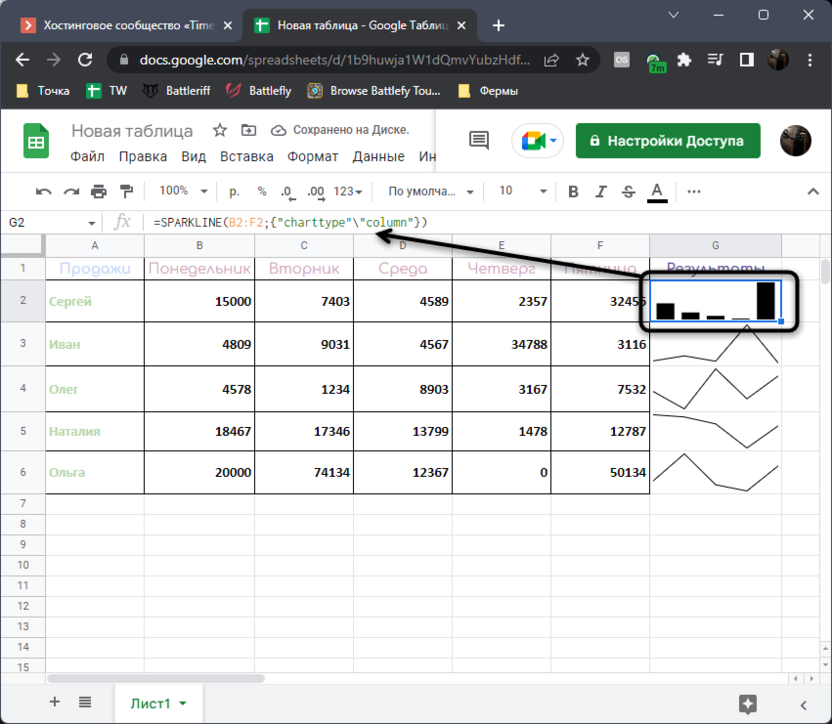
Формулу понадобится привести в следующий вид:
В этом случае тип указывается как «column», то есть вместо линейной будет столбчатая диаграмма. Если вам нужен другой тип диаграммы, введите соответствующее название в кавычках (о самих названиях я также расскажу далее).
Не забывайте о том, что вам не нужно вручную вносить изменения в каждой ячейке, где используется функция для вывода диаграмм. Просто потяните первую клетку вниз, как это уже было показано выше.
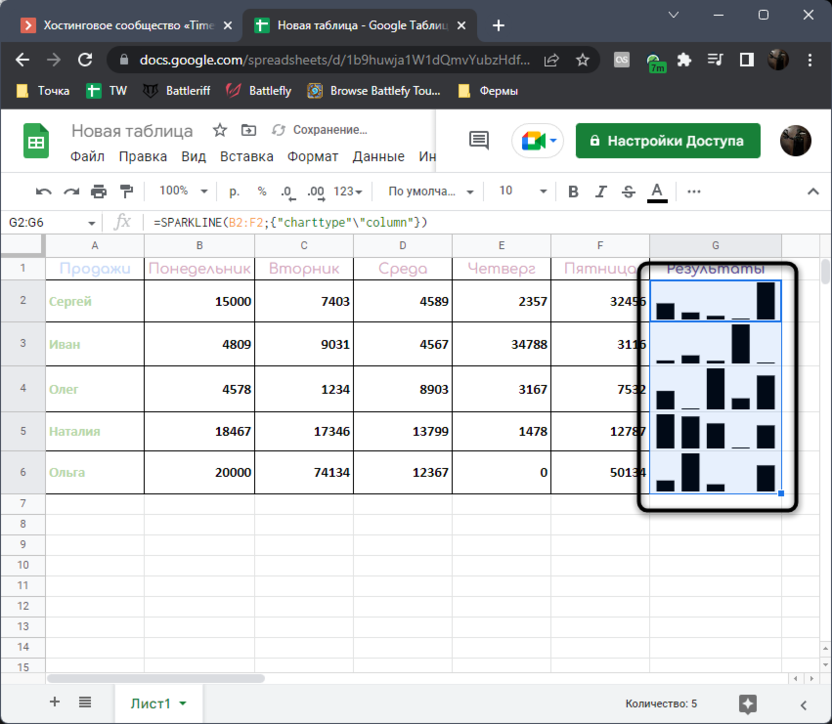
Как видите, в некоторых случаях столбчатая диаграмма более детально отображает сведения из таблиц и позволяет намного быстрее получить необходимую информацию.
Читайте также


Изменение цвета диаграммы
По умолчанию все столбцы и линии диаграммы имеют черный цвет, что далеко не всегда является подходящим результатом вывода. Если нужно просто указать основной цвет для диаграммы, в фигурных скобках после точки с запятой напишите «color»\»red», заменив red на любой другой цвет.
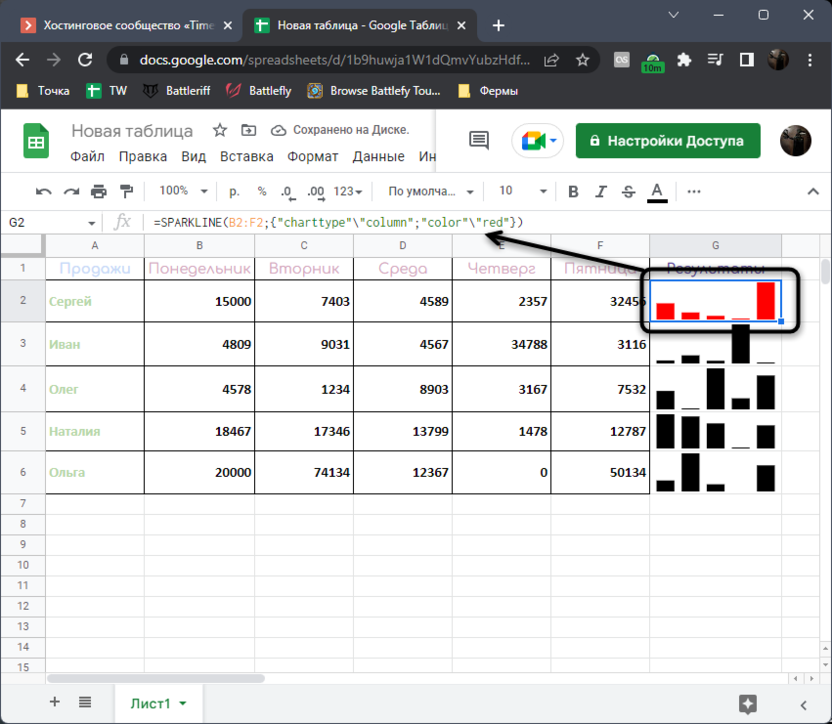
Дополнительно можно указать как цвет для столбцов с самым высоким значением, так и минимальным, что сделает отображение диаграммы более наглядным. Ниже я оставляю строку полной функции, чтобы вы могли просто скопировать ее и только заменить некоторые значения под свою таблицу.
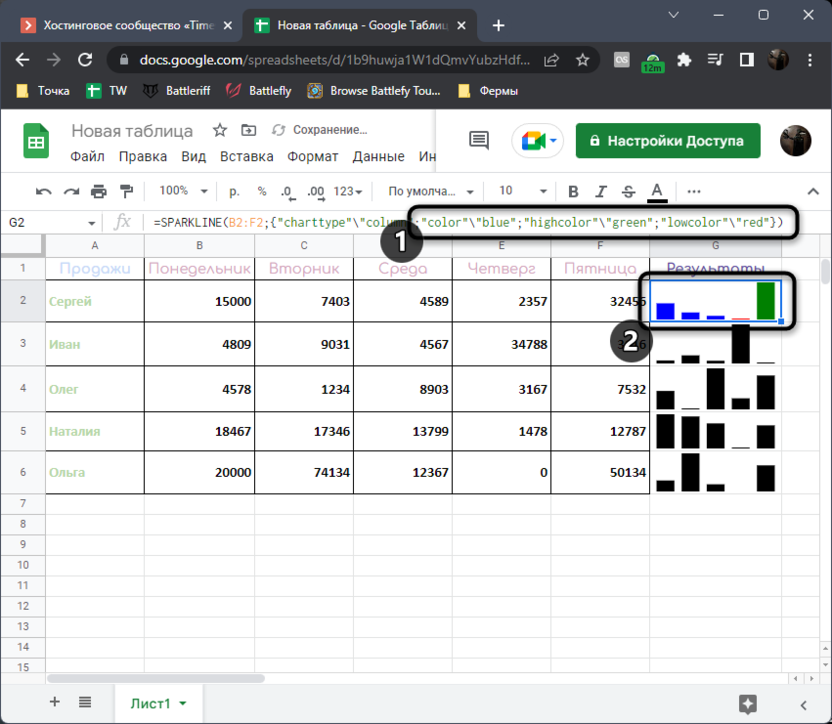
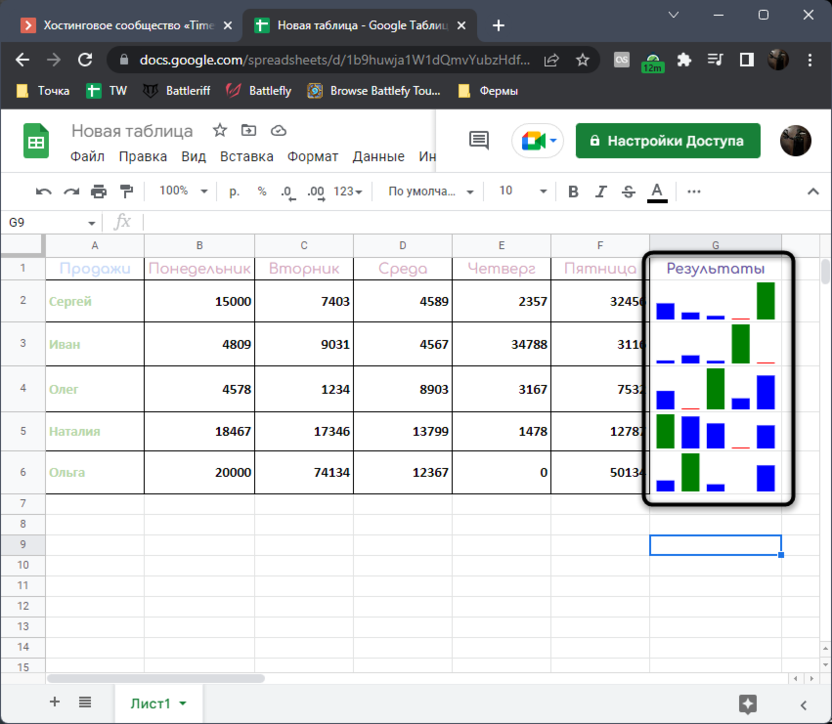
Обратите внимание на следующий скриншот, в котором показан результат применения функции SPARKLINE со всеми аргументами для строк из общей таблицы. Теперь она имеет максимально наглядное отображение и прекрасно вписывается в общее оформление документа.
Получение списка всех возможных аргументов для функции SPARKLINE
Выше я уже написал, что дам инструкцию, которая поможет отыскать список всех доступных аргументов, ознакомиться с ним и вносить изменения в функцию SPARKLINE. Сделать это можно прямо на вкладке с электронной таблицей, чтобы не переключаться на какие-либо сторонние справки.
Для начала активируйте курсор в любой части функции и в появившемся окне нажмите по надписи «Подробнее».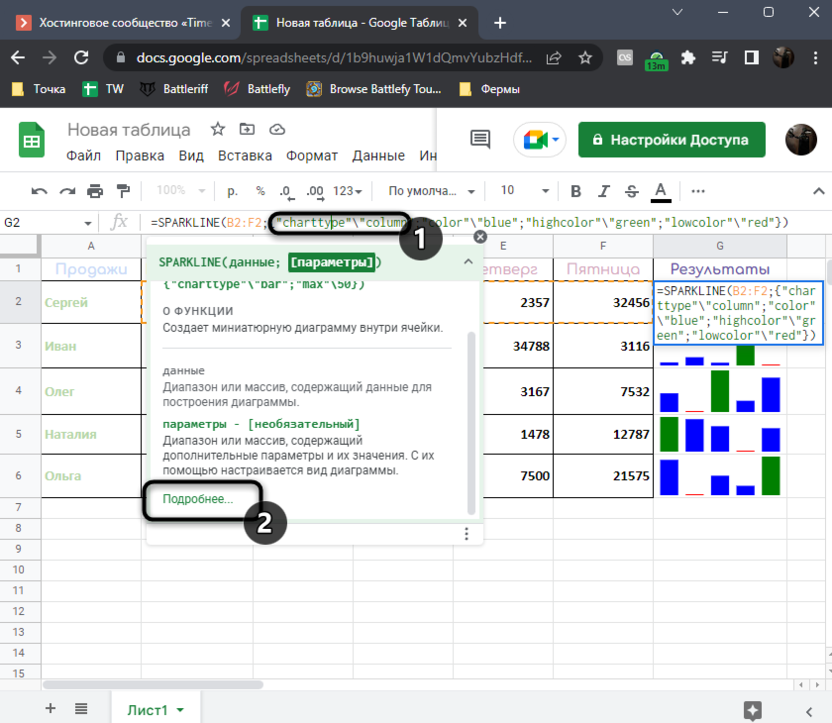
На экране справа появится справка от Google, в которой вы увидите пример использования функции и сможете разобраться с ее синтаксисом.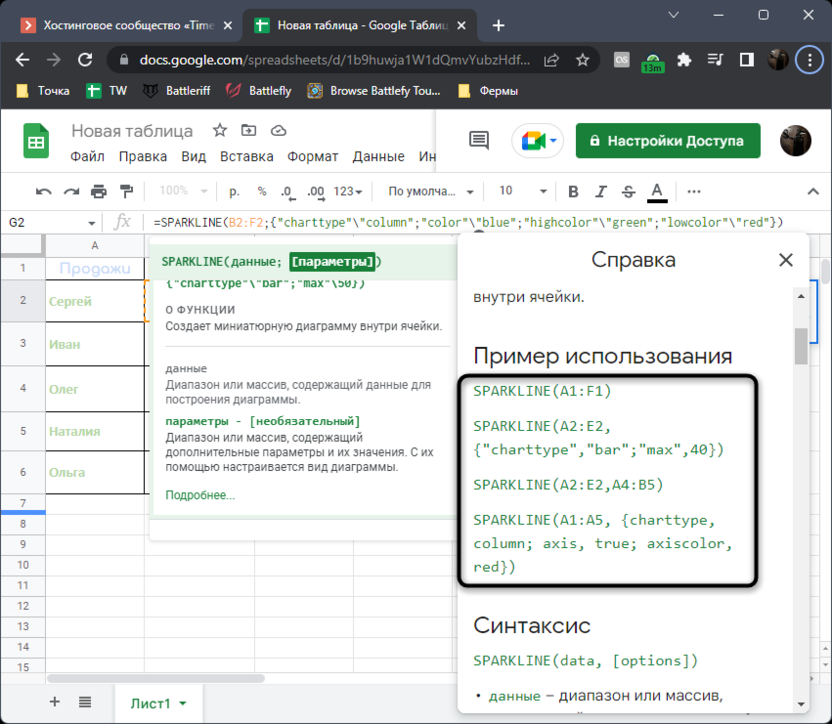
Пролистывайте текст в этом окне ниже, чтобы попасть к описанию синтаксиса. Вы увидите, какие типы диаграмм можно создавать через SPARKLINE и как правильно их объявлять.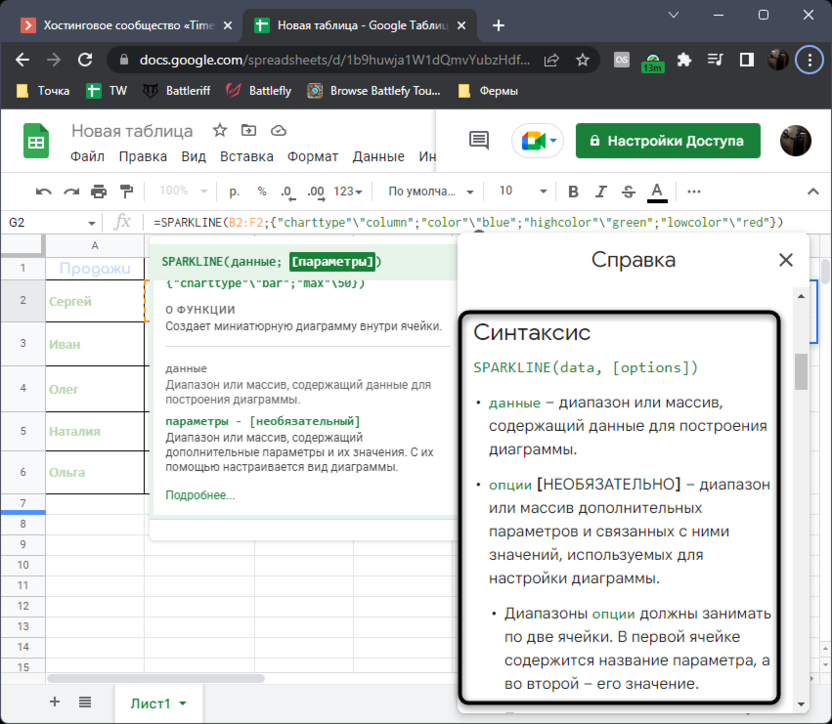
Ниже находятся сведения о том, какие цвета можно использовать и как правильно указывать аргументы для всех типов столбцов и линий. Этой информации вполне достаточно для того, чтобы с комфортом использовать SPARKLINE.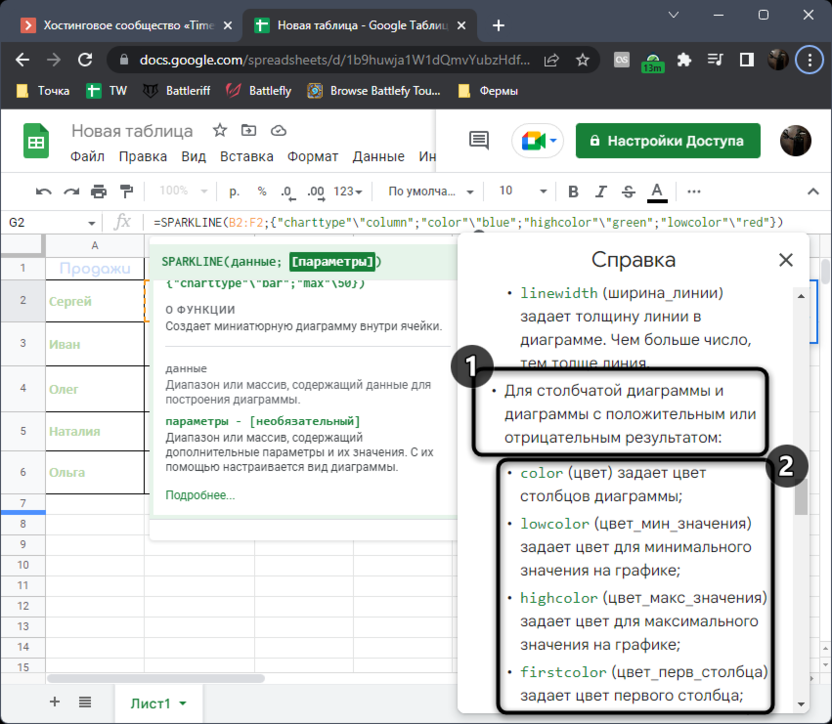
Итак, из этой статьи вы узнали о том, как создавать небольшие графики и диаграммы при помощи функции в рамках одной ячейки. Используйте эти сведения для формирования полноценных таблиц с визуальным отображением статистики, добавления динамических полос или других элементов, реализуемых при помощи SPARKLINE.
Как создать диаграмму с областями в Google Таблицах (шаг за шагом)
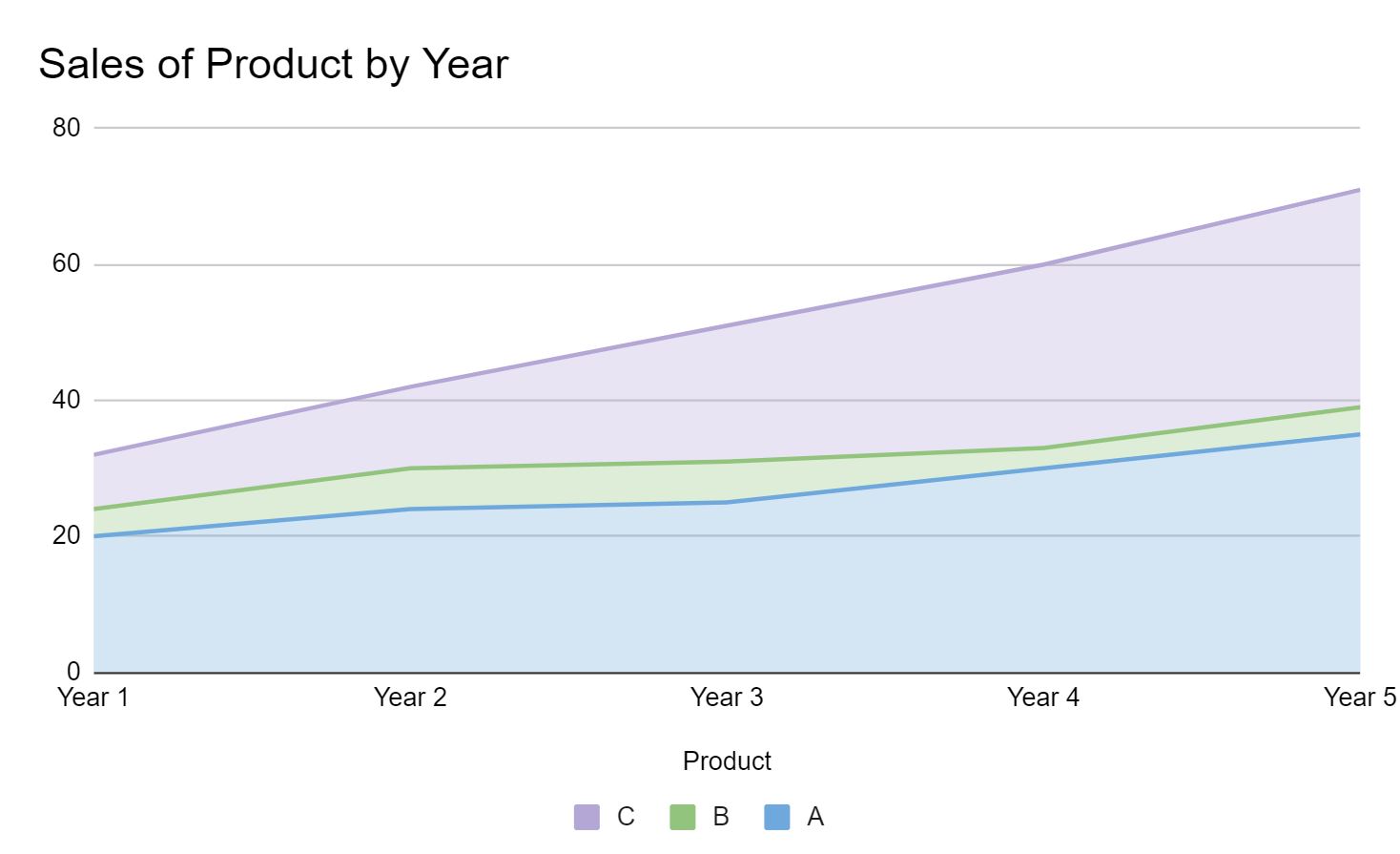
Диаграмма с областями — это тип диаграммы, которая отображает количественные значения нескольких переменных за определенный период времени.
В этом руководстве представлен пошаговый пример того, как создать следующую диаграмму с областями в Google Таблицах:
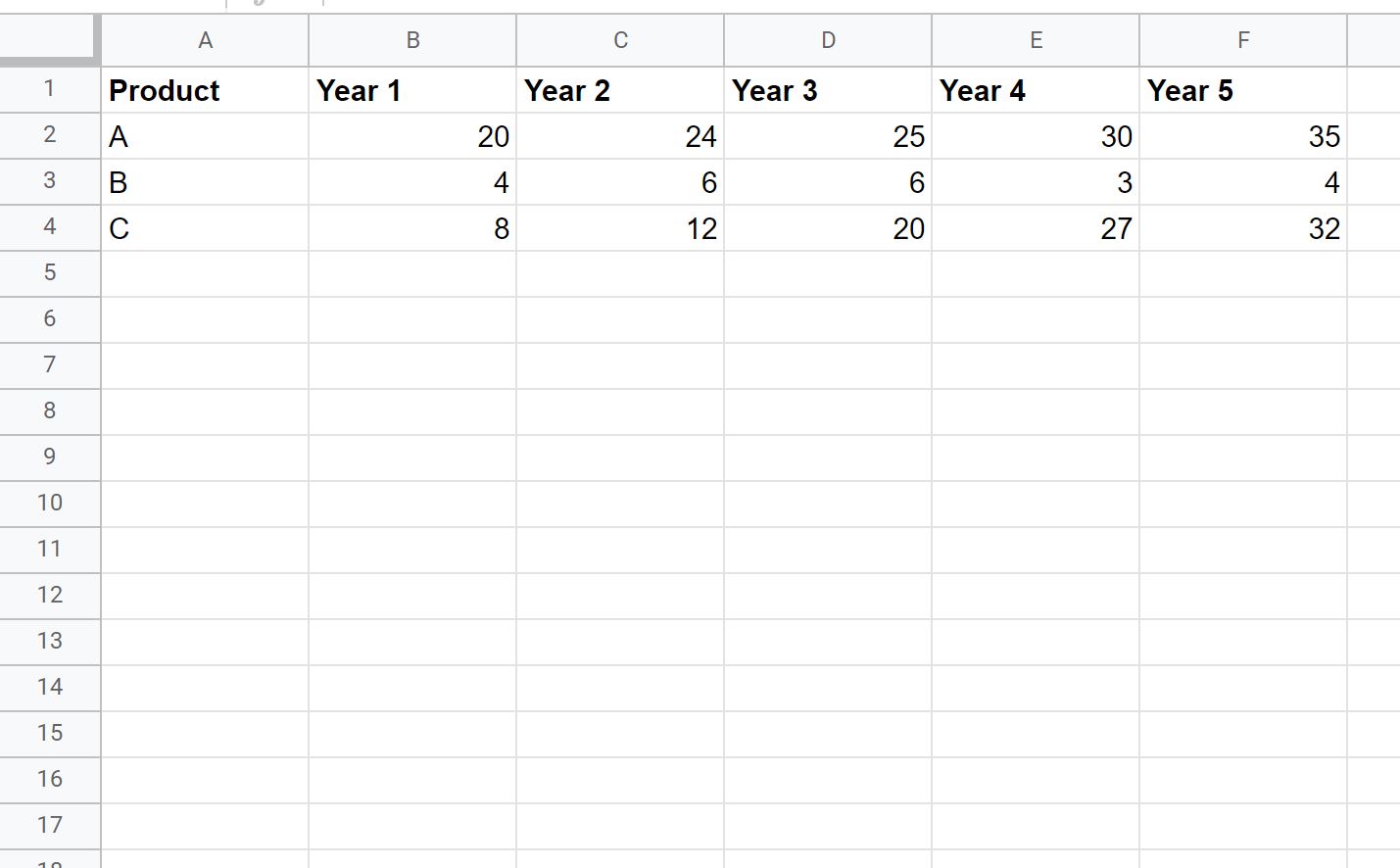
Шаг 1: Создайте данные
Во-первых, давайте создадим набор данных, который показывает продажи трех разных продуктов за 5-летний период:
Шаг 2: Создайте диаграмму с областями
Затем выделите ячейки в диапазоне A1:F4.Затем нажмите « Вставить » на верхней ленте, а затем нажмите « Диаграмма» :
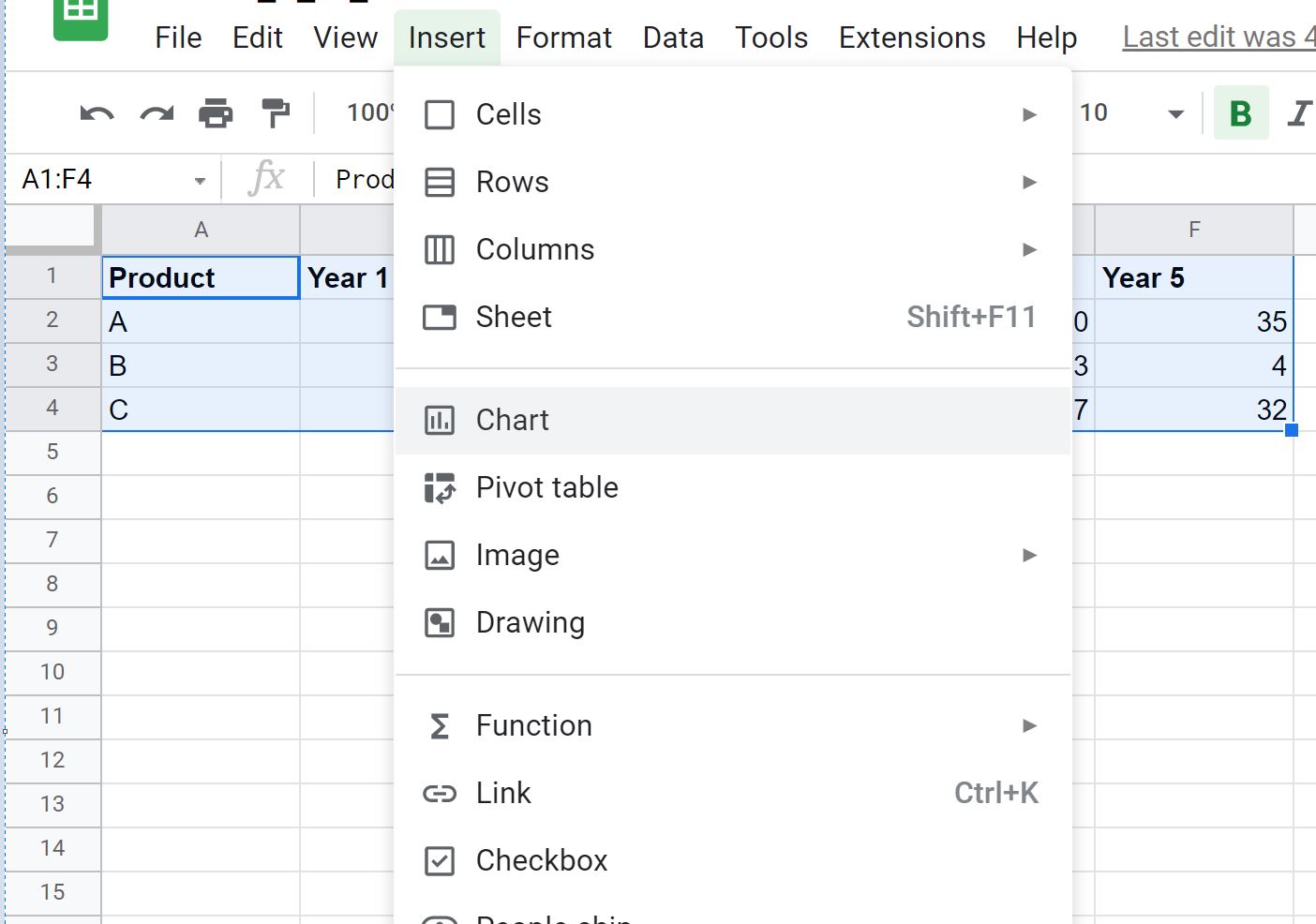
На панели редактора диаграмм , которая появляется в правой части экрана, щелкните раскрывающееся меню рядом с типом диаграммы и щелкните значок с названием Диаграмма с областями с накоплением:
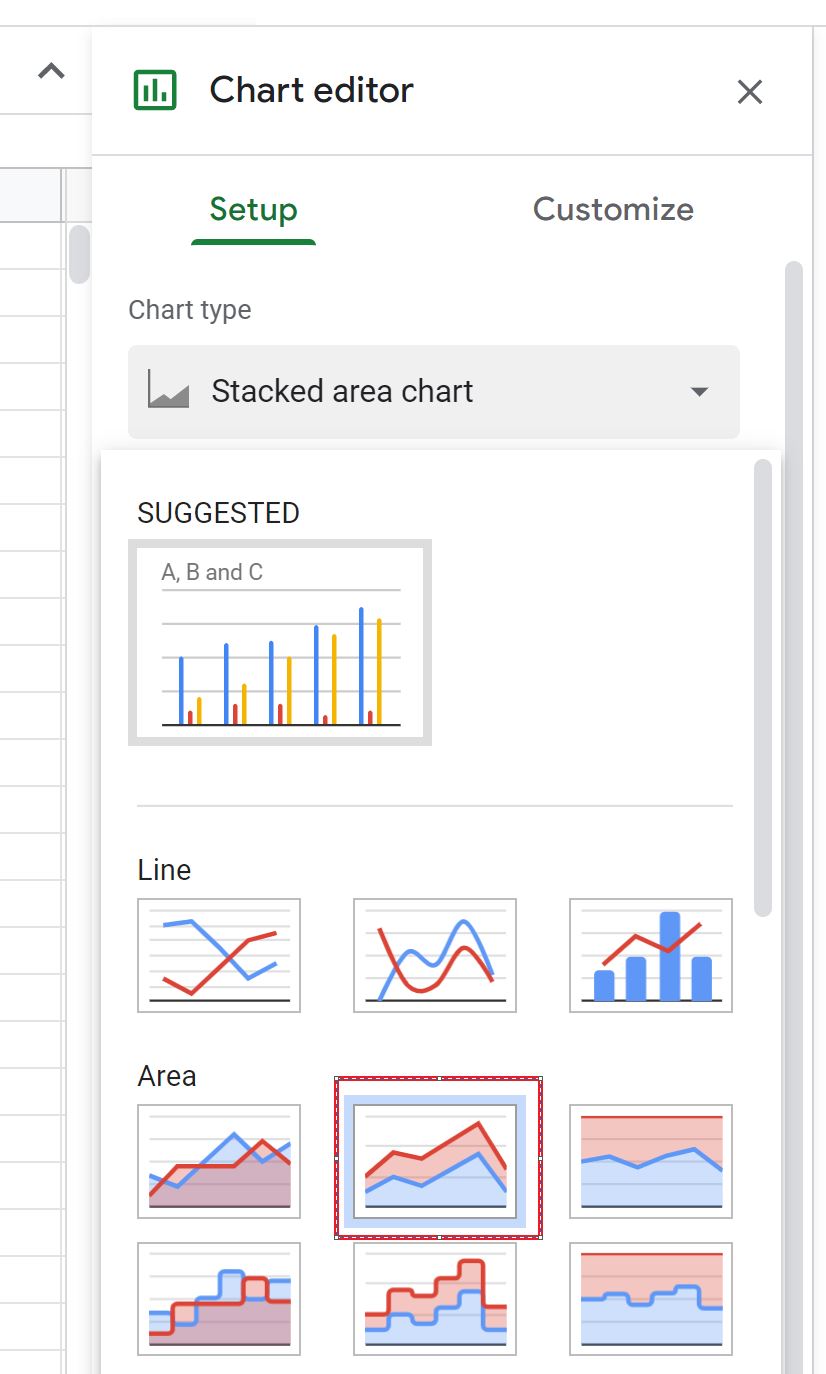
Следующая диаграмма с областями будет создана автоматически:
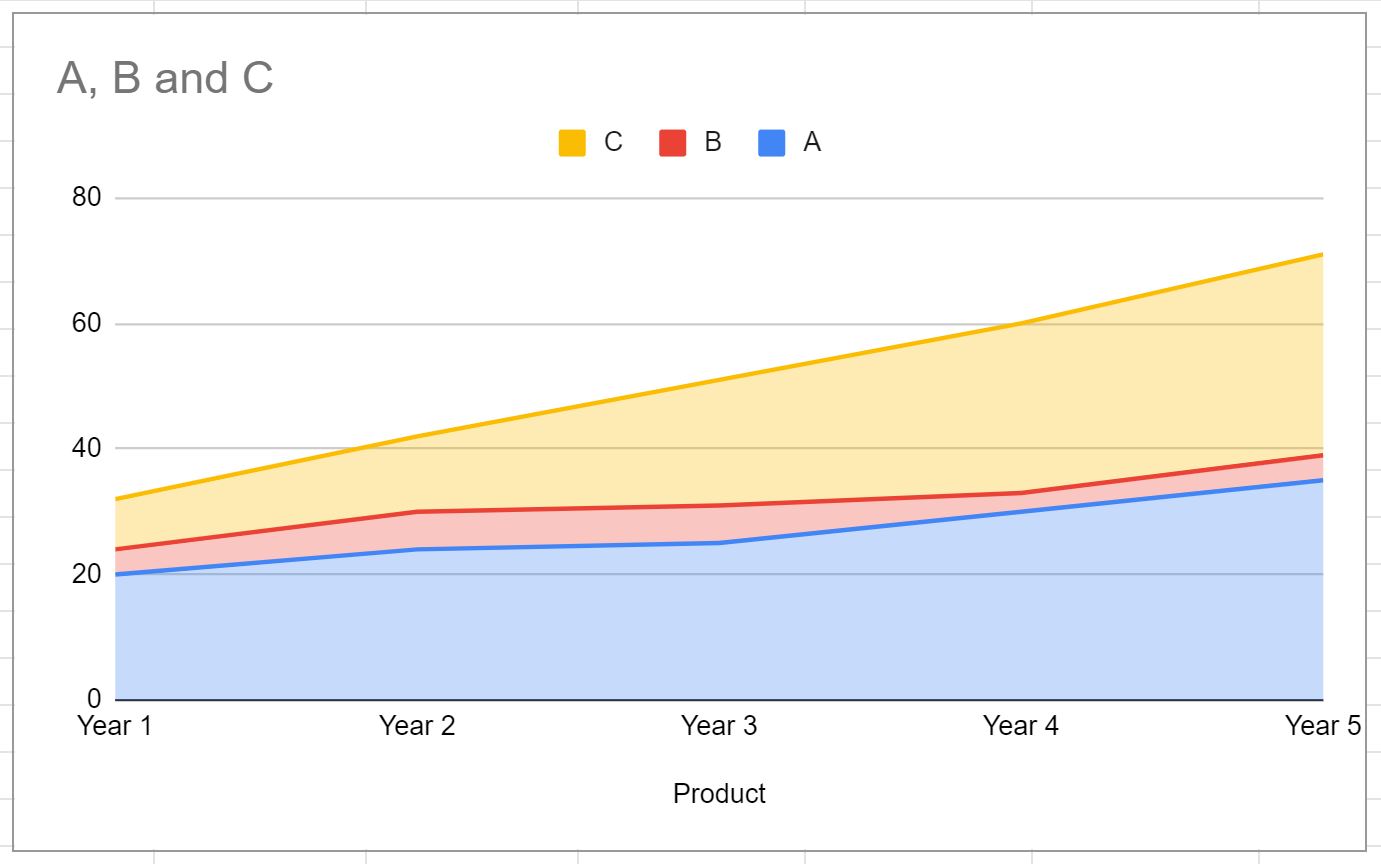
По оси X отображается год, а по оси Y — общий объем продаж каждого из трех продуктов.
Шаг 3: Измените диаграмму с областями
Затем мы можем изменить внешний вид диаграммы с областями, чтобы ее было легче читать.
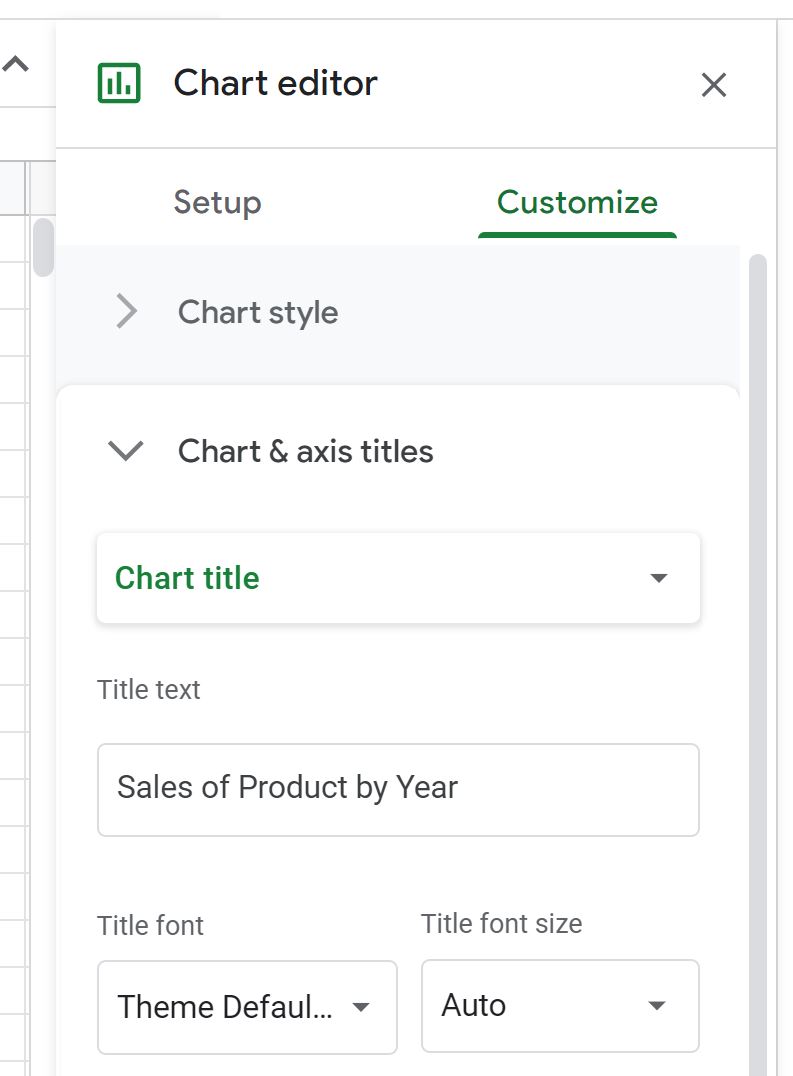
На панели редактора диаграмм щелкните вкладку « Настройка », затем щелкните « Названия диаграмм и осей», а затем введите собственный заголовок для диаграммы в текстовом поле «Название »:
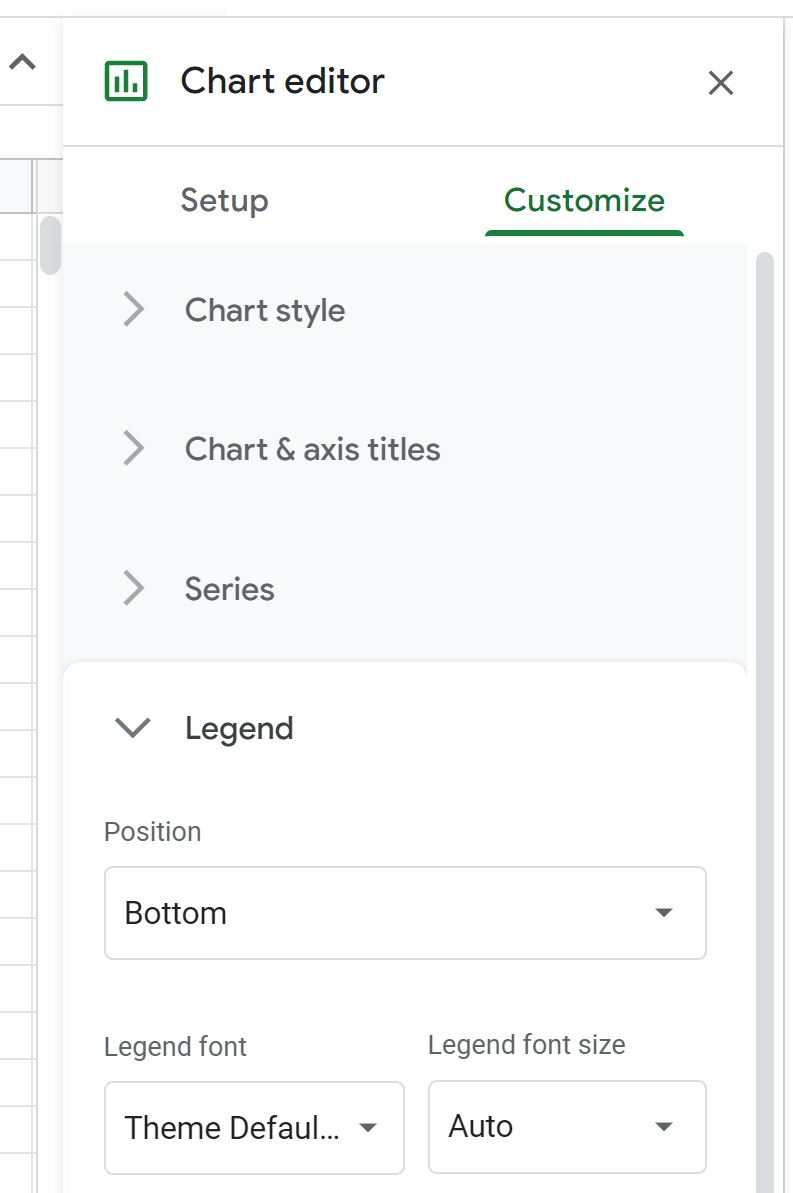
Затем щелкните стрелку раскрывающегося списка рядом с Legend и измените положение на Bottom :
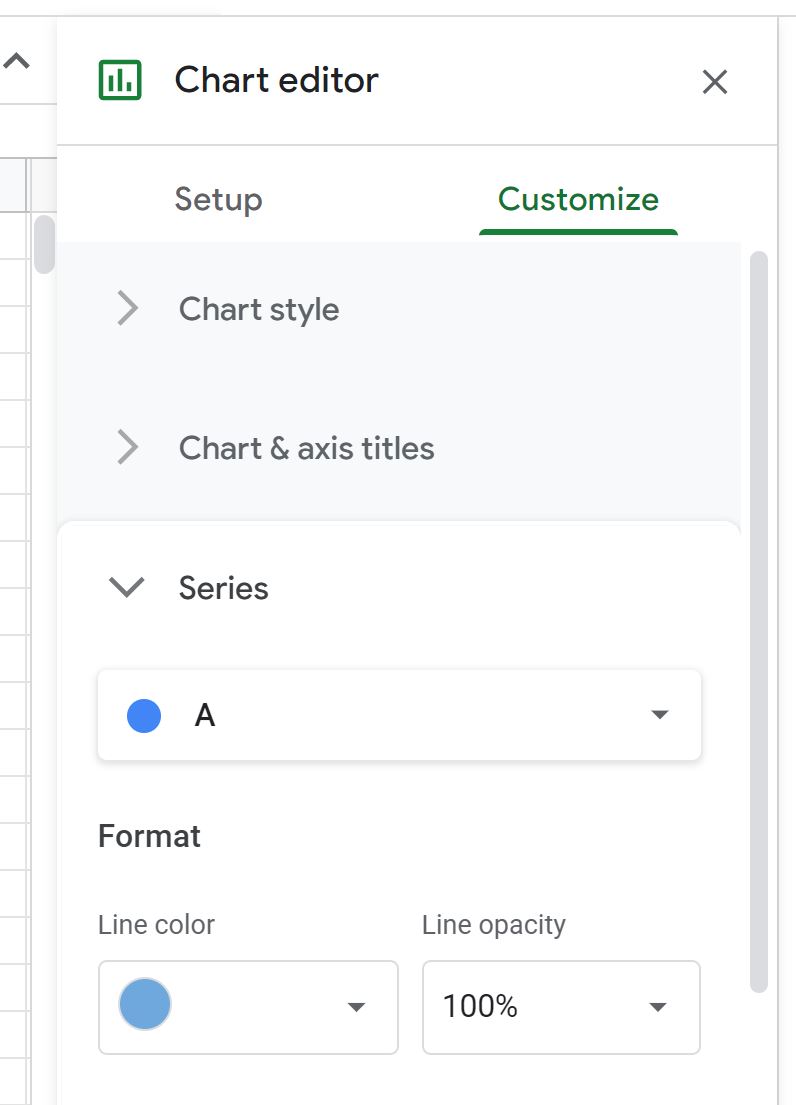
Затем щелкните стрелку раскрывающегося списка рядом с Серией и измените цвет каждой Серии на любой другой:
Вот как будет выглядеть окончательная диаграмма с областями:
Дополнительные ресурсы
В следующих руководствах объясняется, как создавать другие распространенные визуализации в Google Таблицах: