Почему не загружается музыка на мп3-плеер
MP3-плееры уже давно стали привычным аксессуаром для многих людей, особенно для тех, кто любит музыку и хочет всегда иметь ее под рукой. Но что делать, если ваш MP3-плеер не загружает музыку? В этой статье мы рассмотрим несколько возможных причин этой проблемы и способы ее решения.
Первое, что стоит проверить, это формат вашей музыкальной коллекции. Многие MP3-плееры не поддерживают файлы в других форматах, таких как FLAC или WAV, поэтому убедитесь, что все файлы, которые вы пытаетесь загрузить, имеют расширение .mp3 или поддерживаемый другими форматами, поддерживаемыми вашим плеером.
Еще одной возможной причиной проблемы может быть наличие ошибки в файлах. Если MP3-файлы повреждены, плеер может не смочь их открыть или загрузить. Проверьте, что ваши музыкальные файлы не повреждены, используя специальные программы для проверки целостности файла.
Наконец, если все другие причины были исключены, то проблема может быть связана с самим плеером. Попробуйте подключить плеер к компьютеру и обновить его программное обеспечение. Еще можно проверить, нуждается ли плеер в полной зарядке, а также убедиться, что все настройки плеера установлены правильно.
Проблемы с загрузкой музыки на MP3-плеер
Необходимость формата файлов
Одной из причин, почему музыка не загружается на MP3-плеер, может быть несовместимость формата файла. Некоторые плееры не поддерживают определенные типы файлов, такие как FLAC или WAV. В этом случае необходимо преобразовать файлы в формат, поддерживаемый вашим плеером, например в MP3.
Закрытые файловые системы
Если ваш MP3-плеер имеет закрытую файловую систему, это может быть еще одной причиной, почему музыка не загружается. Эти системы ограничиваются только специальными программами, и вы можете использовать только эти программы для загрузки музыки. В этом случае вы должны обратиться к инструкции или поддержке производителя, чтобы узнать, как правильно добавлять музыку на свой плеер.
Недостаточное место на памяти
Если вы пытаетесь загрузить музыку на заполненный плеер, ваше устройство может отказаться загружать любой новый контент. В этом случае вам нужно освободить место на памяти устройства, удалив старые файлы или использовать карту памяти большего объема.
Проблемы соединения
Если вы используете USB для загрузки музыки на MP3-плеер, неправильное соединение может быть еще одной причиной, почему музыка не загружается. Убедитесь, что USB-кабель правильно подключен к вашему плееру и компьютеру, а также что плеер включен и подключен к компьютеру. Если есть проблемы соединения, попробуйте использовать другой кабель USB или другой порт на компьютере.
Повреждение MP3-файла
Иногда файлы музыки могут быть повреждены из-за различных причин. В этом случае ваш MP3-плеер не сможет загрузить поврежденный файл. Если вы уверены в правильном формате и достаточном объеме памяти, попробуйте загрузить другой файл, чтобы определить, проблема в файле или в устройстве.
- Необходимость формата файлов
- Закрытые файловые системы
- Недостаточное место на памяти
- Проблемы соединения
- Повреждение MP3-файла
Качество файлов
Одной из причин того, что ваш MP3-плеер может не загружать музыку, может быть низкое качество файлов. Низкое качество файлов имеет меньший размер и, как правило, меньше битрейт, что приводит к потере качества воспроизведения музыки.
Чтобы убедиться в качестве файлов, проверьте битрейт музыкальных файлов. Если вы пытаетесь загрузить файлы с битрейтом менее 128 Кбит/сек, это может быть причиной проблемы с загрузкой на ваш MP3-плеер.
Кроме того, не все форматы файлов музыки поддерживаются вашим MP3-плеером, поэтому убедитесь, что формат файла музыки соответствует формату, поддерживаемому вашим MP3-плеером.
- MP3-формат — поддерживается большинством MP3-плееров;
- WAV-формат — поддерживается не всеми плеерами, может быть недостаточно сжатым;
- FLAC-формат — высококачественный формат, но может потребовать большой объем памяти. Также может не быть поддержки на всех MP3-плеерах;
- WMA-формат — поддерживается не всеми плеерами. Чаще всего поддерживается только в плеерах совместимых с Windows Media Player;
- AAC-формат — высокое качество звука, но может не быть поддержки на всех MP3-плеерах.
Поэтому, для того чтобы ваш MP3-плеер мог загружать музыку без проблем, важно использовать файлы музыки с высоким качеством и форматом, поддерживаемым вашим плеером.
Формат файлов
Первым делом, стоит обратить внимание на формат файлов, которые вы пытаетесь загрузить на плеер. Некоторые MP3-плееры не поддерживают некоторые форматы файлов, такие как WMA или FLAC. Поэтому, перед загрузкой музыки на плеер, следует убедиться, что файлы имеют форматы, которые поддерживаются вашим устройством.
Также стоит учитывать, что MP3-файлы могут иметь различные битрейты и частоты дискретизации. Некоторые плееры могут не воспроизводить файлы с битрейтом выше определенных значений, поэтому следует проверить эти характеристики файлов перед загрузкой на плеер.
Если вы скачиваете музыку из Интернета, стоит также учитывать, что некоторые файлы могут быть защищены авторским правом, и поэтому не будут воспроизводиться на вашем плеере. В таких случаях, следует проверить лицензионное соглашение перед тем, как загружать музыку на ваш плеер.
- Перед загрузкой музыки на плеер, убедитесь, что файлы имеют форматы, которые поддерживаются вашим устройством.
- Проверьте характеристики файлов, такие как битрейт и частота дискретизации, чтобы убедиться, что они соответствуют требованиям вашего плеера.
- Будьте внимательны к правовым ограничениям, которые могут быть применены к файлам музыки перед загрузкой на ваш плеер.
В целом, если ваш MP3-плеер отказывается загружать музыку, проблема может быть связана с форматом файлов. Проверьте характеристики файлов, убедитесь, что они соответствуют требованиям плеера и тогда вы сможете наслаждаться вашей музыкой на вашем MP3-плеере.
Почему мп3 плеер не воспроизводит музыку
Устраняем проблему с воспроизведением музыки на компьютере
Устраняем проблему с воспроизведением музыки на компьютере

Часто пользователи сталкиваются с проблемой воспроизведения музыки на компьютере. Причин этому может быть несколько и все они чаще всего заключаются в системных сбоях или неправильных настройках. Далее мы рассмотрим несколько простых способов решить неполадку с проигрыванием музыки на компьютере.
Что делать, если не воспроизводится музыка на компьютере
Перед началом выполнения приведенных ниже способов убедитесь в том, что нет звука только при проигрывании музыки или она вовсе не воспроизводится. В том случае, если вы обнаружили проблему со звуком во всей системе, потребуется задействовать другие методы устранения данной неполадки. Подробнее о них читайте в нашей статье по ссылке ниже.
Способ 1: Проверка звука
Самой частой причиной отсутствия звука при воспроизведении мелодии является слишком низкий уровень громкости или включенный беззвучный режим. Поэтому мы рекомендуем в первую очередь выполнить проверку именно этого параметра. Осуществляется данный процесс следующим образом:
-
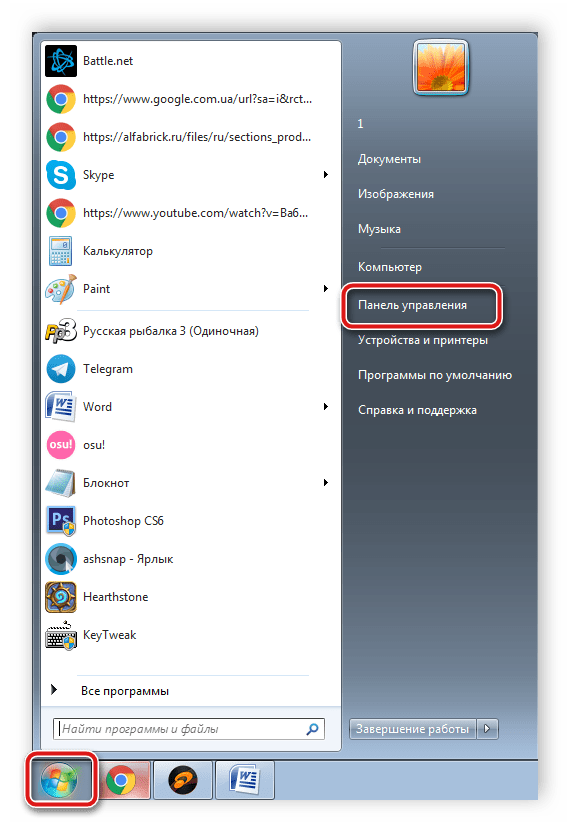
Если значок «Динамики» отсутствует на панели задач, откройте «Пуск» и перейдите в «Панель управления».
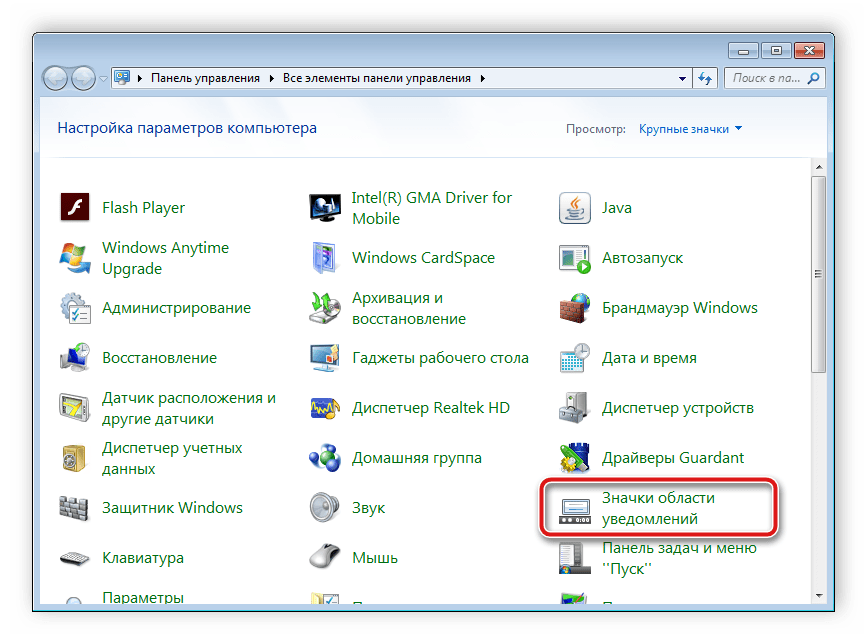
Здесь нажмите на «Значки области уведомлений».
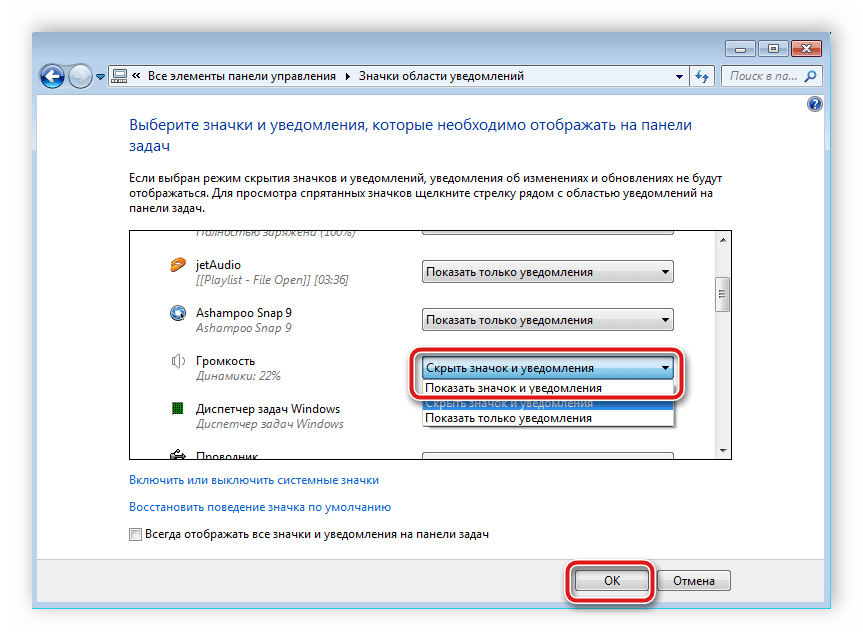
На панели задач нажмите на значок «Динамики» и откройте «Микшер».
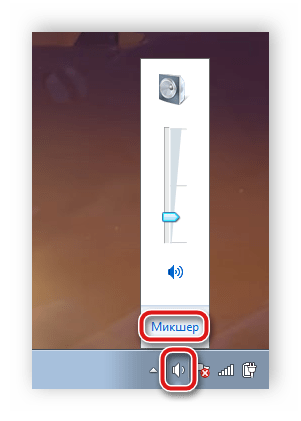
Здесь проверьте громкость устройства и плеера. Их регулировка осуществляется с помощью перемещения ползунков.
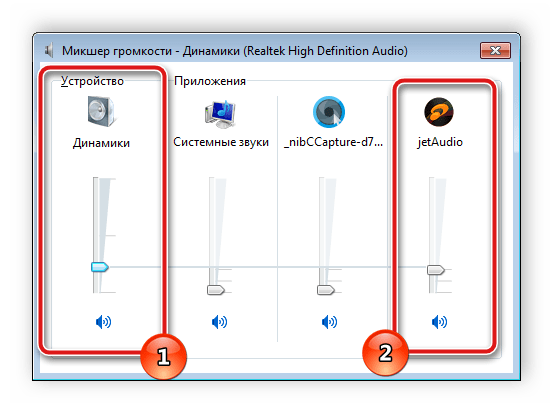
Если таким методом проблему не удалось решить, то рекомендуем перейти к следующему способу.
Способ 2: Запуск службы Windows Audio
Еще одной часто встречающейся причиной проблемы с воспроизведением музыки является неправильная работа службы Windows Audio. Вам потребуется проверить ее и, если это необходимо, включить. Для этого выполните несколько простых действий:
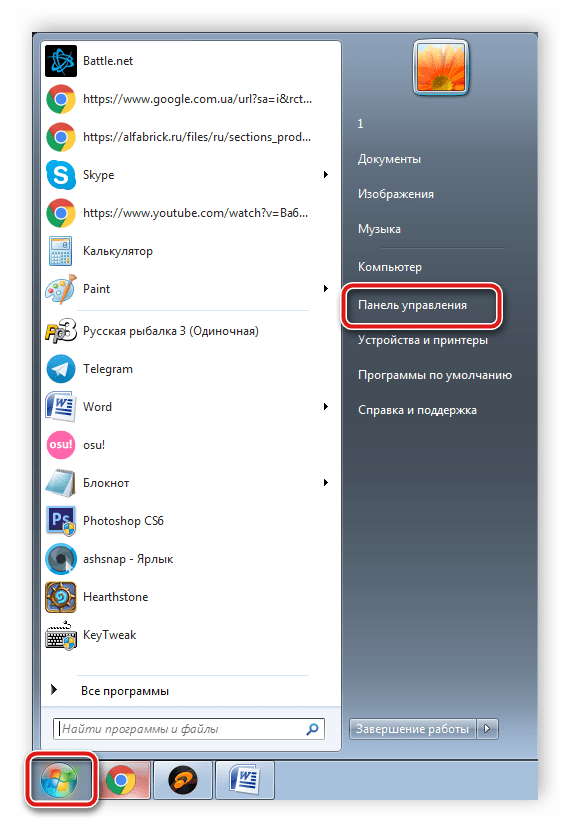
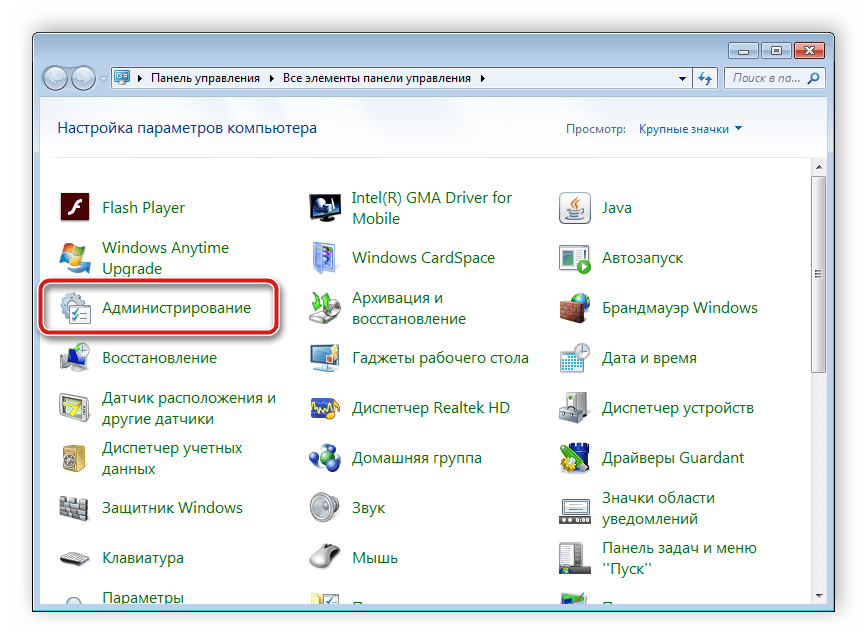
Здесь выберите параметр «Администрирование».
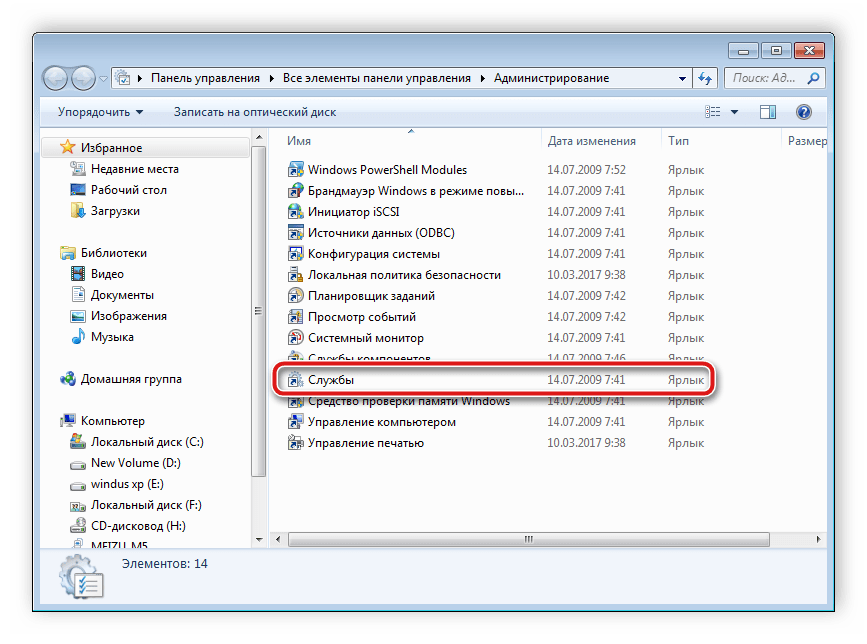
В списке найдите «Службы» и нажмите на строку двойным щелчком левой кнопкой мыши.
В списке локальных служб отыщите «Windows Audio» и кликните на ее строку.
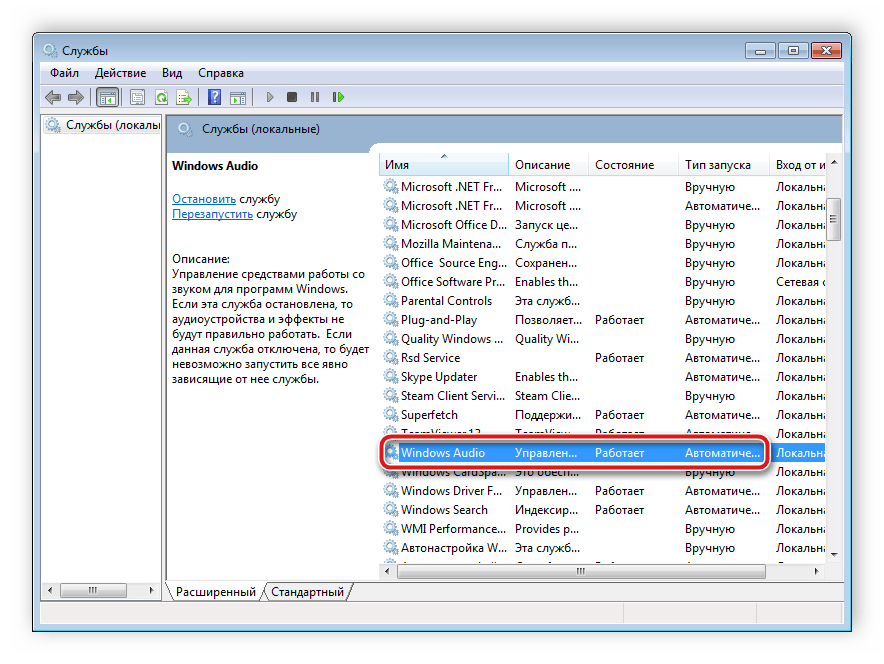
Откроется новое окно со свойствами, где вам нужно выбрать тип запуска «Автоматически», включить службу, если она отключена, и применить изменения.
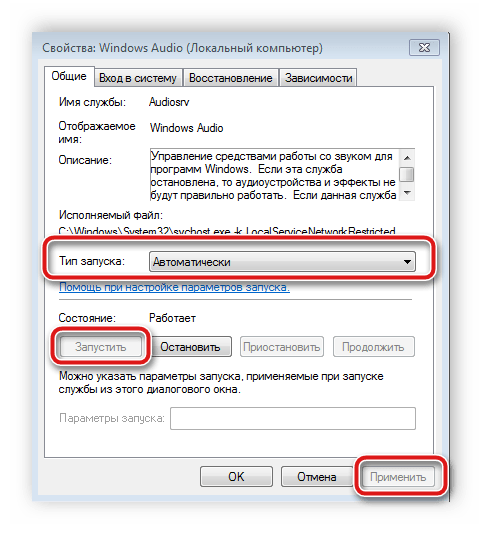
Если неполадка заключалась именно в этом, она должна сразу же решиться, однако в некоторых случаях может потребоваться перезагрузка компьютера.
Способ 3: Проверка драйверов и кодеков
Благодаря драйверам и аудиокодекам выполняется воспроизведение музыки на компьютере. В случае их отсутствия мелодия часто не играет. Мы рекомендуем сначала выполнить проверку на установленные драйверы и кодеки, а потом заняться их скачиванием и установкой, когда это потребуется. Осуществляется проверка достаточно просто:
Здесь нажмите на «Диспетчер устройств».
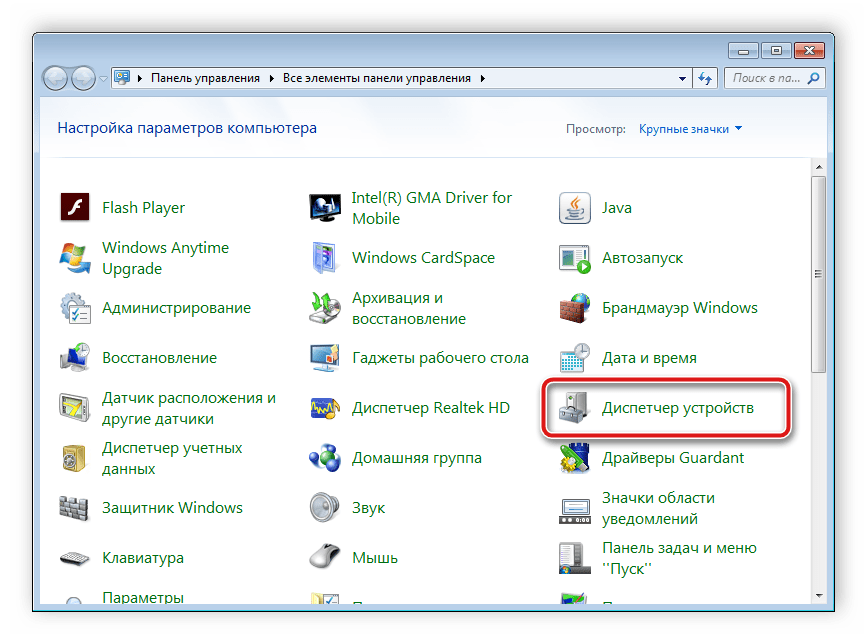
В открывшимся окне найдите строку «Звуковые, видео и игровые устройства» и разверните ее.
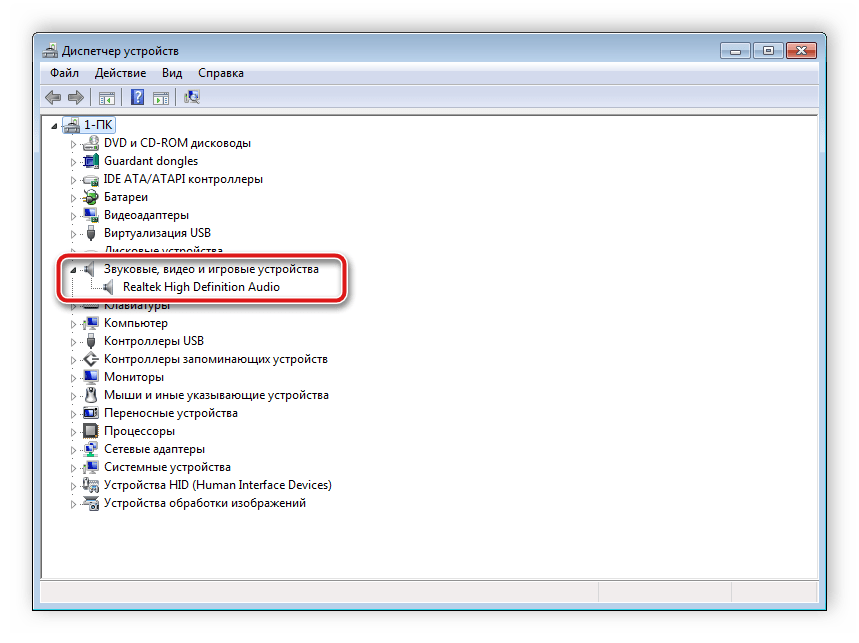
Здесь должны отображаться установленные звуковые драйвера. Если они отсутствуют, то потребуется выполнить установку одним из удобных для вас способов. Подробнее об этом процессе читайте в наших статьях по ссылкам ниже.
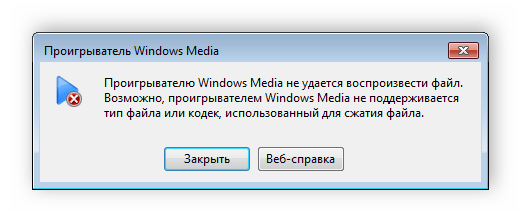
Проверить наличие необходимых кодеков очень легко. Вам всего лишь потребуется выбрать один аудиофайл и открыть его через Windows Media Player. В случае появления ошибки воспроизведения выполните загрузку и установку основных аудиокодеков. Подробные инструкции вы найдете в наших статьях по ссылкам ниже.
Способ 4: Проверка компьютера вирусы
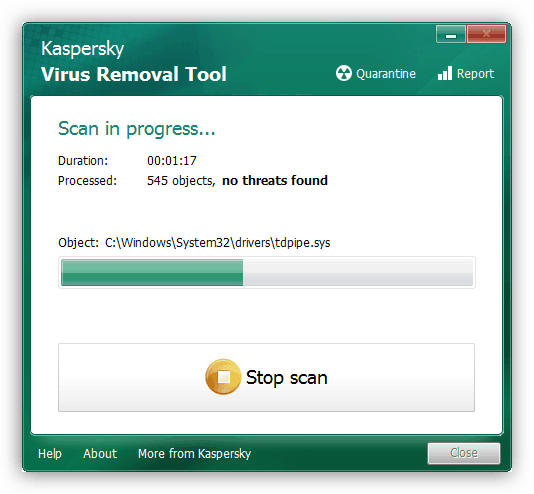
Некоторые компьютерные вирусы могут провоцировать проблемы с воспроизведением музыки, поскольку вредоносные программы имеют свойство наносить ущерб любым системным параметрам и файлам. Поэтому мы настоятельно рекомендуем выполнить проверку и удаление опасного ПО удобным для вас способом. Процесс очистки компьютера от вредоносных файлов подробно описан в нашей статье по ссылке ниже.
Способ 5: Выбор другого музыкального плеера
Стандартный Windows Media плеер, к сожалению, не поддерживает многие аудиоформаты, что заставляет пользователей искать другую альтернативу для воспроизведения музыки. В том случае, когда вы уже установили драйверы и кодеки, но все равно наблюдаете ошибку при открытии файла, скачайте и используйте другой, более универсальный музыкальный плеер. С полным списком представителей данного софта вы можете ознакомиться в статье по ссылке ниже.
В этой статье мы рассказали об основных причинах проблемы с воспроизведением музыки на компьютере и описали несколько способов ее решения. Как видите, приведенные выше методы просты в осуществлении и не требуют от пользователя дополнительных знаний или навыков, достаточно лишь следовать инструкциям. В случае, когда музыка не воспроизводится исключительно в браузере или социальных сетях, мы рекомендуем к ознакомлению наши статьи по ссылкам ниже. В них вы найдете подробные инструкции по решению возникших проблем.
Отблагодарите автора, поделитесь статьей в социальных сетях.
Почему не воспроизводится и не проигрывается музыка Вконтакте? Ищем причины и методы решения
Иногда пользователи сталкиваются с проблемами воспроизведения аудиозаписей в социальной сети Вконтакте.
В этой инструкции мы разберем основные причины, из-за которых возникают неполадки, и методы их решения.
Почему не воспроизводится музыка Вконтакте на компьютере?
Если вы заходите в ВК через персональный компьютер, то это означает, что вы используете браузер для просмотра сайтов, и дополнительные программы, которые обеспечивают корректную работу с мультимедиа. Как вы понимаете, с каждым из этих составляющих, может произойти беда.
Чтобы диагностировать проблему, нужно проверить все пункты.
Работает ли звуковое устройство на вашем компьютере?
Если у Вас не проигрывается музыка Вконтакте, попробуйте запустить аудио файл, с любого другого места. Самый простой вариант – открываем ” Мой компьютер “, затем раздел ” Музыка “, и там папка ” Образцы музыки “. Здесь находим и открываем любой файл.
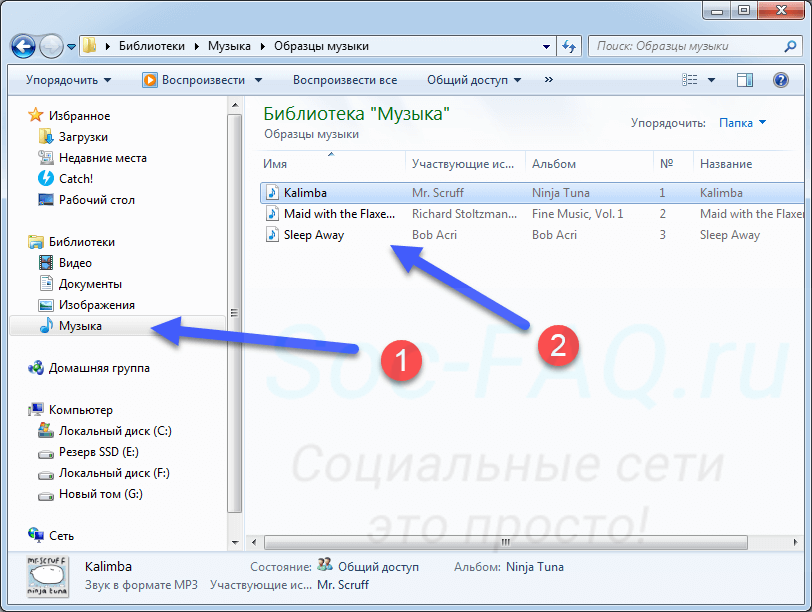 Пробуем запустить звуковой файл
Если звук начал воспроизводится в наушниках, колонках или встроенном динамике, значит мы исключили проблему с ними. Обратная ситуация, когда звук отсутствует, сигнализирует о проблемах с устройством вывода.
Здесь мы должны провести ряд профилактических мер:
- Проверяем подключение устройств, вплоть до корректного монтажа штекера в гнездо.
- Убедитесь, что аудио устройство и драйвер для него, корректно установлены. В списке устройств, звуковая карта должна отображаться, и статус работы драйвера должен быть без ошибок. Для проверки щелкаем правой кнопкой по значку ” Мой компьютер “, затем ” Диспетчер устройств “. Здесь пункт ” Звуковые, видео и игровые устройства “.
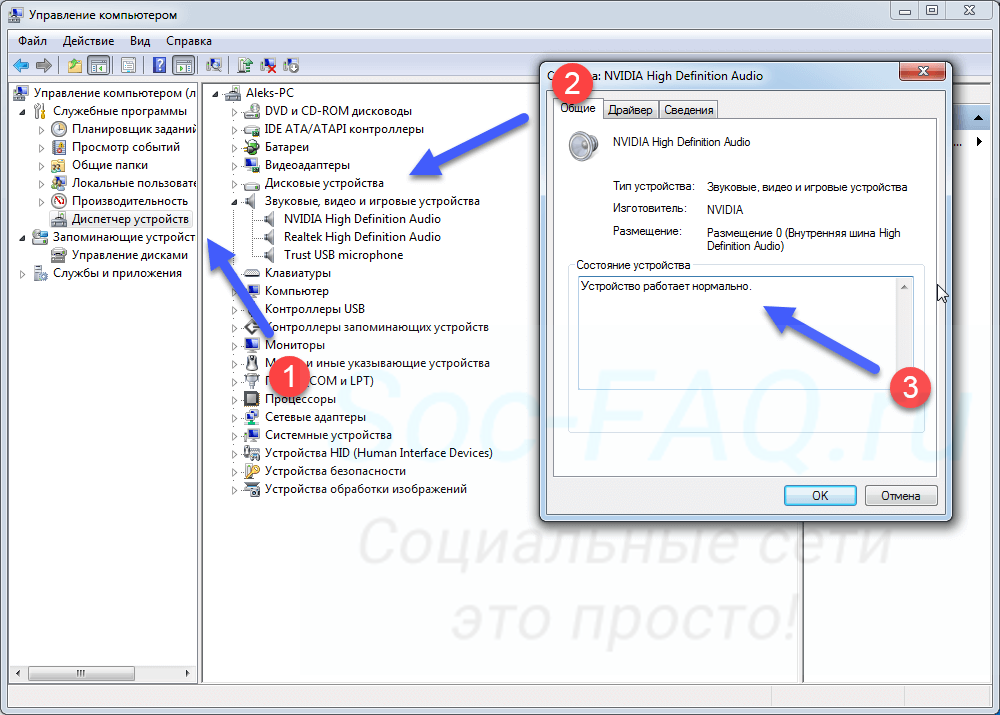 Проверяем работу аудиоустройств Windows
Уровень громкости должен быть больше нуля. Тоже распространенная проблема – музыка воспроизводится, но мы не слышим ее, из-за неверной настройки уровня.
На этом этапе мы должны убедиться в корректности работы устройств для воспроизведения звука, либо определить неполадку в них. И исправить ее.
Если с компьютером и звуковыми устройствами проблем не наблюдается, проверяем браузер.
Исключаем проблемы с браузером, которые могут препятствовать проигрыванию звуковых файлов
Если разобраться, то на этом этапе могут быть только 4-е основных проблемы:
- Нарушение в работе интернет соединения.
- Устаревший кэш.
- Необходимость обновления Flash Player.
- Вирусы.
Давайте пройдемся по каждому из пунктов.
Проблемы с подключением к сети
Эту неполадку диагностировать крайне просто. Достаточно открыть браузер, и попробовать зайти на сайт, который гарантированно работает. Хорошо подойдет поисковик Яндекс или Гугл .
Вбиваем url в браузере и пробуем открыть. Если зайти удалось – значит интернет работает, и с подключением к сети проблем нет.
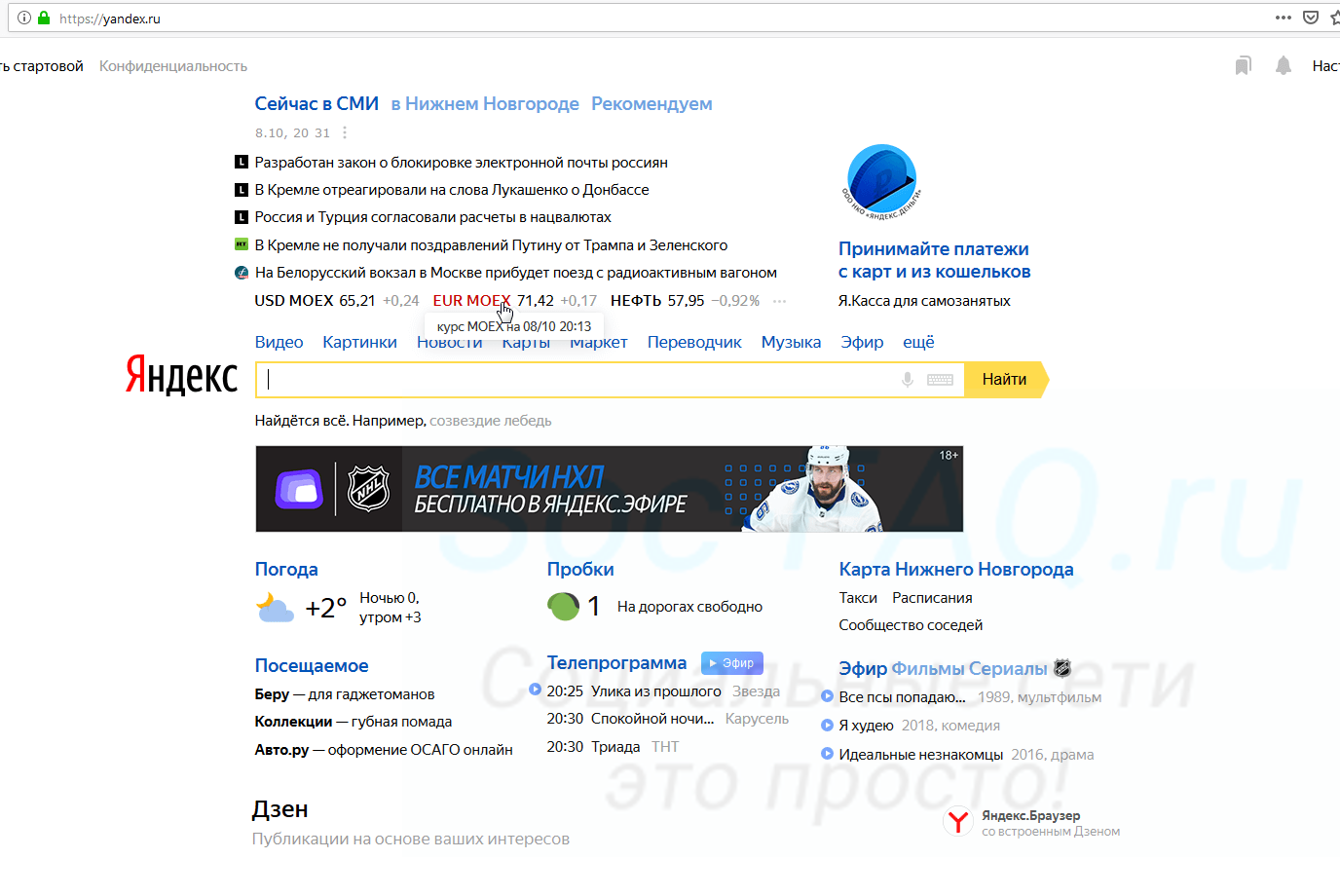 Проверяем работоспособность интернет соединения – если сайты открываются, значит все ОК
Обратная ситуация говорит о том, что в подключении есть проблемы. Пробуем перезагрузить роутер, проверить настройки сети. Если не помогло, не лишним будет позвонить провайдеру, уточнить о наличии проблем.
Сбрасываем кэш браузера
Очень полезная операция. Ускоряет работу программы, и иногда решает проблему с проигрыванием музыкальных файлов Вконтакте.
Процесс будет разобран на примере браузера Mozilla Firefox. Для других делается по аналогии.
Открываем меню в правом верхнем углу окна программы. Там выбираем пункт ” Настройки “. Затем вкладка ” Приватность и защита “. Здесь находим блок ” Куки и данные сайтов “, и нажимаем кнопку ” Удалить данные “. На следующем шаге нужно выбрать, что вы хотите удалить. И очищаем содержимое, нажатием на кнопку ” Удалить “.
Не забываем подтвердить операцию и попробовать включить музыку на своей странице в ВК.
Установим новый Flash Player
Это программный продукт, который обеспечивает некоторые функции по работе с мультимедиа данными. Он всегда должен быть установлен. И желательно иметь актуальную версию.
Достаточно перейти на официальную страницу загрузки по ссылке:
И нажать там на кнопку ” Установить сейчас “.
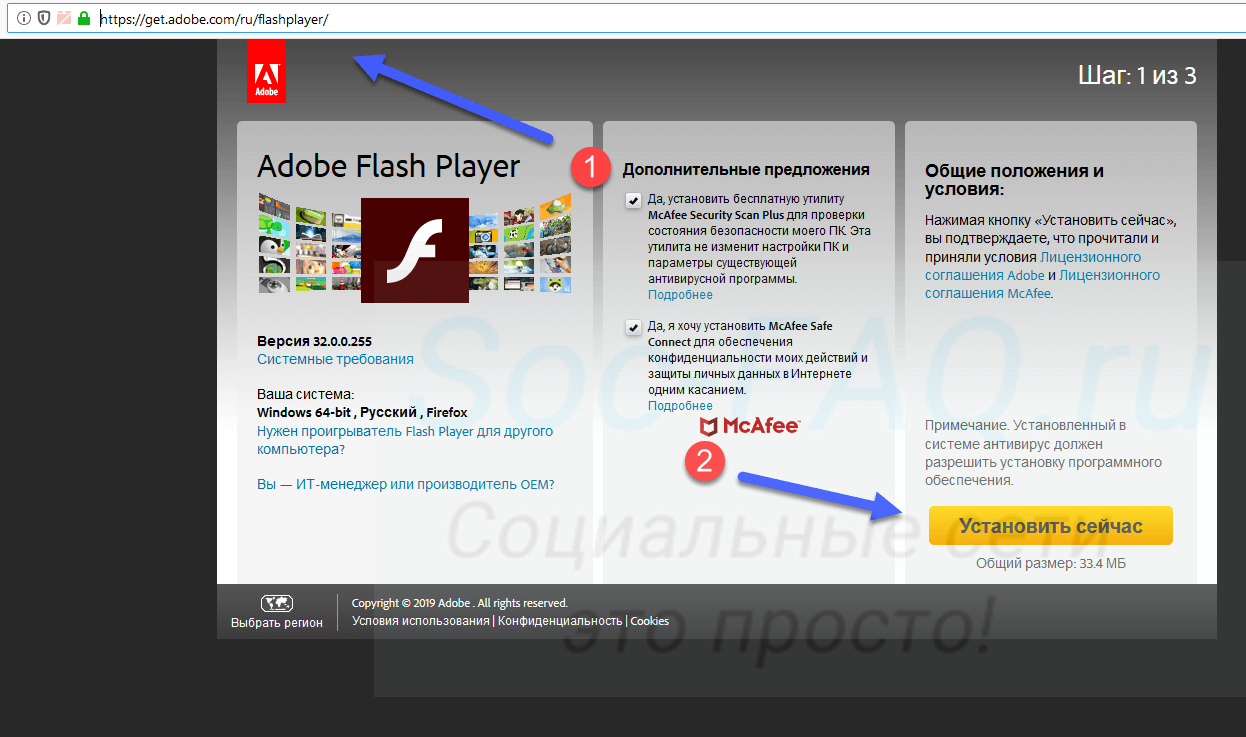 Обновляем Flash Player с официального сайта Adobe
Затем проведите установку ПО, перезагрузите браузер и проверьте воспроизведение аудио.
Вирусы
Мой Вам совет. Если вы наблюдаете некорректное поведение в работе компьютера или программ, не поленитесь, скачайте антивирусную утилиту, и проверьте на наличие вредоносных файлов. Чаще всего, в ВК есть проблема с входом, не работают картинки и видео, музыкальные файлы, именно по причине вирусного заражения.
Как следует действовать? Я рекомендую воспользоваться бесплатной утилитой CureIt от ДокторВеб . Она доступна по ссылке:
Скачиваем, запускаем и проверяем.
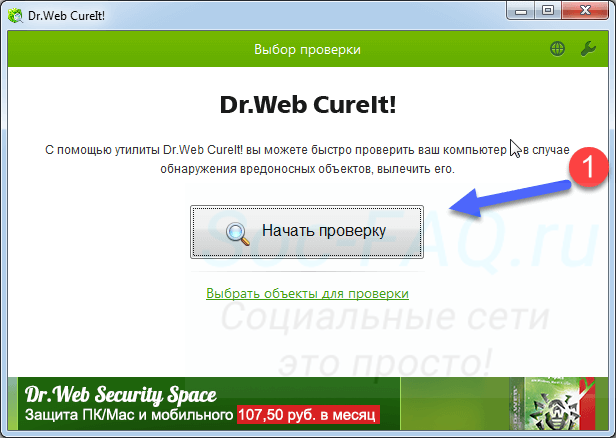 Проверяем компьютер на наличие вирусов
Если угрозы были найдены, ликвидируем их. Затем идем слушать музыку Вконтакте без интернета. Так тоже можно.
Не работает музыка в ВК на телефоне
Здесь возможных проблем будет несколько меньше. Как и методов решения.
Обновляем приложение
Чаще всего пользователи входят в социальную сеть Вконтакте, используя официальное приложение. Для корректной работы всех его функций, необходимо наличие актуальных обновлений.
Ваш телефон может не загружать их в автоматическом режиме.
Ему нужно помочь. Запускаем клиент Play Market. Открываем меню и там переходим в раздел ” Мои приложения и игры “. Здесь находим клиент Вконтакте, и щелкаем напротив него кнопку ” Обновить “.
Помним про ограничение на фоновое прослушивание
Как вы наверняка знаете, Вконтакте есть ограничение, которое позволяет слушать музыку на телефоне в фоновом режиме, только 30 минут в день . После этого она прекращает проигрываться.
 Проверяем, не закончился ли лимит на фоновое прослушивание музыки
Можно продолжать прослушивание, только с включенным экраном телефона. Есть ряд хитростей, которые позволяют слушать музыку в ВК без ограничений, но сейчас не о них.
Если у Вас вдруг перестали проигрываться файлы, следует проверить, не закончился ли дневной лимит.
Есть ли 3G/4G интернет
Как и в случае со стационарным компьютером, для нормального воспроизведения музыки из ВК на телефоне, у вас должен быть хороший интернет канал. Проверьте свое подключение.
Сделать это можно точно так же, как мы делали в первой части этой инструкции. Откройте в браузере любой сайт, который гарантированно работает. Если получилось – интернет есть.
Помните, что индикатор подключения к сети в режиме ” h ” или ” E “, не обеспечивает необходимой скорости, для корректной работы мультимедиа файлов. Нужен 4G .
 Для нормального воспроизведения музыки, нужен хороший интернет канал
Не воспроизводится музыка Вконтакте, по вине самой социальной сети
Вот мы и подошли к самому интересному пункту. И самому простому. Почему, спросите Вы?
Если вы выполнили все рекомендации, которые были описаны выше, и не нашли проблем со своим компьютером, телефоном и интернет каналом, значит проблема в самой социальной сети.
Как и любой сайт, Вконтакте не застрахован от временных сбоев в работе. Когда они случаются, у пользователей наблюдаются перебои с входом, загрузкой данных и мультимедиа контентом. В том числе и проблемы с воспроизведением музыки.
 Сбои в работе социальной сети Вконтакте, могут повлиять на воспроизведение музыки
Есть хорошая новость. В команде ВК очень классные специалисты. И они крайне быстро решают возникшие неполадки. Мелкие – в течении нескольких минут. Очень серьезные – пару часов.
Так что здесь совет очень простой. Вам стоит подождать некоторое время, а затем снова попробовать запустить музыкальный файл. Неполадки должны были быть устранены, и вы снова сможете слушать свои любимые записи.
Не играет музыка на компьютере – что делать?
Современные компьютеры позволяют выполнять различные задачи, в том числе и слушать музыку. Бывает, что на ПК не воспроизводятся звуковые файлы. В этом случае не стоит сразу же искать проблемы в аппаратуре, ведь чаще всего истинная причина кроется именно в программном обеспечении. Какие же действия можно предпринять, если музыка не играет?
Установка подходящих кодеков
Если треки не запускаются непосредственно на локальном компьютере, то есть вероятность, что отсутствуют соответствующие кодеки. Это специальные программы, позволяющие обрабатывать медиафайлы разных форматов для последующего воспроизведения. Можно использовать кодеки разных разработчиков. Однако самый простой и надежный вариант – пакет K-Lite Codec Pack. Он поддерживает многие форматы файлов мультимедиа.
Последовательность действий:
- Заходим на официальный сайт производителя по адресу — klitecodec.ru, после чего выбираем стандартный пакет с поддержкой большинства типов файлов.
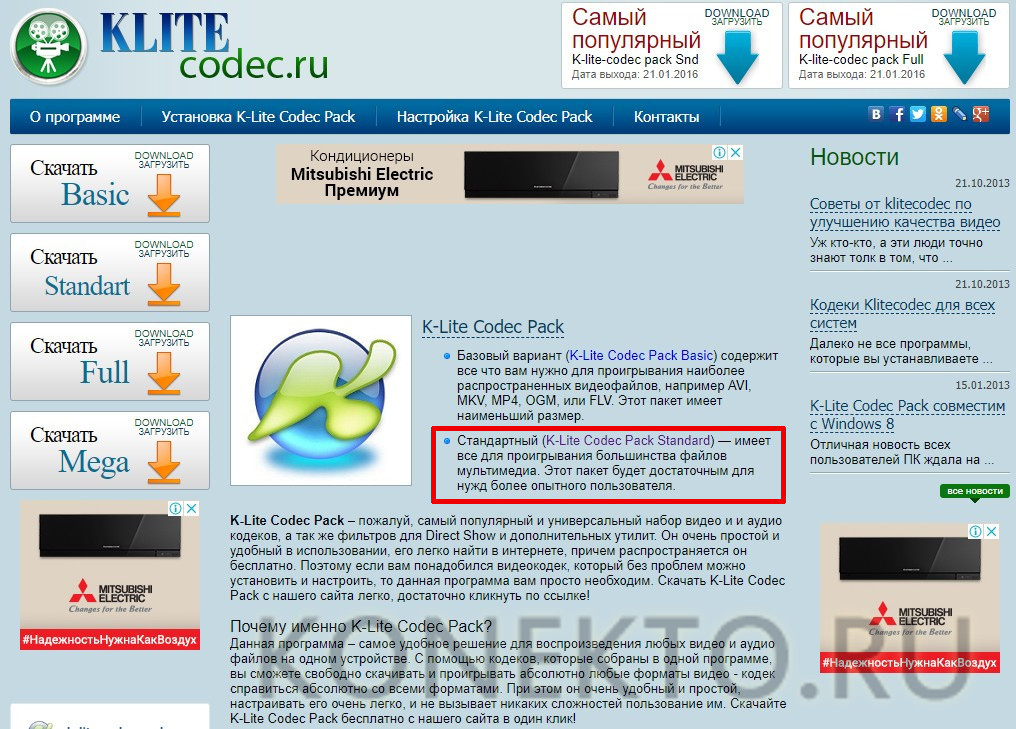
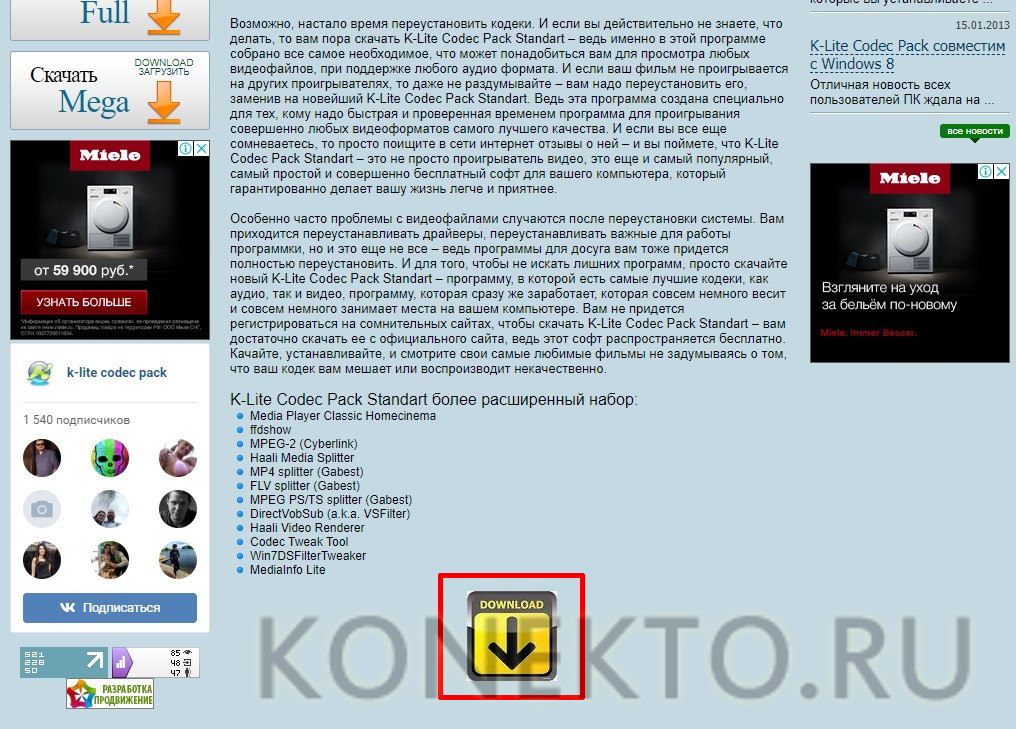
- На странице можно ознакомиться с информацией о пакете. Для скачивания нажимаем кнопку со стрелочкой в самом низу.
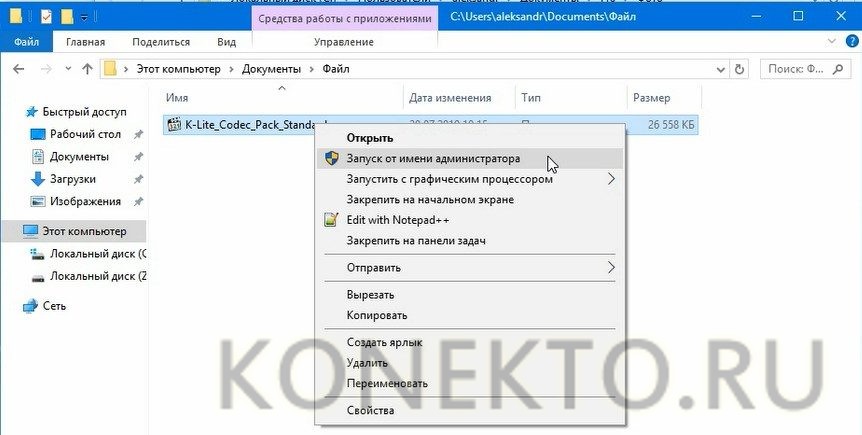
- Кликаем правой клавишей мыши по скачанному файлу и выбираем пункт «Запуск от имени администратора».
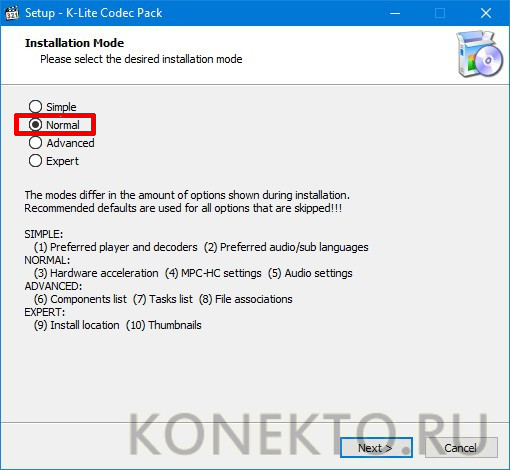
- В появившемся окне устанавливаем режим инсталляции. Лучше оставить флажок напротив надписи «Normal». Нажимаем кнопку «Next».
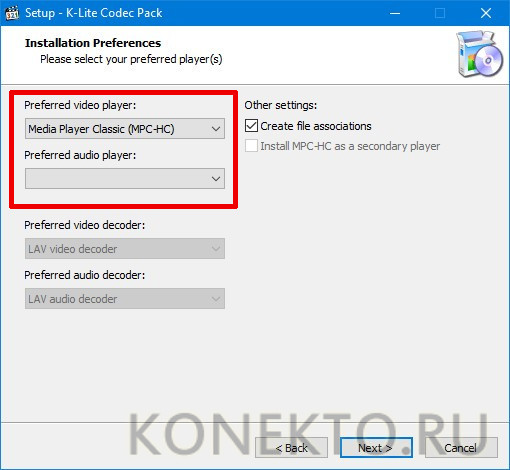
- Далее выбираем предпочтительный плеер для просмотра видео и проигрывания аудиозаписей, после чего продолжаем инсталляцию.
- В следующем окне можно выбрать метод декодирования. Оставляем значение по умолчанию.

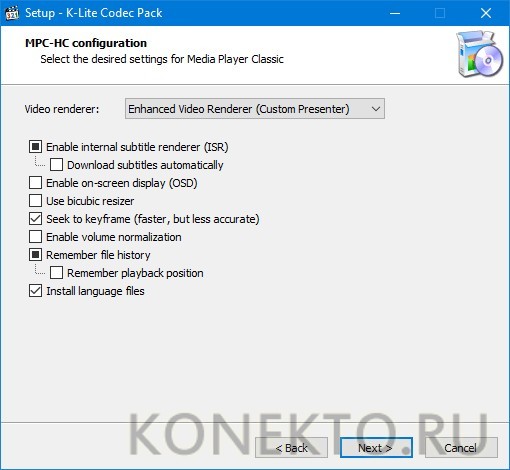
- Затем появится возможность конфигурирования основного плеера. Настройки можно не трогать.
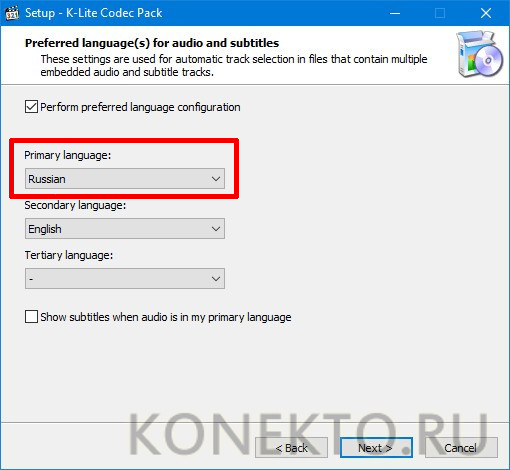
- В первом окне выбираем русский язык в качестве основного и переходим к дальнейшему шагу установки.
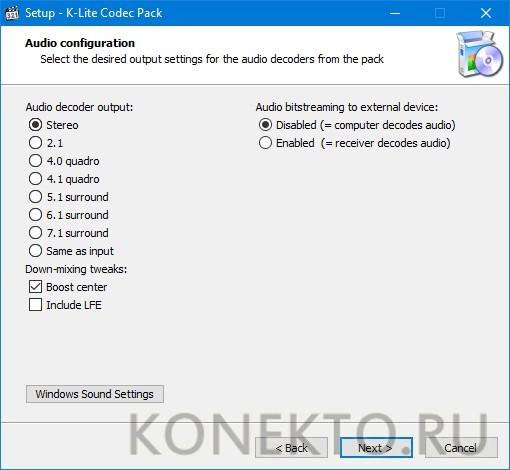
- При необходимости изменяем настройки для аудиодекодера. Или оставляем все в том же самом виде.
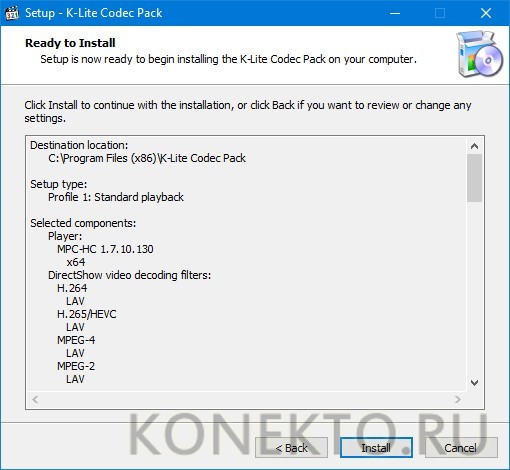
- В окне с информацией о подготовке к последующей инсталляции нажимаем кнопку «Install».
- После завершения установки кликаем по клавише «Finish».
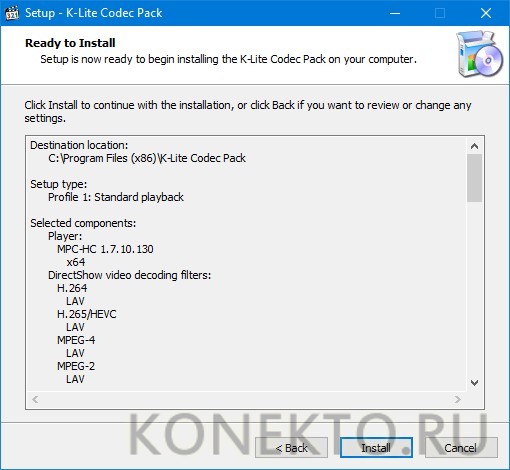
Напоминание: не забудьте включить звук на ноутбуке или компьютере перед запуском звуковой дорожки. Иногда пользователи отключают его случайно, после чего думают, что проблема с колонками.
Инсталляция или обновление Flash Player
Если музыка не играет на сторонних сайтах в режиме онлайн, то причина может крыться в отсутствии свежей версии программы Flash Player. Многие сервисы используют эту платформу для обеспечения доступа к мультимедийному контенту. К примеру, часто у юзеров не играет музыка в ВК.
Установка Flash Player:
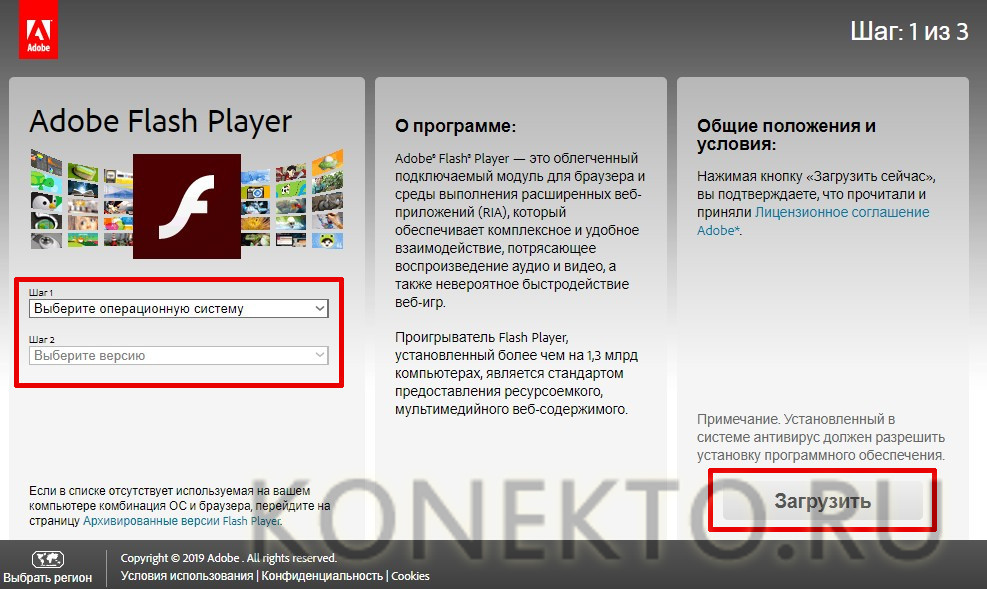
- Заходим на страницу официального сайта Adobe Flash Player по ссылке — get.adobe.com. Выбираем операционную систему, версию программы и кликаем кнопку «Загрузить».
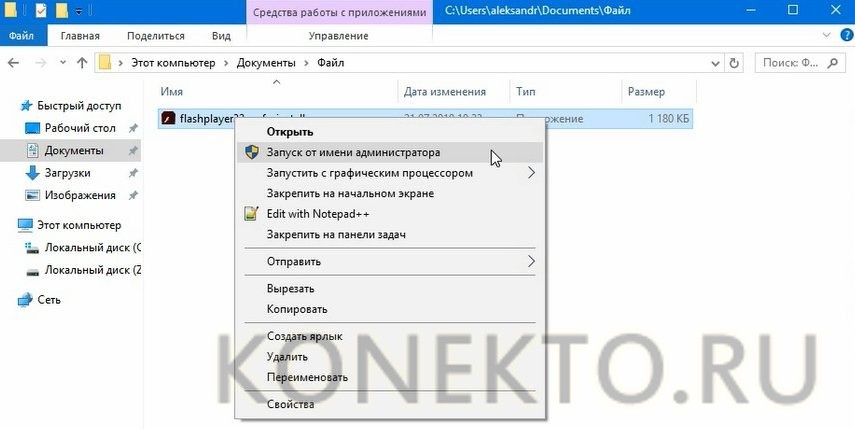
- Переходим в папку со скачанным файлом, после чего запускаем его от имени администратора.
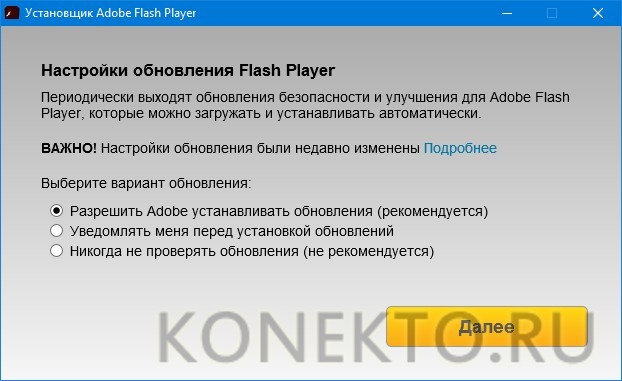
- Затем откроется окно с настройками обновления. Выбираем нужный вариант.
- Ожидаем завершения загрузки. Отслеживать процесс помогает специальная шкала с процентами.
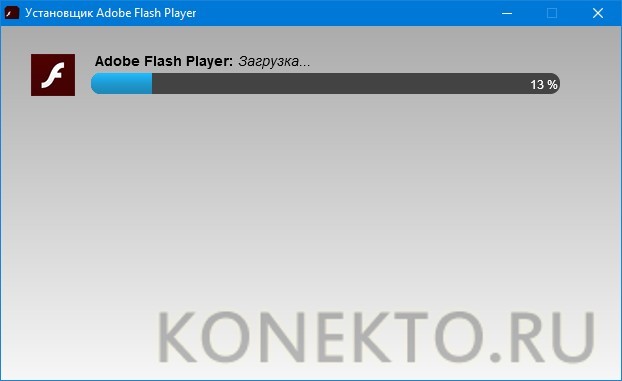
- На завершающем этапе загрузки нажимаем кнопку «Готово» и перезапускаем браузер.
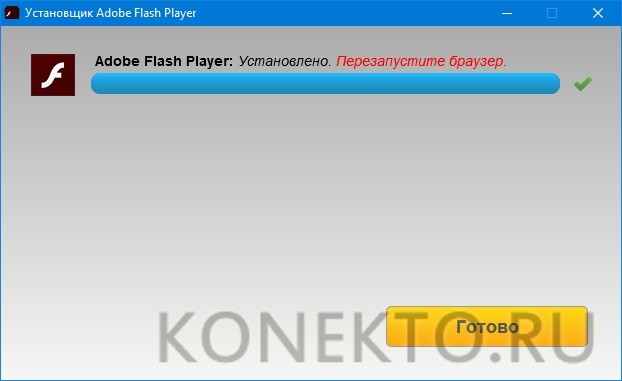
Внимание: если сильно тормозит видео в Интернете, то с воспроизведением музыки также могут возникать проблемы. Поэтому стоит обязательно проверить пропускную способность интернет-канала.
Подводим итоги
Если не играет музыка на локальном ПК или при использовании онлайн-сервисов, то в первую очередь стоит обратить внимание на описанные выше причины. Если же полностью не работает звук на компьютере — проблемы могут касаться драйверов или настроек операционной системы.
Не воспроизводится музыка на компьютере: Устраняем проблему
Наверное, каждый пользователь ПК сталкивался с проблемами со звуком или воспроизведением музыки с флешки. Причин у того, что вы больше не слышите звуков во время просмотра фильмов или прослушивания музыки в вк может быть множество, поэтому в этой статье мы постараемся рассмотреть все источники подобных ошибок.
1. Поиск причины отсутствия звука
Первое, что нужно сделать – это определить, почему не работает звук. Вполне может быть, что в фильме или аудиофайле повреждена звуковая дорожка, но при этом в остальных программах никаких проблем с воспроизведением нет.
Не стоит отбрасывать и самые очевидные варианты, например, опущенная до нуля громкость в системном микшере.
А может дело в драйвере звуковой карты, из-за чего нужно будет покопаться в системных файлах или скачать из интернета новую версию. Но давайте отталкиваться от самых простых вариантов, постепенно подходя к более серьезным проблемам с воспроизведением звука на Windows 7 и 10.
2. Проверка громкости в микшере
Несмотря на то, что громкость, опущенная до нуля кажется слишком очевидным решением этой проблемы, далеко не все пользователи проверяют этот элемент в первую очередь. Сделать это совсем не сложно.
В панели инструментов, которая находится в правом нижнем углу, возле часов, нужно найти иконку динамика. Нажав на неё, вы сможете определить, какой уровень громкости установлен на вашем девайсе прямо сейчас. Если он находится на нуле, поднимите его хотя бы на половину, чтобы определить, изменится ли проблема.
 Рис. 1 Иконка громкости и микшер в Windows 10
На Windows 7 микшер визуально выглядит немного иначе, однако, находится он там же. Отличие заключается в том, что вам нужно будет поднять уровень громкости, а не переместить вправо.
Кроме того, в микшере громкости есть возможность поднять или опустить громкость конкретных приложений или игр. Например, у вас играет музыка в браузере, но при этом вы запустили игру и не хотите, чтобы музыка была слишком громкой по сравнению с игрой. Используя микшер, вы можете немного опустить уровень звука для браузера и поднять громкость для игры. Чтобы проверить это, нужно правой кнопкой мыши нажать на иконку динамика и выбрать там «Микшер громкости».
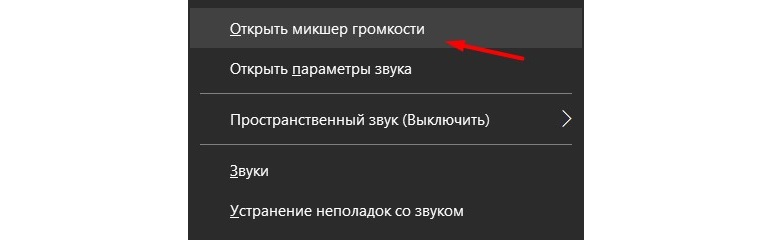 Рис. 2 Микшер громкости
В новом окне обратите внимание на приложения, у которых отключен звук и поднимите уровень громкости для них. Вполне вероятно, что именно из-за них пользователь не слышит никаких звуков во время работы.
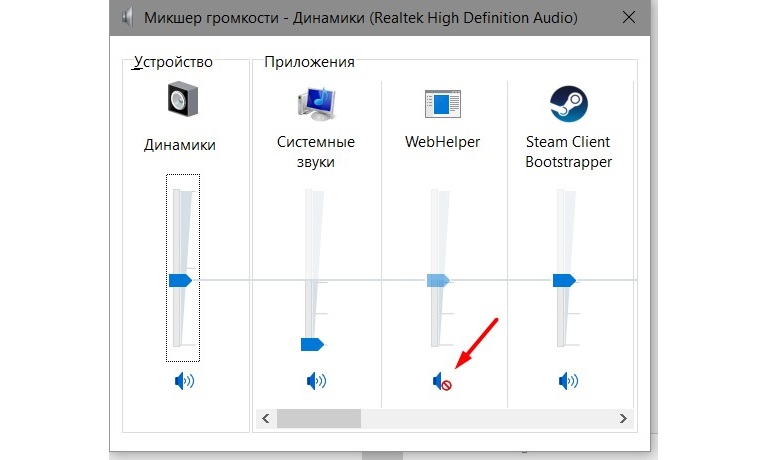 Рис. 3 Иконка отключенного звука у постороннего приложения
Если этот метод не решил вашей проблемы, рекомендуем перейти к следующему этапу, который будет описан ниже.
3. Служба Windows Audio
Порой из-за обновлений или просто неправильной работы системы, некоторые службы могут отключаться. Такое случается, как с незаметными для пользователя службами, так и с теми, которые могут серьезно помешать комфортной работе, как, например, Windows Audio.
Итак, заходим в «Службы». Можно воспользоваться удобным поиском, который присутствует в Windows 10, но, если на вашем ПК стоит «семёрка», тогда нужно будет вручную пройти к «Службам». Панель управления – Администрирование – Службы. В новом окне нам нужно будет найти Windows Audio. Для этого сортируем службы по имени и нажимаем на выбранной службе правой кнопкой мыши, вызывая свойства.
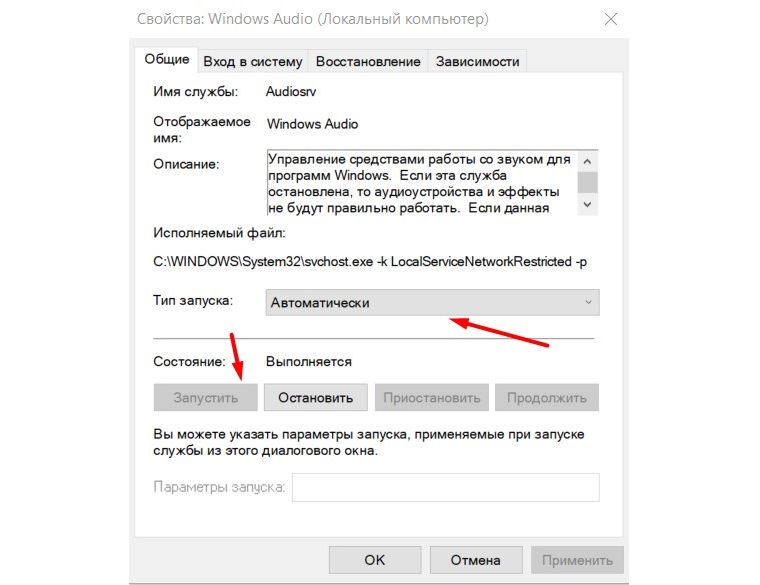 Рис. 4 Свойства Windows Audio
В списке «Тип запуска» ставим «Автоматически», чтобы в дальнейшем не возникало подобных проблем, а также нажимаем кнопку «Запустить», если она активна. Применяем изменения, нажимаем «ОК» и проверяем, решилась ли проблема. Если активна лишь кнопка «Остановить», то это означает, что ваша проблема не связана с неправильной работой службы.
4. Обновление драйверов
Если и этот метод не помог, значит, дело может быть в отсутствии нужных драйверов или кодеков, из-за которых приложения не могут воспользоваться звуковой картой или другими системными приложениями, связанными со звуками. Чтобы проверить этот метод, нужно зайти в «Диспетчер устройств» и проверить, установлены ли последние версии драйверов на звуковую карту и обновить их по необходимости.
Чтобы попасть в диспетчер устройств, нужно зайти в Панель управления, а оттуда можно напрямую перейти в Диспетчер устройств. Если вы не можете найти его в новом окне, включите «Крупные значки» в параметрах просмотра, чтобы отображались все элементы.
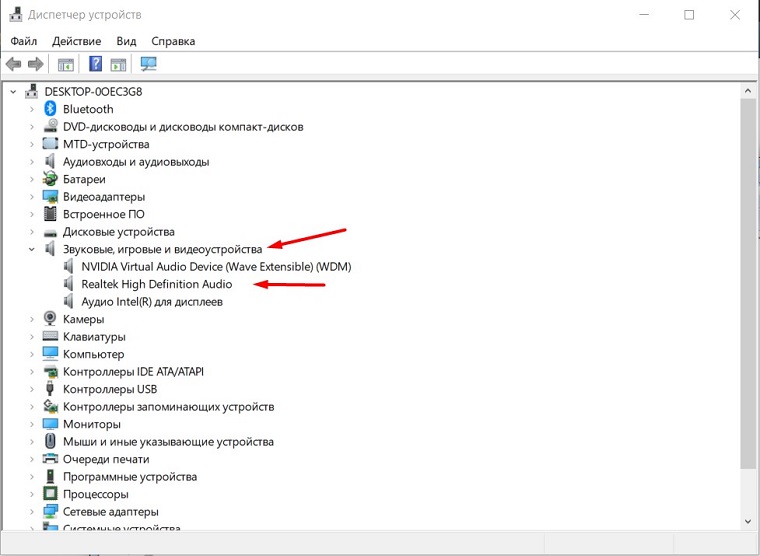 Рис. 5 Звуковые устройства в Диспетчере устройств
Как показано на скриншоте, нужно будет перейти во вкладку «Звуковые, игровые и видеоустройства». Если у вас всё выглядит так же, как и на изображении выше, то есть неизвестных устройств или неустановленных драйверов нет, тогда, вероятнее всего, ваша проблема кроется еще глубже.
Однако, рекомендуем вручную проверить, есть ли новые версии системного обеспечения для Realtek High Definition Audio. Для этого нажимаем правой кнопкой мыши на этом элементе и нажимаем «Обновить драйвер». Система самостоятельно проведёт поиск в интернете на наличие новых версий ПО и обновит его, если есть такая необходимость. Если после этого звук не появился, остается лишь один вариант.
5. Проверка на вирусы
Вероятнее всего, ваш компьютер заражен вирусным программным обеспечением и от него нужно избавляться. Идеальным инструментом для того, чтобы проверить систему на наличие вирусов – это Kaspersky.
Этот производитель дает возможность бесплатно скачать несколько инструментов для борьбы с нежелательным ПО. Нам нужен Virus Removal Tool. Скачиваем с официального сайта, запускаем тестирование. В случае, если приложение обнаружит опасное программное обеспечение, рекомендуем не задумываясь удалять его, так как помещение в карантин не всегда решает проблему.
Как минимум один из методов обязательно поможет при решении проблемы, связанной с отсутствием звука. Во время чтения статьи, рекомендуем повторить все этапы в той же последовательности, в которой они размешены здесь.
Как исправить поврежденные музыкальные файлы на компьютерах с Windows 10, 7
Музыкальный файл может быть поврежден, если он не воспроизводится в медиаплеере. Прежде чем делать поспешные выводы, попробуйте воспроизвести аудиофайл на нескольких медиаплеерах. Однако вам, вероятно, потребуется восстановить музыкальный файл, если он не воспроизводится в VLC или любом другом медиаплеере. Вот как вы можете исправить поврежденные музыкальные файлы, которые не воспроизводятся.
Что делать, если ваши музыкальные файлы были повреждены
- Восстановление поврежденных MP3 файлов онлайн
- Проверьте инструмент ремонта MP3
- Восстановление музыкальных файлов с помощью All Media Fixer
- Исправить музыкальные файлы с VLC
1. Восстановление поврежденных MP3 файлов онлайн
MP3 является одним из самых больших форматов файлов для музыки. Если вам нужно починить MP3, сайт MP3Repair.net, возможно, стоит отметить. Этот сайт включает в себя онлайн-утилиту для ремонта и редактирования MP3. Вот как вы можете восстановить музыку в формате MP3 на MP3Repair.net.
- Во-первых, нажмите здесь, чтобы открыть MP3Repair.net в вашем браузере.

- Нажмите на кнопку Выбрать здесь файл MP3 на сайте.
Выберите MP3 и нажмите кнопку Открыть . - Затем нажмите кнопку Загрузить MP3 .
- Выберите параметр Восстановить продолжительность звука (время воспроизведения) .

- Нажмите кнопку Восстановить/отредактировать файл MP3 сейчас .
- После этого сайт несколько запутанно переключается на немецкий. Вы можете нажать оранжевую кнопку Deine neue MP3-Datei herunterladen (ваш новый файл MP3), чтобы загрузить файл.

– СВЯЗАННО: Загрузите музыкальный проигрыватель Plexamp для Windows 10
2. Проверьте MP3 Repair Tool
Кроме того, вы можете восстановить поврежденные MP3-файлы с помощью бесплатного MP3 Repair Tool. Это утилита, которая исправляет аудио файлы, удаляя кадры. Вы можете восстановить MP3 с помощью MP3 Repair Tool следующим образом.
- Нажмите Загрузить на этой веб-странице, чтобы сохранить ZIP-файл MP3 Repair Tool.
- Затем распакуйте ZIP-файл, выбрав mp3rt.zip в Проводнике и нажав кнопку Извлечь все . Нажмите Обзор , чтобы выбрать папку для извлечения, и нажмите кнопку Извлечь .

- Затем откройте окно программного обеспечения из извлеченной папки.

- Выберите путь к папке, включающей MP3, в раскрывающемся меню, а затем MP3 для восстановления.
- Установите флажок Удалить и введите 1 в качестве количества кадров для обработки.
- Нажмите кнопку Восстановить .
3. Ремонт музыкальных файлов с помощью All Media Fixer
Если вам нужно восстановить музыкальные файлы, которые не являются MP3, проверьте программное обеспечение All Media Fixer. Это программное обеспечение исправляет широкий спектр форматов аудиофайлов, таких как WMW, WMA, WAV, AVI и MP3. All Media Fixer не является бесплатной, но вы все равно можете использовать незарегистрированную версию, нажав Загрузить на этой веб-странице. Когда All Media Fixer запущен и работает, нажмите кнопку Добавить медиафайл , чтобы выбрать музыку, и нажмите Начать проверку и исправление .

– СВЯЗАННЫЕ: программные инструменты Jazz для Windows 10 для прослушивания и создания музыки
4. Исправить музыкальные файлы с VLC
Этот совет более конкретно предназначен для исправления поврежденных файлов WAV. VLC – это медиаплеер, но вы все еще можете восстанавливать WAV-аудио файлы с помощью инструмента Convert. Вот как вы можете исправить сломанную музыку WAV с помощью медиаплеера VLC.
- Сначала нажмите Загрузить VLC на этой странице. Откройте мастер настройки VLC, чтобы добавить программное обеспечение в Windows.
- Щелкните правой кнопкой мыши файл WAV, который нужно исправить, и выберите его, чтобы открыть его с помощью медиаплеера VLC.
- Нажмите Мультимедиа и выберите Конвертировать/Сохранить , чтобы открыть окно «Открыть мультимедиа».
- Нажмите кнопку Добавить , чтобы выбрать музыкальный файл WAV для восстановления.
- Нажмите кнопку Преобразовать/Сохранить в окне «Открыть мультимедиа».
- Нажмите кнопку Обзор , чтобы выбрать папку для сохранения восстановленного аудиофайла. Не забудьте добавить новый заголовок музыкального файла в конец выбранного пути к папке.
- В раскрывающемся меню «Профиль» выберите Аудио – CD .
- Нажмите кнопку Пуск .
- После этого попробуйте воспроизвести аудиофайл WAV, сохраненный в папке назначения, которую вы выбрали для него.
Вам действительно нужно исправить поврежденные музыкальные файлы?
Помните, что в наши дни вы можете получить много музыки с MP3-сайтов.Если ваш испорченный аудиофайл воспроизводил музыку известного певца или композитора, есть большая вероятность, что вы можете скачать эту же музыку с веб-сайта MP3. Посетите веб-сайты MP3Juices и Emp3z, чтобы узнать, содержат ли они ту же музыку, что и ваш поврежденный файл.
В качестве альтернативы вы можете найти видео на YouTube (или Vimeo), которое воспроизводит ту же музыку, что и ваш поврежденный файл. YouTube содержит множество музыкальных видео, которые вы можете воспроизводить в своем браузере. Введите конкретное название музыки в поле поиска YouTube, чтобы найти видео для него.

Тем не менее, если вы не можете найти музыку в Интернете, вы все равно можете исправить поврежденные музыкальные файлы с помощью различных программ. MP3 Repair Tools и All Media Fixer – это всего лишь две программы, на которые стоит обратить внимание. Некоторые утилиты, включенные в эту статью, также могут пригодиться для восстановления поврежденных музыкальных файлов.
На компьютере не воспроизводится музыка и видео: простейшие методы устранения проблемы

Иногда можно встретить ситуации, когда музыка на компьютере не воспроизводится ни с использованием собственных средств системы, ни при помощи сторонних проигрывателей. Почему так случается, как бороться с такими проблемами – постараемся выяснить в данном материале. Сразу стоит сказать, что затрагиваемые решения в некоторых случаях применимы и к проблемам с воспроизведением видео, поскольку очень часто имеют одну природу.
Почему на компьютере не воспроизводится музыка: основные причины
Как ни банально это звучит, многие пользователи не обращают внимания даже на самые примитивные вещи. Почему звук из видео или музыка на компьютере не воспроизводится? Да только потому, что в данный момент громкость может быть полностью отключена.

Посмотрите в системный трей. Вполне возможно, что на иконке громкости стоит крестик. Иногда увеличение громкости эффекта не дает. Связано это может быть с тем, что воспроизведение отключено на основном микшере. Проверьте его настройки. Заодно убедитесь, что ползунки уровня звука выставлены в соответствующие включенные позиции для других программ, которые могут использовать воспроизведение мультимедиа-контента (например, веб-бразуеры или приложения для голосового общения).

Не менее распространенной причиной того, что музыка на компьютере не воспроизводится, можно назвать и некорректно выставленное устройство воспроизведения в настройках системы. Проверьте эти параметры, а заодно произведите тестирование проверочного звука. Наконец, чисто механические повреждения или неправильное подключение колонок к звуковой карте исключать тоже нельзя.
О том, что какой-то звуковой или видеоформат может не распознаваться проигрывателем, речь сейчас не идет (хотя возможно и такое). Современные программные плееры достигли того уровня развития, что воспроизводят практически все известные форматы. Но об этом позже.
Вопросы установки и обновления драйверов
Что делать, если на компьютере не воспроизводится видео и музыка? В большинстве случаев, если вышеуказанные ситуации к первопричинам невозможности проигрывания музыки или звуковых треков в видеороликах не относятся, вполне возможно, что дело как раз в драйверах. Это касается и саундкарт, и видеоускорителей. В последних, кстати, очень часто можно встретить интегрированные звуковые чипы для воспроизведения звука на других устройствах посредством подключения через HDMI-интерфейс.
Если дело именно в драйверах, проверьте их наличие и актуальность, используя для этого самый обычный «Диспетчер устройств». В случае отсутствия или некорректной установки драйвера для звуковых и видеокарт такие устройства будут помечены желтым маркером.

Установите нужные элементы через пункт обновления. Если результат окажется нулевым, а система сообщит, что наиболее подходящее управляющее программное обеспечение уже установлено, воспользуйтесь программами вроде Driver Booster, которые в автоматическом режиме позволяют найти и установить самые свежие версии драйверов для всего присутствующего оборудования.
Необходимые наборы кодеков и обновления мультимедийных платформ
Еще один момент, когда видео или музыка на компьютере не воспроизводятся, может быть связан с тем, что, несмотря на наличие самых продвинутых проигрывателей, в системе отсутствуют необходимые для воспроизведения кодеки и декодеры. Как раз из-за этого может выдаваться сообщение о том, что какой-то формат не поддерживается. Выходом из такой ситуации станет инсталляция самого свежего пакета K-Lite Codec Pack.

Из имеющихся версий желательно установить максимальную (Mega Pack), а в процессе инсталляции отметить абсолютно все компоненты, присутствующие в списке.
Если воспроизведение звуковых треков становится невозможным в компьютерных играх, придется проверить состояние некоторых платформ. В частности, это касается DirectX, C++ Redistributable и .NET Framework. Скачайте их последние модификации с официального сайта Microsoft и установите самостоятельно, если они не были инсталлированы при установке обновлений для самой операционной системы.
Сторонние факторы
Наконец, обратите внимание на параллельно работающие программы, которые могут задействовать устройства воспроизведения, тем самым блокируя к ним доступ со стороны плееров. Так, например, подобная ситуация характерна для популярного музыкального секвенсора FL Studio.

В настройках параметров аудио имеется специальный пункт под названием Auto-close. Если его не активировать, даже при сворачивании программы в трей, основное устройство воспроизведения в системе все равно будет недоступным.
Наконец, иногда проблема может быть связана с отсутствием обновления Flash Player, который отвечает за воспроизведение мультимедиа в браузерах. Выход – обновление до самой свежей версии.
Не играет музыка на андроиде
Причина, почему не играет музыка на телефоне, может скрываться в нарушении работы ПО, музыкального проигрывателя или «битом» аудиофайле. Рассмотрим все возможные проблемы и методы их решения.
Почему не воспроизводится музыка на телефоне с ОС Андроид
Основной причиной выступает проблема с определением папки с треками после их добавления на устройство. Реже, музыка не воспроизводится из-за забитого кэша или повреждения файла.
Система не просканировала файлы
После перемещения музыкальных файлов в память смартфона или на флэш-карту, система или музыкальный проигрыватель не успевает их просканировать, из-за чего они недоступны для воспроизведения.
Первый способ решить проблему — перезагрузить смартфон:
- Зажмите палец на кнопке питания/блокировки.
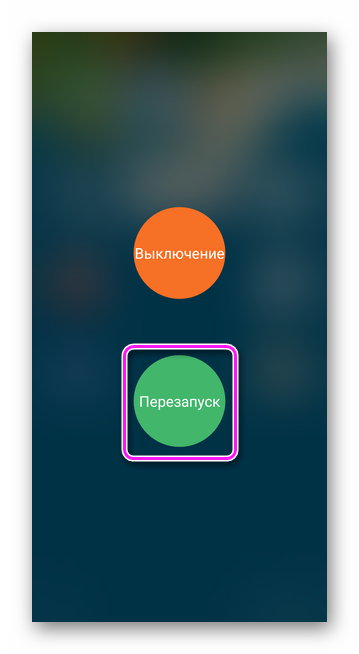
- Выберите «Перезагрузить».
Второй вариант — запустить обновление фонотеки вручную:
- Откройте аудиопроигрыватель.
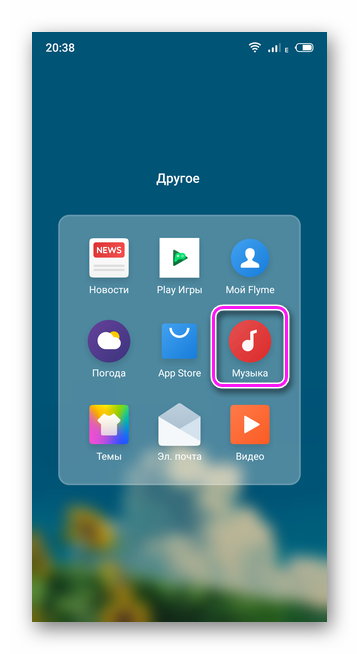
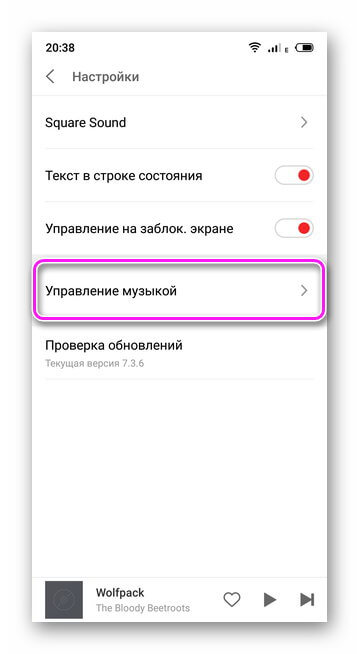
- Проследуйте в меню «Настройки».
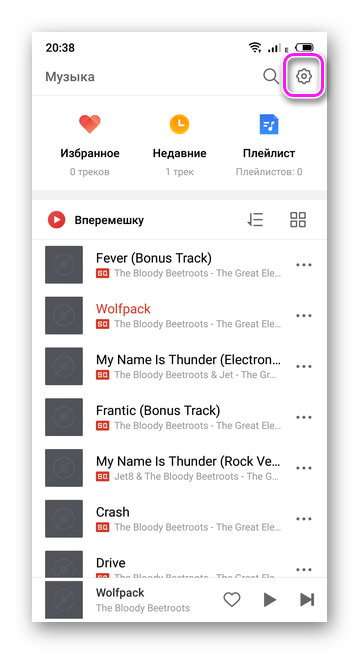
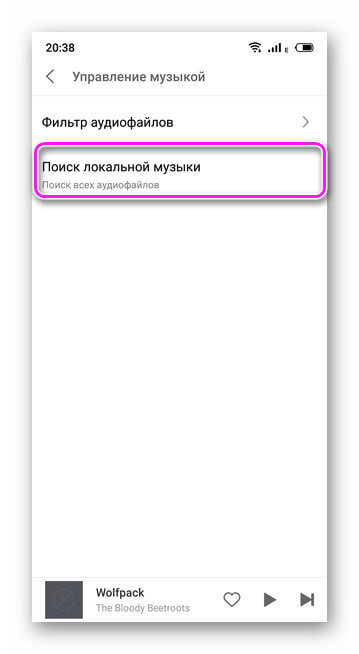
- Выберите «Библиотека» или «Управление музыкой».
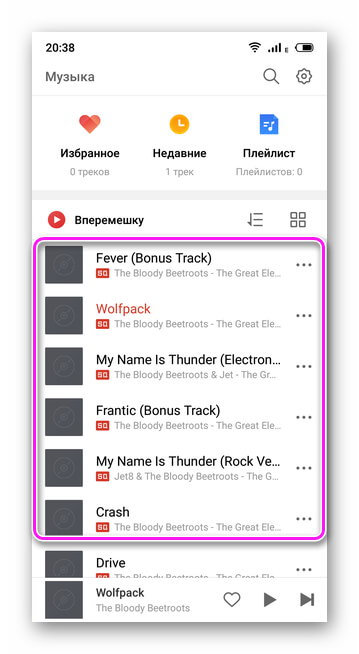
- Нажмите «Пересканировать», «Обновить» или «Поиск локальной музыки».
- Треки появятся в общем списке воспроизведения.
Обратите внимание! Способ обновления фонотеки зависит от проигрывателя, будь он встроенный или загруженный из магазина приложений.
Удаление файла .nomedia
Если не помогла перезагрузка или сканирование вручную:
- Запустите диспетчер файлов.
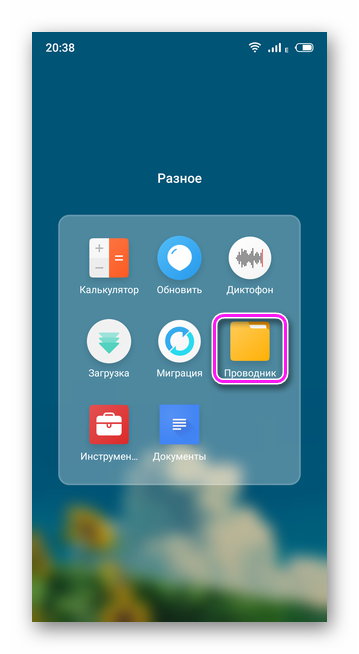
- Проследуйте в папку, где находятся треки.
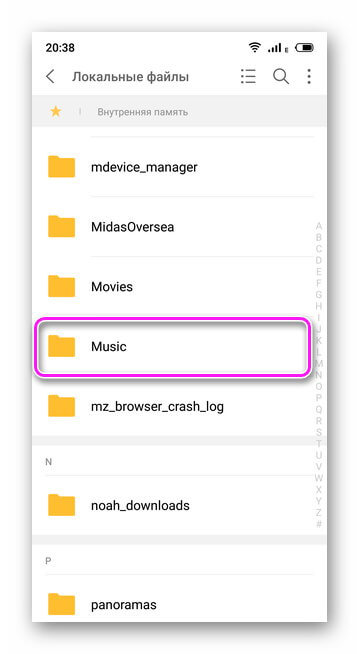
- Удалите оттуда файл «.nomedia», если таковой присутствует.
Этот файл создает Android, чтобы система пропустила индексирование папки и документов, расположенной в ней.
Важно! Удаление «.nomedia» может привести к появлению в галерее ранее скрытой музыки, фотографий и видео. В качестве альтернативы, перенесите аудиофайлы в другую папку.
Формат не поддерживается
Распространенная причина, почему не воспроизводится музыка на телефоне —проигрыватель не поддерживает формат аудиотрека. Зачастую, это касается аудиодорожек типа:
- ALAC;
- FLAC;
- MLP.
Если с ними не справляется встроенный плеер, загрузите его альтернативу.
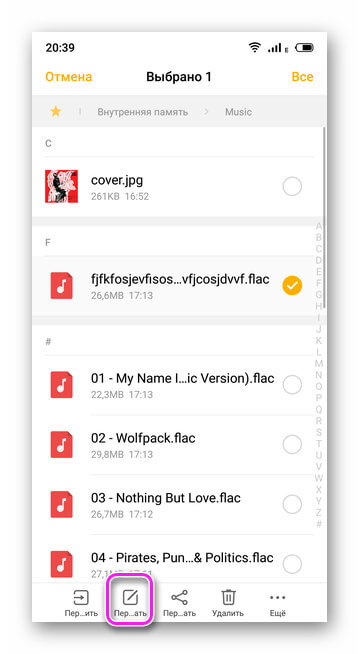
Слишком длинное название трека
Распространенная проблема на ОС Android версии 2.2-5.0. Чтобы ее решить:
- Откройте диспетчер файлов.
- Проследуйте в папку, где хранятся композиции.
- Найдите трек с длинным названием.
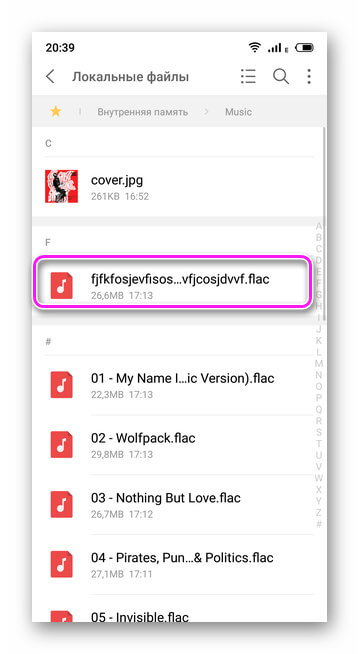
- Зажмите его пальцем, пока не появится меню настроек.
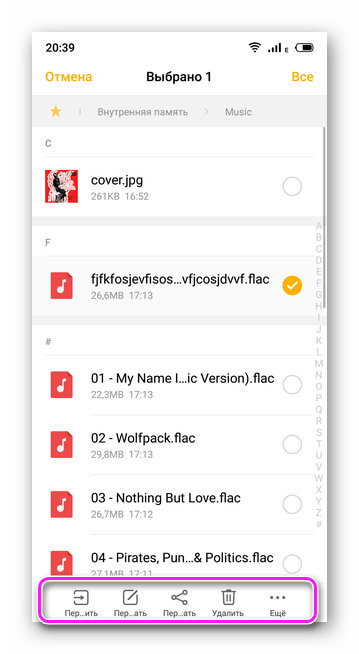
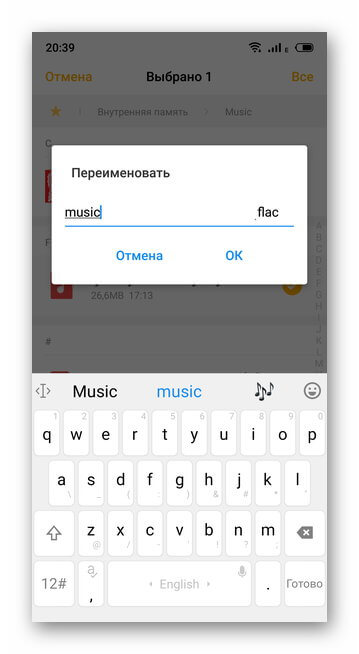
- Выберите «Переименовать».
- Сократите название до 10-12 символов.
Битые файлы
Прерванная загрузка музыкального файла приводит к его повреждению, из-за чего тот не проигрывается или воспроизводится с дефектами: шумы, срежет, прерывистый звук. Аналогичный эффект наблюдается при воспроизведении музыки с карты памяти с низкой скоростью записи/чтения файлов.
Загрузите аудио повторно или вместо записи аудиодорожек на флэш-накопитель, переместите их в папку во внутренней памяти смартфона.
Включение приложения «Play Музыка»
Когда треки находятся на телефоне, воспроизводятся через диспетчер файлов, но их не находит встроенный или загруженный плеер — запустите «Play Музыка»:
- Запустите «Play Музыка».
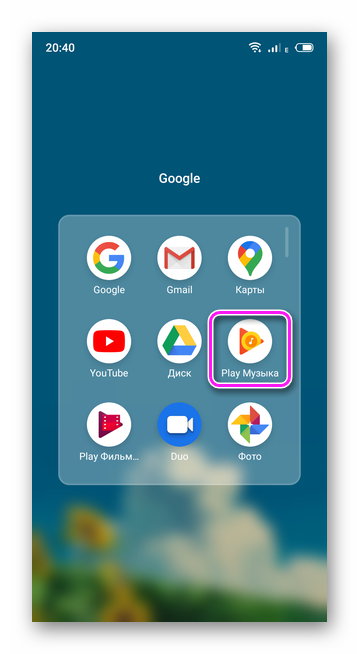
- Проиграйте любой трек.
Обратите внимание! Причина этой неисправности не выявлена, но, когда приложение отключено, может не воспроизводится музыка на Андроиде.
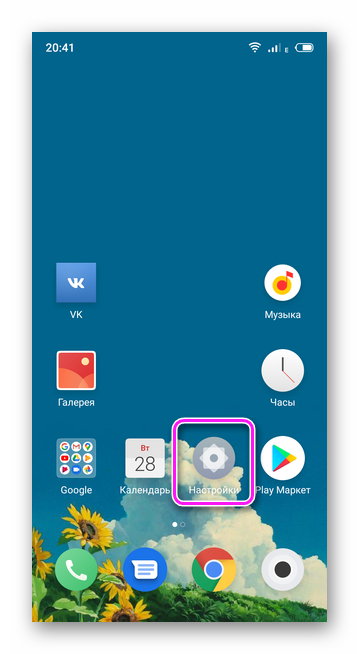
Удаление кэш проигрывателя
После стабильного воспроизведения музыки, смартфон прекращает запускать треки, проигрывает их 1-2 секунды и «замолкает»:
-
Откройте «Настройки».
Почему смартфон не воспроизводит музыку онлайн с разных ресурсов
Основная причина скрывается в устаревшем браузере, его неактуальной версии или забитой кэш-памяти.
Обновление браузера
Чтобы обновить обозреватель:
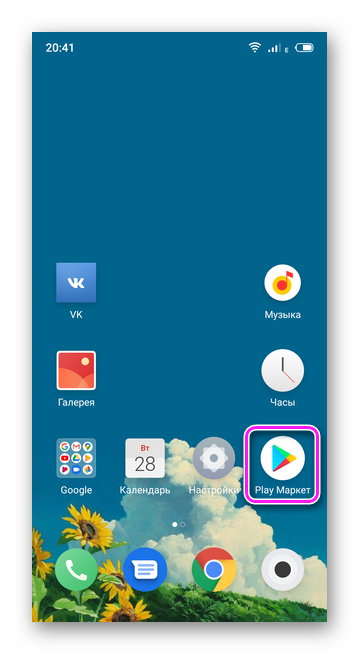
- Зайдите в «Play Market».
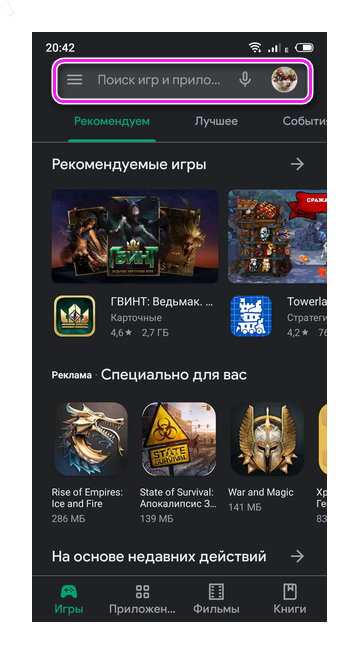
- В строке поиска введите название установленного браузера.
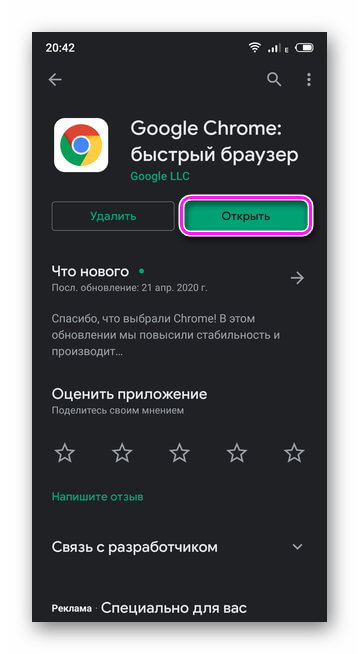
- Если будет доступна новая версия, вместо кнопки «Открыть», появится «Обновить».
Решение! Попробуйте установить другой браузер.
Очистка кэша
Временные файлы, загруженные с сайтов, забивают кэш браузера, из-за чего он оказывается переполнен и прекращает воспроизводить музыку со сторонних ресурсов. Его чистят следующим образом:
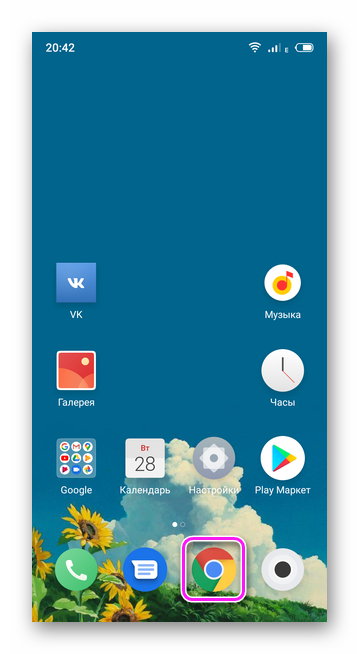
- Запустите обозреватель.
- Откройте меню «Еще».
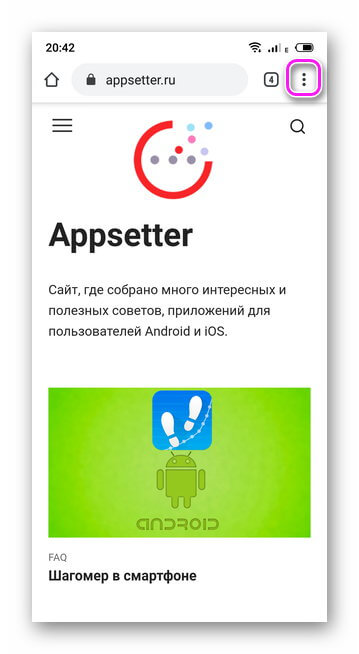
- Выберите «История».
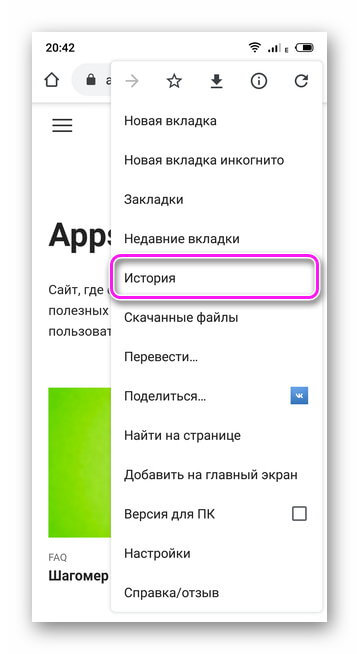
- Нажмите «Очистить историю». />
- Поставьте галочку рядом с «Изображения и другие файлы, сохраненные в кэше».
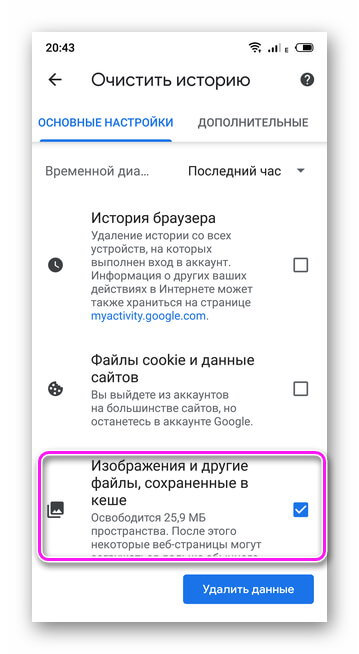
- Тапните «Удалить данные».
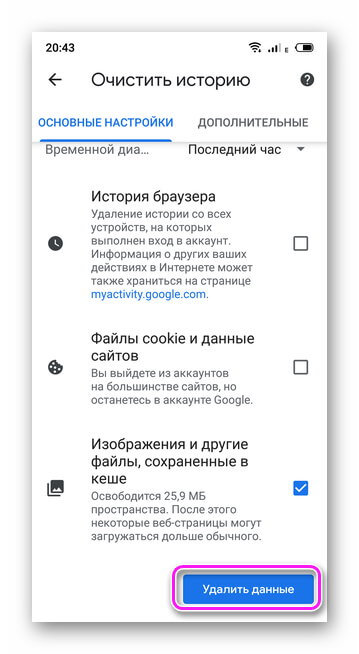
Независимо от проблемы, из-за которой смартфон на Android отказывается воспроизводить аудио треки, ее можно решить воспользовавшись одним из вышеперечисленных советов. Крайний вариант — проверить исправность мультимедийного динамика и уровень громкости телефона.

Сергей Семичёв Автор сайта Задать вопрос Оцените наш материал и оставьте своем мнение в комментариях.
Почему мп3 плеер не воспроизводит музыку
Устраняем проблему с воспроизведением музыки на компьютере
Часто пользователи сталкиваются с проблемой воспроизведения музыки на компьютере. Причин этому может быть несколько и все они чаще всего заключаются в системных сбоях или неправильных настройках. Далее мы рассмотрим несколько простых способов решить неполадку с проигрыванием музыки на компьютере.
Что делать, если не воспроизводится музыка на компьютере
Перед началом выполнения приведенных ниже способов убедитесь в том, что нет звука только при проигрывании музыки или она вовсе не воспроизводится. В том случае, если вы обнаружили проблему со звуком во всей системе, потребуется задействовать другие методы устранения данной неполадки. Подробнее о них читайте в нашей статье по ссылке ниже.
Способ 1: Проверка звука
Самой частой причиной отсутствия звука при воспроизведении мелодии является слишком низкий уровень громкости или включенный беззвучный режим. Поэтому мы рекомендуем в первую очередь выполнить проверку именно этого параметра. Осуществляется данный процесс следующим образом:
- Если значок «Динамики» отсутствует на панели задач, откройте «Пуск» и перейдите в «Панель управления».
- Здесь нажмите на «Значки области уведомлений».
Если таким методом проблему не удалось решить, то рекомендуем перейти к следующему способу.
Способ 2: Запуск службы Windows Audio
Еще одной часто встречающейся причиной проблемы с воспроизведением музыки является неправильная работа службы Windows Audio. Вам потребуется проверить ее и, если это необходимо, включить. Для этого выполните несколько простых действий:
- Нажмите на значок «Пуск» и перейдите в «Панель управления».
- Здесь выберите параметр «Администрирование».
- В списке найдите «Службы» и нажмите на строку двойным щелчком левой кнопкой мыши.

Если неполадка заключалась именно в этом, она должна сразу же решиться, однако в некоторых случаях может потребоваться перезагрузка компьютера.
Способ 3: Проверка драйверов и кодеков
Благодаря драйверам и аудиокодекам выполняется воспроизведение музыки на компьютере. В случае их отсутствия мелодия часто не играет. Мы рекомендуем сначала выполнить проверку на установленные драйверы и кодеки, а потом заняться их скачиванием и установкой, когда это потребуется. Осуществляется проверка достаточно просто:
- Откройте «Пуск» и перейдите в «Панель управления».
- Здесь нажмите на «Диспетчер устройств».
Здесь должны отображаться установленные звуковые драйвера. Если они отсутствуют, то потребуется выполнить установку одним из удобных для вас способов. Подробнее об этом процессе читайте в наших статьях по ссылкам ниже.
Проверить наличие необходимых кодеков очень легко. Вам всего лишь потребуется выбрать один аудиофайл и открыть его через Windows Media Player. В случае появления ошибки воспроизведения выполните загрузку и установку основных аудиокодеков. Подробные инструкции вы найдете в наших статьях по ссылкам ниже.
Способ 4: Проверка компьютера вирусы
Некоторые компьютерные вирусы могут провоцировать проблемы с воспроизведением музыки, поскольку вредоносные программы имеют свойство наносить ущерб любым системным параметрам и файлам. Поэтому мы настоятельно рекомендуем выполнить проверку и удаление опасного ПО удобным для вас способом. Процесс очистки компьютера от вредоносных файлов подробно описан в нашей статье по ссылке ниже.
Способ 5: Выбор другого музыкального плеера
Стандартный Windows Media плеер, к сожалению, не поддерживает многие аудиоформаты, что заставляет пользователей искать другую альтернативу для воспроизведения музыки. В том случае, когда вы уже установили драйверы и кодеки, но все равно наблюдаете ошибку при открытии файла, скачайте и используйте другой, более универсальный музыкальный плеер. С полным списком представителей данного софта вы можете ознакомиться в статье по ссылке ниже.
В этой статье мы рассказали об основных причинах проблемы с воспроизведением музыки на компьютере и описали несколько способов ее решения. Как видите, приведенные выше методы просты в осуществлении и не требуют от пользователя дополнительных знаний или навыков, достаточно лишь следовать инструкциям. В случае, когда музыка не воспроизводится исключительно в браузере или социальных сетях, мы рекомендуем к ознакомлению наши статьи по ссылкам ниже. В них вы найдете подробные инструкции по решению возникших проблем.
ПОЧЕМУ АНДРОИД НЕ ВИДИТ МУЗЫКУ: причины и способы их устранения.
Иногда пользователи мобильных устройств сталкиваются с проблемой запуска песен на смартфоне или планшете. Им приходится разбираться, почему Андроид не видит музыку? Нередко ответ на этот вопрос не очевиден. Музыка может отсутствовать целиком или частично, что ещё больше озадачивает. У этой проблемы может быть несколько причин. Стоит рассмотреть основные проблемы, связанные с тем, что Android не видит музыку:
- девайс не знает об обновлениях
- плеер работает с ошибками
- мешает папка, удаляющая лишние медиа файлы
- длинные названия треков
Итак, рассмотрим несколько секретов, которые пригодятся в борьбе с неполадками.
Перезапускаем девайс
Плеер Андроид не может найти файлы mp3 — вот одна из наиболее распространённых проблем. Решение просто до примитивности. Просто берём и перезагружаем телефон или любое другое устройство на базе Андроида, которое не видит аудио файлы. Причина заключается в том, что после переброски нужных файлов в память телефона, девайс просто не знает об обновления в системе. Перезапуск мгновенно решает эту проблему. Не стоит путать отключение и включение телефона со сбросом настроек, их как раз таки трогать не следует.
Упрощаем и минимизируем названия желаемых файлов
Такая проблема также достаточно часто преследует тех пользователей, которые воспроизводят музыку через встроенный плеер Андроид. У этой неполадки есть целых два решения. Первое и самое простое — установить любой другой плеер для своего устройства. А вторая — сокращение знаков в названии треков. Зная, где находится музыка на Android, заходим в папку и сокращаем названия максимум до 30 знаков.
Сброс настроек
Ситуация, когда не воспроизводится музыка, которую вы закинули в свой гаджет — частая и неприятная для пользователей проблема. Её решение поверхностно и не нуждается в помощи специалистов. Каждый пользователь может самостоятельно войти в настройки встроенного плеера Андроид и сбросить их.
В подавляющем большинстве случаев, после сброса настроек и перезагрузки устройства — проблема исчезает. Но если этого не произошло, стоит приступить к более кардинальным мерам, таким, как сброс настроек самого устройства. Обычно эта процедура занимает порядком 10-20 минут, но в конечном результате устраняет ошибку в работе плеера и воспроизведении музыки. Таким образом независимо, где находятся файлы, музыка во встроенной памяти и mp3 с флешки — будут читаться.
Дополнительные приложения
Редкий, но меткий случай, когда музыка просто не воспроизводится, хотя видна в библиотеке плеера также решаем. Не стоит грешить на некорректно работающий музыкальный проигрыватель. Проблема может таится в том, что файлы на карте памяти не корректного формата, то есть плеер просто не заточен под их чтение.
В таком случае просто скачиваем плеер, который способен читать эти форматы или же переконвертируем файлы в ПК, а потом закидываем их в телефон.
Папка, кушающая файлы
Есть такая замечательная папка .nomedia, она создана для того, дабы скрывать в галерее треков лишние системные файлы. Но иногда она даёт сбой и скрывает музыкальные файлы. Её наличие иногда и является основной проблемой, почему Андроид не видит музыку.
Ещё пара наиболее частых вопросов
Замечательные и одни из наиболее популярных моделей, телефоны HTC, чаще прочих гаджетов на Андроиде, страдает слепотой. Телефон часто не видит музыкальные файлы, чем озабочено множество юзеров. Вся соль этого вопроса заключается в некорректной работе встроенного плеера. Сбрасываем настройки встроенной программы или скачиваем новую.
Проигрывать музыку в машине через Андроид — заманчиво, но как? Есть масса вариантов, из которых наиболее простым и удобным есть синхронизация устройств при помощи USB кабеля. Чтобы подключение было правильным, стоит выбрать вкладку USB-накопитель. Телефон подключится и вы сможете беспроблематично прослушивать музыку с телефона, используя его вместо флешки для автомагнитолы.
Почему не воспроизводится музыка на компьютере
Несколько шагов, которые могут помочь решить проблемы, из-за которых проигрыватель Windows не работает, зависает или теряет настройки.
Вступление
Если вы читаете дальше, значит у вас уже не запускается стандартный windows media player, которым вы всегда пользовались, а может быть вы просто любопытный пользователь, который хочет быт вооружен знаниями на всякий случай.
Поэтому прежде чем приступить к решению проблемы, я немного расскажу вам о причинах по которым люди сталкиваются с данной проблемой. Ведь большинство начинает кричать, что мол вот вирус подхватил, да конечно, такое бывает, но очень редко. В основном происходит сбой в операционной системе и у медиа плеера слетают библиотеки данных или ключи запуска в реестре. Ситуация не очень приятная, но легко решаемая.
Дорогие читатели, главное не надо торопиться, делайте все по порядку. Не надо сразу прыгать на последний вариант, ведь проблемы бывают разные и только применив все доступный шаги вы сможете восстановить работу своего windows media playera. Давайте переходить к делу.
Самый простой способ решения проблемы с нерабочим плеером это так скажем его перезагрузка, для этого необходимо выполнить ряд простых действий.
Заходим в меню «Пуск» и выбираем раздел «Панель управления»
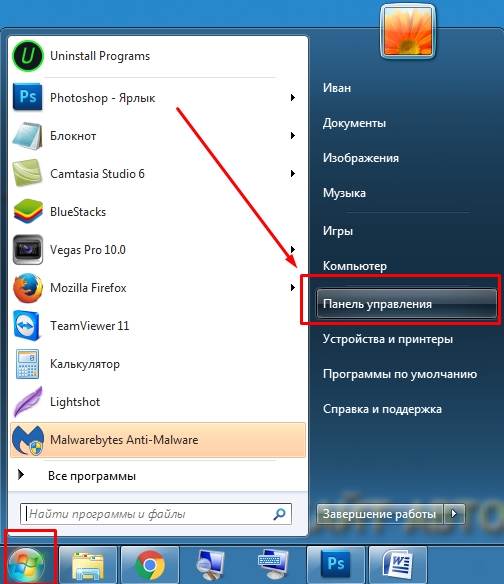
Теперь ищем раздел «Программы и компоненты/ Удаление или изменение программ», заходим:

Переходим в раздел «Включение или отключение компонентов Windows»

Ждем несколько секунд загрузку и видим перед собой небольшое окошко в котором надо найти строчку «Компоненты для работы с мультимедиа» наша задача снять галочку с этой строки и применить настройки. Будьте внимательны, вам будет предложено перезагрузить компьютер, это нужно сделать обязательно.
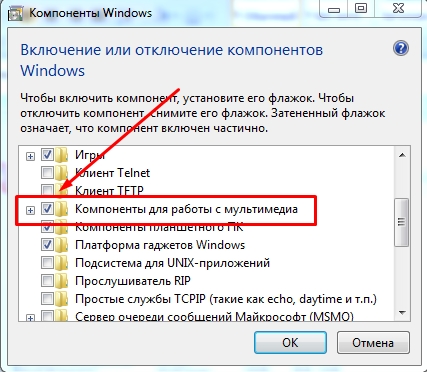
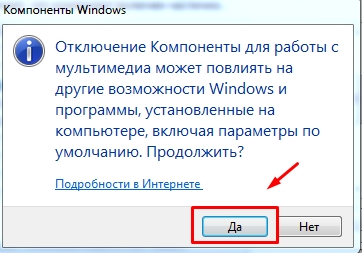
После того, как вы применили новые настройки и перезагрузили компьютер, просто вернитесь еще раз в это меню и поставьте на место галочку, которую сняли, после этого пробуем запустить windows media player. Если проблема осталась, то не отчаивайтесь, просто переходите к следующему методу и все обязательно получится.
Устанавливаем кодеки
Хотя разработчики Windows с каждым годом модернизируют свои продукты и добавляют в них новые возможности, мультимедиа-пространство развивается намного быстрее. С каждым годом появляются новые форматы видео и типы кодировок, которые улучшают своих предшественников. Встроенный в операционную систему проигрыватель Windows Media, как и другие стандартные инструменты, уступает стороннему софту и может воспроизводить не все форматы видео.
Кодеки — это программы для сжатия и воспроизведения медиаданных. Каждый кодек соответствует определенному формату. В проигрывателе Windows тоже существует свой набор программ для работы с видео-файлами, но он очень скромный. Поэтому первое, что нужно сделать в случае проблем с воспроизведением видео — установить актуальный пакет кодеков. Самым популярным набором является K-Lite Codec Pack. Процесс установки ничем не отличается от инсталляции обычных программ.
Проигрыватель Windows не работает: встроенные средства диагностики.
В составе инструментов самодиагностики Windows есть набор и для проигрывателя. И за GUI интерфейсом средства диагностики скрывается мощный набор скриптов для перезапуска специальных служб, проверки реестра и целостности соответствующих файлов. Вобщем, стоит попробовать.
Для начала запускаем консоль cmd от имени администратора и вводим команду:
msdt.exe -id WindowsMediaPlayerConfigurationDiagnostic
Появится окно диагноста:
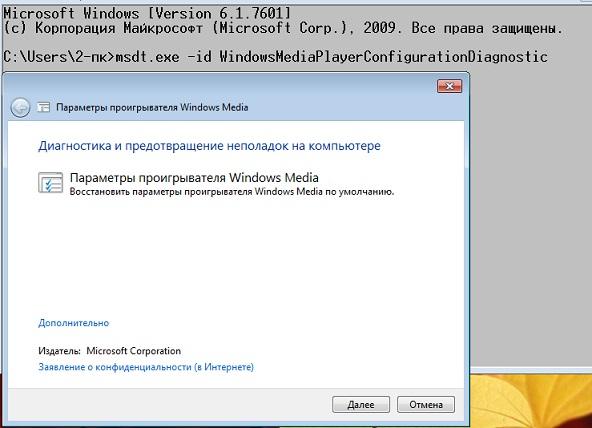
По нажатию на кнопку Далее система сама попытается вычленить ошибку и исправить её. Это – одно из трёх средств диагностики неисправностей с проигрывателем, так что возьмите на заметку ещё две похожие команды:
msdt.exe -id WindowsMediaPlayerLibraryDiagnostic
msdt.exe -id WindowsMediaPlayerDVDDiagnostic
Включение плагина
Нужно убедиться, что в вашем браузере включен flash-плагин. Посмотрим, как это сделать в разных браузерах.
Opera
Заходим в настройки Оперы через комбинацию клавиш Alt+P. В дополнительных настройках на вкладке «Безопасность» ищем и выбираем пункт «Настройки контента».

Далее находим Flash и выбираем этот пункт.

Нам нужно установить маркер напротив «Разрешить сайтам запускать Flash». В таком случае флеш-содержимое страниц будет автоматически воспроизводиться.

Вы можете установить рекомендуемые настройки «Всегда спрашивать». Но тогда нужно будет вручную запускать флеш-плеер. Вот как это выглядит: кликаем по содержимому, а на всплывающем окне нажимаем «Разрешить».

Google Chrome
В Хроме аналогичные настройки. Заходим в них через верхнее боковое меню.

Только здесь выбираем «Настройки сайта».

После этого переходим в меню Flash. В этом браузере только одна настройка флеш-плеера – «Всегда спрашивать». Она должна быть включенной. У нас нет выбора как в Опере – или автоматическое воспроизведение, или по запросу. Chrome будет всегда спрашивать, нужно ли включать флеш-содержимое. А если отключить этот параметр, флеш-контент вообще не будет воспроизводиться.

Mozilla Firefox
Управление флеш-плагином в Мозилле — не через настройки, а в «Дополнениях». Заходим через верхнее боковое меню.

Переходим во вкладку «Плагины» и выбираем вариант включения плагина. Здесь параметры идентичны с Оперой – можно включить автоматическое воспроизведение флеш, можно по запросу или вовсе отключить. Нам нужно выбрать первый или второй пункт.

Microsoft Edge
В этом браузере переходим в «Параметры».

Пролистываем меню и выбираем «Посмотреть доп. параметры».

Здесь должен быть включенным параметр «Использовать проигрывать Adobe Flash Player».

Перерегистрация системных библиотек
Достаточно сложный с технической стороны процесс, но в практике очень легко выполняется и тысячи пользователей уже через минуту используют свой плеер в штатном режиме, желаю и вам удачи. Наша задача навести порядок в системных библиотеках, для этого просто нажимаем меню «Пуск» и прямо в строке поиска прописываем команду: regsvr32 jscript.dll
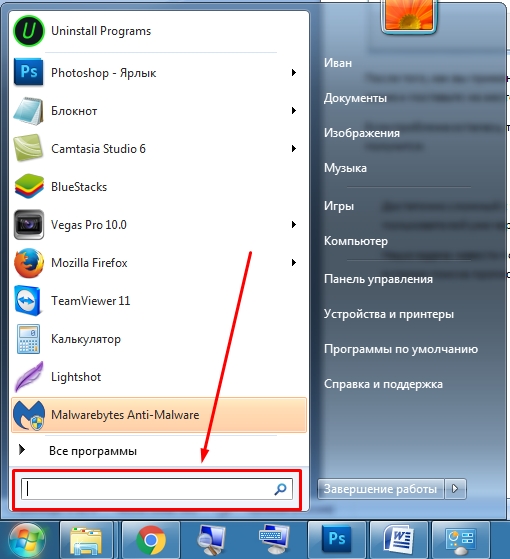
Следом вводим еще две команды:
- regsvr32 vbscript.dll
- regsvr32 wmp.dll
Получилось три команды, которые вы по очереди применили, главное не пропускайте не одну, просто прописали, применили и тоже самое со следующей и со следующей. А когда закончили пробуем включить свой не рабочий windows media player.
Как результат? Проблема решена? Думаю, что после этого уже почти все пользователи радуются плеером без проблем, но если вы все еще мучаетесь, ведь у вас какая-то особенная проблема, то пришло время перейти к «тяжелой артиллерии».
На этом этапе все невероятно просто, наша задача зайти на официальный сайт поддержки Microsoft и найти там бесплатную утилиту, которая должна автоматически протестировать ряд проблемных случаев связанных с плеером windows media и сразу же их устранить.
Согласитесь это очень круто и невероятно просто, главное чтобы помогло. А для этого мы приступаем к действию.
Переходим по ссылке: Официальный сайт Майрософт
И теперь загружаем ту самую программку на свой компьютер:
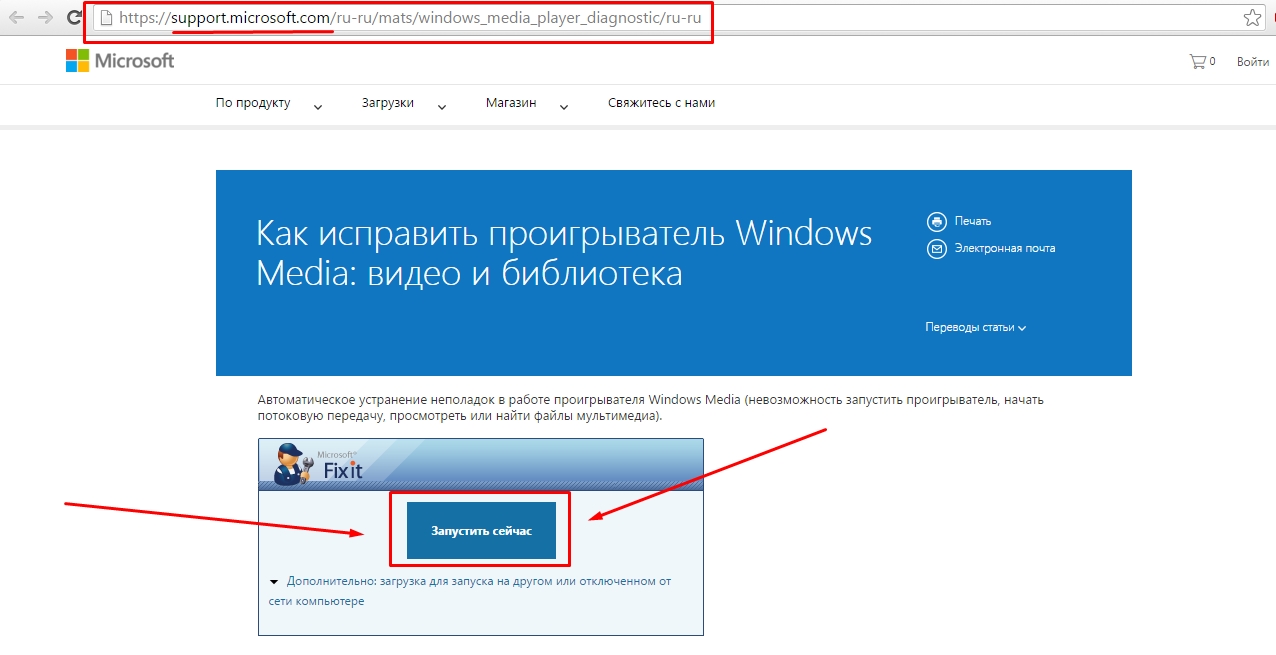
После того, как вы скачали утилиту, просто запускаем ее и следуем понятным инструкциям:

Для тех кто еще немного сомневается в своих силах или переживает, что допустит ошибку. То я это уже тоже предусмотрел и подготовил для вас подробное видео с практическими примерами, где я сам проделываю каждый шаг на ваших глазах. Осталось только посмотреть и повторить на своем компьютере. Приятного просмотра.
Часть 2: Windows Media Player не работает? Вот твоя лучшая альтернатива
На самом деле, вы можете запустить Aiseesoft Blu-Ray плеер как лучшая альтернатива Windows Media Player.
Что вы можете получить от Windows Media Player Альтернатива
- Воспроизведите диск Blu-ray, папку Blu-ray, диск DVD, папку DVD, файл ISO и обычные HD / SD-видео на вашем компьютере с Windows или Mac.
- Установите аудиодорожку / канал, видеодорожку, дорожку субтитров и другие параметры перед воспроизведением DVD.
- Делайте скриншоты во время воспроизведения видео с настроенным размером экрана.
- Сверхбыстрая скорость загрузки и множественные настройки параметров воспроизведения.
Как играть Blu-ray Disc на вашем компьютере с Windows
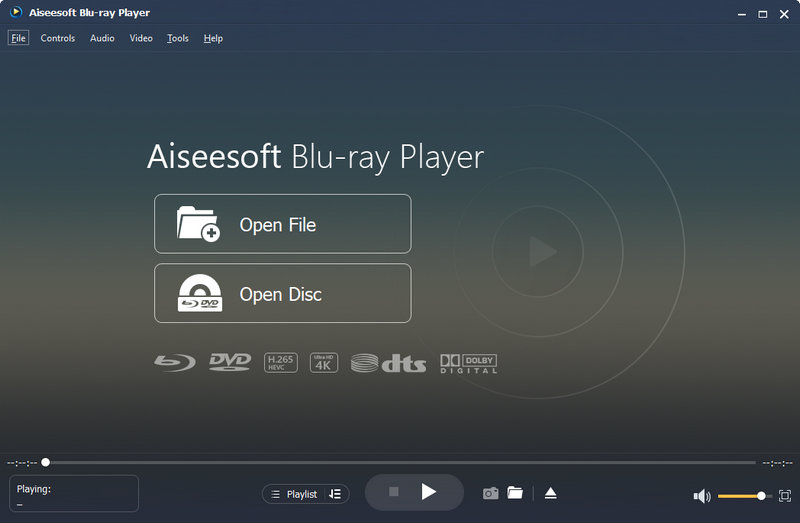
Шаг 1 Запустите проигрыватель Blu-ray для Windows
Запустите альтернативный проигрыватель Windows Media после установки. Теперь вы можете подключить внешний Blu-ray привод к вашему компьютеру. Вставьте диск Blu-ray в правильное место.
Шаг 2 Загрузите диск Blu-ray
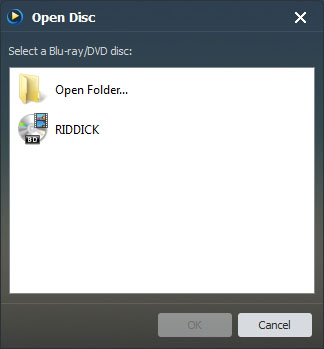
Выберите вторую опцию «Открыть диск» в главном интерфейсе. Выберите целевой диск Blu-ray в появившемся окне. Нажмите «ОК», чтобы сохранить изменения и выйти из окна.
Шаг 3 Воспроизвести диск Blu-ray
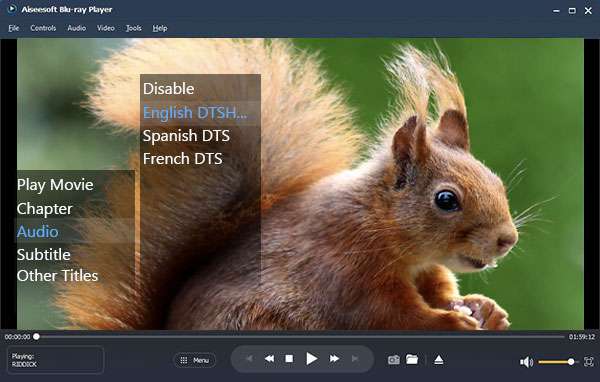
Рано, вы можете получить окно воспроизведения видео. Настройте звуковую дорожку, субтитры и другие заголовки. Увеличьте или уменьшите громкость в зависимости от ваших потребностей. Теперь вы можете щелкнуть значок «Воспроизвести» внизу, чтобы начать просмотр видео в кинотеатре.
Программа поддерживает все виды медиа-файлов. Вы можете получить великолепный опыт просмотра HD-видео со 100% аудио без потерь. В некоторой степени это лучший выбор для просмотра фильмов. Если вы не можете исправить Windows Media Player не работает, почему бы не дать это Windows Media Player альтернатива шанс?
Обновляем драйверы видеокарты
Еще одним важным условием для корректного воспроизведения видео-файлов можно назвать нормальную работу драйверов видеокарты. Здесь ситуация схожая со стандартными кодеками. С каждой версией Windows база драйверов расширяется, но есть графические адаптеры, которые остаются без внимания разработчиков. К тому же, новые версии программного обеспечения для видеокарт появляются довольно часто.
Проверить работоспособность видеоадаптера очень просто. Зайдите в свойства компьютера и выберете пункт «Диспетчер устройств». В появившемся окне откройте «Видеоадаптеры» и если увидите желтый восклицательный знак, значит, устройство работает не правильно.
На официальном сайте разработчиков можно скачать, как актуальный драйвер отдельно, так и программу для настройки видеокарты. У Nvidia — это Geforce Expirience. У AMD — это Radeon Software. Предпочтительнее выбирать именно программы, потому что вы сможете регулярно следить за обновлениями драйверов.
Аппаратное ускорение
Частые проблемы с воспроизведением мультимедиа – аппаратное ускорение, которое желательно выключить. Причем нужно отключить ускорение в самом флеш плеер, браузере и возможно в операционной системе.
В флеш плеере отключить будет проблематично – ведь у вас не запускается флеш содержимое. В таком случае сразу переходим к настройкам браузера. Покажем на примере Google Chrome.
Заходим в настройки, как было показано выше. Пролистываем окно настроек до конца. Снимаем маркер с «Использовать аппаратное ускорение», а затем кликаем «Перезапустить».

Чтобы отключить аппаратное ускорение в операционной системе, прочитайте подробную статью для Windows 10.
Как исправить поврежденные музыкальные файлы на компьютерах с Windows 10, 7
Музыкальный файл может быть поврежден, если он не воспроизводится в медиаплеере. Прежде чем делать поспешные выводы, попробуйте воспроизвести аудиофайл на нескольких медиаплеерах. Однако вам, вероятно, потребуется восстановить музыкальный файл, если он не воспроизводится в VLC или любом другом медиаплеере. Вот как вы можете исправить поврежденные музыкальные файлы, которые не воспроизводятся.
Что делать, если ваши музыкальные файлы были повреждены
- Восстановление поврежденных MP3 файлов онлайн
- Проверьте инструмент ремонта MP3
- Восстановление музыкальных файлов с помощью All Media Fixer
- Исправить музыкальные файлы с VLC
1. Восстановление поврежденных MP3 файлов онлайн
MP3 является одним из самых больших форматов файлов для музыки. Если вам нужно починить MP3, сайт MP3Repair.net, возможно, стоит отметить. Этот сайт включает в себя онлайн-утилиту для ремонта и редактирования MP3. Вот как вы можете восстановить музыку в формате MP3 на MP3Repair.net.
- Во-первых, нажмите здесь, чтобы открыть MP3Repair.net в вашем браузере.
- Нажмите на кнопку Выбрать здесь файл MP3 на сайте.
Выберите MP3 и нажмите кнопку Открыть . - Затем нажмите кнопку Загрузить MP3 .
- Выберите параметр Восстановить продолжительность звука (время воспроизведения) .
- Нажмите кнопку Восстановить/отредактировать файл MP3 сейчас .
- После этого сайт несколько запутанно переключается на немецкий. Вы можете нажать оранжевую кнопку Deine neue MP3-Datei herunterladen (ваш новый файл MP3), чтобы загрузить файл.
– СВЯЗАННО: Загрузите музыкальный проигрыватель Plexamp для Windows 10
2. Проверьте MP3 Repair Tool
Кроме того, вы можете восстановить поврежденные MP3-файлы с помощью бесплатного MP3 Repair Tool. Это утилита, которая исправляет аудио файлы, удаляя кадры. Вы можете восстановить MP3 с помощью MP3 Repair Tool следующим образом.
- Нажмите Загрузить на этой веб-странице, чтобы сохранить ZIP-файл MP3 Repair Tool.
- Затем распакуйте ZIP-файл, выбрав mp3rt.zip в Проводнике и нажав кнопку Извлечь все . Нажмите Обзор , чтобы выбрать папку для извлечения, и нажмите кнопку Извлечь .
- Затем откройте окно программного обеспечения из извлеченной папки.
- Выберите путь к папке, включающей MP3, в раскрывающемся меню, а затем MP3 для восстановления.
- Установите флажок Удалить и введите 1 в качестве количества кадров для обработки.
- Нажмите кнопку Восстановить .
3. Ремонт музыкальных файлов с помощью All Media Fixer
Если вам нужно восстановить музыкальные файлы, которые не являются MP3, проверьте программное обеспечение All Media Fixer. Это программное обеспечение исправляет широкий спектр форматов аудиофайлов, таких как WMW, WMA, WAV, AVI и MP3. All Media Fixer не является бесплатной, но вы все равно можете использовать незарегистрированную версию, нажав Загрузить на этой веб-странице. Когда All Media Fixer запущен и работает, нажмите кнопку Добавить медиафайл , чтобы выбрать музыку, и нажмите Начать проверку и исправление .
– СВЯЗАННЫЕ: программные инструменты Jazz для Windows 10 для прослушивания и создания музыки
4. Исправить музыкальные файлы с VLC
Этот совет более конкретно предназначен для исправления поврежденных файлов WAV. VLC – это медиаплеер, но вы все еще можете восстанавливать WAV-аудио файлы с помощью инструмента Convert. Вот как вы можете исправить сломанную музыку WAV с помощью медиаплеера VLC.
- Сначала нажмите Загрузить VLC на этой странице. Откройте мастер настройки VLC, чтобы добавить программное обеспечение в Windows.
- Щелкните правой кнопкой мыши файл WAV, который нужно исправить, и выберите его, чтобы открыть его с помощью медиаплеера VLC.
- Нажмите Мультимедиа и выберите Конвертировать/Сохранить , чтобы открыть окно «Открыть мультимедиа».
- Нажмите кнопку Добавить , чтобы выбрать музыкальный файл WAV для восстановления.
- Нажмите кнопку Преобразовать/Сохранить в окне «Открыть мультимедиа».
- Нажмите кнопку Обзор , чтобы выбрать папку для сохранения восстановленного аудиофайла. Не забудьте добавить новый заголовок музыкального файла в конец выбранного пути к папке.
- В раскрывающемся меню «Профиль» выберите Аудио – CD .
- Нажмите кнопку Пуск .
- После этого попробуйте воспроизвести аудиофайл WAV, сохраненный в папке назначения, которую вы выбрали для него.
Вам действительно нужно исправить поврежденные музыкальные файлы?
Помните, что в наши дни вы можете получить много музыки с MP3-сайтов.Если ваш испорченный аудиофайл воспроизводил музыку известного певца или композитора, есть большая вероятность, что вы можете скачать эту же музыку с веб-сайта MP3. Посетите веб-сайты MP3Juices и Emp3z, чтобы узнать, содержат ли они ту же музыку, что и ваш поврежденный файл.
В качестве альтернативы вы можете найти видео на YouTube (или Vimeo), которое воспроизводит ту же музыку, что и ваш поврежденный файл. YouTube содержит множество музыкальных видео, которые вы можете воспроизводить в своем браузере. Введите конкретное название музыки в поле поиска YouTube, чтобы найти видео для него.
Тем не менее, если вы не можете найти музыку в Интернете, вы все равно можете исправить поврежденные музыкальные файлы с помощью различных программ. MP3 Repair Tools и All Media Fixer – это всего лишь две программы, на которые стоит обратить внимание. Некоторые утилиты, включенные в эту статью, также могут пригодиться для восстановления поврежденных музыкальных файлов.