How to Loop a Video in PowerPoint and Play Endlessly
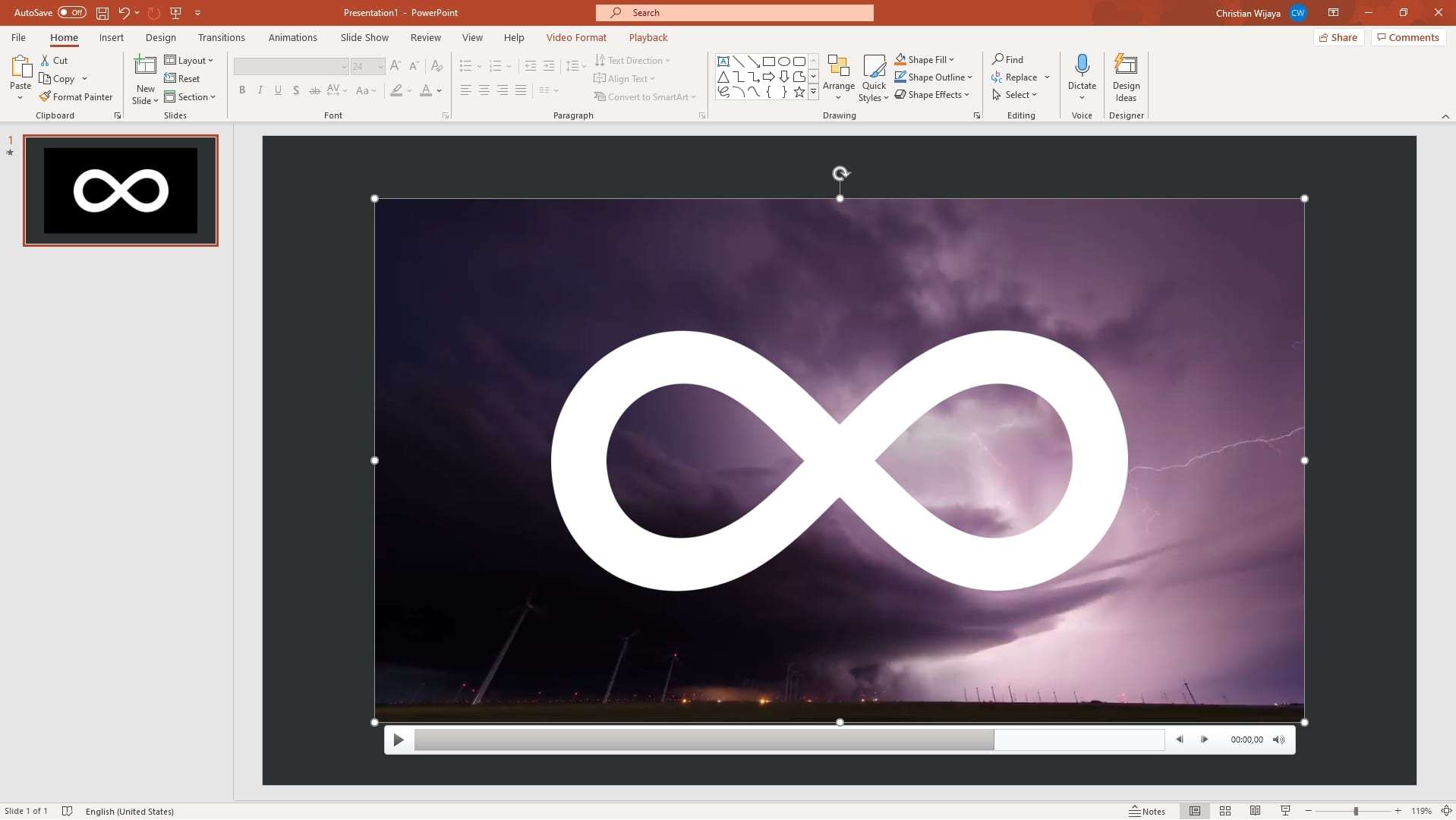
Looping is useful to keep a video playing endlessly without having the presenter to replay the video manually. This technique is popular among short videos and GIF-like content.
You could edit the video and make it look like looping using a mainstream video editor, but that method sounds exhausting, and not many people can afford to use the software. Instead, PowerPoint enables you to loop a running video with a single click.
In this guide, you will learn how to loop a video in PowerPoint. I will assume you already know how to insert a video into a presentation slide beforehand.
1. Launch a PowerPoint document with a video already inserted. 
2. Select the video and go to the Playback menu.

3. Tick the box of Loop until Stopped.

4. To test the result, run the Slideshow (F5). 
The video will keep playing and looping unless if you paused it or moved to another slide — it’s a smart mechanism to preserve computing power and ensure the best performance even with multiple videos within a slide.
За 60 секунд: Как зациклить презентацию PowerPoint

Andrew Childress Last updated Jul 25, 2017
Хотели ли вы когда-либо, чтобы ваш PowerPoint файл зациклился и продолжал показывать слайды снова и снова? Может быть это заставка на мониторе для посетителей и вы хотите, чтобы она продолжалась. В сегодняшнем уроке, давайте узнаем как зациклить презентацию в PowerPoint.
Так же у нас есть полезное дополнение к этому уроку. Загрузите нашу БЕСПЛАТНУЮ eBook: The Complete Guide to Making Great Presentations. Хватай быстрее и продолжай читать.


Как зациклить презентацию в PowerPoint (коротко)
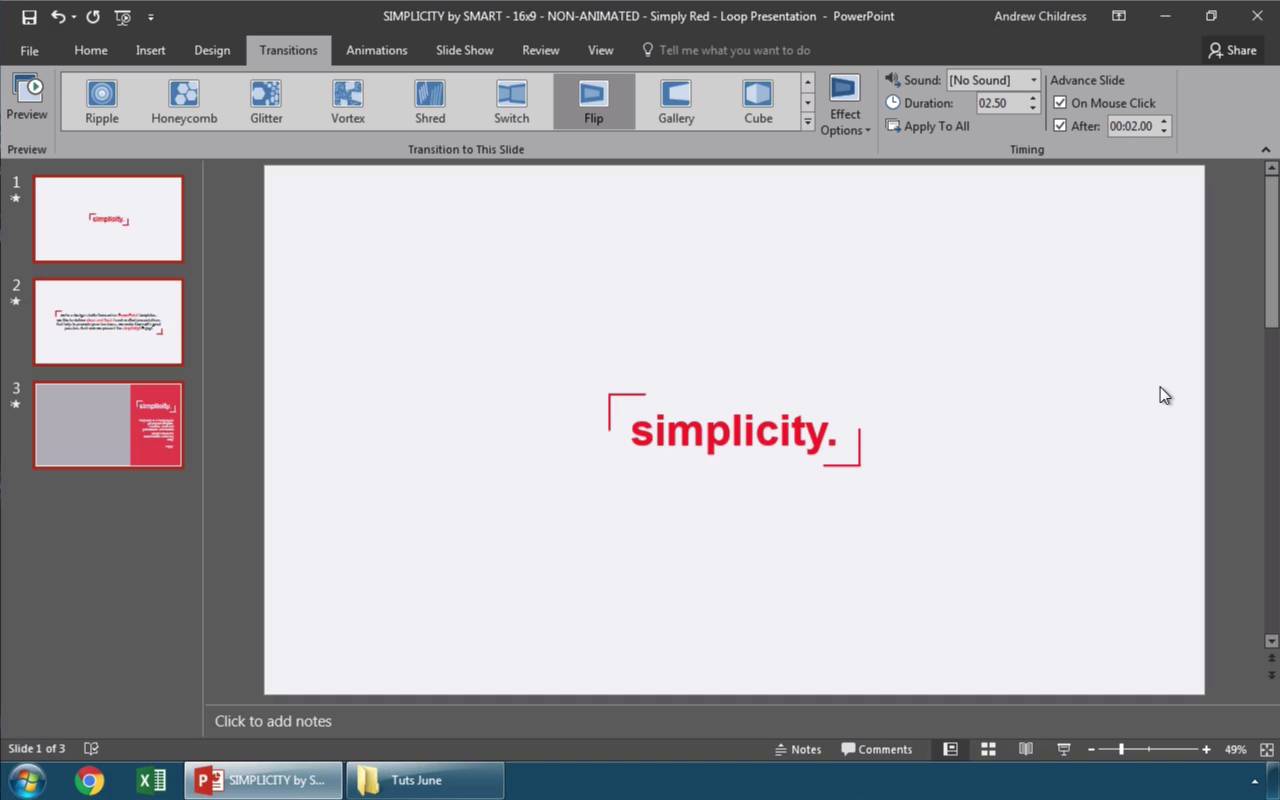
Примечание: смотрите этот короткий видеоуроки или следуйте пошаговому руководству.
1. Выберите слайды PowerPoint, которые нужно зациклить
Вы можете легко заставить PowerPoint крутить слайды. Я нажму на вкладку Переходы и проверю, что все слайды слева выделены.

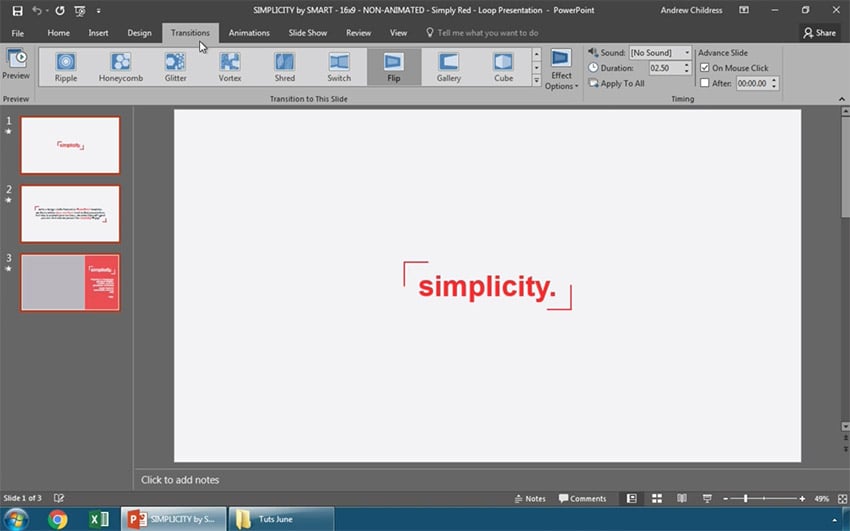
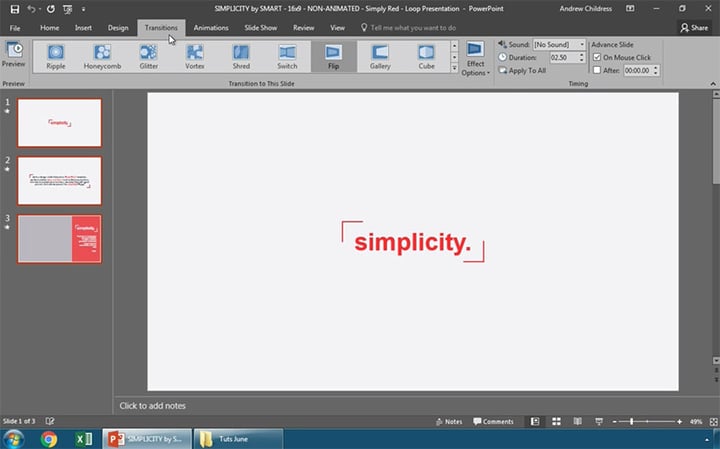 Выберите слайды, чтобы зациклить их используя Переходы в PowerPoint
2. Задаём время цикла презентации PowerPoint
Давайте начнём с выбора времени показа для каждого слайда. Давайте отметим здесь галочку После и выставим 2 секунды, просто для теста. Теперь слайды будут появляться по своему, каждый после двух секунд. Давайте теперь включим функцию цикла.

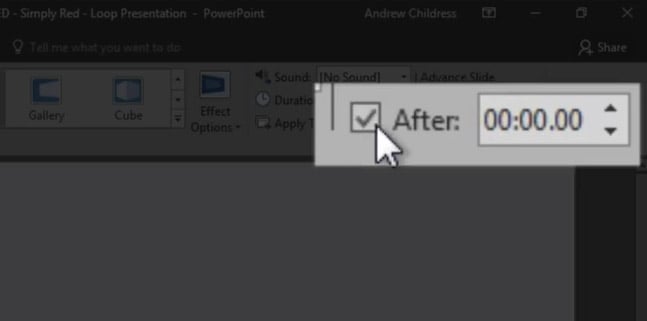
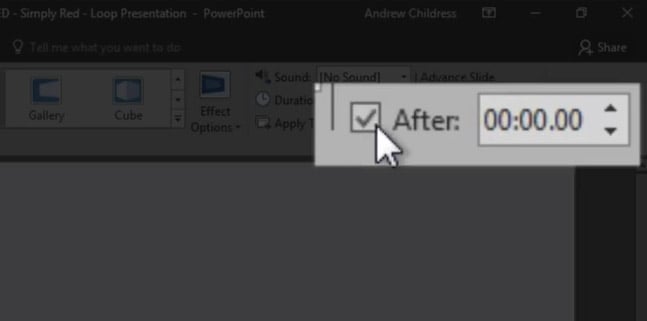 Установка времени смены каждого слайда PowerPoint
3. Настройка цикла слайдов в PowerPoint
Я нажимаю на вкладку Слайд-шоу, а затем Настройка слайд-шоу. Параметр, которы нам нужно включить Непрерывный цикл до нажатия клавиши Esc. Пойдём дальше и нажмём OK, чтобы включить эту функцию. Давайте проверим, что всё работает.


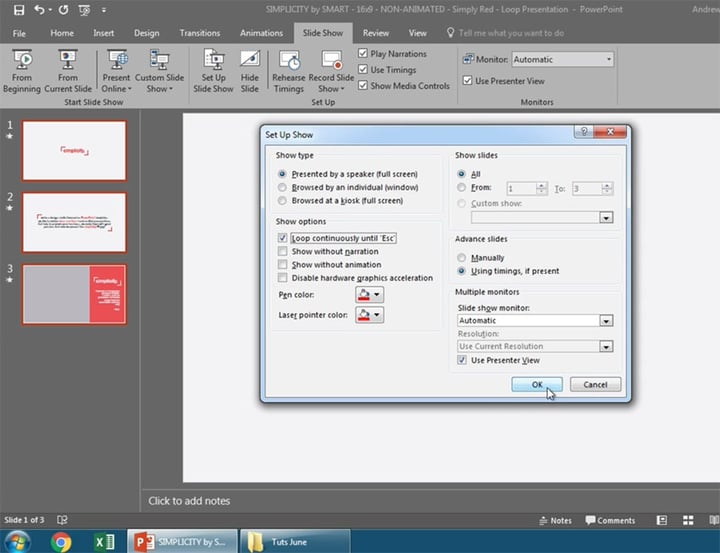 Настройка непрерывного цикла слайд-шоу в PowerPoint
Завершаем!
Я нажму на первый слайд в моей презентации, а затем запущу презентацию из нижнего правого угла. После нескольких секунд, она переходит на следующий слайд, затем ещë следующий, а затем возвращается в начало. Как видите, всё прекрасно работает. Функция цикла работает отлично и ваша презентация вращается непрерывно.
Найдите больше уроков по PowerPoint
Научитесь большему из наших уроков по PowerPoint и коротким видеоурокам на Envato Tuts+. У нас есть целый ассортимент материалов по PowerPoint, чтобы помочь вам создать отличную презентацию:
Сделайте отличную презентацию (Загрузите бесплатную PDF eBook)
У нас есть идеальное дополнение к этому уроку, которое проведёт вас по всему процессу создания презентации. Узнайте как написать презентацию, оформить её как профессионал и подготовиться к её представлению.


Загрузите нашу новую электронную книгу: The Complete Guide to Making Great Presentations. Она доступна бесплатно, при подписке на Tuts+ Business Newsletter.
Как зациклить видео в PowerPoint

Циклические видеоролики — отличный способ продемонстрировать свой контент. Их легко сделать, а также легко редактировать. Можно создать циклическое видео, в котором слайды повторяются в одном и том же порядке, а можно изменить его, поместив на каждый слайд разные изображения.
Вероятно, вы уже знакомы с концепцией зацикливания видео в PowerPoint. Однако есть некоторые случаи, когда зацикливание видео может стать спасением в режиме реального времени. Для этого вам нужно убедиться, что ваши визуальные образы увлекательны и уникальны. Вы можете добиться этого, используя видеопетли в презентациях PowerPoint.
Вы можете использовать его, если хотите продемонстрировать идею или концепцию, показав несколько частей одной и той же вещи одновременно. Или вы можете использовать PowerPoint, если у вас есть очень длинное видео, которое вы хотите показать в один прием. Вы также можете использовать его для предложения различных углов для вашей аудитории и делает их глаза перемещаются из одной точки в другую, не заставляя их скучать.
Часть 1: Как сделать зацикленное слайд-шоу в PowerPoint
Зацикленное видео в PowerPoint — это самый эффективный способ создания слайд-шоу для презентации. Эта простая в использовании программная утилита предоставляет простой и интуитивно понятный интерфейс, позволяющий добавлять слайд-шоу в презентации.
Это идеальное решение для создания многопотоковых презентаций PowerPoint, которые можно многократно просматривать в той же или иной последовательности. Создавайте мультимедийные презентации с анимированным слайд-шоу, включая видео и музыку, всего несколькими щелчками мыши.
Создание зацикленного слайд-шоу в Microsoft PowerPoint довольно легко и просто. Чтобы создать зацикленное слайд-шоу, вам сначала понадобится PowerPoint. PowerPoint — это набор инструкций, который позволяет отображать серию изображений и текст в одной и той же последовательности. Это дает вашей аудитории возможность более глубоко изучить информацию на слайдах и взаимодействовать с контентом на более личном уровне.
Если вы хотите создать зацикленное слайд-шоу в PowerPoint, вы можете выполнить следующие шаги.
Шаг 1: Откройте Microsoft PowerPoint и выберите Слайд-шоу на панели инструментов
Первым шагом будет открытие Microsoft PowerPoint. Чтобы создать зацикленное слайд-шоу в PowerPoint, нажмите на функцию Слайд-шоу в верхней части панели инструментов. Затем различные функции будут появляться после нажатия на него.
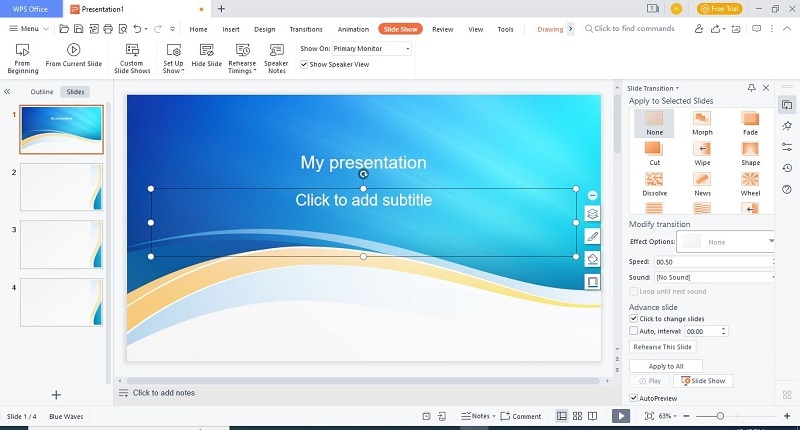
Шаг 2: Настройте Слайд-шоу вручную
Когда вы откроете Слайд-шоу, нажмите на Настроить показ на панели инструментов. В выпадающем списке появятся некоторые опции («Вручную», «Авто» и «Настроить показ»). Выберите опцию Настроить показ. Появится диалоговое окно, в котором необходимо установить следующие флажки, показанные на рисунке ниже:
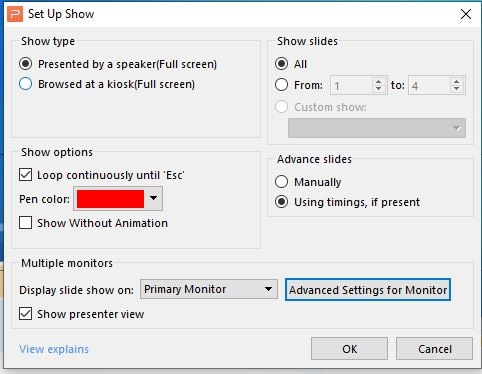
Шаг 3: Выберите слайды и нажмите на Переход
Выделите все слайды и перейдите на вкладку Переходы. Вы увидите опцию Авто, интервал. Снимите флажок Авто, интервал и выберите время в соответствии с вашими требованиями. Добавление переходов поможет сделать презентацию PowerPoint более увлекательной и визуально привлекательной. При добавлении переходов обязательно подумайте о том, как они могут помочь улучшить презентацию в целом.
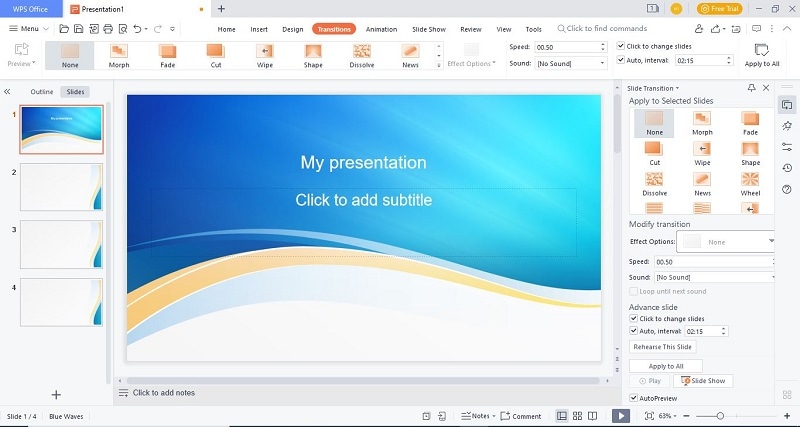
В PowerPoint есть технология создания бесконечного циклического слайд-шоу, которое воспроизводится без вашего участия. Зацикленные слайд-шоу лучше всего использовать с короткой, повторяющейся и не слишком однообразной информацией. Например, если вы хотите воспроизвести что-то по кругу, лучше создать зацикленное слайд-шоу, а не длинную презентацию, которая повторяется бесконечно.
Сила зацикленных слайдов заключается в их способности вовлекать пользователей. Вы можете создать слайд-шоу, которое будет воспроизводиться автоматически, или включить его, когда пользователь заходит на определенную панель. Циклы слайд-шоу в PowerPoint позволяют воспроизводить один или несколько слайдов снова и снова, нажимая кнопку Play. Можно также создать таймлапс, который приостанавливает слайд-шоу в определенный момент.
Преимущества создания слайд-шоу в PowerPoint
Существует множество преимуществ использования зацикленного слайд-шоу в PowerPoint. Есть много преимуществ использования зацикленного видео в презентациях PowerPoint. Петлевое слайд-шоу дает вашей аудитории ощущение непрерывности и связи, что может помочь им следить за сюжетом и легче воспринимать информацию. Это также помогает удержать людей вовлеченными и заинтересованными в вашей презентации. Их можно использовать для продвижения товара или услуги, празднования особого события, а также для развлечения и информирования аудитории.
- Слайды могут воспроизводиться в непрерывном цикле, что позволяет аудитории не отвлекаться от презентации с начала и до конца.
- Функция зацикливания позволяет легко создать презентацию, соответствующую конкретным потребностям вашей аудитории. Вы можете выбрать автоматическое повторение слайдов или контролировать время появления каждого слайда.
- Это поможет сэкономить время. Используя циклическое видео, вы можете избежать необходимости постоянно запускать и останавливать презентацию, чтобы показать разные ее части. Это поможет вам сэкономить много времени и энергии, которые можно потратить на более важные дела.
- Их можно использовать для празднования особого события.
- Их можно использовать для развлечения и информирования аудитории..
Часть 2: Альтернативный способ создания зацикленного слайд-шоу
Если вы искали идеальный способ создания циклического слайд-шоу, видеоредактор Filmora может оказаться тем, что вам нужно. Это одно из самых популярных приложений для создания циклических слайд-шоу на рынке, и есть приложение для всех устройств, включая ПК и компьютеры Mac, телефоны и планшеты на базе Android. Filmora — это программа для создания циклических слайд-шоу, которая позволяет быстро и легко создавать видеофайлы простым перетаскиванием.
Filmora обеспечивает бесшовное циклическое видео для вашего сайта, youtube и других каналов. Вы можете создавать контент в различных форматах и разрешении изображения для любых социальных сетей, таких как Facebook, Twitter, Instagram и других, с помощью наших уникальных функций. Filmora — это профессиональный видеоредактор для Windows. Это идеальный инструмент для всех, от новичков до профессионалов, а также отличный помощник для студентов, исследователей и преподавателей.
В этой статье мы покажем вам, как сделать зацикленное слайд-шоу в PowerPoint. Во-первых, вам нужно будет скачать Filmora. Это программное обеспечение используется для создания профессионально выглядящих видеороликов, которые можно делать любой длины.
Шаг 1: Загрузите Filmora и импортируйте изображения и видео
Скачать Бесплатно Windows 11 и ниже  Безопасная загрузка
Скачать Бесплатно macOS 10.14 — macOS 13 Безопасная загрузка
Итак, прежде всего, нам нужно создать новый проект. С левой стороны вы увидите медиатеку, а с правой — зеленую кнопку «Создать новый проект». Вы заметите, что здесь есть три раздела: видео, аудио и изображения. Они играют ключевую роль в создании вашего конечного видео, поэтому давайте поговорим о каждом из них в отдельности.
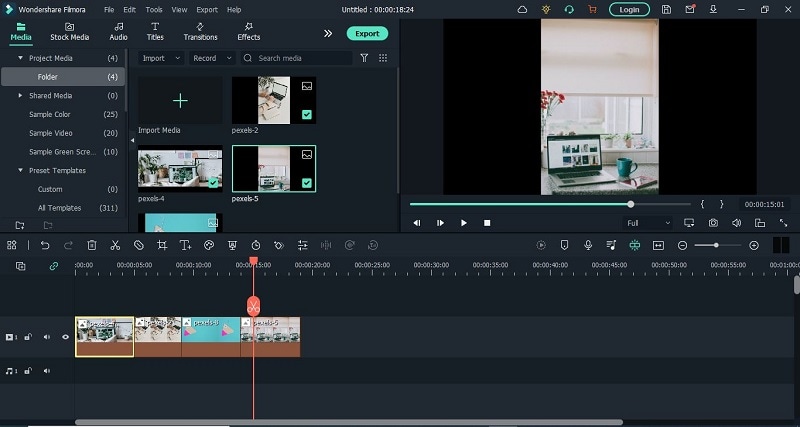
Шаг 2: Добавьте название и фон к слайд-шоу
Этот шаг полностью зависит от вас, в нем вы можете добавить несколько заголовков к началу слайд-шоу. Это не очень нужно, но придает слайд-шоу идеальный вид. Также вы можете выбрать любой простой фон любого цвета. Вы можете использовать множество переходов, музыки и эффектов, чтобы рассказать свою историю именно так, как вы хотите!
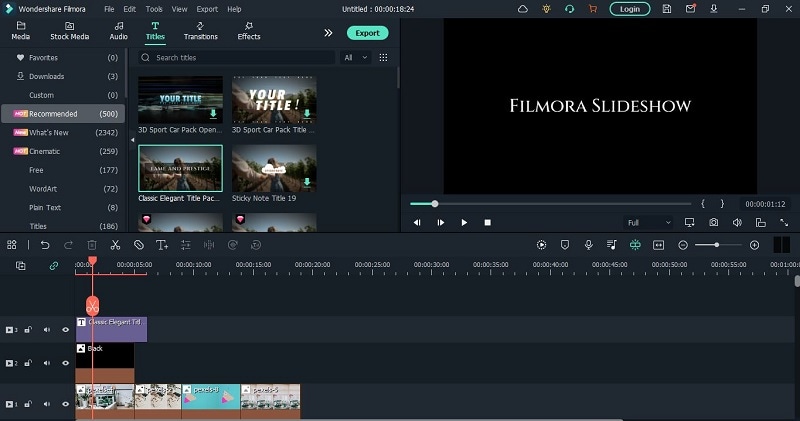
Шаг 3: Сделайте копии слайд-шоу и добавьте переходы
В заключение сделайте копии медиафайлов или фотографий, которые вы хотите добавить в слайд-шоу. Filmora позволяет установить продолжительность слайд-шоу. После копирования фотографий вставьте их туда, где заканчивается видео. Затем продолжите вставку в соответствии с вашими требованиями. Добавьте переход «Dissolve» из вкладки Transitions. После завершения редактирования экспортируйте видео на рабочий стол или туда, где вы хотите его сохранить.
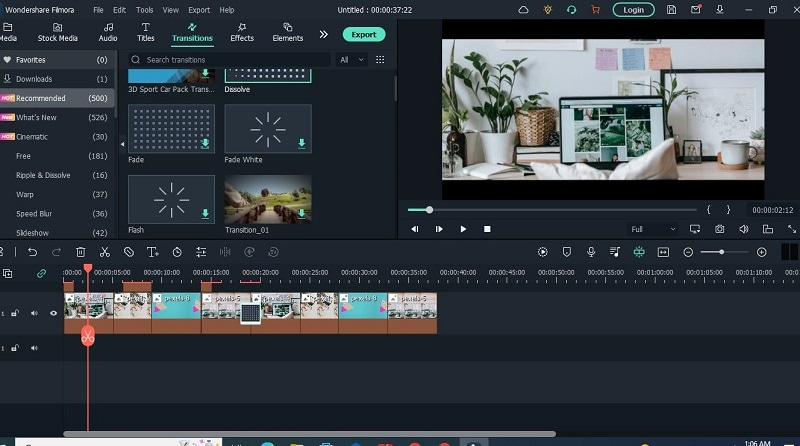
Преимущества зацикленного слайд-видео в Filmora:
Существует множество преимуществ использования зацикленного слайд-шоу в Filmora. Прежде всего, зацикленное слайд-шоу — это отличный способ создать презентацию или видео, которое будет увлекательным и профессиональным. Кроме того, зацикливание видео позволяет легко удерживать внимание аудитории, что особенно важно для длинных видеороликов или презентаций.
Плюс, зацикливание помогает сэкономить на размере файла и использовании памяти, что делает его отличным вариантом для видео, которое будет выкладываться в Интернете. Наконец, зацикливание может добавить в видео элемент волнения и предвкушения, что поможет удержать зрителей и заставить их вернуться. Вы также можете добавить анимацию между слайдами, которые движутся иначе, чем обычно.
Зацикленное слайд-шоу видео в Filmora — отличный вариант для вас. Он прост в использовании и имеет широкий спектр опций, которые позволяют вам настроить ваш видеовыход. Вы даже можете добавить музыку и звуковые эффекты к своим видео! Если вы хотите создать циклическое слайд-шоу, это лучшее программное обеспечение для этого.
Итоги
Слайд-шоу очень популярны, но иногда они могут показаться немного скучными. Если вы хотите добавить что-то новое, зацикливание слайд-шоу сделает все возможное. Добавить музыку легко в PowerPoint. Зацикливание слайд-шоу может быть эффективным способом удержания внимания зрителей, что делает его эффективным инструментом для презентации. Вы можете обновить устаревшее видео слайд-шоу с помощью Filmora.
Благодаря функции зацикливания Filmora позволяет включать в видео интересные динамические эффекты. Что же нужно для создания зацикленного видео в PowerPoint? Вам не нужно много специальных программ или плагинов, чтобы сделать видео зацикленным в ваших презентациях. Следуйте приведенным выше простым шагам, и вы получите зацикленное видео в кратчайшие сроки.
Как сделать зацикленную анимацию в powerpoint
Вы можете анимировать текст, рисунки, фигуры, таблицы, графические элементы SmartArt и другие объекты презентаций PowerPoint.
Эффекты позволяют оформить появление, исчезновение и перемещение объектов. С их помощью можно менять их размер и цвет.

Можно также просмотреть похожее видео об анимации текста.
Добавляйте эффекты анимации к тексту, рисункам, фигурам и другим объектам в презентации.
Выделите текст или объект, к которому нужно добавить анимацию.
Откройте вкладку Анимации и выберите эффект анимации.
Нажмите кнопку Параметры эффектов и выберите нужный вариант.
Управление анимацией и эффектами
Анимацию можно запускать несколькими способами:
Чтобы настроить запуск эффекта анимации по щелчку на слайде, выберите По щелчку.
Чтобы эффект анимации запускался одновременно с предыдущим эффектом, выберите С предыдущим.
Чтобы анимация воспроизводилась сразу после предыдущего эффекта, выберите После предыдущего.
С помощью поля Длительность можно сделать эффект более длинным или коротким.
В поле Задержка введите задержку перед запуском эффекта.
Добавление дополнительных эффектов к анимации
Выделите объект или текст с анимацией.
Нажмите кнопку Добавить анимацию и выберите необходимый вариант.
Изменение порядка воспроизведения анимации
Выберите маркер анимации.
Выберите нужный вариант:
Переместить назад, чтобы анимация выводилась раньше в последовательности.
Переместить вперед, чтобы анимация выводилась позже в последовательности.
Добавление анимации к сгруппированным объектам
Вы можете добавить анимацию к сгруппированным объектам, в том числе тексту.
Удерживая нажатой клавишу CTRL, выделите нужные объекты.
Выберите Формат > Группировать > Группировать, чтобы сгруппировать объекты.
Откройте вкладку Анимация и выберите эффект анимации.
Добавление анимации к объекту
Выделите объект, к которому нужно добавить анимацию.
На вкладке ленты Анимация в группе Анимация нажмите кнопку Дополнительно и выберите необходимый эффект анимации.
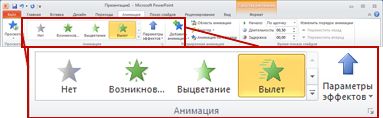
Отобразятся самые популярные эффекты. Чтобы просмотреть другие варианты, нажмите кнопку Дополнительные параметры в нижней части коллекции.
Щелкните заголовок раздела ниже, чтобы открыть подробные инструкции.
Скорость эффекта определяется параметром Длительность.
Выделите на слайде эффект анимации, который хотите изменить.
На вкладке Анимация в группе Время показа слайдов в поле Длительность введите необходимое число секунд.
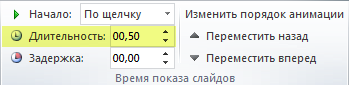
(Максимум: 59 секунд. Минимум: 0,01 секунды. Вы можете ввести значение длительности с клавиатуры или установить его с помощью стрелок вверх и вниз.)
Выделите на слайде эффект анимации, который хотите изменить.
На вкладке Анимация в группе Время показа слайдов откройте список Начало и выберите один из трех описанных ниже параметров.
Способ запуска эффекта анимации
При щелчке слайда.
С предыдущим
Одновременно с предыдущим эффектом анимации из списка. (Одним щелчком запускаются несколько эффектов анимации одновременно.)
После предыдущего
Сразу же после завершения предыдущего эффекта анимации из списка. (Такой эффект анимации запускается без дополнительных щелчков мышью.)
Параметр Задержка определяет промежуток времени перед запуском определенного эффекта анимации. Этот промежуток начинается после щелчка мышью или после завершения предыдущего эффекта.
Выделите на слайде эффект анимации, который хотите изменить.
На вкладке Анимация в группе Время показа слайдов в поле Задержка укажите промежуток времени в секундах.
Чтобы изменить порядок, в котором воспроизводятся эффекты анимации на слайде, выполните указанные ниже действия.
Откройте область анимации: на вкладке Анимация в группе Расширенная анимация нажмите кнопку Область анимации.
В области анимации выделите эффект, для которого нужно изменить порядок анимации.
На вкладке ленты Анимация в группе Время показа слайдов в разделе Изменить порядок анимации выберите одну из указанных ниже команд.
Чтобы переместить эффект на одну позицию вверх в порядке анимации, выберите команду Переместить назад.
Чтобы переместить эффект на одну позицию вниз в порядке анимации, выберите команду Переместить вперед.
При необходимости эти команды можно выбирать несколько раз, чтобы переместить выделенный эффект анимации на соответствующую позицию в порядке анимации.
Когда вы назначаете объекту определенный эффект анимации, слева от этого объекта появляется небольшой маркер в виде числа. Он свидетельствует о наличии эффекта анимации и указывает его место в порядке анимации на текущем слайде.
Выберите число возле анимации, которую нужно удалить.
Нажмите клавишу DELETE на клавиатуре.
Выделите текст или объект, к которому необходимо добавить несколько эффектов анимации.
На вкладке Анимация в группе Расширенная анимация выберите команду Добавить анимацию.
После добавления одного или нескольких эффектов необходимо убедиться в правильности их работы. Для проверки работы эффектов анимации выполните указанные ниже действия.
На вкладке Анимация в группе Просмотр выберите команду Просмотр.

Чтобы не настраивать одинаковые эффекты анимации для нескольких объектов, скопируйте их с помощью инструмента «Анимация по образцу». Более подробные сведения и видеоролик вы найдете в статье Дублирование эффектов анимации с помощью анимации по образцу.
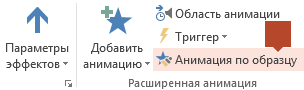
Применение эффектов анимации к тексту, объекту или диаграмме
Выделите элемент, который нужно анимировать, откройте вкладку Анимация и выберите один из следующих эффектов:
Действие, которое нужно применить к объекту
Команда на вкладке «Анимация»
Появление на слайде
(Щелкните стрелку вправо, чтобы увидеть другие варианты.)
Исчезание со слайда
Перемещение по определенному пути
К одному объекту можно применить несколько эффектов анимации. Просто выделите объект еще раз и примените дополнительный эффект.
Каждый эффект анимации представлен на слайде числом () рядом с объектом, которое обозначает его номер в последовательности воспроизведения. Если два эффекта анимации должны воспроизводиться одновременно, они обозначены стопкой из чисел: .
Изменение эффектов анимации
Вот как можно изменить или удалить эффекты анимации, а также изменить порядок их воспроизведения.
Выберите нужный слайд и щелкните на нем номер эффекта анимации, который вы хотите изменить.
В области анимации, отображаемой справа, будут показаны все эффекты анимации, которые есть на слайде.
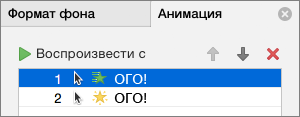
Доступные в этом разделе настройки:
изменение порядка и удаление эффектов анимации в разделе Воспроизвести;
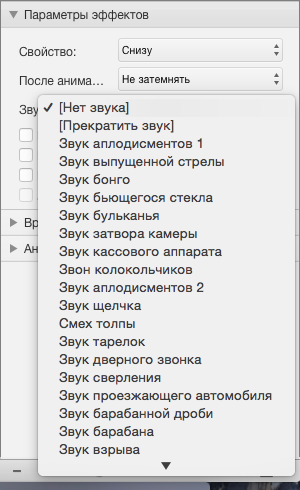
изменение самого эффекта анимации и добавление звука в разделе Параметры эффектов;
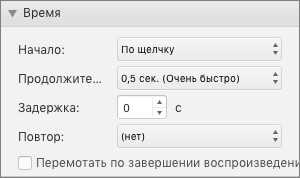
изменение способа запуска анимации и продолжительности эффекта в разделе Время показа слайдов.
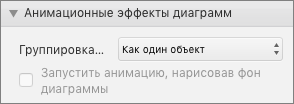
Чтобы вывести в начале анимации пустую диаграмму, выберите эффект анимации в области анимации и в разделе Анимационные эффекты диаграмм установите флажок Запустить анимацию, нарисовав фон диаграммы.
Чтобы просмотреть результат изменений, нажмите Воспроизвести с.
Дополнительные сведения
Добавление эффекта анимации
Выделите на слайде объект или текст, к которому нужно добавить анимацию.
В этом контексте объект — это любой элемент на слайде, например рисунок, диаграмма или текстовое поле. При выделении объекта на слайде вокруг него появятся маркеры изменения размера. (В целях анимации абзац в текстовом поле также считается объектом, но при его выделении маркеры изменения размера отобразятся для всего текстового поля, а не для одного абзаца).
На вкладке Анимации откройте коллекцию эффектов анимации и выберите нужный вариант.
На вкладке Анимации откройте список Параметры эффектов и выберите нужный вариант. Параметры эффектов доступны для текста, а также для выбора направления и интенсивности эффектов анимации. (Параметры есть не у всех эффектов анимации.)
Чтобы просмотреть анимацию, на вкладке Слайд-шоу ленты нажмите кнопку Воспроизвести с начала.

(Если вы отключили упрощенную ленту, вкладка Слайд-шоу не отображается. Используйте вместо нее вкладку Вид, чтобы начать слайд-шоу.)
Для воспроизведения эффекта анимации щелкните слайд в режиме слайд-шоу.
Удаление эффекта анимации
Выделите анимированный объект.
На вкладке Анимации откройте коллекцию эффектов анимации и выберите вариант Нет.
Изменение порядка воспроизведения эффектов анимации
Когда вы назначаете объекту определенный эффект анимации, слева от этого объекта появляется небольшой маркер в виде числа. Он свидетельствует о наличии эффекта анимации и указывает его место в порядке анимации на слайде. Эти маркеры отображаются, если на ленте выбрана вкладка Анимации.
На слайде выделите анимированный объект.
На вкладке Анимации в группе Время нажмите кнопку Переместить назад или Переместить вперед.
При каждом нажатии место объекта в порядке анимации будет меняться на единицу. Номера на маркерах анимации будут меняться в зависимости от порядка эффектов.