Три способа разглаживания пиксельных лесенок в Фотошопе
В некоторых случаях, при обработке картинок в Фотошопе, мы можем получить совершенно отвратительные «лесенки» из пикселей по контуру объекта. Чаще всего это случается при сильном увеличении, либо вырезании элементов малого размера.
В этом уроке обсудим несколько способов, как убрать пиксели в Фотошопе.
Сглаживание пикселей
Итак, как мы уже говорили выше, существует три различных варианта сглаживания пикселей. В первом случае это будет одна интересная «умная» функция, во втором – инструмент под названием «Палец», а в третьем – «Перо».
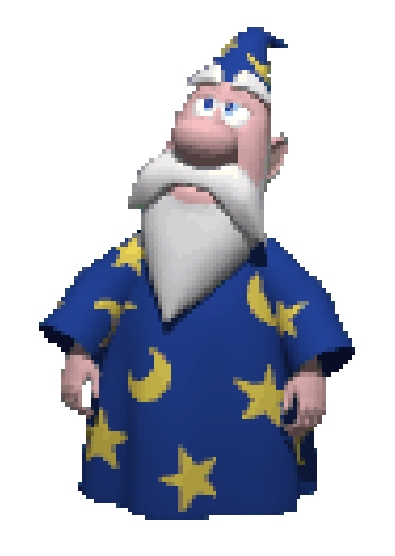
Проводить эксперименты мы будем вот над таким забавным персонажем из прошлого:

После увеличения получаем отличный исходник для тренировок:
Способ 1: функция «Уточнить край»
Для использования данной функции сначала нужно выделить персонажа. В нашем случае отлично подойдет «Быстрое выделение».
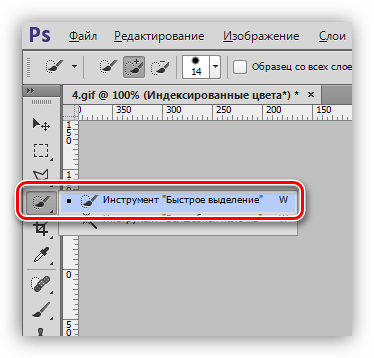
- Берем инструмент.
- Выделяем Мерлина. Для удобства можно увеличить масштаб при помощи клавиш CTRL и +.
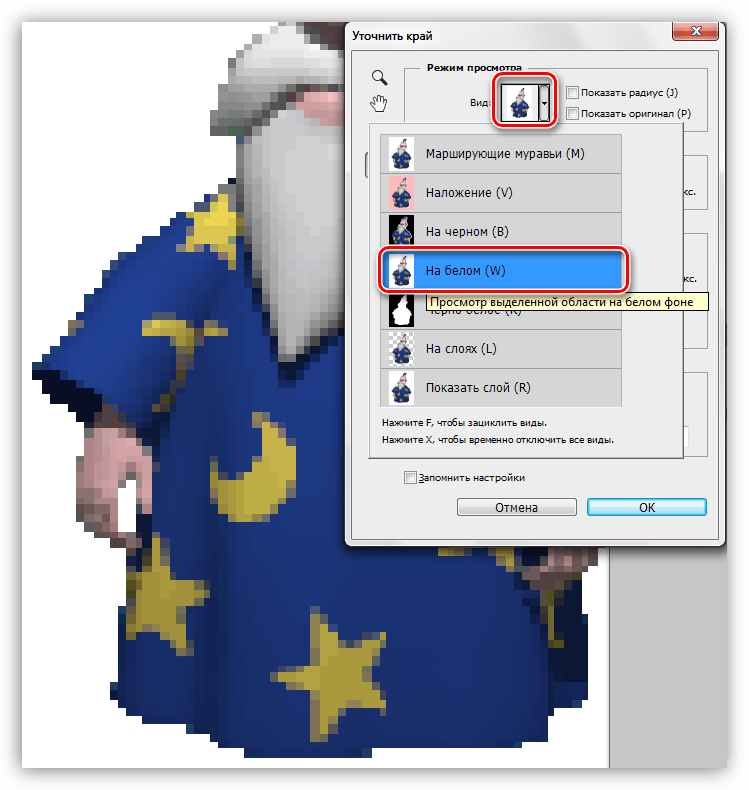
- Радиус должен быть примерно равен 1;
- Параметр «Сгладить» — 60 единиц;
- Контрастность поднимаем до 40 – 50%;
- Смещаем край влево на 50 – 60%.
Значения, приведенные выше, подходят только для этого конкретного изображения. В Вашем случае они могут быть другими.
Данный пример хорошо подходит для удаления пикселей с контуров изображения, но на остальных участках они остались.
Способ 2: инструмент «Палец»
Поработаем с результатами, полученными ранее.
-
Создадим копию всех видимых слоев в палитре сочетанием клавиш CTRL+ALT+SHIFT+E. Активированным при этом должен быть самый верхний слой.
При масштабе 100% результат выглядит вполне достойно:
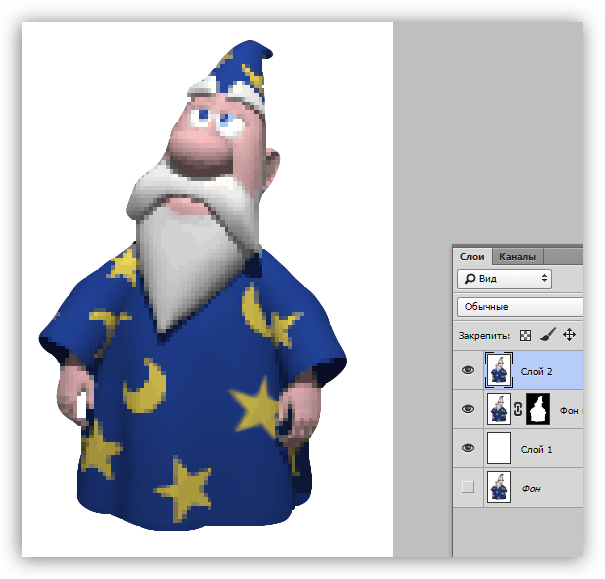
Стоит заметить, что работа «Пальцем» довольно кропотлива, а сам инструмент не отличается большой точностью, поэтому способ подходит для небольших изображений.
Способ 3: «Перо»
Об инструменте «Перо» на нашем сайте имеется неплохой урок.
Перо применяется при необходимости точной обводки лишних пикселей. Сделать это можно как на всем протяжении контура, так и на его участке.
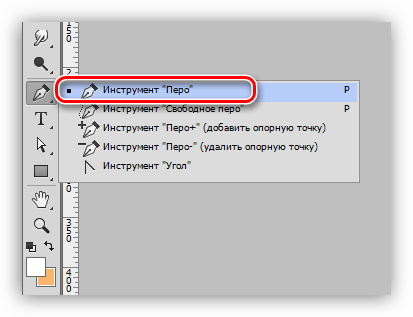
- Активируем «Перо».
- Читаем урок, и обводим нужный участок изображения.
Это были три вполне доступных и несложных способа сглаживания пиксельных лесенок в Фотошопе. Все варианты имеют право на существование, так как используются в разных ситуациях.
Как убрать пиксели на фото
 5.0 Оценок: 2 (Ваша: )
Хотите наслаждаться качественными и четкими фотографиями? Не знаете как убрать пиксели на картинке? Попробуйте программу ФотоМАСТЕР. С ее помощью вы сможете улучшить исходные параметры снимка и изменить его разрешение без потери качества. Скачайте и попробуйте прямо сейчас!
- СОДЕРЖАНИЕ:
Немного теории
Прежде чем узнать как убрать квадратики на фото, давайте разберемся откуда они вообще берутся. Это явление связано с уменьшением разрешения снимка. Например, при загрузке фотографии в какую-либо соцсеть (ВКонтакте или Одноклассники) алгоритмы сжимают изображение. Это уменьшает вес картинки, поэтому с большими объемами визуального контента становится легче работать. Но в таком случае снимки неизбежно теряют качество. Это особенно заметно при приближении картинки, т.к. она становится словно мозаичной.
В этом виноваты пиксели, которые представляют собой массив разноцветных точек и собственно формируют само изображение. При увеличении разрешения, мы увеличиваем размер, но количество пикселей на дюйм остается прежним. Тем самым мы просто увеличиваем пространство между точками, и плотность пикселей становится меньше. И изображение выглядит размытым. Противоположная ситуация складывается при уменьшении: количество пикселей не уменьшается, а плотно сжимается и качество изображения падает. Поэтому правильно говорить не о том как уменьшить пиксели, ибо сама формулировка является неверной, а о том, как их сохранить.
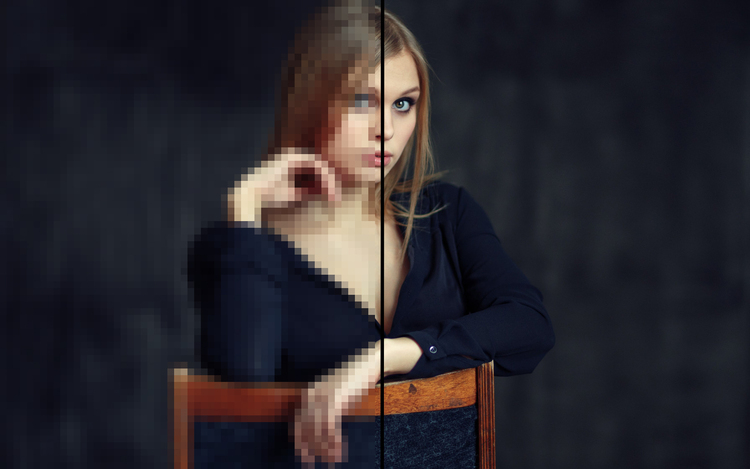
Пример фото
Самый простой способ: В ФотоМАСТЕРе
Для начала необходимо скачать фоторедактор. Процесс установки упрощен до крайности: программа попросит вас лишь несколько раз подтвердить распаковку.
Перетяните фотографию в рабочую область. Самое простое, что мы можем сделать для избавления от пикселизации — это сначала немного размыть снимок, а потом прибавить ему резкости. Для этого зайдите во вкладку «Инструменты» —> «Устранение шума».
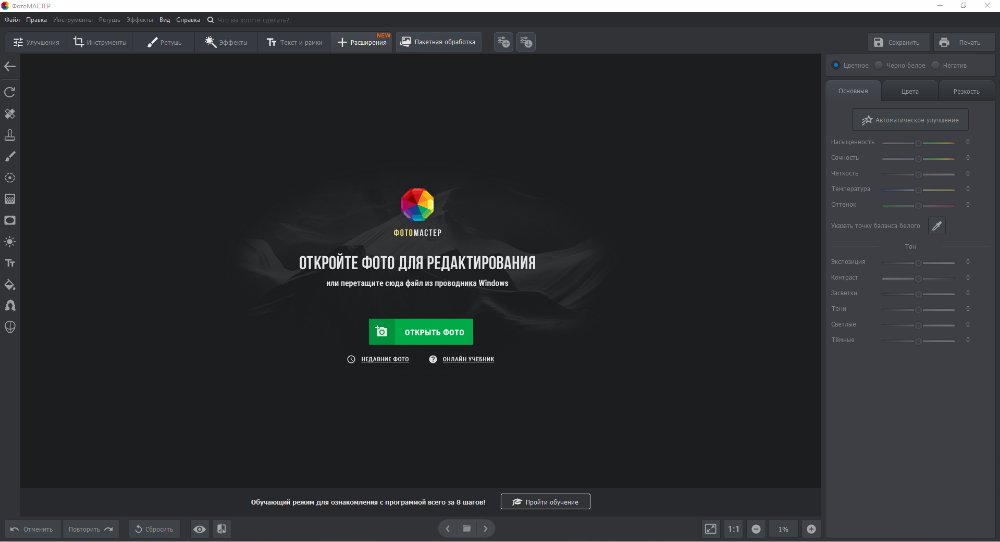
Устранение шума в ФотоМАСТЕРе
Данный инструмент предназначен для удаления шумов, но подойдет и в нашем случае, поскольку разгладит картинку. Настройте необходимую силу, с которой будет применен эффект. Не забудьте сохранить результат, нажав на кнопку «Применить».
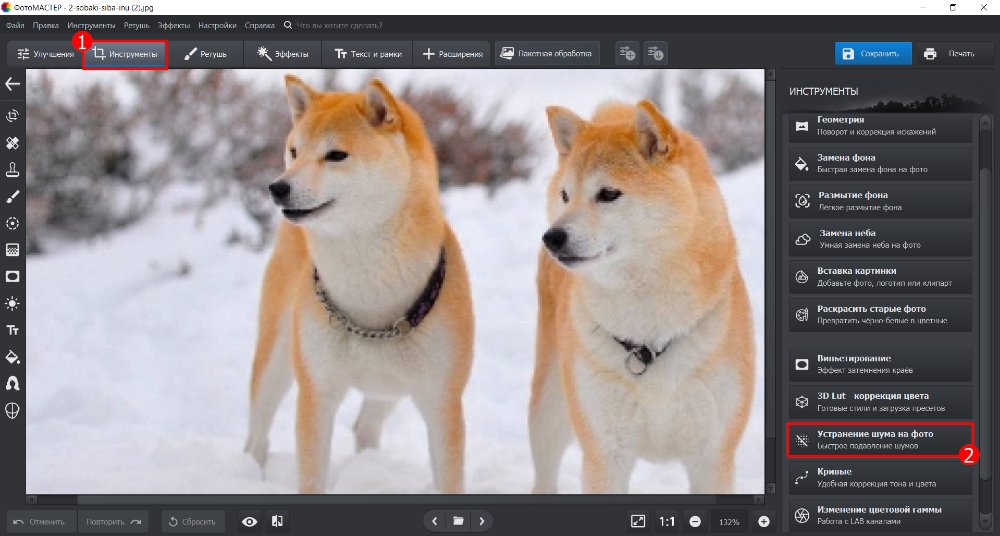
Эффект позволит сгладить фото
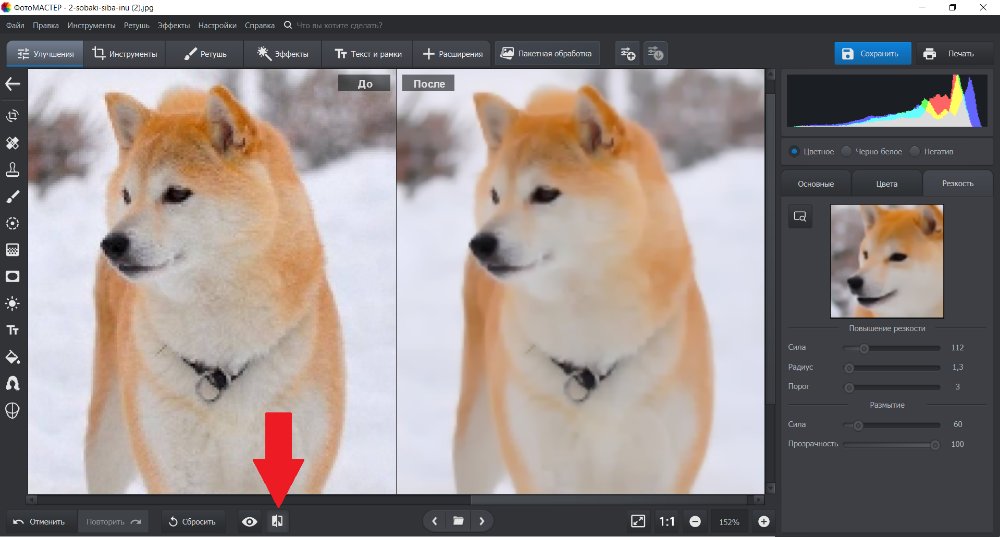
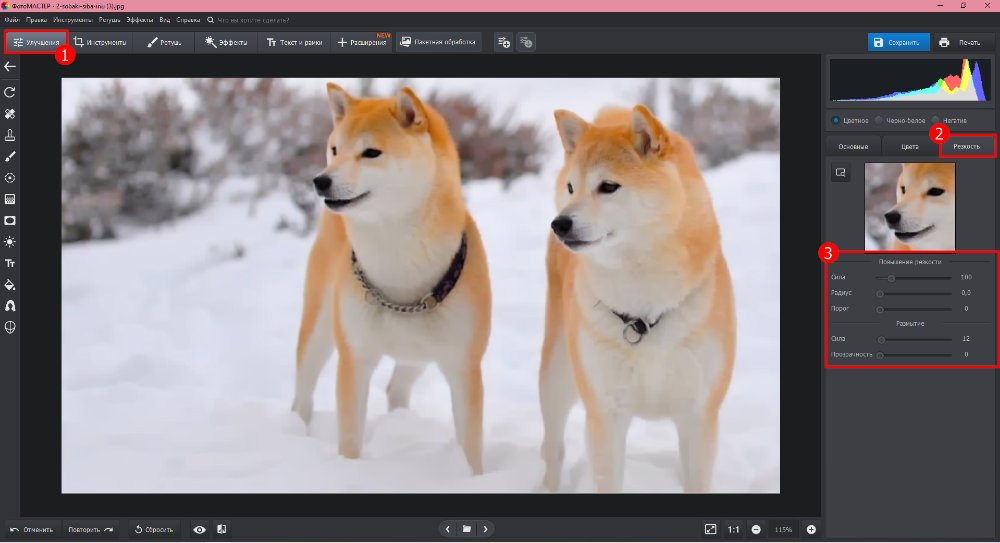
Теперь фото кажется слишком смазанным, значит самое время обратиться к «Резкости». Этот инструмент вы найдете в «Улучшениях». Здесь же вы можете также размыть кадр до нужного состояния, не прибегая к опции устранения шума. Главное при повышении резкости не вывести картинку на прежний уровень, поскольку резкость вытаскивает на снимок все его артефакты. А именно от них мы так тщательно стараемся избавиться.
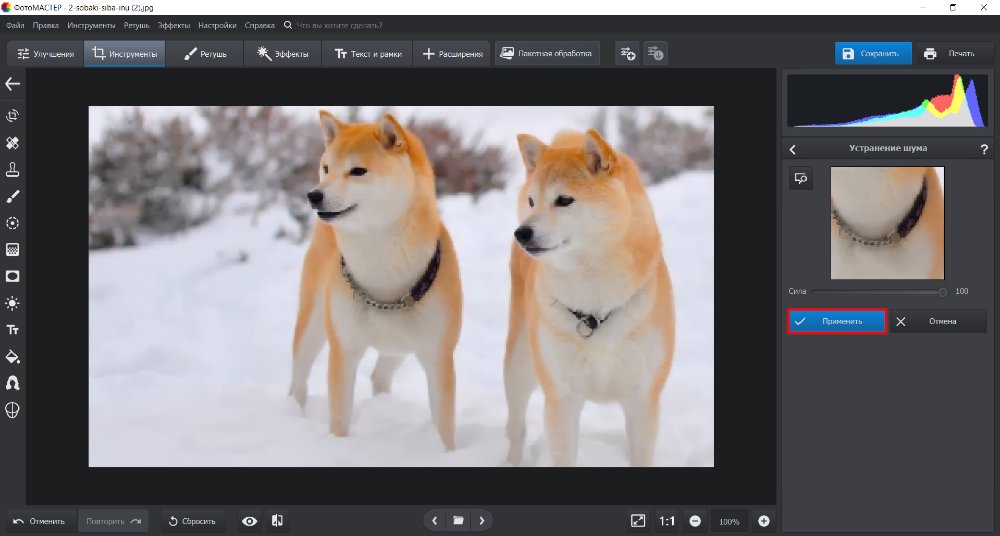
Будьте внимательны при настройке резкости
Стоит оговориться, что полностью сгладить пиксели не удастся. Мы просто немного улучшим качество фотографии до приемлемого уровня, не режущего глаз.
Инструмент «Штамп» убрет отдельные квадратики по краям объекта. Ищите его во вкладке «Ретушь». Масштабируйте изображение, настройте размер кисти и кликните мышкой на участок с квадратиками. Появятся два кружочка. Потяните за второй, чтобы инструмент клонировал с чистого участка необходимые пиксели и заменил ими зазубрины по контуру.
Доводим результат до идеала
Проработать так всю фотографию целиком затруднительно, поэтому метод рекомендуется применять только для небольших участков вручную.
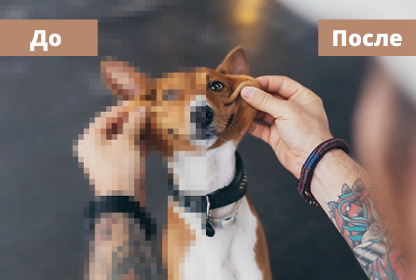
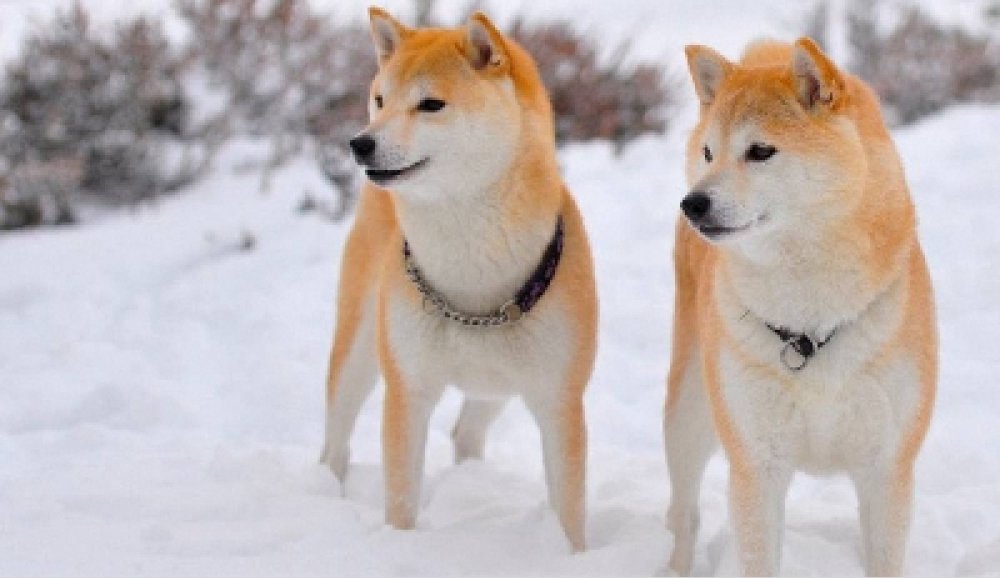
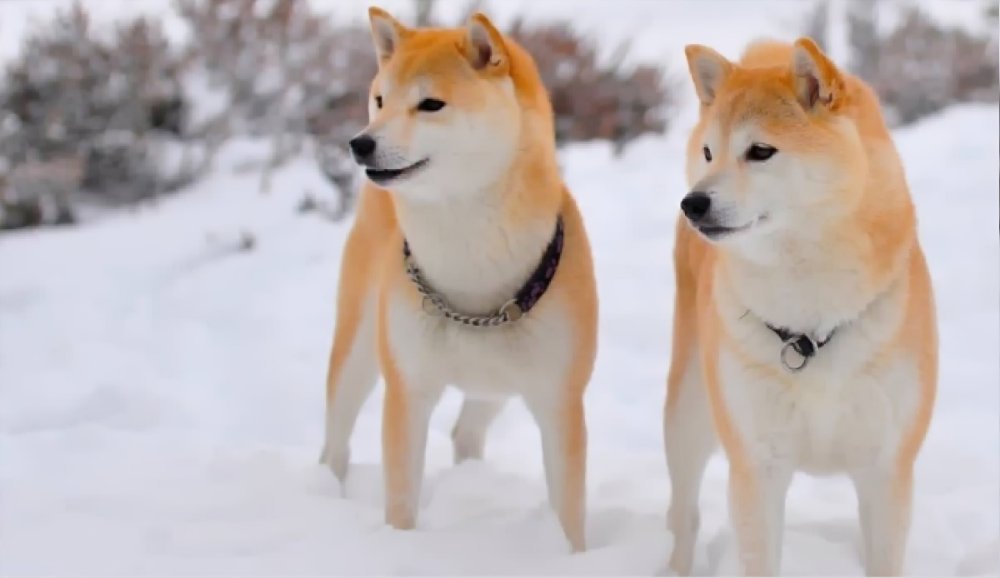
Разница до и после значительная
Как убрать пиксели с фото в Фотошопе
Рассмотрим несколько способов. Первый можно применять к локальным областям снимка. Откройте в программе Adobe Photoshop картинку, нуждающуюся в коррекции. Найдите на панели слева инструмент «Палец», которым мы будет работать.
Инструмент для растушевки
Увеличьте снимок и аккуратно обработайте проблемные участки, меняя при необходимости размер кисти под необходимые фрагменты фотографии.
Будьте внимательны и аккуратны
Убрать пиксели на фото в Фотошопе таким образом несложно и достаточно быстро, метод рабочий, но чреват потерей резкости. Вернем детализацию, используя удобный инструмент «Умная резкость», который находится во вкладке «Фильтры».
Для лучшего эффекта поработаем с резкостью
Опытным путем подберите числовые значения для параметров «Эффект» и «Радиус». Первый отвечает за силу воздействия фильтра, то есть, чем выше его показатели, тем контрастнее и четче будет выглядеть картинка. «Радиус» увеличивает количество пикселей, затронутых эффектом. Не делайте его значения слишком большими — это повлияет на возникновение ореолов, шумов и приведет к избыточной резкости.
Высокие значения не означают лучший результат
Вот такой получился результат.
Картинка стала значительно четче
Второй способ также достаточно прост. Неплохо сгладить пиксели в фотошопе можно при помощи фильтра «Шум». Здесь нам понадобится опция «Пыль и царапины».
Опция способна сгладить снимок
Просто подберите необходимый радиус, а «Порог» оставьте нулевым. Снимок будет мгновенно сглажен, поэтому не забывайте о резкости.
В любом случае нужно добавить резкости
Убрать пиксельную лесенку по краям объекта можно с помощью инструмента «Перо». Найдите его на панели инструментов с левой стороны экрана.
Пиксельную лесенку можно просто обрезать по контуру
Обведите объект по контуру, расставляя опорные точки. «Перо» может показаться капризным, но это самый лучший инструмент выделения в Фотошопе, потому что с его помощью можно создать очень точную обводку. Замкните контур нажатием левой кнопкой мыши на первую опорную точку. После этого кликните правой кнопкой на любом участке изображения и выберите пункт «Образовать выделенную область».
Освойте этот инструмент и он поможет во многих ситуациях
Не забудьте отметить галочкой пункт «Сглаживание» и установите радиус растушевки – чем он выше, тем более размытыми станут края. Это отличный способ, демонстрирующий как убрать пикселизацию в Фотошопе по контуру объекта при замене фона, например. После того как проделаете вышеописанные манипуляции, сплошная линия обводки заменится на «бегущих муравьев». Инвертируйте выделение комбинацией клавиш «Ctrl+Shift+I». Нажмите «Delete». Так вы получите не только сглаженный контур объекта, но и сможете заменить фон на снимке.
Импортируйте любую картинку для нового фона
Все способы, описывающие как убрать пиксели в фотошопе при приближении имеют право на жизнь, поскольку используются в разных ситуациях. Там где подходит один метод, совершенно не годится другой. Поэтому важно определить задачу и подобрать инструмент под нее.
Как решить проблему в Лайтруме
Adobe Lightroom — еще одна профессиональная программа для обработки снимков. Зайдите в модуль «Develop». В правом углу обратите внимание на вкладку «Detail». В ней есть возможность удалить шум, который, как вы уже знаете, помогает избавляться от различных артефактов. Настройте параметры опции «Noise Reduction»: яркость, детализацию и цветовую составляющую шума, которые в нашем случае помогут избавиться от замусоренности снимка.
В нашем случае пиксели можно считать шумом
Когда результат вас удовлетворит, нажмите «Done» в правом нижнем углу и сохраните результат. Не забудьте добавить резкость. Это можно сделать в этой же вкладке (опция «Sharpening»). Выберете оптимальные настройки этого инструмента.
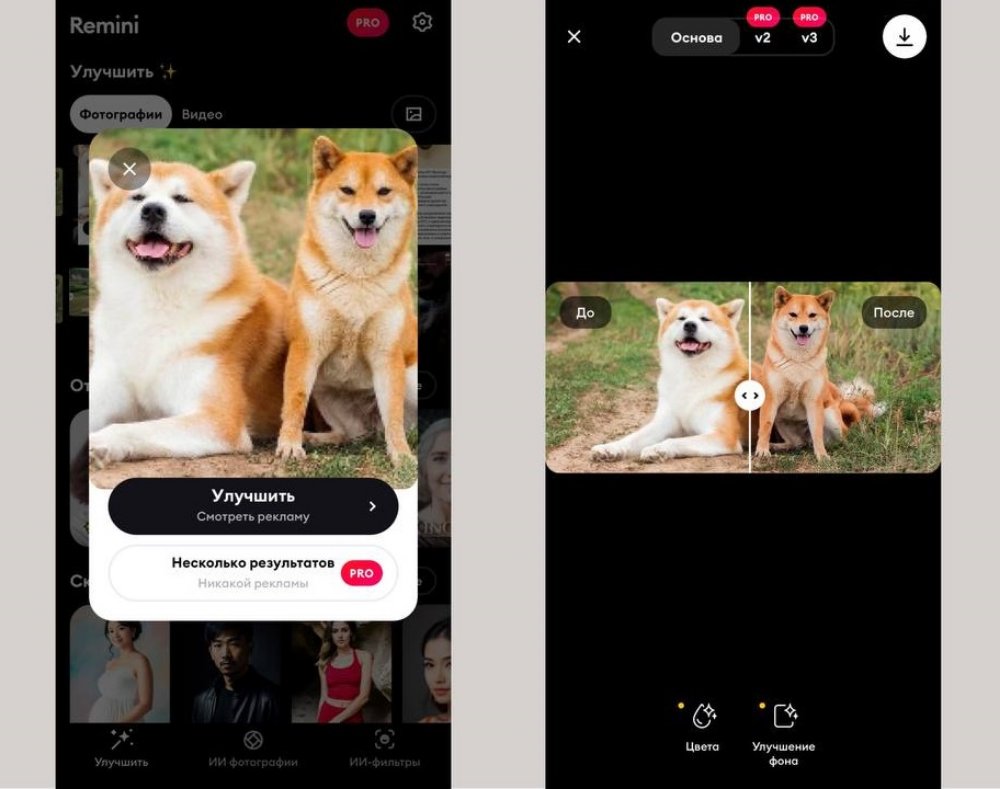
Не переусердствуйте, чтобы не получить новые дефекты снимка
Вот что получим в итоге:
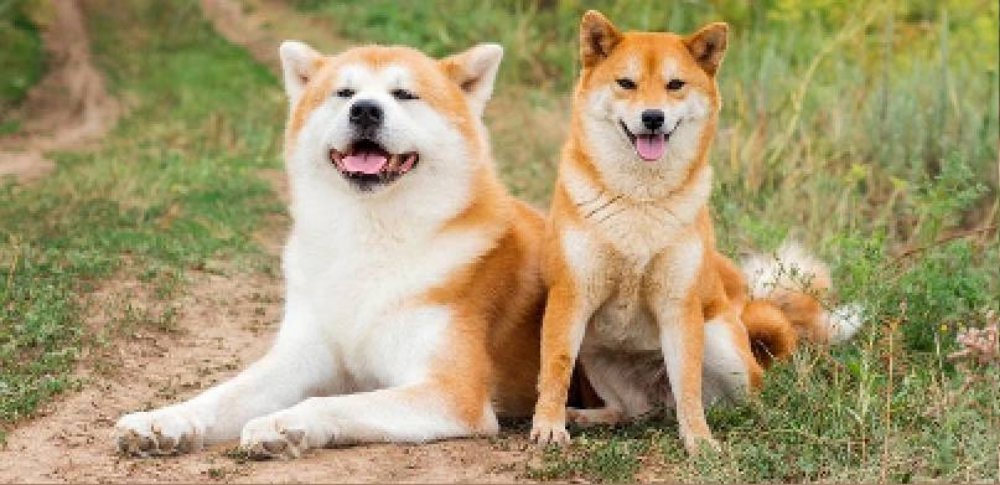
Пиксели заметно сгладились
Теперь вы знаете как изменить пиксели на фото в Фотошопе и Лайтруме. Далее рассмотрим более простой вариант работы с испорченным снимком.
Онлайн-сервис
На сегодняшний день в сети есть множество онлайн-площадок, позволяющих менять параметры фотографий без установки дополнительного софта. Рассмотрим как сгладить пиксели на примере онлайн редактора IMGonline.com.ua.
Заходим на страницу сайта и загружаем с устройства файл в любом из указанных форматов. Максимальное разрешение, с которым может работать ресурс — 1920×1080 пикселей. После загрузки снимка указываем интенсивность устранения артефактов (разработчик советует оставить эти настройки по умолчанию), затем в рекомендованных пределах следует настроить интенсивность пикселизации и шумопонижения. Эти параметры подбираются индивидуально в зависимости от исходника. Далее нужно указать желаемый формат и кликнуть «Ок».
Интерфейс сервиса
Обработка занимает несколько секунд. Однако при кажущемся удобстве и простоте этого метода, он не совершенен. Ведь интернет может пропасть и отредактировать изображения не получится. Что лучше стационарная программа или онлайн-сервис — выбирать вам.
Заключение
Теперь вы знаете как убрать пиксели с картинки различными методами. Две упомянутые нами программы: Фотошоп и Лайтрум рассчитаны на подготовленного пользователя. Особенно сложно разобраться в интерфейсе последней. Даже загрузка снимка в программу вызовет у новичка трудности, ведь картинку невозможно просто перетащить в окно рабочей области или открыть иным привычным способом. Обе программы сильно нагружают систему ПК.
Онлайн-сервис удобен и быстр, но, во-первых, не всегда есть возможность подключиться к интернету, во-вторых, качество снимка после обработки оставляет желать лучшего.
Наиболее оптимальным выбором для устранения избыточной пикселизации является ФотоМАСТЕР. Эта программа для редактирования фото способна на многое: автоматически менять фон, проводить быструю ретушь, улучшать цвета и фэнтезийно обрабатывать пейзажи и многое другое. Попробуйте и убедитесь в этом сами!
Как сгладить пиксельный фон, не затрагивая близлежащие объекты переднего плана

Другой способ исправить пиксельное изображение — замаскировать искажения, создав на нем мягкий слой. Photoshop предлагает параметры наложения, которые могут уменьшить пикселизацию. Вы также можете дополнительно уменьшить шум, установить яркость и контраст, чтобы улучшить цвета и минимизировать пикселизацию на ваших фотографиях.
Как избавиться от пиксельного фона в фотошопе?
Убрать пикселизацию в фотошопе
Нажмите на опцию «Фильтр и резкость». Выберите «Маска нерезкости», чтобы открыть ползунок. Отрегулируйте ползунок, чтобы повысить резкость изображения, пока оно не попадет в красивую визуальную точку. Это уменьшит пикселизацию.
Почему изображение на телеэкране пиксельное?
Пикселизация возникает, когда входящий сигнал на ваш телевизор слабый или неполный. В результате у телевизора нет всех данных, необходимых для некорректной обработки изображения, и происходит пикселизация. . Причины этой проблемы обычно возникают из-за неполных или неправильных цифровых или аналоговых сигналов.
Как сделать пиксельные фотографии в Интернете?
- Нажмите START, чтобы открыть Raw.фото.io онлайн-конвертер и редактор.
- Добавьте цифровую фотографию, которую хотите отредактировать.
- Выберите одно или несколько снимков на ленте ниже, требующих повышения резкости.
- Откройте левую боковую панель и выберите Изменить.
- Найдите Sharpen среди других инструментов на панели инструментов справа.
- Примените инструмент Sharpen к вашему изображению.
Есть ли приложение для исправления неровных изображений?
Snapseed — отличное бесплатное приложение для редактирования, разработанное Google. Его 29 инструментов и фильтров просты в использовании. Открыв фотографию в приложении, вы можете выбрать стиль (он же фильтр), который будет применяться к вашему изображению, или отредактировать его с помощью инструментов. Инструменты включают в себя некоторые базовые, такие как Обрезка или Настройка изображения.
Что подразумевается под пикселизацией?
В компьютерной графике пикселизация (или пикселизация в британском английском) вызывается отображением растрового изображения или участка растрового изображения такого большого размера, что видны отдельные пиксели, небольшие одноцветные квадратные элементы отображения, составляющие растровое изображение. Такое изображение называется пиксельным (пиксельным в Великобритании).
Как исправить пикселизацию на телевизоре?
- Выключите ТВ приставку.
- Отсоедините шнур питания от задней панели устройства и от розетки или шнура питания.
- Подождите 30 секунд, а затем снова подключите кабель питания к устройству и источнику питания.
- Подождите до 2 минут, пока ТВ-бокс перезагрузится.
- Включите ТВ-бокс и проверьте его снова.
Есть ли приложение для улучшения качества изображения?
Snapseed (доступно для iOS и Android) — бесплатное мобильное приложение от Google, которое позволяет с легкостью редактировать изображения. Вы найдете как простые, так и сложные инструменты для точной настройки ваших фотографий за считанные минуты. . Коснитесь инструмента «Настроить изображение», чтобы настроить яркость, контраст, насыщенность и т. Д. Изображения.
Как улучшить качество картинки?
- Открыть изображение в фотошопе. .
- Сохраните копию изображения. .
- Измените размер изображения (необязательно). .
- Обрезать изображение. .
- Найдите фильтр «Уменьшить шум». .
- Настройте параметры шумоподавления. .
- Используйте фильтр Smart Blur или Smart Sharpen.
Как сделать картинку менее размытой?
- Откройте программу Paint.
- Запустите размытую картинку, которую хотите исправить.
- Нажмите «Эффекты», выберите «Изображение» и затем нажмите «Резкость».
- Внесите нужные изменения.
- Нажмите кнопку ОК, а затем выберите Сохранить.
Близость 
Близость 
Близость 
Свежие новости, интересные статьи и полезные гайды, связанные с графическим дизайном. Здесь вы найдете ответы на самые часто задаваемые вопросы
Непиксельные фотографии — вот подробные процессы в Photoshop и лучшая альтернатива
Когда вам нужно изображение высокой четкости, вы должны заранее исправить нечеткость, размытость или пикселизацию фотографии. Пикселизация изображения характерна для не векторных или растровых изображений. Как депикселизировать изображение? Photoshop — это первоначальный выбор, который вы рассмотрите, который предоставляет расширенный алгоритм для увеличения фотографий и удаления шумов. Но есть ли простая альтернатива депикселизации изображений? Просто узнайте больше о процессах и найдите подходящий в соответствии с вашими требованиями.

Часть 1. Что вызывает пикселизацию изображения
Зачем нужно депикселизировать изображение? Заранее вы должны знать определение пикселизации изображения, которая представляет собой видимые маленькие одноцветные квадратные элементы отображения. Просто увеличьте и увеличьте до просмотреть изображение или просмотрите файл на экране с низким разрешением, и вы обнаружите пикселизацию изображения. Вот еще причины, которые вы должны знать.
1. Изображения, обрезанные несколько раз и увеличенные, вызывают постепенное снижение качества изображения. резкость изображения, что приводит к сильно пикселизированному изображению.
2. Проблемы со съемкой и сканированием. Если изображение снято с плохими настройками камеры или качеством сканера, это может легко привести к серьезной пикселизации изображения.
3. Персональные настройки, пикселизация изображения обеспечивают личную конфиденциальность, и часто люди используют функцию пикселизации изображения для обеспечения личной конфиденциальности.

Часть 2: Как депикселизировать изображение в Photoshop
Photoshop является профессиональным редактор изображений, что позволяет легко удалять пиксели с фотографий. Это позволяет сгладить края и улучшить качество с помощью различных функций, в том числе Удаление пятен и Размытие по Гауссу. Кроме того, вы также можете улучшить качество, чтобы убрать пикселизацию фотографий.
Шаг 1: Запустите Photoshop на своем компьютере и щелкните значок Открытые из файла Файл меню для загрузки пиксельного изображения в программу. Кроме того, вы также можете напрямую перетаскивать нужный файл. Перед редактированием изображения вы можете продублировать слой.

Шаг 2: щелкните нужный слой, который вы хотите отредактировать, и перейдите к Фильтр меню для выбора нужного параметра, например, Устранение пятен вариант из Шум. Это удалит пятнышко и соответствующим образом исправит пикселизированное изображение. Просто повторите фильтр несколько раз, чтобы проверить, работает ли он.

Шаг 3: Перейдите к Фильтр меню еще раз и нажмите кнопку Размытие по Гауссу вариант из пятно. Переместите ползунок, чтобы сгладить края пикселизированного изображения, прежде чем щелкнуть значок OK кнопка. Это не только избавляет изображение от пикселизации, но и делает фотографию более размытой.

Шаг 4: Чтобы исправить размытость фотографии, вы можете выбрать Точить вариант из Фильтр. Выберите Нерезкая маска вариант и отрегулируйте 3 ползунка для Сумма вариант, Радиус вариант, и порог вариант оптимального эффекта депикселизации изображения.

Шаг 5: Если вы все еще не удовлетворены эффектом, вы можете перейти к Файл меню и выберите Экспортировать как вариант из Экспортировать. После этого вы можете ввести желаемую ширину или высоту или просто удвоить масштаб изображения, чтобы увеличить разрешение изображения.

Часть 3: Как убрать пиксели с изображения без Photoshop
Есть ли альтернатива Photoshop, позволяющая легко убрать пиксели с изображений? Если у вас возникли трудности с выбором нужного фильтра для повышения качества или вас не устраивает выходной файл, WidsMob AI ретушер это универсальное решение для исправления пиксельное изображение. Он не только предоставляет основные функции, такие как четкость, цветность и яркость, но также позволяет улучшить фотографии с помощью функций ретуши AI.
1. Предоставьте 3 различных фильтра ретуширования AI для автоматического исправления пиксельных изображений.
2. Депикселизируйте изображения вручную с помощью четкость, цветность и яркость.
3. Комбинируйте режим AI и ручной режим, чтобы улучшить Качество изображения.
4. Просмотрите мгновенный эффект с помощью кнопок «До» и «После», чтобы проверить сравнение.
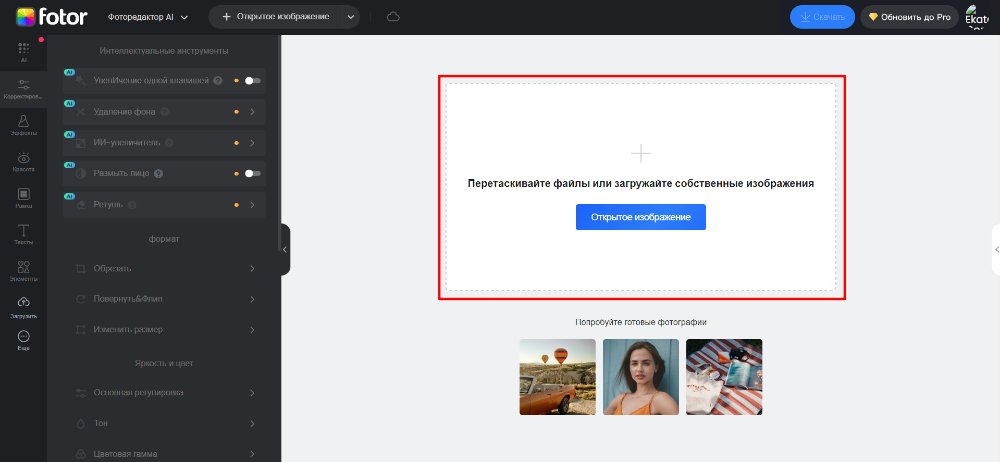
Шаг 1: После того, как вы установили WidsMob AI Retoucher, вы можете запустить программу и щелкнуть значок Импортировать кнопку, чтобы загрузить изображение с пикселизацией. Кроме того, вы можете перетащить нужное изображение в программу.

Шаг 2: Дважды щелкните изображение, чтобы открыть окно редактирования, и выберите Регулировать меню в левой панели. Вы можете выбрать Подавление шума возможность автоматической депикселизации изображения с помощью алгоритма AI.

Шаг 3: Нажмите Регулировать меню и настроить различные параметры, включая резкость, цветность, яркость и другие. Включите До и после режим для непосредственного просмотра мгновенного эффекта.

Шаг 4: Помимо вышеуказанных фильтров, вы также можете настроить другие параметры, чтобы убрать пикселизацию фотографий и улучшить качество. Если вы удовлетворены результатом, вы можете нажать кнопку Сохранить как кнопку, чтобы сохранить файл.
Внимание: когда вам нужно увеличить разрешение пиксельного изображения, вы можете использовать WidsMob ImageConvert чтобы добавить больше пикселей в файл. Он позволяет вам использовать Повышение качества изображения AI возможность легко увеличить исходный размер файла до 4X.
Заключение
Если фотографии размыты или имеют низкое разрешение, вот 2 рабочих метода депикселизации изображений. Photoshop — самый популярный метод удаления шума изображения, повышения резкости и разрешения. Но есть слишком много фильтров, которые вы должны выбрать. Если вам нужно универсальное решение для простого устранения пикселизации изображения, WidsMob AI Retouch предлагает как алгоритмы искусственного интеллекта, так и ручные настройки для получения оптимального эффекта.