Как скачать контент с сайта, не засоряя браузер плагинами.
Порой возникает ситуация, когда нужно скачать музыку/видео/картинку с сайта, а заветной кнопки «Скачать» на странице нет.
Для популярных сайтов, вроде ВК и ютуба, эта проблема остро не стоит, для них имеется куча разных программ, плагинов или сайтов, дающих вам возможность скачать нужный контент. Но как быть с не столь популярными сайтами, для которых найти плагины почти нереально??
Способ есть! И что самое главное, ничего скачивать и устанавливать не надо, все делается стандартными средствами браузера.
Я не мастер словоблудия, поэтому учиться будем на примерах.
(формат поста: сначала описание картинки, потом — сама картинка)
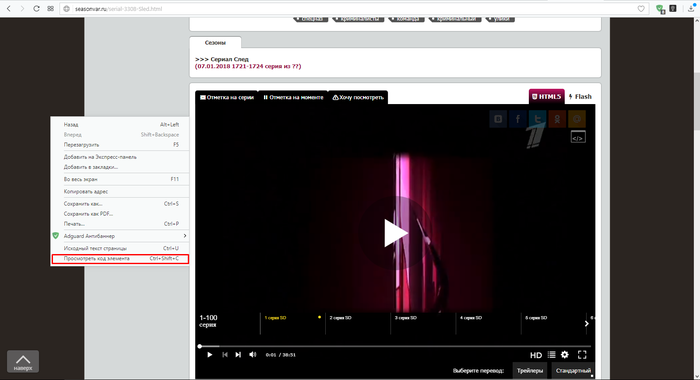
1. Заходим на страницу с видео, кликаем правой кнопкой мыши, в появившемся меню выбираем пункт «Просмотреть код элемента».
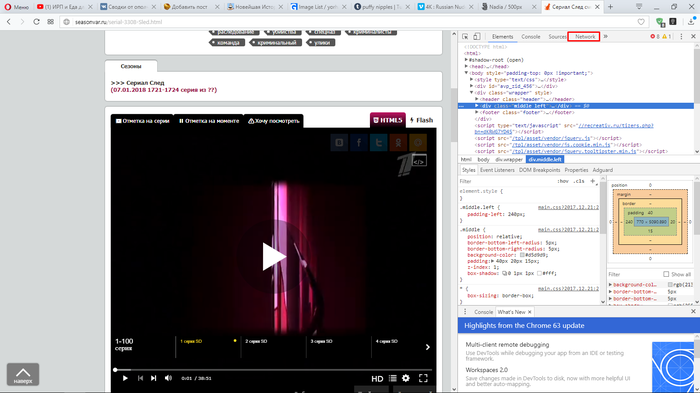
2. В появившемся окне выбираем вкладку «Network».
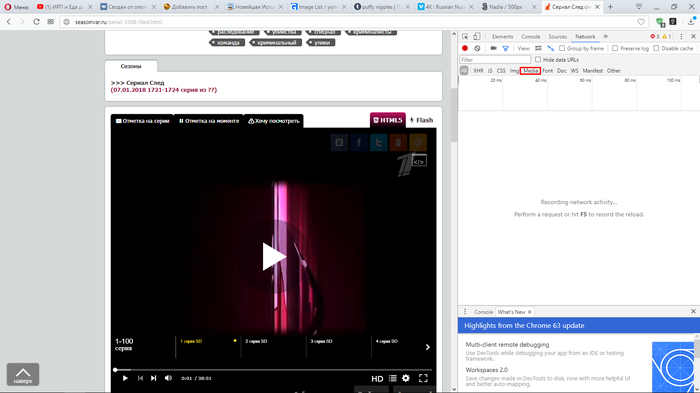
3. Затем выбираем вкладку «Media».
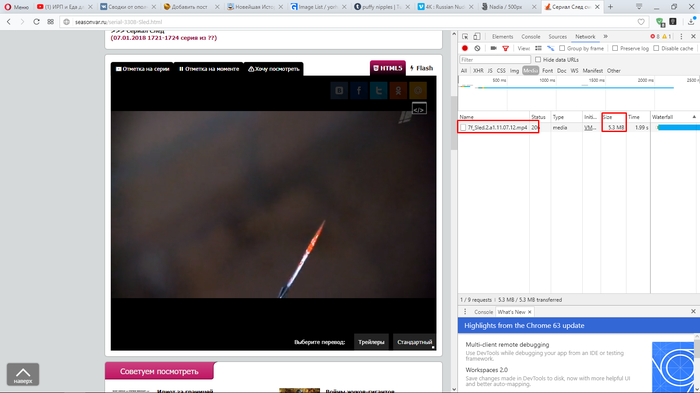
4. Перезагружаем страницу и запускаем видео.
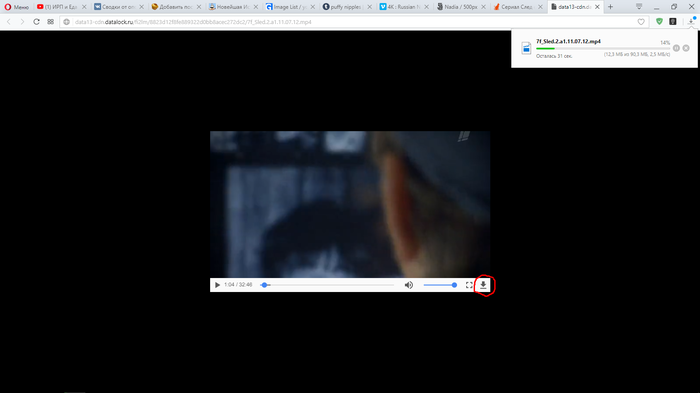
5. Выбираем в таблице нужный нам файл (у меня он один, но бывает и несколько, тогда следует немного подождать, и выбрать файл с наибольшим объемом (объем файла указан в пункте «Size»)) и делаем двойной клик по нему.
6. Откроется новая вкладка с плеером, нажимаем кнопку «Скачать» и наслаждаемся видом загрузки))
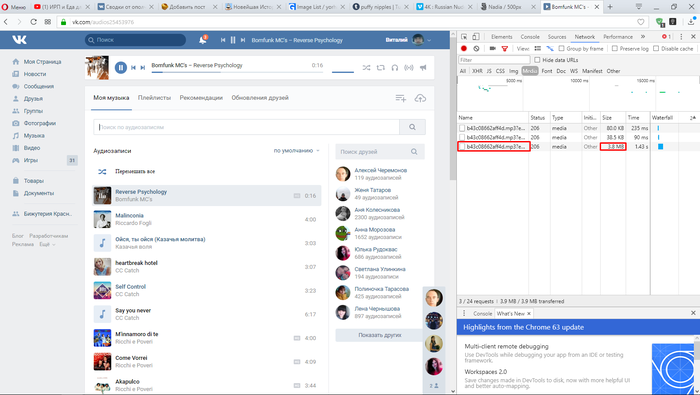
Пример 2. Музыка.
1. Повторяем пункты 1 — 4 из первого примера.
2. Запускаем воспроизведение нужного трека, и делаем двойной клик на файле с наибольшим объемом, затем повторяем пункт 6 из первого примера.
Пример 3. Картинка.
Чтобы не было глупых вопросов, поясню: не на всех сайтах можно сохранить картинку через контекстное меню, на некоторых оно либо урезано, либо заблокировано совсем.
1. Повторяем пункты 1 — 2 из первого примера.
2. Выбираем вкладку «Img».
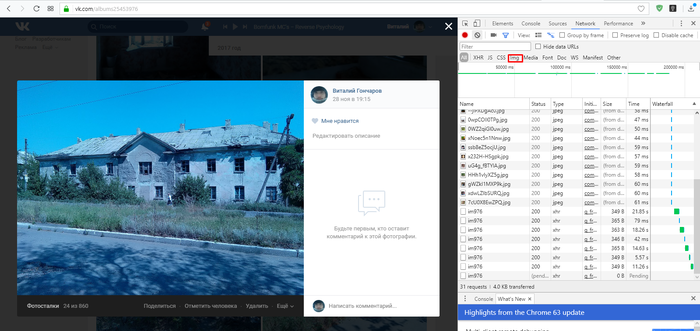
3. Перезагружаем страницу.
4. Ищем нужную картинку в списке (он может быть большим), используя предпросмотр (один клик по файлу) и найдя, делаем двойной клик по ней.
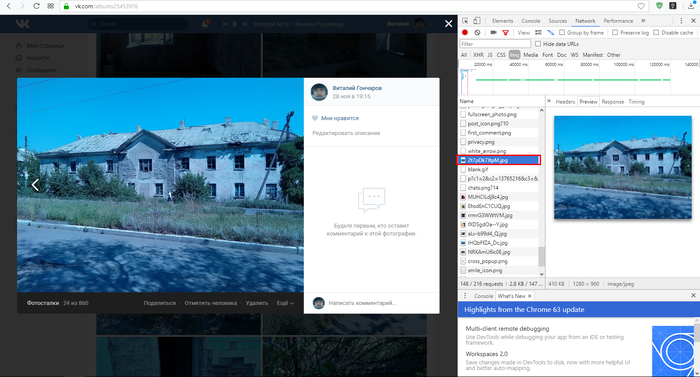
5. В открывшейся вкладке кликаем правой клавишей мыши по картинке, и выбираем в контекстном меню пункт «Сохранить изображение как. «.
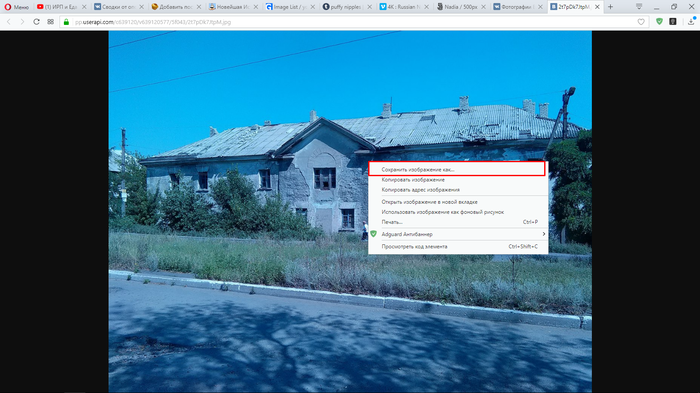
6. Сохраняем картинку.
P. S.: Все действия проводились на Опере v.50, за работоспособность этого способа на других браузерах я не ручаюсь.
Ну удачи вам с потоковым контентом
уважаемый мамкин хакирь, специально от таких как вы видосы режут на кусочки и с ютуба ты так не скачаешь
пс: шучу, не специально а для оптимизации
Для Хрома — Flash Video Downloader
Для Мозилы — FlashGot
С потоковым видео такое не прокатит, плюс есть всякие защищенные плееры на подобии netu.tv, которые в плеер вставляют кучу всякого мусора, который затрудняет поиск потока.
Так, что НЕ с любого сайта.
чет с ютобом у меня не прокатило

Ещё один вариант
Как купить билет на поезд, если билетов нет совсем. 3 проверенных способа
Бывают случаи, когда вам нужно ехать в другой город: по работе, на свадьбу, юбилей и т.д. Забегались, забыли, билеты не купили. Что делать, если билетов нет от слова Совсем. Да, на вашу дату осталось, пару билетов СВ по цене, как ваша месячная зарплата. Что делать? Вы не можете не ехать.
Сохраните в закладки, чтобы не потерять.
Заходить на сайт РЖД каждые 10 минут. Во-первых есть много нюансов, когда снимается дополнительная бронь и появляются билеты, за 3 суток, за сутки, за 3 часа и т.д. Плюс кто-то может сдать билет.
Некоторые направления настолько популярны, например Минск-Москва, что уже в ноябре люди начинают покупать билеты на Новый год, причем в обе стороны. Тем более 10 дней праздничных дней в России сделают свое дело. Попробуйте найти билеты на 30 декабря, скорее всего их почти не осталось.
Второй способ- можно поделить ваш путь на части. Самый работающий метод.
Сейчас расскажу подробнее. Например, вы едете Москва-Минск. Билетов нет, совсем никаких. Вы смотрите маршрут поезда, который вам нужен. Какие крупные города проезжает поезд.
В нашем случае Вязьму, Смоленск. Начинаете смотреть билеты частями: Москва-Вязьма, Вязьма-Смоленск, Смоленск-Минск и т.д. Да это не очень удобно, старайтесь , чтобы места были в одном вагоне. То есть до Вязьмы вы едете на месте 21, дальше 45. Впринципе ничего страшного) Только у проводников иногда вызывает удивление.
Почему частями должны быть свободные места? Потому что человек, например, купил билет Москва-Вязьма, это всего 3 часа от Москвы, дальше это место до самого Минска будет свободно, а вы в итоге не можете уехать.
Допустим вы нашли билет Вязьма-Минск, теперь ваша задача добраться из Москвы до Вязьмы. Ищите билет в этом же вагоне или хотя бы поезде. Если вообще ничего нет, смотрите билет на другой поезд. Да, это не удобно! Пересаживаться, иногда ночью, на другой поезд! Но речь о ситуациях, когда вам надо быть завтра на свадьбе свидетельницей, и вы не можете сказать подруге:
-Извини, не было билетов, я не приеду!
К тому же до этого ближайшего города, например, Вязьмы, вы можете добраться на электричке, скоростной Ласточке за 2 часа, на автобусе, вас может довезти муж на машине.
Третий способ — смотреть билеты на начало следующего дня.
Допустим впереди 3-4 праздничных дня и вы упорно ищите билеты на пятницу вечер. Ничего нет. Всем надо ехать.
А теперь попробуйте посмотреть на субботу, после 0.00 часов. И там кстати довольно много поездов, на час ночи, на 3.00. Вот как раз на поезда глубокой ночью могут быть билеты, потому что не каждый сможет добраться. Плюс на утро скорее всего будут билеты, да, потом полдня ехать, может немного опоздаете на торжество. Но вы приедете!
Вывод- выход с покупкой билетов есть всегда! Да, способы не очень удобные, но не пешком же вам идти.
Скачивание презентации из интернета на компьютер

Важно! В этой статье под понятием «презентация» подразумеваются мультимедийные файлы, открывающиеся в специальных программах по типу PowerPoint и содержащие в себе набор слайдов для показа. Такие документы могут распространяться в разных форматах, самыми популярными из которых являются PPTX и ODP.
Читайте также: Какими программами можно открыть файлы PPTX / ODP
Скачивание презентаций онлайн
Прежде всего будут рассмотрены способы загрузки презентаций из популярных онлайн-сервисов для редактирования документов данного типа. Только в таком случае можно дать конкретные инструкции по выполнению поставленной задачи. Несмотря на это, в конце статьи будет также предоставлено более общее руководство.
Вариант 1: PowerPoint Online
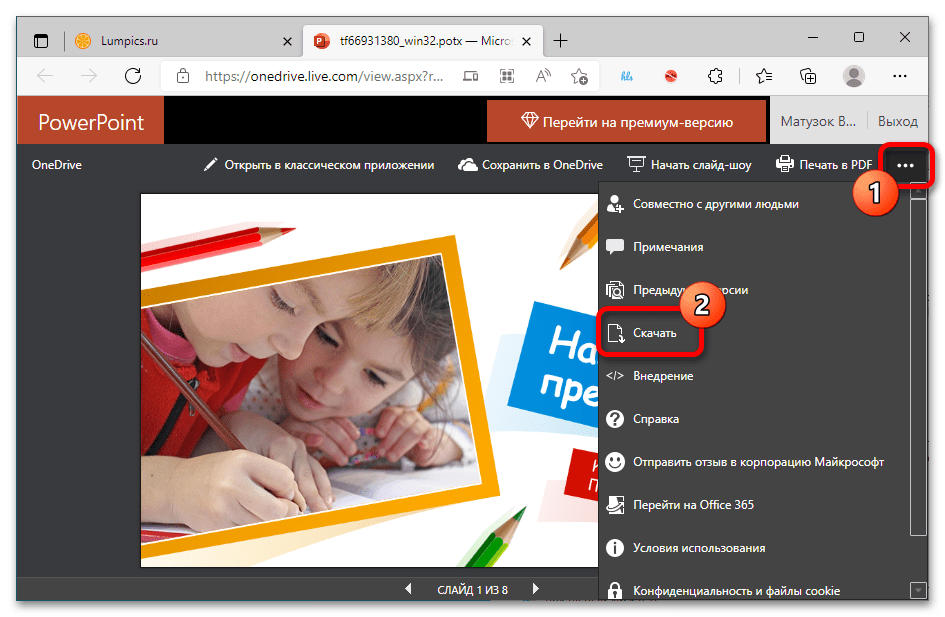
Самым распространенным офисным пакетом приложений, включающим в себя средство для создания презентаций, является Microsoft Office. Компания также разработала онлайн-версии всех своих программ, включая PowerPoint Online. Если в сети была ссылка на такую презентацию, то по умолчанию она откроет в браузере превью документа, состоящее из набора содержащихся внутри слайдов (пример можно наблюдать на изображении ниже). Чтобы скачать такую презентацию, достаточно раскрыть дополнительное меню в виде трех точек в правом верхнем углу сайта и кликнуть по кнопке «Скачать». Сразу после этого начнется загрузка.
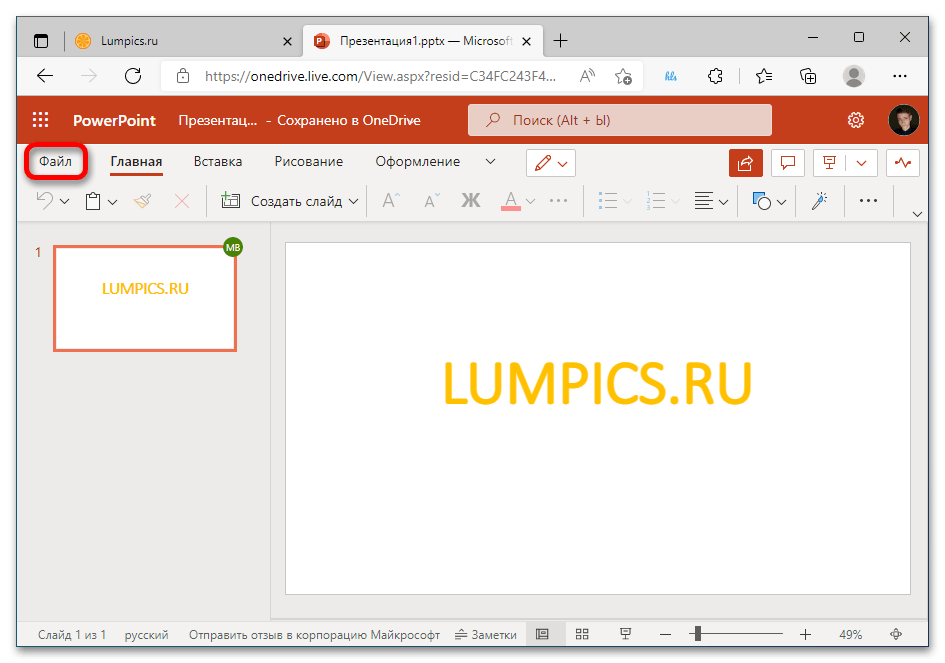
Если презентация открылась непосредственно в редакторе PowerPoint Online, процедура скачивания несколько отличается. Перед этим по необходимости можно внести изменения в любой слайд.
- Находясь в редакторе презентаций, кликните по вкладке «Файл», которая расположена чуть выше панели инструментов.
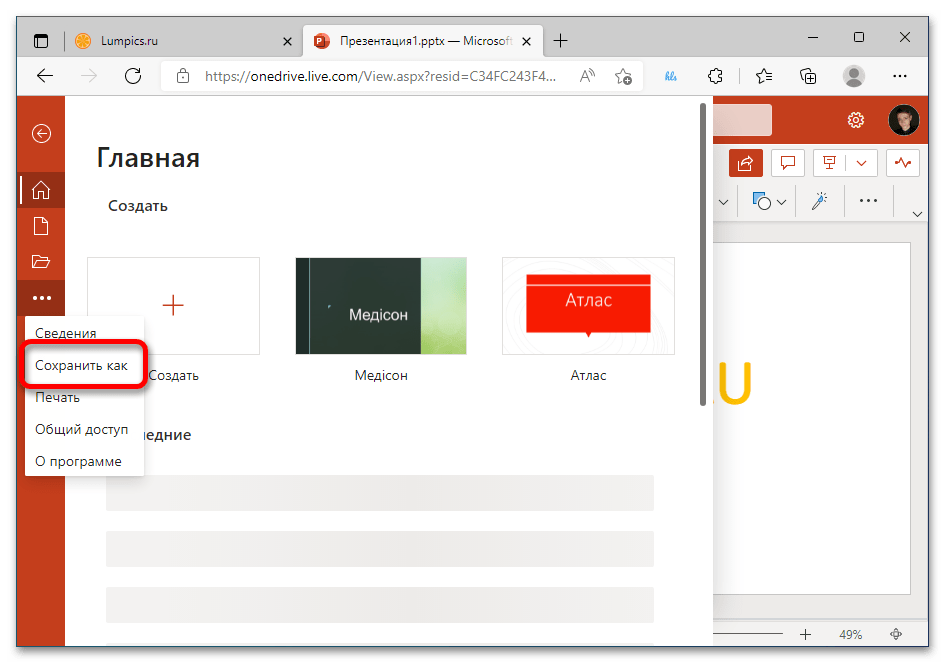
- В открывшемся меню перейдите в раздел «Сохранить как». Обратите внимание, что при невысоком разрешении экрана он может быть скрыт в дополнительном меню, которое раскрывается посредством функциональной кнопки с тремя точками.
Вариант 2: Google Презентации
Аналогом PowerPoint Online является сервис Google Презентации, разработанный одноименной компанией. Этот сервис также позволяет создавать, редактировать и делиться презентациями в интернете. Соответственно, у каждого пользователя есть возможность скачать набор слайдов к себе на компьютер, причем в режиме просмотра и редактирования делается это одинаково. Необходимо открыть меню «Файл», находящееся в верхней части интерфейса, и выбрать в нем опцию «Скачать». После появления дополнительного подменю определите формат файла.
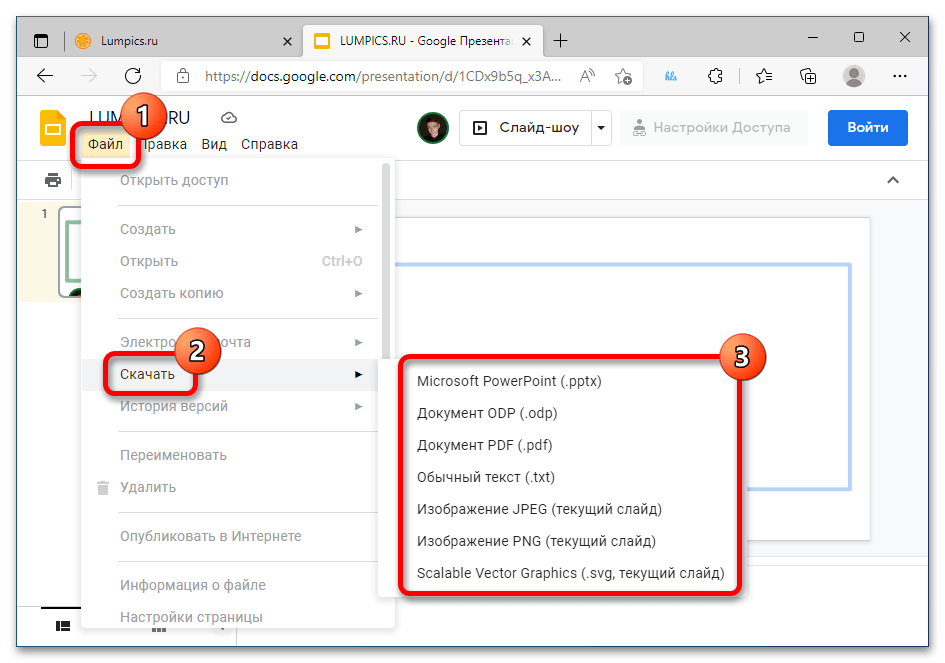
Обратите внимание! В отличие от PowerPoint Online, в Google Презентациях для загрузки предлагается множество форматов. Важно отметить, что только PPTX и ODP впоследствии можно будет открыть в программах для редактирования, остальные расширения представляют собой по факту файлы с текстовой информацией или набором слайдов в виде изображений.
Вариант 3: ONLYOFFICE Presentation
ONLYOFFICE — онлайн-платформа для работы с офисными документами, которая позволяет создавать и редактировать не только презентации, но и текстовые документы, таблицы. По аналогии с PowerPoint Online, имеет два варианта загрузки файла на компьютер. Первый подразумевает просмотр слайдов в режиме читателя без возможности редактировать презентацию, но скачать ее можно все равно. Для этого достаточно кликнуть по кнопке «Скачать», находящейся на верхней панели и имеющей вид стрелки, направленной вниз. Загрузка начнется сразу после этого.

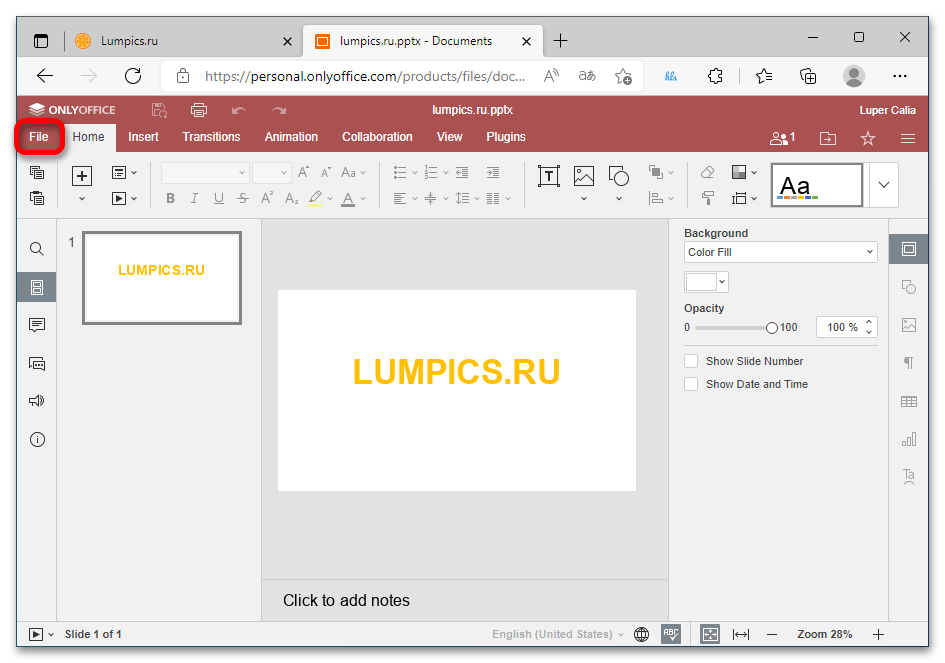
Если презентация открыта непосредственно в редакторе, тогда есть возможность перед ее скачиванием внесли изменения в слайды. Затем необходимо перейти во вкладку «File», кликнув по одноименному элементу в верхней левой части окна.
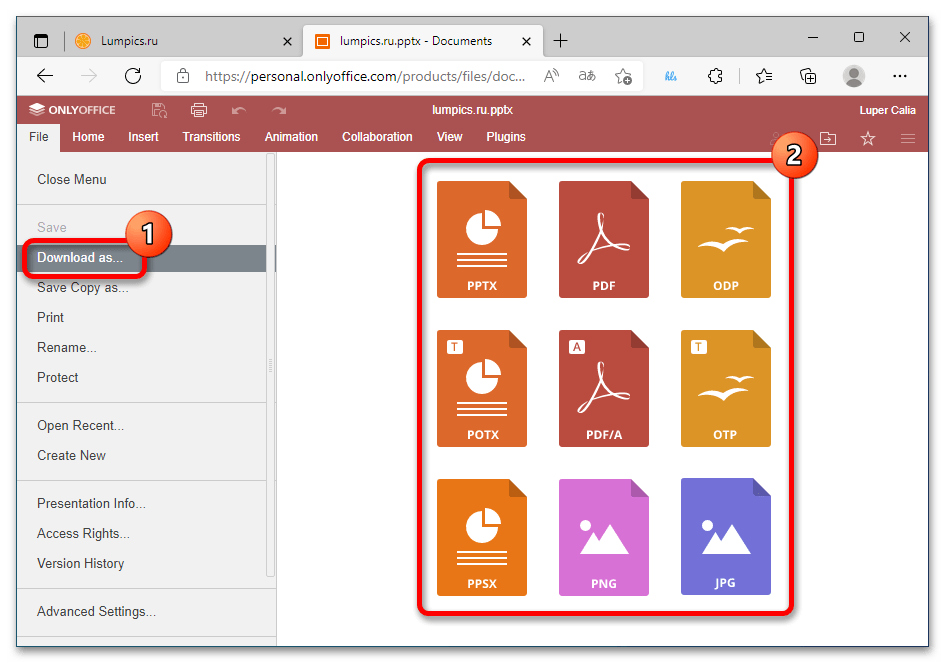
Далее откройте раздел «Download as» и нажмите по формату документа, в котором будет загружена презентация. Рекомендуется выбрать PPTX или ODP.
Важно! В интернете можно найти еще множество онлайн-редакторов для создания и редактирования презентаций, выше были рассмотрены только самые популярные. Но во всех других сервисах процедура загрузки документа на компьютер выполняется аналогично, отличаться могут только названия и месторасположение некоторых элементов интерфейса.
Общие рекомендации по скачиваю презентаций с интернета
Зачастую презентации из интернета скачиваются на специальных сайтах, где публикуются шаблоны или уже готовые работы. В таком случае предыдущие инструкции не помогут в решении поставленной задачи, хотя предоставить универсальное руководство для каждого подобного ресурса тоже невозможно. Поэтому далее будут даны только общие рекомендации по загрузке документа на компьютер.
Сайтов с подборкой презентаций на разные темы в интернете неисчислимое количество, их можно найти посредством поискового запроса в системах по типу Яндекс или Google. Следует ввести запрос вида «скачать презентацию на тему <название темы>» и нажать Enter. В качестве примера ниже приведено пять самых распространенных веб-ресурсов с подборкой презентаций:
- Microsoft Office — официальный сайт компании Microsoft, на котором публикуются профессионально выполненные работы. Некоторые из них требуют наличия платной подписки.
- Help-informatika.ru — ресурс, посвященный офисному пакету Microsoft Office. Помимо статей содержит отдельный раздел с уже готовыми работами на различные темы.
- PPT онлайн — внушительных размеров каталог презентаций на всевозможные темы, имеет разделение на категории для удобного поиска нужной работы.
- presentation-creation.ru — подборка красочных шаблонов, которые не имеют законченный вид и требуют ввода пользовательской информации вручную.
- prezentacii.org — сайт, посвященный учебному процессу в образовательных учреждениях. В качестве категорий выступают соответствующие предметы из программы. Предоставляет уже готовые работы для загрузки.
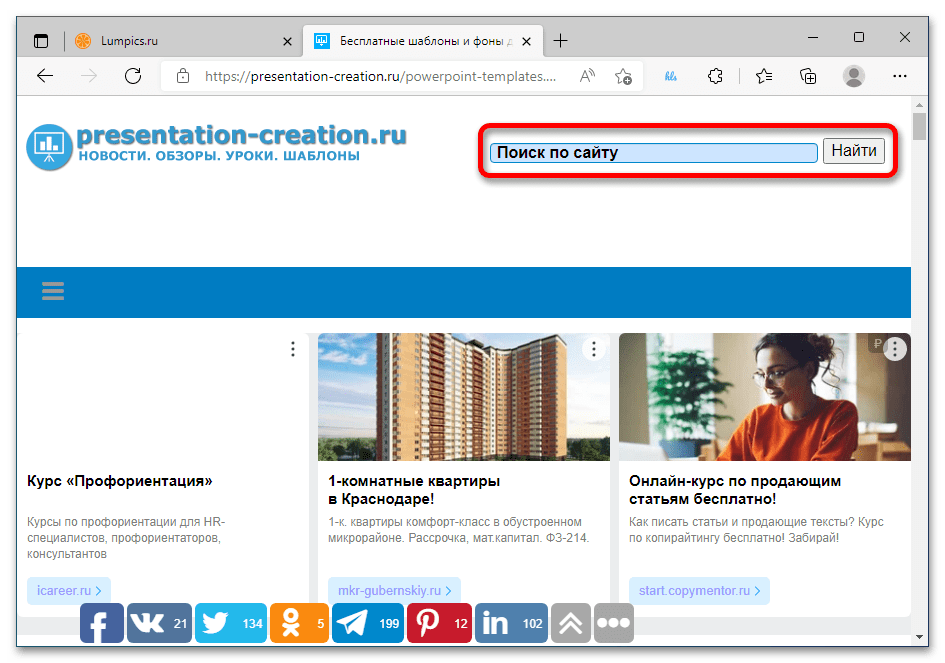
На многих подобных сайтах процедура скачивания презентации на компьютер практически ничем не отличается, поэтому далее будет предоставлена инструкция по выполнению этой задачи на примере сайта presentation-creation.ru.
-
Перейдите на главную страницу сайта и при необходимости найдите презентацию на определенную тему, выполните соответствующий поисковой запрос.
Важно! В интернете есть сайты, на которых распространяется вредоносное ПО, содержащее вирусы. Чтобы обезопасить себя, воспользуйтесь ранее приведенными ссылками или установите на свой компьютер защитное программное обеспечение. На нашем сайте есть отдельная статья с подборкой таких приложений.
Подробнее: Программы для защиты компьютера от вирусных атак
Как скачать вебинар с сайта: подробная инструкция для начинающих
Вебинары стали популярным инструментом для обучения и обмена опытом в различных областях. Однако, не всегда удается присутствовать на онлайн мероприятии в режиме реального времени. Если вы пропустили вебинар и хотите посмотреть его запись, то необходимо знать, как скачать вебинар с сайта.
Скачивание вебинара может быть полезно не только в ситуации, когда вы не смогли присутствовать на онлайн мероприятии. Также, сохранение записи может пригодиться в будущем, если нужно освежить память или обратить внимание на конкретные моменты.
Как же скачать вебинар с сайта? В этой статье мы рассмотрим несколько способов, которые помогут вам сохранить запись вебинара на вашем компьютере.
Можно ли скачать видео с Webinar?
Webinar — это онлайн-площадка для проведения вебинаров и онлайн-семинаров. Многие люди хотят скачать записи вебинаров, чтобы изучать материалы в своем времени и темпе. Но возможно ли это?
Ответ — да, это возможно. Многие вебинары записываются и выкладываются на сайте. Но не всегда доступ к записи является бесплатным.
Для того, чтобы скачать запись вебинара с Webinar, вам нужно ознакомиться с правилами сайта и оплатить доступ к записи. В этом случае вы получите ссылку на скачивание видео.
В некоторых случаях, вебинары записываются и выкладываются на некоторых сторонних сайтах. Но не стоит забывать про авторские права на материалы вебинара.
Поэтому, перед тем, как скачать запись вебинара, стоит убедиться, что у вас есть право на скачивание материалов и что вы не нарушаете авторские права.
Сохраните онлайн вебинар!
1. Используйте специальные программы:
Screen Recorder, Camtasia, OBS Studio – это программы, которые позволяют записывать все то, что происходит на экране. Они помогут вам зафиксировать трансляцию вебинара и сохранить ее на ваш компьютер. Эти программы обладают большим количеством функций, позволяющих редактировать видео и улучшить его качество.
2. Скачайте видео-файл:
Некоторые вебинары бывают сохранены на сайте. Чтобы скачать видео-файл, откройте веб-страницу с вебинаром и щелкните правой кнопкой мыши на экране видео. В появившемся меню выберите «Сохранить как» и определите место для сохранения файла на своем компьютере.
3. Используйте плагины для браузера:
В браузере Chrome есть плагин «Video Downloader Professional», который позволяет скачивать видео с веб-страниц. После установки плагина в шапке браузера появится иконка, которая позволит сохранять видео с веб-страниц в один клик.
4. Используйте сервисы для загрузки видео:
«KeepVid», «SaveFrom.net», «ClipConverter» – это сервисы, которые позволяют загружать видео с разных ресурсов в Интернете, включая вебинары. Они предлагают загрузить видео в нескольких разрешениях и форматах. А для этого нужно только скопировать ссылку на страницу с вебинаром и вставить ее в окно загрузчика.
Теперь вы знаете, как сохранить онлайн вебинар и можете без проблем просмотреть его в любое удобное время на своем компьютере!
Как сохранить вебинар на телефон
Шаг 1: Перейдите на сайт, где вы прошли вебинар.
Шаг 2: Найдите ссылку на загрузку видео. Обычно она находится рядом с описанием вебинара. Если вы не видите ссылки, свяжитесь с организаторами и уточните, если видео доступно для загрузки.
Шаг 3: Нажмите на ссылку и подождите, пока файл загрузится. Время загрузки может варьироваться в зависимости от размера файла и скорости интернет-соединения.
Шаг 4: Сохраните файл на свой телефон. Для этого выберите опцию «Сохранить» или «Скачать» в контекстном меню, которое появится после нажатия на ссылку. В зависимости от модели телефона и настроек браузера, может потребоваться выбрать место сохранения файла на устройстве.
Шаг 5: Дождитесь окончания загрузки файла и проверьте его на наличие ошибок или повреждений. Если нужно, скачайте файл еще раз.
Примечание: Чтобы сохранить вебинар на телефоне, обязательно проверьте, что у вас достаточно памяти на устройстве. Файлы видео могут занимать много места, поэтому не забывайте периодически чистить свой телефон от ненужных файлов.
Как скачать презентацию с вебинара?
Шаг 1: Найдите вебинар, который вам нужен
Перед тем, как скачать презентацию с вебинара, вам нужно найти его на сайте. Обычно, вебинары выкладываются на странице со списком всех проводимых мероприятий. Просмотрите список и найдите вебинар, на котором была представлена нужная вам презентация.
Шаг 2: Перейдите на страницу вебинара
Когда вы нашли нужный вебинар, нажмите на его название, чтобы перейти на страницу мероприятия. Обычно, на странице вебинара находится информация о дате, времени проведения и организаторах. Именно здесь вы найдете ссылку на презентацию, которую хотите скачать.
Шаг 3: Скачайте презентацию
На странице вебинара найдите ссылку на презентацию. Она может быть размещена в разделе «Материалы», «Запись вебинара» или «Дополнительные материалы». Нажмите на ссылку и дождитесь, когда презентация скачается на ваш компьютер. Если ссылки нет на странице мероприятия, возможно, что презентация будет доступна после прохождения регистрации на сайте.
Если у вас возникли проблемы при скачивании, вы можете обратиться к организаторам вебинара или подписчикам блога, где он был проведен, для получения помощи.
Как скачать защищенный вебинар
Используйте специальное программное обеспечение
Если вы хотите скачать защищенный вебинар, то вам потребуется использовать специальное программное обеспечение. Различные программы могут помочь вам скачать защищенный вебинар, убрав защиту и сохранив лекцию на ваш компьютер.
Например, вы можете воспользоваться программой Livestorm, которая позволяет скачивать вебинары в формате MP4 сразу после их закрытия. Это приложение может быть установлено на Windows и Mac OS.
Еще одной полезной программой является Zoom, которая дает возможность скачивать вебинары в формате MP4 или M4A. Эта программа поддерживается на Windows и Mac OS, а также на Android и iOS.
Спросите у организаторов вебинара
Если вы не можете скачать защищенный вебинар самостоятельно, вы можете обратиться к организаторам вебинара с просьбой предоставить вам ссылку на запись лекции. Зачастую, организаторы с радостью отправят вам такую ссылку, когда убедятся в вашей заинтересованности в материале.
Решение через установку дополнительных программ
Также существуют специальные программы, которые могут помочь скачать защищенный вебинар. Например, Internet Download Manager может справиться с этой задачей, а проигрыватель VLC при открытии ссылки на вебинар может автоматически запустить процесс скачивания.
Будьте внимательны, при использовании дополнительного программного обеспечения, так как это может привести к нарушению авторских прав. Для получения дополнительных сведений необходимо посетить сайты, где разрешено скачивание вебинаров.
Как можно скачать видео с платформы
Когда вам нужно сохранить видео с платформы на вашем компьютере, есть несколько способов, которые можно использовать. Один из наиболее простых способов — это использование специальных программ третьих лиц, которые могут скачивать видео за вас.
Если вы хотите сохранить видео самостоятельно, вам нужно скопировать адрес веб-страницы видео и вставить его в соответствующее поле на онлайн-сервисе скачивания видео. Некоторые онлайн-сервисы также позволяют выбрать формат файла, который вы хотите загрузить.
Другой метод — использование встроенной функции загрузки на платформе. Эта функция позволяет вам загружать видео на ваш компьютер. Если вы не знаете, как использовать эту функцию загрузки, вы можете обратиться к документации платформы или связаться с технической поддержкой.
- Скачивание через программы третьих лиц — один из наиболее простых способов сохранения видео на вашем компьютере;
- Использование онлайн-сервисов — также можно использовать онлайн-сервисы, которые предоставляют функцию скачивания видео с платформы;
- Использование встроенной функции загрузки — встроенная функция загрузки на платформе может быть хорошим способом сохранения видео, но может потребоваться дополнительное обучение по использованию;
При выборе метода загрузки видео с платформы, обязательно проверьте, что это легально и не нарушает права автора. Некоторые видео могут быть защищены авторским правом, и без разрешения владельца прав не могут быть загружены на ваш компьютер.
Как записать видео с онлайн трансляции
Иногда бывает необходимо скачать видео с онлайн трансляции, чтобы сохранить его на компьютере или посмотреть в удобное для вас время. Для этого не нужно быть программистом или иметь специальные навыки — достаточно знать несколько простых способов.
Способ первый: использование программы для записи экрана
Данная программа позволяет записать любую активность на экране компьютера, включая онлайн трансляции. Для этого вам нужно загрузить программу на компьютер, запустить ее перед началом трансляции и нажать на кнопку «Запись» в нужный момент. После трансляции вы можете сохранить запись и просмотреть ее в любое удобное для вас время.
Способ второй: использование специальных онлайн сервисов
Существуют специальные онлайн сервисы, которые позволяют скачивать видео с различных сайтов, включая онлайн трансляции. Для этого вам необходимо скопировать ссылку на видео, вставить ее на страницу сервиса и начать загрузку. Через несколько минут видео будет загружено на ваш компьютер и вы сможете просмотреть его в любое удобное время.
- Преимущества первого способа: вы можете записать любую трансляцию на вашем компьютере и сохранить ее на будущее.
- Недостатки первого способа: нужно установить программу на компьютер.
- Преимущества второго способа: онлайн сервисы доступны всем пользователям, не нужно устанавливать никаких программ на компьютер.
- Недостатки второго способа: не все онлайн сервисы могут работать со всеми форматами видео.
Как можно записать вебинар
Вебинар – это интерактивная онлайн-трансляция, которую можно записать. Зачастую организаторы самостоятельно записывают вебинары и выкладывают запись на свой сайт или на видеохостинги. Однако, если записи нет, то можно попросить ее у организаторов.
Кроме того, можно воспользоваться программным обеспечением для записи вебинаров. В сети представлены различные программы, например, Action!, Bandicam или OBS Studio. Они позволяют записывать экран компьютера, звук и веб-камеру. Это обеспечивает возможность записать не только голос преподавателя, но и его реакцию на вопросы зрителей.
Если хотите записать только аудио, то нужно использовать соответствующие программы — Audacity, Skype Call Recorder или другие. По окончании записи нужно сохранить файл на жестком диске. Более того, запись можно редактировать, вырезать лишнее или добавить эффекты. В итоге получится файл, который можно скачать на компьютер, отправить на свой аудиохостинг или выложить в сеть.
Наконец, вы можете воспользоваться онлайн сервисами, которые позволяют скачивать видео с YouTube, Vimeo и других популярных видеохостингов. Для этого нужно скопировать ссылку на видео, вставить ее в специальное поле на сервисе и нажать кнопку «скачать».
Выбираем лучший способ записи вебинара
При подготовке к записи вебинара нужно учитывать, что от выбранного метода записи зависит качество и удобство представления контента. Рассмотрим несколько наиболее популярных способов:
- Один экран с демонстрацией — подходит для практических вебинаров, где нужно показывать экран своего компьютера. В таком случае запись даже с помощью обычной программы для записи экрана может быть качественной и понятной.
- Два экрана — используется для вебинаров, где одновременно нужно показывать свой экран и самого ведущего. В таком случае важно обеспечивать четкое видео и звук с обоих экранов.
- Профессиональная оборудование — наименее распространенный, но наиболее качественный вариант записи. Таким образом можно получить отличное качество звука и видео, но нужно учитывать затраты на аренду или приобретение специального оборудования.
Важно учитывать целевую аудиторию и особенности контента при выборе метода записи вебинара. Нельзя забывать о качестве звука и видео, которые в большой степени влияют на удобство просмотра и понимание материала. Поэтому стоит вложить время и ресурсы для выбора наилучшего варианта записи.
Возможность просмотра вебинара в записи
Многие сайты проводят вебинары, обучающие курсы и конференции, которые необязательно смотреть в прямом эфире. Бывает, что нужно пропустить запланированный вебинар, но не хотелось бы упустить возможность освоить новые знания. В таком случае есть возможность посмотреть вебинар в записи.
Для этого нужно найти на сайте, который проводил вебинар, ссылку на запись и скачать её. Обычно это делается из письма, которое приходит на почту зарегистрировавшимся на вебинар участникам или на самом сайте, на котором был проведен вебинар.
Перейдите по ссылке на запись вебинара, чтобы скачать файл с уроком. Обычно это делается при помощи кнопки «Скачать запись». Скачивание может занять от нескольких минут до нескольких часов в зависимости от скорости интернет-соединения и размера файла.
Если файл с вебинаром не скачивается или не открывается, стоит проверить наличие нужного программного обеспечения на устройстве, на котором вы собрались смотреть запись. Например, для скачивания файлов в формате .mp4 нужно иметь на компьютере программу-плеер, которая умеет воспроизводить этот формат.
Как загрузить видео в вебинар
1. Войдите в учетную запись вебинара.
Перейдите на страницу с вебинаром и введите свои учетные данные, чтобы получить доступ к контенту вебинара. Если вы еще не зарегистрировались на вебинаре, это необходимо сделать сначала.
2. Выберите опцию загрузки видео.
На странице вебинара найдите кнопку «Загрузить файлы». Эта кнопка находится обычно рядом с видео-плеером, на котором просматривается вебинар.
3. Выберите файл для загрузки.
Выберите видео-файл на вашем компьютере, который вы хотите загрузить в вебинар. Обычно, будет доступно несколько форматов видео для загрузки.
4. Загрузите файл на сервер вебинара.
После того, как вы выбрали файл для загрузки, нажмите кнопку «Загрузить». Вебинар начнет загружать ваш файл на сервер и сохранять его в вашей учетной записи.
5. Протестируйте видео на вебинаре.
Перейдите на страницу вебинара и просмотрите загруженный файл, чтобы убедиться, что он работает. Теперь вебинар можно скачать на ваше устройство для просмотра в любое время.
Как скопировать ссылку на вебинар
Метод 1: Смотрите на страницу, на которой размещено видео вебинара. Убедитесь, что вебинар уже завершен. Если вебинар прошел, то перейдите к следующим шагам:
- Щелкните правой кнопкой мыши на видео.
- Выберите «Скопировать адрес видео».
Метод 2: Если вы зарегистрировались на вебинар, то ссылка на видео будет отправлена вам на электронную почту. Проверьте свой почтовый ящик и найдите письмо от организатора вебинара.
Метод 3: Если вы прошли регистрацию на вебинаре, то вход на вебинар мог быть отправлен вам на электронную почту. Проверьте свой почтовый ящик и найдите письмо от организатора вебинара.
Как скачать готовую презентацию
Готовую презентацию можно скачать с сайта, где она была опубликована. Для этого нужно зайти на страницу с презентацией и найти кнопку или ссылку для скачивания.
Если кнопка не найдена, то можно попытаться сохранить презентацию через контекстное меню браузера. Для этого нужно кликнуть правой кнопкой мыши на презентации и выбрать пункт «Сохранить как».
Если презентация крупного размера, то ее можно разбить на несколько частей или архивировать. Это позволит скачать файлы по частям и не тратить много времени на загрузку.
Будьте внимательны при скачивании презентаций из неизвестных источников, так как они могут содержать вирусы и другие вредоносные программы. Для безопасности лучше проверять файлы перед открытием.
- Ищите кнопку или ссылку для скачивания.
- Попробуйте сохранить презентацию через контекстное меню браузера.
- Разбейте презентацию на части или архивируйте, если она крупная.
- Проверяйте файлы перед открытием для безопасности.
Как получить доступ к презентации на Слайдшаре
Для начала, необходимо зайти на сайт Слайдшаре и найти нужную вам презентацию.
После этого, откройте страницу презентации и нажмите кнопку «Скачать» и выберите формат, в котором хотите загрузить презентацию.
Если не хотите скачивать презентацию на компьютер, то вы можете выбрать опцию «Сохранить на Dropbox» или «Сохранить на Google Диск».
Если же кнопки «Скачать» нет на странице презентации, то возможно автор не разрешает скачивать ее. В этом случае вам остается только просмотреть презентацию в онлайн формате.
Если у вас возникли проблемы или вопросы, то на сайте Слайдшаре имеется раздел с ответами на часто задаваемые вопросы. Также вы можете связаться с поддержкой и задать свой вопрос.
Как хорошо завершить презентацию
1. Сделайте выводы
Не забудьте сделать выводы после каждого раздела презентации. Обобщите информацию, которую вы только что предоставили, и дайте слушателям время, чтобы убедиться, что они понимают главные моменты.
2. Создайте заключительное презентационное уведомление
Создайте заключительное уведомление, которое заставит вашу аудиторию запомнить ваши основные идеи. Это может быть в форме ключевых слов или фраз, которые вы хотите, чтобы слушатели запомнили, или сильных изображений, которые связаны с вашей темой.
3. Поблагодарите аудиторию
Не забудьте поблагодарить вашу аудиторию за присутствие и внимание к вашей презентации. Вы можете также добавить совет, чтобы они продолжали исследовать и развиваться в теме, которую вы рассмотрели.
- Подводя итоги, основные моменты должны быть резюмированы.
- Слушатели должны быть уверены в том, что они поняли ключевые моменты.
- Заключение может быть динамичным и энергичным, чтобы заставить аудиторию запомнить вашу презентацию.
Как сохранить видео с Вимео без установки дополнительных программ
Сохранение видео с Вимео – это быстрый и простой процесс. Но вы действительно хотите скачивать программное обеспечение, чтобы выполнить эту задачу? Никому не нужно тратить время на установку программ, если существуют более простые методы. В этом руководстве мы расскажем вам, как сохранить видеозапись с Вимео без использования дополнительных программ.
Шаг 1: Откройте видео на Вимео и скопируйте URL-адрес
Первым шагом, который нужно выполнить, это открыть видео на Вимео. Затем скопируйте URL-адрес из адресной строки браузера.

Шаг 2: Перейдите на сайт Keepvid.pro
Далее вам нужно перейти на сайт keepvid.pro. Это сайт, который позволяет скачивать видео с различных сервисов, включая Вимео.

Шаг 3: Введите URL-адрес видео на Вимео
После того, как вы перешли на сайт Keepvid.pro, вставьте URL-адрес видео в соответствующее поле.

Шаг 4: Нажмите кнопку «Скачать»
После того, как вы вставили URL-адрес, нажмите кнопку «Скачать». Затем выберите формат, в котором вы хотите сохранить видео.

Когда формат выбран, нажмите кнопку «Скачать» и сохраните видео на своем компьютере.
Скачивание видео с Вимео без использования программ не только быстро и удобно, но также гарантирует безопасность вашего компьютера в отличие от скачивания программных приложений сторонних разработчиков.
Как скачать вебинар с ютуба
Шаг 1: Откройте страницу с вебинаром
Перейдите на страницу с вебинаром, который вы хотите сохранить. Обычно ссылка на видео находится на сайте организатора, но в нашем случае мы будем использовать YouTube.
Шаг 2: Скопируйте ссылку на видео
Найдите адресную строку в браузере и скопируйте полную ссылку на видео. Обычно ссылка на видео на YouTube представляет собой длинную строку с буквами и цифрами, начинающуюся с «https://www.youtube.com/watch?v=».
Шаг 3: Используйте онлайн-сервис для скачивания видео
Существует множество онлайн-сервисов, которые позволяют скачивать видео с YouTube, например, savefrom.net или clipconverter.cc. Перейдите на один из этих сайтов и вставьте скопированную ссылку в соответствующее поле.
Шаг 4: Скачайте видео
Выберите качество и формат видео и нажмите кнопку «Скачать». Скачанный файл сохранится на вашем устройстве, и вы сможете просматривать его в любое время, даже без подключения к Интернету.
Шаг 5: Проверьте права на использование видео
Перед использованием скачанного видео убедитесь, что у вас есть право на его использование. Не забывайте, что многие видео на YouTube защищены авторскими правами, и использование их без разрешения автора запрещено.
Как сохранить видео стрим с любого сайта?
1. Используйте специальные программы для скачивания
Существуют различные программы, которые помогают сохранить видео с любого сайта. Например, одной из самых популярных является Video DownloadHelper. Это расширение для браузеров Google Chrome и Mozilla Firefox. После установки программы, она будет автоматически обнаруживать видео на страницах и предлагать его скачать.
Еще одной хорошей программой является 4K Video Downloader. Она помогает сохранить видео в HD качестве и поддерживает загрузку с большинства сайтов. Программу можно скачать на официальном сайте разработчика.
2. Используйте онлайн-сервисы для загрузки видео
Если не хочется устанавливать дополнительные программы, можно воспользоваться онлайн-сервисами для загрузки видео. Некоторые из них, например, SaveFrom.Net или OnlineVideoConverter, помогают скачать видео с популярных платформ, таких как YouTube или Vimeo. Для использования этих сервисов нужно просто вставить ссылку на видео и выбрать необходимый формат сохранения.
3. Запустите видео на экране и используйте скриншоты
Если использование программ или онлайн-сервисов не работает, можно воспользоваться скриншотами. Для этого нужно запустить видео на экране и делать скриншоты на каждом кадре. Этот способ не является оптимальным, но может помочь сохранить моменты видео, которые вас интересуют.
Независимо от выбранного способа, перед скачиванием видео стоит обязательно убедиться, что это не нарушает авторских прав и не нарушает условия использования сайта, с которого вы загружаете видео.
Как записать лекцию с экрана компьютера
Метод 1: Использование встроенных инструментов ОС
На многих операционных системах есть инструменты, с помощью которых можно записывать экран компьютера. Например, на Windows 10 можно использовать программу Xbox Game Bar, а на Mac — QuickTime Player. Чтобы записать лекцию, нужно запустить соответствующую программу, выбрать опцию записи экрана и начать запись.
Метод 2: Использование стороннего программного обеспечения
Если встроенных инструментов нет, можно воспользоваться сторонним программным обеспечением, которое позволяет записывать экран компьютера. Некоторые из таких программ — это Bandicam, Camtasia, OBS Studio и другие. В отличие от встроенных инструментов, сторонние программы обладают более широкими возможностями настройки записи.
Метод 3: Использование онлайн-сервисов
Еще один способ записи лекции с экрана компьютера — это использование онлайн-сервисов, которые позволяют записывать экран прямо в браузере. Некоторые из таких сервисов — это Screencast-O-Matic, Apowersoft и другие. Однако, как и в случае со сторонним программным обеспечением, в онлайн-сервисах могут быть ограничения по функционалу на бесплатной версии.
- Для записи лекции с экрана компьютера можно использовать встроенные инструменты ОС, стороннее программное обеспечение или онлайн-сервисы.
- Встроенные инструменты доступны на многих операционных системах и легко запускаются.
- Стороннее программное обеспечение и онлайн-сервисы позволяют более тонко настроить параметры записи.
Как проходит онлайн вебинар
Онлайн вебинар – это обучающий формат, который проводится в интернете и позволяет участникам дистанционно получить знания и навыки от эксперта в своей области.
Для участия в вебинаре необходимо зарегистрироваться, заполнить форму на сайте и получить ссылку на просмотр. Вебинары могут быть как бесплатными, так и платными, в зависимости от провайдера услуг.
Процесс проведения вебинара обычно включает в себя презентацию эксперта, демонстрацию материалов и ответы на вопросы в режиме онлайн. Тема вебинара может быть как базовой, так и продвинутой, в зависимости от потребностей аудитории.
После окончания вебинара доступен запись, которую можно скачать с сайта провайдера. Скачивание вебинара может быть полезно для тех, кто не смог присутствовать в онлайн-режиме, но хочет получить информацию и участвовать в дальнейшем обучении.
Как открыть вебинар:
1. Скачайте вебинар:
Для начала необходимо скачать вебинар с сайта, где он был опубликован. Обычно файл вебинара имеет расширение .mp4 или .webm. После того, как вы сохранили файл на своем компьютере, вы можете приступать к его прослушиванию.
2. Откройте файл вебинара:
После того, как вы скачали файл вебинара, необходимо открыть его на своем компьютере. Если вы скачали файл с расширением .mp4, то вы можете открыть его любым видеоплеером на своем компьютере. Если же файл имеет расширение .webm, то вам необходимо скачать бесплатный видеоплеер с поддержкой этого формата и открыть файл в нем.
3. Начните просмотр вебинара:
После того, как вы открыли файл вебинара, вы можете начать просмотр вебинара. В просмотре могут помочь специальные программы, которые позволяют управлять скоростью воспроизведения, перемоткой и другими функциями. Выберите способ просмотра, который наиболее удобен для вас.
Скачивание видео с Вимео
Можно ли скачать видео с Вимео?
Да, можно скачать видео с Вимео на свой компьютер. Существует несколько способов скачивания видео с этого популярного онлайн-видеохостинга.
Поиск подходящего онлайн-сервиса:
- Использование различных бесплатных сервисов в Интернете, которые позволяют скачивать видео с Вимео. Необходимо перейти на сайт подобной программы и вставить в отведенное поле ссылку на видео.
- Скачать видео с помощью браузерных плагинов. Например, расширение «Video DownloadHelper» для Google Chrome и Mozilla Firefox незаменимое для загрузки видео с разных ссылок в один клик.
Прямое скачивание:
- Перейти на страницу с видео в Вимео и скопировать ссылку на данное видео. Требуется скачать страницу видео при помощи жмаканья правой кнопки мыши на поле страницы и выборе «Сохранить как».
Скачивание видео через специальное приложение:
- Установить специальное ПО для загрузки потоковых видео, такое как Video Download Capture.
- Вставить в программируемое поле файловую ссылку и нажать начать загрузку.
Важно! Не забывайте о соблюдении авторских прав. Некоторые видео на Вимео могут быть защищены авторским правом и не могут быть загружены без разрешения авторов.
Смотрим запись вебинара в несколько простых шагов
Шаг 1: Зайдите на сайт, где проходил вебинар и найдите раздел «Архив». Обычно он находится в меню или внизу страницы.
Шаг 2: Ищите нужную запись вебинара в списке архивных материалов. Обычно они расположены по дате и названию вебинара.
Шаг 3: Нажмите на нужную вам запись вебинара и дождитесь, пока она загрузится на странице. Обычно это займет несколько секунд в зависимости от вашего интернет-соединения.
Шаг 4: Чтобы посмотреть запись вебинара, вы можете либо оставаться на сайте и смотреть ее в окне просмотра, либо скачать запись на свой компьютер для просмотра позже.
Шаг 5: Если вы решили скачать запись, нажмите на кнопку «Скачать» или «Download» и выберите место на своем компьютере, где хотите сохранить файл.
Шаг 6: После того, как файл будет загружен, вы можете открыть его на своем компьютере и смотреть запись вебинара на более удобном для вас устройстве и в удобное для вас время.
Эти простые шаги позволят вам смотреть запись вебинара, если вы не смогли присутствовать на нем в живую или просто хотите пересмотреть материалы еще раз.
Отзывы
Nikita96
Я уже давно занимаюсь саморазвитием, поэтому часто посещаю вебинары. Однако, не всегда есть возможность смотреть их онлайн в реальном времени, поэтому я столкнулся с необходимостью скачивать их на свой компьютер. Недавно я наткнулся на данную статью и был приятно удивлен тем, что автор поделился несколькими способами, как можно скачать вебинар с сайта. Было очень полезно узнать, что можно воспользоваться видеозахватчиками, используя которые, можно легко скачивать видео с любого сайта. Автор также рассказал про специальные программы, которые позволяют скачивать видео, аудио и изображения с онлайн-ресурсов. Я решил воспользоваться одним из предложенных способов и был удивлен тем, как просто можно загрузить нужный мне вебинар на свой компьютер. Хочу поблагодарить автора за полезную статью и советую ее всем тем, кто хочет научиться скачивать вебинары!
Дмитрий Иванов
Статья очень помогла мне скачать нужный вебинар. Большое спасибо!
Александр
Я всегда сталкиваюсь с проблемой скачивания вебинаров, так как многие ресурсы предоставляют доступ только к онлайн-версии. Эта статья мне была крайне полезна, так как автор поделился несколькими способами, как можно скачать вебинар с сайта. Я выбрал один из них и нашел все необходимые инструкции. Очень благодарен!
Как скачать файл по прямой ссылке? (Часть 1)
Для браузера Опера:
Навести указатель мыши на ссылку, нажать правую кнопку. Из выпадающего меню выбрать один из отмеченных пунктов:
Верхний пункт попросит вас выбрать диск и каталог, куда будет сохранён файл.
Куда сохранится файл при выборе нижнего пункта, читайте тут.
Для браузера Google Chrome
Навести указатель мыши на ссылку, нажать правую кнопку. Из выпадающего меню выбрать отмеченный пункт:
Для браузера Internet Explorer
Навести указатель мыши на ссылку, нажать правую кнопку. Из выпадающего меню выбрать отмеченный пункт.
Для английской версии браузера 8-ой версии:
Для русской версии браузера 9-ой версии:
Для браузера Mozilla Firefox
Навести указатель мыши на ссылку, нажать правую кнопку. Из выпадающего меню выбрать отмеченный пункт:
Для браузера Safari
Навести указатель мыши на ссылку, нажать правую кнопку. Из выпадающего меню выбрать один из отмеченных пунктов:
Нижний пункт попросит вас выбрать диск и каталог, куда будет сохранён файл.
Куда сохранится файл при выборе верхнего пункта, читайте тут.