Ремонт и смазка вентилятора ноутбука, который не крутился.
Как всем известно, в ноутбуке есть вентилятор. В случае его поломки, или засора, он не может достаточно быстро крутиться, что приводит к замедлению работы и перегреву ноутбука. От этого могут возникнуть и другие проблемы.
Сегодня мы отремонтируем вентилятор ноутбука, который не крутится.

Причиной этому может быть: либо много грязи, что затрудняет движение вентилятора, либо там нет смазки.
Для начала необходимо добраться до механизма вентилятора.
Здесь нам потребуется снять систему охлаждения.
Она держится на семи болтах.

Откручивать болты нужно поочередно (как на картинке).
Сначала все болты откручиваются чуть-чуть. Следующий круг, также откручиваем маленько (ступенчато). А уже потом, в той же очередности, полностью.
Еще нужно отключить вентилятор от платы. Просто вытащите проводки из разъема.

Когда все болты откручены, аккуратно поднимаем вентилятор вместе с системой охлаждения.
Плату убираем в сторону.
Теперь надо открутить железную крышку от вентилятора.
Она крепится двумя болтиками.

Болтики не оставляйте в крышке, убирайте в сторону. Они очень мелкие и их легко потерять.
Когда открутите, крышка вместе с системой охлаждения легко снимается, и вентилятор остается отдельно.
Вот теперь мы добрались до механизма вентилятора.
Нам нужно снять крыльчатку.
Просто возьмите ее двумя пальцами и поднимите вверх.

Если лопасти вентилятора забиты пылью, шерстью, в общем, всем тем, что может затянуть вентилятор, нужно почистить.
Для этого потребуется маленькая кисть. Ей удобней всего прочистить.
Можно также вытянуть всю грязь пылесосом.
Теперь нужно смазать вентилятор.
Берем масло (специальное, для смазок всяких внутренних деталей) и наносим буквально 2-3 капли на шпиндель с помощью той же отвертки.

Теперь вставляете крыльчатку обратно и сами (механически) крутите ее. Это надо для того, чтобы масло распределилось, и вентилятор разработался.
Если вам кажется, что масла мало, можете смазать еще. Только не переусердствуйте.
Когда вентилятор будет крутиться, как новый, и в нем нет никаких других повреждений, то он прослужит вам еще очень долго.
Вообще вентилятор нужно чистить раз в месяц, чтобы избежать серьезных проблем.
Как снять крыльчатку с кулера ноутбука — Как снять крыльчатку кулера ноутбука: подробная инструкция
Если ваш ноутбук начал шуметь, возможно, причина в засоренном кулере. Иногда требуется просто очистка, но если проблема остается, то необходимо снять крыльчатку для ее замены или изучения. В этой статье мы расскажем, как сделать это самостоятельно.
Шаг 1. Отключите ноутбук и выньте батарею.
Перед началом работы убедитесь, что ноутбук полностью выключен и отключен от зарядки. Если у вас съемная батарея, снимите ее.
Шаг 2. Определите местонахождение кулера.
Каждый ноутбук устроен по-разному, поэтому в первую очередь нужно выяснить, где находится кулер. Обычно он расположен на нижней стороне ноутбука, но есть модели, где он установлен внутри.
Шаг 3. Проверьте способ крепления крыльчатки.
В зависимости от производителя и модели вашего ноутбука, крыльчатка может быть прикручена гайками или фиксирована защелками. Убедитесь в этом, чтоб выбрать правильный инструмент.
Шаг 4. Снимите крыльчатку.
Если крыльчатка прикручена гайками, используйте отвертку, чтобы их развинтить. Если же крыльчатка фиксирована защелками, аккуратно разгните их, используя плоскогубцы. Перед снятием крыльчатки обязательно сделайте фотографию, чтобы понимать, как ее ставить обратно.
Шаг 5. Проверьте кулер и очистите его.
Вытащите кулер и оцените его состояние. Если вы видите на нем пыль или грязь, эту причину шума можно легко устранить. Очистите его щеткой и сухой тряпкой, при необходимости дополнительной очистки, используйте специальные средства.
Шаг 6. Установите крыльчатку обратно.
После того, как кулер будет очищен, вставьте его на место и установите крыльчатку в противоположной последовательности. Убедитесь, что вы поставили все детали на свои места и правильно закрутили гайки.
Шаг 7. Включите ноутбук и проверьте его работу.
После того, как крыльчатка установлена, включите ноутбук и проверьте, что кулер работает без лишнего шума.
При правильном снятии и установке крыльчатки безопасность вашего ноутбука не пострадает. Если вы сомневаетесь в своих способностях, обратитесь к специалистам.
Советы:
1. Перед началом работы проанализируйте, стоит ли рисковать и заниматься ремонтом самим или лучше доверить эту работу профессионалам.
2. При разборке ноутбука следуйте инструкции по очистке и не забывайте бережно обращаться с деталями.
3. Регулярно чистите кулер от пыли, чтоб не допускать появления серьезных проблем.
Да будет тихо! Как и на что заменить неисправный кулер на ноутбуке
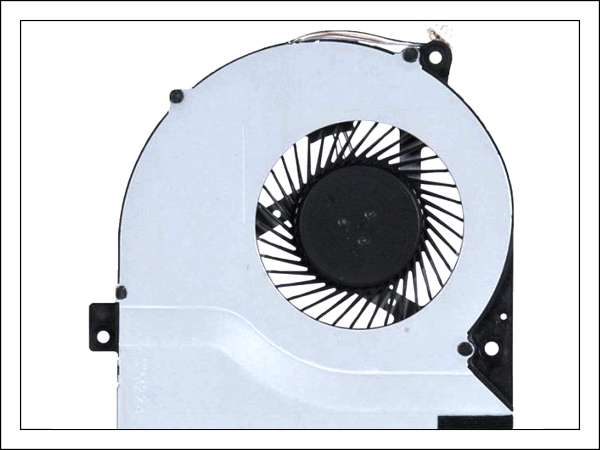
Кулер мобильного компьютера иногда со временем становится слишком шумным или перестает нормально охлаждать систему. Чистка и смазка, к сожалению, спасают ненадолго. Радикально решить проблему помогает только установка новой вертушки взамен изношенной, но вот вопрос, как сделать это правильно? Немного терпения, господа! Скоро вы всё узнаете. Сегодня поговорим, как заменить кулер на ноутбуке, по каким параметрам его выбирать, в каких случаях замена даст желаемый эффект, а в каких – нет, а также как своими руками сделать один кулер из двух.
Плохо работает кулер? Причина не всегда в нем
На стопроцентную неисправность вентилятора указывает следующее:
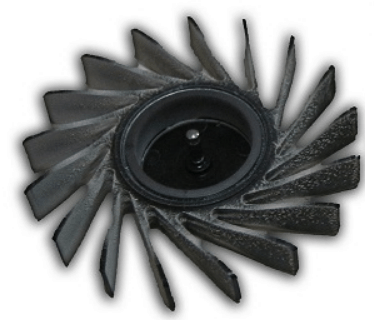
- Видимая механическая поломка крыльчатки (подвижной части кулера с лопастями, которая показана на картинке ниже).
- Тугой ход крыльчатки, который ощущается при попытке повернуть ее вручную.
- Неустранимое механическое препятствие вращению крыльчатки.
- Остановки вращения вентилятора при шевелении его кабеля (залом или отхождение контактов).
В этих ситуациях замена вентилятора будет самым простым и правильным решением. Хотя, если причина только в кабеле, чаще всего можно обойтись несложным ремонтом.
На то, что в проблеме виноват не вентилятор, а что-либо другое, указывают такие симптомы:
- Кулер вращается с высокой скоростью, но из решетки вентиляции выдувается холодный воздух. Причиной может быть неправильная установка или поломка металлических частей системы охлаждения.
- Кулер, судя по шуму, вращается быстро, но воздух наружу не выходит. Причина – закупорка вентиляционных отверстий на корпусе аппарата спрессованной пылью.
- Кулер крутится с постоянной высокой скоростью, которая не падает при снижении нагрузки на процессор и другие охлаждаемые устройства. Причина – некорректное управление.
- При выключении ноутбука вертушка делает рывок или 1-2 оборота и останавливается. После этого ноутбук сразу выключается. Причина – короткое замыкание в устройствах аппарата, неисправность в силовых цепях.
Очевидно, что в этих ситуациях замена кулера не поможет, так как источник неисправности не в нем.
А в следующих случаях причина может крыться как в самом кулере, так и в системе его управления или окружении:
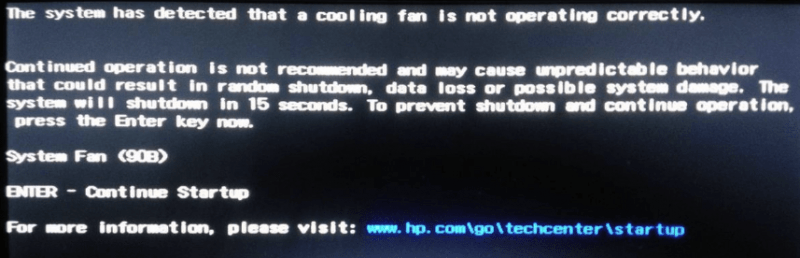
- При включении ноутбука на экране отображается сообщение о проблемах в системе охлаждения: «SystemFan <B90>», «System FanFailure» и т. д. Виновником чаще оказывается изношенный вентилятор, но иногда это вызвано сбоем в его управлении или физическим препятствием вращению (механический стопор, магнитное поле расположенного рядом динамика и т. д.).
- Кулер не вращается, хотя при подталкивании рукой крыльчатка легко приходит в движение.
- Кулер вращается слишком медленно, его скорость не соответствует интенсивности нагрузки на систему. Компьютер выключается от перегрева.
- Крыльчатка движется рывками с периодическими остановками. Компьютер выключается от перегрева или тормозит.
Как определить виновника неполадки
О том, как произвести демонтаж и последующую установку системы охлаждения в корпус ноутбука, подробно рассказано в статье про замену процессора. Кстати, кроме самого кулера и отвертки вам понадобится хорошая термопаста.
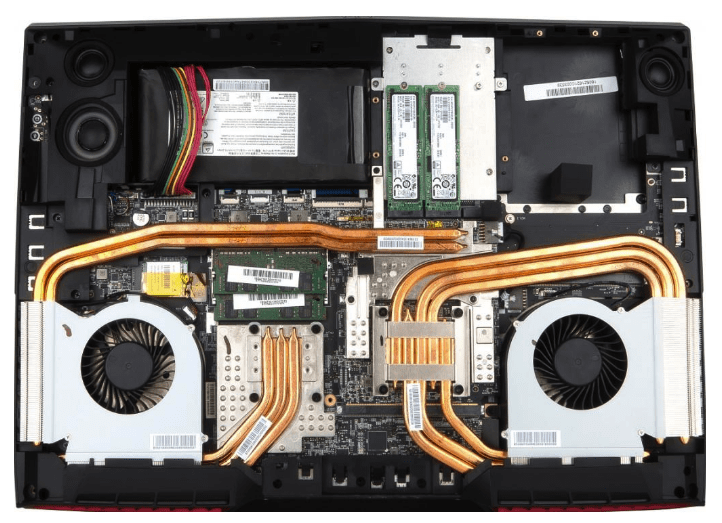
Проще всего выявить неисправность вентилятора, когда в ноутбуке их два (или больше). Если неполадка наблюдается с одной стороны, чаще всего достаточно проверить этот кулер заменой, подключив вместо него второй. Если с обеих сторон, то очевидно, что сбой возник в системе управления, так как все вентиляторы одновременно выходят из строя крайне редко.
К сожалению, основная масса мобильных компьютеров оснащена одной-единственной вертушкой. В таких случаях алгоритм диагностики будет следующим:
- Снимите кулер с посадочного места в корпусе ноутбука, отключите от материнской платы и очистите от пыли. Корпус вентилятора может быть полуоткрытым или закрытым со всех сторон. Последние бывают разборными и неразборными (клееными или на заклепках). Части разборных корпусов скрепляют защелки или винты.
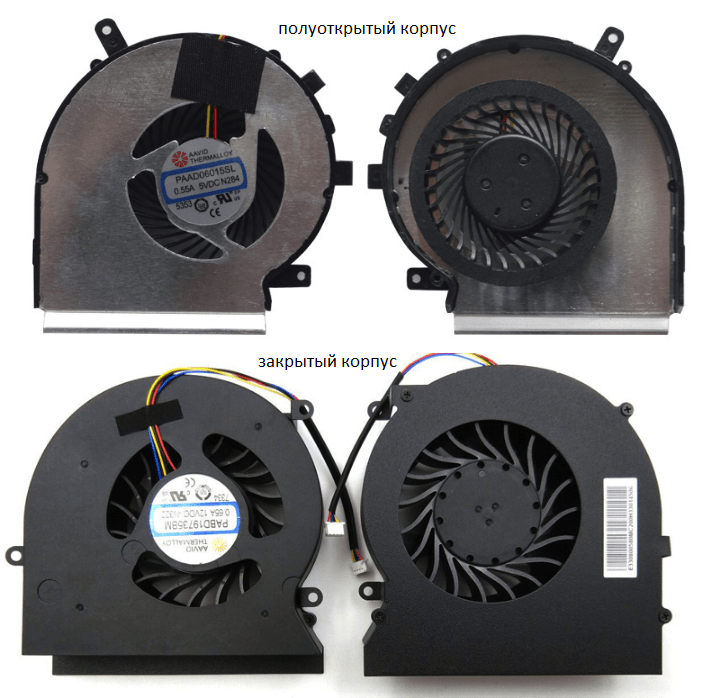
- Если корпус полуоткрытый или разборный, удостоверьтесь в целостности механических частей крыльчатки. Проверьте ее подвижность. В норме она должна вращаться без усилий даже от слабого толчка. Дальше речь пойдет только о разборных вентиляторах, так как попытки вскрыть неразборные часто приводят к их поломкам и непригодности к дальнейшему использованию. Работоспособность таких устройств можно протестировать только заменой.
- Если крыльчатка съемная (чтобы это проверить, аккуратно потяните ее наверх, стараясь не повредить, так как лопасти легко ломаются), извлеките ее из гнезда и убедитесь, что ничего не попало внутрь. Остатки загустевшей смазки (кстати, именно она может стопорить кулер) удалите салфеткой, вал крыльчатки дополнительно очистите спиртом.
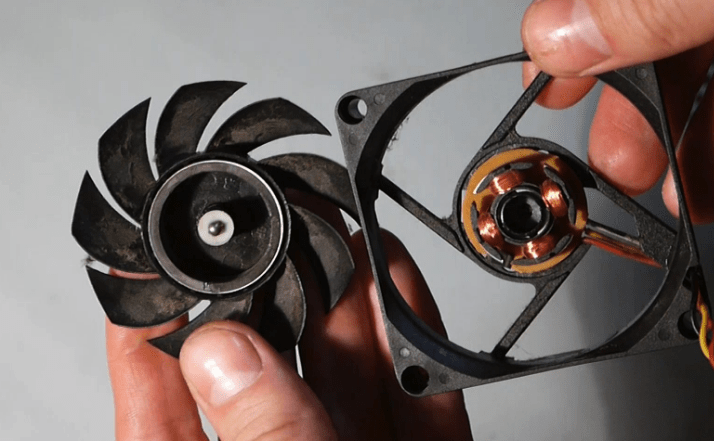
- Капните каплю силиконового или смазочного машинного масла на вал крыльчатки (солидол, литол, вазелин и другие вязкие составы для этого не подходят). Если вентилятор неразборный или вы не обнаружили загрязнений внутри, пропустите этот пункт. Кстати, после смазки шумящий вентилятор может некоторое время поработать нормально, но, к сожалению, недолго.
Поместите вентилятор на посадочное место в корпусе ноутбука и, не прикручивая винтами, подключите к разъему на материнской плате. Включите аппарат. Понаблюдайте за поведением вертушки. В норме в момент подачи питания она может дернуться и остановиться, чтобы через несколько секунд начать вращаться с обычной скоростью. Если видите другую картину, приподнимите ее над посадочным местом, пошевелите провода чтобы исключить повреждение последних и воздействие окружения.
Как выбрать кулер на замену
Вентилятор ноутбука всегда работает на выдув!
К счастью, большинство производителей мобильных компьютеров выпускают вентиляторы, которые подходят не одной, а нескольким моделям аппаратов их марки. Поэтому сложности с нахождением нужной детали в продаже возникают нечасто, если, конечно, ноутбук не слишком старый.
Чтобы найти подходящий кулер в продаже, достаточно знать модель своего лэптопа. Вот пример карточки товара одного из интернет-магазинов. В заголовке указаны серии совместимых ноутбуков, ниже – модели.
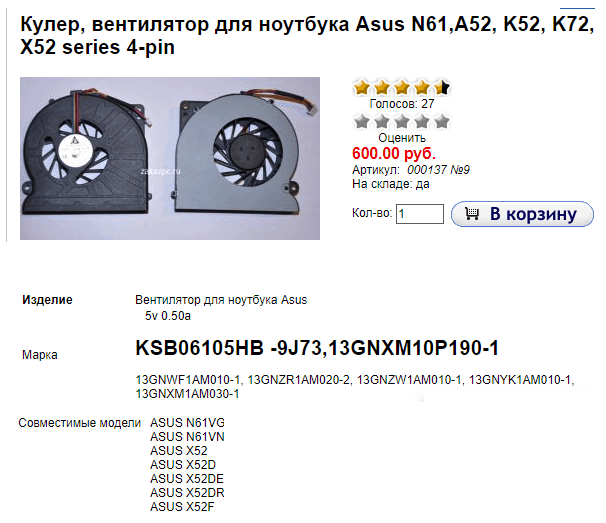
Как видите, всё очень просто.
Собираем один кулер из двух. Спасение, если в продаже нет подходящего
- Высота крыльчатки кулера-донора должна быть не выше, чем у реципиента. Лучше, когда она немного ниже.
- Скос лопастей крыльчатки обоих вентиляторов должен быть направлен в одну сторону (оба правые или оба левые).
- Обе детали должны быть разборными.
- В идеале должны совпадать порядок распиновки разъемов (определяется по цвету проводов) и количество контактов.
Вентиляторы современных ноутбуков имеют на колодке подключения по 4 контакта (питание 5 V, выход тахометра, управляющий вход шимконтроллера и земля), однако порой встречаются вертушки с трехпиновыми (питание, выход тахометра, земля) и двухпиновыми (питание, земля) разъемами. Две последних разновидности используются на старых или самых бюджетных ноутбуках и нетбуках и на замену 4-пиновым не годятся. Хотя с оговорками, ведь чтобы кулер начал вращаться, его достаточно просто запитать, а регулировка скорости – не самое главное (он будет постоянно крутиться на максимуме). Конечно, если ваша задача – обеспечить компьютеру охлаждение на период поиска нормальной запчасти, а не постоянно.
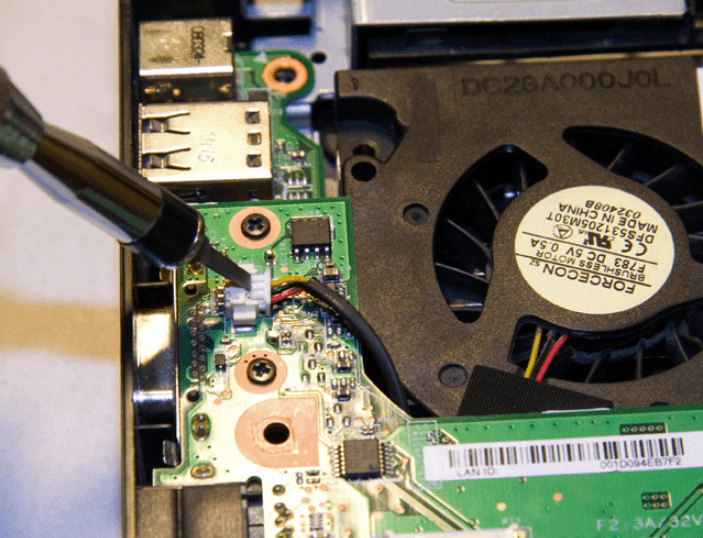
К сожалению, 4-контактные разъемы мобильных кулеров не приведены к единому стандарту, и провода на них расположены так, как это удобнее было сделать производителю. Поэтому если вам не удалость подобрать замену с таким же порядком проводков, как на старой вертушке, придется вынимать их из колодки и вставлять в нее уже в нужном порядке. Кстати, то же самое придется проделать, если колодка нового кулера не идентична колодке старого.
Кончики проводов в пластиковых разъемах удерживаются крошечными защелками. Чтобы извлечь проводок, защелку необходимо приподнять небольшим плоским инструментом, например, отверткой. При обратной вставке проводка в гнездо он фиксируется автоматически.
Крыльчатку кулера-донора можно переставить в другой корпус только вместе с двигателем, но двигатель намертво прикреплен к одной из его половин. Чтобы отделить его от корпуса, необходимо распилить места соединения по желтым линиям, показанным на картинке ниже. Точно так же готовим корпус родного вентилятора, то есть удаляем из него неисправный двигатель (распил делается по красным линиям). Области, отмеченные белыми кружками, должны перекрываться – они станут местами соединения.
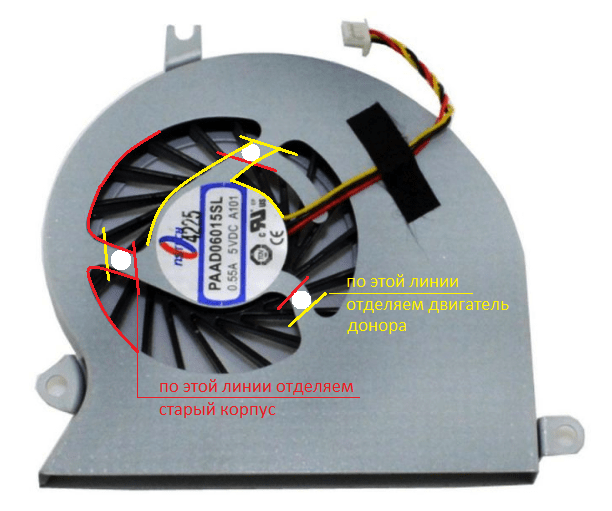
На предпоследнем этапе вставляем двигатель вентилятора-донора в подготовленный корпус реципиента и соединяем их при помощи пайки или склейки суперклеем (если обе детали металлические, их лучше спаять).
На этом всё, «франкенштейн» готов, теперь можно собрать и установить его в ноутбук. Если все сделано правильно, вентилятор будет охлаждать систему, как родной, и прослужит довольно долго.
Не могу снять крыльчатку (лопасти) с кулера ноутбука
Сидел кролик в кустах, ягодами лакомился. Вдруг видит — бежит койот. Кролик скорее-скорее прочь. Койот за ним. Кролик в нору. Койоту в нору не влезть. Сунул он в нору лапу и давай рыть землю. А нора неглубокая: вот-вот до кролика койот доберется.
Сидит кролик в норе, смотрит на койотову лапу, думает, как быть. Иначе, как на хитрость, надеяться не на что.
— Все ко мне! — закричал кролик. — Койот к нам в дом лапу сунул. Тут-то мы его и поймаем!
Кролик, конечно, сидел в норе один-одинешенек. Но он хотел, чтобы койот подумал, будто там много зверей.
— Ну что, хватать? — громко спросил кролик.
— Хватай! — ответил он сам себе и крепко схватил койота за лапу. — Держи! — крикнул кролик. — Режь ему лапу!
Очень испугался койот, выдернул лапу и бросился наутек. Долго бежал он и оглядывался: боялся, что за ним все звери гонятся.