Что нужно знать о закладках в Safari на iPhone
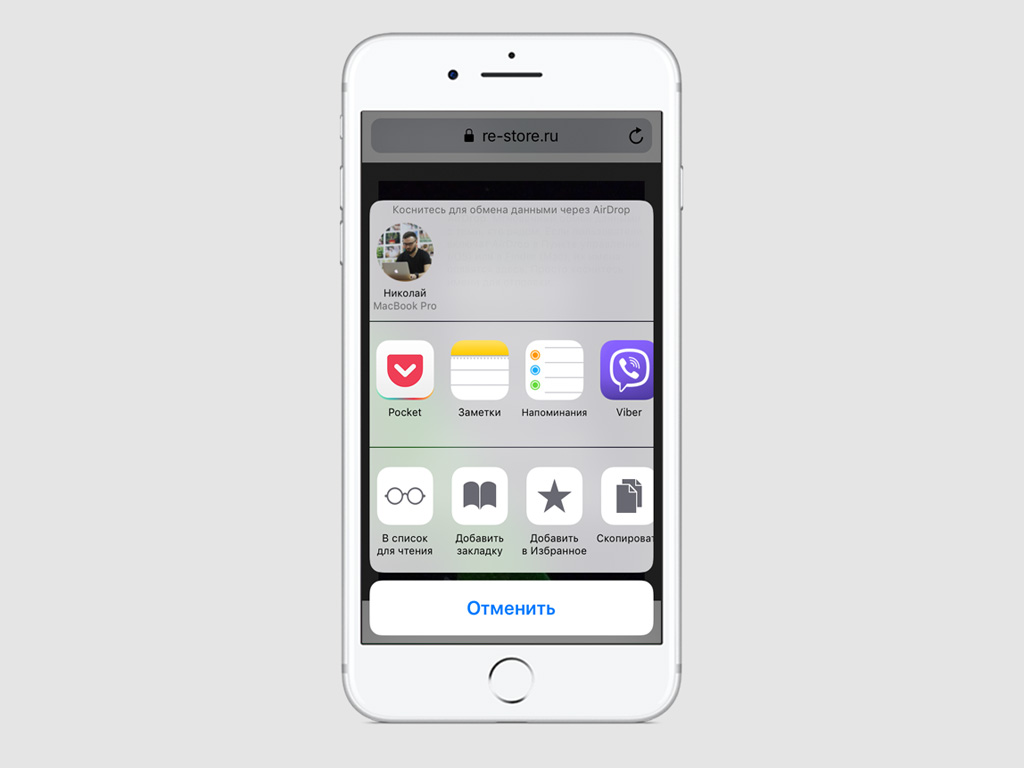
Шаг 1. Запустите Safari и перейдите на необходимый веб-сайт.
Шаг 2. Откройте дополнительное меню для работы с сайтом.
Шаг 3. Нажмите на кнопку «Добавить закладку».
Шаг 4. Введите имя для закладки, откорректируйте адрес веб-страницы и выберите каталог для размещения.
Шаг 5. Сохраните закладку нажатием соответствующей кнопки.
Как открыть сохраненную закладку
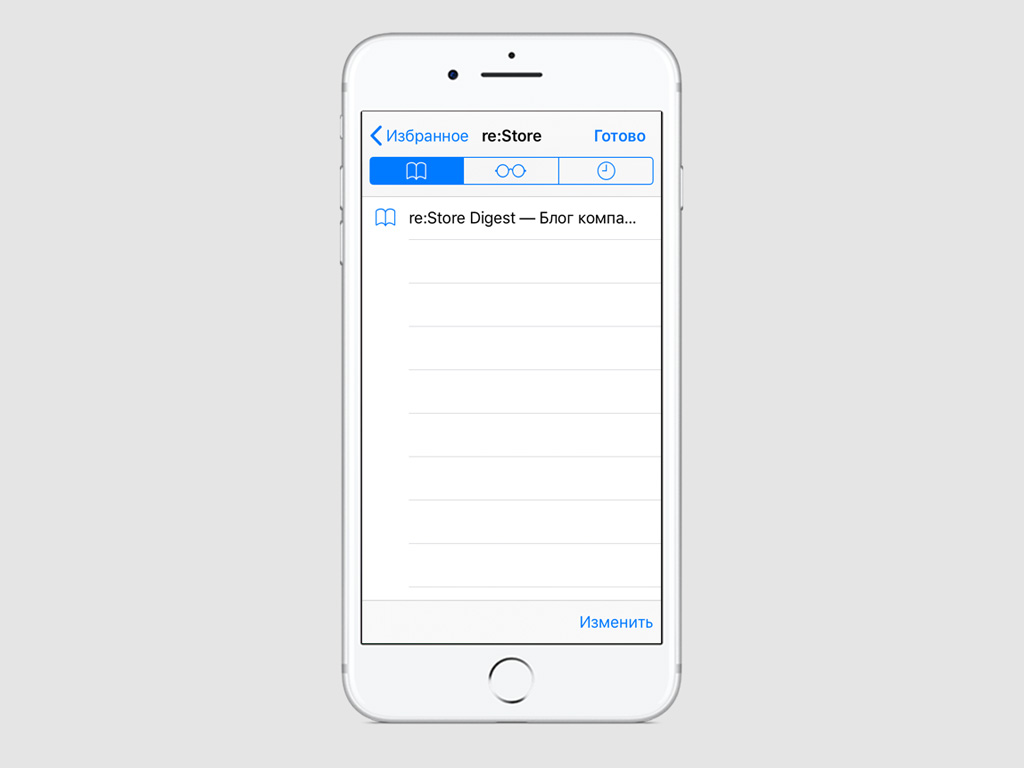
Шаг 1. Запустите Safari.
Шаг 2. Перейдите в раздел закладок из нижнего меню приложения.
Шаг 3. Откройте необходимый каталог с закладками.
Шаг 4. Нажмите на закладку, чтобы перейти к веб-сайту.
Обратите внимание, для открытия закладок на iPad можно использовать специальную панель под адресной строкой, которая напоминает аналог на Mac.
Как редактировать закладки в Safari
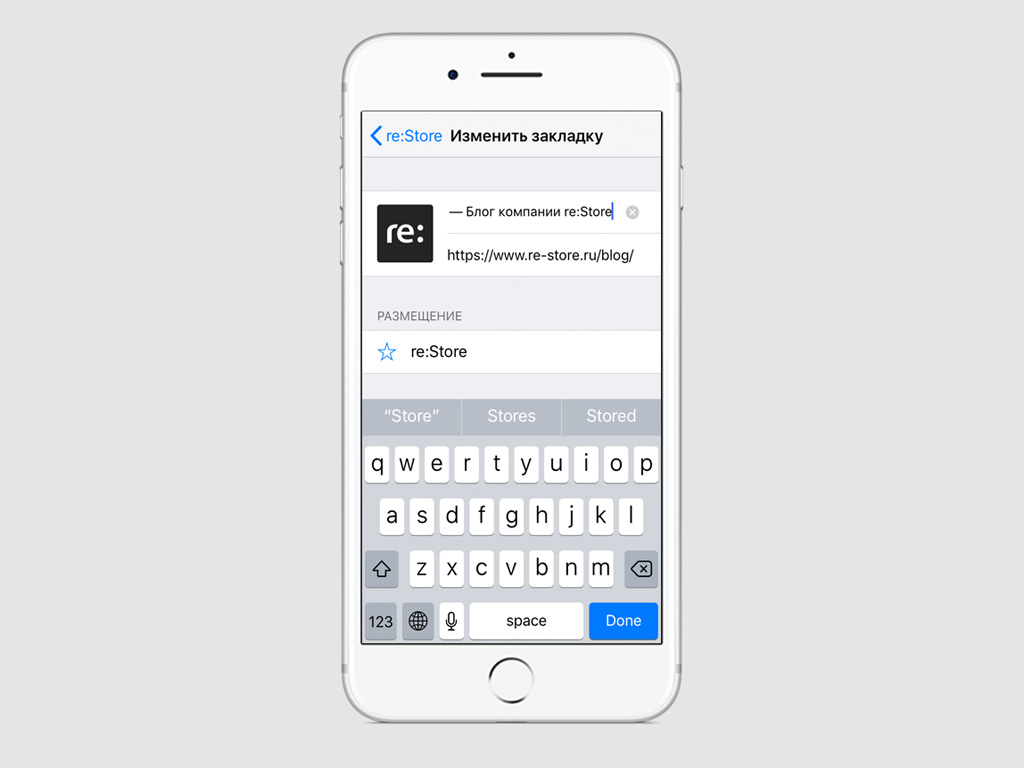
Шаг 1. Запустите Safari.
Шаг 2. Перейдите в раздел закладок из нижнего меню приложения.
Шаг 3. Откройте необходимый каталог с закладками.
Шаг 4. Нажмите на кнопку «Изменить».
Шаг 5. Выберите закладку, данные которой необходимо изменить.
Шаг 6. Введите имя для закладки, откорректируйте адрес веб-страницы и выберите каталог для размещения.
Шаг 7. Сохраните закладку нажатием кнопки Done.
Обратите внимание, вы не можете редактировать закладки, когда Safari производит их синхронизацию с iCloud.
Как упорядочить закладки в Safari
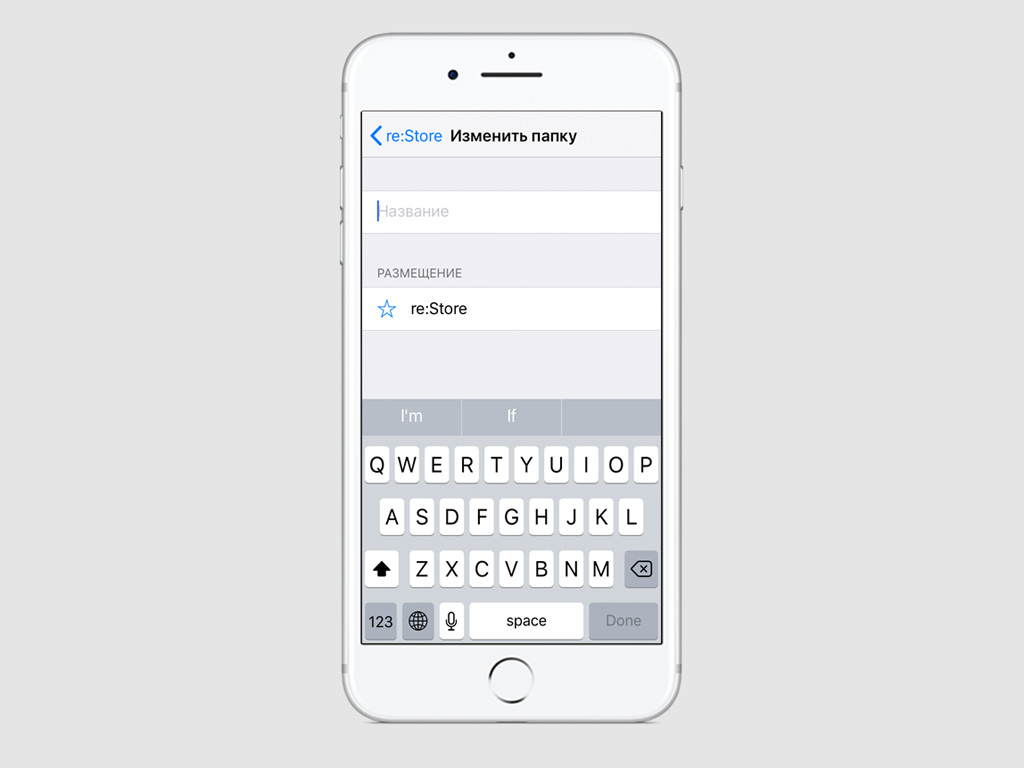
Шаг 1. Запустите Safari.
Шаг 2. Перейдите в раздел закладок из нижнего меню приложения.
Шаг 3. Откройте необходимый каталог с закладками.
Шаг 4. Нажмите на кнопку «Изменить».
Шаг 5. Измените порядок закладок, перетаскивая их с помощью специального ползунка справа.
Шаг 6. Создайте новые папки для закладок с помощью кнопки «Новая папка».
Шаг 7. Выберите закладку, которую необходимо перенести в другой каталог.
Шаг 8. Выберите папку для размещения.
Шаг 9. Сохраните закладку нажатием кнопки Done.
Обратите внимание, вы не можете менять порядок закладок, когда Safari производит их синхронизацию с iCloud.
Как использовать папку «Избранное»
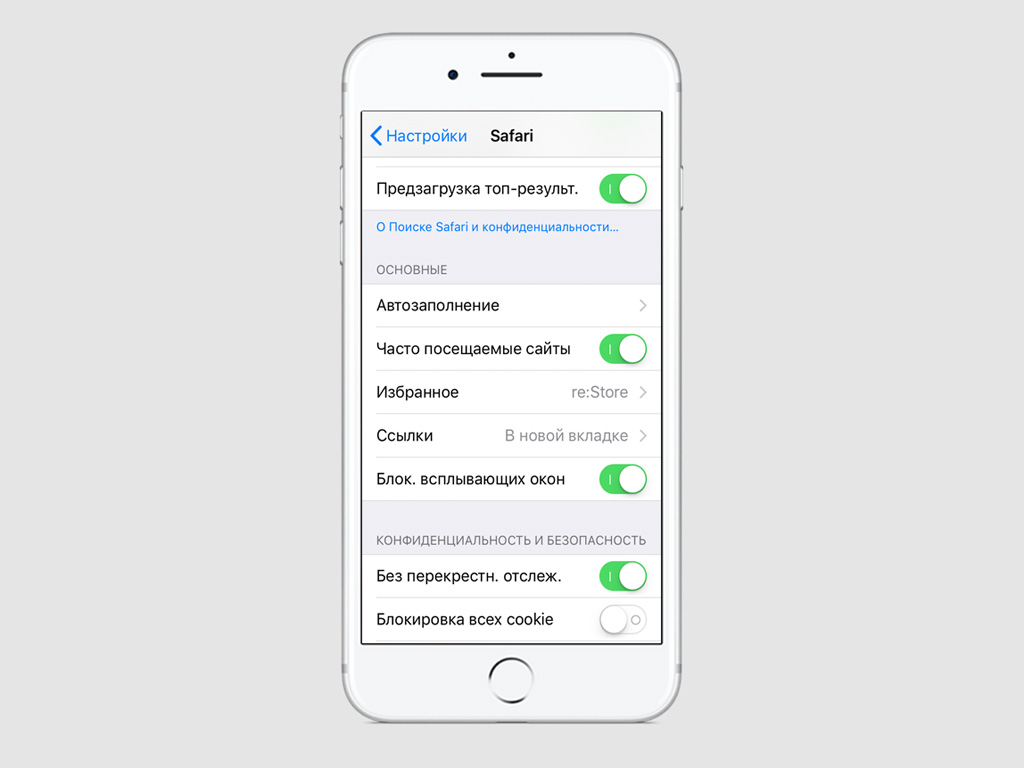
В папке «Избранное» хранится список закладок, миниатюры которых отображаются при создании новой вкладки в Safari. Содержимое этого каталога синхронизируется на разных устройствах через iCloud.
Шаг 1. Запустите Safari и перейдите на необходимый веб-сайт.
Шаг 2. Откройте дополнительное меню для работы с сайтом.
Шаг 3. Нажмите на кнопку «Добавить в Избранное».
Шаг 4. Введите имя для закладки и откорректируйте адрес веб-страницы.
Шаг 5. Сохраните закладку нажатием соответствующей кнопки.
При желании вы можете выбрать другую папку с закладками в качестве избранной. Для этого перейдите «Настройки» > Safari > «Избранное».
Как добавить закладку на домашний экран
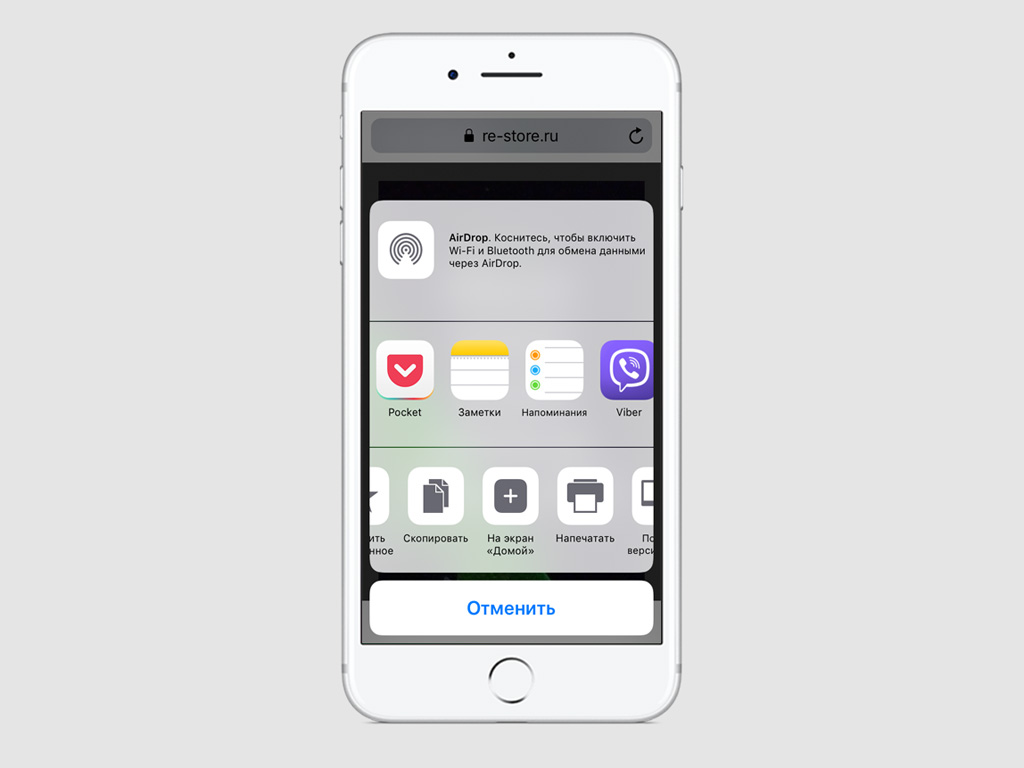
Шаг 1. Запустите Safari и перейдите на необходимый веб-сайт.
Шаг 2. Откройте дополнительное меню для работы с сайтом.
Шаг 3. Нажмите на кнопку «На экран «Домой».
Шаг 4. Введите имя для закладки и откорректируйте адрес веб-страницы.
Шаг 5. Перенесите закладку на домашний экран нажатием кнопки «Добавить».
Добавление сайта в «Избранное» в Safari на macOS и iOS

Во многих современных браузерах используется режим «визуальных закладок», когда на пустой странице отображается панель с некоторыми выбранными пользователем сайтами. Подобная возможность, и достаточно давно, существует в веб-обозревателе Safari. Сегодня мы хотим познакомить вас с процедурой добавления ресурса в «Избранное» в этом приложении для macOS и iOS.
Добавляем в «Избранное» в Сафари
Занести тот или иной сайт в список избранного достаточно просто как в настольной, так и в мобильной версии программы. Рассмотрим оба варианта по отдельности.
macOS
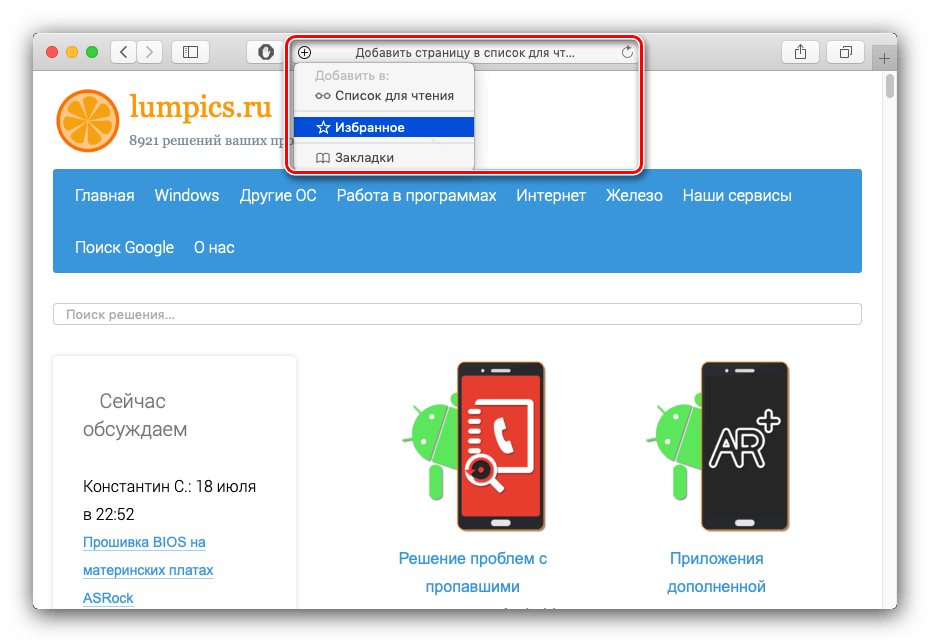
- Откройте Safari и перейдите к ресурсу, который желаете добавить на вкладку новой страницы – например, наш сайт. Затем наведите курсор на поле смарт-поиска, она же — адресная строка. В её левой части должна появиться кнопка с иконкой плюса, нажмите на неё и удерживайте левую кнопку мыши. Появится всплывающее меню, в котором выберите вариант «Избранное».
- Теперь, когда вы откроете пустую вкладку, в списке избранного будет отображаться добавленный сайт.
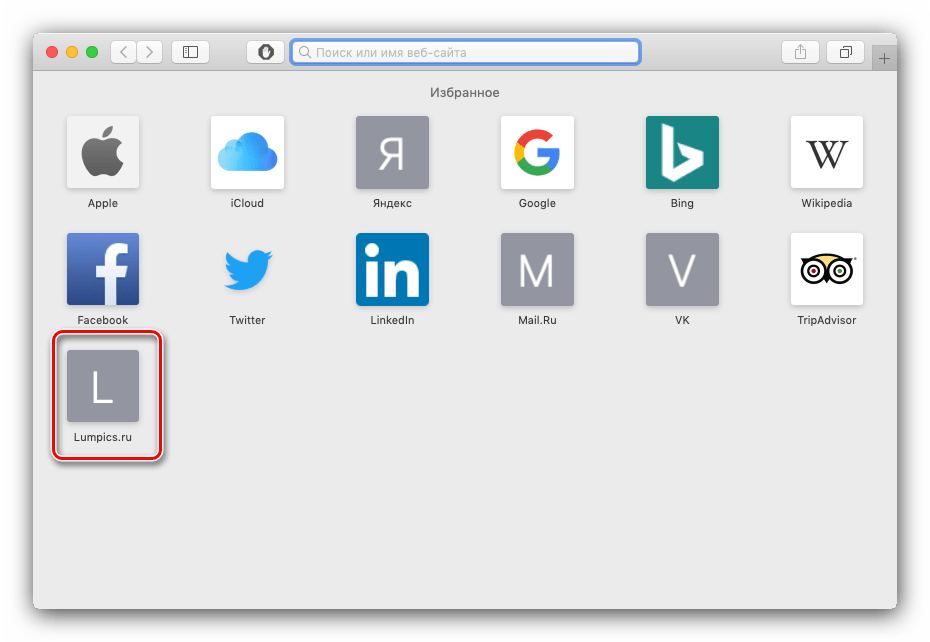
- Если ресурс вам больше не нужен или он был добавлен по ошибке, удалить его можно очень просто – наведите курсор на его иконку в «Избранном» и нажмите правую кнопку мыши (Mac) или тапните двумя пальцами по тачпаду (MacBook). Появится контекстное меню, в котором выберите вариант «Удалить».
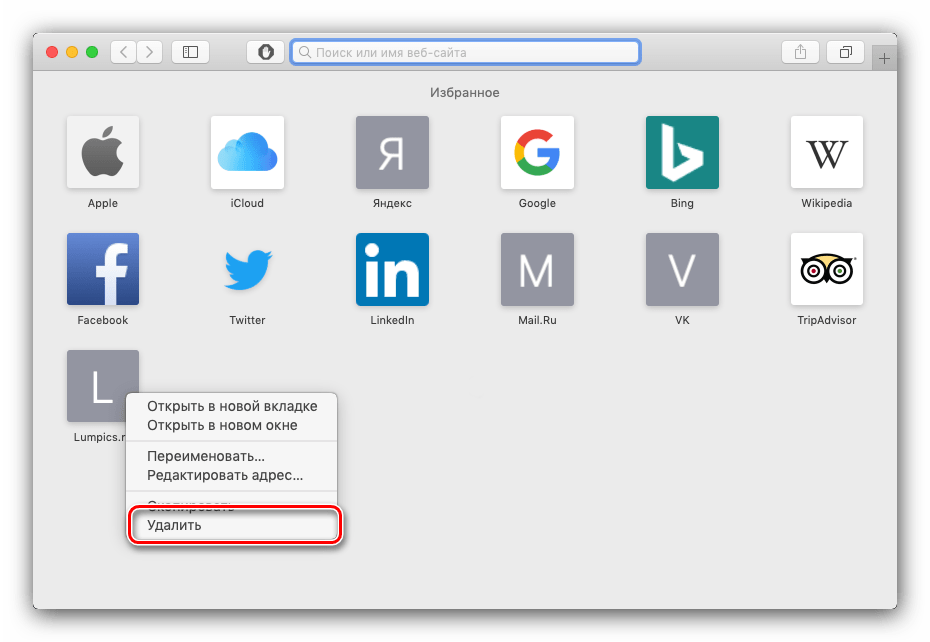
В мобильной версии браузера от Apple добавление в избранное происходит следующим образом:
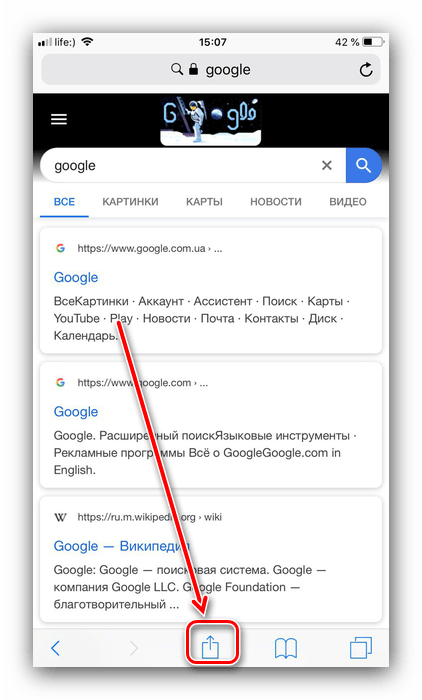
-
Откройте сайт, который требуется добавить к «Избранному». На панели инструментов внизу найдите кнопку, отмеченную на скриншоте, и тапните по ней.
Заключение
Мы рассмотрели метод добавления сайта в «Избранное» браузера Safari в версиях для macOS и iOS. Эта операция считается элементарной, поэтому даже у неопытных юзеров не должно возникнуть проблем при её выполнении.
Как сохранить все вкладки в Safari, когда закрываешь браузер
 В закладки
Стандартный браузер macOS Safari умеет восстанавливать закрытые вкладки при повторном запуске. Для этого необходимо изменить значение параметра “При запуске Safari открывать” на “Все окна из последнего сеанса”.
Иногда отложенных “на потом” вкладок оказывается так много, что они мешают работе и съедают оперативную память Mac. Чтобы не добавлять все временно необходимые страницы в закладки, можно сохранять определенную сессию, а затем возвращаться к ней.
? Спасибо re:Store за полезную информацию. ?
Как сохранить рабочую сессию в Safari

1. Скачиваем бесплатное приложение Session Buddy из App Store.
2. Запускаем приложение и включаем расширение в параметрах Safari.
3. При необходимости сохранить сессию нажимаем на иконку расширения и выбираем пункт Save Session.
4. Теперь можно открыть любую из сохраненных вкладок или все открытые сайты сразу.
5. При необходимости файл с сохраненными закладками можно даже экспортировать и открыть на другом компьютере с установленным приложением Session Buddy.
Разумеется, сохраненные сессии можно переименовывать, удалять ненужные страницы или всю сессию целиком.
В закладки
Как сохранять вкладки в сафари
Будь в курсе последних новостей из мира гаджетов и технологий

Как сохранить любые вкладки после закрытия браузера Safari

Браузер Safari позволяет сохранять все вкладки после закрытия. Это может быть полезно, если вы захотите вернуться к своему предыдущему сеансу повторно и продолжить работу. В этой заметке расскажем про эту возможность, а также как её настроить.
Зачем это нужно
Safari позволяет сохранять вкладки текущего сеанса. Чтобы активировать эту функцию, откройте настройки браузера, перейдите в раздел «Основные» и выберите опцию «Все окна из последнего сеанса» в выпадающем списке параметра «При запуске Safari открывать».
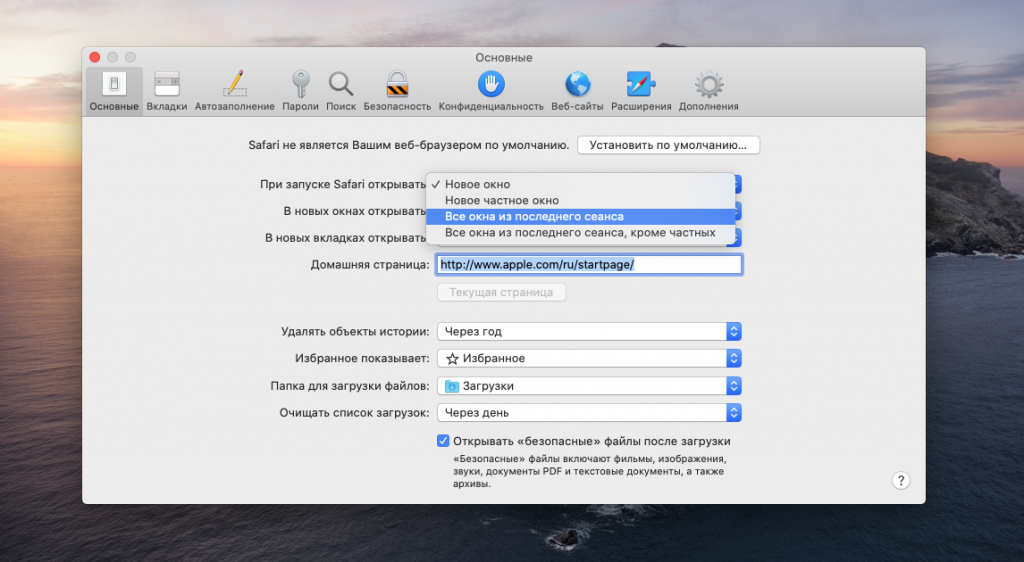
Таким образом каждый раз при новом запуске Safari будет повторно запускаться предыдущий сеанс вкладок. Эта возможность будет особенно полезна в работе, если вам постоянное необходимо открывать одинаковые вкладки и держать их открытыми. Стоит отметить, что большое количество открытых страниц может негативно повлиять на производительность, поэтому можно воспользоваться для этих целей расширением для управления наборами вкладок, таким как Session Pal.