Как ограничить доступ к странице в ВК

Вы всегда можете ограничить доступ к странице в ВК определённым пользователям или кругу лиц.
p, blockquote 2,0,0,0,0 —>
В социальной сети существуют следующие виды ограничения доступа:
- Закрытие аккаунта;
- Добавление в чёрный список;
- Запрет отправлять личные сообщения;
p, blockquote 4,0,0,0,0 —>
Как ограничить доступ к странице в ВК
1. Закрытие аккаунта.
Вы можете закрыть профиль в ВК, тогда Ваша страница будет доступна только друзьям.
p, blockquote 6,0,0,0,0 —>

- Заходим в настройки , выбираем вкладку «Приватность» и внизу меняем тип профиля на закрытый ;
- Кстати, настройки приватности в ВК помогут скрыть другие данные о Вас (список сообществ, видеозаписи и т.д.);
С телефона заходим в «Настройки» , выбираем «Приватность» и также меняем тип аккаунта .
p, blockquote 8,0,0,0,0 —>

p, blockquote 9,0,0,0,0 —>
После вышеописанных действий никто, кроме Ваших друзей не сможет смотреть фотографии и записи с Вашей страницы.
p, blockquote 10,0,0,0,0 —>
Если нужно ограничить доступ определённому пользователю, то придётся прибегнуть к блокировке.
p, blockquote 11,0,0,0,0 —>
p, blockquote 12,0,0,0,0 —>
Как ограничить доступ человеку в ВК
2. Добавление в чёрный список.
Можно заблокировать пользователя в ВК, чтобы он не смог зайти на Вашу страницу и написать сообщение.
p, blockquote 14,0,0,0,0 —>

- Заходим в «Настройки» , выбираем вкладку «Чёрный список» , нажимаем на кнопку «Добавить в чёрный список» и ищем пользователя, либо скидываем ссылку на его страницу ;
С телефона заходим на страницу пользователя , в правом верхнем углу касаемся  и выбираем пункт «Заблокировать» .
p, blockquote 16,0,0,0,0 —>

p, blockquote 17,0,0,0,0 —>
Пользователю будет ограничен доступ к Вашей странице. Он не сможет зайти в Ваш профиль и написать сообщение.
p, blockquote 18,0,0,0,0 —>
Если Вы не хотите менять тип аккаунта и добавлять людей в чёрный список, то можно ограничить доступ к сообщениям.
p, blockquote 19,0,0,0,0 —>
p, blockquote 20,0,0,0,0 —>
Как ограничить доступ к сообщениям в ВК
3. Запрет отправлять личные сообщения.
p, blockquote 21,0,0,0,0 —>
В любой момент Вы можете запретить писать в ВК определённым пользователям. Или можно выбрать круг лиц, которые могут с Вами переписываться.
p, blockquote 22,0,0,1,0 —>
Остальным доступ будет закрыт (актуально, если Вам часто присылают спам).
p, blockquote 23,0,0,0,0 —>

- Заходим в настройки приватности и меняем значение в графе «Кто может писать мне личные сообщения» (советую «Друзья и друзья друзей» );
С телефона тоже самое: заходим в настройки приватности и меняем значение.
p, blockquote 25,0,0,0,0 —>

p, blockquote 26,0,0,0,0 —>
Количество спама резко сократиться. И не нужно никому ограничивать доступ или закрывать страницу.
Как запретить писать Вконтакте и закрыть стену ото всех
В некоторых случаях возникает необходимость ограничить круг людей, которые могут писать вам сообщения Вконтакте. Объяснений может быть много. Например, вам надоели рекламные тексты от ботов Вконтакте. Или вы молодая девушка привлекательной внешности, у которой есть парень, и вы не хотите, чтобы другие мужчины писали вам сообщения с целью познакомиться. Специально для этого в настройках приватности страницы, существует возможность создать ограничения для тех, кто может вам писать.
Настройка запрета на переписку
Для этого необходимо нажать на свою аватарку в правом верхнем углу страницы. Там необходимо выбрать раздел «приватность». В настройках приватности будет раздел «связь со мной», где есть вкладка «кто может мне писать сообщения». По умолчанию данная настройка будет открыта для всех пользователей.

Настройка пользователей, которые могут отправлять вам сообщения
Настройка пользователей, которые могут отправлять вам сообщения. Чтобы изменить стандартные настройки, и ограничить круг людей, которые могут вам писать, нажмите на вкладку «все пользователи», и выберите для себя подходящие настройки.

Настройки связи с вами
Здесь есть несколько вариантов. Например, вы можете выбрать так, чтобы вам могли писать только ваши друзья или друзья друзей. Также существует функция, чтобы «никто» не мог вам писать сообщения.
При выборе функции «все кроме…», вы вручную выбираете только тех пользователей, которых вы хотите ограничить.
При выборе функции «некоторые друзья», вы можете вручную выбрать лишь некоторых пользователей, которые могут вам писать, а у всех остальных друзей и незнакомых людей, такой возможности не будет.
Размещение записей на странице
Вы также можете ограничить круг людей, которые могут оставлять на вашей стене Вконтакте записи. Для этого также в настройках приватности вы можете выбрать раздел «записи на странице». В стандартных настройках обычно предоставляется возможность только друзьям размещать записи у вас на стене. Однако эти настройки можно поменять.

Настройка доступа к размещению записей на вашей странице
Как закрыть профиль в ВК и обезопасить себя от спамеров в 2023 году
Замечаете, что к вам на страницу стали заходить посторонние люди?
Мошенники присылают вам многочисленные рекламные рассылки? Или же хотите скрыть фотографии ребенка от чужих завистливых глаз?
Чтобы решить все эти проблемы, понадобится всего лишь узнать как закрыть профиль в ВК.
- Закрытый профиль ВКонтакте – что это означает?
- Зачем закрывать аккаунт ВКонтакте от незнакомцев?
- Как закрыть профиль в ВК: пошаговая инструкция
- Как сделать обратное: открыть профиль?
- Как обезопасить страницу ВКонтакте, не закрывая профиль?
- Как закрыть профиль в ВК и не пожалеть об этом?
- Что дает закрытый профиль ВКонтакте?
- Какой он – закрытый профиль в ВК?
- Какой смысл в закрытии своей странице ВКонтакте?
- Как закрыть страницу в ВК?
Для человека, далекого от виртуального мира, наверное, закрыть профиль в ВК звучит непросто. Однако в реальности сделать это с помощью пошаговой инструкции не составит никакого труда.
В данной статье я расскажу, как закрыть профиль в ВК + что нужно для этого в подробностях и со всеми деталями.
Если быть честным, разбираться в этой теме самостоятельно довольно проблематично и разочаровывающе, но, благодаря этому пошаговому руководству, включающему в себя несколько способов решения проблемы, всё становится понятно и легко.
Закрытый профиль ВКонтакте – что это означает?
Закрытый профиль в ВК– обычный профиль пользователя ВКонтакте, но она, в отличие от стандартной, ограничивает практически все данные от всех других пользователей ВК, кроме тех, кого вы приняли в «Друзья» или отправили заявку сами.
Если страница закрыта, то незнакомцы видят совсем немного данных: ФИО, главное фото профиля (аватарка) без возможности его приблизить, число общих друзей (список остальных друзей узнать невозможно).
Еще может быть виден статус, город, возраст и место работы, когда эти данные указаны пользователем.
Главная суть закрытого аккаунта ВК – это утаить активность на просторах сети ВКонтакте от незнакомых пользователей, сохранив доступ к ней лишь для людей из списка Друзья.
Зачем закрывать аккаунт ВКонтакте от незнакомцев?
Зачастую, пользователи принимают решение сделать приватный профиль ВК, если ведут его для себя и делятся информацией исключительно с избранным кругом людей.
Некоторые также хотят убрать свои фото с глаз завистников, например.
Но есть и более веские причины закрыть страницу ВК от всех, кроме друзей. К примеру:
- С целью защиты от спама. Нередко обычные пользователи ВК с открытым профилем становятся жертвами многочисленных надоедающих спам-рассылок. Пользователи с закрытой страницей могут выдохнуть: их не так уж просто найти в поисковике и нельзя написать сообщение, не добавив предварительно в Друзья.
- Для безопасности. Иногда с помощью ВКонтакте недобросовестные люди могут узнать о человеке максимум информации, зайти в самые отдаленные уголки жизни, а также обмануть, обокрасть и т.д. Чтобы этого не произошло, рекомендуют закрыть профиль ВК.
- С целью исключить появление двойников страницы. Если аккаунт ВКонтакте закрыт, то с него невозможно взять ваши фотографии, а следовательно, появление фейков очень маловероятно.
Наверное, стоит назвать единственный минус закрытой страницы ВК. С ней пользователь уж точно не сможет заполучить популярность.
Поэтому если ваш профиль ВК создан с коммерческими целями, вы продавец услуг или товаров, закрывать его не имеет никакого смысла.
Итак, теперь вы узнали, что означает закрытый профиль ВКонтакте, для чего его закрывать и какая и кому от этого польза. Наступил момент выяснить, как же закрыть страницу ВК от всех, кроме друзей быстро и просто.
Как закрыть профиль в ВК: пошаговая инструкция
Чтобы закрыть страницу в ВК, естественно, понадобится устройство, с которого вы осуществите вход в аккаунт и проделаете нужные действия. Что использовать в этих целях, решайте сами.
Как закрыть профиль в ВК используя ПК
Для начала, конечно, нужно вбить адрес сайта ВКонтакте в поисковике и перейти на него. Далее, следует ввести логин и пароль, чтобы осуществить регистрацию нового аккаунта либо вход в личный профиль.
Оказавшись на просторах замечательной социальной сети, кликните на иконку вашего профиля в верхнем правом углу, после чего откроется небольшая панель.
На ней несколько опций, из них требуется выбрать «Настройки».

В «Настройках» вам также доступны новые действия, они на панели справа от главной страницы.
Здесь кликайте «Приватность».

Далее вы оказались в настройках приватности, где находится множество разделов.
С каждым из них мы познакомимся позже, а сейчас необходимо пролистать в самый низ страницы и найти раздел «Прочее».
Тут же расположена опция «Тип профиля», нажав на которую есть возможность изменить с открытого на закрытый.

Закрывая страницу в ВК, социальная сеть требует от подтверждение ваших действий.
ВКонтакте также предлагает скрыть лишь некоторую личную информацию, например, ограничить возможность публиковать записи на стене, возможность отправлять приглашения в паблики ВК, смотреть список ваших сообществ, и записей, которые опубликовали на вашей странице друзья.
Если вы уверены, что желаете скрыть аккаунт от посторонних, то нажимайте «Всё равно закрыть профиль».
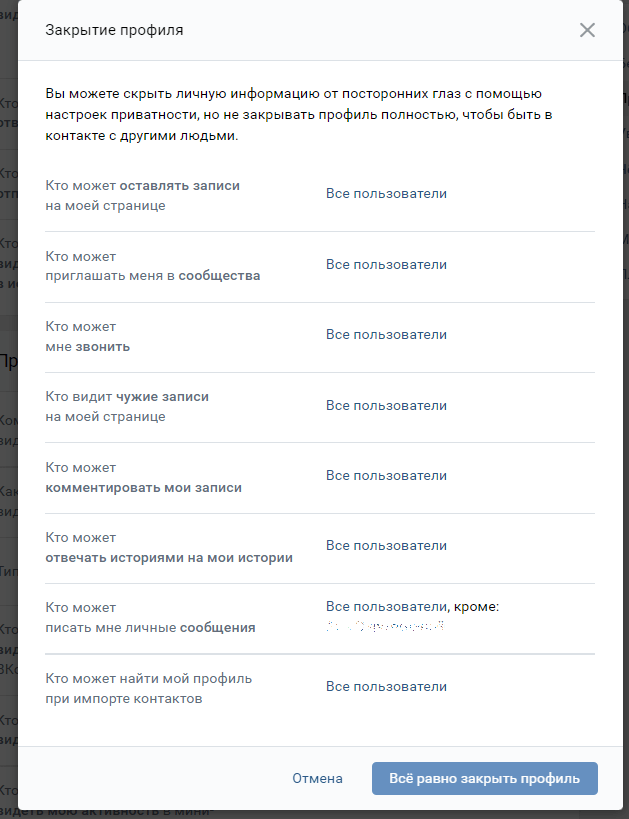
Вуаля! Теперь страница закрыта от всех, кроме ваших друзей.
Кстати говоря, рядом же вы можете посмотреть, как сейчас выглядит ваша страница для остальных пользователей ВК.
Такая опция находится в самом конце раздела «Приватность».

Как закрыть профиль в ВК через телефон
Сначала, вам, понятное дело, требуется скачать на устройство мобильное приложение ВКонтакте.
Сделать это можно легко с помощью AppStore для смартфона Apple, либо PlayMarket для Android.
После установки приложения зайдите в него и зарегистрируйтесь в системе или введите логин и пароль, чтобы осуществить вход в личный профиль пользователя ВК.
Итак, детальная инструкция как закрыть профиль в ВК с телефона:
Необходимо нажать на иконку профиля в левом верхнем углу, после чего откроется вкладка с различными действиями. Здесь выбирайте нижнюю, «Настройки».

В «Настройках» доступны многие разделы, но сейчас вам необходим один – «Приватность». Кликайте на него.

Тут находится уйма важных действий, однако в настоящий момент вас интересует закрытие профиля ВК, поэтому листайте в самый низ.
Найдите надпись «Закрытый профиль» и тумблер рядом с ней. Переключите его.

Далее появится окно с подтверждением действий и предложением скрыть прочую информацию аккаунта, но если вы точно определились закрывать страницу ВКонтакте ото всех, значит нажимайте «Всё равно закрыть профиль».
После данных действий ваш профиль станет магическим образом закрыт от посторонних глаз!
Как сделать обратное: открыть профиль?
Для того, чтобы открыть профиль ВКонтакте, вам понадобится сделать практически все те же самые действия в «Настройках Приватности», что на персональном компьютере, что на смартфоне.
Отличается лишь самый последний шаг.
Вместо подтверждения закрытия профиля, вам нужно будет открыть его.
Как обезопасить страницу ВКонтакте, не закрывая профиль?
Помимо простой и понятной опции «Тип профиля», с помощью чего, как оказалось, можно сменить открытый профиль на закрытый, существуют еще и гибкие настройки приватности.
Благодаря им можно выполнять умопомрачительные действия.
При желании, вы способны таким образом отрегулировать настройки, что у каждого из друзей ваша страничка ВК будет отображаться по-разному.
Гибкие настройки конфиденциальности, позволяют скрыть только некоторые личные части и не закрывать полностью аккаунт.
С помощью комплекса данных инструментов можно с легкостью обезопасить персональную информацию от посторонних людей.
Полный функционал настроек приватности доступен, как с персонального компьютера, так и с телефона.
Как вы могли обратить внимание, для этих инструментов в настройках аккаунта ВКонтакте выделен целый раздел.
В нем находится целых 27 параметров, которые вы имеете право отрегулировать на свое усмотрение.
Давайте рассмотрим некоторые из опций поподробнее.
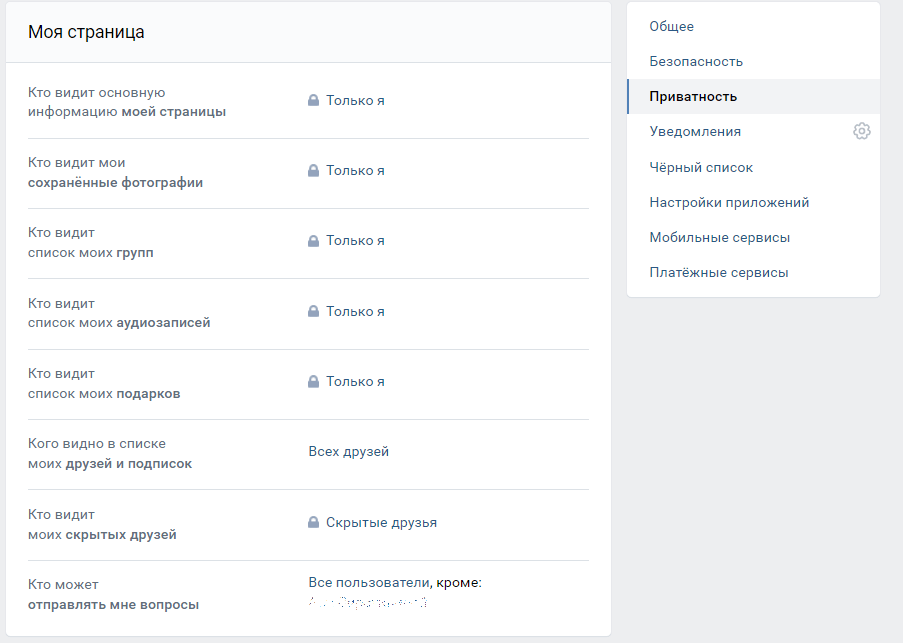
Раздел «Моя страница»
Данный раздел расположен первым, в самом верху «Настроек приватности».
Здесь, вне зависимости от того, закрытый или открытый у вас профиль, вы можете настроить конфиденциальность такой информации:
- Основная информация, куда входит дата рождения, родной город, образование, жизненная позиция и другая указанная вами информация;
- Сохраненные фотографии;
- Список сообществ, в которых вы состоите;
- Список ваших аудиозаписей;
- Список ваших подарков;
- Список друзей и подписок;
- Список скрытых друзей (это список друзей, которые не показываются в вашем профиле другим пользователям);
- Вопросы.
Все эти данные вы можете скрыть абсолютно от всех пользователей, нажав рядом с нужной позицией опцию «Только я».
Чтобы скрыть информацию лишь от посторонних людей можно кликнуть «Только друзья» либо «Друзья и друзья друзей».
Также можно ограничить просмотр исключительно определенным лицам с помощью кнопок «Все, кроме…» и «Некоторые друзья», после нажатия которых требуется указать тех, кто не сможет увидеть данные.

Разделы «Записи на странице» и «Фотографии»
Пролистав чуть ниже первого раздела, вы увидите следующий раздел «Записи на странице», где можно ограничить от некоторых людей следующие параметры:
- «Кто видит чужие записи на моей странице». Иными словами, можно указать пользователей, которые не смогут посмотреть записи в вашем профиле, что были оставлены не вами.
- «Кто может оставлять записи на моей странице». То есть, пользователи, которые могут или не могут делать посты и публиковать их в вашем профиле.
- «Кто видит комментарии к записям». Здесь можно указать людей, которые не смогут посмотреть комментарии, оставленные к вашим фотографиям и постам.
- «Кто может комментировать мои записи». Пользователи, которые будут иметь возможность оставлять комментарии на вашей странице.
Далее расположен ещё один небольшой раздел – «Фотографии».
В нем вы можете отрегулировать число пользователей, которые смогут отмечать вашу страничку ВК на фотографиях.
Также ограничить круг лиц, что будут видеть эти фотографии, на которых вы отмечены.
Еще можно отметить пользователей, что смогут видеть местоположение ваших фото.
Помимо этого, тут же есть опция «Управление» отметок на фото.
Нажав на данную кнопку, появляется новое окно, где находятся разнообразные функции и тумблеры рядом с ними.
Эти параметры ВКонтакте расписаны довольно подробно, поэтому можете прочитать описание и решить, менять ли позицию тумблера.

К примеру, здесь есть возможность включить или выключить распознание на фотографиях пользователей и сообществ вас и ваших друзей алгоритмами ВКонтакте.
Раздел «Связь со мной»
Немного ниже пойдёт массивный раздел под названием «Связь со мной».
С помощью него можно отрегулировать многие важные функции. Больше всего опций находится именно тут. Например:
- «Кто может писать мне личные сообщения». Можно выбрать пользователей, которые никак не смогут написать вам сообщение и указать их имена.
- «Кто может мне звонить». То же самое, что и с сообщениями, только со звонками.
- «С кем устанавливать прямое соединение в звонках». Прямое соединение – это максимально быстрое соединение с собеседником и отличное качество изображения и звука. Имеет смысл использовать его только для Друзей, если вы часто созваниваетесь с незнакомыми людьми и хотите максимально защитить личные данные.
- «Кто может вызывать меня в приложениях». Иными словами, пользователи, которые смогут отправлять вам вызовы во всевозможных мини-приложениях ВКонтакте.
- «Кто может приглашать меня в сообщества». Круг лиц, что могут отправлять вам приглашения в различные паблики, сообщества ВК.
- «Кто может приглашать меня в приложения». Люди, которые могут отправлять приглашения в мини-приложения ВК.
- «О каких заявках в друзья приходят оповещения». Выбирайте, уведомлять вас о заявках в Друзья ВК от всех пользователей или исключительно от друзей ваших друзей.
- «Кто может отправлять мне приглашение в беседу». Можно ограничить пользователей, которые смогут отправлять вам в приложения в разные беседы, то есть, чаты с большим числом участников.
- «Кто может найти мой профиль при импорте контактов». Если выбрать «Никто», то эта функция совсем не будет использоваться. Также можно указать «Все пользователи» либо «Друзья и друзья друзей», тогда эти люди смогут отыскать ваш профиль при импорте контактов с их телефонной книги.
- «Что видно вместо моего фото при импорте контактов». Здесь выбираете, что отображается в качестве фото при импорте контактов: фото профиля или картинка с буквой. Заметьте, что если в прошлом пункте Вы выбрали «Никто», то данная функция недоступна.
- «Какие сообщества могут мне звонить». Можно указать, могут ли сообщества и паблики ВКонтакте звонить Вам и, если да, то все либо те, в которых вы являетесь участником.
Раздел «Истории»
Далее расположен маленький раздел «Истории».
Истории ВКонтакте — это, подобно Stories в Instagram, способ делиться текстами, фотографиями, короткими видеороликами с Друзьями, не выкладывая их на страницу, на срок 24 часа.
Здесь можно ограничить список пользователей, кто может видеть ваши истории ВК, отвечать на них, отправлять к ним мнения и видеть ваши поздравления в историях.
Раздел «Прочее»
Итак, вы подошли к последнему разделу в этих настройках.
В самом низу находится «Прочее». Здесь расположилось в основном то, что не подходит под тематику ни одного из прошлых разделов.
- «Кому в интернете видна моя страница». Тут можно указать, смогут ли видеть вашу страницу на просторах сети Интернет абсолютно все пользователи мировой паутины либо же только пользователи социальной сети ВКонтакте.
- «Какие обновления видят в новостях мои друзья». Здесь выбираете, что, касаемо вас, в своих лентах видят ваши друзья, например, можно выбрать лишь фотографии и видео, тогда все остальные ваши действия не отобразятся у них в обновлениях.
- «Тип профиля». Эту опцию вы рассмотрели ранее, с помощью то вы и научились закрывать и открывать страницу ВКонтакте.
- «Кто видит количество моих шагов в Шагах ВКонтакте». Если вы пользуетесь этими функциями, то можно ограничить пользователей, которые не смогут видеть число ваших шагов в данном мини-приложении от ВК.
- «Кто может видеть мою активность в играх». Пользователи, которые смогут посмотреть ваши действия, победы, поражения в играх ВКонтакте.
- «Кто может видеть мою активность в мини-приложениях». Пользователи, которым будет доступна ваша активность в различных мини-приложениях.
Как закрыть профиль в ВК и не пожалеть об этом?
Как сделать закрытый профиль ВКонтакте? И что такое приватность?
Закрытый профиль ВК – это и есть ваша приватность.
Причем, именно вы решаете на кого она распространяется. Ваши записи и фотографии будут видеть только те люди, которым вы готовы их показать.
В этом гайде я подробно расскажу, как закрыть профиль ВКонтакте, и точно ли именно вам стоит это делать.
Если вы решите, что действительно хотите закрыть свою личную страницу ВКонтакте, вы легко это сделаете по моему пошаговому руководству.
Что дает закрытый профиль ВКонтакте?
Закрытый профиль ВКонтакте позволяет скрыть почти всю информацию со своей страницы от других пользователей.
Исключениями будут люди, находящиеся в списке ваших друзей, а также те, кому вы отправили заявку в друзья.
Подробнее о том, какие данные будут скрыты, а какие останутся общедоступными после закрытия профиля, я расскажу далее.
Профиль ВКонтакте обычно закрывают, чтобы скрыть свою деятельность на страничке ВКонтакте от незнакомых людей.
При этом ваши друзья будут видеть всю активность на странице также, как если бы ваш профиль был открыт.
Таким образом, закрытие профиля дает возможность выбирать, кто может просматривать содержимое вашей страницы.
Вы всегда можете добавлять новых друзей, чтобы делиться своей активностью с большим количеством людей при закрытом профиле. И наоборот – простая чистка списка друзей убережет вас от нежелательных комментариев.
Какой он – закрытый профиль в ВК?
Ох, конечно, вас сейчас интересует главный вопрос – что даст закрытая страничка?
То есть, какая информация продолжит отображаться для всех, а что можно спрятать подальше от любопытных глаз.
Доступ к какой информации скрывает закрытый профиль ВКонтакте?
Итак, наверное, один из важнейших вопросов по теме касается того, что именно скроет закрытие личной страницы ВКонтакте от чужих глаз.
Четкое понимание того, что изменится после закрытия профиля, дает возможность проанализировать, действительно ли вам нужно закрыть свой профиль ВКонтакте.
Закрытый профиль скрывает от пользователей, которых нет в вашем френд-листе, следующую информацию:
- Посты на вашей стене;
- Ваши фотографии (добавленные и сохраненные. Исключение – аватар);
- Ваши добавленные и сохраненные видео;
- Музыку;
- Подарки, полученные вами от других пользователей;
- Ваши истории;
- Публичные страницы, на которые вы подписаны;
- Группы, в которых вы состоите;
- Людей, которые находятся у вас в списке друзей;
- Ваше семейное положение;
- Ваших родственников;
- Ваши контакты;
- Ваше образование и предыдущее место работы;
Важно знать, что после закрытия профиля ВКонтакте, ваши подписчики будут скрыты. В том числе от пользователей, являющихся вашими друзьями.
Многих этот момент расстраивает, поэтому отнеситесь к закрытию профиля с умом.
Хотя, конечно, профиль всегда можно будет открыть обратно с возвращением всего контента, поэтому сильно переживать тоже не стоит.
Какая информация остается доступной даже с закрытым профилем?
Даже закрытие профиля ВКонтакте не дает возможности скрыть все ваши данные и всю активность в социальной сети.
Наверное, это касается всех социальных сетей – в них невозможно спрятаться от посторонних глаз полностью.
Что-то всегда будет оставаться на виду у всех.
Итак, нижеприведенные данные будут видны любым гостям вашей страницы даже после закрытия профиля:
- Ваше имя и фамилия;
- Аватар (главное фото) в миниатюрном размере;
- Список общих друзей;
- Суммарное количество всех записей на странице (только их число, сами записи будут недоступны);
- Ваш статус (строчка текста под именем);
- Ваш возраст;
- Ваше место работы;
- Ваш онлайн-статус (при оффлайн-статусе также показывается, когда вы в последний раз были в сети).
Конечно, не открою Америку, если скажу, что неуказанные изначально данные не увидит никто. Даже вы.
Например, графа «место работы» не является обязательной для заполнения, следовательно, вы можете удалить из нее всю информацию, если хотите.
Это также касается статуса под именем, например.
Больше возможностей для сокрытия информации дает внесение человека в черный список. Если вам особенно хочется отгородиться от кого-то конкретного, то внести его в черный список – отличное решение.
Этот человек, например, уже не сможет просматривать ваш статус.
К сожалению, даже внесение в черный список не помешает пользователю видеть ваш аватар и имя.
Тем не менее, после внесения пользователя в черный список, он уже не сможет отправлять вам сообщения или видеть вашу стену с записями.
Это не зависит от того, закрытый у вас профиль ВКонтакте или нет, так будет всегда.
Кто сможет мне писать личные сообщения, если у меня закрытый профиль?
Это зависит от того, как вы выставите свои настройки приватности, касающиеся получения личных сообщений.
Сделать это можно и не закрывая профиль, но, если вам часто пишут нежелательные пользователи или спаммеры, я все-таки рекомендую закрыть профиль.
Иначе они могут начать объявляться не в личных сообщениях, а в комментариях, у вас под фотографиями и так далее.
Проще закрыть профиль, чем ужесточить все настройки так, чтобы ваши записи и фотографии нельзя было комментировать вовсе.
Если вы все-таки хотите начать с личных сообщений, я расскажу вам, как это настроить.
Шаг 1. Зайдите в настройки.

Шаг 2. Выберите опцию «Настройки приватности».

Шаг 3. Пролистните до опции «Связь со мной».

Шаг 4. Найдите настройку «Кто может писать мне личные сообщения».

Шаг 5. Выберете наиболее подходящий вам вариант из «Все пользователи», «Только друзья», «Друзья и друзья друзей», «Никто», «Все, кроме…», «Некоторые друзья».
Точно ли незнакомцы не узнают, кто у меня в друзьях, если я закрою профиль?
Да, если у человека закрыт профиль, то случайный гость не видит, кто у него в друзьях.
Он видит только их количество. Однако, как уже раньше упоминалось, в социальных сетях секретов нет.
Существуют фишки, с помощью которых можно узнать, кто у вас в друзьях, даже если ваш профиль закрыт.
Например, если у вас есть общие друзья.
Человек, попавший к вам на страницу, может просматривать ваших общих друзей даже при закрытом профиле. Только общих, другие будут закрыты.
Зайдя на страницы к этим общим друзьям, можно узнать что-то еще.
Другой способ – это найти вас в списке друзей у кого-то с открытым профилем.
Например, если ваша подруга не закрывала свой профиль, то любой гость ее страницы увидит вас у нее в списке друзей.
Даже если вы добавите ее в раздел «скрытые друзья», то на ее странице вы также будете отображаться наравне с другими пользователями из списка.
Опция «скрытые друзья» скрывает информацию только с вашей страницы, но не влияет на чужие.
Существуют сайты, которые копируют к себе данные пользователей ВКонтакте.
Если вас успели туда добавить, пока ваш профиль был открыт, то там будут доступны все ваши открытые на тот момент данные.
Я не буду приводить здесь примеры таких сайтов, чтобы не давать им дополнительной огласки. Найти свои данные на таких сайтах вы можете, например, вбив ссылку на свою страницу в гугл-поиск.
К слову говоря, подобные ресурсы – это еще одна причина, почему нужно хорошо думать перед добавлением новой фотографии или поста в профиль.
Все, что попало в интернет, в нем и остается, а повлиять на подобные ресурсы вы вряд ли как-то сможете.
К счастью, заниматься такими поисками будет только очень заинтересованный в вас человек. Такое происходит редко.
В целом, закрытие страницы ВКонтакте отлично справляется с тем, чтобы скрыть ваших друзей и другую информацию от посторонних.
Я просто должен был предупредить, что бывает всякое, но повода для паники точно нет.
Какой смысл в закрытии своей странице ВКонтакте?
В целом, думаю, вы уже и сами разобрались.
Чаще всего свою страницу закрывают, чтобы ее данные были недоступны людям, не входящим в ваш определенный круг доверенных лиц (список друзей).
Причины могут быть разные: личный характер постов на странице, смешные фотографии, желание скрыть свое увлечение комиксами от босса.
Возможно, на вашу страницу любят заходить неприятные вам люди, и вы устали от этого. Иногда профиль закрывают для того, чтобы отгородиться от спаммеров и рекламы.
Если вы популярная личность (пусть даже в узкой сфере), то вероятность нападок на вашу страницу растет вместе с уровнем вашей популярности.
От хейтеров никуда не денешься, поэтому в случае, если вас это напрягает, закрыть свой профиль ВКонтакте будет мудрым решением.
Однако, стоит учитывать, что такой поступок может негативно отразиться на вашей известности, потому что те же самые хейтеры просто потеряют к вам интерес. Решать вам.
Кстати, многие родители, разрешающие своим детям сидеть во ВКонтакте, закрывают им страницы, чтобы незнакомцы не писали их детям. Особенно, если дети еще совсем юные. Отличный вариант, если знать, чего и кого только не встретишь в интернете.
В целом, суть закрытого профиля – это повышенная конфиденциальность и возможность делиться контентом только с теми, с кем вам хочется.
Говоря на языке психологии – так вы защищаете свои личные границы в интернете. Это особенно полезно, если вы чуткий и эмоциональный человек, который может расстроиться, получив неадекватный комментарий от анонима из интернета.
Это нормально – стремиться обезопасить себя и свое инфо-поле.
Стоит уточнить, что если вы пытаетесь раскрутить свой профиль или ведете его в коммерческих целях, то закрытие страницы ВКонтакте может пойти во вред вашему продвижению.
Иногда наоборот – закрытые страницы выглядят таинственными и манят подать заявку в друзья. Сложно угадать.
В данном случае нужно размышлять и анализировать вашу маркетинговую стратегию. В
ажно также обратить внимание на то, ведете ли вы помимо личной страницы коммерческие публичные страницы или группы.
В таких вопросах все решается индивидуально и общей формулы, которая подошла бы всем, нет.
Как закрыть страницу в ВК?
Итак, я рассказал вам, что дает закрытый профиль ВКонтакте, а чего от него ждать не стоит.
Если плюсы для вас перевесили, то предлагаю вместе со мной посмотреть, как правильно закрыть свой профиль ВКонтакте.
Шаг 1. Зайдите (авторизуйтесь) во ВКонтакте. В вашем VK ID (правый верхний угол) выберете опцию «Настройки». Нужный нам пункт находится там.

Шаг 2. В меню настроек в правом столбце выберет пункт «Приватность».

Шаг 3. Пролистайте страницу «Настройки приватности» до самого низа. Найдите пункт «Прочее».

Шаг 4. Нажмите кнопку «Тип профиля» и выберете «Закрытый профиль».
Шаг 5. Подтвердите, что действительно хотите закрыть профиль во всплывающем окне. ВКонтакте будет пытаться «отговорить» вас, предложив расширенные настройки конфиденциальности.
Ознакомьтесь с ними, чтобы точно решить для себя, хотите ли именно вы закрыть свою личную страничку ВКонтакте.
Закрытие профиля настраивается всего пару минут, а вашу жизнь в мир социальной сети ВКонтакте может поменять до неузнаваемости.
Вы сможете удостовериться, что ваш профиль закрыт, зайдя на вашу страницу.
Под вашим изображением профиля (аватаркой) появится табличка, сообщающая о том, что ваш профиль закрыт.
Правда, весьма специфичным образом – попыткой убедить вас вновь открыть профиль.
Как ограничить круг лиц в контакте
Для того, чтобы избежать спама, в настройках аккаунта есть ограничение доступа к личной переписке. Очень многие пользователи закрывают личку.
Что же делать, если у пользователя закрыт доступ к переписке, а сообщение нужно отправить? Есть 4 способа, как это сделать. Итак.
Доступ к личной переписке, пользователь мог ограничить через запрет написания сообщения в настройках либо полностью закрыл профиль от посторонних глаз. На скриншоте показан случай, когда пользователь полностью ограничил доступ к своей странице и дополнительно закрыл написания личных сообщений от сторонних пользователей.

Добавьте человека в друзья ВК и напишите сообщение
Данному пользователю придет Ваша заявка на добавление в друзья и дополнительно сообщение от Вас.

Отправить подарок с сообщением в ВК
Пользователь получит подарок и вместе с ним сообщение.
Как ограничить доступ к сообщениям в ВК? Как закрыть личку ВКонтакте?

Упомянуть пользователя ВК в своей записи
Пользователю придет уведомление «Колокольчик».
Для этого, попросить кого-то из друзей пользователя создать с Вами общий чат.
Рабочих вариантов написания сообщения достаточно, пользуйтесь
Как отправить сообщение в вк если человек ограничил доступ
Многие не знают, как отправлять сообщение в ВК, если человек ограничил доступ. А ведь, бывает такая ситуация в жизни, когда срочно необходимо связаться с нужным человеком, но он закрыл входящие сообщения, то есть запретил писать всем, кто не в друзьях. И для того, чтобы отправить ему сообщение, нам нужно кинуть запрос, а после ждать подтверждения.
Давайте рассмотрим этот вопрос именно с этой стороны, а в последствии, применять это умение вы можете, как угодно. К примеру, чтобы отправить сообщение красивой девушке, с целью знакомства.
Как написать человеку, если он ограничил доступ в ВК

Как говорится, из любой ситуации есть выход, а то и несколько. Закрытый доступ – это еще ничего не значит и не лишает нас возможности выйти с ним на связь. Чуть позже, расскажем, как написать во ВКонтакте человеку, который ограничил доступ к сообщениям. Для начала, несколько полезных советов:
Способы как написать в личку вк с ограниченым доступом
Самый простой способ написать человеку в вк если он ограничил доступ
По закону подлости, самый простой и очевидный способ всегда под носом. Когда ограничивают доступ к сообщениям, на страничке остаются лишь две кнопки: «отправить подарок» и «добавить в друзья».
Почти все просто ждут авторизации, но есть и другой вариант. Точнее функция. Это скрытая кнопка отправки срочного сообщения или комментария к запросу. Для этого, нужно нажать на кнопку «заявка отправлена» (через ПК), которая появилась после того, как вы нажали на «добавить в друзья). А если у вас Андроид или Эпл, то все гораздо проще.
Каждый раз, когда вы отправляете запрос, у вас появляется окошко, куда вы можете вписать сообщение.
Итог: закрытый аккаунт – не трагедия и всегда есть выхода. Достаточно просто внимательнее осмотреть страничку, уверен, всегда найдется какой ни будь вариант, который нам подойдет. Теперь вы знаете,
Вы не можете отправить сообщение этому пользователю, поскольку он ограничивает круг лиц, которые могут присылать ему сообщения в ВК
При попытке написать в ВК сообщение какому-либо пользователю отправитель сообщения может столкнуться с уведомлением «Вы не можете отправить сообщение этому пользователю, поскольку он ограничивает круг лиц, которые могут присылать ему сообщения». Обычно это означает, что получатель сообщения каким-либо образом ограничил круг лиц, которые могут присылать ему месседж, и наш отправитель попал в число таких лиц с урезанными правами. Ниже я расскажу, почему возникает уведомление о невозможности отправки сообщения в ВК, и как можно обойти данное ограничение.

Что значит «Вы не можете отправить сообщение этому пользователю…»?
Как известно, политика любой социальной сети, построена на нескольких базовых принципах, среди которых важное место занимает возможность блокировки пользователем нежелательных собеседников, а также избежание разнообразных форм спама.
Социальная сеть «ВКонтакте» не является исключением из правил, предлагая своим пользователям различный инструментарий избавления от назойливых собеседников и массы рекламных рассылок. Одним из таких инструментов является возможность ручной или автоматической блокировки нежелательных собеседников, при которой последние при попытке отправки сообщения получают от системы ответ, звучащий примерно так:

Как ограничить круг лиц, которые могут просматривать мои сообщения и истории в Instagram

Социальные сети могут быть прекрасной вещью. Вы можете использовать их для выражения своих мыслей и расширения творческого потенциала. Или вы можете просто весело проводить время с друзьями и поддерживать связь со своей большой семьей. Но все может стать немного сложным, когда вам нужно решить, кто увидит тот или иной пост.
Например, когда вы пускаетесь в диатрибу в своем Instagram stories, вы не всегда хотите, чтобы это увидели все. Часто лучше ограничить доступ избранным друзьям или одному верному подписчику. Но как ограничить, кто видит ваши истории и посты в Instagram?
Публичный и личный аккаунт
Социальные медиа часто бывают токсичными и тяжелыми. В сети много негатива, и вполне разумно хотеть защитить себя от него. Это особенно важно, когда речь идет о киберзапугивании и защите молодых людей в Интернете. Вот почему полезно знать все инструменты, которые могут помочь вам контролировать то, чем вы делитесь в сети.
Если ваш аккаунт в Instagram является публичным, вы можете попробовать перейти на приватный. Просто сделав это изменение, вы значительно уменьшите количество людей, которые могут видеть ваши сообщения и истории. Вы можете легче управлять личным аккаунтом. С публичным аккаунтом ваши посты видны всем на Instagram. И многие люди предпочитают именно такой способ.
Публичные аккаунты приносят больше лайков и акций. Но не всем это нужно.
Используйте функцию «Близкие друзья»
Истории в Instagram пользуются огромной популярностью. В отличие от постов с фотографиями и подписями под ними, в них больше спонтанности. Кроме того, они удобны и просты. Но если у вас много подписчиков или публичный аккаунт в Instagram, вы, возможно, захотите, чтобы некоторые истории были доступны ограниченному кругу людей. Вот почему функция «Близкие друзья» для Instagram Stories является удивительным инструментом.
Перед созданием следующей истории Instagram Story выберите столько людей, сколько хотите, для списка «Близкие друзья». Все, что вам нужно сделать:
- Откройте приложение Instagram.
- Нажмите на значок человека в правом нижнем углу экрана.
- Нажмите кнопку меню (три параллельные горизонтальные линии).
- Нажмите «Близкие друзья», и вы увидите список предложений.
- Добавьте столько друзей, сколько хотите. Вы даже можете использовать строку поиска, чтобы найти кого-то.
- Нажмите «Готово» после того, как закончите создание списка близких друзей.
Вуаля, вы закончили. Счастливый коллектив получит возможность наслаждаться и реагировать на ваши Instagram Stories. Когда вы будете готовы опубликовать историю, просто сделайте фото или видео, а когда оно будет готово, нажмите на значок «Близкие друзья» — он представлен зеленым кругом с белой звездой посередине.
Если вы беспокоитесь, что этот список постоянный. Это не так — вы можете изменить его в любое время. Кроме того, нет никаких уведомлений для тех, кто попал или не попал в список. Но те, кто попал в список, будут знать, что они в нем, потому что увидят зеленое кольцо вокруг фотографии вашего профиля.
Скрыть свою историю
С другой стороны, возможно, дело не только в том, кто может видеть ваши истории, но и в том, кто не должен этого делать. Если вы в целом хотите поделиться своей историей Instagram со всеми своими подписчиками, кроме одного или двух, вы можете просто скрыть ее от них. Для этого достаточно сделать несколько простых шагов.
- Откройте приложение Instagram.
- Перейдите в «Настройки».
- Нажмите «Конфиденциальность». Затем «История».
- Выберите людей, от которых вы хотите скрыть свои истории.
- Нажмите «Готово», когда закончите составлять список.
Но помните, что скрыть от кого-то свою историю Instagram — это не то же самое, что заблокировать его. Они все равно смогут видеть страницу вашего профиля и сообщения.
А что насчет сообщений?
Когда дело доходит до фотографий и видео, которые вы размещаете на Instagram, ситуация немного сложнее. В Instagram нет функции, которая позволяет вам решать, кто будет видеть или не видеть все, что вы публикуете. Это скорее ситуация «все или ничего». Если ваш аккаунт публичный, изменение его на приватный поможет. Но это не помешает конкретным людям видеть сообщения.
Вместо того, чтобы делать что-то необдуманное, например, удалять сообщения, которые вы не хотите, чтобы кто-то видел, вы можете просто заархивировать их. Таким образом, они останутся на вашем профиле Instagram, но никто их не увидит. Это удобно для очень старых постов, которые вам не хочется удалять, но и не хочется, чтобы все их просматривали. Для этого вам нужно:
- Открыть пост Instagram, который вы хотите архивировать.
- Нажать на кнопку меню в правом верхнем углу.
- Выбрать «Архив» из списка опций.
Когда вы захотите восстановить его, просто зайдите в свой профиль и выберите кнопку «Архив» в правом верхнем углу экрана. Там вы сможете увидеть все заархивированные сообщения. А если вы передумали и хотите опубликовать его снова, все, что вам нужно сделать, это нажать кнопку «Показать в профиле». Вам даже не придется заново писать подпись или добавлять все хэштеги, которые вы делали раньше. Все это вернется вместе с постом.
Сделайте Instagram таким, каким он должен быть
Не только разумно, но и крайне желательно сделать все возможное, чтобы сделать Instagram счастливым местом для себя. Вы — дизайнер своего опыта в Instagram. Нет, вы не можете контролировать все. Но вы можете сделать довольно много. Вы можете создать свое собственное небольшое сообщество Instagram или даже выйти далеко за его пределы.
В любом случае, в конечном счете, важно то, что подходит именно вам.
Что вы думаете об ограничении того, кто видит ваши истории и посты на Instagram? Дайте нам знать в разделе комментариев ниже.
YouTube видео: Как ограничить круг лиц, которые могут просматривать мои сообщения и истории в Instagram
Вопросы и ответы по теме: “Как ограничить круг лиц, которые могут просматривать мои сообщения и истории в Instagram”
Как ограничить круг лиц в инстаграме?
Приложение Instagram для Android и iPhoneНажмите значок в правом верхнем углу экрана и выберите Настройки и конфиденциальность . В разделе Как другие могут с вами взаимодействовать выберите С ограничениями. Нажмите Продолжить. Найдите нужный аккаунт и нажмите Ограничивать рядом с именем пользователя.Сохраненная копия
Как поставить ограничение на инст?
**Установка возрастного ограничения для аккаунта **Instagram****1. Перейдите в свой профиль и нажмите значок 2. Нажмите Настройки . 3. Нажмите Компания или Автор в зависимости от типа вашего профиля. 4. Выберите Минимальный возраст.
Что значит ограничение доступа в Инстаграм?
Функция Restrict («Ограничить») теперь доступна для всех пользователей инстаграма, 2 октября сообщили в пресс-службе компании. Restrict позволяет сделать так, что комментарии нежелательного пользователя к посту будет видеть только он (не зная об этом).
Как понять что мне ограничили доступ в Инстаграм?
Например, пользователь может скрывать комментарии, которые содержат определенные слова или фразы. 2 признак: Из своего аккаунта вы не видите сетевой статус пользователя в Директ и отметки о прочтении вашего сообщения. Если со второго аккаунта видны эти данные — ваш аккаунт ограничили.
Что видит человек с ограниченным доступом?
При добавлении человека в список “Ограниченный доступ” вы остаетесь друзьями на Facebook, но ему будет видна только общедоступная информация о вас (например, информация в профиле и публикации, которые доступны для всех) и публикации, в которых вы его отметите.
Что будет если ограничить доступ пользователю в инстаграме?
Блокировка пользователей не позволяет вам видеть их сообщения и не позволяет им находить ваш профиль или его содержимое в Instagram. Они не уведомляются, если вы их заблокируете.