Программы по умолчанию Windows 10

Программы по умолчанию в Windows 10, как и в предыдущих версиях ОС — те программы, которые запускаются автоматически при открытии определенных типов файлов, ссылок и других элементов — т.е. те программы, которые сопоставлены с этим типом файлов как основные для их открытия (к примеру, вы открывает файл JPG и автоматически открывается приложение «Фотографии»).
В некоторых случаях может потребоваться изменить программы по умолчанию: чаще всего — браузер, но иногда это может быть полезным и нужным и для других программ. В целом это не сложно, но иногда могут возникать проблемы, например, если требуется установить portable программу по умолчанию. Способы установки и изменения программ и приложений по умолчанию в Windows 10 и будут рассмотрены в этой инструкции.
Установка приложений по умолчанию в параметрах Windows 10
Основной интерфейс установки программ по умолчанию в Windows 10 находится в соответствующем разделе «Параметров», открыть которые можно, нажав по значку шестеренки в меню Пуск или с помощью горячих клавиш Win+I.
В параметрах присутствует несколько возможностей настройки приложений по умолчанию.
Настройка основных программ по умолчанию
Основные (по мнению Майкрософт) приложения по умолчанию вынесены отдельно — это браузер, приложение электронной почты, карт, просмотрщик фото, проигрыватель видео и музыки. Для их настройки (например, чтобы изменить браузер по умолчанию), выполните следующие шаги.
- Зайдите в Параметры — Приложения — Приложения по умолчанию.

- Нажмите по приложению, которое нужно изменить (например, для смены браузера по умолчанию, нажмите по приложению в разделе «Веб-браузер»).
- Выберите из списка нужную программу по умолчанию.
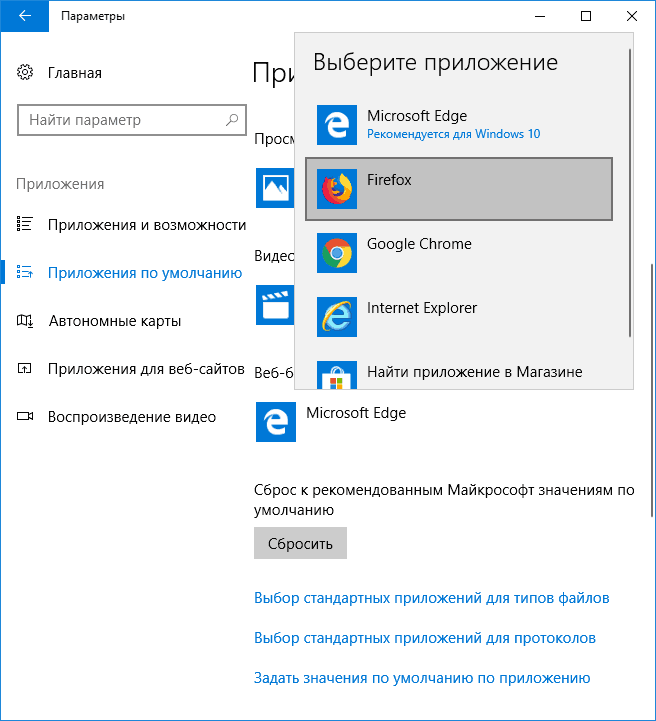
На этом действия завершены и в Windows 10 будет установлена новая стандартная программа для выбранной задачи.
Однако не всегда требуется изменение только для указанных типов приложений.
Как изменить программы по умолчанию для типов файлов и протоколов
Ниже списка приложений по умолчанию в Параметрах можно увидеть три ссылки — «Выбор стандартных приложений для типов файлов», «Выбор стандартных приложений для протоколов» и «Задать значения по умолчанию по приложению». Сначала рассмотрим первые два.
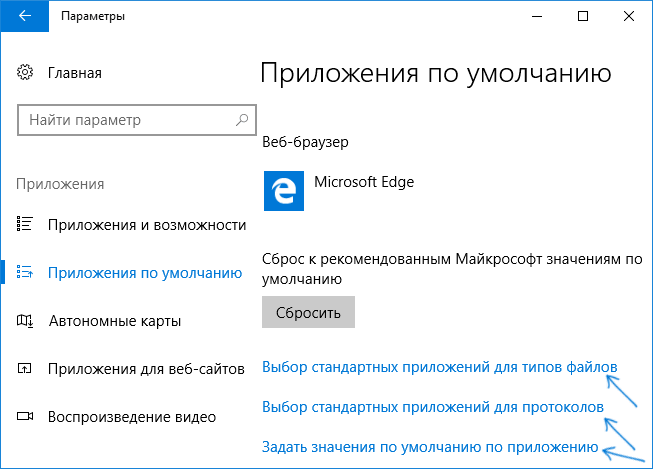
Если вам требуется, чтобы определенный тип файлов (файлы с указанным расширением) открывались определенной программой, используйте пункт «Выбор стандартных приложений для типов файлов». Аналогично в пункте «для протоколов» настраиваются приложения по умолчанию для разного типа ссылок.
Например, нам требуется, чтобы файлы видео в определенном формате открывались не приложением «Кино и ТВ», а другим проигрывателем:

- Заходим в настройку стандартных приложений для типов файлов.
- В списке находим нужное расширение и нажимаем по указанному рядом приложению.
- Выбираем нужное нам приложение.
Аналогично для протоколов (основные протоколы: MAILTO — ссылки электронной почты, CALLTO — ссылки на номера телефонов, FEED и FEEDS — ссылки на RSS, HTTP и HTTPS — ссылки на веб-сайты). Например, если требуется, чтобы все ссылки на сайты открывались не Microsoft Edge, а другим браузером — устанавливаем его для протоколов HTTP и HTTPS (хотя проще и правильнее установить просто как браузер по умолчанию как в предыдущем способе).
Сопоставление программы с поддерживаемыми типами файлов
Иногда при установке программы в Windows 10 она автоматически становится программой по умолчанию для некоторых типов файлов, но для остальных (которые также можно открыть в этой программе) настройки остаются системными.
В случаях, когда нужно «передать» этой программе и остальные поддерживаемые ею типы файлов, вы можете:
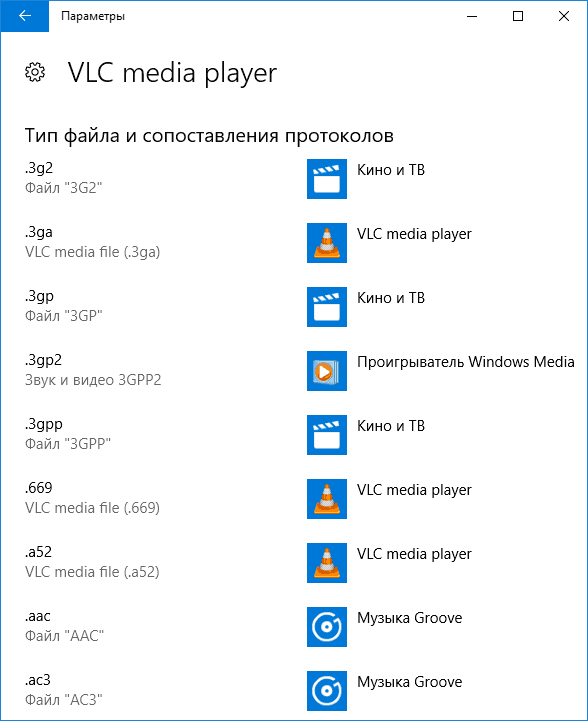
- Открыть пункт «Задать значения по умолчанию по приложению».
- Выбрать нужное приложение.
- Отобразится список всех типов файлов, которые это приложение должно поддерживать, но часть из них не будет ассоциировано с ним. При необходимости вы можете изменить это.
Установка portable программы по умолчанию
В списках выбора приложений в параметрах не отображаются те программы, которые не требуют установки на компьютер (portable), а потому их не получается установить в качестве программ по умолчанию.
Однако это можно достаточно просто исправить:
- Выберите файл того типа, который нужно по умолчанию открывать в требуемой программе.
- Нажмите по нему правой кнопкой мыши и выберите в контекстном меню «Открыть с помощью» — «Выбрать другое приложение», а затем — «Еще приложения».
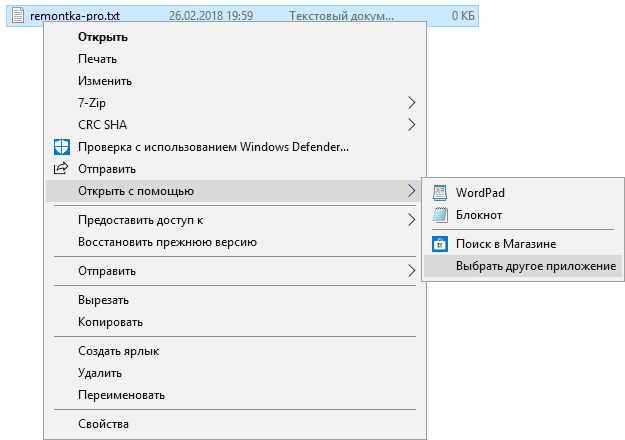
- Внизу списка нажмите «Найти другое приложение на этом компьютере» и укажите путь к требуемой программе.
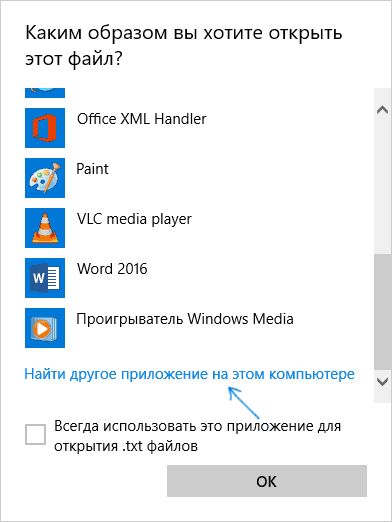
Файл откроется в указанной программе и в дальнейшем она появится и в списках в параметрах приложений по умолчанию для этого типа файлов и в списке «Открыть с помощью», где можно будет установить отметку «Всегда использовать это приложение для открытия…», что также делает программу используемой по умолчанию.
Задание программ по умолчанию для типов файлов с помощью командной строки
Существует способ задать программы по умолчанию для открытия определенного типа файлов с помощью командной строки Windows 10. Порядок действий будет следующим:
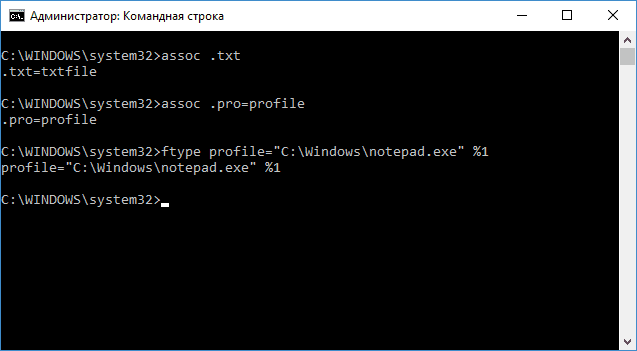
- Запустите командную строку от имени администратора (см. Как открыть командную строку Windows 10).
- Если нужный тип файла уже зарегистрирован в системе, введите команду assoc .расширение (под расширение имеется в виду расширение зарегистрированного типа файла, см. скриншот далее) и запомните тип файла, который ему соответствует (на скриншоте — txtfile).
- Если нужное расширение никак не зарегистрировано в системе, введите команду assoc .расширение=тип_файла (тип файла указывается в одно слово, см. на скриншоте).
- Введите командуи нажмите Enter, чтобы в дальнейшем этот файл открывался указанной программой.
Дополнительная информация
И некоторые дополнительные сведения, которые могут оказаться полезными в контексте установки программ по умолчанию в Windows 10.
- На странице параметров приложений по умолчанию присутствует кнопка «Сбросить», которая может помочь, если вы что-то настроили не так и файлы открываются не той программой, которой нужно.
- В ранних версиях Windows 10 настройка программ по умолчанию также была доступна в панели управления. На текущий момент времени там остается пункт «Программы по умолчанию», но все настройки открываемые в панели управления автоматически открывают соответствующий раздел параметров. Тем не менее существует способ открыть старый интерфейс — нажмите клавиши Win+R и введите одну из следующих командО том, как пользоваться старым интерфейсом настройки программ по умолчанию можно почитать в отдельной инструкции Ассоциации файлов Windows 10.
- И последнее: описанный выше способ установки portable приложений в качестве используемых по умолчанию не всегда удобен: например, если речь о браузере, то его необходимо сопоставить не только с типами файлов, но и с протоколами и другими элементами. Обычно в таких ситуациях приходится прибегать к редактору реестра и изменять пути к portable приложениями (или указывать свои) в HKEY_CURRENT_USER\Software\Classes и не только, но это, пожалуй, выходит за рамки темы текущей инструкции.
А вдруг и это будет интересно:
05.03.2018 в 21:21
Здравствуйте, Дмитрий!
Вот ты кратко описал, как сделать программу по умолчанию, если это portable-версия браузера. Мне, да вообще многим наверно интересно, какие есть возможные способы сделать браузер (у меня Opera) по умолчанию без установки его на компьютер. Можешь как-нибудь написать отдельную статью об этом?
06.03.2018 в 09:54
Здравствуйте.
Там просто муторная статья очень выйдет и под каждый браузер своя + от версии к версии может терять актуальность.
Вообще по Opera основное здесь указано: goo.gl/gR6bNa (там во втором комментарии текст reg-файла, в котором нужно пути поменять к исполняемому файлу Opera portable).
22.03.2018 в 11:08
К сожалению, информация, написанная в этой статье, НЕ ЯВЛЯЕТСЯ ПРАВДОЙ !
У меня, например, на тип файла mp3 и assoc и ftype показывают AIMP.exe. Но в реале все файлы mp3 открываются в Groove!
А на тип файла aac и assoc и ftype показывают wmplayer.exe. Но в реале все файлы aac открываются в AIMP!
Так что на практике команды assoc и ftype вообще никак не влияют на назначение программы по умолчанию.
Вот скриншоты!
22.03.2018 в 11:30
Информация в статье является правдой тем не менее. И команды указанные влияют на назначение ассоциаций файлов: попробуйте переназначить aac на другую программу (вот с mp3 так не получится, используйте обычные системные средства, там особенности есть для этих файлов).
22.03.2018 в 15:54
Системными средствами всё работает. Но мне нужно настроить все ассоциации именно из командной строки.
Пробую переназначить AAC на различные приложения — как и раньше НИКАКОГО ЭФФЕКТА! Никакие махинации с командами assoc и ftype вообще никак не отражаются на файловых ассоциациях.
В-общем, я понял — гораздо проще ассоциировать файлы по старинке, добавляя в реестр (HKEY_Classes_Root) записи типа aac_auto_file. Так всегда всё работает без всяких проблем.
23.03.2018 в 18:18
День добрый, Дмитрий! Возник вот такой вопрос: в своё время назначил программу TorrexPro из магазина Windows для работы с протоколом MAGNET, сейчас решил сменить на utorrent старой версии. Ни через выбор приложения для протоколов, ни задания значений по приложению не могу это сделать: в списке отображается только TorrexPro, а utorrent там попросту нет… Есть ли какой-то способ изменить назначение? Заранее спасибо за ответ!
23.03.2018 в 19:47
Здравствуйте. А если удалить TorrexPro попробовать?
23.03.2018 в 20:05
К сожалению, при удалении TorrexPro протокол MAGNET, вообще, исчезает из списка… А есть ли возможность управлять типами протоколов через командную строку, как в случае с типами файлов?
24.03.2018 в 08:19
А такой вариант: обратно ставим Torrex Pro, затем идем в реестре сюда:
Computer\HKEY_CLASSES_ROOT\Magnet\shell\open\command
И там в значении Default вместо того, что будет, прописываем
(с командной строкой — не знаю)
03.05.2018 в 07:57
Здравствуйте,
большое спасибо за статью!
Может быть Вы сможете помочь в моей ситуации. При назначении программ по умолчанию происходит дикая задержка во времени.
Например, я пытаюсь назначить, что бы по умолчанию файлы txt открывались программой notepad++
Все как обычно, правый клик на файле — открыть с помощью — выбрать другое приложение… нахожу, указывают приложение и…. приложение вместе с файлом открывается через несколько (!) минут. Не засекал точно, но не меньше 5-ти (!) минут проходит. Бред какой то. Само приложение (пробовал разные) открывает быстро, нормально. Отключал защитник Windows 10 — не помогает. Отключал интернет — то же не помогает. Сама Windows-10 работает без нареканий, сторонних антивирусов нет. Что это может быть за глюк такой?
03.05.2018 в 09:44
Здравствуйте.
Не могу ответить. Странная ситуация, не сталкивался. Из догадок — только что-то «защитное» мешает, но у вас, вы пишете нету такого.
03.06.2018 в 09:44
А что делать в случае, если просто-напросто выбрасывает из раздела «Задать значение по умолчанию по приложению»?
03.06.2018 в 10:17
А остальные параметры (не связанные даже с приложениями по умолчанию) нормально работают? Никаких средств отключения шпионства и т.п. не установлено?
03.06.2018 в 19:24
Все нормально, система недавно установлена, вмешательств не было. Вылетает только этот раздел. Проверки типа sfc проблем не обнаруживают.
04.06.2018 в 14:53
Боюсь, у меня нет догадок (ну кроме того, что какой-то «глюк» или установленное стороннее ПО так влияет).
04.06.2018 в 15:30
Может быть лог подскажет?
(журнал)
05.06.2018 в 12:54
А пробовали ли такие способы (начните с последнего, если не поможет — то второй):
https://remontka.pro/apps-dont-work-windows-10/ («Параметры» — суть тоже приложение Win 10).
07.06.2018 в 10:52
Благодарю за помощь!
18.07.2018 в 09:38
Мелкомягкие взяли под свой контроль ВСЁ. Так что все эти якобы мелкие недоразумения есть не что иное, как хорошо продуманный морок юзера.
23.10.2018 в 18:12
Ничего не помогло, крома Total Comander (Файлы/Открыть с помощью…)
04.11.2018 в 13:53
Спасибо, пол дня убил что бы поменять долбанную ассоциацию файлов в windows 10 которая не менялась, помог совет с командной строкой, на всех сайтах одно и тоже и не помогает, с командной строкой все со 2 раза получилось годно!
05.11.2018 в 16:33
Программы по умолчанию не меняются, пробовал через параметры, результат нулевой,
17.11.2018 в 13:30
Походу что-то поменяли, теперь через привычное окошко в свойствах файла не меняются приложения которыми я бы хотел открывать файлы. А в настройках виндовс 10 таких приложений не показывает и предлагает поискать в их магазине.
06.12.2018 в 12:58
Добрый день, установил для .txt файла программу notepad++ но работает не корректно, хотел бы вернуть обратно, чтобы открывалось в текстовом блокноте, как это сделать? Средствами виндовс сбросить это приложение не получается, даже удалив сам notepad++
Как все это сбросить? Может в реестре или в консоли, подскажите как сделать.
06.12.2018 в 13:41
26.12.2018 в 11:56
Поставил Хром (портабл) по умолчанию. Но он открывается с профилем из User Data, т.е. пустым, что неудобно. Как заставить его открываться с профилем из портабл?
26.12.2018 в 12:15
Здравствуйте.
Документация говорит о таком:
Сам не пробовал.
27.12.2018 в 13:29
Добрый день!
Дело в том, что путь в реестре до исполняемого файла указан верно, там где и стоит портабл, но профиль берется из App Data почему-то…
Вы указали комментарии для ярлыка, а запускается же исполняемый файл, при нажатии на ссылку из того же меню или справки Windows… к нему команды не прописать. При обычном прямом запуске по ярлыку из Панели задач- всё нормально, используется профиль из папки «портабл», а вот когда прога вызывается косвенно, то — незадача…)
09.02.2019 в 22:14
Спасибо, много полезного о этом безобразии ВИН 10. В этой ОС в принципе все настроено на невозможность управления пользователем. Блокировка центра обновлений, через службы. каждое включение. Перепробовал все что советовали, единственное верное решение после включения компа идем в службы и останавливаем в очередной раз. «Заблокированы» все стандартные приложение, 2-3 включения компа и результат все включено и все по новой. мулти-патч просто бесит особенность его включать все что угодно кроме того что требуется, результат пользуюсь мышью. Если бы не утилита «shell» изменяющая меню пуск, давно бы разбил комп. СПАСИБО что помогаете избавиться от придумок идиотов в корпорации виндовс. Кто говорит о том что вин10 самая лучшая система — засранцы. Очень хочу, тем кто придумал эти плитки засунуть ноутбук в … в раскрытом виде. Пользуюсь уже 2года желание только растет. ; )
13.04.2019 в 22:16
Хочу установить в windows 10 1809 приложением по умолчанию для протокола ftp штатный Проводник вместо предлагаемого системой Opera Browser, но Проводник отсутствует в списке. Предлагается Opera и выбор в Microsoft Store, но в Store только какие-то левые приложения и те не отображаются после установки в качестве кандидатов. Как можно решить этот вопрос? Спасибо!
14.04.2019 в 09:22
Здравствуйте.
Это не точный ответ, но попробуйте так:
1. Поставьте ту самую оперу по умолчанию
2. Зайдите в реестре в раздел HKEY_LOCAL_MACHINE\SOFTWARE\Classes\ftp\shell\open\command
3. Поменяйте команду с Opera на explorer.exe в значении «по умолчанию», там после строки с указанием пути есть %1 — это оставьте.
4. Проверьте аналогичный раздел в HKEY_CURRENT_USER.
10.05.2019 в 02:24
Первый путь должен быть ПКМ —> Открыть с помощью. —> Выбрать другое приложение.
27.10.2020 в 11:32
Здравствуйте!
С уважением и благодарностью отношусь к вашему труду для нас, не первый раз пользуюсь советами и инструкциями из ваших статей.
У меня Windows 10, версия 2004, сборка 19041.572 (если она имеет значение).
Вытащил я себе ярлык файла scrnsave.scr на рабочий стол и запускал вручную заставку — хранитель экрана. И всё было хорошо, и я был счастлив. Но потом я поставил Автокад (он мне нужен для работы), и тип файлов *.scr переназначился на «Пакет AutoCAD», и теперь не могу я запускать хранитель экрана при двойном клике на scrnsave.scr — хоть на ярлыке, хоть на самом файле.
Пытался менять ассоциацию расширения с приложением. При нажатии правой кнопкой мыши (в дальнейшем ПКМ) на файле scrnsave.scr в контекстном меню у меня нет опции «открыть с помощью…». Пробовал ПКМ на файле в сочетании с shift и ctrl, все равно нет «открыть с помощью…».
Пошёл тогда в Пуск — Параметры ну и до самого «Выбор стандартных приложений для типов файлов». Нашёл там .scr, он подписан как «Пакет AutoCAD». Приложение для него — Блокнот. Пытаюсь поменять Блокнот на что-то другое, но в списке предлагаемых программ только Блокнот или «Поиск приложения в Microsoft Store». И всё, и нет других вариантов! Пробовал подобраться к этому делу через классическую панель управления, но как вы и пишете меня перебрасывает на соответствующий раздел Параметров. Пробовал вашу команду «control /name Microsoft.DefaultPrograms /page pageFileAssoc» и вторую указанную вами. Обе также выбрасывают в соответствующий раздел Параметров.
Как было хорошо раньше. Я переназначал расширению .scr приложение «программа-заставка» (была такая в списке, не через Параметры), и всё было прекрасно.
Я бы и попробовал поменять ассоциацию через командную строку. Но я не знаю имя и расположение программы-заставки.
Теперь что? Это тупик?… У вас есть мысли какие нибудь по этому поводу? Как переназначить *.scr с «Пакета AutoCAD» на «программу-заставку»?
28.10.2020 в 15:04
Здравствуйте.
На этом сайте tenforums.com/tutorials/8703-restore-default-file-type-associations-windows-10-a.html (сайт не мой, но можно сказать, что ручаюсь за то, что автор там дает) есть список файлов .reg по расширениям для загрузки и восстановления ассоциаций. SCR есть в списке — загрузите — запустите — согласитесь и все должно быть в норме.
15.04.2021 в 13:50
Здравствуйте.
А адрес без ошибки? Что-то не открывается…
27.01.2021 в 07:48
«Совреминный виндавс» 20Н2 не умеет (пока конесно) нормально сопоставлять программы файлам через пункты Параметров.
Делаем всё ручками, и ожидаем «виндавс 310.11» (в котором ВСЁ нам исправят)…
31.01.2021 в 03:23
RE: Edward — «Мелкомягкие взяли под свой контроль ВСЁ».
Какая у вас отличная память 🙂 Ведь в то время СССР ещё мог выпускать лучшие в мире персональные компьютеры = жаль, что не делал…
(Только вот при чем тут — «Мелкомягкие»?)
Всё что делает вариант с командной строкой — альтернативно переписывает данные в реестре (не через редактор реестра).
В настоящий момент «Редактор Реестра» — пожалуй единственный адекватный путь решения проблемы.
Обычно поступают так:
1. Открыть [regedit] от администратора (много где описано как — я всегда создаю ярлык). Напоминаю — [C:\Windows\regedit.exe]
2. Сделать резервную копию реестра (экспортировать весь реестр в файл, и/или возможно создать «Точку Восстановления Системы»).
3. Перейдите в раздел [HKEY_CLASSES_ROOT].
4. Найдите там раздел, для вашего расширения. На примере файл реестра — [.reg]. Если нужного раздела нет — создайте его (в [HKEY_CLASSES_ROOT] [Правый клик] или [Правка] -> [Создать] -> [Раздел]).
5. Прочитайте в колонке справа значение — [По умолчанию], или задайте (обзовите) это значение и тут-же в [HKEY_CLASSES_ROOT] создайте такой раздел.
6. Найдите/откройте сооответствующий раздел — [regfile]. Откройте/создайте в нем:
раздел [DefaultIcon], где в значении [По умолчанию] указывается путь к файлу иконки (не обязательно),
раздел [shell] (не изменяя значение [По умолчанию]),
в нём раздел [open],
в нём раздел [command].
7. В качестве значения [По умолчанию] в [command] — укажите путь к исполняему-му файлу (.exe), приписав в конце [ «%1»].
[ «%1»] — указывает что запускаемой программе нужно передать аргументы (имя файла по которому мы кликнем в Проводнике).
Если в полном пути к файлу есть пробелы — указывайте путь в кавычках.
(типа —
Для нашего примера —
можно записать и так —
Так должно работать. Но этого не всегда достаточно. «Винды» запутались в понятиях «Приложения» и «Программы», а так-же «МОИ-приложения, магазины, рекламы и ВСЁ-МОЁ». По этому дополнительно возможно придется «объяснять», через (что-та из вышеперечисленного) — [Параметры].
(я уж не говорю о потоках, протоколах, инструкциях, объектах или «ещё чтота там» — Проще надо быть… 🙂
Там-же где раздел [shell], можно создать (если нету) раздел [ShellEx], в нём раздел с именем [<8895b1c6-b41f-4c1c-a562-0d564250836f>] и значением [По умолчанию] — [<1531d583-8375-4d3f-b5fb-d23bbd169f22>], для того что бы файлы заданого расширения открывались в «Предпросмотр» Проводника (как текстовые). Удобно например для файлов субтитров — [.srt].
([.log] [.ini] [.text] [.tex] [.sub] [.cfg] [.err] [.ttf] [.ahk] [.au3] [.apt] [.pwi] [.java] [.bas] [.pas] [.c] [.vbs])
Для предпросмотра медиафайлов значение [По умолчанию] должно быть — [<031EE060-67BC-460d-8847-E4A7C5E45A27>].
З.Ы. Кавычки везде должны быть — «обычные».
28.09.2021 в 18:36
Как свою программу добавить понятно. А как новый протокол добавить? Например протокол Steam, что б ссылки сразу в клиенте открывались?
как создать связь на странице параметров приложений по умолчанию windows 10
Как создать связь на странице параметров приложений по умолчанию windows 10
Изменение программы или приложения по умолчанию в Windows 10
В данной статье мы пошагово рассмотрим процесс назначения любой программы в Windows 10 как используемой по умолчанию. Это позволит запускать те или иные разновидности файлов (изображения, музыку, видео) сразу же в необходимом приложении двойным кликом мыши.
Назначение умолчания для программ через контекстное меню

В некоторых случаях в списке окна с заголовком «Каким образом вы хотите открыть этот файл?» не оказывается нужной программы. Тогда необходимо прокрутить содержимое окна до низу и нажать ссылку «Ещё приложения». И, если искомая программа там окажется, повторить уже описанные действия: выбрать её, поставить галочку и ОК.
В некоторых, очень редких случаях необходимой для назначения по умолчанию программы не оказывается и под спойлером «Ещё приложения». Тогда необходимо найти её вручную. Для этого надо:
После этого откроется окно, в котором нужную программу уже можно будет назначить по умолчанию.
Возможно, вместо этого файл просто откроется в выбранной программе (Winamp). Не стоит думать, что всё пошло не так. Теперь нужно просто повторить описанные в самом начале статьи действия и программа появится в списке окна «Каким образом вы хотите открыть этот файл?».
Для большей наглядности приведём ещё одну схему-картинку, демонстрирующую как в Windows 10 сделать программой по умолчанию бесплатный фоторедактор PhotoScape:
Назначение программ по умолчанию в меню «Параметры» Windows 10
Также можно попробовать назначить нужные программы по умолчанию, используя инструменты более тонкой настройки. Для этого внизу на той же странице есть три ссылки:
Как создать связь на странице параметров приложений по умолчанию?
Как вернуть открытие файла по умолчанию?
Войдите в меню «Пуск», выберите «Параметры», далее перейдите в окно «Система», нажмите на раздел «Приложения по умолчанию», а затем выберите настройку «Сброс к рекомендованным значениям по умолчанию». Для сброса сопоставления файловых ассоциаций, нажмите на кнопку «Сбросить».
Как сделать Excel программой по умолчанию?
Изменение программы, используемой для открытия файла
Как сделать открытие программы по умолчанию?
Как изменить программу открытия файла по умолчанию Windows 10?
Изменение программ по умолчанию в Windows 10
Выбор программ по умолчанию — Mac
Как сделать Excel 2007 по умолчанию?
С правой стороны открывшегося меню, вы увидите раздел настроек Excel «При создании новых книг». Выберите необходимый вам шрифт из имеющихся в системе, нажав на ниспадающее меню: В этом же разделе вы сможете также при необходимости выбрать размер шрифта по умолчанию. Нажмите ОК. Закройте и вновь откройте Excel 2007.
Где в Excel настройки?
Нажмите кнопку Microsoft Office
, а затем кнопку Параметры Excel. Выберите Центр управления безопасностью, затем — Параметры центра управления безопасностью, а затем — Параметры макросов.
Как изменить способ открытия файла?
Найдите тип файла в проводнике, к которому вы хотите изменить программу для открытия по умолчанию => нажмите на него правой кнопкой мыши и выберите “Открыть с помощью” => “Выбрать другое приложение”.
Как вернуть запрос на то каким приложением открывать файлы?
Как вернуть запрос на то, каким приложением открывать файлы
Как добавить программу в список программ по умолчанию Windows 10?
Установка приложений по умолчанию в параметрах Windows 10
Как восстановить ассоциации файлов в Windows 10?
Как сбросить все ассоциации файлов в Windows 10?
В Проводнике перейдите в Инструменты | Параметры папки | Типы файлов, найдите нужное расширение и нажмите «Удалить». Или, если «Удалить» выделено серым цветом, нажмите «Восстановить» (чтобы вернуть значения по умолчанию), затем «Удалить».
Как сделать чтобы Windows 10 не сбрасывал приложения по умолчанию?
Первый способ — вручную задать программу, ассоциации с которой сбрасываются в качестве программы, используемой по умолчанию. Причем сделать это следующим образом: Зайти в Параметры (клавиши Win+I) — Приложения — Приложения по умолчанию и внизу списка нажать по «Задать значения по умолчанию по приложению».
Экспорт или импорт сопоставлений приложений по умолчанию
При сборке образа можно обновить программы по умолчанию, связанные с расширениями имен файлов или протоколами.
Для этого создайте файл сопоставления приложений и импортируйте его в образы с помощью DISM.
Создание XML-файла сопоставлений приложений по умолчанию
разверните образ Windows на тестовом компьютере и настройте программы, которые включены в образ. вы можете войти в Windows и использовать панель управления для выбора сопоставлений приложений по умолчанию. Вы можете экспортировать используемые по умолчанию сопоставления приложений, настроенные для XML-файла, на сетевом ресурсе или съемном носителе, чтобы импортировать их в файл WIM или VHD перед развертыванием на конечных компьютерах.
Настройка сопоставлений приложений по умолчанию
установите образ Windows на тестовый компьютер. дополнительные сведения о применении образа Windows см. в разделе применение образов с помощью DISM.
запустите тестовый компьютер и завершите программа установки Windows.
откройте Параметры. В окне Поиск параметра найдите и откройте приложения по умолчанию.
Настройка приложений по умолчанию по расширению имени файла или по приложению. Например, чтобы установить установленное приложение для просмотра фотографий в качестве программы по умолчанию, используемой для открытия всех поддерживаемых типов файлов и протоколов, щелкните задать значения по умолчанию для приложения, выберите приложение для просмотра фотографий > управления, а затем выберите типы файлов и ассоциации для приложения.
Экспорт параметров сопоставления приложений по умолчанию
На тестовом компьютере откройте командную строку от имени администратора.
Dism /Online /Export-DefaultAppAssociations:»F:\AppAssociations.xml»
добавление или удаление сопоставления приложений по умолчанию Параметры к образу Windows
Вы можете изменить параметры сопоставления приложений по умолчанию в файле WIM или VHD перед развертыванием на конечных компьютерах. Можно также добавлять и удалять параметры сопоставления приложений по умолчанию из оперативного образа.
Импорт параметров сопоставления приложений по умолчанию
На обслуживающем компьютере откройте командную строку от имени администратора.
подключение образа Windows из файла WIM или VHD:
Dism /Mount-Image /ImageFile:C:\test\images\install.wim /Name:»Windows» /MountDir:C:\test\offline
Dism.exe /Image:C:\test\offline /Import-DefaultAppAssociations:F:\AppAssociations.xml
Проверка параметра сопоставления приложений по умолчанию в образе
На обслуживающем компьютере откройте командную строку администратор.
Список взаимосвязей приложений, примененных к подключенному образу:
Dism.exe /Image:C:\test\offline /Get-DefaultAppAssociations
Удалить параметры сопоставления приложений по умолчанию
На обслуживающем компьютере откройте командную строку от имени администратора.
Удалите пользовательское сопоставление приложения по умолчанию, добавленное в подключенный образ:
Dism.exe /Image:C:\test\offline /Remove-DefaultAppAssociations
отключение образа Windows
На обслуживающем компьютере откройте командную строку от имени администратора.
Отключите образ, зафиксировать изменения:
Dism /Unmount-Image /MountDir:C:\test\images\install.wim /commit
«Советы»
Совет 1
Обновите этот файл с каждой основной версией. некоторые рекомендуемые приложения могут управлять дополнительными расширениями с каждой доступной новой Windows 10ной версией. Рекомендуется обновить XML-файл. например, в Windows 10 версии 1703 Microsoft Edge регистрирует расширение епуб. если вы используете XML-файл из Windows 10 версии 1607, епуб отсутствует. В результате вы получите уведомление о сбросе приложения по умолчанию для епуб.
Редактирование файла вручную: не просто удаляйте связи приложений, которые вас не интересуют. В противном случае при первой загрузке отсутствующие записи могут активировать большой уведомлений при первой загрузке, что означает «Сброс приложения по умолчанию«.
Чтобы предотвратить получение уведомлений, можно импортировать несколько файлов взаимосвязей приложений. например, можно импортировать один файл, содержащий все связи текущей версии Windows, и импортировать собственный отдельный файл, содержащий набор пользовательских ассоциаций, которые поддерживаются по одному.
Совет 2
Если XML-сведения экспортируются из нового эталонного компьютера, полученный XML-файл может быть усечен до тех пор, пока в системе не будут полностью установлены приложения с отложенной установкой. Есть несколько вариантов для обеспечения полного списка:
Совет 3
Если устройство имеет только одно приложение, которое может управлять определенной ассоциацией, оно будет отображаться как значение по умолчанию для этого типа, даже если в реестре нет явного выбора. При экспорте приложений по умолчанию в XML эти подразумеваемые параметры не собираются. Чтобы изменить приложение с подразумеваемого на явное на эталонном компьютере, просто выберите эту программу для этой связи. После выбора (или повторного выбора для подразумеваемых ассоциаций) этот выбор будет записан в реестр и затем доступен для экспорта.
Нет приложения, сопоставленного с этим файлом для выполнения этого действия Windows 10
Исправить ошибку нет приложения, сопоставленного с этим файлом для выполнения этого действия, можно несколькими способами в Windows 10. Рекомендуется установить приложение или, если оно уже установлено, создать связь на странице параметров приложений по умолчанию.
Эта статья расскажет, что делать, когда пишет нет приложения, сопоставленного с этим файлом Windows 10. Интересно то что может выскакивать окно при попытке открыть неизвестный файл или же определённое приложение. В первом случае достаточно выбрать приложение по умолчанию, а во втором нужно сбросить ассоциации файлов.
Как выбрать приложение по умолчанию Windows 10
Убедитесь, что на компьютере установлено приложение для открытия нужного формата файла. Если же оно не установлено, пользователю придётся его загрузить и установить. Возможно, можно будет воспользоваться временно другим приложением.
Например, для просмотра содержимого PDF файла будет достаточно и браузера Microsoft Edge или Google Chrome. Открыть файл XPS можно используя не только средство просмотра XPS (которое отключено), но и лучшие программы для просмотра PDF.
Перейдите в раздел Параметры > Приложения > Приложения по умолчанию > Выбор стандартных приложений для типов файлов. Выберите совместимое приложение для нужного разрешения файла.
Возможно, проблема непосредственно с файлом, который Вы пытаетесь запустить. Убедитесь, что он имеет определённое расширение. Можете включить отображение расширения файлов в Windows 10.
Как сбросить ассоциации файлов Windows 10
Можно буквально в одно нажатие выполнить сброс приложений выбранных по умолчанию в Windows 10. Пользователю достаточно в разделе Приложения по умолчанию нажать кнопку Сбросить в пункте Сброс к рекомендованным Майкрософт значениям по умолчанию.
В принципе можете попробовать установить обновление Windows 10. Обновление операционной системы обычно исправляют большинство проблем. Все повреждённые файлы переписываются рабочими. И в конце концов всё начинает работать в нормальном режиме.
А также показывая ошибку нет сопоставленного приложения могут не открываться Параметры Windows 10 (возможно, и другие стандартные приложения, например, Microsoft Store).
Проверка целостности системных файлов Windows 10
Запускайте командную строку с правами администратора. В окне выполните команду sfc /scannow, нажав кнопку Enter. Процесс проверки системных файлов может занять до 20 минут. В зависимости от того на какой диск установлена система. По окончании проверки Вам будут выведены результаты.
Для более подробного определения ознакомления смотрите, как проверить целостность системных файлов Windows 10. Можно дополнительно воспользоваться утилитой DISM.
Сейчас можно исправить проблему нет приложения, сопоставленного с этим файлом для выполнения этого действия без внесения изменений в реестр. В зависимости от запускаемого файла используйте различные решения.
Пользователю нужно понять причину возникновения проблемы. Если же нет совместимой программы — загрузите её. Видим проблемный (возможно не до конца загруженный) файл — проверяем его расширение. Слетели ассоциации и не запускаются приложения — делайте их сброс к рекомендованным.
Назначение в Windows 10 программы по умолчанию
Приложения по умолчанию отвечают за выполнение тех или иных функций: показ видео, проигрывание музыки, открытие текстовых документов, выход в интернет и т.д. Такие приложения настраиваются самой операционной системой. Обычно это происходит корректно, но вы при необходимости можете вручную изменить назначение тех или иных программ, установленных в операционной системе.
Как происходит назначение программы по умолчанию в Windows 10
Операционная система обычно самостоятельно назначает программы по умолчанию для тех или иных типов файлов. Пользователь может самостоятельно корректировать эти программы или задавать их в том случае, если Виндовс не может определить, к какой программе отнести данный файл.
Процесс может быть реализован несколькими вариантами.
Вариант 1: Через «Параметры»
Наиболее удобный вариант, если хотите быстро изменить настройки глобальное назначение программ по умолчанию. Реализуется следующим образом:
Если вы или какое-то вредоносное ПО некорректно поменяли настройки программ по умолчанию в Windows 10, то это можно исправить. В самом низу будет блок сброса настроек к значениям по умолчанию. Воспользуйтесь там кнопкой «Сбросить».
Вариант 2: Назначение программы по умолчанию для файлов
Если вам требуется указать программу, через которую хотите открывать по умолчанию тот или иной файл, то придется придерживаться другой инструкции.
Посмотреть текущие настройки для разных расширений можно через «Параметры». Там же вы можете быстро изменить их:
В назначении программ для открытия тех или иных файлов по умолчанию в Windows 10 нет ничего сложного. Все происходит через «Параметры» операционной системы. Если вы вдруг сделали что-то неправильно, то всегда можно сбросить настройки к тем, что были изначально.
Назначение программ по умолчанию в ОС Windows 10
Использование и без того хорошо проработанной операционной системы Виндовс 10 может стать еще более комфортным, если ее правильно настроить и адаптировать под свои нужды. Одним из определяющих параметров в данном контексте является назначение программ, используемых по умолчанию для выполнения конкретных функций – проигрывания музыки, воспроизведения видео, выхода в интернет, работы с почтой и т.д. О том, как это сделать, а также о ряде сопутствующих нюансов и будет рассказано в нашей сегодняшней статье.
Приложения по умолчанию в Виндовс 10
Все то, что в предыдущих версиях Windows делалось в «Панели управления», в «десятке» можно и нужно делать в «Параметрах». Назначение программ по умолчанию осуществляется в одном из разделов этого компонента операционной системы, но для начала расскажем, как в него попасть.
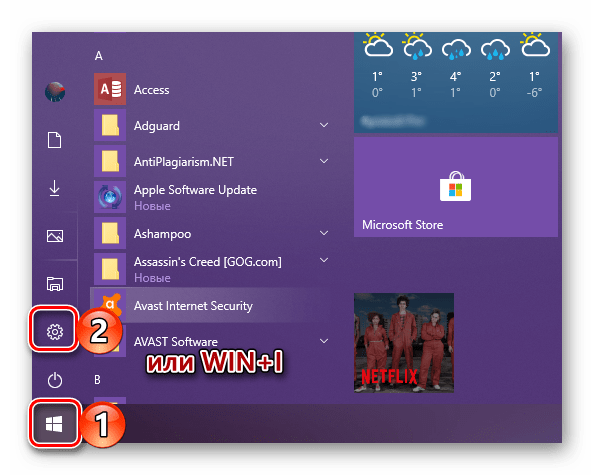
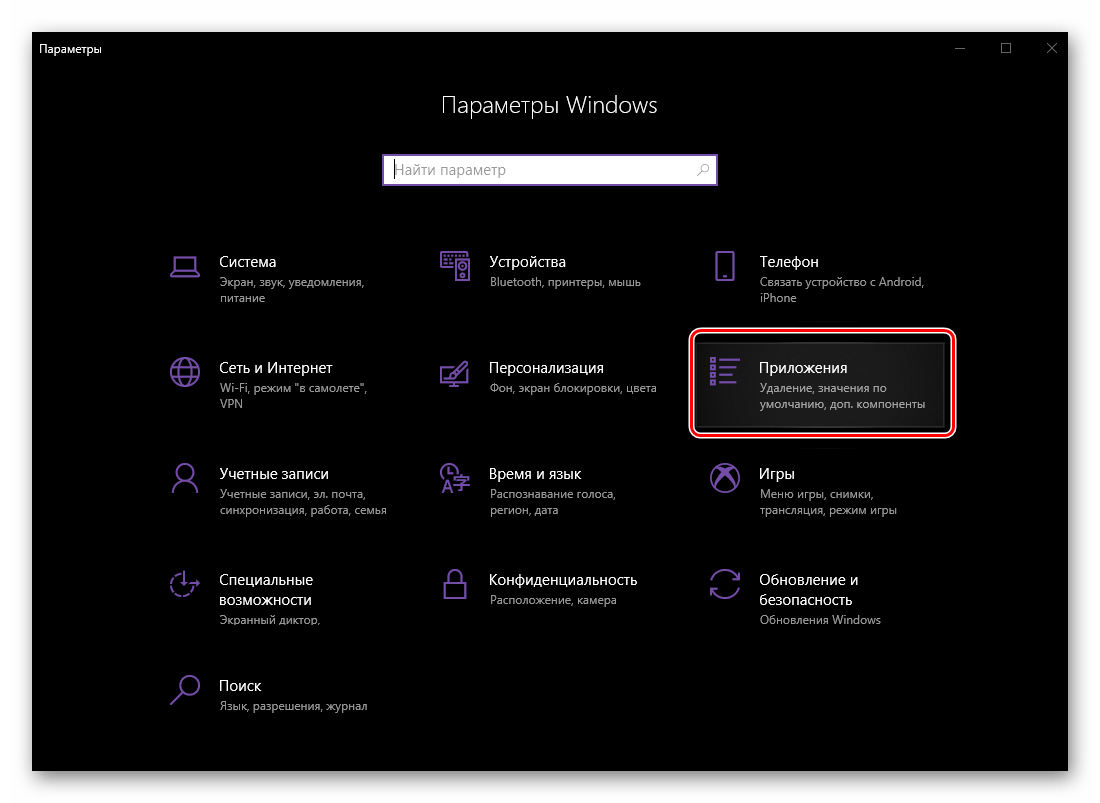
- Откройте параметры Виндовс. Для этого воспользуйтесь соответствующим значком (шестеренка) в меню «Пуск» или нажмите «WINDOWS+I» на клавиатуре.
- В окне «Параметров», которое будет открыто, перейдите к разделу «Приложения».
Электронная почта
Если вам часто приходится работать с электронной корреспонденцией не в браузере, а в специально предназначенной для этого программе – почтовом клиенте, — разумно будет назначить ее в качестве используемой по умолчанию для этих целей. Если же стандартное приложение «Почта», интегрированное в Windows 10, вас устраивает, этот шаг можно пропустить (это же применимо и ко всем последующим этапам настройки).
-
В ранее открытой нами вкладке «Приложения по умолчанию», под надписью «Электронная почта», нажмите ЛКМ по значку представленной там программы.
Карты
Большинство пользователей привыкли использовать для навигации или банального поиска мест карты Google или Яндекс, доступные в любом браузере и на мобильных устройствах с Android или iOS. Если же вы хотите это делать с помощью независимой программы для ПК, можно назначить таковую в параметрах Виндовс 10, выбрав стандартное решение или установив его аналог.
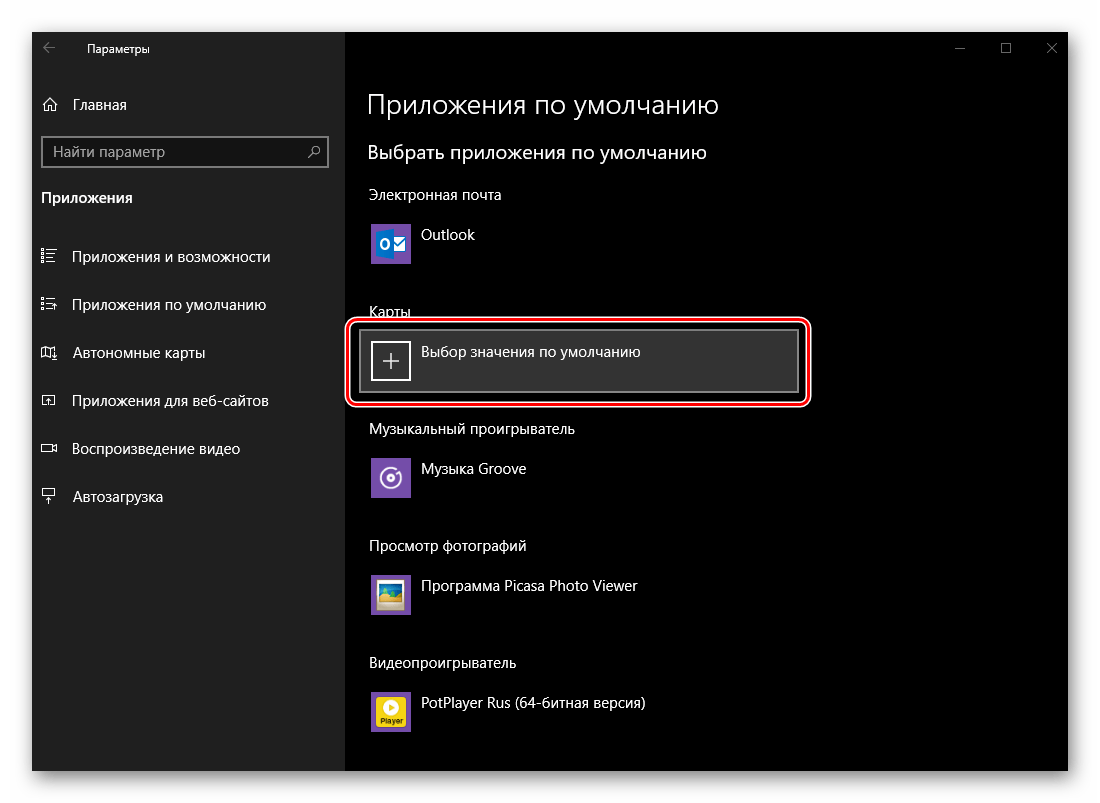
- В блоке «Карты» нажмите по кнопке «Выбор значения по умолчанию» или названию приложения, которое у вас там может быть указано (в нашем примере предустановленные «Карты Windows» были ранее удалены).
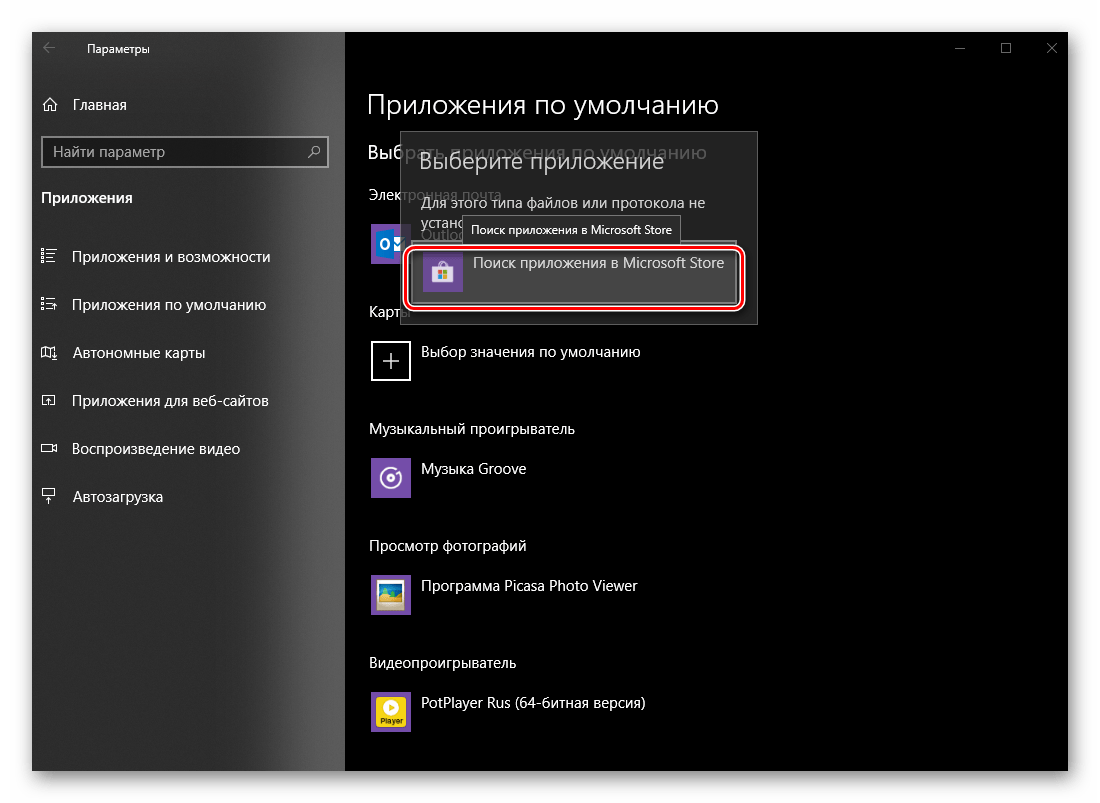
- В открывшемся списке выберите подходящую программу для работы с картами или перейдите в Microsoft Store для поиска и установки таковой. Мы воспользуемся как раз-таки вторым вариантом.
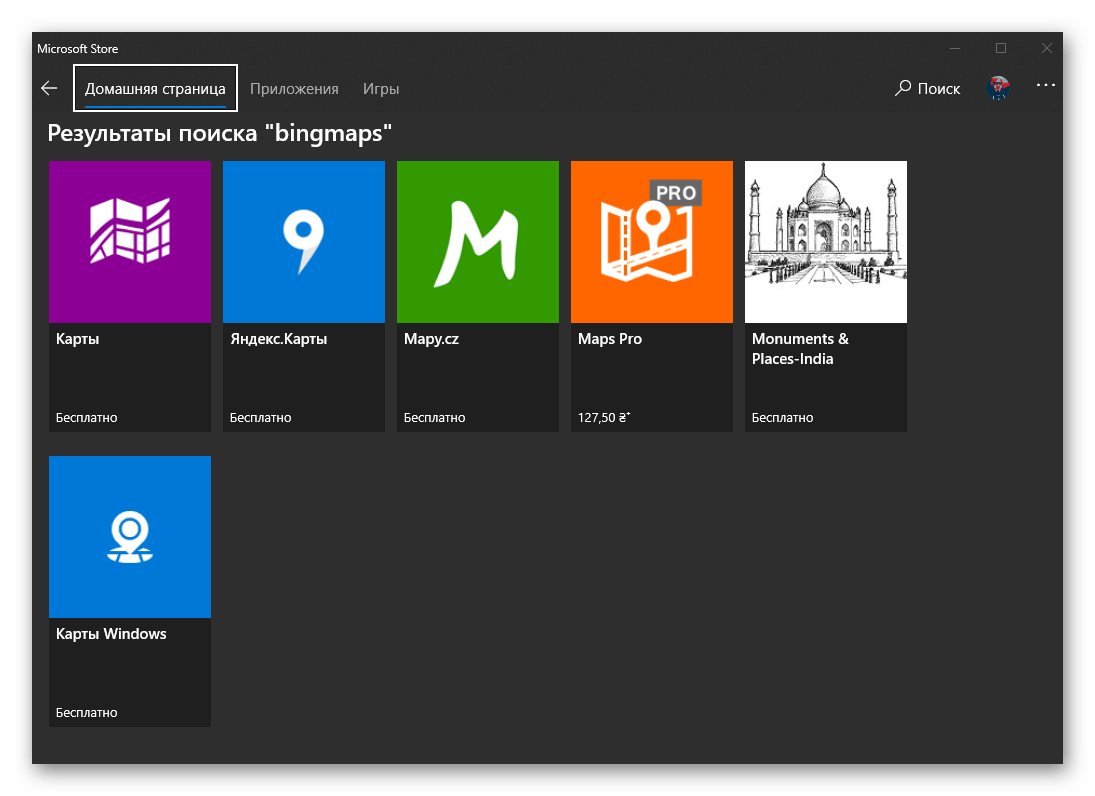
- Перед вами будет открыта страница Магазина с приложениями-картами. Выберите то из них, которое хотите установить на свой компьютер и использовать в дальнейшем, нажав по его наименованию.
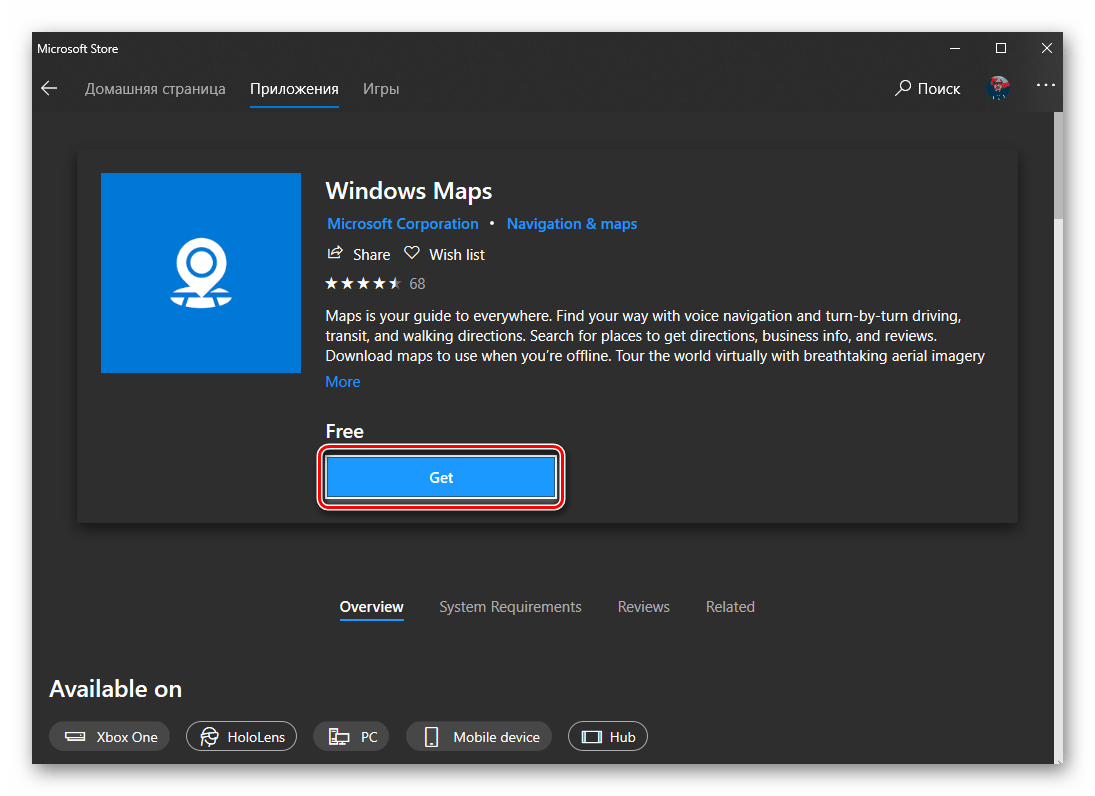
- Оказавшись на странице с подробным описанием программы, нажмите по кнопке «Get».
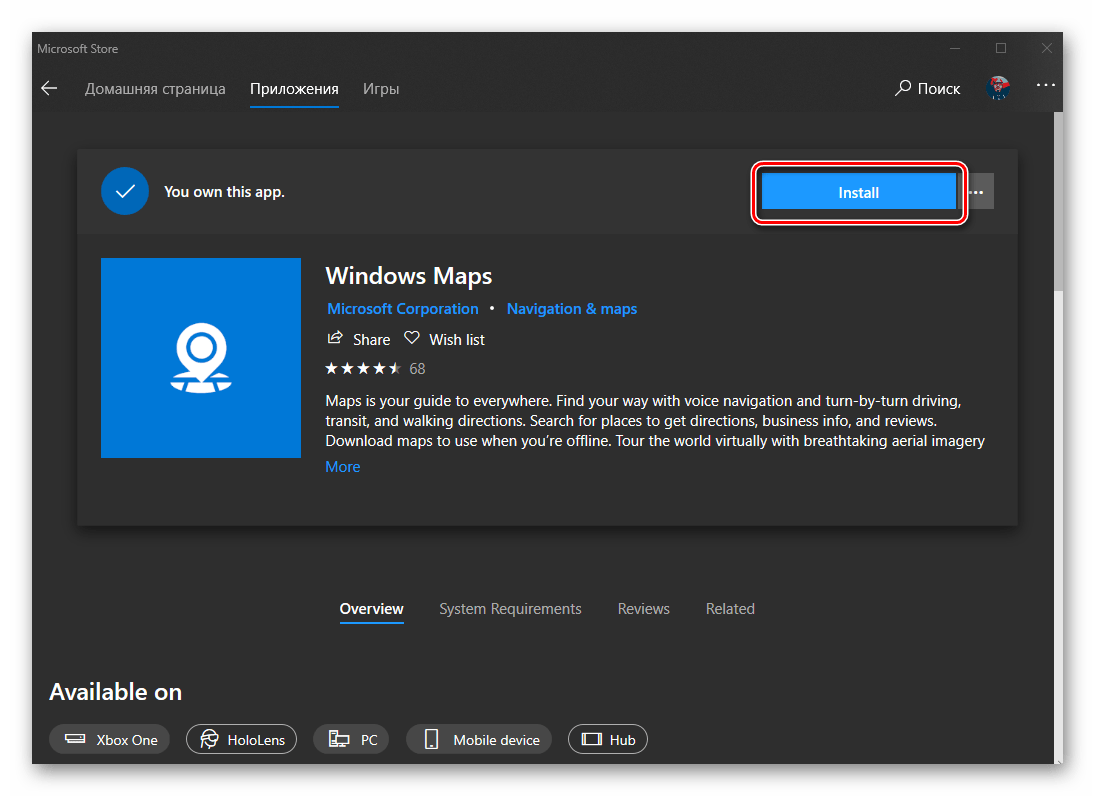
- Если после этого установка не начнется автоматически, воспользуйтесь кнопкой «Install», которая появится в правом верхнем углу.
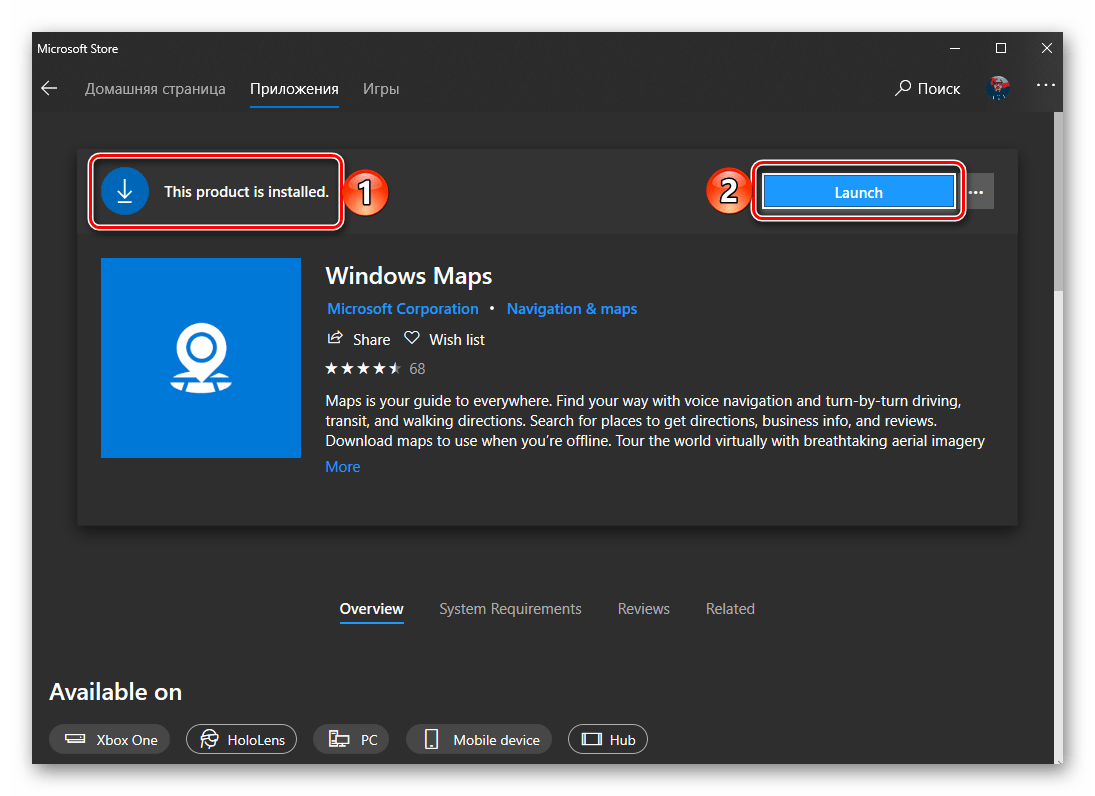
- Дождитесь завершения инсталляции приложения, о чем будут сигнализировать появившаяся на странице с его описанием надпись и кнопка, а затем вернитесь к «Параметрам» Виндовс, точнее, в ранее открытую нами вкладку «Приложения по умолчанию».
- В блоке карты (если ранее там было пусто) появится установленная вами программа. Если этого не произойдет, выберите ее из списка самостоятельно, аналогично тому, как это делалось с «Электронной почтой».
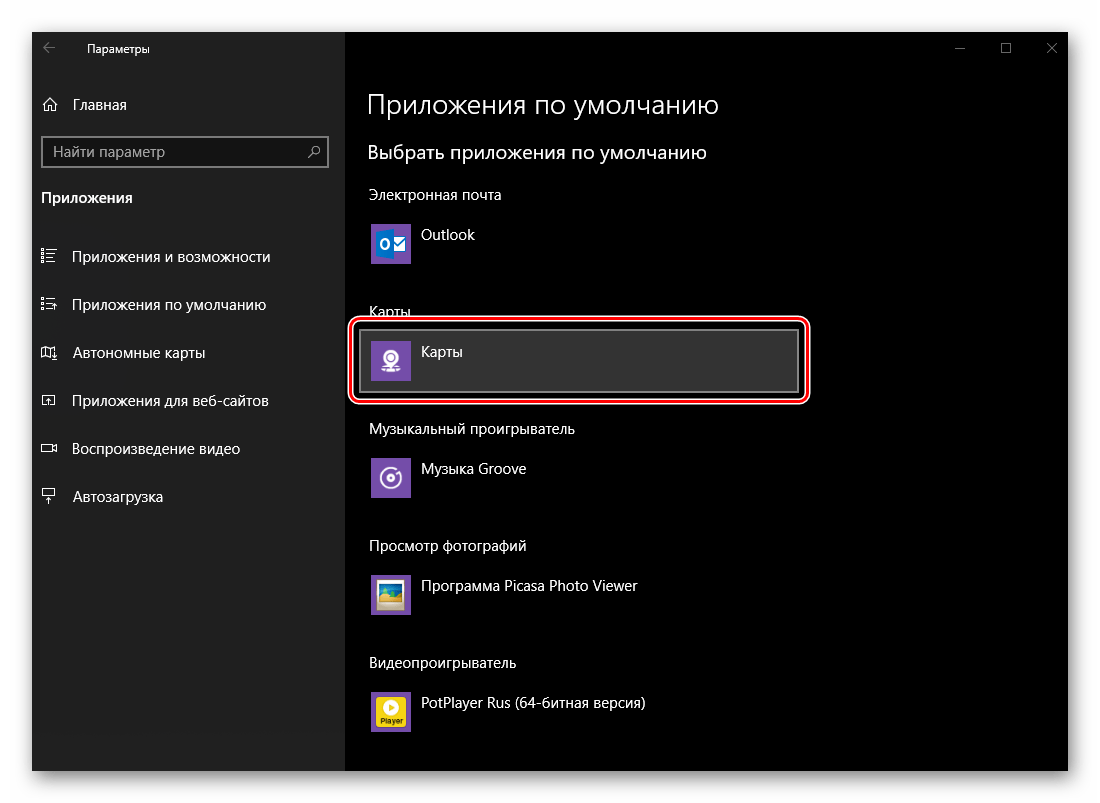
Как и в предыдущем случае, вероятнее всего, никакого подтверждения действий не потребуется – выбранное приложение будет назначено в качестве используемого по умолчанию автоматически.
Музыкальный проигрыватель
Стандартный проигрыватель Groove, который предлагается Microsoft в качестве основного решения для прослушивания музыки, весьма хорош. И все же большинство пользователей привыкли к приложениям от сторонних разработчиков, хотя бы по причине их более широкой функциональности и поддержки различных форматов и кодеков аудио. Назначение плеера по умолчанию вместо стандартного осуществляется так же, как и в рассмотренных нами выше случаях.
-
В блоке «Музыкальный проигрыватель» необходимо нажать по наименованию «Музыка Groove» или тому, что используется вместо него.
Просмотр фотографий
Выбор приложения для просмотра фотографий ничем не отличается от аналогичной процедуры в предыдущих случаях. Однако сложность процесса заключается в том, что на сегодняшний день в Виндовс 10, помимо стандартного средства «Фотографии», предлагается еще несколько решений, которые хоть и интегрированы в операционную систему, не являются буквально просмотрщиками.
-
В блоке «Просмотр фотографий» нажмите по наименованию приложения, которое сейчас используется в качестве средства просмотра по умолчанию.
Видеопроигрыватель
Как и Музыка Groove, стандартный для «десятки» проигрыватель видео – Кино и ТВ – довольно неплох, но и его легко можно сменить на любое другое, более предпочтительно приложение.
-
В блоке «Видеопроигрыватель» кликните по наименованию назначенной в настоящий момент программы.
Примечание: Если в каком-то из блоков у вас не получается вместо стандартного приложения назначить свое, то есть система никак не реагирует на выбор, перезапустите «Параметры» и повторите попытку – в большинстве случаев это помогает. Вероятно, Windows 10 и Microsoft слишком уж сильно хотят подсадить всех на свои фирменные программные продукты.
Веб-браузер
Microsoft Edge, хоть и существует с момента выхода в свет десятой версии Windows, так и не смог составить достойную конкуренцию более продвинутым и востребованным веб-обозревателям. Как и предшествующий ему Internet Explorer, для многих пользователей он все еще остается браузером для поиска, скачивания и установки других браузеров. Назначить основным «другой» продукт можно так же, как и остальные приложение.
-
Для начала нажмите по названию приложение, установленного в блоке «Веб-браузер».
Дополнительные параметры приложений по умолчанию
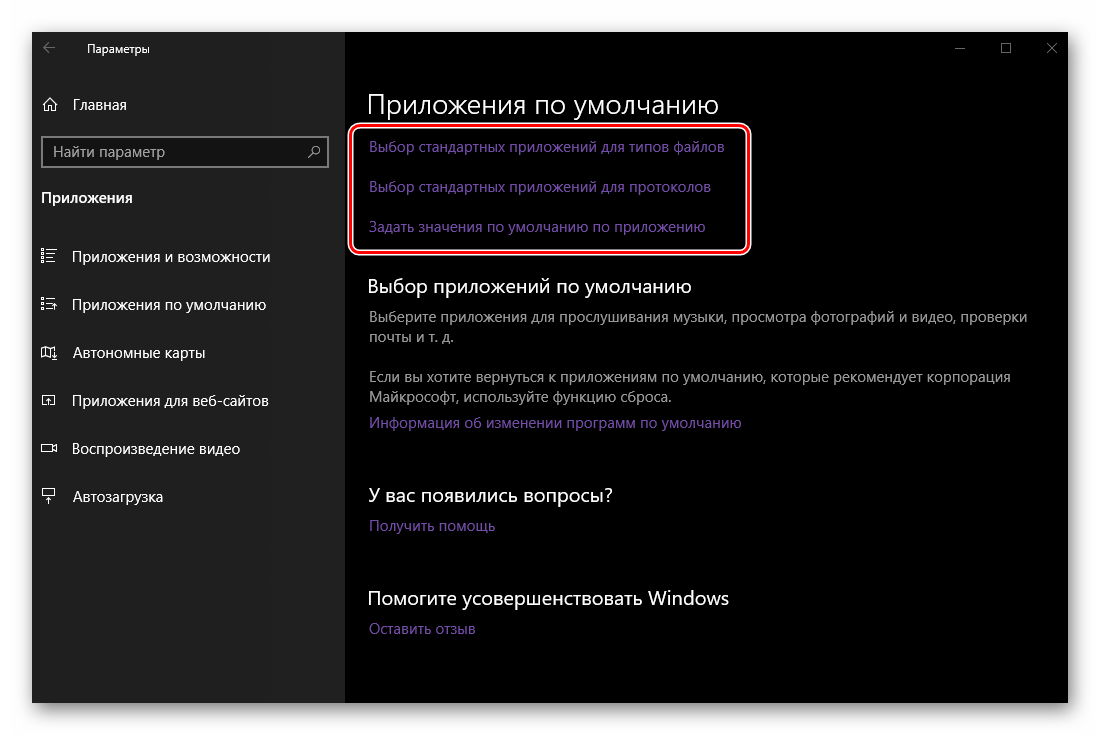
Помимо непосредственного выбора приложений по умолчанию, в этом же разделе «Параметров» можно задать дополнительные настройки для них. Рассмотрим кратко имеющиеся здесь возможности.
Стандартные приложения для типов файлов
Если вы хотите выполнить более тонкую настройку отдельных приложений по умолчанию, определив их работу с конкретными форматами файлов, перейдите по ссылке «Выбор стандартных приложений для типов файлов» — первой из трех отмеченных на вышерасположенном изображении. В левой части списка, который перед вами откроется, будет представлен перечень зарегистрированных в системе типов файлов (в алфавитном порядке), по центру – программы, которые используются для их открытия или, если таковые еще не назначены, возможность их выбора. Список этот довольно большой, поэтому для его изучения просто пролистывайте страницу параметров вниз, с помощью колесика мышки или бегунка по правую сторону окна. 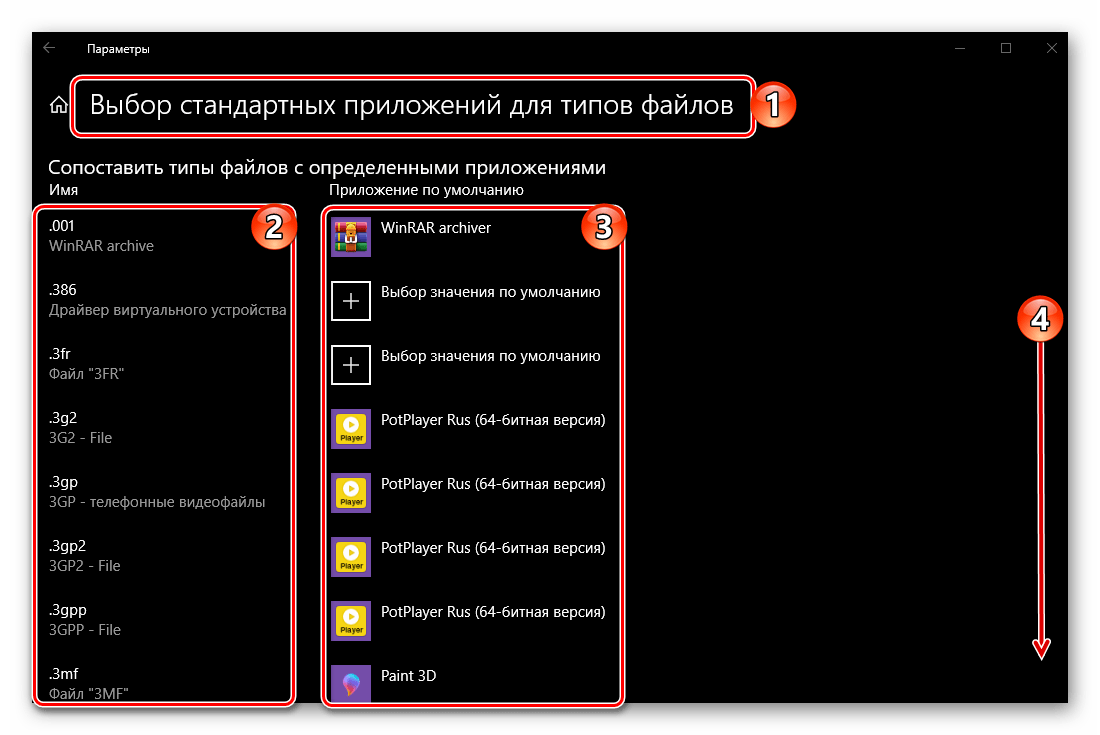
Изменение установленных параметров осуществляется по следующему алгоритму – находите в списке формат, метод открытия которого нужно изменить, правее нажимаете по назначенному в данный момент приложению (или отсутствию такового) и выбираете подходящее решение из списка доступных. В целом же обращение к данном разделу «Параметров» системы целесообразно в случаях, когда вам требуется назначить приложение по умолчанию, принадлежность которого отличная от рассмотренных нами выше категорий (например, программы для работы с дисковыми образами, системы проектирования, моделирования и т.д.). Другой возможный вариант — необходимость разделения форматов одного типа (к примеру, видео) между несколькими похожими программами. 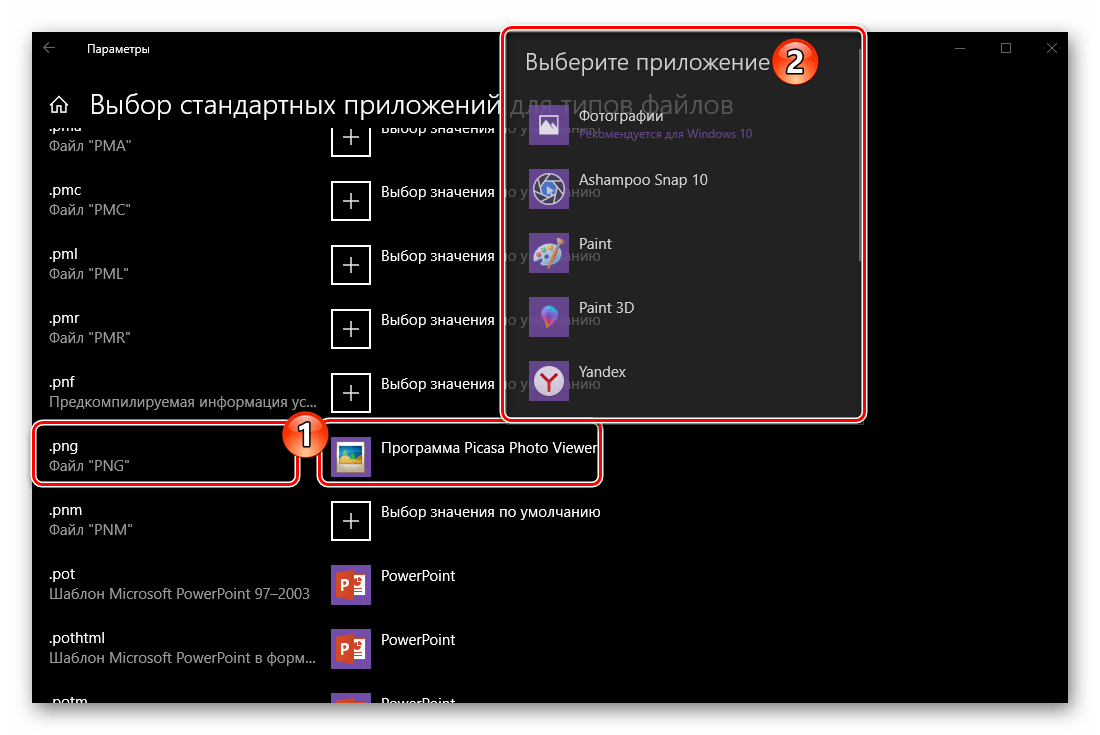
Стандартные приложения для протоколов
Аналогично файловым форматам, можно определить работу приложений с протоколами. Говоря более точно, здесь вы можете сопоставить протоколы с конкретными программными решениями. 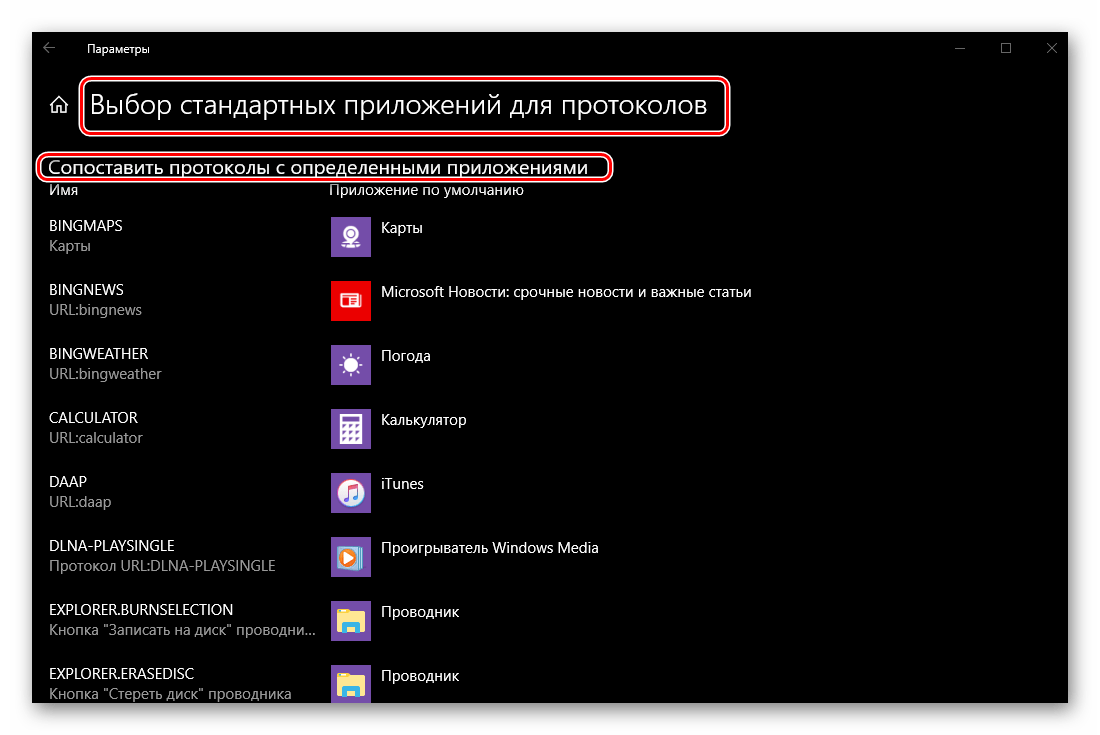
Рядовому пользователю нет нужды копаться в данном разделе, да и в целом лучше этого не делать, чтобы «ничего не сломать» — операционная система сама справляется весьма неплохо. 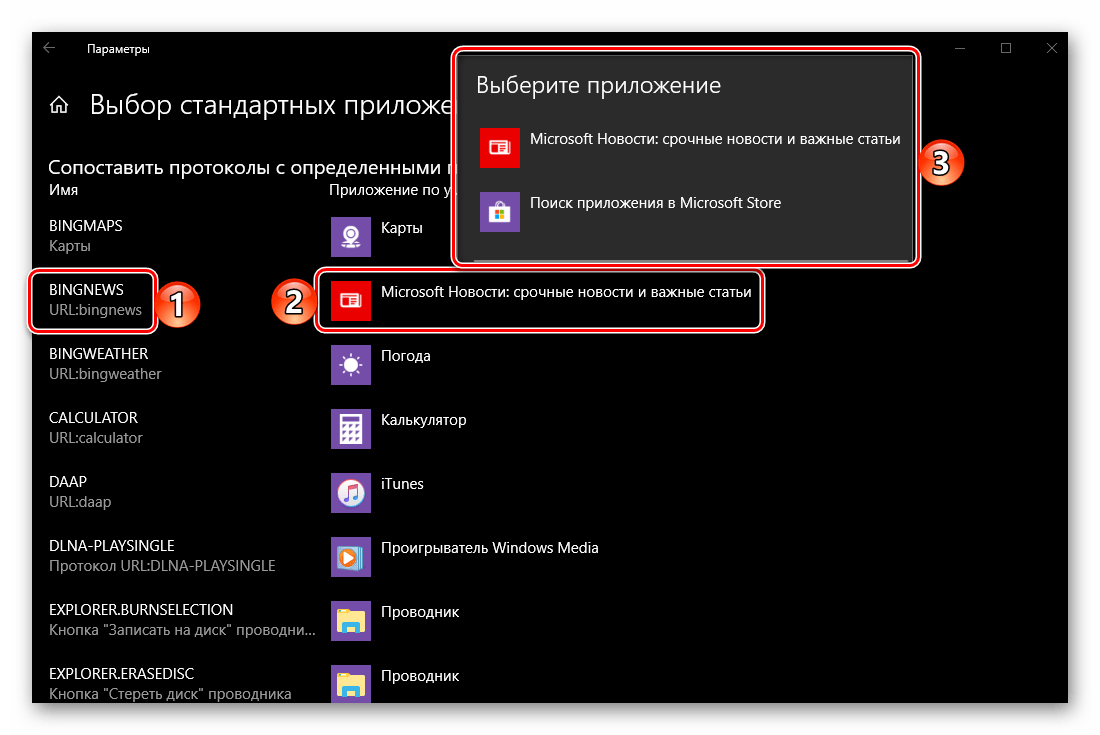
Значения по умолчанию для приложений
Перейдя в разделе параметров «Приложения по умолчанию» по ссылке «Задать значения по умолчанию», вы сможете более точно определить «поведение» конкретных программ с различными форматами и протоколами. Изначально же для всех элементов в этом списке заданы стандартные или ранее указанные вами параметры. 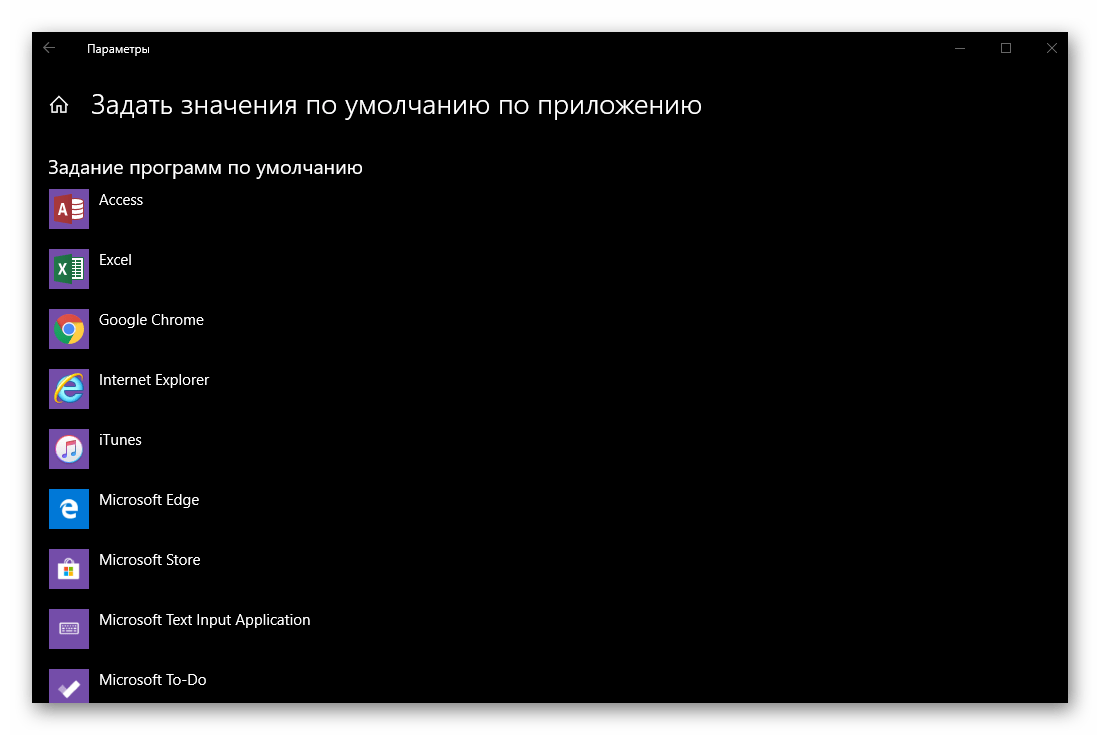
Для изменения этих самых значений выберите конкретное приложение в списке, сначала нажав по его названию, а затем по появившейся кнопке «Управление». 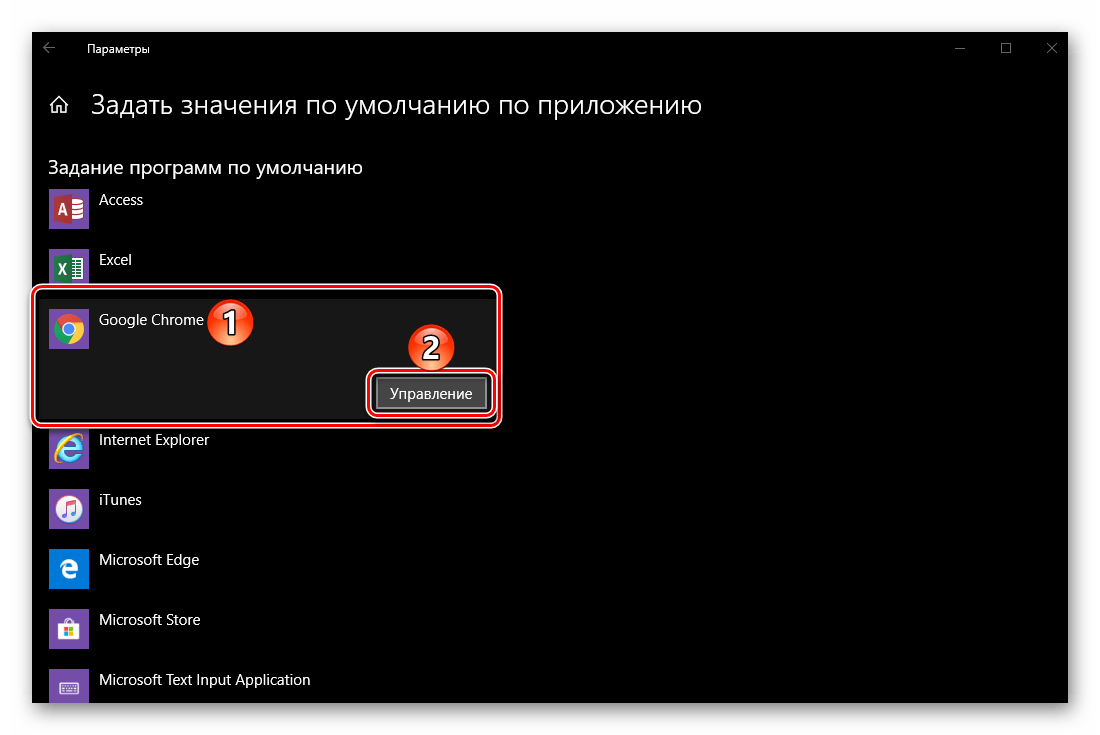
Далее, как и в случае с форматами и протоколами, слева найдите и выберите то значение, которое требуется изменить, после чего нажмите по установленной для него программе правее и в появившемся списке выберите ту, которую хотите использовать в качестве основной. Например, по умолчанию для открытия формата PDF системой может использоваться Microsoft Edge, вы же можете заменить его другим браузером или специализированной программой, если таковая установлена на компьютере. 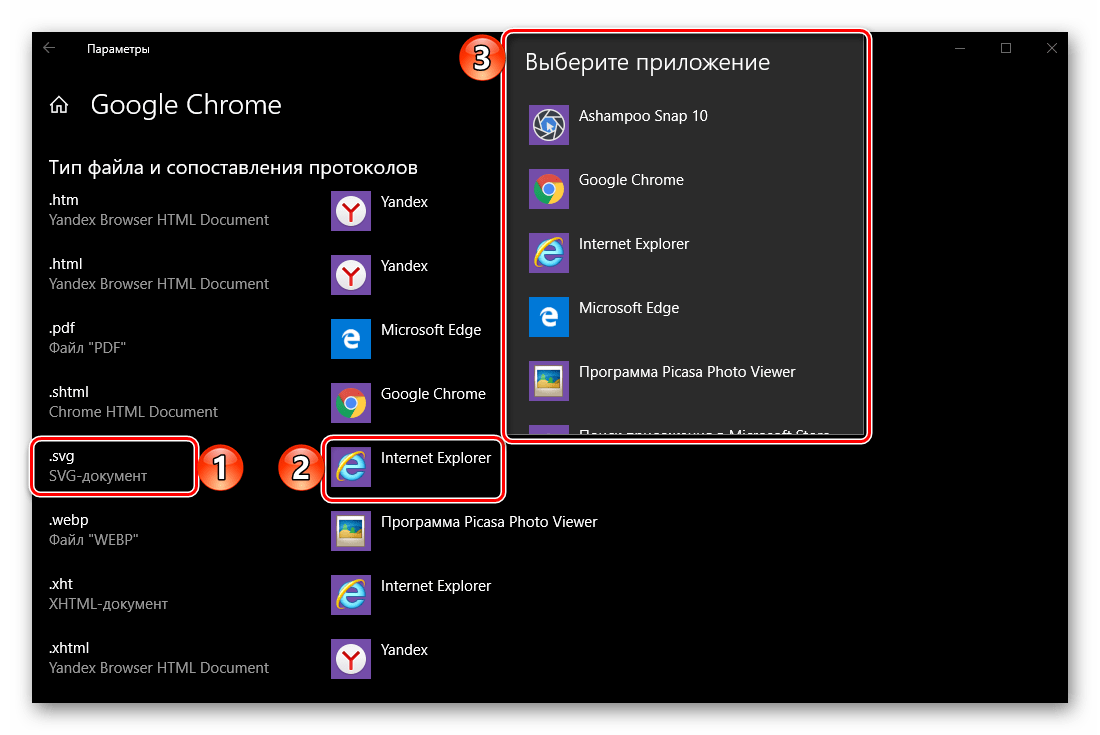
Сброс к изначальным настройкам
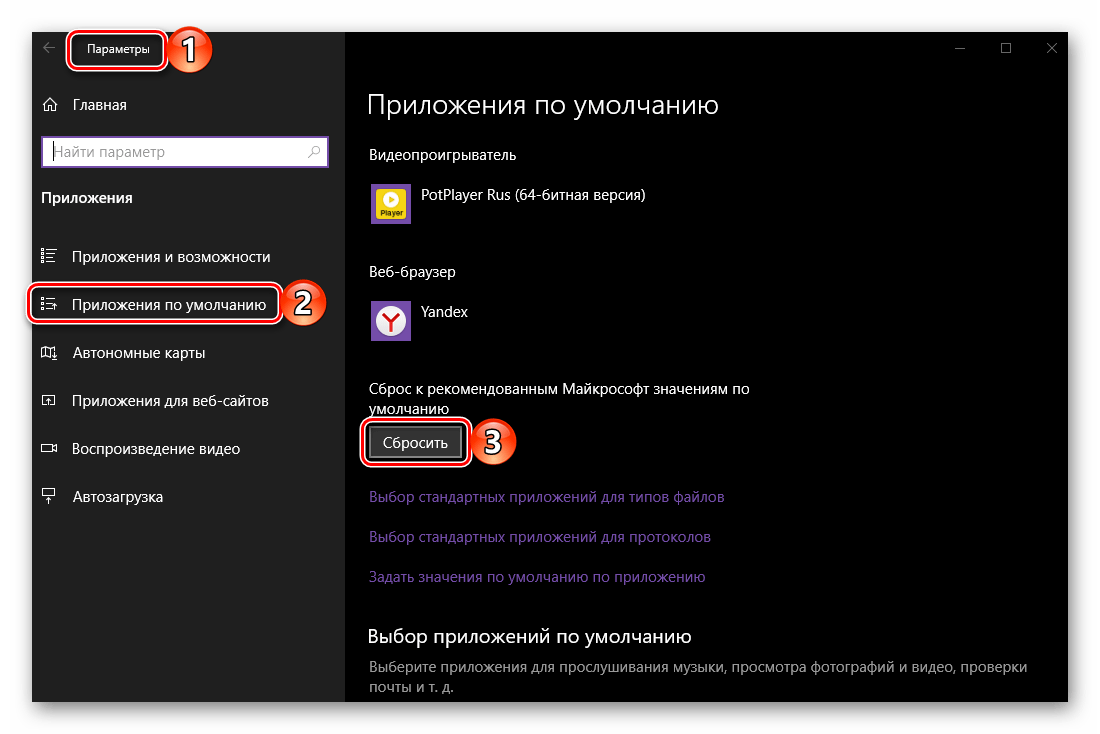
В случае необходимости абсолютно все параметры приложений по умолчанию, ранее заданные вами, можно сбросить к их изначальным значениями. Для этого в рассматриваемом нами разделе предусмотрена соответствующая кнопка – «Сбросить». Она будет полезна тогда, когда вы по ошибке или незнанию настроили что-то неправильно, но не имеете возможности восстановить прежнее значение.
Читайте также: Параметры «Персонализации» в Виндовс 10
Заключение
На этом наша статья подходит к своему логическому завершению. Мы максимально подробно рассмотрели то, как в ОС Windows 10 осуществляется назначение программ по умолчанию и определение их поведения с конкретными форматами файлов и протоколами. Надеемся, данный материал был полезен для вас и дал исчерпывающий ответ на все имеющиеся вопросы по теме.
Нет приложения, сопоставленного с этим файлом для выполнения этого действия Windows 10
Исправить ошибку нет приложения, сопоставленного с этим файлом для выполнения этого действия, можно несколькими способами в Windows 10. Рекомендуется установить приложение или, если оно уже установлено, создать связь на странице параметров приложений по умолчанию.
Эта статья расскажет, что делать, когда пишет нет приложения, сопоставленного с этим файлом Windows 10. Интересно то что может выскакивать окно при попытке открыть неизвестный файл или же определённое приложение. В первом случае достаточно выбрать приложение по умолчанию, а во втором нужно сбросить ассоциации файлов.
Как выбрать приложение по умолчанию Windows 10
Убедитесь, что на компьютере установлено приложение для открытия нужного формата файла. Если же оно не установлено, пользователю придётся его загрузить и установить. Возможно, можно будет воспользоваться временно другим приложением.
Например, для просмотра содержимого PDF файла будет достаточно и браузера Microsoft Edge или Google Chrome. Открыть файл XPS можно используя не только средство просмотра XPS (которое отключено), но и лучшие программы для просмотра PDF.
| Нужный формат | Программа для просмотра |
| Adobe Reader, Sumatra PDF, Microsoft Edge | |
| .XPS | Средство просмотра XPS (ПО для .PDF) |
| .BIN & .ISO & .ISZ & .MDF | UltraISO, Alcohol 120%, DEAMON Tools |
| .DJVU | WinDjView, DjVu Viewer, Sumatra PDF |
| .RAR & .ZIP | WinRAR, 7-Zip, WinZip |
Перейдите в раздел Параметры > Приложения > Приложения по умолчанию > Выбор стандартных приложений для типов файлов. Выберите совместимое приложение для нужного разрешения файла.
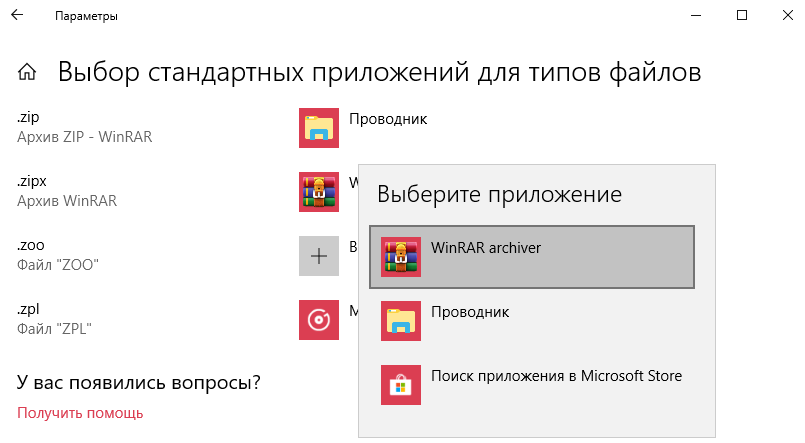
Возможно, проблема непосредственно с файлом, который Вы пытаетесь запустить. Убедитесь, что он имеет определённое расширение. Можете включить отображение расширения файлов в Windows 10.
Если же его нет, но Вы знаете что это изображение, тогда можно попытаться изменить расширение на .JPG или .PNG. Или для архивов используйте .ZIP или .RAR. Всё очень просто хотя встречается редко.
Как сбросить ассоциации файлов Windows 10
Бывает нет приложения, сопоставленного с этим файлом при запуске ярлыков или программ. Чаще всего ошибка проявляется при запуске ярлыков (например, с панели задач), в этом случае в заголовке указывается путь к файлу .lnk.
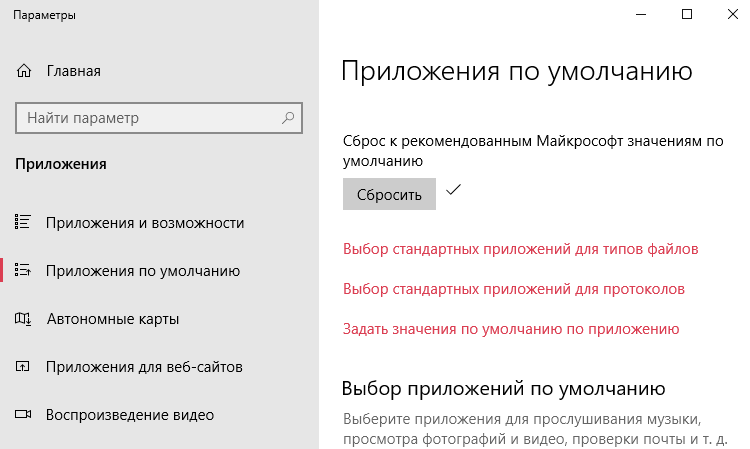
Можно буквально в одно нажатие выполнить сброс приложений выбранных по умолчанию в Windows 10. Пользователю достаточно в разделе Приложения по умолчанию нажать кнопку Сбросить в пункте Сброс к рекомендованным Майкрософт значениям по умолчанию.
В принципе можете попробовать установить обновление Windows 10. Обновление операционной системы обычно исправляют большинство проблем. Все повреждённые файлы переписываются рабочими. И в конце концов всё начинает работать в нормальном режиме.
А также показывая ошибку нет сопоставленного приложения могут не открываться Параметры Windows 10 (возможно, и другие стандартные приложения, например, Microsoft Store).
Запустите приложение Windows PowerShell (Администратор). В открывшемся окне выполните команду: Get-AppxPackage *immersivecontrolpanel* | Foreach .
Проверка целостности системных файлов Windows 10
Запускайте командную строку с правами администратора. В окне выполните команду sfc /scannow, нажав кнопку Enter. Процесс проверки системных файлов может занять до 20 минут. В зависимости от того на какой диск установлена система. По окончании проверки Вам будут выведены результаты.
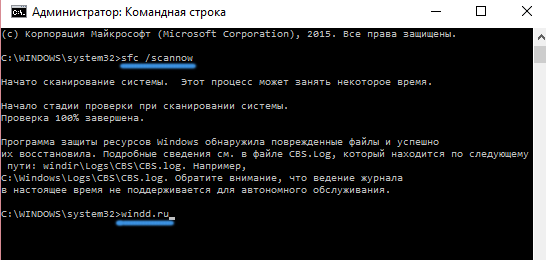
Для более подробного определения ознакомления смотрите, как проверить целостность системных файлов Windows 10. Можно дополнительно воспользоваться утилитой DISM.
Сейчас можно исправить проблему нет приложения, сопоставленного с этим файлом для выполнения этого действия без внесения изменений в реестр. В зависимости от запускаемого файла используйте различные решения.
Пользователю нужно понять причину возникновения проблемы. Если же нет совместимой программы — загрузите её. Видим проблемный (возможно не до конца загруженный) файл — проверяем его расширение. Слетели ассоциации и не запускаются приложения — делайте их сброс к рекомендованным.