Как сжимать изображения, аудио, видео файлы на Android
Как мы все знаем, наши смартфоны становятся умнее и умнее с каждым днем.
В наши дни наши смартфоны могут легко выполнить задачу, которую может сделать наш компьютер.
У нас есть большие возможности для хранения в наших смартфонах.
Мы должны использовать всю мощь наших смартфонов, которые ждут своего часа.
По мере того как объем памяти наших телефонов увеличивается, увеличивается и размер изображений, аудио и видео.
Итак, чтобы сэкономить место на нашем устройстве, нам нужно сжимать файлы.
Теперь вы спросите, не ухудшится ли качество этого файла при сжатии?
Ответ — нет. Технология очень развита.
Кодировщики, используемые для сжатия файлов, грамотно сжимают их.
Во всей процедуре нет потери качества.
Пользователи могут сжимать свои изображения, аудио, видео, файлы и папки, не беспокоясь о потере качества.
Итак, сегодня мы обсудим, как сжимать файлы на Android.
Так же, как мы хотим сжимать аудио, видео или другие файлы.
Поэтому, если вы хотите сжать любой из ваших файлов, следуйте приведенным ниже методам.
Как сжимать файлы на Android?
Пользователи могут сжимать любой файл или папку, используя эти два метода.
Этот файл может быть аудиофайлом, файлом документа, видеофайлом или файлом изображения.
Метод 1: установите БЕСПЛАТНЫЙ файловый менеджер «Androzip».
Это бесплатный файловый менеджер, а также менеджер архивов, доступный в магазине Google Play.
Он позволяет легко сжимать файлы на телефоне Android, не подключая их к компьютеру.
Сначала вам нужно загрузить его.
Откройте приложение из меню вашего смартфон/
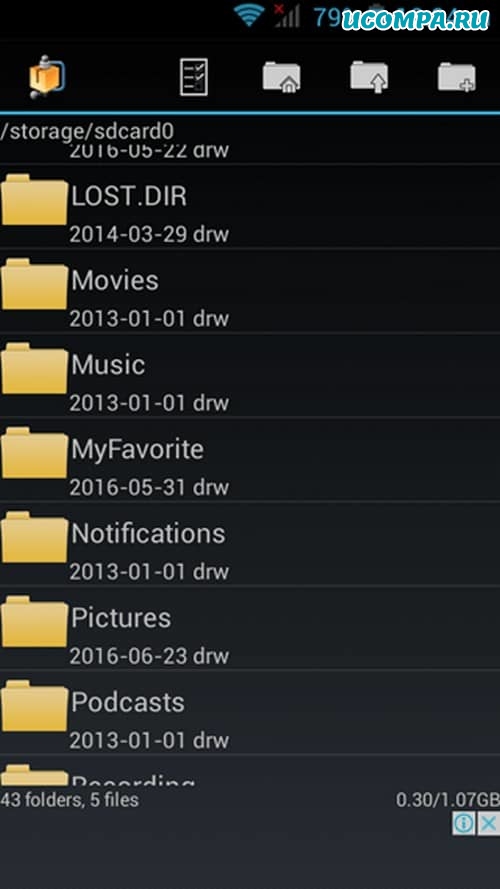
Как только приложение откроется, вы увидите, что у него есть пользовательский интерфейс, подобный интерфейсу файлового менеджера на вашем смартфоне.
Теперь перейдите в то место, где находится нужный файл / папка, которую вы хотите сжать.
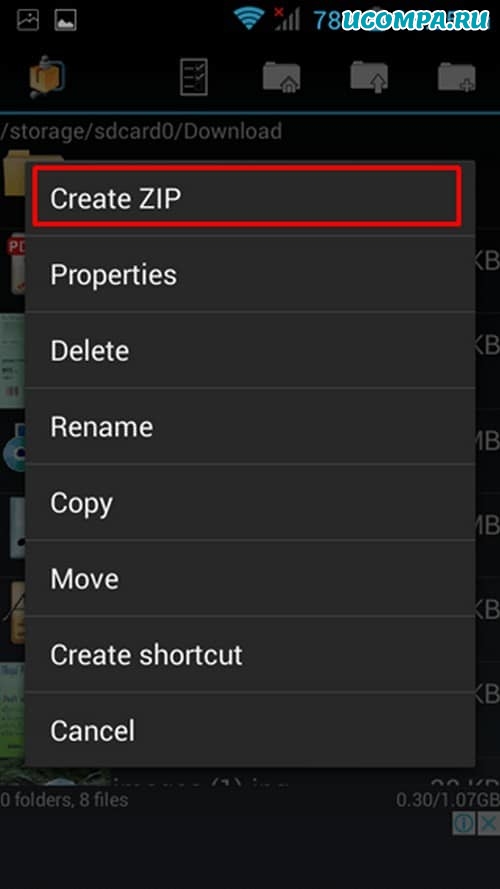
Нажмите на имя файла / папки в течение некоторого времени, и вы увидите, что появится список опций.
Вверху этого списка есть опция «Create Zip» (Создать Zip).
Нажмите на «Создать Zip», чтобы сжать файл.
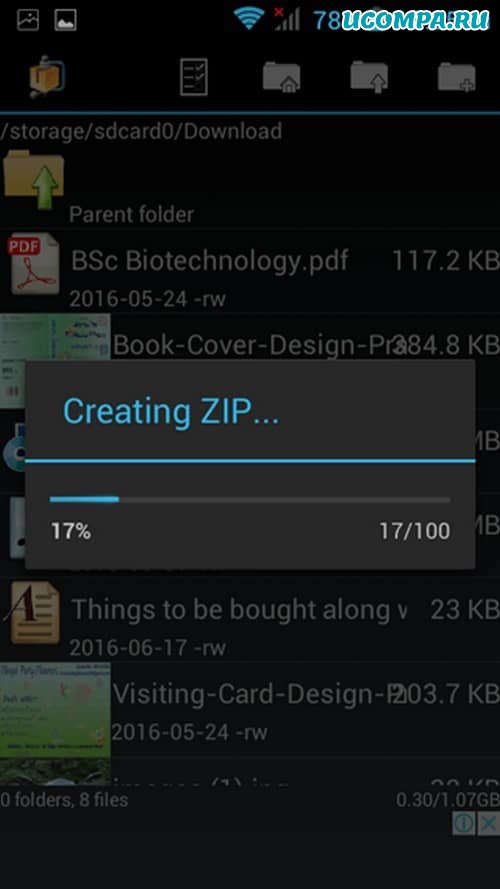
Теперь вы увидите индикатор выполнения, показывающий ход процедуры.
Как только процедура завершится, вы увидите файл с таким же именем и расширением .zip чуть ниже исходного файла.
Вы успешно сжали файлы и папки на Android с помощью файлового менеджера «Androzip».
Метод 2: установив «ES File Explorer»
Еще один лучший вариант для пользователя — легко сжимать файлы на Android с помощью «ES File Explorer» только на своих Android-смартфонах.
Следуйте инструкциям, описанным ниже, для сжатия файлов / папок с помощью «ES File Explorer».
Прежде всего, бесплатно загрузите «ES File Explorer».
Откройте место, где сохранен желаемый файл / папка.
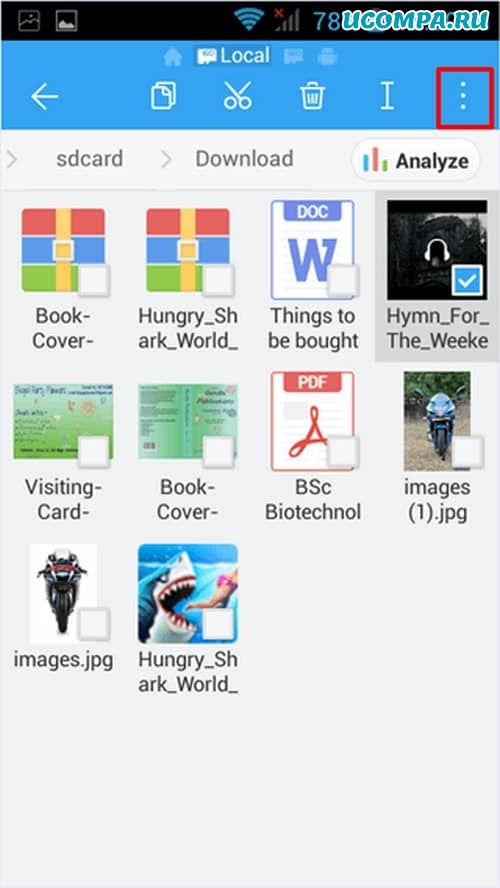
Выберите этот файл / папку, нажав на нее в течение некоторого времени, пока на ней не появится галочка.
Теперь нажмите на три вертикальные точки, выровненные по вертикали в правом верхнем углу приложения.
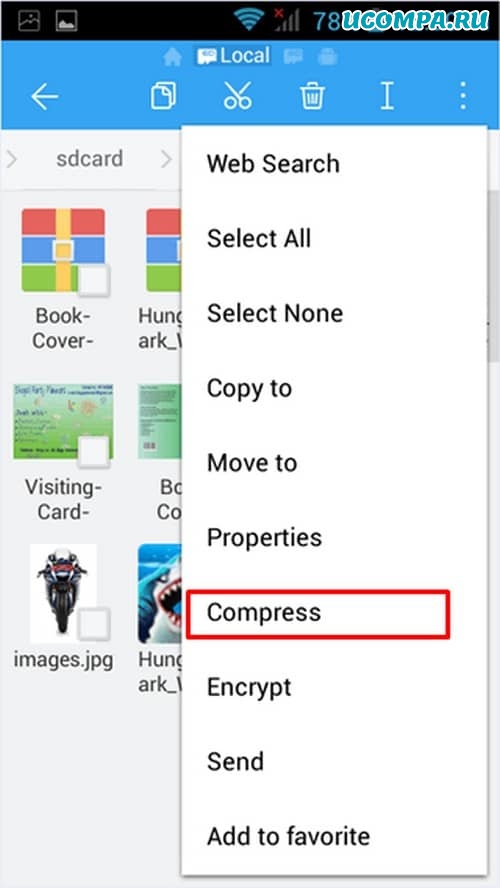
Появится список параметров, в котором вы найдете параметр «Compress» (Сжать).
Появится диалоговое окно с запросом различных параметров, включая формат сжатия.
Пользователи могут даже установить пароль для сжатого файла.
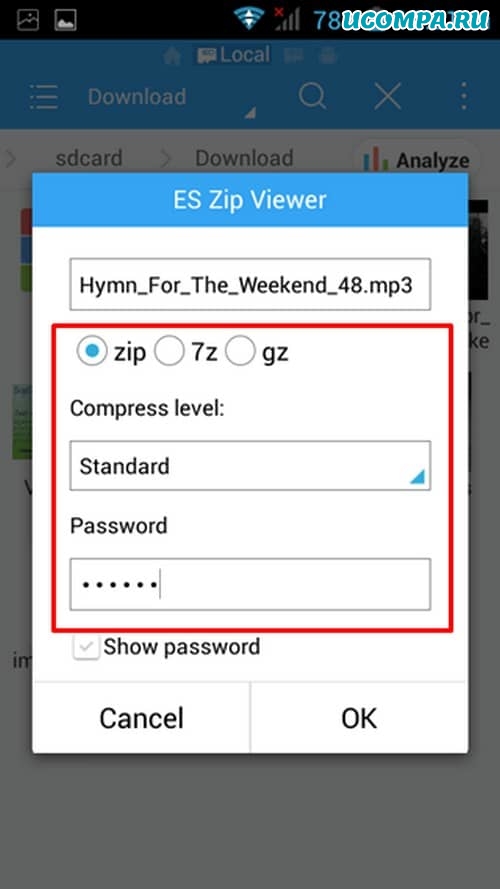
Измените желаемые настройки.
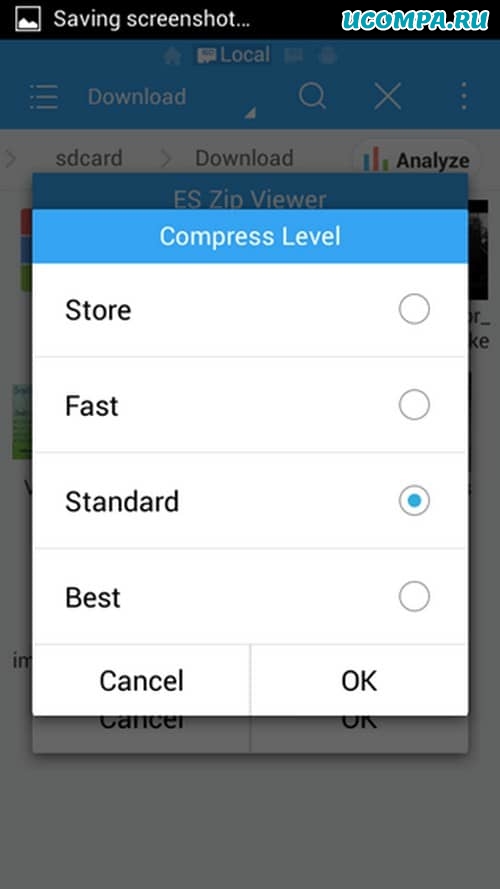
Вы увидите индикатор выполнения, показывающий ход процедуры.
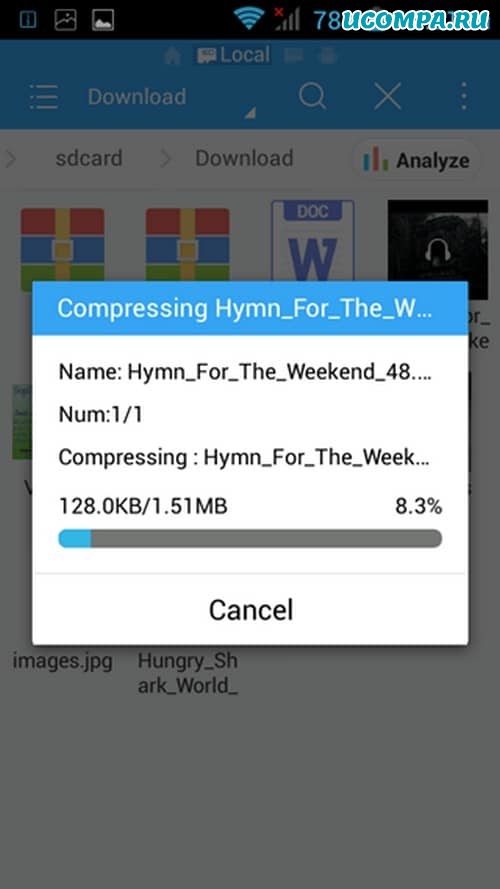
Как только процедура будет завершена, вы увидите файл с тем же именем и сжатым форматом в том же месте.
Это ваш желаемый сжатый файл.
Пользователь успешно сжал файл / папку с помощью «ES File Explorer».
Как сжимать видео на Android?
По мере того как качество камеры в смартфонах Android растет, увеличивается и размер записываемых видео.
Трудно хранить видео такого большого размера в телефоне Android, пока вы регулярно не переходите на карты памяти большего размера.
Чтобы помочь пользователям сжимать видео, чтобы его можно было легко хранить на телефонах Android, выполните следующие действия.
Загрузите и установите приложение «Video Compress» из магазина Google Play.
После загрузки приложения откройте его в меню телефона Android.
Импортируйте видео из интегрированной галереи в приложении.
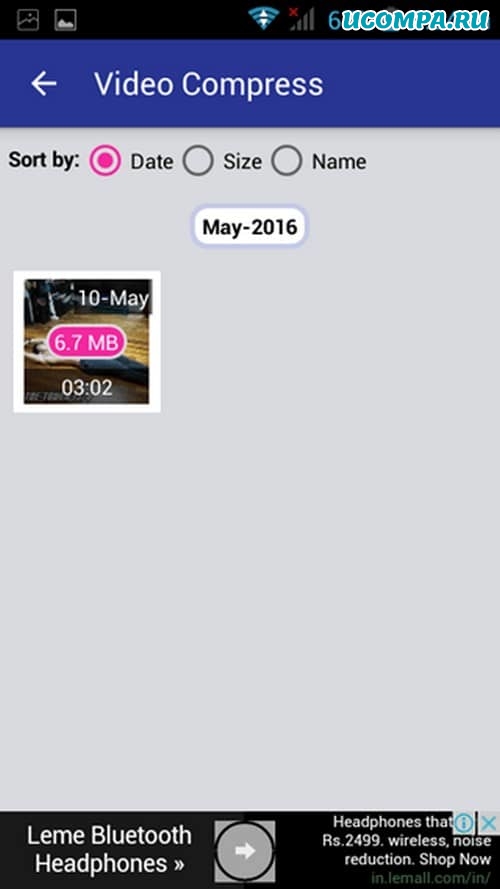
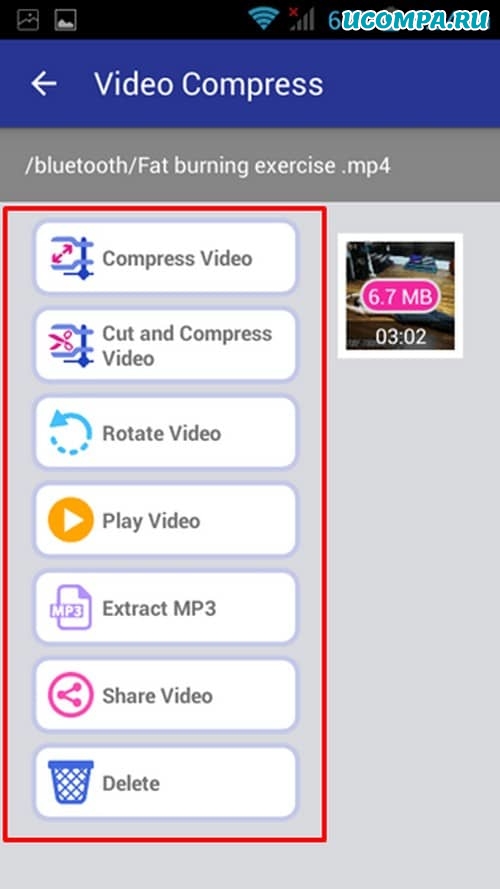
Как только импорт будет завершен, вы увидите различные варианты, которые вы можете сделать с вашим видео файлом.
Нажмите на «Compress Video» (Сжать видео).
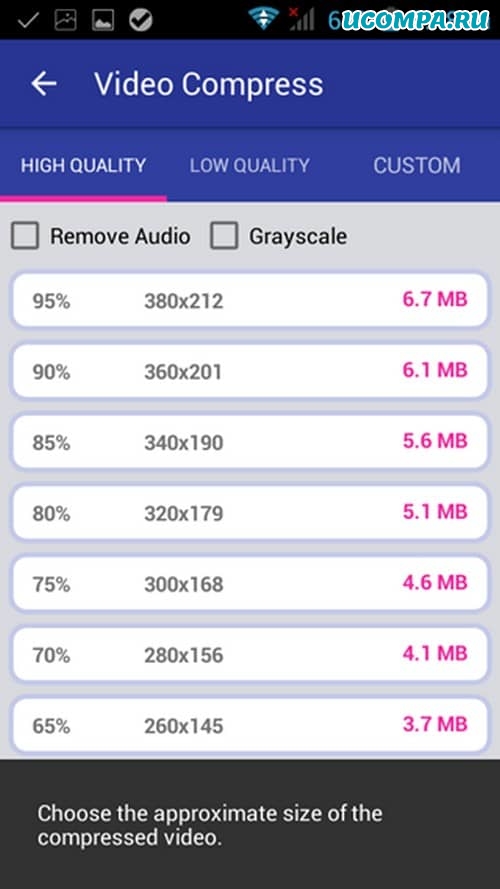
Далее вы увидите различные варианты качества сжатия этого видеофайла.
Выберите желаемое качество.
Теперь вы увидите индикатор выполнения, показывающий ход процедуры.
После сжатия вы можете легко поделиться этим видео в социальных сетях или сохранить его на своем устройстве.
Как сжимать изображения на Android?
У всех нас есть много картинок на телефонах Android.
Таким образом, они заполняют память и заставляют нас покупать карты памяти большего размера.
Мы собираемся перечислить некоторые методы сжатия изображений на телефоне Android.
Метод 1: используя «Photoczip – Compress Resize»
Это приложение доступно в магазине Google Play.
Вы можете легко сжимать изображения на Android с помощью этого приложения.
Следуйте инструкциям, описанным ниже.
Загрузите приложение из магазина Google.
Откройте приложение, как только оно установится.
Импортируйте изображение из желаемого места.
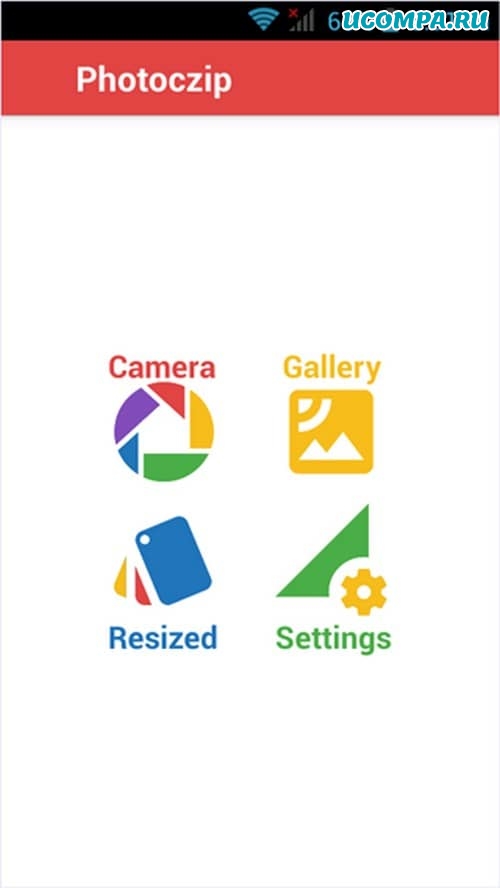
Пожалуйста, выберите изображение, нажав на него в течение некоторого времени.
Затем вы увидите кнопку «Compress» (Сжать) в нижнем левом углу.
Теперь вы увидите индикатор выполнения.
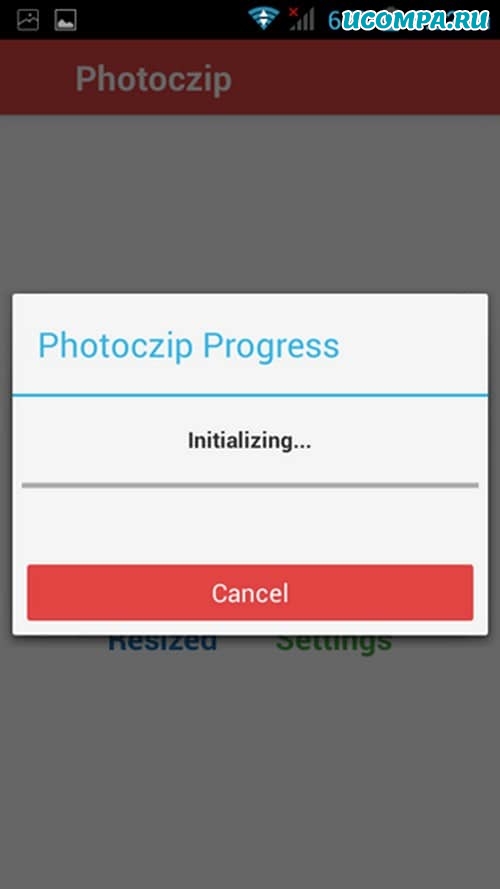
Метод 2: используя «Photo & Picture Resizer»
После завершения установки откройте приложение из меню.
Теперь импортируйте картинку из желаемого места.
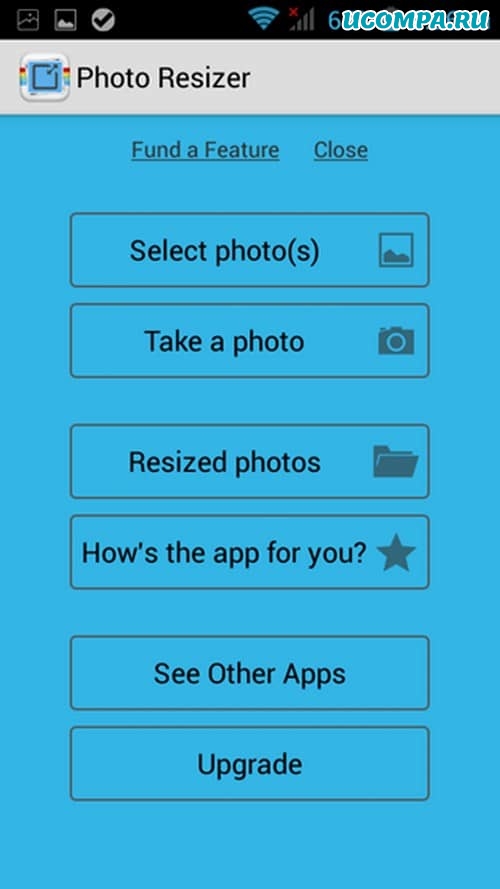
Когда изображение откроется, нажмите кнопку, как показано на рисунке ниже, чтобы сжать.
Теперь выберите из списка доступных размеров.
Нажмите на желаемое разрешение, и все готово.
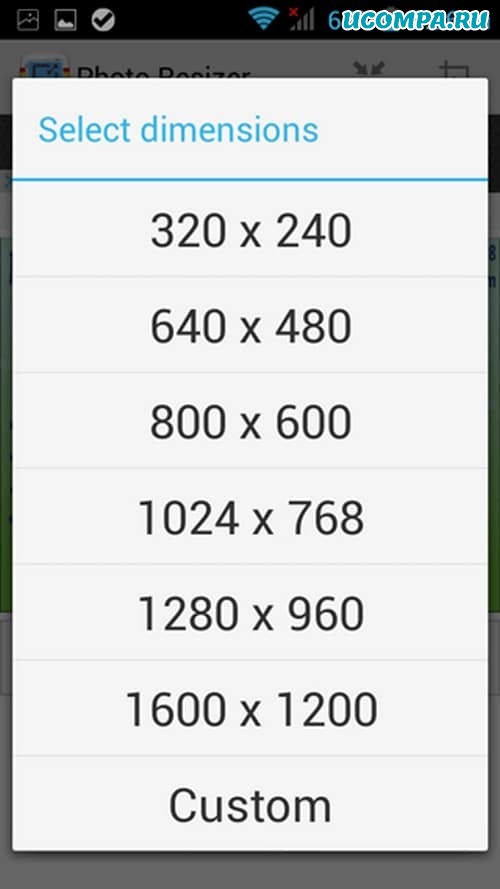
Вы получите уведомление, когда сжатие будет завершено.
Это методы, с помощью которых вы можете сжимать файлы на телефоне Android без использования компьютера.
Не забудьте сообщить нам, какой метод вы использовали для сжатия файлов в форме комментариев ниже.
Как сжимать большие аудиофайлы в Android
Вы когда-нибудь пытались отправить аудиофайл через WhatsApp, чтобы получить сообщение о том, что файл слишком велик? Это то, что случается практически со всеми, и может быть довольно неприятно, если вам нужно что-то отправить прямо сейчас.
Если аудиофайл, который вы хотите отправить, превышает ограничение в 16 МБ, о котором сообщает WhatsApp, следующие приложения могут помочь вам в этом. Он прост в использовании, поэтому вам не нужно беспокоиться о том, чтобы не отставать от технологий.
1. WinZip — инструмент для распаковки почтовых индексов.
WinZip Это приложение, которое может выполнять работу и сжимать эти файлы. Чтобы сжать аудиофайл, выберите, где вы сохранили файл: во внутренней памяти или на внешней SD-карте. Выберите файл, в котором находятся ваши аудиофайлы, затем установите флажок справа от него. Если вы нажмете на имя файла, приложение будет воспроизводить только звук.
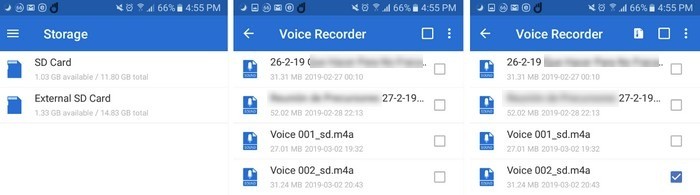
Если этот флажок установлен, слева от пустого поля в правом верхнем углу появится значок новой бумаги со загнутым кончиком. Щелкните новый значок и выберите, где вы хотите сохранить файл. Вы увидите два отличных варианта, например, сохранение в Dropbox или Google Drive. Вы можете сохранить файл только в том случае, если купите приложение за 1.99 доллара США.
Выбрав место для сохранения файла, нажмите синюю кнопку «Zip here» в правом нижнем углу. Дайте файлу имя (вы также увидите возможность зашифровать файл), и начнется сжатие файла. Файлы, которые вы сжимаете, будут сохранены в разделе «Файлы» приложения.
2. MP3, MP4 аудио-видео резак, триммер, конвертер
MP3, MP4 Adio Video Cutter Оно работает иначе, чем предыдущее приложение. Например, параметр сжатия отображается, когда у вас открыт аудиофайл. Нажмите на опцию Audio Converter при первом открытии приложения (оранжевый вариант).
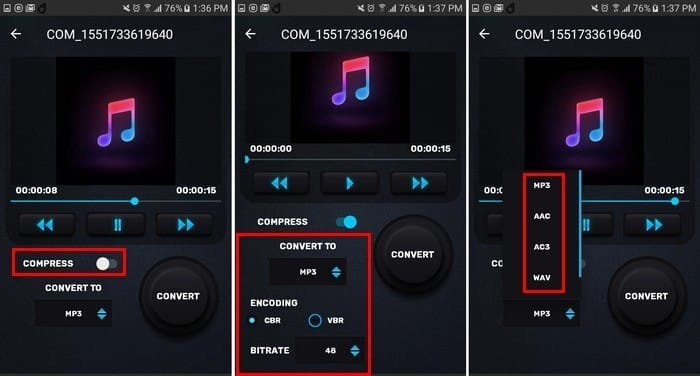
Выберите аудиофайл, который вы хотите сжать, из папки на вашем устройстве. Когда файл открыт, он начнет воспроизводиться автоматически, поэтому будьте готовы нажать кнопку паузы, если не хотите шуметь. Включите параметр сжатия, выберите кодек и битрейт по своему усмотрению.
Когда вы закончите, нажмите на опцию большого кругового преобразования и назовите свой файл. Нажмите OK, и ваш файл начнет сжиматься. Время сжатия зависит от размера файла. В приложении также есть другие опции, такие как обрезка звука, обрезка видео, звук с шумоподавлением и многое другое.
3. Компрессор MP3
MP3 Compressor Это очень простое в использовании приложение, потому что оно упрощает работу. Чтобы начать использовать приложение, нажмите на массивную кнопку «Начать сейчас», как только вы его откроете. Выберите аудиофайл, который вы хотите сжать, и выберите тип и качество файла.
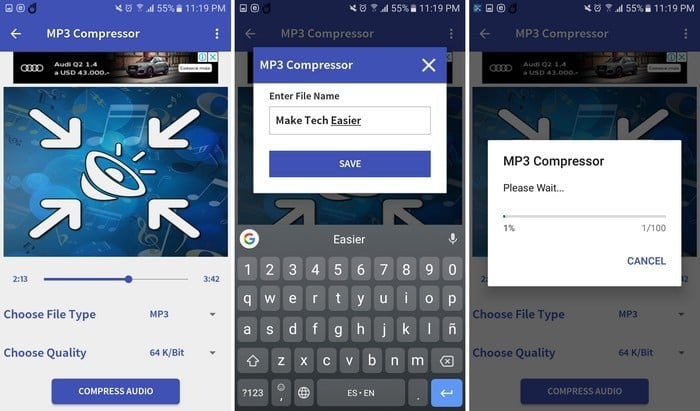
После того, как вы выбрали желаемые параметры, нажмите кнопку регулировки громкости внизу. Он начнет сжимать ваш файл. Время сжатия в этом приложении также зависит от размера вашего файла. Если вы хотите получить доступ к уже сжатому аудиофайлу, выберите опцию «Мой альбом» в левом нижнем углу. Приложение также сообщает вам продолжительность каждого аудиофайла.
Заключение
С помощью ранее упомянутых приложений вы, наконец, сможете отправить этот аудиофайл, и вам не придется просматривать это сообщение о том, что файл слишком велик. Какое приложение лучше всего подходит для вас? Поделитесь своими мыслями в комментариях.
Как сжать большие аудио файлы в Android

Вы когда-нибудь пытались отправить аудиофайл через WhatsApp, чтобы получить только слишком большое сообщение? Это то, что произошло почти со всеми, и это может быть очень раздражающим, если это то, что вам нужно отправить немедленно.
Если аудиофайл, который вы хотите отправить, превышает ограничение в 16 МБ, которое имеет WhatsApp, следующие приложения могут помочь вам с этим. Они просты в использовании, поэтому вам не о чем беспокоиться, если вы не очень хорошо разбираетесь в технологиях.
 Как сжать большие аудио файлы в Android
WinZip Zip Unzip Tool
WinZip — это приложение, которое может выполнить работу и сжать эти файлы. Чтобы сжать аудиофайл, выберите, где вы сохранили файл на SD-карте или внешней SD-карте. Выберите файл, в котором находятся ваши аудиофайлы, и установите флажок справа от него. Если вы нажмете на имя файла, приложение будет воспроизводить только звук.
Когда флажок установлен, слева от пустого квадрата появится значок новой бумаги со сложенным наконечником. верхний правый. Нажмите на новый значок и выберите, куда вы хотите сохранить файл. Вы увидите два замечательных варианта, таких как сохранение в Dropbox или Google Drive. Вы можете сохранить файл там только в том случае, если вы приобретете приложение за 1,99 долл. США.
После того, как вы выберете место для сохранения вашего файла, нажмите синюю кнопку Zip here в правом нижнем углу. Дайте вашему файлу имя (вы также увидите опцию для шифрования вашего файла), и ваш файл начнет сжиматься. Сжатые вами файлы будут сохранены в приложении «Мои файлы» в приложении.
MP3, MP4 Audio Video Cutter, Trimmer, Converter
MP3, MP4 Adio Video Cutter работает иначе, чем в предыдущем приложении. Например, опция сжатия отображается, когда у вас открыт аудиофайл. При первом запуске приложения нажмите на опцию «Аудио конвертер» (оранжевая опция).
Выберите аудиофайл, который вы хотите сжать, из папки на вашем устройстве. Когда файл открыт, он начнет воспроизводиться автоматически, поэтому будьте готовы нажать кнопку паузы, если вы не хотите шуметь. Включите параметр сжатия и выберите кодировку и битрейт по вашему выбору.
Когда вы закончите, нажмите на опцию большого округления и назовите свой файл. Нажмите OK, и ваш файл начнет сжиматься. Время сжатия будет зависеть от размера файла. В приложении также есть другие параметры, такие как аудио-триммер, видео-резак, шумоподавление и т. Д.
MP3 Compressor
MP3 Compressor — очень простое в использовании приложение, поскольку оно упрощает работу. Чтобы начать использовать приложение, нажмите колоссальную кнопку «Начать сейчас», как только вы откроете ее. Выберите аудиофайл, который хотите сжать, и выберите тип и качество файла.
После того, как вы выбрали нужные параметры, нажмите кнопку сжатия аудио в нижней части. Ваш файл начнет сжиматься. Время сжатия с этим приложением также будет зависеть от размера вашего файла. Если вы хотите получить доступ к уже сжатому аудиофайлу, выберите опцию «Мой альбом» в левом нижнем углу. Приложение также сообщает вам, как долго каждый аудиофайл.
Заключение
С ранее упомянутыми приложениями вы, наконец, сможете отправить аудиофайл и не будете смотреть на это сообщение, которое говорит, что файл слишком большой. Какое приложение работает лучше для вас? Поделитесь своими мыслями в комментариях.
Mp3 Compressor & Resizer
Audio Compressor: Resizer App Size Reducer позволяет вам сжимать ваше любимое аудио и делиться им с любимыми. Вы можете сжимать аудио, см. Preview & Share it.
Он сжимает аудио в размере памяти в выводе с помощью простых шагов и сохраняет файл на вашем устройстве.
Это приложение много раз не позволяет вам делиться видео в социальных приложениях из-за большого размера аудио. Вы должны либо вырезать аудио в сегменты, чтобы делиться ими, либо уменьшать качество звука.
Это приложение приложение специально сделано для сжатия или уменьшения размера аудио без каких-либо компромиссов в хорошем качестве.
Легкие шаги для сжатия аудио: —
— Поддерживаются практически все аудиоформаты.
— сжатый звук из оригинального аудио и уменьшить размер.
— Создавать сжатый звук с оригинального аудио с 64 Кбит / с, 128 Кбит / бит и 256 Кбит / бит.
— Простой интерфейс.
— Хороший дизайн и прост в использовании.
— Легкий вес.
— Аудиокомпрессор для плавной работы.
— Сжатие аудио из большого аудиофайла в маленький аудиофайл.
— Каждый пользователь может загрузить его и легко использовать во всех видеоформатах.
Audio Compressor позволяет вам сжимать ваш любимый звук и делиться им с друзьями и семьей.
Если на вашем мобильном телефоне мало места в памяти или вам нужно больше места в телефоне, просто загрузите этот компрессор mp3, чтобы уменьшить размер всех ваших любимых песен. Это приложение для ремизера MP3 уменьшает размер песен или аудиозаписей в разных настройках, позволяя вам выбрать, какой размер вы хотите уменьшить. Сократите ваши аудиофайлы и поделитесь им с другими приложениями, используя этот аудиокомпрессор бесплатно. Освободите свою память, сжимая mp3-файлы и изменяя размер ваших файлов. Вы также можете поделиться своими mp3-файлами с другими людьми с этим новым mp3-компрессором или аудиокомпрессором.
Иногда требуется много времени, чтобы поделиться чем-то в социальных сетях из-за большого размера аудиофайла, вы можете поделиться им, разрезав mp3-файлы на разные мелкие сегменты, чтобы поделиться им, а также поделиться им в одном сжатом аудио-файле или уменьшить качество вашего mp3-файла перед совместным использованием. Это приложение звукового компрессора уменьшает размер файла, не ухудшая его качество, и у вас будет сжатый аудиофайл с хорошим качеством.
Процесс аудио компрессора или mp3-компрессора прост и прост. Вам нужно выбрать файл, который вы хотите сжать, и для завершения сжатия звука потребуется немного времени. Вы также можете выбрать несколько файлов до 5 mp3-файлов, которые могут быть преобразованы одновременно, но это займет время в зависимости от используемого устройства. Следуйте простым шагам, чтобы уменьшить размер mp3-файлов и легко поделиться им с другими.
MP3 Resizer App вы можете хранить много MP3-песен на своем телефоне, потому что это приложение уменьшает размер песни. Audio: использование MP3-компрессора. Сжатие любой звуковой композиции в 3 разных K / бит. Например, 64 K / бит, 128 K / бит, 256 K / bit. Вы можете сжать свой аудиофайл и уменьшить его размер.
Приложение MP3 Compressor позволяет вам сжимать ваш любимый звук и делиться ими в Soical Media.Audio Compressor App уменьшает размер аудио без компромиссов в качестве битрейта.
MP3 Resizer App Много раз, когда вам не удалось поделиться видео в социальных приложениях из-за большого размера аудио. Вы должны либо отключить аудио в сегментах, чтобы делиться ими, либо уменьшать качество звука.
Резервуар размера компрессии MP3 позволяет вам сжимать аудио. Вы можете сжимать аудио, см. Preview & Share it.It Сжимает аудио в размере памяти в выводе с помощью простых шагов и сохраняет файл на ваше устройство.
В этом mp3-компрессоре после сжатия вы также можете воспроизвести преобразованный аудиофайл; проверьте, каково его качество. Дизайн прост и понятен, вам просто нужно следовать инструкциям, и через некоторое время ваш mp3-файл будет сжат с помощью этого аудио компрессора или mp3-компрессора. Используйте это приложение для звукового компрессора и сообщите нам, что вам нравится в этом приложении для конвертирования mp3 и какие другие изменения вы хотите увидеть в предстоящих обновлениях этого mp3-компрессора.