Что такое fastboot и как с ним работать
Кроме ADB в комплекте Android SDK есть второй не менее полезный инструмент, названный fastboot. Это более низкоуровневый инструмент, с помощью которого на смартфон можно установить новую прошивку, ядро, загрузчик, стереть все данные или, например, загрузить консоль восстановления (recovery) не устанавливая ее на смартфон.
Введение
Как и ADB fastboot состоит из двух компонентов: сервера, работающего на смартфоне и простого консольного клиента, который можно запустить на ПК для управления сервером (смартфоном). Отличие же от ADB заключается в том, что fastboot это вообще не часть Android, а часть загрузчика смартфона/планшета и предназначен он для управления самим загрузчиком. В частности, с помощью fastboot можно заставить смартфон загрузить то или иное ядро, recovery или прошить новую версию Android.
К сожалению fastboot поддерживается далеко не каждым смартфоном или планшетом. Во многих устройствах он просто отключен, в других заблокирован и для его активации необходимо разлочить загрузчик (Samsung). Гарантированно управление с помощью fastboot доступно только в Nexus-устройствах, производства самой Google: Nexus 5, Nexus 4, Galaxy Nexus, Nexus 7, Nexus 10.
Как я уже сказал fastboot поставляется в комплекте с Android SDK (каталог platform-tools) и представляет собой простую консольную программу, которую следует запускать в режиме DOS в Windows, либо через эмулятор терминала в Linux. Лично я настоятельно рекомендую использовать для всех манипуляций над смартфоном именно Linux, так как в нем не надо устанавливать драйвера для смартфона, а необходимые инструменты можно поставить отдельно от SDK.
Так, например, для установки fastboot в Ubuntu достаточно выполнить в терминале такую команду:
То же самое в Fedora Linux:
Далее достаточно подключить смартфон к ПК с помощью USB-кабеля и перезагрузить его в режим загрузчика любым способом. Например, с помощью adb:
Fastboot и его команды
Когда смартфон окажется в режиме загрузчика он будет доступен для управления с помощью fastboot. Первое, что необходимо сделать после этого, это проверить, определилось ли устройство с помощью такой команды:
Как прошить телефон или планшет через Fastboot

Прошивка Android, т.е. запись определенных файл-образов в соответствующие разделы памяти девайса при использовании специального Windows-софта, практически полностью автоматизирующего процесс, на сегодняшний день является не самой сложной c точки зрения пользователя процедурой. Если же использование подобного инструментария невозможно или не дает нужного результата, ситуацию спасает Fastboot.
Для того, чтобы прошить Андроид-аппарат через Fastboot, потребуется знание консольных команд одноименного режима работы девайса, а также определенная подготовка смартфона или планшета и используемого для операций ПК.
Ввиду того, что в фастбут-режиме манипуляции с разделами памяти девайса производятся фактически напрямую, при использовании нижеописанного метода прошивки требуется некоторая осторожность и внимательность. Кроме того, выполнение нижеперечисленных шагов, вероятно, следует рекомендовать только при отсутствии возможности выполнить прошивку другими способами.
Каждое действие с собственными Андроид-устройствами пользователь осуществляет на свой страх и риск. За возможные негативные последствия использования методов, описанных на данном ресурсе, администрация сайта ответственности не несет!
Подготовка
Четкое выполнение подготовительных процедур предопределяет успех всего процесса прошивки устройства, поэтому осуществление нижеописанных шагов можно считать обязательным условием перед проведением операций.
Установка драйверов
О том, как установить специальный драйвер для фастбут-режима, можно узнать из статьи:
Бэкап системы
Если существует малейшая возможность, перед прошивкой обязательно осуществляется создание полной резервной копии существующих разделов памяти устройства. Необходимые для создания бэкапа действия описаны в статье:
Загрузка и подготовка необходимых файлов
Fastboot и ADB являются взаимодополняющими друг друга инструментами из состава Android SDK. Загружаем инструментарий полностью или скачиваем отдельный пакет, содержащий только АДБ и Фастбут. Затем распаковываем полученный архив в отдельную папку на диске С.
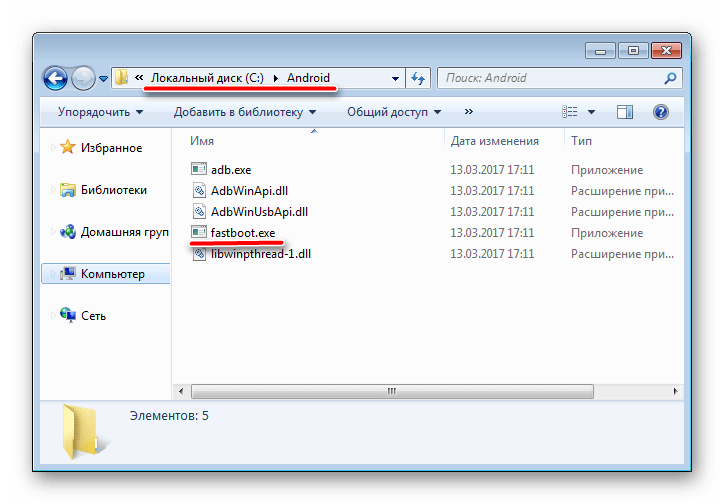
Через Fastboot возможна запись как отдельных разделов памяти Андроид-девайса, так и прошивок-обновлений целым пакетом. В первом случае понадобятся файлы-образы в формате *.img, во втором – пакет(ы) *.zip. Все файлы, которые планируются к использованию, должны быть скопированы в папку, содержащую распакованные Fastboot и ADB.
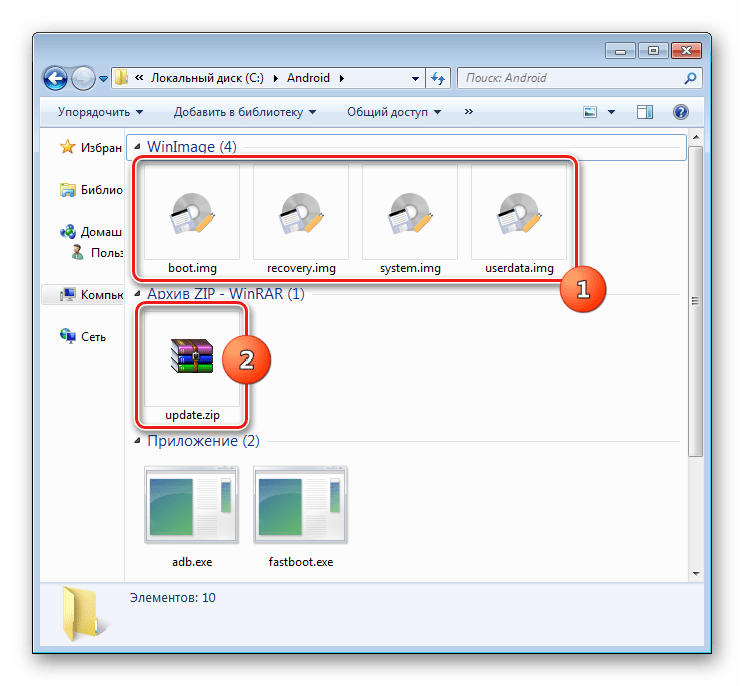
Пакеты *.zip не распаковываем, необходимо лишь переименовать загруженный файл(ы). В принципе имя может быть любым, но не должно содержать пробелов и русских букв. Для удобства следует использовать короткие имена, к примеру update.zip. Кроме прочего необходимо учитывать тот фактор, что Fastboot чувствителен к регистру букв в посылаемых командах и именах файлов. Т.е. «Update.zip» и «update.zip» для фастбут — разные файлы.
Запуск Fastboot
Поскольку Fastboot является консольным приложением, работа с инструментом осуществляется при помощи введения команд определенного синтаксиса в командную строку Windows (cmd). Для запуска Фастбут проще всего использовать следующий метод.
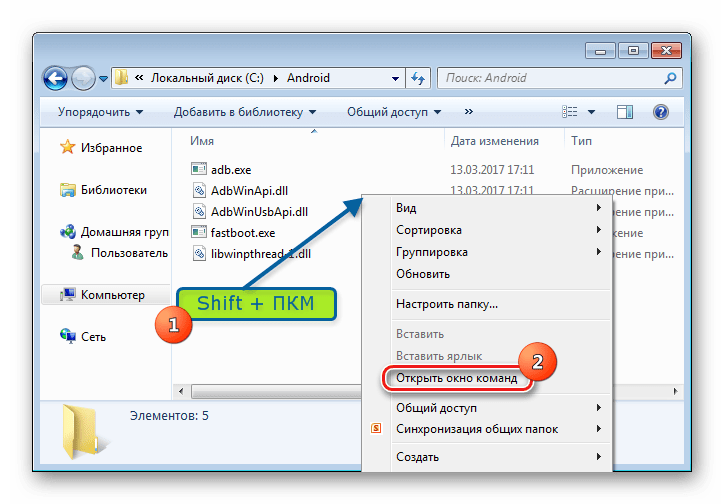
- Открываем папку с Фастбут, нажимаем на клавиатуре клавишу «Shift» и, удерживая ее, кликаем правой кнопкой мыши на свободной области. В раскрывшемся меню выбираем пункт «Открыть окно команд».
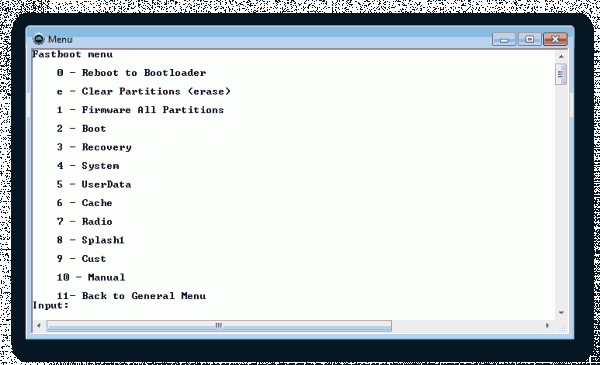
- Дополнительно. Для облегчения работы с Fastboot можно применять программу Adb Run.
Эта надстройка позволяет производить все операции из нижеописанных примеров в полуавтоматическом режиме и не прибегать к ручному вводу команд в консоль.
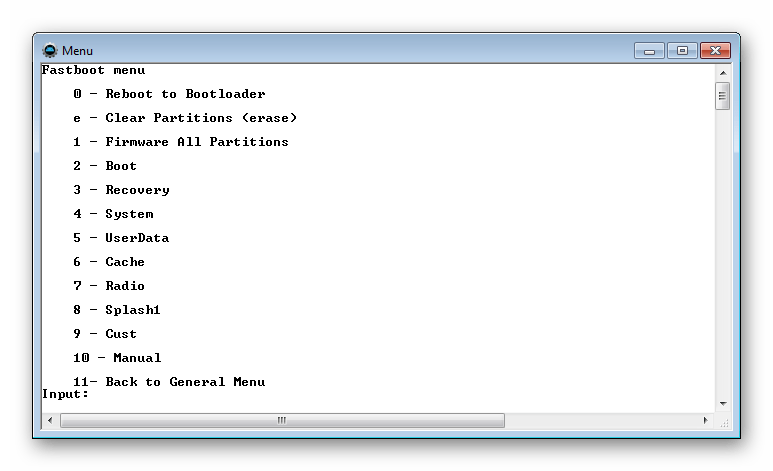
Перезагрузка девайса в режим bootloader
- Чтобы устройство принимало команды, посылаемые пользователем через Фастбут, оно должно быть перезагружено в соответствующий режим. В большинстве случаев достаточно послать в девайс со включенной отладкой по USB специальную команду через adb:
adb reboot bootloader
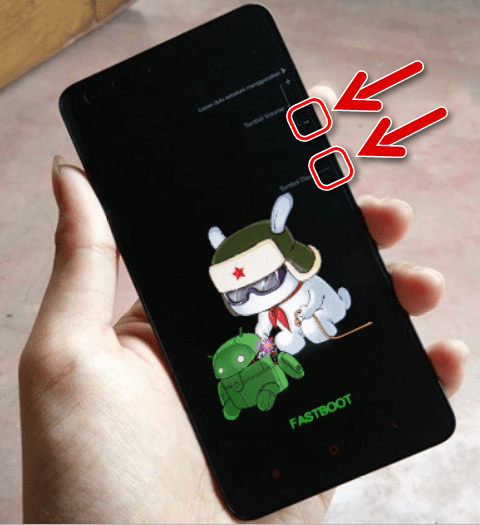
Исключительно для примера можно рассмотреть продукцию компании Xiaomi. В этих устройствах загрузка в фастбут-режим осуществляется с помощью нажатия на выключенном аппарате кнокпки «Громкость-» и, удерживая ее, клавиши «Питание».
Разблокировка загрузчика
Производители определенного ряда Андроид-аппаратов блокируют возможность управления разделами памяти устройства через блокировку загрузчика (bootloader). Если у устройства заблокирован загрузчик, в большинстве случаев его прошивка через фастбут неосуществима.
Для проверки статуса загрузчика можно послать в устройство, находящееся в режиме fastboot и подключенное к ПК, команду:
fastboot oem device-info
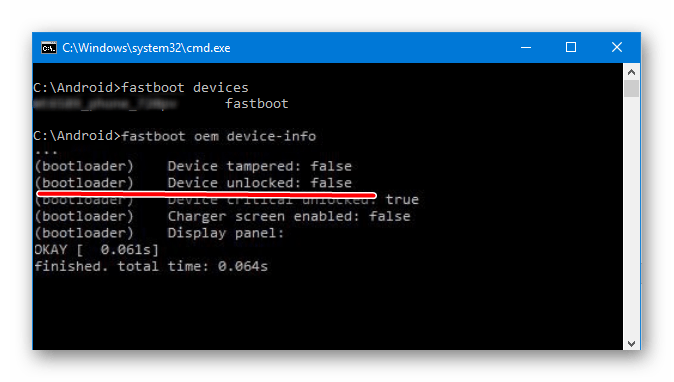
Но вновь приходиться констатировать, что данный способ выяснения статуса блокировки не универсален и отличается для устройств разных производителей. Это утверждение также касается разблокировки bootloader – методология проведения процедуры отличается для разных устройств и даже для различных моделей одного бренда.
Запись файлов в разделы памяти девайса
Завершив подготовительные процедуры, можно переходить к процедуре записи данных в разделы памяти устройства. Еще раз перепроверяем корректность загрузки файлов-образов и/или zip-пакетов и их соответствие прошиваемому устройству.
Внимание! Прошивка некорректных и поврежденных файл-образов, а также образов от другого девайса в устройство приводит в большинстве случаев к невозможности загрузки Android и/или другим негативным для аппарата последствиям!
Установка zip-пакетов
Для записи в девайс, к примеру OTA-обновлений, или полного комплекта составляющих ПО, распространяемых в формате *.zip, используется fastboot-команда update .
-
Убеждаемся, что устройство находится в режиме фастбут и корректно определяется системой, а затем делаем очистку разделов «cache» и «data». Это удалит все данные пользователя из устройства, но является в большинстве случаев необходимым шагом, так как позволяет избежать множества ошибок при прошивке и дальнейшей работе программного обеспечения. Выполняем команду:
fastboot update update.zip
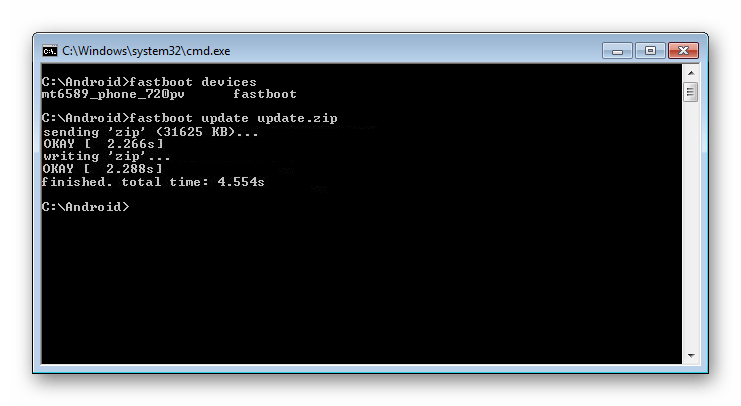
В других случаях применяем команду
Запись img-образов в разделы памяти
Во многих случаях поиск прошивки в формате *.zip для загрузки может быть затруднен. Производители девайсов неохотно выкладывают свои решения в Сеть. Кроме того, zip-файлы могут быть прошиты через рекавери, поэтому целесообразность использования способа записи zip-файлов через фастбут вызывает сомнения.
А вот возможность прошивки отдельных образов в соответствующие разделы, в частности «boot», «system», «userdata», «recovery» и др. через Fastboot при восстановлении аппарата после серьезных программных проблем, может спасти ситуацию во многих случаях.
Для прошивки отдельного образа img используется команда:
fastboot flash наименование_раздела имя_файла.img
-
В качестве примера запишем раздел рекавери через фастбут. Для прошивки образа recovery.img в соответствующий раздел отправляем в консоли команду:
fastboot flash recovery recovery.img
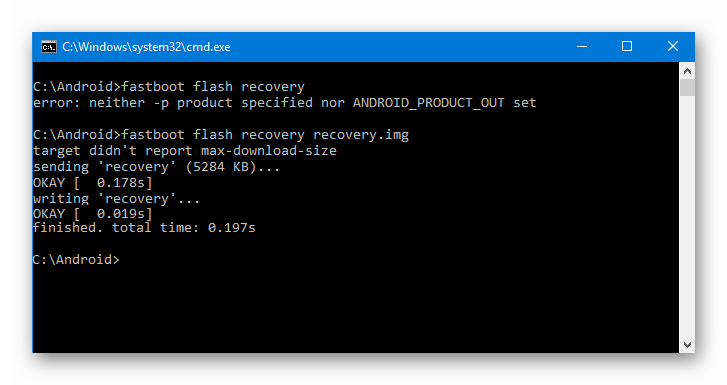
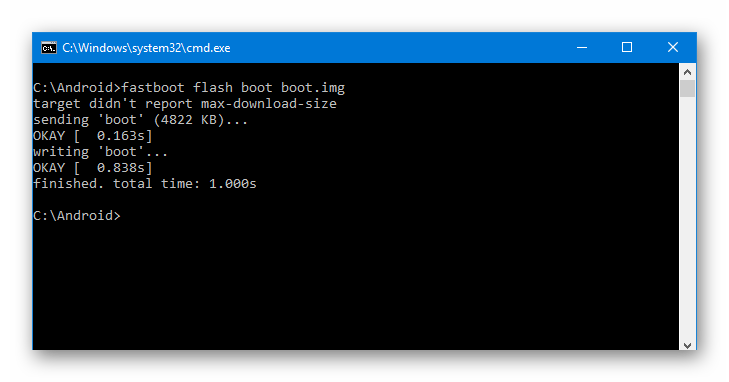
Далее необходимо дождаться в консоли появления ответа «finished. total time…». После этого запись раздела можно считать завершенной.
fastboot flash boot boot.img
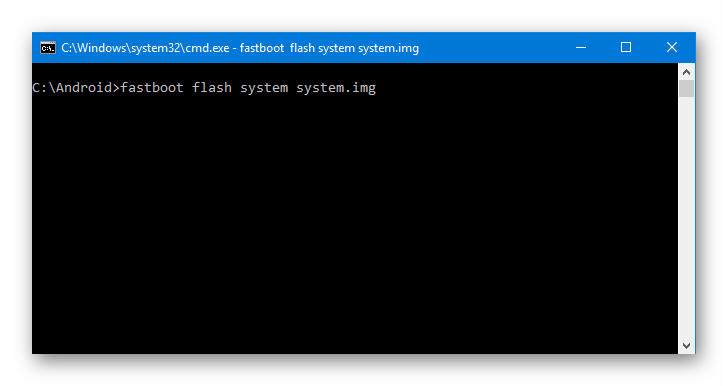
fastboot flash system system.img
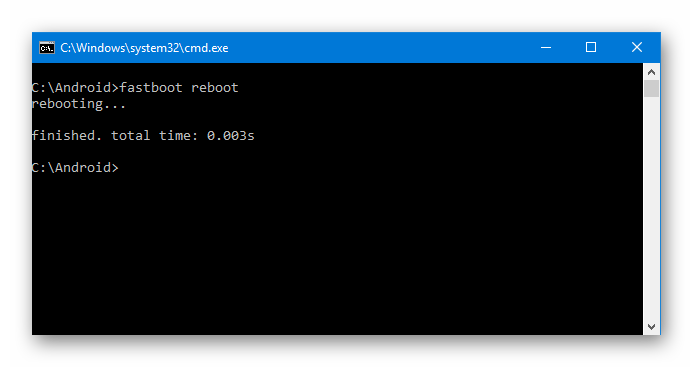
fastboot reboot
Таким образом производится прошивка с помощью команд, посылаемых через консоль. Как видим, большее количество времени и сил отнимают подготовительные процедуры, но, если они выполнены правильно, запись разделов памяти устройства происходит очень быстро и почти всегда беспроблемно.
Еще статьи по данной теме:
Помогла ли Вам статья?
иногда при прошивке можно получить ответ: у Вас установлена более поздняя (свежая) версия. Поэтому не будет установлена данная версия прошивки.
Вопрос: нет ли возможности отформатировать устройство и установить более раннюю (старую) версию?
Здравствуйте, Виталий Анатольевич. Доступность возможности отката версии прошивки главным образом зависит от Android-устройства. У различных моделей разных производителей Android-смартфонов и планшетов это реализуется по-разному (в отдельных случаях невозможно доступными в «домашних условиях» средствами), поэтому рассматривать каждую ситуацию следует индивидуально, — опишите подробно свою (модель девайса, версии текущей/желаемой к установке прошивки и т.д.), возможно получится предоставить конкретные рекомендации.
Zte blade a5 pro….. При загрузке просто сообщение команды нет, руки кривые,все приложения есть……
Как прошить, через .pac не хочет, даже не определяется……через рекавери не хочет что делать.7?
Доброго времени суток. Аппаратная платформа вашего девайса — это Spreadtrum SC7731. Смартфоны с таким процессором прошиваются с помощью утилиты «Research Download«. На нашем сайте есть материал о прошивке практически «близнеца» вашего смартфона — Леново А1000. Вам следует применять способ №3 прошивки, описанный в этой статье: Прошивка Lenovo A1000, там же можно обнаружить ссылку на загрузку прошивальщика. Если возникнут какие-либо сложности с поиском файлов прошивки или дополнительные вопросы — пишите, поможем.
на moto lenovo e4 plus дошёл до разблокировки загрузчика и вспомнил шо файл прошивки был удалён с сотки после вайпа, отключил сотик от юзб, закрыл командную строку и терь хз как вернуть ей возможность нормальной загрузки, вместо бесконечной перезагрузки с сообщением your device has failed verification and may not work properly your device will boot in 5 seconds
ктот знает как это исправить?)
Приветствую. Moto E4 Plus выпускался в двух модификациях: XT1771 на процессоре МТК, XT1776 на базе Qualcomm Snapdragon 427. Если у вас первый вариант смартфона, восстановление работоспособности его программной части проводится путём перепрошивки через SP Flash Tool, обычно в режиме «Firmware Upgrade»:
привет, да, у мну первый вариант XT1771 на процессоре МТК, ща пробну SP Flash Tool, пасиба)
перепрошил в режиме Firmware Upgrade, на XT1771-20_NICKLAUS_RETRU_7.1.1_NMA26.42-162-1_subsidy-UNLOCKED_model-EMEADS_CFC_SVC.xml.zip который на 4пда лежит, скинул на новую флешку то что нужно для рута из данного видео https://youtu.be/FQSannhoVoA и получил рут доступ)
после Firmware Upgrade кстати подпись в углу экрана о разблокировке загрузчика ещё висела и как надо убралась када всё в точности по видео проделал(включая повторный oem unlock).
Эт покашо единственное шо за много лет смогло дать рут моему двухсимочному/симка+флешка Moto E4 Plus XT1771
Добрый день,у меня Мегафон логин 3 планшет,при загрузке прошивки выдает ошибку — сбой шифрования сотрите мол данные. Стираешь через рекавери — ноль результата,пишет тоже самое. Через тврп не выходит отформатировать разделы систем и дата — ошибка. Перепрошивка — результат 0. С помощью вашей статьи и этого метода может получится оживить планшет?
Денис, здравствуйте. MegaFon Login 3 не совсем стандартный в плане прошивки планшет + сложность в том, что найти официальную прошивку проблематично, не говоря уже об образах для переноса через Fastboot. В случае, если манипуляции через TWRP не дают результата, выходом является восстановление с помощью утилиты HDDRawCopy. Придется проводить примерно те же действия, что и для других Qualcomm-аппаратов. Ознакомьтесь для примера с материалом «Восстановление неработоспособных HTC Desire 516«. Если вы готовы провести подобные операции со своим планшетом, напишите, постараемся помочь с инструкцией и нужными файлами.
очень помогло оживил meizu m2 после купания
Здравствуйте, Андрей. Очень интересно! У нас есть материалы по вашей модели: «Прошивка смартфона Meizu M2 Mini«, «Прошивка смартфона Meizu M2 Note» (может быть найдете для себя что-либо полезное). Но во время написания статей, эксперименты через «голый» Fastboot не проводились. Если не сложно, опишите в двух словах, что в итоге помогло оживить девайс. Просто zip-пакет записывали с помощью фастбут-команды или образы переносили в разделы памяти?
Доброго времени суток! Я не могу войти в EDL режим на Редми 4А. Не помогла ни командная строка, ни
тест поинт..(((( Что можно придумать, чтоб наверняка.?
P.S. телефон рабочий, просто хочу сменить прошивку. Буду очень признательна за помощь)
Ирина, здравствуйте!
1. Чтобы войти в режим EDL на Redmi 4A через Fastboot нужно предварительно разблокировать загрузчик девайса по этой инструкции: «Разблокировка загрузчика устройств Xiaomi«. Можно и через тест-поинт, но зачем же так кардинально сразу, если смартфон работает…
2. Через встроенное в MIUI приложение «Обновление системы» (способ «три точки») пробовали установить прошивку? Если да, с какой версии на какую переход осуществлялся и что в результате?
3. Модель шьется через MiFlash в режиме Fastboot, может быть есть смысл осуществить попытку установить нужную версию прошивки таким образом?
Здравствуйте как прошить leeco x720 с прошивкой 6.0.1 eui 5.9 026s .
Здравствуйте! А что случилось со смартфоном, почему вы решили, что ему требуется перепрошивка?
У меня не работает pay и вулкан
Я одного не пойму. Файл, к примеру boot.img можно распаковывать прямо с копьютера или нужно его предварительно закинуть на планшет? А если с компьютера, то указываю путь , но не проходит. А если с планщета, то как указать к нему путь?
Константин, здравствуйте. При перезаписи разделов внутренней памяти Андроид-аппаратов, используя Fastboot и применяя в качестве источника данных для переноса в эти разделы файл-образы *.img, никакая распаковка не осуществляется. Если описать процесс обобщенно, то происходит следующее: файл *.img, расположенный на диске компьютера, переносится без изменений в соответствующую область памяти девайса. Для полного понимания происходящего переведем fastboot-команду на «человеческий язык». Команда для прошивки «boot» — fastboot flash boot boot.img для людей звучала бы примерно так: «Фастбут, возьми из папки откуда тебя запустили файл с именем boot и расширением img, а затем запиши всю информацию из этого файла в раздел «boot», расположенный во внутренней памяти планшета».
Что конкретно у вас не получается осуществить, с какой целью проводятся операции над разделами планшета через fastboot? Модель аппарата, состояние его программной части на настоящий момент, а также ожидаемый вами результат манипуляций напишите, постараемся подсказать что нужно сделать на конкретном примере.
Добрый день Планшет Acer A701 . При включении сразу в Fastmode и логотип В Fastboot zip.прошивки не прошиваются, не срабатывают команды erase user data и cache Reboot срабатывает ,но планшет сразу гаснет и становится не видимым в ПК.(но не выключается) Это Флеш память ? Если да ,то стоит прошивать ?
Приветствую, Александр. Как-то понятия смешались у вас, или описываете просто для меня лично не совсем ясно… Говорите: «В Fastboot zip.прошивки не прошиваются», под материалом о Fastboot пишите, но при этом указываете процедуры, которые через рекавери проводятся обычно… В общем уточните, через утилиту Fastboot c ПК на планшете проводите/планируете проводить манипуляции или в среде восстановления Android-устройства работаете. Кроме того, конкретизируйте, что происходит в результате «не срабатывания» команд и когда «прошивки не прошиваются» — обычно инструмент для выполнения указанных операций выдает какие-либо ошибки, — их текст для разбора проблемы не будет лишним. «При включении сразу в Fastmode и логотип», — что за логотип, опишите — «сломанный андроид», наверное, наподобие того, что на картинке-лого к комментируемой статье изображен? И последнее, если владеете такой информацией, опишите предшествующие переходу устройства в текущее состояние события. То есть, что произошло? — Acer A701, к примеру, работал и выключился, в его отношении была выполнена неудачная прошивка и т.п. — это поможет хотя бы приблизительно понять «память это или не память» и стоит ли предпринимать попытки реанимировать девайс путём перепрошивки….
Здравствуйте! при попытке записи файла system.img выдает
target didn’t report max-download-size
system.img взят с пакета соответствующего модели телефона
Олег, здравствуйте!
1. Вы точно уверены, что образ system.img подходит для смартфона? Устанавливали ли вы успешно имеющийся у вас пакет с образами ранее, архив получен из надежного источника?
2. Причин появления указанной ошибки может быть множество, с девайсами разных производителей различные нюансы могут возникать. Модель аппарата полностью напишите, чтобы хотя бы приблизительно понять о какой аппаратной платформе идет речь.
Здравствуйте! есть кирпич lenovo a328 не знаю что и делать с ним после не удачной прошивки он обнаруживается системой и сразу пропадает в диспетчере устройств драйвера стоят и определяются как mtk usb port
Здравствуйте, Сергей! Можно сказать, счастливое совпадение — в настоящий момент готовится материал по прошивке модели Lenovo IdeaPhone A328, где будет подробно рассказано в том числе и о восстановлении программной части модели. Подождите несколько дней — получите полную инструкцию, рекомендации и нужные файлы. Скинем сюда ссылку на статью, как только она будет опубликована.
Здравствуйте! Игорь спасибо большое буду ждать
Здравствуйте! Подскажите , как мне найти на мой планшет TWRP . Планшет IRBIS TZ742, spreadtrum-sc7731g, android 7.0 N. Ни где не могу найти на сей девайс, ни рекавери.img, ни чего остального. С уважением, Андрей.
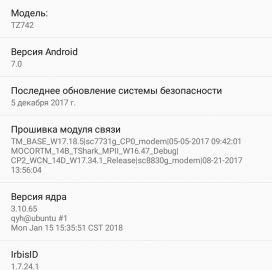
Прошивку для IRBIS TZ742 я нашёл, а ТВРП ни где нет.
Не подскажите откуда можно достать файлы .img? Смартфон Wileyfox Swift 2. И как узнать походит ли пакет .zip? Пакет имеется, пробовал устанавливать через fastboot, но не идет.
Здравствуйте, Михаил. Поиском img-образов следует заняться на профильных форумах и тому подобных сайтах в интернете. К примеру, вот ссылка на раздел о вашей модели на одном из самых знаменитых и надежных англоязычных ресурсов. Проверить, подходит ли пакет для конкретного аппарата и получить при этом 100%-но достоверный ответ вряд ли возможно, во всяком случае доступными обычному пользователю способами. Здесь нужно внимательно относиться к источнику, с которого осуществляется загрузка ПО, использовать известные и проверенные ресурсы, изучать опыт других пользователей, читая отзывы о предлагаемых в интернете решениях и т.п.
Что касается пакета, который вы пытаетесь установить, — судя по всему это zip-файл с кастомной прошивкой. Для установки данного типа ОС, инструкция, предложенная в статье не подходит, неофициальные прошивки инсталлируются в большинстве случаев через кастомное рекавери, для модели Wileyfox Swift 2 — TeamWin Recovery (TWRP).
Если вы опишите текущее состояние программной части аппарата и цель, которой желаете добиться, то есть тип прошивки (официальная/кастомная), под управлением которой должен функционировать смартфон в результате, возможно, мы сможем подсказать как нужно действовать.
Текущее состояние: ОС не установлена( пытался установить zip-файл(другой) с кастомной прошивкой(через TWRP), но вылезла ошибка. Т.к. систему перед установкой удалил, пытаюсь что то сделать через fastboot. Есть одна мысль: закинуть на sd карту прошивку, и через sd карту прошить. Цель восстановить телефон, поставить какую нибудь ОС
Еще пара вопросов:
1. В рекавери войти можете (на выключенном телефоне зажать клавиши «Громкость-» и «Питание» до появления на экране пунктов меню — «Reboot System now», «Apply Update», «Factory Reset», «Advanced»).
2. Процедуру разблокировки загрузчика проводили?
1. Если имеете ввиду TWRP, то да, могу войти
2. Да, загрузчик разблокирован
В таком варианте по большому счету особого смысла использовать Fastboot, чтобы установить ОС нет, все можно сделать в среде восстановления. Наиболее рациональным вариантом для восстановления работоспособности смартфона в целом является инсталляция официального Android.
1. Скачайте установочный пакет Андроид 7.1.2 (официальную прошивку для Wileyfox). Поместите на карту памяти и установите через TWRP. Если нет опыта, вот описание, как устанавливать прошивки с помощью указанного кастомного рекавери: Как прошить телефон через TWRP.
2. Поскольку предложенная прошивка является официальной, она может не установиться через кастомное рекавери. В этом случае, верните в телефон заводскую среду восстановления и инсталлируйте пакет через нее. Возврат заводской среды осуществим путем прошивки img-образа через TWRP (инструкцию можно найти в материале по ссылке выше). Сам образ «родного» рекавери модели можете скачать здесь.
Установка прошивки через Mi Flash. Не коротко о Mi Flash и Fastboot.
Думаю многие из вас задавались вопросом что такое Fastboot прошивка и как их устанавливать через Mi flash. Но перед тем как я расскажу вам как ставить прошивки через Mi Flash давайте разберёмся что такое Fastboot и с чем едят Mi Flash.
Немного о Fastboot, Mi Flash и разделах.
Fastboot — консольное приложение для PC. Используется для действий над разделами. А если сказать проще, то это утилита позволяет прошивать ваш телефон БЕЗ кастомного рекавери прямо с ПК.
Mi Flash — графическое приложение для PC. Используется для установки официальных fastboot версий прошивок на смартфоны Xiaomi, Redmi и Poco. От себя добавлю что с помощью установки прошивки через Mi Flash можно решить 99.99% всех проблем вашего телефона которые не решаются при смене прошивки, если они конечно не аппаратные или надуманные. Mi Flash этакая точка сохранения которая всегда позволяет вернутся к началу с целым смартфоном. Когда вы устанавливаете прошивку через Mi Flash ВСЕ разделы в памяти вашего телефона возвращаются к официальному состоянию.
Как устанавливать Fastboot прошивки через Mi Flash?
Внимание: Все действия дальше выполняются СТРОГО с разблокированным загрузчиком.
1. Скачиваем Fastboot прошивку.
Для скачивания прошивки рекомендую использовать этот сайт . На нём вы всегда сможете найти актуальную прошивку под ваш смартфон и нужный регион прошивки.
Выбираем нужный бренд и ищем смартфон.
В данном примере мы будем прошивать Xiaomi 11 Lite 5G NE. Как видим смартфон оказался на самом верху. Нажимаем на название смартфона.
Нам нужна Fastboot версия прошивки, она самая большая по весу. Советую ставить глобальные прошивки, но если вы просто хотите сменить регион прошивки смартфона, то можете выбрать любой, дальнейший процесс не будет отличатся.
Выбираем архив с нашей прошивкой и копируем.
Создаём папку в корне диска C и копируем туда наш архив с прошивкой.
Открываем наш архив и копируем из него папку в нашу папку в корне диска C
У вас должно получится примерно так. Внутри папки будет много разных файлов их мы не трогаем.
2. Скачиваем и подготавливаем Mi Flash.
Скачиваем Mi Flash. Можете скачать в интернете, а можете по этой ссылке . Если у вас будут какие то проблемы вы всегда можете обратится в наш телеграмм чат @ArmatikChat .
Как прошить через Fastboot

Прошивка Android, т.е. запись определенных файл-образов в соответствующие разделы памяти девайса при использовании специального Windows-софта, практически полностью автоматизирующего процесс, на сегодняшний день является не самой сложной c точки зрения пользователя процедурой. Если же использование подобного инструментария невозможно или не дает нужного результата, ситуацию спасает Fastboot .
Для того, чтобы прошить Андроид-аппарат через Fastboot, потребуется знание консольных команд одноименного режима работы девайса, а также определенная подготовка смартфона или планшета и используемого для операций ПК.
Ввиду того, что в фастбут-режиме манипуляции с разделами памяти девайса производятся фактически напрямую, при использовании нижеописанного метода прошивки требуется некоторая осторожность и внимательность. Кроме того, выполнение нижеперечисленных шагов, вероятно, следует рекомендовать только при отсутствии возможности выполнить прошивку другими способами.
Как прошить через Fastboot
Содержание — Как прошить через Fastboot:
Подготовка
Четкое выполнение подготовительных процедур предопределяет успех всего процесса прошивки устройства, поэтому осуществление нижеописанных шагов можно считать обязательным условием перед проведением операций.
Установка драйверов
О том, как установить специальный драйвер для фастбут-режима, можно узнать из статьи: Установка драйверов для прошивки Android
Бэкап системы
Если существует малейшая возможность, перед прошивкой обязательно осуществляется создание полной резервной копии существующих разделов памяти устройства. Необходимые для создания бэкапа действия описаны в статье: Как сделать бэкап Android-устройства перед прошивкой
Загрузка и подготовка необходимых файлов
Fastboot и ADB являются взаимодополняющими друг друга инструментами из состава Android SDK. Загружаем инструментарий полностью или скачиваем отдельный пакет, содержащий только АДБ и Фастбут. Затем распаковываем полученный архив в отдельную папку на диске С.
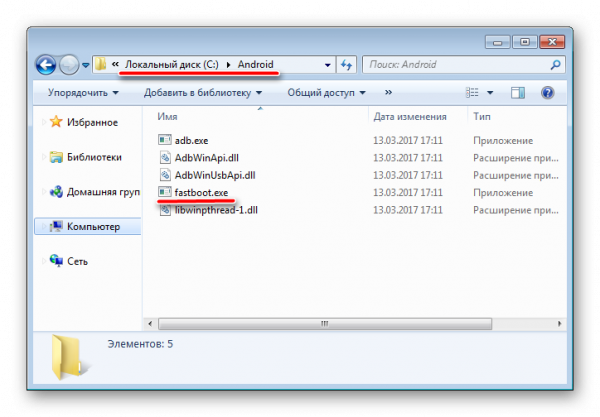
Через Fastboot возможна запись как отдельных разделов памяти Андроид-девайса, так и прошивок-обновлений целым пакетом. В первом случае понадобятся файлы-образы в формате *.img, во втором – пакет(ы) *.zip. Все файлы, которые планируются к использованию, должны быть скопированы в папку, содержащую распакованные Fastboot и ADB.
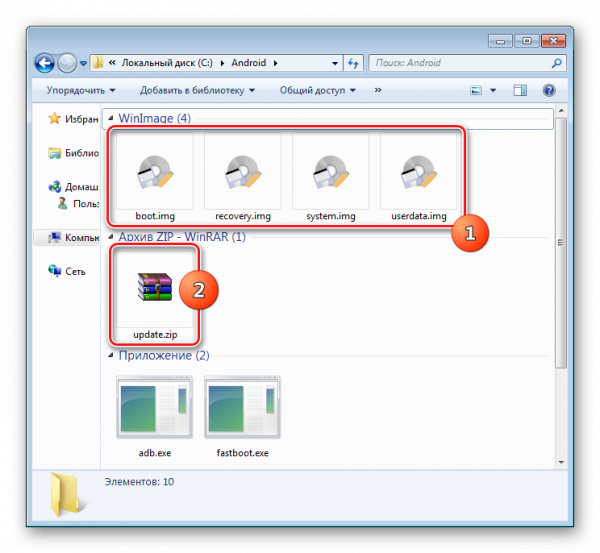
Пакеты *.zip не распаковываем, необходимо лишь переименовать загруженный файл(ы). В принципе имя может быть любым, но не должно содержать пробелов и русских букв. Для удобства следует использовать короткие имена, к примеру update.zip. Кроме прочего необходимо учитывать тот фактор, что Fastboot чувствителен к регистру букв в посылаемых командах и именах файлов. Т.е. «Update.zip» и «update.zip» для фастбут — разные файлы.
Запуск Fastboot
Поскольку Fastboot является консольным приложением, работа с инструментом осуществляется при помощи введения команд определенного синтаксиса в командную строку Windows (cmd). Для запуска Фастбут проще всего использовать следующий метод.
1. Открываем папку с Фастбут, нажимаем на клавиатуре клавишу «Shift» и, удерживая ее, кликаем правой кнопкой мыши на свободной области. В раскрывшемся меню выбираем пункт «Открыть окно команд».
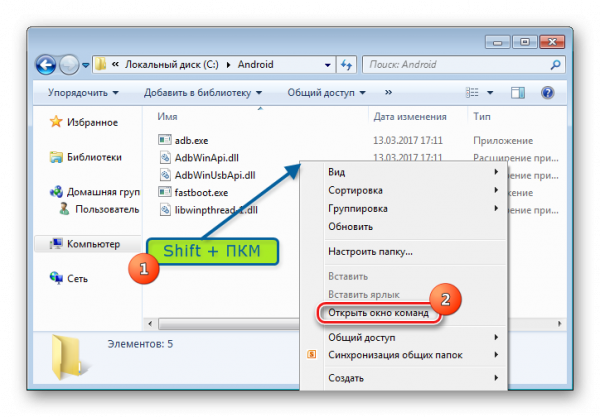
2. Дополнительно. Для облегчения работы с Fastboot можно применять программу Adb Run .
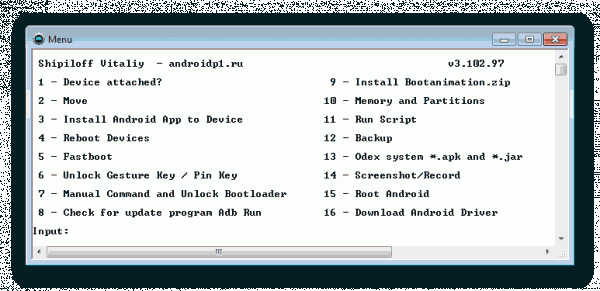
Эта надстройка позволяет производить все операции из нижеописанных примеров в полуавтоматическом режиме и не прибегать к ручному вводу команд в консоль.
Перезагрузка девайса в режим bootloader
1. Чтобы устройство принимало команды, посылаемые пользователем через Фастбут, оно должно быть перезагружено в соответствующий режим. В большинстве случаев достаточно послать в девайс со включенной отладкой по USB специальную команду через adb:
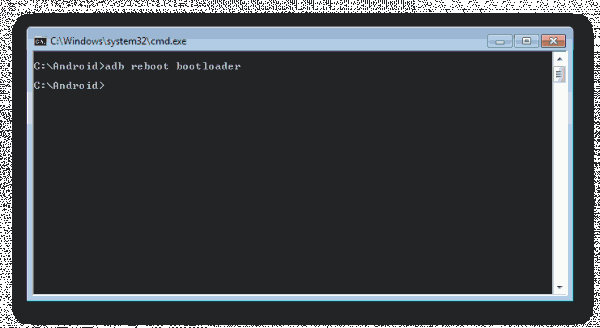
2. Устройство перезагрузится в нужный для прошивки режим. Затем проверяем правильность подключения с помощью команды:
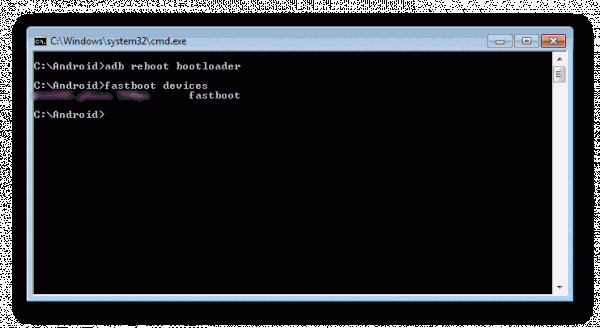
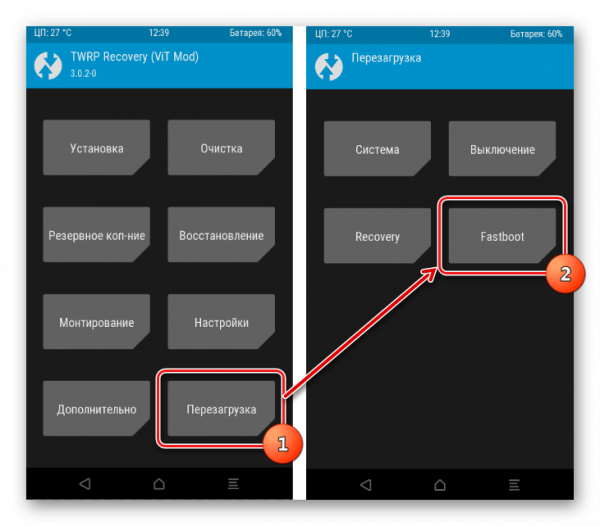
3. Перезагрузку в режим fastboot можно также осуществить с помощью соответствующего пункта в TWRP Recovery (пункт «Fastboot» меню «Перезагрузка» («Reboot»).
4. Если вышеописанные способы перевода аппарата в фастбут-режим не срабатывают или неприменимы (аппарат не загружается в Android и не входит в рекавери), необходимо воспользоваться сочетанием аппаратных клавиш на самом девайсе. Для каждого модельного ряда эти сочетания и порядок нажатия кнопок отличаются, универсального способа входа, к сожалению, не существует.
Исключительно для примера можно рассмотреть продукцию компании Xiaomi. В этих устройствах загрузка в фастбут-режим осуществляется с помощью нажатия на выключенном аппарате кнокпки «Громкость-» и, удерживая ее, клавиши «Питание».
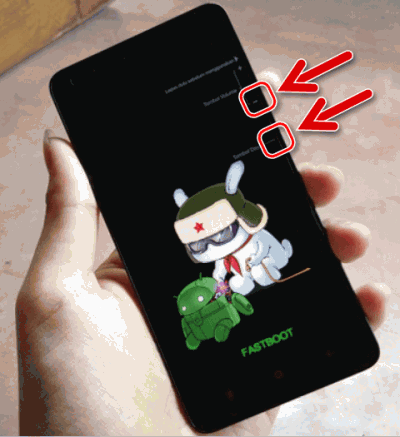
Еще раз отметим, у других производителей методология способа входа в фастбут-режим с помощью аппаратных кнопок и их сочетаний может отличаться.
Разблокировка загрузчика
Производители определенного ряда Андроид-аппаратов блокируют возможность управления разделами памяти устройства через блокировку загрузчика (bootloader). Если у устройства заблокирован загрузчик, в большинстве случаев его прошивка через фастбут неосуществима.
Для проверки статуса загрузчика можно послать в устройство, находящееся в режиме fastboot и подключенное к ПК, команду:
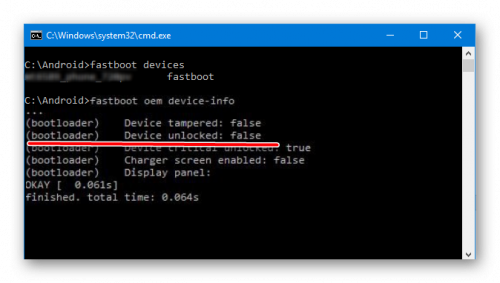
Но вновь приходиться констатировать, что данный способ выяснения статуса блокировки не универсален и отличается для устройств разных производителей. Это утверждение также касается разблокировки bootloader – методология проведения процедуры отличается для разных устройств и даже для различных моделей одного бренда.
Как разблокировать Bootloader
Запись файлов в разделы памяти девайса
Завершив подготовительные процедуры, можно переходить к процедуре записи данных в разделы памяти устройства. Еще раз перепроверяем корректность загрузки файлов-образов и/или zip-пакетов и их соответствие прошиваемому устройству.
Установка zip-пакетов
Для записи в девайс, к примеру OTA-обновлений, или полного комплекта составляющих ПО, распространяемых в формате *.zip, используется fastboot-команда:
1. Убеждаемся, что устройство находится в режиме фастбут и корректно определяется системой, а затем делаем очистку разделов «cache» и «data». Это удалит все данные пользователя из устройства, но является в большинстве случаев необходимым шагом, так как позволяет избежать множества ошибок при прошивке и дальнейшей работе программного обеспечения. Выполняем команду:
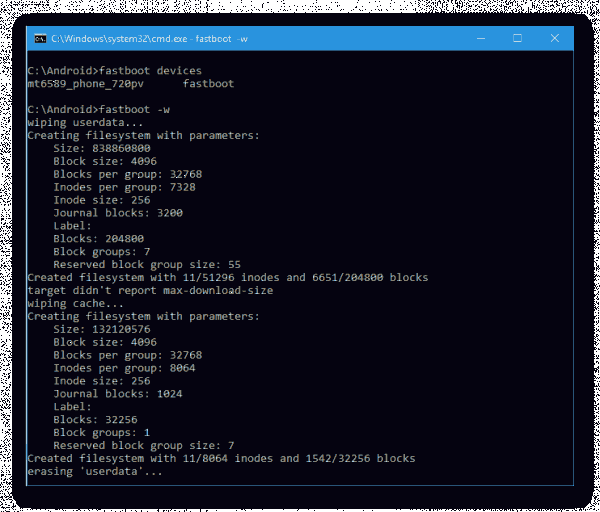
2. Записываем zip-пакет с прошивкой. Если это официальное обновление от производителя, используется команда:
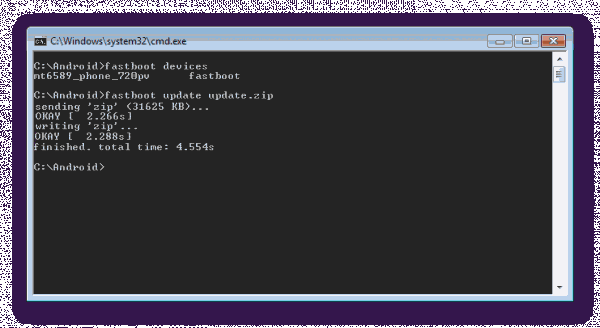
В других случаях применяем команду
3. После появления надписи «finished. total time….» прошивка считается завершенной.
Запись img-образов в разделы памяти
Во многих случаях поиск прошивки в формате *.zip для загрузки может быть затруднен. Производители девайсов неохотно выкладывают свои решения в Сеть. Кроме того, zip-файлы могут быть прошиты через рекавери, поэтому целесообразность использования способа записи zip-файлов через фастбут вызывает сомнения.
А вот возможность прошивки отдельных образов в соответствующие разделы, в частности «boot», «system», «userdata», «recovery» и др. через Fastboot при восстановлении аппарата после серьезных программных проблем, может спасти ситуацию во многих случаях.
Для прошивки отдельного образа img используется команда:
1. В качестве примера запишем раздел рекавери через фастбут. Для прошивки образа recovery.img в соответствующий раздел отправляем в консоли команду:
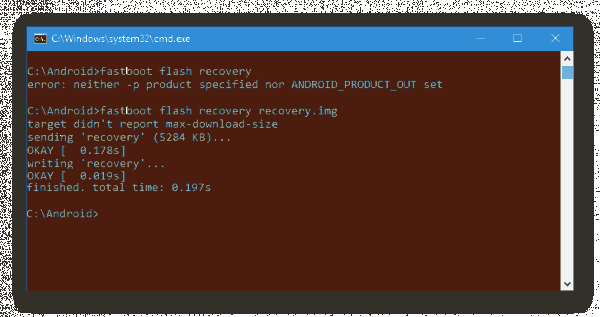
Далее необходимо дождаться в консоли появления ответа «finished. total time…». После этого запись раздела можно считать завершенной.
2. Аналогичным способом прошиваются другие разделы. Запись файл-образа в раздел «Boot»:
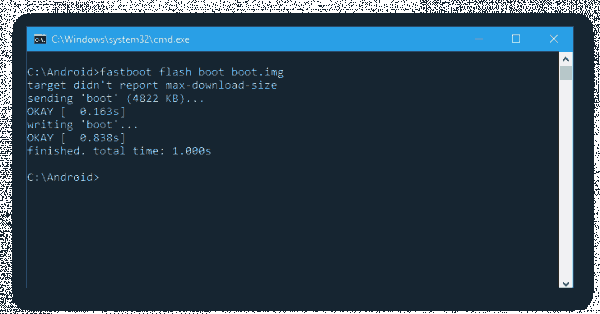
«System»:
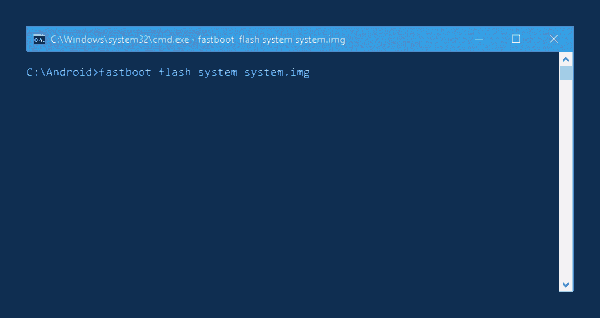
И таким же образом все остальные разделы.
3. Для пакетной прошивки сразу трех основных разделов – «boot», «recovery» и «system» можно использовать команду:
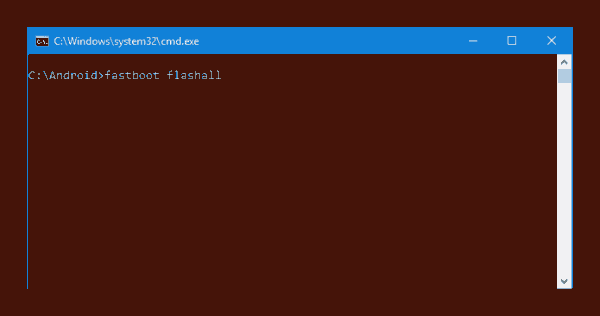
4. После завершения выполнения всех процедур аппарат можно перезагрузить в Андроид прямо из консоли, послав команду:
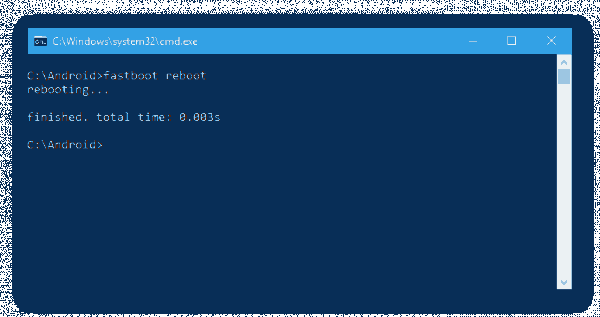
Таким образом производится прошивка с помощью команд, посылаемых через консоль. Как видим, большее количество времени и сил отнимают подготовительные процедуры, но, если они выполнены правильно, запись разделов памяти устройства происходит очень быстро и почти всегда беспроблемно.