Удаляем цвета в Фотошопе
Наш любимый редактор Фотошоп открывает перед нами огромный простор для изменения свойств изображений. Мы можем красить объекты в любой цвет, менять оттенки, уровень освещенности и контраста, а также многое другое.
Как же быть, если требуется не придать определенный цвет элементу, а сделать его бесцветным (черно-белым)? Здесь уже придется прибегнуть к различным функциям обесцвечивания или выборочного удаления цвета.
Это урок посвятим тому, как удалить цвет с картинки.
Удаление цвета
Урок будет состоять из двух частей. Первая часть расскажет нам, как обесцветить все изображение, а вторая – как удалить определенный цвет.
Обесцвечивание
- Горячие клавиши.
Наиболее удобным и быстрым способом обесцвечивания изображения (слоя) является сочетание клавиш CTRL+SHIFT+U. Слой, на котором была применена комбинация, становится черно-белым сразу, без лишних настроек и диалоговых окон.
Другой способ – применение корректирующего слоя «Черно-белое».
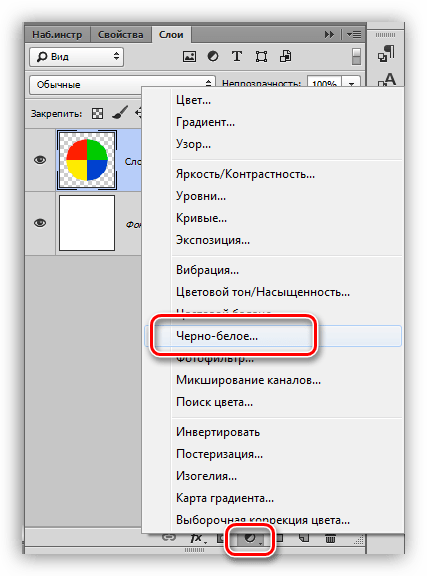
Данный слой позволяет настроить яркость и контрастность разных оттенков изображения.
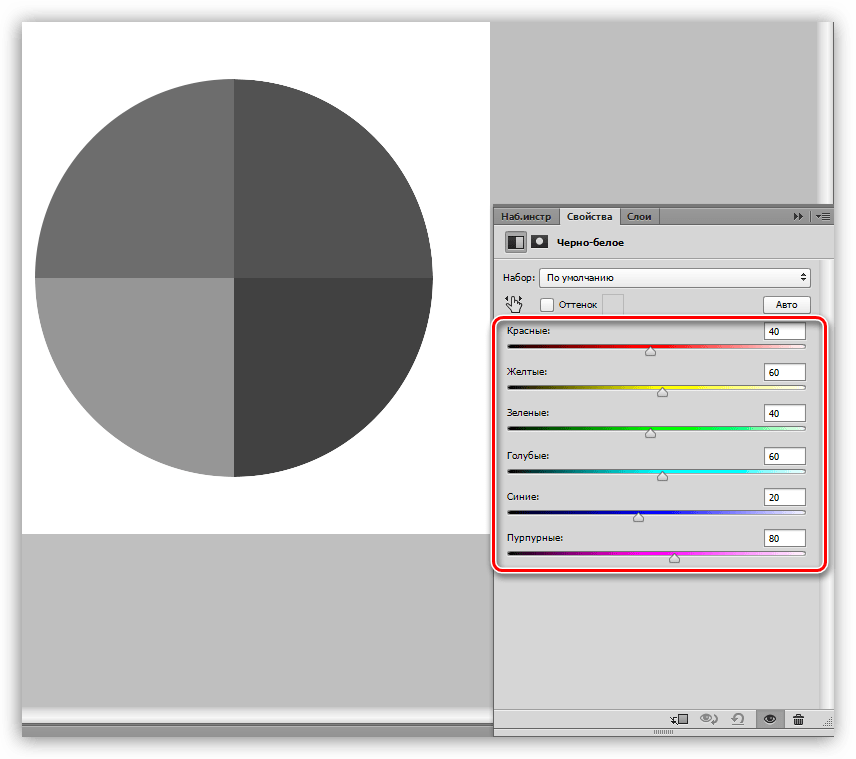
Если требуется удалить цвет только на каком-либо участке, то его необходимо выделить,
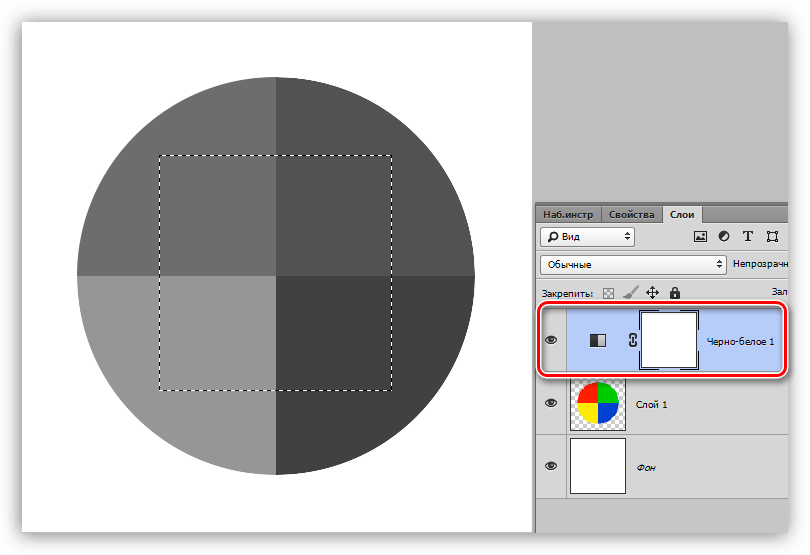
затем инвертировать выделение сочетанием клавиш CTRL+SHIFT+I,
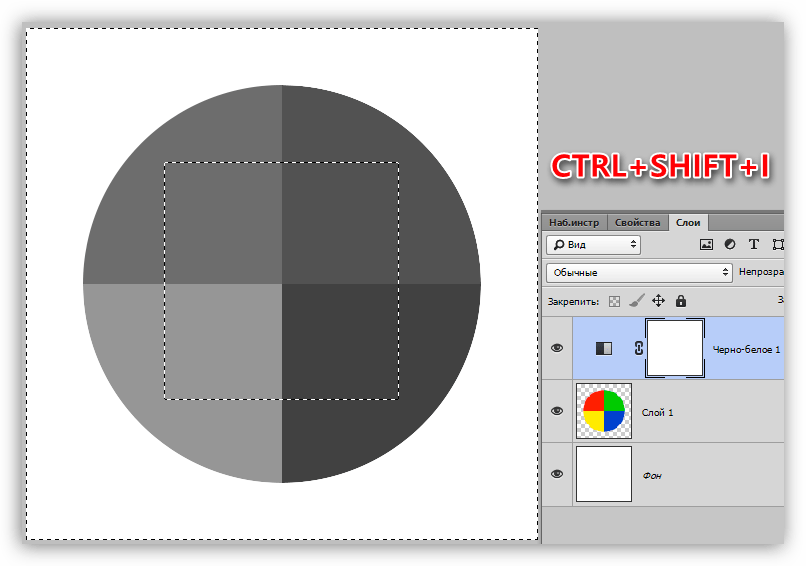
и залить полученное выделение черным цветом. Делать это нужно, находясь на маске корректирующего слоя «Черно-белое».
Удаление одного цвета
Для удаления определенного цвета с изображения воспользуемся корректирующим слоем «Цветовой тон/Насыщенность».
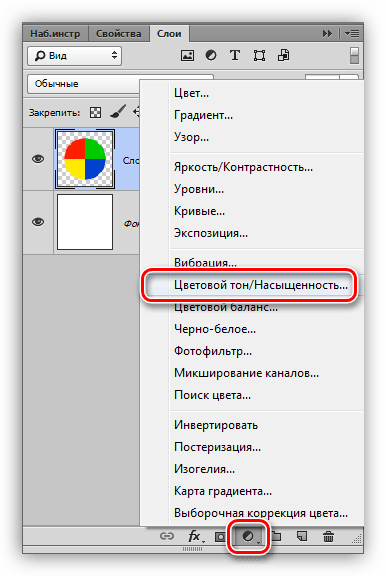
В настройках слоя, в выпадающем списке выбираем нужный цвет и снижаем насыщенность до -100.
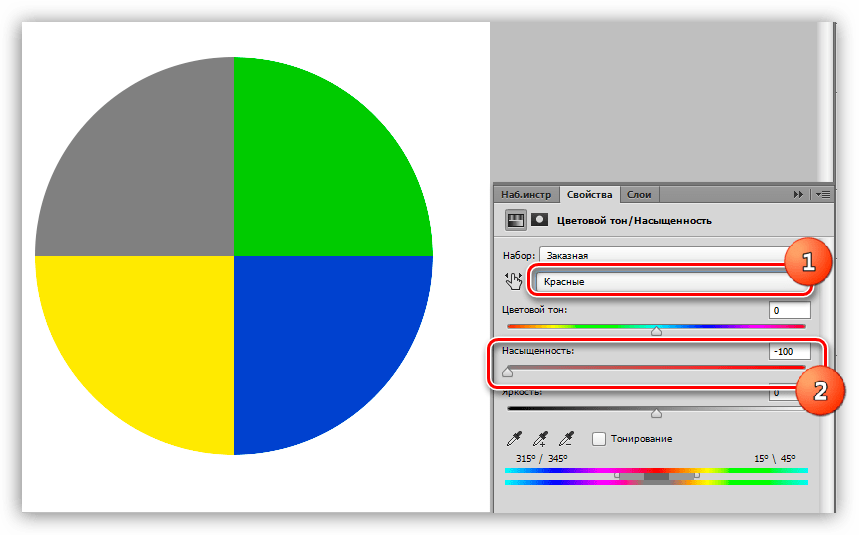
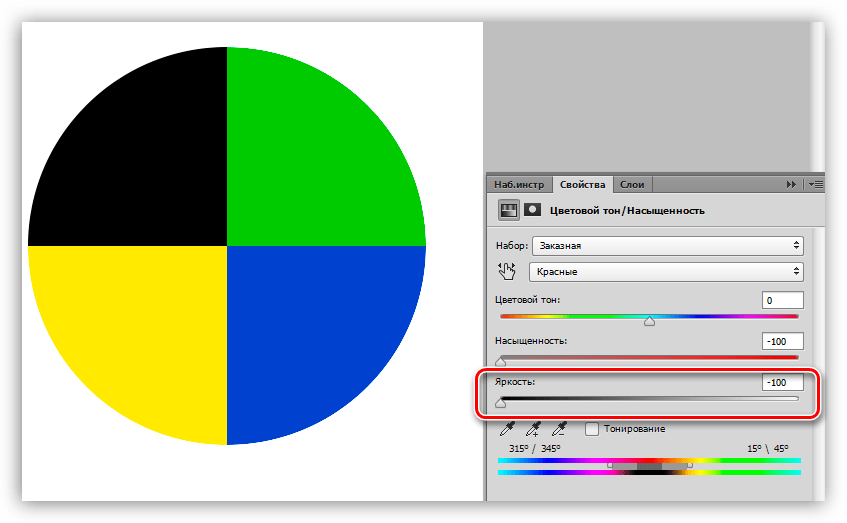
Таким же образом удаляются и другие цвета. Если требуется сделать какой-либо цвет полностью черным или белым, то можно воспользоваться ползунком «Яркость».
На этом урок по удалению цвета можно закончить. Урок был коротким и простым, но очень важным. Данные навыки позволят Вам более эффективно работать в Фотошопе и вывести свои работы на более высокий уровень.
Как вычистить черный цвет в Фотошопе
Начинающие пользователи Фотошоп задают вопрос как вычистить черный цвет в Фотошопе, что бы без примесей был в CMYK’e на картинке? Кроме выборочной коррекции цвета есть еще что-нибудь?
Техника цветокоррекции зависит от самого изображения. Можно сделать выделение с помощью лассо или пера, а потом залить черным или откорректировать с помощью кривых или Channel Mixer.
Этот вопрос очень важен. Епример для полиграфии, в отличии от наружной реклмы (см. «Размер и разрешение для биллборда и ситилайта. Подготовка к печати»), в большинстве случаев просто недопустимо использование композитного черного цвета. Особенно, если это текст.
Удаление черного фона в Фотошопе
Довольно часто в процессе обработки изображений требуется удалить фон, чтобы получить “чистый” объект на прозрачном фоне, который можно потом использовать в различных творческих целях. Давайте посмотрим, каким образом в Фотошопе можно убрать один из самых распространенных фонов – черный.
Удаляем черный фон
В качестве примера будем использовать фотографию яблока ниже.

Пожалуй самый распространенный способ – это вырезание объекта с помощью соответствующих инструментов. Однако такая процедура зачастую требует немало усилий и времени, а значит не всегда подходит, когда требуется выполнить работу быстро. К тому же, когда речь идет о нескольких единицах, десятках или даже сотнях картинок, такое занятие отнимет не один час драгоценного времени. Поэтому давайте перейдем к более быстрым способам, позволяющим справиться с поставленной задачей.
Метод 1: используем “умные” инструменты
Если фон однотипный, а черный является именно таким, то его можно убрать с помощью двух специальных инструментов – “Волшебная палочка” и “Волшебный ластик”. Мы детально рассмотрели “палочку” в отдельной публикации, поэтому давайте подробнее остановимся на ластике. Итак, приступим:
- Для начала нажмем комбинацию клавиш Ctrl+J, чтобы скопировать исходный слой. Это нужно для того, чтобы всегда иметь возможность вернуться к оригиналу, если в процессе обработки что-то пойдет не так.

- Убираем видимость с исходного слоя, при этом остаемся на дубликате.

- На боковой панели берем инструмент “Волшебный ластик”.

- Щелкаем на холсте по черному фону в любом удобном месте.
 После этого фон будет успешно удален, но мы можем заметить, что вокруг яблока остался черный ореол, который практически всегда появляется после применения волшебного ластика или палочки. Но он убирается достаточно просто.
- Зажав клавишу Ctrl на клавиатуре щелкаем левой кнопкой мыши по миниатюре скопированного слоя.

- Вокруг яблока на холсте должно появиться мерцающее выделение. Затем в меню “Выделение” выбираем пункт “Сжать” в группе “Модификация”.

- В открывшемся окне указываем значение, на которое следует сжать выделение по краям, и жмем OK. В нашем случае достаточно 2 пикс.

- Границы выделенной области должны немного сместиться внутрь. Остается только убрать ненужные участки за их пределами. На боковой панели инструментов выбираем любой инструмент из группы “Выделение”.

- Щелкаем правой кнопкой мыши по любому месту на холсте и в открывшемся контекстном меню выбираем пункт “Инверсия выделенной области”. Или вместо этого можно просто нажать комбинацию клавиш Ctrl+Shift+I. В этом случае выбирать инструмент для выделения не обязательно.

- Мы видим, что на холсте теперь выделено все, за исключением самого яблока. Жмем клавишу Del на клавиатуре, чтобы удалить выделенную область, которая включает и черный ореол.

- С помощью сочетания Ctrl+D снимаем выделение. Вот и все, что нужно было сделать в Фотошопе, чтобы убрать черный фон с нашей картинки.

Метод 2: меняем режим наложения
Этот прием может сработать только в том случае, если объект в дальнейшем планируется разместить на другом темном фоне. Также желательно, чтобы сам объект был светлых тонов или вообще белым, правда это не обязательное условие. Итак, наши действия:
- Для начала снова создаем дубликат исходного слоя, после чего выключаем видимость оригинала.

- Создаем под дубликатом новый слой, затем заливаем его любым удобным способом. Либо можно перенести слой из другого проекта.

- Выбрав скопированный слой с яблоком щелкаем по текущему режиму наложения (по умолчанию – “Обычные”).

- Выбираем из предложенных вариантов “Экран”.

- Как мы видим, на холсте изменились цвета, но яблоко хотелось бы вернуть к первоначальному состоянию.

- Создаем белую слой-маску для фона.

- На боковой панели берем “Кисть”, выбираем в качестве основного черный цвет.

- Выставляем параметры инструмента (форма – круглая, жесткость и размер – в зависимости от обрабатываемого изображения, остальные настройки – по желанию).

- Находясь на маске проходимся кистью по всему яблоку, тем самым проявив его. Стараемся делать это максимально аккуратно, не заходя на сам фон.

- В Панели слоев мы видим примерно следующую картину.

Данный способ не так хорош, как первый, т.к. можно заметить, что края яблока остались необработанными. Но с помощью такого приема можно достаточно быстро наложить объект на новый фон, чтобы проверить их совместимость, после чего уже можно сделать все аккуратно другими более подходящими способами.
Метод 3: комбинированный
Именно такой способ в некоторых случаях дает наилучший результат. Наши действия:
- Создаем для дубликата корректирующий слой “Уровни”.

- В открывшихся настройках перемещаем правый ползунок в крайнюю левую позицию. При этом фон должен оставаться черным.

- В Палитре слоев снова выбираем слой-дубликат.

- Переключаемся во вкладку “Каналы”. Поочередно щелкаем по миниатюрам каналов, чтобы выбрать наиболее контрастный. В нашем случае – это красный или зеленый.

- Зажав клавишу Ctrl на клавиатуре щелкаем по миниатюре выбранного канала, чтобы создать выделение.

- Возвращаемся снова в Палитру слоев, где создаем для дубликата маску. Она должна автоматически принять вид созданного выделения. Выключаем показ слоя с уровнями. Если требуется, можно на маске белой кистью пройтись по всем участками, которые не до конца прокрасились.

- Далее нам нужно снова удалить черный ореол. Для этого зажав клавишу Ctrl кликаем по миниатюре маски.

- Также как и в первом способе применяем функцию “Сжать” (ставим 2 пикс.), затем выполняем инверсию выделения.

- Выбираем кисть, ставим для нее черный цвет и закрашиваем ореол. Здесь можно действовать смело, т.к. ничего лишнего за пределами выделенной области закрашено не будет.

- Жмем Ctrl+D, чтобы снять выделение и проверяем полученный результат.

Заключение
Таким образом, убрать черный фон с картинки в Фотошопе можно разными способами, все зависит от того, результат какого качества требуется получить, а также сколько времени и сил планируется потратить на обработку изображения.
вывести черный с лица
В канале К ластиком сотрите лишнее.
ЗЫ Красота получится неимоверная.
Samsonov
Участник
- 02.10.2008
- #4
Ответ: вывести черный с лица
Компромиссный вариант: выделить лицо и применить Levels либо Curves в канале чёрного.
dimohha
И хочется. И колется.
- 02.10.2008
- #5
Ответ: вывести черный с лица
Не по теме:
А зачем, кста, такое извращение? Экономия чтоль?
Можете попробовать черный канал вообще или стереть или выбросить.
almastu
- 02.10.2008
- #6
Ответ: вывести черный с лица
Выделить лицо и Channel Mixer’ом "разбросать" черный по оставшимся краскам триады (В основном, конечно, уйдет в циан, но и в магенте с желтым может понадобится добавить чутка). А сам черный канал на нуль. Кстати, работает так же на Корректировочном слое.
MegaBeaver
- 03.10.2008
- #7
Ответ: вывести черный с лица
Я — за channel mixer + микротюнинг кривыми, НО — обе коррекции в виде корректирующих слоёв, плюс, возможна доработка локально добавлением маски на корр. слои.
И обязательно — на правильном мониторе или цветопробе сравнение с "наиболее оригинальным" оригиналом — исходной картинкой, или что там может её заменить в качестве эталонного оригинала.
atoss
Участник
- 14.10.2008
- #8
Ответ: вывести черный с лица
Я за правку профиля. Должно живее получиться
mihas
- 14.10.2008
- #9
Ответ: вывести черный с лица
Igor Bon
пользователь
- 15.10.2008
- #10
Ответ: вывести черный с лица
Лучше ответить на вопрос, как он (чёрный) туда попал. Если использован профиль с неподходящей генерацией чёрного к данным условиям печати, то чёрная краска лишняя (кроме глаз и глубоких теней — генерация "скелетного" чёрного ) и лучше откатится и переделить. Если готовится для печати "макулатуры", но "появилось желание" (кто-то, где-то сказал или написал, что чёрного в лице быть не должно), то стоит очень хорошо подумать: нужно ли Это и к чему Это приведёт. Тут нужно ответить на вопрос какая краска будет давать объём — малое количество Cyan’а на "макулатуре" не пропечатывается, а достаточное для "рисования" приведёт или к необходимости сильно повышать содержание "красно-жёлтой", что приведёт к "затемнению" сюжета либо к "сюзиливости" цветовой гаммы лица — оно Вам надо? Пусть "рисует" чёрный.