How to Make a Transparent Background in Procreate
This post may contain affiliate links, which means I may earn a commission if you decide to purchase through my links.
If you use Procreate to design artwork for shirts, mugs, cards, or more, you need to know how to remove the background of your art so that it’s transparent. This will let you put your art on anything that you choose without having a huge white square behind it where your canvas was. But, how do you make a transparent backing in Procreate exactly?
To make a transparent background in Procreate, open your layers panel and scroll down to the layer at the bottom of the list that shows your art’s background. Tap the checkmark on your background layer to uncheck it. This will remove your background from your Procreate art and make it transparent.
Once you learn how to remove the background from your Procreate work, it opens up a whole new world of possibilities for you. Here are just a few of the reasons you would want to have a transparent background for your Procreate art:
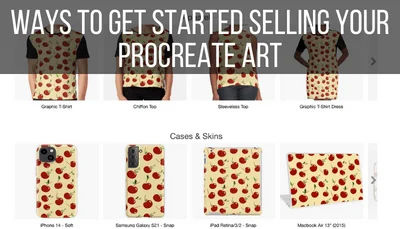
- move your art to a different background. This can be neat if you want to merge the worlds of art and photography by putting your art onto a photo background. on so many products across so many platforms like apparel, mugs, bags, notebooks, and more. If you want to get started with this, Printful and Printify are some of my favorite print on demand platforms that I suggest you check out.
Check out more from Adventures with Art!
- if your background isn’t a part of your design, save it in a way that makes it a non-factor. If you’re creating characters or design elements that don’t have a background to be placed in yet, eliminating your background all together can be helpful.
Now that we’ve talked about some of the reasons why you might want to remove the backgrounds of your Procreate art, let’s walk through the process step-by-step. Firstly, we’ll talk about the process of making your background transparent in procreate, and then we’ll talk about how to export your work so that this transparency is maintained.
How to Make a Transparent Background in Procreate, Step-by-Step
Here’s the process of removing your Procreate background so that it’s transparent, step-by-step:
1. Open your Layers panel
It’s easy to forget that our backgrounds even exist. They’re already there when we create a canvas, and we tend to ignore them until we suddenly need to deal with them.
That’s why it’s easy to forget where our backgrounds even live! When you need to access your background, you can find it hanging out in your Layers panel.
2. Scroll down to the bottom of your layers
The background of your Procreate art will always live at the bottom of your layers panel. When you first create a canvas, it will already exist and be sitting underneath Layer 1. Overtime, if you accumulate a lot of layers in your design, you may need to scroll down to the bottom of your list of layers in order to find it.
3. Uncheck the checkmark on your background layer
Your background works in the same way that any other layer does. When you tap on the checkmark and uncheck a layer, it disappears from your art. If you want to remove the background and make it transparent, simply tap the checkmark to uncheck it. This will remove your background and make it transparent.
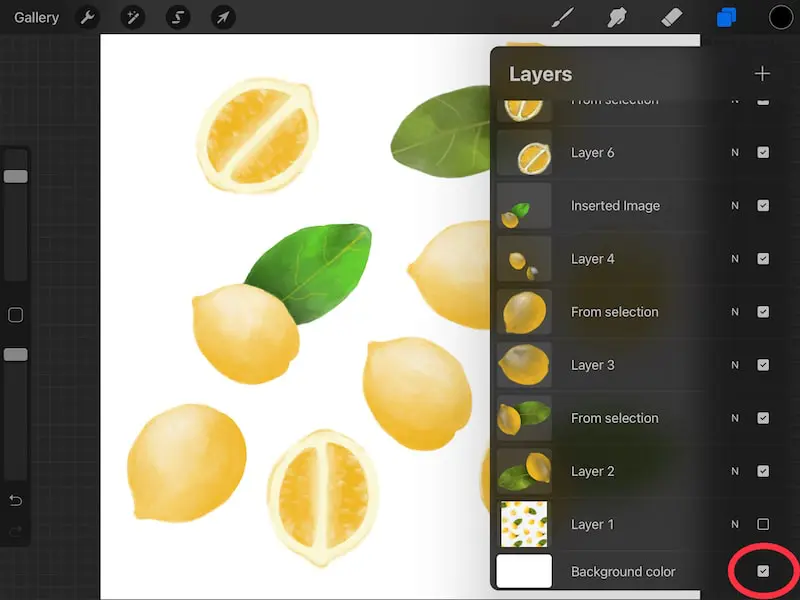
Once you uncheck your background layer, you will see the default Procreate grid appear.
This is what you see around your canvas as you work. With your background removed, all you have is the remainder of your design elements, so now you’ll see the grid everywhere that your background used to be.

4. Export your Procreate art as a PNG file
There’s a very important reason why you need to export your Procreate art as a PNG file when you have a transparent background. Let’s dive into it a bit more.
How to Export a Procreate Image with a Transparent Background
In order to maintain the transparent background of your Procreate art, you need to export it as a PNG file. This is the only file type that will show your art with a transparent background. All other file types will add a white background once you go through the export process.
If you want to export your Procreate with a transparent background, it’s REALLY important that you export it as a PNG file. If you don’t, you’ll be frustrated because your files will all have white backgrounds.
There’s no way around this. Luckily, it’s not tricky. Honestly, the hardest part is just remembering to do it in the first place.
Here’s how to do it:
1. Make sure that your background is gone. If it’s not, scroll back up to the previous section where I give instructions about removing your background from your Procreate art.
2. Click the wrench to open the actions tab.
3. Click the share button.
4. Choose PNG within the “Share Image” list.
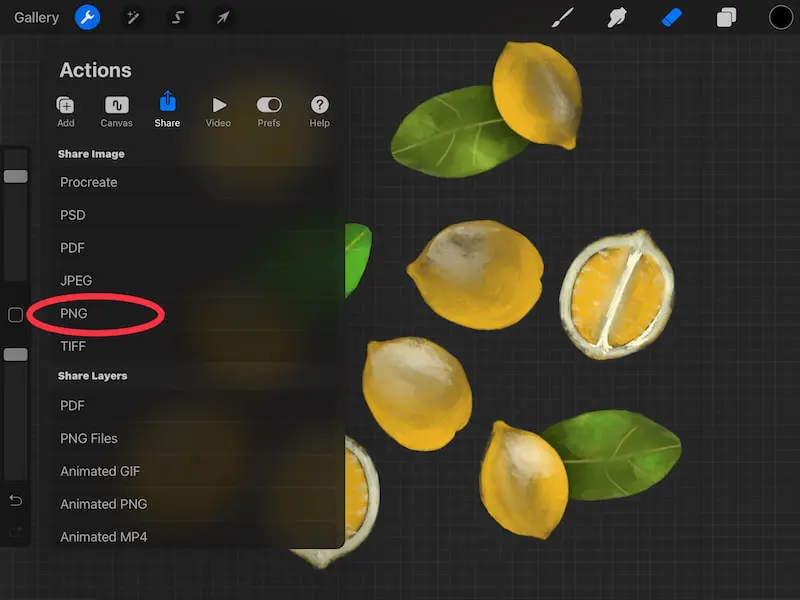
5. Decide where you want to export your Procreate art to and click on it.
What if you are working on a project that ultimately needs to be a PDF, JPG or other design type, but you need the transparent design element so that you can add it to what will soon be your finished work? For example, you drew a flower on Procreate and you’re adding it to a flyer for a garden party.
In this case, you’ll want to export your design as a transparent PNG and import it into Canva, Photoshop, or your other design program, in this format.
This will maintain the transparency of your background so that you can add it to your design piece.
Once you’ve finished your design, download the final product as a PDF, JPG, or PDF.
If you are downloading your Procreate art so that you can sell it on apparel, mugs, or products of any sort, you will need to export your Procreate files as PNG files with transparent backgrounds. If you don’t, you’ll end up with a white square on your mug surrounding your art, which isn’t a great look.

For example, above is a design on a Printful sweatshirt. The background is transparent so that I don’t have a white square surrounding it on the sweatshirt.
Luckily, all print on demand platforms support PNG files, so you’re good to go.
Making transparent backgrounds in Procreate is important if you plan to sell your art on products, use your work in other design projects, or just need a transparent background for whatever reason.
Hopefully this guide has given you the tools you need to remove your background and have fun with your art!
Diana has been an artist for over 26 years and has training in drawing, painting, digital drawing and graphic design. Diana’s latest obsession is digitally drawing with Procreate and creating t-shirt designs with Canva. Diana has experience selling her art across a number of platforms and loves helping other artists learn how to make money from their art as well.
Как сохранить картинку с прозрачным фоном в Прокриэйт?
Как сохранить картинку с прозрачным фоном в Procreate?
0:001:03Suggested clip 52 secondsКак сделать прозрачный фон в Procreate — YouTubeYouTubeStart of suggested clipEnd of suggested clip
Можно ли сохранить объект SmartArt отдельно от презентации как рисунок?
На ПК, в PowerPoint,Word иExcel вы можете сохранить фотографию, фигуру или Графический элемент SmartArt в отдельном файле рисунка.
Как сохранить слой в Procreate?
Экспорт в виде изображения Экспортировать слои можно в другие файлы Procreate, приложения, iCloud или Файлы. Чтобы экспортировать сразу несколько слоев, нажмите и удерживайте один слой, а затем нажмите на другие, чтобы добавить их, и перетащите в нужное место.
Как извлечь фоновый рисунок на слайде в PowerPoint?
Добавление фонового рисунка на слайдЩелкните правой кнопкой мыши на поле слайда и выберите Формат фона.В области Формат фона выберите Рисунок или текстура.В разделе Добавить рисунок из источника выберите, откуда нужно получить изображение:
Как сохранить картинку с прозрачным фоном в Прокриэйт? Ответы пользователей
Вырезала элемент из картинки, хочу его вставить в другую картинку как аппликацию. но она без фона не . Сохраните с прозрачным фоном в формате gif или png.
Можно ли удалить фон у картинки, то есть картинка с рисунком, рисунок оставить а фон прозрачным сделать. Нравится Показать список оценивших.
Расскажите как убрать белый фон с вставляемой картинки? . Добрый день, не получается сделать прозрачный фон, буду очень признательна за помощь.
В Office на macOSможно сохранить фотографию, схему, диаграмму или фигуры в отдельном графическом файле. На ПК, в PowerPoint,Word иExcel вы можете сохранить .
Она также доступна для некоторых коллекций коллекция картинок. Создайте прозрачную область в анимационный GIF с помощью редактора анимированных GIF и вставьте .
После этого снимок с прозрачным фоном можно использовать как стикер или перенести на другую фотографию, по сути заменив начальный фон на другой.
Demon69, как вы его сохраняете в, в каком формате? i, переименуйте тему, согласно правилам в рамочке выше.. иначе она будет закрыта .
В этой статье мы собрали девять способов удаления фона, причём как самые простые, которые не требуют серьёзных навыков, так и те, которыми .
Приложение Procreate, обладатель приза Apple Design и удостоенное в App Store категории «Самое необходимое» (Essentials), — это самое мощное приложение для .
Как удалить белый фон с изображения в procreate?
Самый простой способ сделать это в Procreate — использовать автоматический выбор, чтобы выделить белую часть изображения, а затем используйте жест очистки тремя пальцами (или выберите «Очистить» в меню «Параметры слоя»), чтобы удалить выделенную область.
Как удалить фон изображения в Procreate?
В Procreate самый простой способ вырезать фон — это использовать ластик чтобы стереть и вырезать ненужный фон. При стирании фона сначала обрежьте изображение как можно точнее, чтобы у вас было меньше фона для стирания.
Как сделать фон прозрачным в Procreate?
Вы можете сделать фон прозрачным просто отключив фоновый слой на вкладке слоев. Прозрачность обозначается серым фоном сетки. Чтобы экспортировать его с сохранением, экспортируйте его как файл. png файл.
Как сделать фон прозрачным?
- Выберите изображение, в котором вы хотите создать прозрачные области.
- Щелкните Работа с рисунками> Перекрасить> Установить прозрачный цвет.
- На картинке щелкните цвет, который хотите сделать прозрачным. Примечания: .
- Выберите картинку.
- Нажмите CTRL + T.
Как мне избавиться от фона изображения на моем Iphone?
- Коснитесь изображения, чтобы выбрать его, затем коснитесь.
- Коснитесь «Изображение», затем коснитесь «Мгновенная альфа-версия».
- Проведите пальцем по цвету, который хотите удалить. .
- Нажмите «Готово» или нажмите «Сброс», чтобы отменить все изменения и восстановить исходное состояние изображения.
Как вы затемняете картинку в потомстве?
Сменить слой непрозрачность — в меню «Слои» коснитесь двумя пальцами слоя, прозрачность которого нужно изменить. Меню «Слои» должно закрываться, и вы можете провести пальцем или пером в любом месте экрана слева направо, чтобы настроить прозрачность. Вы должны увидеть прозрачность в верхней части экрана.
Как создать прозрачный фон в Procreate [No Sweat]
Иногда мы создаем произведения искусства или иллюстрации, для которых требуется прозрачный фон. Отключение видимости фонового слоя — отличное начало, так как оно создает прозрачный фон в приложении Procreate. Тем не менее, иногда нам нравится экспортировать изображение в доступный файл, чтобы прозрачные области оставались прозрачными. В этом посте будет обсуждаться как сделать прозрачный фон в Procreate. Мы покажем, как сохранить вашу дизайнерскую работу с прозрачным фоном в Procreate.
Другими словами, секрет сохранения изображения с прозрачным фоном в Procreate заключается в сохранении вашего творения в файле PNG. Файлы, сохраненные в формате PNG, будут иметь расширение, оканчивающееся на .png. PNG, или переносимая сетевая графика, является единственным растровым форматом файла, который подходит для прозрачного фона. В противном случае JPEG не поддерживает альфа-каналы. Таким образом, он не может отображать прозрачность, поэтому применяется заливка по умолчанию, обычно окрашенная в белый цвет.
Сделать фон прозрачным в Procreate
Часть 1. Как сделать фон изображения прозрачным в Procreate
Большинство людей спрашивают, может ли Procreate создавать прозрачные фоны. Ну, если вы не знаете, Procreate знает! В настоящее время существует много творческого цифрового программного обеспечения, но Procreate по какой-то причине является относительно необычным и известным. Procreate — это приложение для редактирования растровой графики, в основном предназначенное для цифровой живописи, доступное для iOS и iPad. Procreate — это умный инструмент, используемый для создания цифровых иллюстраций. Большинство создателей используют оригинальную программу iPad, используя свои карандаши Apple.
Как только вы научитесь создавать прозрачный фон в Procreate, перед вами откроется новый мир перспектив. Например, переместите свое искусство на другой фон. Это может быть удобно, если вы хотите объединить мир искусства и фотографии, поместив свое искусство на фоновое изображение. Теперь мы покажем, как выполнить задание. Обратитесь к шагам ниже, чтобы узнать, как это работает.
1. Откройте панель слоев
Сначала откройте изображение, фон которого вы хотите сделать прозрачным. Нажмите Слой в правом верхнем углу основного интерфейса. Отключите видимость фона слоя. Для этого снимите флажок Цвет фона .
2. Сделать выбор
Сделайте выделение на фоне вашего изображения. В верхней части основного интерфейса коснитесь значка S, чтобы открыть меню. Выбор . В меню под основным интерфейсом выберите Автоматически . После этого, чтобы получить нужную точку, двигайте пальцем слева и справа. Затем выберите Порез из Добавить меню.
3. Используйте инструмент Ластик
Удерживайте кнопку ластик инструмент для удаления случайных пикселей вручную. Следуйте той же процедуре с пустым пространством на изображении, чтобы удалить фон в Procreate.
4. Экспортируйте свою работу Procreate в виде файла PNG
Удалив все нежелательные фоны с вашего изображения, вы можете сохранить свое творение. Чтобы сохранить прозрачный фон на изображении, его необходимо сохранить как PNG файл. Это единственный тип файла, который будет отображать ваше изображение с прозрачным фоном. Все другие форматы файлов добавят белый фон при выполнении процедуры экспорта.
В верхнем левом углу основного интерфейса коснитесь значка гаечный ключ значок. Нажмите, чтобы Поделиться значок из списка, затем выберите PNG как ваш формат файла.
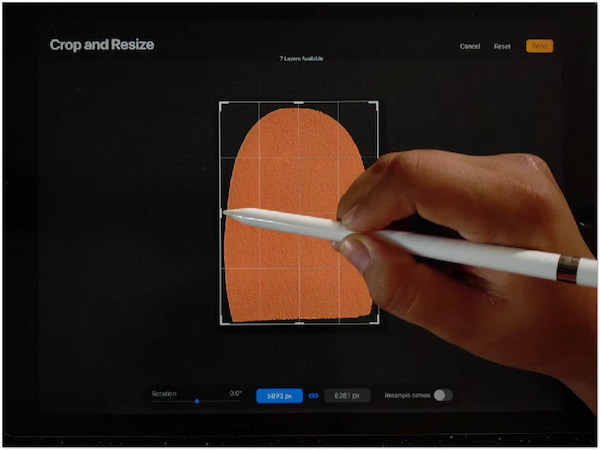
Предположим, вы работаете над проектом, для которого требуется PDF, JPG или другой тип формата, но вам нужен прозрачный элемент дизайна, чтобы добавить его к готовой работе. Например, вы нарисовали бабочку в Procreate и добавили ее в листовку для вечеринки в саду. Вам нужно будет экспортировать свое творение как прозрачный PNG и импортировать его в другие инструменты дизайна. Это сохранит прозрачность вашего фона, чтобы добавить его к вашему образцу дизайна. После того, как вы закончите свой дизайн, загрузите окончательный результат в формате JPG или PDF.
Часть 2. Как сделать фон изображения прозрачным в Procreate Alternative
Действительно, Procreate умеет делать фон изображения прозрачным. Тем не менее, лучше всего выполнять задачу на более широком экране. Один из лучших альтернативных способов изолировать предметную фотографию от фона — AnyMP4 для удаления фона онлайн. Это отличная альтернатива Procreate, которую вы можете использовать. Этот инструмент помогает пользователям выполнять точные вырезы. Благодаря искусственному интеллекту, интегрированному в эту программу.
AnyMP4 Background Remover Online — бесплатная программа для удаления фона. Кроме того, программа не потребует от пользователя входа в систему. Пользователи могут использовать программу непосредственно на веб-странице. Поскольку это был веб-инструмент, загружать такие приложения не было необходимости. AnyMP4 Background Remover Online поддерживает стандартные форматы файлов изображений, JPG и PNG.
Этот интеллектуальный онлайн-инструмент может быстро удалить фон с изображения. Кроме того, он имеет удобный интерфейс и прост в обращении. Даже без каких-либо предварительных знаний о редактировании любой может использовать его.
Вы можете обратиться к приведенным ниже рекомендациям, чтобы узнать, как сделать прозрачный фон в альтернативе Procreate.
1. Доступ к веб-программе
В браузере найдите официальную страницу онлайн-инструмента. В противном случае нажмите это ссылке для перехода на официальную страницу AnyMP4 Background Remover Online.
2. Загрузить файл изображения
Нажмите загрузить изображения кнопку, чтобы открыть изображение. В локальной папке, которая появится на вашем экране, выберите нужную фотографию, из которой вы хотите создать прозрачный фон.

3. Изменить фон изображения
Как только изображение будет загружено, программа автоматически удалит фон с вашего изображения. К тому времени перейдите к Редактировать вкладку программы, чтобы изменить фон вашего изображения. Вы можете изменить фон, изменив цвет или загрузив новое изображение вместо него.

4. Загрузите копию изображения
Чтобы получить копию измененного изображения, нажмите кнопку Скачать кнопка. Если вы хотите отредактировать другую фотографию, нажмите кнопку Новое изображение кнопку.

С AnyMP4 Background Remover Online вы также можете изменить фотографию объекта на изменить фон, Под Двигаемся Вкладка программы, вы можете изменить угол вашего изображения. Вы можете перевернуть фотографию объекта по горизонтали или по вертикали. Кроме того, поверните изображение, чтобы получить идеальную часть.
Часть 3: Часто задаваемые вопросы о том, как сделать фон изображения прозрачным в Procreate
1. Можно ли использовать Procreate на нескольких устройствах?
Абсолютно да! Если вы используете точный Apple ID на другом iPad, вы можете использовать приложение Procreate.
2. Хорошо ли работает приложение Procreate без Apple Pencils?
Чтобы лучше работать в Procreate, обязательно используйте Apple Pencil или Logitech Crayon. Работа других стилусов с Procreate не гарантируется, поэтому наиболее приемлемо приобрести Apple Pencil или Logitech Crayon, чтобы гарантировать совместимость и получить наилучшие впечатления от использования Procreate.
3. Procreate бесплатный или платный?
Доступная версия бесплатна и дает вам доступ почти ко всем наиболее важным функциям приложения. Если вы решите перейти на версию Pro, это будет стоить $1.99 .
Заключение
Вам не о чем беспокоиться, если вы научитесь создавать прозрачный фон в Procreate. Если вы углубитесь в приложение, вы обнаружите более продвинутые функции. Однако некоторым он кажется дорогим. Тем не менее, вам не нужно с этим сталкиваться. Некоторые альтернативы не будут стоить вам денег; AnyMP4 Background Remover Online — один из них. Помимо того, что это бесплатное приложение, оно может сэкономить память вашего устройства.
Что вы думаете об этом посте.
Рейтинг: 4.9 / 5 (на основе рейтингов 422)
 Размещено от Анжелика Ливанаг в Редактировать фотография