Discord Messages Failed To Load 11 Fixes To Try
If Discord displays a “Messages Failed to Load” error, there are a few possible reasons why this might be happening. For example, server outages, internet slowdowns, cache corruption, etc., are plausible reasons.
In this troubleshooting guide, you’ll learn how to fix the Discord error on iOS, Android, Mac, and Microsoft Windows.
1. Check the Discord Server Status#
The Discord app or website will fail to load messages due to server issues and glitches. You can quickly check that by heading over to DiscordStatus.com or a third-party website monitoring tool like DownDetector. If there appear to be server-side problems for other Discord users and gamers, you must wait until all systems come back online. If not, move on with the rest of the fixes.
2. Check Your Internet Connection#
The Discord messages loading issue could be related to your internet connection. If other apps and programs also have trouble connecting to the internet, try these fixes:
If you use Discord on a mobile device, try toggling Airplane Mode on, then off. Release and renew the IP lease for your desktop device. If the issue persists, restart or soft-reset your router. Flush the DNS (Domain Name System cache to force your mobile or desktop to resolve Discord’s IP addresses. Connect to a different wireless network if possible. On mobile devices, try switching from Wi-Fi to Cellular or vice-versa.
Learn what else you can do to troubleshoot a slow Wi-Fi or Cellular network.
3. Switch Text Channels#
Some Discord servers have multiple text channels. Switching to a different channel and back again might prompt Discord to reload new messages.
4. Mark Text Channel as Read#
Marking a text channel as read is another quick fix that can help resolve message loading issues in Discord. To do that, right-click or long-press the problematic channel and select Mark as Read.
5. Force-Quit and Relaunch Discord#
The following fix involves force-quitting and relaunching the Discord app on your mobile or desktop. On iOS and Android, start by bringing up the App Switcher. Then, locate and remove the Discord card, head back to the home screen, and tap the Discord icon.
On desktop devices, shut down the app using the Task Manager or Activity Monitor before you restart Discord again.
Windows: Press Ctrl + Shift + Esc to open the Task Manager. Then, select More details, locate all Discord-related processes, and choose End Task. Mac: Open the Launchpad and select Other > Activity Monitor. Then, locate and stop all Discord processes.
6. Wait An Hour And Try Again#
Did you do anything to break the rules in a Discord server? If so, you could be under a ban preventing you from interacting with server channels for up to an hour.
For example, spamming reactions and copy-pasting too many messages in a short amount of time can easily trigger an automatic API ban that lasts up to an hour. Refer to the Discord Wiki for more details.
7. Log Out and In Again#
Signing out and back into Discord often prompts the app to download stuck messages again. To do that, select the Profile/Settings icon at the bottom of the screen and select Log Out.
Once you do that, force-quit and relaunch the app, then log in with your Discord account credentials.
8. Update Discord or Browser#
Updating Discord to its latest version is a terrific way to fix persistent issues with the app. On mobile devices, head over to the Play Store or App Store, search for Discord, and tap the Update.
Right-click the Discord icon on the system tray in Windows and select Check for updates. Choose Discord > Check for updates on the menu bar on Mac. Try updating your web browser if the issue occurs while using Discord’s web version. Here’s how to update Chrome or any other browser on Windows and macOS.
9. Clear the Discord Cache#
A corrupt application cache is another reason Discord fails to load your messages. Clearing it out will force the app to re-download data from the servers.
Clear Discord Cache on Android#
- Open the Settings app and select Apps > See all apps.
- Tap Discord.
- Tap Storage and cache > Clear cache.
Clear Discord Cache on iPhone and iPad#
Select the Profile icon at the lower-right of the screen. Then, scroll down and tap Clear caches.
Clear Discord Cache on Windows and Mac#
- Press Windows + R to open a Run box. On the Mac, open Finder and select Cmd + Shift + G.
- Type %appdata%/discord and press Enter. On Mac, type
10. Use a Virtual Private Network#
A VPN (Virtual Private Network) is the best way to circumvent message loading issues caused by geo-restrictions or banned IP addresses. Learn about the best VPNs for mobile or desktop.
11. Remove and Reinstall Discord#
If none of the fixes above work, you must remove and reinstall Discord. That should reset any conflicting app permissions or other settings preventing the app from loading messages.
Depending on your platform, here’s how to remove Discord.
iPhone & iPad: Open the Settings app, go to General > iPhone/iPad Storage > Discord, and tap Delete App. Android: Open the Settings app, select Apps > Discord, and tap Uninstall. Windows: Right-click the Start button, choose Apps and Features, and select Discord > Uninstall. Mac: Open Finder, visit the Applications folder, and drag Discord into the Trash.
Follow that by redownloading Discord via the App Store, Play Store, or Discord website.
Discord’s “Messages Failed to Load” Error Fixed#
Discord’s message loading issues are generally easy to resolve. However, if the issue persists, contact a server moderator for help. Contact the Discord support team if the problem is not limited to a specific server.
Как исправить ошибку Discord «Не удалось загрузить сообщения» в Windows
Показывает ли Discord сообщение об ошибке «Не удалось загрузить сообщения» при навигации по каналу? Это может произойти, когда Discord не может загружать сообщения. В большинстве случаев причина в том, что вы не в сети или доступ к каналу заблокирован. В редких случаях виновато само приложение или ваш IP-адрес.
В этой статье мы объясним, как устранить ошибку и снова сделать нужные сообщения доступными. Проверять Как запретить запуск Discord и проверку обновлений при запуске Windows.

1. Убедитесь, что ваши серверы Discord не отключены

Прежде чем вы начнете настраивать какие-либо настройки, убедитесь, что ваши серверы Discord не отключены. Проверять Страница статуса дискорда Проверяйте сообщения о проблемах и следите за проблемами с подключением к серверу. Если другие пользователи Discord сообщают об аналогичной проблеме, это может быть ошибка в серверной части.
Если проблема связана с серверами Discord, то вы ничего не сможете с этим поделать, пока разработчики не исправят различные ошибки сервера. Как только это будет сделано, Discord должен вернуться к нормальной работе.
2. Исключите любые проблемы с интернетом

Причиной этой ошибки может быть слабое или нестабильное интернет-соединение. Поэтому убедитесь, что у вас есть активное подключение к Интернету при попытке доступа к Discord. Вы также можете запускать другие приложения на своем устройстве, чтобы убедиться, что ваш интернет работает.
Если другие приложения не загружаются должным образом и проблема одинаковая во всей операционной системе, то виновата проблема с интернет-соединением. В этом случае мы рекомендуем ознакомиться с нашим руководством по исправлению Проблемы с доступом к сети при подключении к сети Wi-Fi в Windows.
Однако, если другие приложения работают, попробуйте закрыть приложения, потребляющие пропускную способность вашего компьютера. Дважды проверьте, не потребляют ли какие-либо устройства в вашей сети пропускную способность. После того, как вы сделали некоторый объем, попробуйте снова запустить Discord.
3. Новый старт Discord
Иногда достаточно просто дать Discord новый старт, чтобы убрать его с дороги. Выйдите из своей учетной записи, закройте Discord, перезапустите приложение и войдите снова. Проверьте, правильно ли загружаются сообщения на этот раз.
4. Проверьте наличие проблем с конкретным каналом
Убедившись, что серверы Discord запущены и работают, Интернет работает нормально и нет временных сбоев, вы должны исключить проблемы, связанные с конкретным каналом. Поэтому попробуйте переключиться на другой канал на том же сервере. Если проблема возникает на всех каналах на одном сервере, убедитесь, что вас не заблокировали.
5. Убедитесь, что вам временно не запрещен доступ к Discord.
Если сообщение появляется на каждом сервере и на каждом канале, есть небольшая вероятность, что вы были временно заблокированы в Discord. Обычно это происходит, когда вы перегружаете API Discord повторяющимися действиями, такими как спам.
Когда это происходит, Discord не позволяет вам использовать его API, который также обрабатывает сообщения на серверах; Отсюда ошибка. Однако вам не о чем беспокоиться; Эти баны обычно длятся не более суток и не «помечают» ваш профиль Discord.
К сожалению, блокировка API зависит от вашего IP-адреса, а не от вашей учетной записи. Таким образом, создание новой учетной записи не обойдет запрет. Но вы можете рассчитывать на Как использовать VPN для доступа к сайтам с ограниченным доступом на Android.
6. Включить или отключить VPN

Если вы столкнулись с ошибкой при первом доступе к Discord из нового места, возможно, Discord был заблокирован в этом регионе. Точно так же вы можете столкнуться с обсуждаемой ошибкой, если ваш IP-адрес заблокирован Discord.
Чтобы проверить это, включите VPN. здесь много Бесплатные VPN Вы можете загрузить их, и как только вы включите его, Discord увидит, что любые ваши соединения проходят через IP-адрес VPN, а не через ваш собственный. Это позволит вам обойти любую блокировку IP-адреса на месте.
Если вы используете Discord при включенной VPN и получаете эту ошибку, возможно, IP-адрес, назначенный VPN, был заблокирован Discord. Итак, временно отключите VPN, чтобы решить проблему. Вы также можете попробовать подключиться к другим серверам через VPN и посмотреть, работает ли какой-либо из них лучше.
7. Обновить Дискорд
Discord автоматически проверяет наличие новых обновлений, как только вы его запускаете. Если Discord обнаружит обновление, готовое к загрузке, он установит его перед тем, как отобразить экран входа в систему.
Если вы отключите автоматические обновления, вас может ожидать задержка обновлений. Таким образом, рекомендуется убедиться, что Discord обновлен.
Нажмите зеленую кнопку «Загрузить» (стрелка вниз) в правом верхнем углу, чтобы проверить наличие обновлений, или коснитесь CTRL + R Чтобы заставить Discord проверять наличие обновлений. Проверьте, имеет ли значение установка обновлений, если есть какие-либо ожидающие обновления.
8. Переключитесь на другой клиент Discord
Если ни одно из исправлений не сработало, попробуйте загрузить сообщения в другой клиент Discord. Вы можете получить доступ к Discord несколькими способами, включая компьютерный клиент, мобильное приложение и веб-версию, которую вы можете использовать в своем браузере.
Чтобы еще раз проверить, связана ли проблема с выбранным вами клиентом, попробуйте подключиться к Discord через другой клиент. Если это не работает в одном клиенте, но работает в другом, вы должны удалить Discord со своего устройства и установить его снова, чтобы решить проблему. Если проблема связана с веб-версией, попробуйте очистить файлы cookie и кеш и посмотреть, решит ли это проблему. Проверять Советы и хитрости Discord, которые должны знать все пользователи.
9. В крайнем случае сообщите о проблеме в службу поддержки Discord.
Если ни одно из исправлений не работает, в крайнем случае обратитесь в службу поддержки Discord. Поэтому вы можете связаться с ними по электронной почте по адресу [электронная почта защищена] . Если вы не получили ответ, вы можете отправить запрос через форму запроса на Discord موقع почта. Если и это не помогло, вы можете связаться с нами Дискорд через твиттер.
Сообщение об ошибке «Не удалось загрузить сообщения», исправлено
Мы надеемся, что решения, упомянутые в этой статье, помогут вам устранить ошибку Discord «Не удалось загрузить сообщения». Таким образом, вы снова сможете получить доступ к своим сообщениям. Вы можете сначала попробовать все эти исправления, но если они не работают, вам может потребоваться обратиться в службу поддержки Discord.
Вы когда-нибудь пытались присоединиться к лучшим серверам Discord? Подобрать идеальный вариант можно многими способами, например, с помощью Каталоги серверов Discord. Теперь вы можете просмотреть Лучшие боты Discord для создания и обслуживания отличного сервера.
«Не удалось загрузить сообщение» в Discord

Способ 1: Проверка технического обслуживания серверов
Очень редко, но случается, что некоторые функции Discord становятся недоступными по причине технического обслуживания серверов. Об этом всегда сообщают разработчики на своем специальном сайте, где можно проверить состояние всех основных компонентов. Ошибка «Не удалось загрузить сообщение» как раз может быть связана с таким обслуживанием, поэтому настоятельно рекомендуем заглянуть на сайт и проверить состояние сервиса.
- Воспользуйтесь ссылкой выше, чтобы попасть на необходимую страницу сайта. Если вы видите уведомление «Service Under Maintenance», значит, сейчас какие-то компоненты находятся на техническом обслуживании. Остается только понять, какие и могут ли они влиять на загрузку сообщений.

- Основное внимание вам нужно обратить на первые пять показателей, относящихся к общим составляющим мессенджера. Все они должны находиться в состоянии «Operational».

Если никакой информации о техническом обслуживании важных компонентов нет и пинг не превышает значение 300, значит, со стороны Дискорда все нормально и вам нужно искать другие варианты решения проблемы. В случае когда серверы не отвечают, достаточно просто подождать несколько часов, после чего перезагрузить программу или приложение и снова попробовать открыть нужные сообщения.
Способ 2: Проверка доступа к серверам
Далее предстоит выяснить, нет ли никаких ограничений конкретно для вашего подключения, которое бы мешало получить данные от серверов Discord. Обычно для этого достаточно просто открыть сам сайт и узнать, нормально ли он загружается. Однако можно пойти опытным путем, используя консольную команду. Она позволяет узнать, происходит ли передача пакетов с выбранным адресом, нет ли задержек или каких-либо потерь.
- Откройте «Пуск» и через поиск отыщите «Командную строку». Лучше запустите ее от имени администратора, чтобы далее не возникло никаких конфликтов.

- Введите команду ping discord.com и нажмите Enter. Для этой команды можно использовать и IP-адрес, но она корректно переведет доменное имя и никаких проблем возникнуть не должно.

Если же некоторые пакеты не были отправлены или получены либо даже не удалось соединиться с адресом, вы можете сразу перейти к методам из этой статьи, которые посвящены исправлению проблем с подключением. Сюда относится отключение VPN, если такой используется, а также сброс DNS-серверов, поскольку проблема может быть связана с сопоставлением доменных имен.
Способ 3: Закрытие веб-версии
При одновременном использовании Дискорда в рамках одного профиля через браузер и как программу на компьютере может возникнуть проблема с синхронизацией данных, из-за чего в самой программе вы можете получить уведомление о том, что не удается загрузить сообщения или другое содержимое.

Если вы действительно используете одновременно две копии мессенджера, рекомендуем закрыть страницу в браузере, после чего перезагрузить сам софт и проверить, загрузятся ли сообщения на этот раз.
Способ 4: Завершение всех процессов
Наверняка вы уже пробовали перезагружать саму программу, чтобы решить проблему с отображением сообщений. Однако в некоторых случаях этого недостаточно, поскольку не все процессы завершаются вместе с закрытием мессенджера. Поэтому понадобится самостоятельно проверить их наличие, завершить все активные и только после этого повторно запускать сам Discord.
- Выполняется данная операция довольно просто. Сначала необходимо щелкнуть правой кнопкой мыши по «Пуску» и из появившегося контекстного меню выбрать пункт «Диспетчер задач».

- Далее перейдите на вкладку «Подробности» и ознакомьтесь со списком процессов. Вполне вероятно, что здесь найдется одна или несколько строк с названием «Discord.exe».
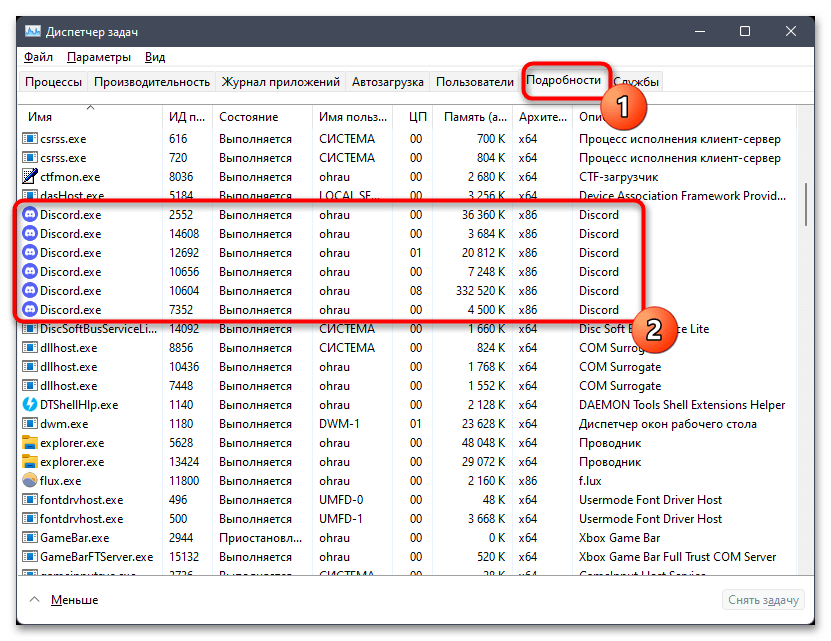
- Если такие строки действительно есть, щелкните по любой из них правой кнопкой мыши и выберите действие «Завершить дерево процессов». Повторите то же самое с другими процессами Дискорда, если вдруг завершились не все из них.

Способ 5: Очистка кеша
Иногда загрузка содержимого в Дискорде нарушается по причине возникновения различных сбоев в кеше. Для их решения используется очистка всех временных файлов через консоль разработчика или в ручном режиме — путем поиска необходимых каталогов в хранилище. Вы можете воспользоваться описанными в статье по ссылке ниже методами, чтобы полностью очистить кеш программы или мобильного приложения, выполнить повторную авторизацию и попробовать снова загрузить проблемные сообщения.

Способ 6: Переход на другой текстовый канал
В некоторых случаях пользователи могут столкнуться с проблемами в загрузке сообщений на конкретных текстовых каналах или даже серверах. Сначала мы бы советовали в рамках одного сервера попробовать сменить канал для общения. Если это помогло, вы можете отправлять свои сообщения и читать другие, скорее всего, предыдущий канал просто перегружен или возникли какие-то сбои, решением которых должна заняться администрация.

При сохранении ошибки попробуйте повторить то же самое, но уже на другом сервере. Если другие сервера функционируют корректно, по всей видимости, вас выгнали с предыдущего сервера или вы были там забанены, но пока не получили соответствующее уведомление. Если есть контакты администрации, можете поинтересоваться этим вопросом у них. Если неполадка остается абсолютно на всех серверах и даже в личных беседах, приступайте к выполнению следующих рекомендаций.
Способ 7: Проверка ограничений учетной записи
За нарушения правил сообщества пользователь Discord может получить временную блокировку учетной записи, которая дается примерно на сутки за первое нарушение. Обычно, если возникает подобная ситуация, на экране появляется дополнительное сообщение. Вы могли проигнорировать его и попытаться приступить к общению в программе, но в этом случае окажется, что отправка и загрузка сообщений невозможна.

При условии, что блокировка не снимается автоматически уже длительное время, следует узнать о ее причинах и решениях через обращение к поддержке. Как правило, когда запрос составлен грамотно, были приложены скриншоты и дано понятное описание, ответ поступает в течение нескольких рабочих дней, после или ограничения будут сразу же сняты или вам понадобится выполнить выданные рекомендации.
- Щелкните по ссылке выше, чтобы перейти на официальную страницу отправки запросов в Discord. Из списка тем выберите «Помощь и поддержка».
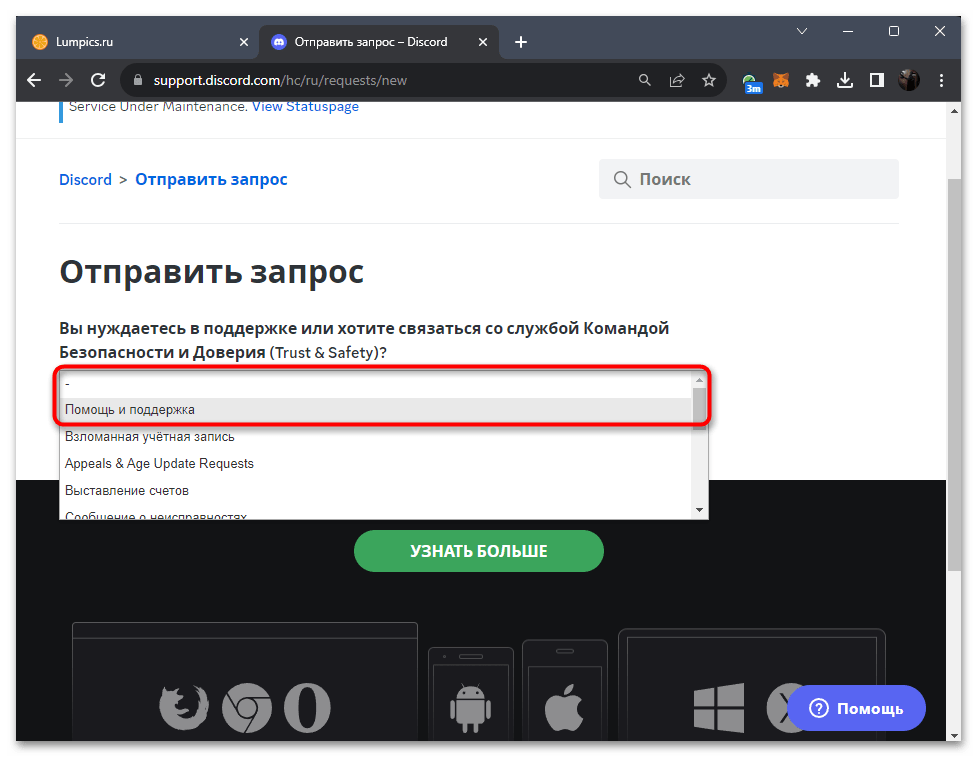
- Далее введите свой адрес электронной почты, выберите тип запроса и укажите его тему в специально отведенной для этого строке.

- Ниже дайте детальное описание свой проблемы, расскажите, как долго уже длится ограничение, и обязательно упомяните, что не можете загружать сообщения. Сделайте скриншот окна с информацией о том, что сообщение загрузить не удается, и прикрепите его к своему обращению. Отправьте запрос и ожидайте ответ на него на тот же адрес электронной почты, который был указан выше.

Способ 8: Отключение VPN
Теперь рассмотрим сетевые проблемы, из-за которых могут наблюдаться проблемы с загрузкой содержимого в Дискорде, включая и разные сообщения. Возможно, соединение блокируется из-за включенного на компьютере или смартфоне VPN, поэтому при использовании подобных сторонних программ рекомендуется их отключить или даже полностью закрыть, чтобы фоновые службы не мешали работе стандартных сетевых компонентов операционных систем.

Если говорить о Windows, то некоторые пользователи вместо сторонних программ используют встроенные настройки, чтобы организовать соединение через VPN. Как раз такая функция часто и приводит к возникновению различных проблем с подключением, включая и те ситуации, когда невозможно даже зайти на сайт мессенджера, не говоря уже о загрузке его любой версии и входа в учетную запись.
- Если сейчас или когда-то давно вы использовали VPN на Виндовс, советуем удалить созданное подключение, после чего проверить доступность Дискорда. Для этого откройте «Пуск» и нажмите по значку с изображением шестеренки, чтобы перейти в «Параметры».

- На панели слева выберите раздел «Сеть и Интернет», затем справа категорию «VPN».

- Разверните существующее подключение и нажмите по кнопке «Удалить». Подтвердите данное действие и отправьте компьютер на перезагрузку, чтобы изменения вступили в силу.

Способ 9: Сброс DNS-сервера
Ошибки в работе DNS-сервера или его неправильный выбор могут приводить к проблемам с открытием определенных сайтов и программ на компьютере, которые требуют выхода в сеть. Сюда относится и Discord, поэтому всем тем, кто не до сих пор не нашел решения проблемы, советуем сначала проверить параметры DNS, установить их на автоматическое получение и при необходимости дополнительно сбросить кеш.
- В «Параметрах» снова выберите «Сеть и Интернет», но на этот раз перейдите к категории типа вашего подключения (Wi-Fi или Ethernet).

- Найдите настройку «Назначение DNS-сервера» и возле нее нажмите по «Изменить».

- Установите значение «Автоматически (DHCP)» и сохраните изменения. После этого можете попробовать снова запустить Дискорд и проверить загрузку сообщений.

Если же DNS-сервер у вас и так получается автоматически, можно попробовать сбросить его кеш. Это позволит избавиться от многих проблем, связанных с загрузкой содержимого сайтов, если такие возникают. Конечно, к Дискорду это тоже относится, поэтому понадобится выполнить всего одну команду, которая автоматически очистит хранилище.
- Через поиск в «Пуске» найдите «Командную строку» и запустите ее от имени администратора.

- Введите команду ipconfig /flushdns и нажмите Enter для ее применения.

- В результате вы должны получить уведомление о том, что кеш сопоставителя DNS успешно очищен. Можете закрывать консоль, переподключиться к своей сети и пробовать работать с Дискордом.

Способ 10: Переустановка Discord
Ошибка «Не удалось загрузить сообщение» может сохраняться и после выполнения всех предыдущих методов. Обычно это говорит о том, что проблема возникла в работе самой программы или мобильного приложения. В этом случае рекомендуется выполнить полное удаление и заново скачать последнюю версию мессенджера. Далее в нем только останется снова авторизоваться в своем профиле и перейти к проверке работоспособности. Информацию о том, как правильно удалить программу на компьютере или приложение на смартфоне, вы найдете в другой инструкции на нашем сайте по следующей ссылке.
Как исправить сообщения, которые не удалось загрузить в Discord

Многие пользователи используют Discord для бесплатных групповых чатов с друзьями, семьей и коллегами. Но, несмотря на то, что Discord изначально разрабатывался как приложение для голосового чата, пользователи Discord отправляют множество сообщений туда и обратно.
Вот почему вам больно, когда вы получаете сообщение об ошибке, говорящее о том, что вы не можете просматривать сообщения. Вместо того, чтобы расстраиваться, попробуйте некоторые из следующих решений, чтобы быстро решить проблему.
Проверьте состояние сервера
Хотя есть некоторые исправления, которые вы можете попробовать, когда ваши сообщения не загружаются в Discord, иногда проблема не на вашей стороне.
Если серверы не работают, тормозят или возникают другие проблемы, ваши сообщения не дойдут. В этом случае вам придется дождаться возобновления нормальной работы.
Проверить статус сервера легко, так как у компании есть специальный веб-сайт по адресу discordstatus.com. Посетите сайт и просмотрите в режиме реального времени информацию о времени безотказной работы API, медиа-прокси, push-уведомлений, поиска, голосовых серверов, прошлых инцидентах, задержке и времени отклика, а также других показателях.
Сброс соединения на вашем Конец
Предположим, вы проверили статус сервера, и на стороне Discord все в порядке. Вы можете попробовать два быстрых решения.
Во-первых, вы можете перезапустить интернет-соединение. Отсоедините кабель Ethernet и снова подключите его или перезапустите маршрутизатор. Кроме того, вы можете запустить тест скорости вашего соединения, чтобы определить, есть ли у вас проблемы с сетью, дросселирование и другие проблемы. Тест скорости Ookla должен пройти нормально.
Во-вторых, вы можете повторно войти в приложение Discord. Выйдите из системы, закройте приложение, перезапустите его и попытайтесь снова подключиться к своим каналам и отправлять сообщения.
Если приложение не показывает никаких признаков проблем, кроме того, что сообщения не загружаются, вы можете попробовать другие решения.
Проверьте разрешения на обмен сообщениями
Если вы не давно Пользователь Discord, возможно, вы не знаете, что администраторы групп и каналов иногда ограничивают разрешения на обмен сообщениями для борьбы со спамом и переполненностью.
Поэтому вы можете использовать сервер Discord, на котором у вас нет разрешения на отправку или просмотр сообщений. . Свяжитесь с ответственным лицом, чтобы узнать о вашем статусе и разрешениях.
Обратите внимание, что ваши разрешения также могут быть отозваны на каналах, к которым у вас был полный доступ без уведомления. Поэтому обратитесь к администратору сервера, чтобы узнать, что вы можете и чего не можете делать.
Проблема может заключаться в другом, если у вас есть разрешение на просмотр и отправку сообщений, но вы все равно ничего не видите.
Настройте использование VPN
Дискорд нередко блокирует IP-адреса. Это происходит при использовании ненормативной лексики, распространении неправильного контента, рассылке спама и многих других нарушениях поведения.
Однако даже временные запреты могут длиться дольше, чем ожидалось. Вы можете использовать службу VPN, чтобы определить, в чем проблема.
Если вы можете подключаться к предпочитаемым серверам и читать сообщения при использовании программного обеспечения VPN, скорее всего, временный запрет все еще действует. Вы можете попробовать ExpressVPN и NordVPN, чтобы проверить статус блокировки Discord, так как оба они хорошо взаимодействуют с сервисом.
Точно так же постоянное использование VPN может привести к тому, что вы будете подвержены временной блокировке, даже не подозревая об этом. Это может произойти при совместном использовании того же виртуального сервера, что и другие забаненные пользователи. В этом случае вы можете попробовать использовать Discord без VPN-подключения, чтобы узнать, можете ли вы просматривать и отправлять сообщения.
Обновите приложение
Не установлена последняя версия Discord не должно вызывать ошибок сообщений. Но это не значит, что этого не может быть.
Если все другие решения не сработают, вы можете обновить приложение и посмотреть, изменится ли что-нибудь.
- Откройте приложение Discord.

- Нажмите “Ctrl +R” чтобы приложение проверяло наличие новых обновлений.

- Подтвердите обновление установку, если приложение найдет более новую версию или исправление.

Обновление или чистая установка могут помочь решить проблемы несовместимости между приложением Discord и вашей операционной системой или другим установленным вами сторонним программным обеспечением.
Загружать каналы по отдельности
Discord не имеет наиболее эффективный процесс загрузки сообщений при подключении пользователей к серверам. В основном приложение загружает все сообщения со всех каналов одновременно. Это может привести к ошибке загрузки сообщения, особенно если у вас медленное соединение.
Щелчок по каналам и загрузка их по отдельности может предотвратить перегрузку приложения и позволить сообщениям отображаться нормально.
Также рекомендуется проверить, сохраняется ли ошибка загрузки сообщений между каналами. Если вы можете постоянно читать и отправлять сообщения на одних каналах, но не на других, проблема может быть в Discord. Как и в случае с проблемами безотказной работы, вы можете ничего не сделать, кроме как дождаться исправления.
Попробуйте другой клиент Discord
Есть еще один способ проверить, является ли ошибка загрузки сообщения сервером. -широкий, ограниченный вашей учетной записью или проблема с вашим устройством.
Проверьте статус своих сообщений, используя другой клиент Discord. Например, войдите в мобильную версию приложения или используйте облачную платформу браузера, если вы используете Discord на своем ПК.
Иногда проблема может быть локальной и затрагивать только клиент. В этом случае может помочь переустановка приложения.
Очистить кэш и файлы cookie
Некоторые пользователи могут столкнуться с ошибкой загрузки сообщения только на мобильных устройствах и в веб-клиенте. Удаление файлов cookie и кеша приложений может быстро решить эту проблему.
Вот как очистить файлы cookie в браузере Chrome:
- Нажмите значок с тремя точками.

- Перейти к “Дополнительные инструменты”

- Выберите “Удалить просмотр Данные” вариант.

- Выберите данные, которые хотите удалить.

- Нажмите кнопку “Очистить данные” кнопку.

Вы можете использовать более целенаправленный подход, если не хотите хотите полностью стереть данные, чтобы не потерять данные автозаполнения и другую информацию.
- Нажмите на значок с тремя точками и перейдите в «Настройки».

- Выберите “Конфиденциальность и безопасность”

- Нажмите “Файлы cookie и другие данные сайта” option.

- Поиск данных о веб-сайте Discord.

- Выберите нужные параметры и удалите файлы cookie и кэшированные данные Discord.

Если вы используете клиент Discord для Android, вот как очистить кэш:
- запустите “Настройки” приложение на мобильном устройстве.

- Перейдите к разделу “Приложения” tab.

- Выберите “Discord.”
- Найдите хранилище и нажмите “Очистить кеш” кнопку.

Процесс может немного отличаться для разных телефонов и версий Android.
Вот как удалить кеш Discord на iPhone:
- Перейти к разделу “Общие” на вкладке “Настройки” app.

- Выберите ‘Хранилище iPhone».

- Найдите Discord и выберите “Выгрузить приложение”

Очистка кеша для настольного клиента
Несмотря на то, что данные кеша не так проблематичны на настольных компьютерах, вы все равно можете очистить кеш, чтобы увидеть, легче ли загружаются сообщения Discord.
Выполните следующие действия в Windows ПК и ноутбуки:
- введите “%appdata%” в строке поиска Windows.

- Войдите в папку и найдите папку Discord.

- Удалите папки Cache, Code Cache и GPUCache.

Перезагрузите приложение Discord, чтобы посмотреть, не изменилось ли что-нибудь.
У пользователей Mac аналогичная способ удаления кеша Discord.
- Откройте “Finder” window.

- Выберите “Перейти к папке” option.

- Введите следующий адрес “
Перезапустите Discord, чтобы проверить, можете ли вы нормально просматривать сообщения.
Если ничего не помогло, обратитесь в службу поддержки
Многие из решений, описанных в этой статье, могут устранить ошибку загрузки сообщения в Discord. Все зависит от основной проблемы. Но иногда проблема может выходить за рамки самостоятельных решений. В этом случае нет ничего постыдного в отправке запроса в Discord и ожидании представителя службы поддержки, который проведет вас через другой процесс.
Сообщите нам, как часто вы сталкивались с этой ошибкой и при каких обстоятельствах окружающие его. Кроме того, не стесняйтесь делиться любыми дополнительными решениями в разделе комментариев ниже.