Как в Скайпе показать свой экран собеседнику
С каждым днем приложение Skype расширяет свои возможности для привлечения своих клиентов. Функция совместного использования экрана очень выгодна для клиентов, поскольку они смогут делиться экраном своего рабочего стола или планшета для показа презентации, фотографий без обмена.
У Microsoft есть несколько различных версий Skype на разных платформах. В этом руководстве будут рассмотрены две наиболее распространенные версии Skype, используемые на ПК — классическая программа и приложение Skype для универсальной платформы Windows (UWP).

Как поделиться экраном в Скайпе
Если ваш компьютер работает на более старой операционной системе, по сравнению с Windows 10, или вы не хотите использовать UWP-версию Skype, вы, вероятно, используете классическую версию. Поделиться экранов этой версии достаточно просто.
Шаг 1. Запустите Скайп и начните звонить кому-либо, щелкнув значок телефона в правом верхнем углу окна.

Шаг 2. Щелкните значок «+» на экране вызова, чтобы открыть дополнительные параметры звонка.

Шаг 3. Нажмите «Демонстрация экрана», подтвердите согласие на это действие в открывшемся окне.


Шаг 4. Теперь вы делитесь своим экраном! Тонкая красная линия по периметру границы вашего экрана очертит область, которую видит ваш собеседник. Помимо этого в правом верхнем углу появится небольшое окно, показывающее, каким ваш экран видит другой человек.

Шаг 5. Когда вы захотите прекратить демонстрацию экрана, вновь нажмите на центральный значок «+», и отключите общий доступ.

Как поделиться своим экраном в приложении Skype — UWP
Последняя версия Skype — это версия Universal Windows Platform. Доступ к экрану осуществляется практически так же, как и в предыдущем способе, даже если интерфейс выглядит несколько иначе.
Шаг 1. Начните разговор с человеком, с которым вы хотите поделиться.

Шаг 2. Начав разговор, нажмите на значок «…» или «+» в нижней строке и выберите «Общий экран» в появившемся меню.

Примечание! Вы также можете поделиться и звуком, который исходит из вашего компьютера. Для этого нажмите «Поделиться экраном и звуками».
Демонстрация экрана в Скайп для бизнеса
Skype для бизнеса позволяет обмениваться информацией на вашем компьютере несколькими способами:
- Совместное использование рабочего стола, когда вам нужно переключаться между программами или работать с документами из разных программ.
- Совместное использование программ, когда вам нужно представить конкретные программы или документы, но вы не хотите, чтобы люди видели что-либо еще на вашем рабочем столе.
Осуществить демонстрацию экрана можно с двух разных стартовых позиций: из вызова, как в предыдущих способов и из чата. Первый вариант совершенно идентичен демонстрации экрана в обычной версии Скайпа, все иначе со вторым вариантом.
Шаг 1. Откройте чат с нужным вам человеком.
Шаг 2. Нажмите на синюю кнопку «Презентация». На экране откроется меню. Выберите подходящий вариант.


- при выборе показа рабочего стола, собеседник будет видеть все то же, что и вы;


Демонстрируемая область будет выделена тонкой линией, так что вы будете знать, какие именно элементы экрана видит собеседник.

Решение проблем с демонстрацией экрана
Иногда люди сталкиваются с проблемой совместного использования экрана Skype. Суть этой проблемы заключается в разных ПК, имеющих разные версии Skype и др. В первую очередь проверьте состояние работы вашего приложения на официальном сайте.
Шаг 1. Перейдите в меню Скайпе и откройте «Помощь и обратная связь».

Шаг 2. Щелкните по ссылке «Состояние в Скайпе».

В вашем браузере автоматически откроется вкладка с состоянием вашего приложения. Если вдруг в работе программы есть неполадки, они будут выделены красным. Там же вы сможете получить рекомендации по решению диагностированных неполадок.
Трансляция экрана во время видеозвонка

Во время видеоконференции нередко требуется расшарить экран своего устройства: продемонстрировать файлы или рабочий стол. Сделать это помогает функция трансляции. При шаринге спикером экрана, зрители смогут видеть не только демонстрируемый экран, но и лицо спикера. Для этого им нужно выбрать режим демонстрации экрана с миниатюрами или плитку — режим в котором на центральном экране видно сразу всех участников и демонстрируемый экран.
В SberJazz проводить видеоконференции онлайн можно в браузере и приложениях для компьютера, планшета, телефона. Объясняем, как включить демонстрацию в разных интерфейсах.
Трансляция в браузере
Чтобы создать встречу, перейдите по ссылке jazz.sber.ru. Делать видеозвонки можно без регистрации. Введите имя и нажмите кнопку « Создать и присоединиться » .

Откроется окно видеоконференции. В нижней части расположено меню с кнопками управления встречей. За показ контента отвечает кнопка « Поделиться » .

В SberJazz можно запустить показ данных в трёх форматах:
- вкладка;
- окно;
- экран полностью.
Разберём подробнее, как это делать.
Показ вкладки браузера
Функция позволяет запустить совместный просмотр содержимого одной веб-страницы. Остальные вкладки, файлы и рабочий стол ваши собеседники не увидят.
Чтобы расшарить веб-страницу, заранее откройте нужный сайт. Допустим, мы хотим сделать показ страницы с описанием сервиса SberJazz.
В окне видеозвонка нажмите « Поделиться » . Система покажет все открытые вкладки, кроме текущей видеовстречи.

Выберите нужную вкладку — справа отобразится превью.
По умолчанию контент с сайта воспроизводится со звуком. Чтобы отключить звук, снимите галочку « Предоставить доступ к аудио на вкладке » .
После выбора вкладки и настройки звука нажмите « Поделиться » .
Произойдёт автоматический переход на вкладку, которую увидят все участники звонка. В нашем примере система переключила нас на страницу SberJazz.

В этом окне вы видите то же, что и другие участники звонка. Можно пролистывать вкладку, выделять текст, включать видео — ваши действия и движения курсора отображаются у всех пользователей.
В это время в окне видеовстречи отображается предупреждение о запущенной демонстрации экрана.

Прекратить показ вкладки можно двумя способами:
- нажать кнопку « Закрыть доступ » на вкладке;
- нажать кнопку « Остановить » в окне видеозвонка.
Показ окна
Функция позволяет расшарить документ или папку с компьютера.
Откройте на компьютере нужный файл, программу или проводник.
В окне видеовстречи нажмите « Поделиться » , в открывшемся окне перейдите на вкладку « Окно » . Вы увидите все открытые документы и папки.

Нажмите на нужный элемент и кнопку « Поделиться » . На мониторе отобразится выбранный файл.
Допустим, мы хотим расшарить презентацию. Выбираем её в SberJazz, нажимаем « Поделиться » , и система открывает нужное окно.

При этом ведётся демонстрация: все ваши действия с презентацией видят все участники звонка. Другие открытые файлы, вкладки и содержание рабочего стола пользователи не видят.
Активное окно можно сворачивать и перемещать.

Закончить показ можно кнопкой « Закрыть доступ » или « Остановить » на вкладке видеозвонка.
Показ всего экрана
Функция позволяет показать пользователям все элементы, которые вы видите на своём мониторе. Поэтому убедитесь, что в кадре нет ничего лишнего: не открыты файлы с паролями, конфиденциальной и личной информацией.

Чтобы включить звук, поставьте галочку « Предоставить доступ к аудио в системе » . Кликните на превью, а затем « Поделиться » .

Чтобы завершить показ, нажмите « Закрыть доступ » или « Остановить » .
Трансляция в приложении
SberJazz можно установить на телефон, планшет, компьютер, ноутбук. Для создания конференции регистрация не требуется. Нажмите « Создать видеовстречу » , укажите имя и название встречи.

Чтобы сделать показ экрана, перейдите в меню опций по кнопке « Прочее » .

Выберите « Поделиться экраном » .
Теперь участникам встречи будет доступна вся информация, которую вы видите на своём устройстве. Поэтому перед тем как запустить показ, проверьте, как выглядит ваш рабочий стол, закройте ненужные файлы и вкладки.

В окне подтверждения нажмите « Начать » . После этого пользователи увидят все действия, которые вы совершаете на своём телефоне или планшете. Можно открывать файлы, запускать приложения, работать над документами, смотреть видео.
Ниже пример, как выглядит трансляция с телефона для пользователей, использующих веб-версию SberJazz.

При этом на телефоне в приложении SberJazz отображается надпись « Ваш экран видят другие участники » .

Чтобы завершить показ, в приложении SberJazz нажмите кнопку « Остановить демонстрацию » .
Одновременный показ экранов
В сервисе для видеозвонков SberJazz включать демонстрацию могут как организаторы встречи, так и приглашённые участники. При этом трансляцию могут делать несколько пользователей одновременно, что удобно при совместной работе и онлайн-обучении.
Функция доступна во всех лицензиях SberJazz: в бесплатной версии и платных тарифах с расширенными возможностями.
Screen Share на телевизоре LG. Как подключить и дублировать экран с телефона или компьютера на телевизор LG?
На телевизорах LG есть функция, которая называется Screen Share. С ее помощью можно дублировать экран с телефона, компьютера, или ноутбука на телевизор по Wi-Fi (Miracast, Intel WiDi) . Без проводов. Это значит, что мы можем использовать телевизор LG как беспроводной дисплей. Буквально в несколько кликов выводить на него изображение с телефона или компьютера. В этой статье я более подробно расскажу о функции Screen Share, как ее настроить и пользоваться. А так же на реальном примере рассмотрим подключение телефона на Android и ноутбука на Windows 10 через Screen Share.
Что такое Screen Share на телевизорах LG и как это работает?
Немного информации о самой функции. Если вам это не интересно, то можете сразу перейти к инструкции и выполнить настройку. Есть две основные технологии, которые позволяют передавать изображение с одного устройства на другое по воздуху (грубо говоря по Wi-Fi) . Это Miracast и Intel WiDi. Они работают на основе технологии Wi-Fi Direct. Так вот, в телевизорах LG (которые со Smart TV и Wi-Fi) есть поддержка Miracast и Intel WiDi. И она называется Screen Share.
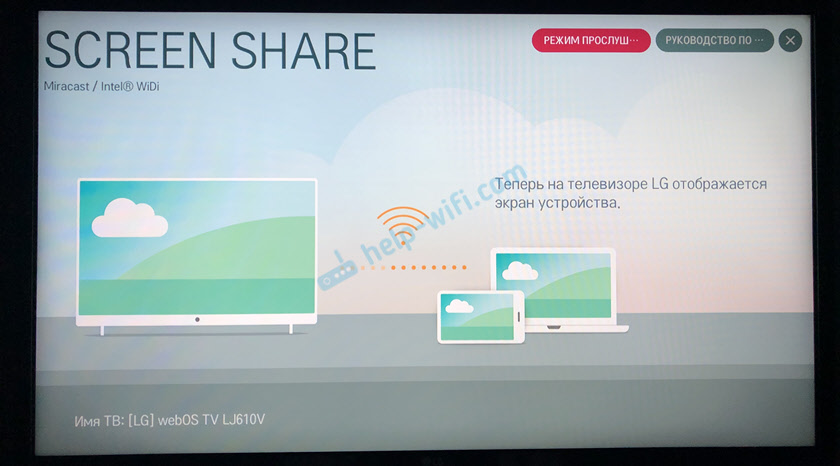
Телевизор может выступать в роли беспроводного дисплея и принимать изображение от других устройств, которые так же поддерживают Miracast и Intel WiDi. А это современные смартфоны, планшеты, ноутбуки и стационарные компьютеры. Что касается телефонов на Android, то поддержка Miracast есть практически на всех устройствах. Miracast на ноутбуках и ПК работает на Windows 8.1 и Windows 10. Так же нужна поддержка со стороны видеокарты и Wi-Fi адаптера. Что касается Intel WiDi, то компания Intel прекратила поддержку этой технологии и рекомендует использовать Miracast.
Дублировать экран с iPhone на телевизор LG можно только на тех моделях, в которых есть поддержка AirPlay 2. У компании LG есть телевизоры с поддержкой AirPlay 2 (как правило это дорогие модели) . Через Miracast это сделать не получится, так как в iPhone нет поддержки этой технологии. Ну или купить приставку Apple TV и подключить ее к телевизору. Более подробно в этой статье: как дублировать экран iPhone или iPad на телевизор.
Если у вас обычный телевизор LG без Smart TV, Wi-Fi и соответственно без поддержки Miracast (Screen Share) , то можно использовать специальный Miracast адаптер, который подключается к телевизору через HDMI.
Еще несколько слов о другой, похожей технологии DLNA, которую так же поддерживают телевизоры LG. DLNA от Miracast (Screen Share) отличается тем, что с помощью DLNA можно транслировать фото, видео и музыку (только конкретные файлы) с устройств на телевизор по локальной сети. А с помощью Miracast можно полностью дублировать экран и звук с телефона или компьютера. В случае с DLNA устройства соединяются по локальной сети (через роутер) , а Miracast использует прямое соединение между телефоном и телевизором LG по Wi-Fi. Можете посмотреть мою инструкцию по настройке DLNA на телевизорах LG.
Как дублировать экран телефона на телевизор LG?
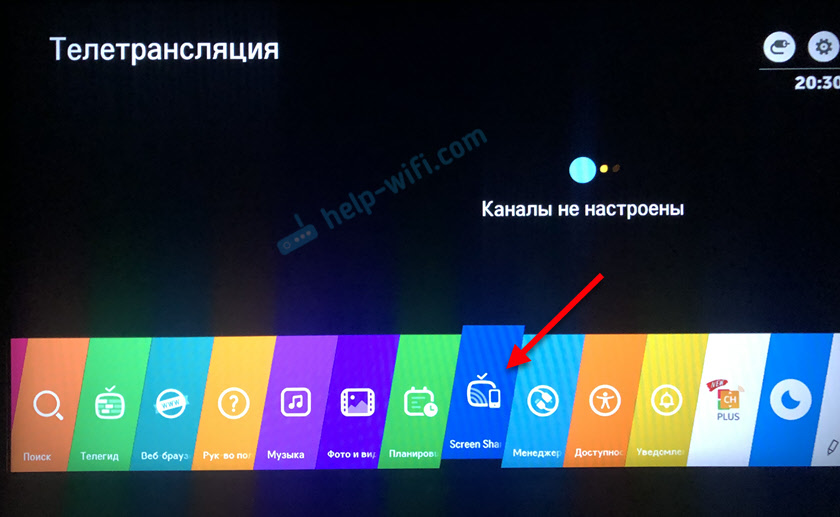
Откройте на телевизоре меню Smart TV и запустите приложение «Screen Share».
Откроется окно, где будет указано имя телевизора, которое будет отображаться на телефоне в настройках функции Miracast (Беспроводной дисплей) .

Телевизор уже доступен для поиска и подключения. На телефоне, или на планшете нужно открыть настройки подключения к беспроводному дисплею и выбрать там свой телевизор. Название и расположение настроек Miracast может отличаться в зависимости от производителя телефона и версии Android.
Где искать настройки трансляции экрана на Android устройствах:
- В настройках дисплея. «Дисплей» – «Трансляция».
- В разделе «Подключение и общий доступ» — «Miracast» («Трансляция») .

- В шторке с быстрым доступом к разным функциям может быть кнопка «Трансляция», «Беспроводная проекция», «Передать экран», «Mirror Share».

- Если вы хотите дублировать экран телефона Samsung на телевизор LG, то на телефоне вам нужно открыть функцию Smart View.
 Иконка для быстрого доступа есть в шторке уведомлений.

После этого в настройках телефона должен появиться наш телевизор. Просто выберите его из списка.
Возможно, понадобится подтвердить подключение на телевизоре. Или ввести код, который будет отображаться на экране телевизора. После соединения изображение и звук с телефона будет транслироваться на экран телевизора LG.
Если на вашем телефоне нет такой функции, то попробуйте установить из Google Play одно из следующих приложений:
- «XCast TV» (Tрансляция на телевизор — передавайте видео на TV) .
- «Cast Web Video».
- «трансляция на телевизор — Подключить телефон к TV»
Подключение ноутбука на Windows 10 через Screen Share к телевизору LG
Для этого на вашем компьютере или ноутбуке должна быть поддержка Miracast. Она по умолчанию есть в Windows 8.1 и Windows 10. Если у вас компьютер на Windows 7, и на базе процессора Intel (не старше 3 поколения) , то можно попробовать настроить через Intel WiDi.
Если вы не знаете, поддерживает ваш компьютер Miracast или нет, то смотрите эту статью: беспроводной дисплей Miracast (WiDi) в Windows 10.
Как я подключал свой ноутбук на Windows 10 к телевизору LG по Miracast:
- На телевизоре LG запускаем приложение «Screen Share».

- В приложении нам нужно посмотреть имя телевизора, чтобы мы смогли найти его в списке доступных беспроводных дисплеев на компьютере (если их будет несколько) .
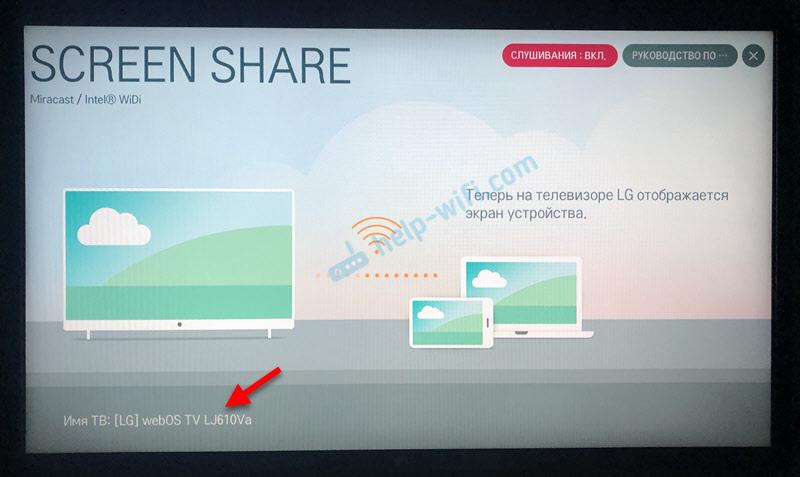
- На ноутбуке или ПК нажимаем на сочетание клавиш Win+P и выбираем «Подключение к беспроводному дисплею». После чего немного ждем и выбираем из списка доступных устройств свой телевизор.

- Изображение с вашего компьютера или ноутбука будет дублироваться на экран телевизора через Screen Share (Miracast) .
 Звук так же будет транслироваться на телевизор. Сверху на экране будет полоска с информацией о подключении и кнопкой «Отключиться», нажав на которую трансляция будет остановлена.
Дополнительные настройки Screen Share
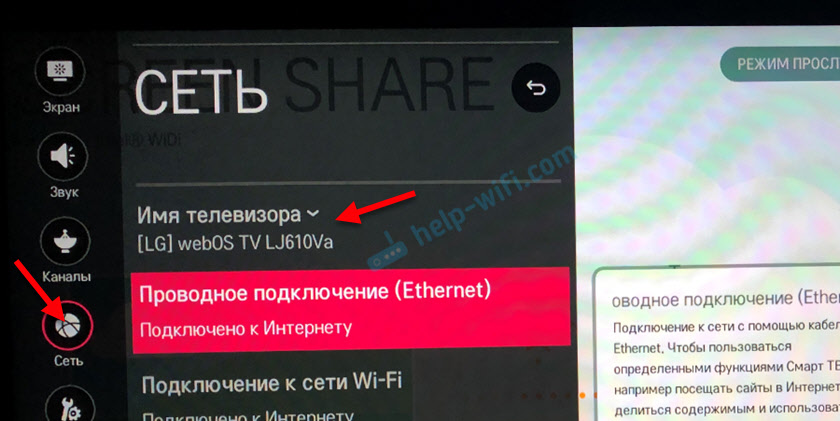
Каких-то особых настроек функции Screen Share нет. Разве что можно сменить имя телевизора в настройках, в разделе «Сеть» есть пункт «Имя телевизора».
Так же в окне программы Screen Share можно отключить «Режим прослушивания». По умолчанию он включен. Если я правильно понял, то когда этот режим включен, устройства могут находить телевизор всегда, даже когда приложение Screen Share не запущено. Если его отключить, то телевизор будет доступен для подключения и дублирования экрана только когда приложение запущено.
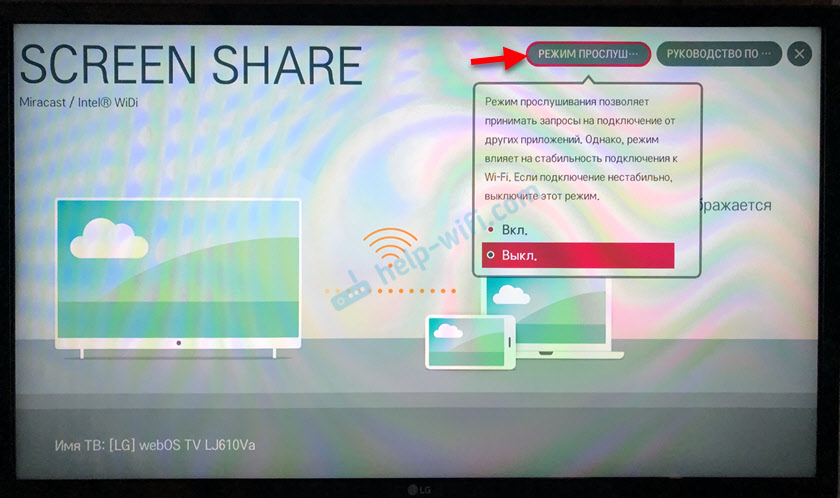
Так же «Режим прослушивания» рекомендуется отключать если подключение по Wi-Fi работает нестабильно.
Если у вас возникли какие-то проблемы с дублированием экрана на телевизор LG, телефон или ноутбук не подключается, не видит телевизор, то опишите проблему в комментариях. Ну и не забывайте делиться своими решениями и другой полезной информацией по данной теме.
Шарим (в) консоль
Мы уже все привыкли, что конференции проводятся виртуально. Мы все работаем через зумы, скайпы, миты и тимзы. Удобно, конечно, но у нас есть одна занудная проблема. Когда нам, программистам надо расшарить экран, мы тяжело вздыхаем и нажимаем кнопку Share Screen. Всё это не без проблем.
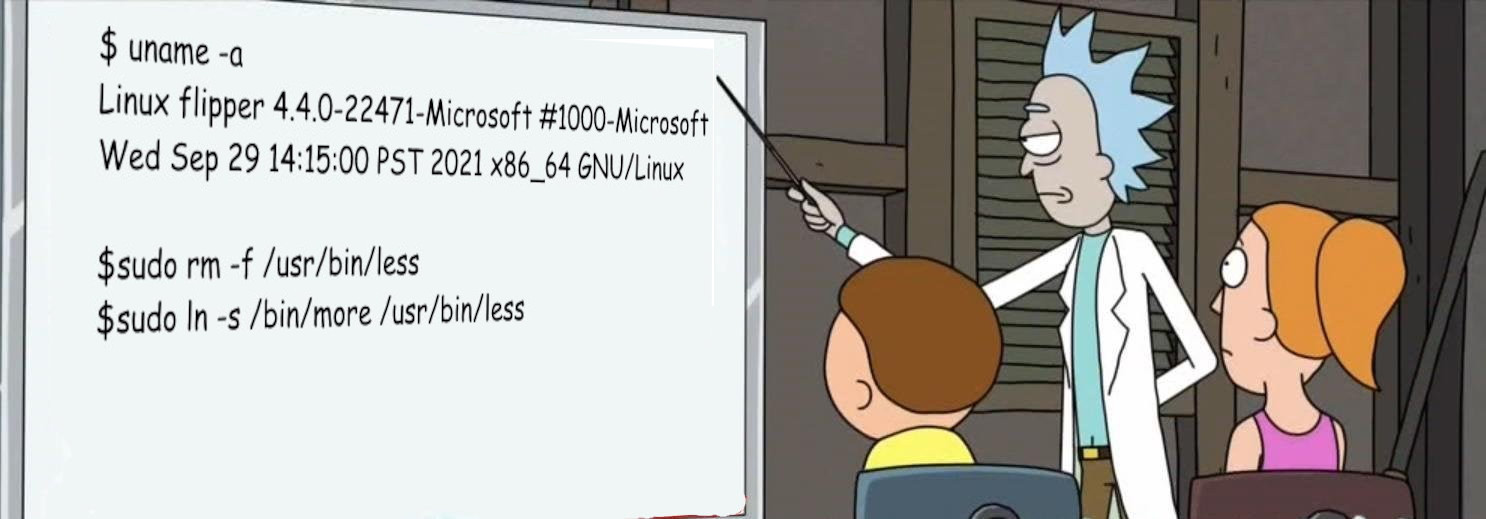
Как показать детям те прелести, которые происходят в консоли?
Самое неприятное — это когда возникает необходимость показать какую-то ссылку на экране. После завершения операции в консоли отобразилась ссылка, или ключ, который надо расшарить с командой. Естественно, приходится выделять, копировать и «дублировать в чатик». Особенно это неудобно, когда в чатик надо продублировать то, что выплюнула тебе какая-нибудь команда терминала. Строки, конечно же, заботливо съедут, форматирование потеряется, а цвета поблёкнут.
▍ Шарим консоль — seashells.io
Решением этих проблем и занимается seashells.io
Вместо того чтобы париться с тем, чтобы правильно вывести терминал на экран как видео, вы просто можете стримить терминал прямо на сайт. Причём для этого даже не нужно устанавливать никаких клиентов. Старый добрый nc работает как нельзя лучше.
Итак, давайте попробуем:
В ответ мы получим ссылку, пройдя по которой мы увидим следующее:

Весь терминал — в народ!
Вывод команды полностью дублируется в текстовый терминал, доступный на сайте. Этот терминал доступен всем, у кого есть ссылка.
Но, давайте поговорим о чём-то более насущном и профессиональном. Выводить строки на экран может каждый. Как насчёт чего-то более серьёзного.
В итоге получаем…

Цвета, живность и тому подобные свистопляски
Прямо в браузере у всех заинтересованных. Как вы видите, кодировки, цвета и обновления поддерживаются прямо там, из коробки.
Плюс все зрители конференции смогут насладиться возможностью копировать строки прямо из браузера.
Дополнительные моменты заключаются в следующем:
Все ошибки всё так же выводятся в терминал, но не на сайт. Для обхода этого ограничения пользуемся простым трюком:
Ну и, естественно, для того, чтобы вам самому был виден вывод из консоли, можно воспользоваться tee.
А если пользователи заменят в выданной ссылке seashells.io/v/pmMS6rAC букву v на p, seashells.io/p/pmMS6rAC то они увидят просто текстовый документ, без цветов и терминалов.
Пара занудных проблем с сайтом, о которых следует знать:
- Работа с клавиатурой не поддерживается. Естественно, никто не ожидает, что другие пользователи смогут запустить команды на вашем сервере через веб, но они так же не смогут сделать Ctrl+C или нажать F5. Если хочется что-то скопировать — пользуйтесь мышкой.
- Размер экрана определяется размером консоли, которая шарит соединение. Так что, если админ запустит htop на 4K мониторе, то обладателем мелкоэкранных устройств придётся либо уменьшать размер шрифта, либо наблюдать всё ту же проблему поехавших строк.
- Пять одновременных сессий на IP адрес. Так что пользователям из одной сети может прийтись туго.
На сайте вы можете найти официальный клиент на питоне и пару неофициальных клиентов. (Не очень понятно, зачем, ну да пусть.)
Давайте посмотрим, если мы сможем захабраэффектить этот сайт.
▍ Шарим в консоль — transfer.sh
Никогда не попадали в такую замечательную ситуацию: сервер лежит. Нужно обновить сертификаты. Или подгрузить какой-нибудь ключ. Либо, наоборот, выгрузить ключ. Ты стоишь перед стойкой с KVM воткнутым в питомца и думаешь, что с ним делать. Иногда вещи можно починить с помощью USB флешки. Иногда этого не получается сделать. Но передавать данные на сервер и выгружать из их сервера надо.
Для этого существует большое количество сервисов, можно использовать dropbox, google, onedrive, yandex.disk, mega.io и тому подобные сервисы. Но у всех вышеописанных сайтов есть проблема. Они работают только при использовании браузеров или клиентов. Просто загрузить данные не получается.
Для того чтобы воспользоваться сервисом, вам не нужно никаких утилит или браузеров. Прямо из консоли, набираем:
В ответ получаем ссылку: transfer.sh/cK6onw/link.txt И всё! Файл доступен для загрузки и выгрузки. Никаких регистраций или учёток.

В дополнение, и абсолютно бесплатно, мы получаем уникальный QR код! Кто бы мог подумать!
По ссылке файл можно скачать тем же curl
Если очень хочется выгрузить что-то такое секретное, то можно изначально пропустить это через gpg.
Кстати, сам проект находится на гитхабе github.com/dutchcoders/transfer.sh, и если вам уж очень нравится — вы можете выгрузить его в свою среду и использовать локально. Это понизит возможность случайного распространения корпоративных ключей шифрования на всю Русь.
▍ Бонусы
Никогда не забываем, что иногда задачей сисадмина является потенциальное ожидание. Мне приходилось часами сидеть перед стойкой в ожидании пересбора рейд-массива или окончания обновления кода на проде.
Чем же можно себя занять, когда перед тобой нет интерфейса? Ну, естественно, можно установить lynx и попытаться почитать хабр, но если честно, наш уютный сайт не очень хорошо себя ведёт в lynx. А зачастую и установкой lynx заниматься не всегда хочется.
Но зачем нам lynx, если в мире есть telnet?
 Аууууууу.
И пожалуйста. Начинайте играть. Создавайте логин, пароль, выбирайте расу, класс и вперёд, исследовать мир. С ещё тремястами такими же странными людьми, как и вы, которое готовы гонять DND-like игры в консоли, в ожидании деплоя.
А если DND это не для вас — то почему бы не сыграть в шахматы?
 Ходи конём!
Ну а дальше — по тексту. Е2-Е4 и уверенный слив противника.
Регистрация на обоих сайтах не требует выдачи никаких персональных данных и сделана только с целью сохранения прогресса.
Отдыхайте сколько влезет.
▍ Выводы
Тенденции развития консольных приложений не могут не радовать. Давайте делиться полезными console-only вещами, которые могут помочь сэкономить вам время.