Что такое pZLib.exe?
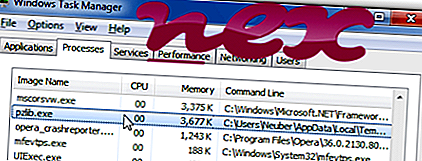
Процесс, известный как pZLib v3, принадлежит Razor12911 к программному обеспечению pZLib v3.
Описание: PZLib.exe не является необходимым для Windows и часто вызывает проблемы. PZLib.exe находится в подпапке папки Windows для временных файлов или иногда в подпапке «C: \ Program Files», например C: \ Users \ USERNAME \ AppData \ Local \ Temp \ is-GI47A.tmp \ . Известные размеры файлов в Windows 10/8/7 / XP составляют 1 291 776 байт (36% всех вхождений), 2 043 392 байт, 1 293 312 байт или 2 037 248 байт.
Программа не имеет видимого окна. Это не файл Windows. Поэтому технический рейтинг надежности 71% опасности, но вы также должны учитывать отзывы пользователей.
- Если pZLib.exe находится в подпапках "C: \ Users \ USERNAME", тогда рейтинг надежности 69% опасности . Размер файла составляет 1 291 776 байт (40% всех вхождений), 2 043 392 байт, 1 293 312 байт или 1 302 824 байт. Программа не имеет видимого окна. Это не системный файл Windows.
Важно: некоторые вредоносные программы маскируют себя как pZLib.exe. Поэтому вы должны проверить процесс pZLib.exe на вашем компьютере, чтобы увидеть, если это угроза. Мы рекомендуем Security Task Manager для проверки безопасности вашего компьютера. Это был один из лучших вариантов загрузки The Washington Post и PC World .
Аккуратный и опрятный компьютер — это главное требование для избежания проблем с pZLib. Это означает запуск сканирования на наличие вредоносных программ, очистку жесткого диска с использованием 1 cleanmgr и 2 sfc / scannow, 3 удаления ненужных программ, проверку наличия программ автозапуска (с использованием 4 msconfig) и включение автоматического обновления Windows 5. Всегда не забывайте выполнять периодическое резервное копирование или, по крайней мере, устанавливать точки восстановления.
Если вы столкнулись с реальной проблемой, попробуйте вспомнить последнее, что вы сделали, или последнее, что вы установили до того, как проблема появилась впервые. Используйте команду 6 resmon, чтобы определить процессы, которые вызывают вашу проблему. Даже для серьезных проблем, вместо переустановки Windows, лучше восстановить вашу установку или, для Windows 8 и более поздних версий, выполнить команду 7 DISM.exe / Online / Cleanup-image / Restorehealth. Это позволяет восстанавливать операционную систему без потери данных.
Чтобы помочь вам проанализировать процесс pZLib.exe на вашем компьютере, оказались полезными следующие программы: Менеджер задач безопасности отображает все запущенные задачи Windows, включая встроенные скрытые процессы, такие как мониторинг клавиатуры и браузера или записи автозапуска. Уникальный рейтинг риска безопасности указывает на вероятность того, что процесс является потенциальным шпионским ПО, вредоносным ПО или трояном. B Malwarebytes Anti-Malware обнаруживает и удаляет спящие шпионские, рекламные программы, трояны, клавиатурные шпионы, вредоносные программы и трекеры с вашего жесткого диска.
tinybho.dll dptfparticipantprocessorservice.exe baiduprotect.exe pZLib.exe unsignedthemessvc.exe peauth.sys twonkymediaserver.exe powersuite_monitor.exe system3_.exe cistray.exe downloader.dll
Чтобы восстановить поврежденную систему, вам необходимо Скачать PC Repair & Optimizer Tool
Мы рекомендуем использовать этот инструмент для решения ошибок на вашем ПК. Эта программа исправляет распространенные ошибки компьютера, защищает вас от потери файлов, вредоносных программ, сбоев оборудования и оптимизирует ваш компьютер для максимальной производительности. Вы можете быстро исправить проблемы с вашим ПК и предотвратить появление других ошибок с этим программным обеспечением.
2.Нажмите «Начать сканирование», чтобы найти проблемы реестра Windows, которые могут вызывать проблемы с ПК.
3.Нажмите «Восстановить все», чтобы исправить все проблемы.
Как удалить вирус pzlib
Большинство антивирусных программ распознает pzlib.exe как вирус.
Бесплатный форум с информацией о файлах поможет вам найти информацию, как удалить файл. Если вы знаете что-нибудь об этом файле, пожалуйста, оставьте комментарий для других пользователей.
Вот так, вы сможете исправить ошибки, связанные с pzlib.exe
- Используйте программу Настройщик Windows, чтобы найти причину проблем, в том числе и медленной работы компьютера.
- Обновите программу pZLib v3. Обновление можно найти на сайте производителя (ссылка приведена ниже).
- В следующих пунктах предоставлено описание работы pzlib.exe.
Информация о файле pzlib.exe
Процесс pZLib v3 принадлежит программе pZLib v3 от Razor12911 .
Описание: pzlib.exe не является важным для Windows и часто вызывает проблемы. Pzlib.exe находится в подпапках Windows для хранения временных файлов или иногда в подпапках «C:\Program Files». Известны следующие размеры файла для Windows 10/11/7 1,291,776 байт (47% всех случаев), 1,293,312 байт, 2,043,392 байт или 2,037,248 байт.
У процесса нет видимого окна. Это не системный процесс Windows. Поэтому технический рейтинг надежности 73% опасности.
- Если pzlib.exe находится в подпапках «C:\Users\USERNAME», тогда рейтинг надежности 67% опасности. Размер файла 1,291,776 байт (41% всех случаев), 2,043,392 байт, 1,293,312 байт или 1,302,824 байт. У процесса нет видимого окна. Это не системный процесс Windows.
Важно: Вы должны проверить файл pzlib.exe на вашем компьютере, чтобы убедится, что это вредоносный процесс. Мы рекомендуем Security Task Manager для безопасности вашего компьютера.
Комментарий пользователя
Лучшие практики для исправления проблем с pzlib
Следующие программы так же полезны для грубокого анализа: Security Task Manager исследует активный процесс pzlib на вашем компьютере и явно говорит, что он делает. Malwarebytes’ — популярная антивирусная утилита, которая сообщает вам, если pzlib.exe на вашем компьютере отображает назойливую рекламу, замедляя быстродействие компьютера. Этот тип нежелательной рекламы не рассматривается некоторыми антивирусными программами в качестве вируса и таким образом не удаляется при лечении.
Чистый и аккуратный компьютер является ключевым требованием для избежания проблем с ПК. Это означает: проверка на наличие вредоносных программ, очистка жесткого диска, используя cleanmgr и sfc /scannow, удаление программ, которые вам больше не нужны, проверка Автозагрузки (используя msconfig) и активация Автоматического обновления Windows. Всегда помните о создании периодических бэкапов, или как минимум о создании точек восстановления.
Если у вас актуальная проблема, попытайтесь вспомнить последнее, что вы сделали, или последнюю программу, которую вы установили, прежде чем проблема появилась первый раз. Используйте resmon команду, чтобы определить процесс, который вызывает у вас проблему. Даже если у вас серьезные проблемы с компьютером, прежде чем переустанавливать Windows, лучше попробуйте восстановить целостность установки ОС или для Windows 8 и более поздних версий Windows выполнить команду DISM.exe /Online /Cleanup-image /Restorehealth. Это позволит восстановить операционную систему без потери данных.
pzlib сканер
Security Task Manager показывает все запущенные сервисы Windows, включая внедренные скрытые приложения (например, мониторинг клавиатуры или браузера, авто вход). Уникальный рейтинг надежности указывает на вероятность того, что процесс потенциально может быть вредоносной программой-шпионом, кейлоггером или трояном.
Бесплатный aнтивирус находит и удаляет неактивные программы-шпионы, рекламу, трояны, кейлоггеры, вредоносные и следящие программы с вашего жесткого диска. Идеальное дополнение к Security Task Manager.
Инструмент ремонта ПК бесплатное сканирование, очистка, восстановление и оптимизация вашей системы.
pZLib v3 – что это за процесс в Windows
Функционирование компьютера обеспечивают различные программы. Одни запускают непосредственно операции Windows, другие создают собственные. Процессы всех приложений отображаются в Диспетчере задач. Пользователи жалуются, что pZLib v3 сильно нагружает Центральный процессор и затрудняет нормальную эксплуатацию ПК. ОС начинает “тормозить” – невозможно запустить видео или игру. Это вызывает опасение, что в системе присутствует вирус.
В статье расскажем о pZLib v3 – что это за процесс, какие функции выполняет в Windows и можно ли его удалить.
Что такое pZLib v3
РZLib v3 – это процесс, созданный программой PowerReg Scheduler V3. Эта утилита часто идет вместе с пиратским ПО и компьютерными играми, загруженными через торрент. Так же она может находиться и на некоторых лицензионных дисках, когда ее прилагают сами разработчики.
Если открыть Диспетчер задач, выбрать из списка pZLib v3 и щелкнуть по нему правой кнопкой мыши, а затем открыть расположение файла – мы увидим, что процесс создает PowerReg Scheduler V3.exe. Это популярный архиватор, похожий по работе на WinRar, только с улучшенным алгоритмом. Исходные данные сжимаются, а после загрузки на ПК восстанавливаются без потерь. Это значительно экономит время на скачивание программы.
Почему процесс грузит компьютер
Благодаря pZLib v3 разархивация проходит быстрее, что сказывается на производительности Windows. Для ускорения операций требует много ресурсов – это и является причиной нагрузки на Центральный процессор. Во время инсталляции программ, использующих pZLib посмотреть фильм или поиграть в игру на большинстве компьютеров будет затруднительно. Отключать или удалять этот процесс не стоит, нагружать ЦП он будет только во время установки игры или софта.
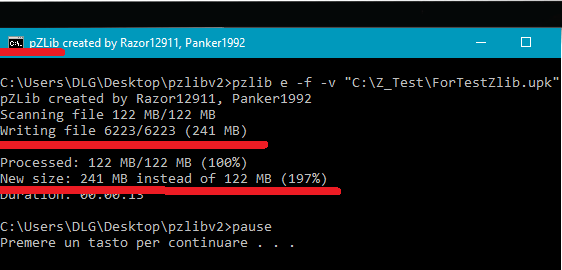
Разархивирование с помощью pZLib
Может ли pZLib v3 оказаться вирусом
Компьютерных вирусов сегодня очень много, они могут маскироваться под установочные операции знакомых приложений.
Проверить вредоносное ПО создало процесс или нет можно следующим образом.
– Обычно программа нагружает ЦП не больше 30%. Если в Диспетчере задач процесс выделен красным цветом – это скорее всего вирус. В отдельных случаях это может быть баг при работе с обновлениями. Чтобы открыть в ДЗ щелкните правой кнопкой мыши на панели задач в нижней части экрана или одновременно нажмите Ctrl+Alt+Del.
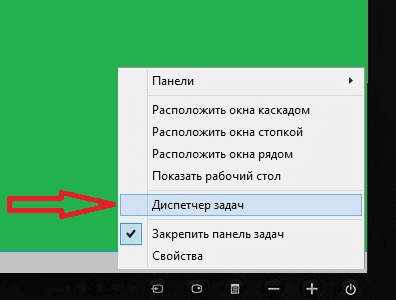
Посмотреть насколько pZLib v3 нагружает Windows можно в Диспетчере задач
– Зайдите в Диспетчер задач сразу после загрузки на компьютере ОС. При запуске Windows установка игры или других программ происходить не должна.
Если процесс очень похож на вредоносное ПО – просканируйте систему антивирусом, удалите зараженные файлы и перезагрузитесь. Проверить нужно весь компьютер, а не только PowerReg Scheduler V3.exe, поскольку вирус мог внедрить свои коды в другие файлы.
Что за процесс — pZLib v3?
Вы могли увидеть в диспетчере задач pZLib v3. Что это за процесс? Вобще в диспетчере задач много процессов, непонятных рядовому пользователю. Некоторые из этих процессов важны, другие сильно загружают систему, а третьи даже негативно влияют на всю ОС.
Что это за процесс такой?
pZLib v3 относится к софту под названием «PowerReg Scheduler V3». Сам файл называется также, с добавлением .exe, и располагается на диске C.

Это точно не вирус и не бесполезное ПО, поэтому удалять его нельзя. Несмотря на то, что вы не знаете ничего про сам процесс, с его работой вы могли сталкиваться неоднократно.
Где применяется софт? Процесс pZLib v3 — это работа софта, который занимается распаковкой файлов, то есть, разархивированием. Вы могли запустить установку какой-нибудь программы или попытаться открыть файл с расширением .exe и в обоих случаях задействован наш процесс.
По сути PowerReg Scheduler V3 – это архиватор, действует примерно, как WinRar, но более современный.
Работа алгоритмов сжатия
Большие потери в производительности и нагруженный центральный процессор — это следствие работы программы. Использование утилиты может позволить выполнить процесс распаковки архива в один присест, грамотно установить софт на компьютер, а это занимает мощности ПК. Таким образом, при отсутствии нужных мощностей, когда идет установка, не получается поиграть или посмотреть фильм.

Процесс пускает в дело компоненты, которые сжимают вес файлов без вреда для данных. Если кратко — файл уменьшается до нужных размеров, а это помогает экономить место для быстрого переноса за счет скачивания.
Файлов для сжатия может быть очень много, иногда доходит до тысяч, а это однозначно требует сжатия. Таким образом, нет необходимости скачивать файлы с весом в пару Гб.
Может ли быть этот процесс вирусом?
В Windows нередко вирусные программы притворяются другим процессом, хотя различить их легко:
- Оригинальная утилита создает нагрузку около 30% (разница может быть другой, зависит от железа). Если процесс в диспетчере задач горит ярко-красным цветом, это может сигнализировать о том, что этот процесс является вирусом.
- При запуске операционной системы никакой софт устанавливаться не может. Как только загрузили компьютер, проверьте в диспетчере задач, что происходит. Если увидели что-то подозрительное, запускайте антивирус и удаляйте все лишнее.
CCleaner — программа, помогающая при регулярных проверках и в целом очень помогает чистить как реестр, так и весь компьютер от лишнего мусора.
Итак, что это за процесс — pZLib v3? Это важная часть работы программного архиватора, который необходим для более быстрой и корректной загрузки и установки софта. Даже если процесс грузит систему какое-то время, удалять его нельзя.