Куда лучше подключать наушники спереди или сзади
Как правильно подключить обычные проводные наушники на ПК к разъему сзади
Наушники, микрофоны, колонки – периферийные устройства, расширяющие возможности не без того функционального компьютера. Производителями выпускаются разные модели, большая часть которых сделаны по единым стандартам и имеют схожие особенности. Например, подключаются через интерфейсы USB или 3.5 мм. Настраивать звуковое оборудование не нужно – в Windows это происходит автоматически. Но набирает обороты и Bluetooth-гарнитура, подсоединяемая к компьютеру по нестандартной схеме, что вызывает вопросы. Ответы – в статье, где будет рассмотрено, как подключить наушники к компьютеру разными способами, как проверить работоспособность и как действовать, если что-то пошло не так.
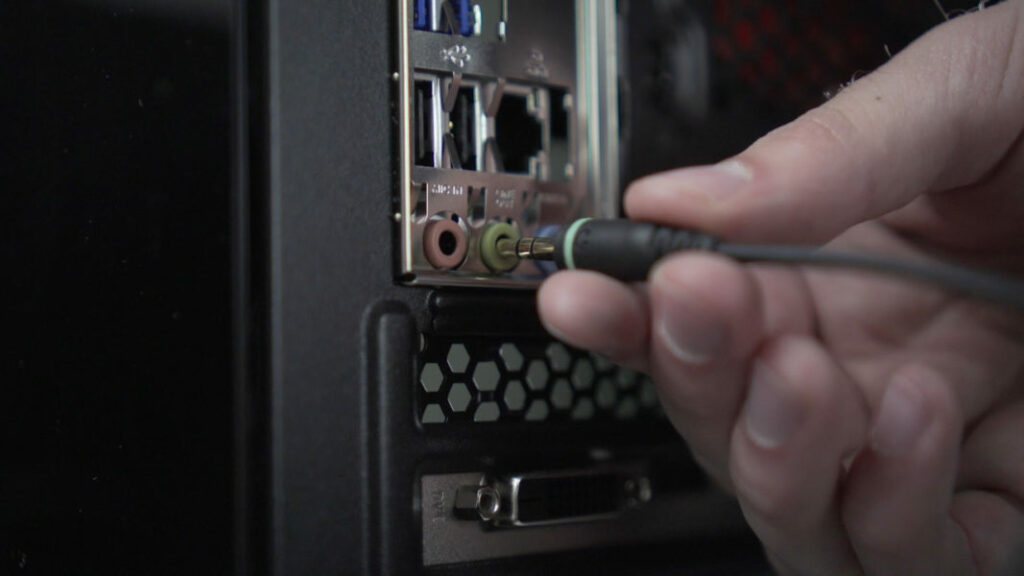
Подключение наушников с разъемом Jack и Mini Jack
Производители позаботились, чтобы пользователи не испытывали никаких сложностей при работе с устройствами для воспроизведения звука. Наушники выпускаются по технологии «Plug and Play», что переводится как «Подключи и Играй». Достаточно разобраться, куда подключать, так как доступны варианты.
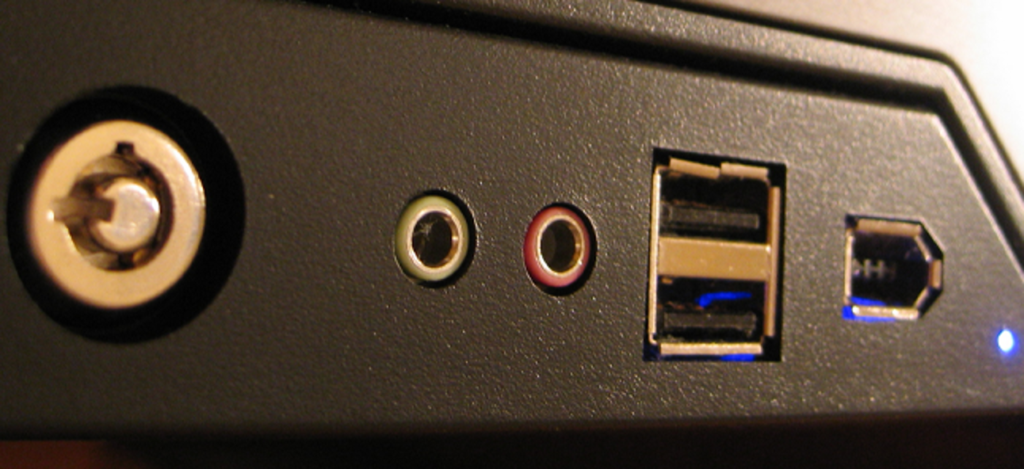
Львиная доля компов оборудованы звуковой картой, встроенной в материнскую плату. При отсутствии, она подключается отдельно. И в этой карте гнезда, куда и вставляется провод гарнитуры. Выходы расположены спереди системного блока или на задней панели.
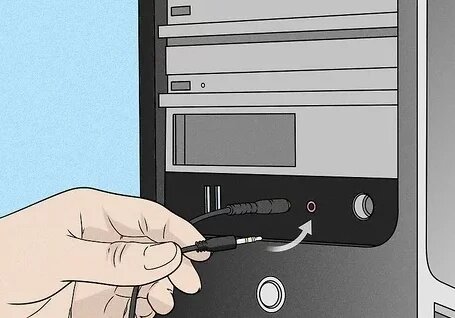
Выход для наушников (включая модели со стерео) окрашен в зеленый цвет, вход микрофона – розовый. Примечательно, но на проводной гарнитуре окончания кабелей, то есть штекеры, тоже окрашены в соответствующие цвета. Ошибиться сложно. К розовому разъему присоединяют как сторонний микрофон, так и тот, что шел в паре с гарнитурой. Можно и вовсе не вставлять кабель звукоснимающего устройства. Подключенное оборудование настраивается автоматически, за что отвечает ПО Windows 7, 8 и 10.
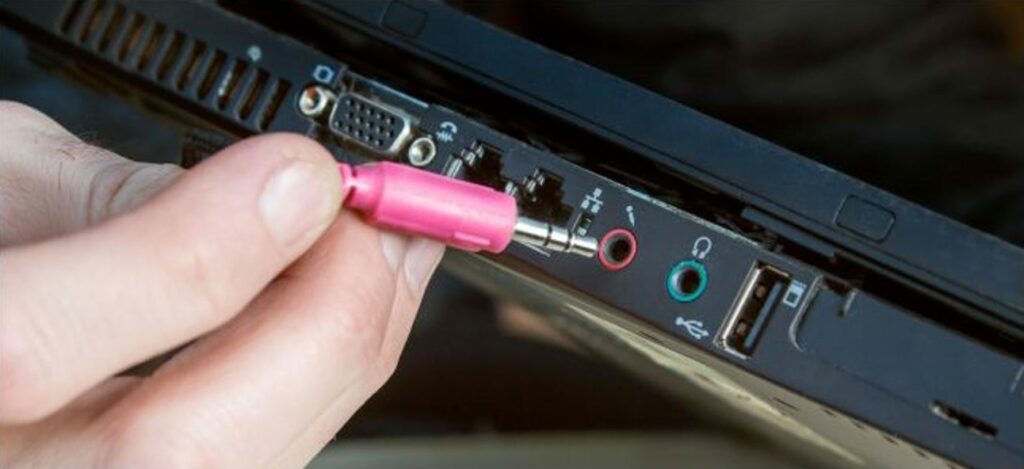
В ноутбук наушники вставляются аналогичным образом. Производители располагают разъемы спереди или на левом ребре техники. Встречаются тугие гнезда, но это нормально – так продлевается срок службы.
Штекеры окрашиваются если наушники идут с микрофоном. Обычная гарнитура (один провод) никак не выделяется. Встречается телефонная гарнитура с одним шнуром, где в одном штекере размещены контакты микрофона и наушников.
Выпускают модели мониторов с простыми встроенными динамиками, которые выступают альтернативой колонкам. В них тоже можно воткнуть наушники, по схеме, аналогичной компьютеру или ноутбуку.
Подведя итог: включить наушники несложно – нужно вставить штекеры в соответствующие цветам гнезда, расположенные на передней панели ПК или сзади системника.
Подключение гарнитуры к компьютеру через USB-порт
USB – универсальный разъем, через который подключается немало устройств, включая наушники. Обычно используют на ПК, имея дело с игровой гарнитурой (Dexp, Philips, Sennheiser и другие производители).
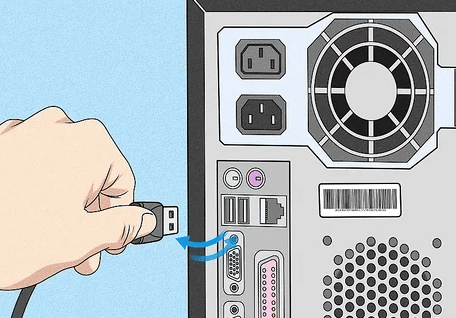
USB-наушники выделяются тем, что дают стабильное качество звучания. По этому порту компьютер посылает сигнал уже в цифровом виде, а гарнитура переводит в аналоговый. В случае с классическими наушниками, работающими через Jack 3.5 мм, многое зависит от параметров звуковой карты.
Новые, да и большинство старых ПК оснащены USB-входами (спереди или сзади). Чтобы включить наушники, кабель от них втыкают в соответствующий порт. Рекомендуется отвести под гарнитуру одно гнездо и пользоваться им, так как при переподключении велика вероятность, что собьются настройки.
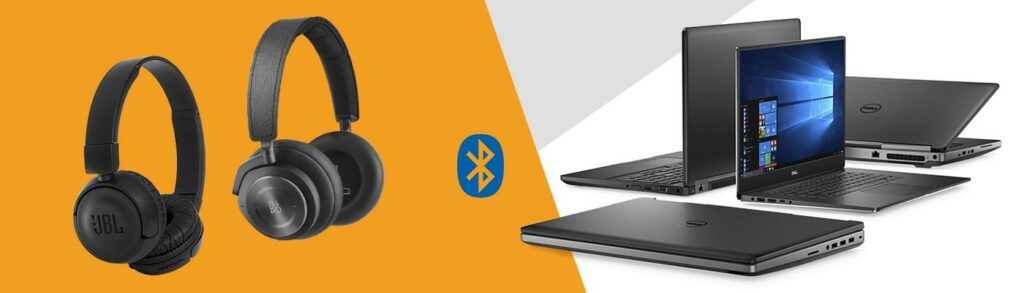
Блютуз – популярная технология, с помощью которой девайсы подсоединяются к компьютеру «по воздуху». Так подключают микрофоны, мышки, колонки, клавиатуры, принтеры, наушники и прочие периферийные устройства. Но прежде чем брать оборудование, работающее по Блютуз, проверяют, есть ли на ПК нужный модуль. На ноутбуках он предусмотрен, а на компьютерах встречается только на дорогих системных блоках. В ином случае докупают отдельно.
Выбирая гарнитуру, учитывают ее характеристики. Наличие Bluetooth не гарантирует, что наушники захотят «связываться» с компом. Бывают разные технологии, профили, кодеки, настроенные на определенную работу: совершение звонков, прослушивание музыки, обмен информацией. Благо, в новых моделях этот момент учли, поэтому покупателю не нужно беспокоится.
Правильная синхронизация беспроводных наушников с Windows (XP, 7, 10) выполняется так:
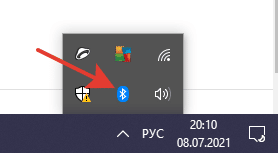
- Проверяют наличие модуля Bluetooth на компьютере. В трее, поблизости со временем, должен быть соответствующий значок. Если нет, заходят в «Панель управления», раздел «Устройства», где отображается этот тип подключения.
- Если встроенного модуля беспроводной связи нет, покупают внешний адаптер. Подсоединяется через порт USB, и для работы требует установки драйверов, записанных на комплектом диске. Но рекомендуется загрузить свежие с сайта производителя, что гарантирует стабильность соединения.
- На беспроводных наушниках запускают режим поиска. Как это сделать – зависит от модели, но стандартно синхронизация включается длительным нажатием кнопки питания. В это время будет быстро мигать светодиод.

- Далее заходят в настройки Блютуз: кликают ПКМ по значку в трее – «Устройства» – «Bluetooth» – «+». Тут видят доступные девайсы, выбирают нужный, и вводят код «1234» или «0000». Иногда код другой (прописан в инструкции) или не запрашивается вовсе.
О том, как происходит подключение Блютуз-гарнитуры, рассказано в видео:
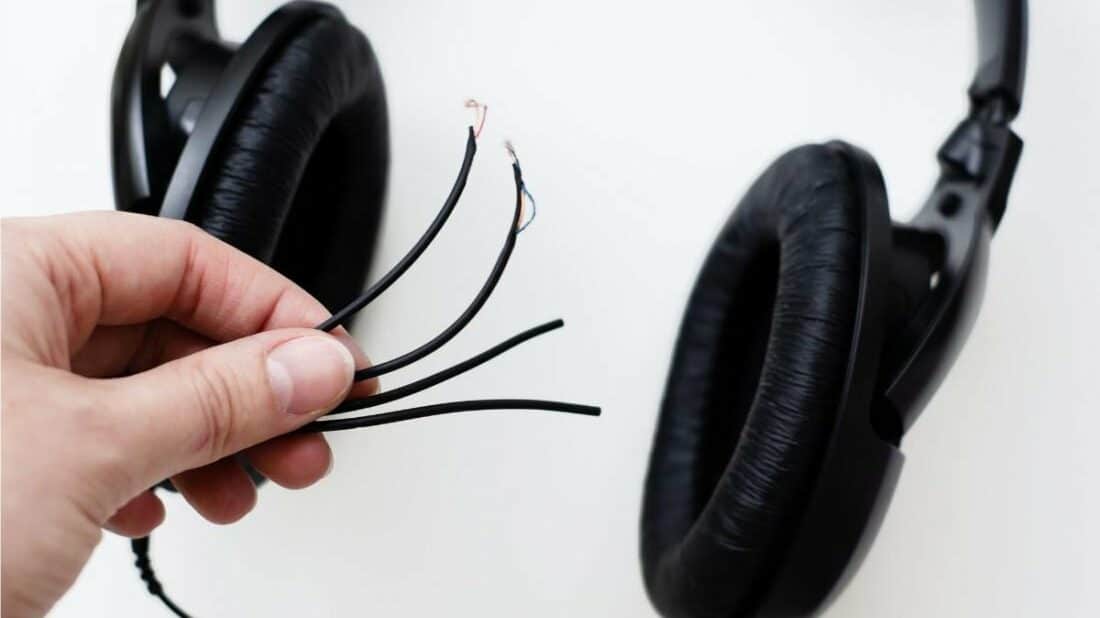
Причины, по которым возникают сложности с подключением звукового оборудования: заводской брак, неправильный выбор гнезда, программные сбои, некорректная установка драйверов и т.д.
- если наушники, вставленные в разъем зеленого цвета, не работают, пробуют переключить в тот же выход, но на передней панели ПК. Чтобы не ошибиться, ориентируются на иконки рядом с разъемами. Также загрязняются контакты – их протирают спиртовым раствором;
- звука нет. Заходят в настройки звукового оборудования и смотрят, не стоит ли напротив подключенного девайса отметка «Без звука». Или же устройство выбрано как работающее не по умолчанию. Безобидная ситуация – когда кто-то выкрутил звук на минимум;
- если ничего не происходит после подключения наушников, вероятно, они требуют установки драйверов. Подходящее программное обеспечение рекомендуется загружать с официального сайта производителя, где публикуются актуальные версии, гарантирующие стабильную работу;
- если не отзывается Блютуз-гарнитура. Когда компьютер или ноут не видят наушники, пробуют синхронизироваться заново. Такое случается, если гарнитура подключена к другому устройству. Кроме того, на клавиатуре ноутбуков предусмотрены горячие клавиши, которыми, в том числе, включается-выключается модуль Bluetooth. Устройства, работающие «по воздуху» ловят связь на расстоянии до 10 метров, это тоже учитывают;
- после переустановки Виндовс возникли проблемы со звуком. Если ОС ставится по новой, настройки сбрасываются, поэтому параметры придется выставлять заново.
Если ничего не помогает, проверяют наушники на другом компьютере. Если дело в браке (а такое случается), берут товарный чек и идут в магазин, чтобы обменять на работающие или получить назад деньги. Но делают это в первые 14 дней после покупки.
Заключение
Наушники подсоединяют несколькими способами, и в каждом случае не требуются особые навыки. Обычно используют разъем Jack 3.5 mm, окрашенный в зеленый цвет. Драйвера же ставятся автоматически, в редких случаях загружают вручную. Единственное, если подключена внешняя звуковая карта, понадобится через настройки оборудования выставить устройство по умолчанию.

Радиоинженер (по первому высшему образованию). С раннего детства слушаю разнообразную музыку. Всегда интересовался звуковоспроизводящей аппаратурой, которую обновлял множество раз. Я увлеченный любитель и музыка по жизни всегда со мной. Увлекаюсь HI-Fi уже более 20 лет.
Как правильно использовать аудиопорты материнской платы – значение расцветки
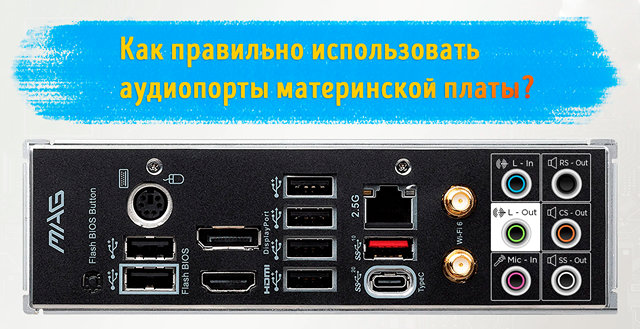
Если вы когда-либо подключали что-либо, связанное со звуком, к вашей материнской плате, я уверен, вы видели множество аудиопортов, разбросанных по бокам вашей материнской платы.
Для чего они вообще? Зачем их так много? И это именно то, что я объясню в этой статье.
Основные аудиопорты материнской платы
Это основные три аудиопорта, которые вы найдёте практически на каждой материнской плате. Они обеспечивают все необходимые звуковые функции.
Голубой – линейный вход
Светло-голубой порт, или порт «Line-In», как его называют технически, – это порт, который вы используете, когда хотите подключить какой-либо звук к ПК.
Это означает, что всё, от CD/DVD-плееров, усилителей, микшеров, определенных инструментов, микрофонов и почти всего, что может выводить звук, может быть подключено к порту линейного входа.
Однако то, что вы можете, не означает, что вы должны.
Например, вы можете подключить микрофон к вашему линейному входу, и он, скорее всего, будет работать, но ваш линейный порт, вероятно, не будет иметь того же уровня усиления, что и реальный микрофонный вход.
Таким образом, вы, скорее всего, получите очень тихий звук при использовании порта линейного входа по сравнению с использованием порта микрофонного входа.
Зелёный лайм – линейный выход, передний динамик и наушники
Светло-зеленый порт, или порт «Line-Out», как он технически известен, – это порт, который вы используете, когда хотите получить какой-то звук из ПК.
Таким образом, к линейному выходу можно подключить всё, от наушников, динамиков и всего, что может воспроизводить звук.
В системе объёмного звучания к порту линейного выхода также следует подключать фронтальные динамики.
Розовый – микрофон
И завершает «главную тройку» розовый порт или порт «Mic-In», как его называют с технической точки зрения.
Как следует из названия, это порт, который следует использовать, когда хотите подключить какой-либо микрофон к ПК.
Звуковые порты материнской платы объёмного звучания
Это аудиопорты, которые есть на большинстве материнских плат, но некоторые материнские платы «предпочитают их не использовать».
Они обеспечивают возможности объёмного звучания, позволяя разделить звук между передней, задней и боковой частями для более полного погружения.
Оранжевый – CS-Out: центр и сабвуфер
Оранжевый порт или порт «CS-Out» – это порт, который нужно использовать, когда у вас есть выделенный сабвуфер или центральный динамик в вашей аудиосистеме, и вы хотите отправить на него изолированный сигнал центрального/басового канала, который вы получаете в объёмном звучании.
Если у вас есть какие-либо передние динамики, звуковая панель или отдельный сабвуфер, вы должны подключить их к этому порту.
Чёрный – RS-Out: тыловые динамики
Черный порт или порт «RS-Out» – это порт, который следует использовать, когда у вас есть задние динамики в вашей аудиосистеме, и вы хотите отправить на них изолированные сигналы заднего канала.
Если у вас есть какие-либо задние динамики, вы должны подключить их к этому порту.
Серый/белый – SS-Out: боковые динамики
Серо-белый порт или порт «SS-Out» – это порт, который используют, когда нужно подключить боковые динамики аудиосистемы, и отправить на них изолированные сигналы бокового канала.
Если у вас есть какие-либо боковые динамики (слева и справа от вас, а не спереди), вы должны подключить их к этому порту.
Другие аудиопорты материнской платы
Это более экзотические аудиопорты, они встречаются нечасто, потому что не так много людей используют эти порты.
Выход высокой мощности 6,35 мм
Это аудиопорт, который можно найти только на нескольких материнских платах высокого класса. По сути, это линейный выход, но он может выдавать гораздо больше мощности для работы с наушниками высокого класса.
Большинство людей с такими высококачественными наушниками обычно выбирают выделенные ЦАП и усилители, поэтому такой порт, по сути, бесполезен, но всё же довольно круто видеть его на материнской плате.
Выход S/PDIF
S/PDIF или «Sony/Philips Digital Interconnect Format» – это ещё один тип аудиопорта, который вы можете найти на материнской плате.
Он похож на порт линейного выхода, но вместо вывода аналоговых сигналов он выводит цифровые сигналы прямо с вашего ПК без их преобразования.
Он, в основном, используется для приложений домашнего кинотеатра и других аудиоприложений, где требуется высококачественная передача звука.
Порт S/PDIF может пригодиться, если у вас есть система объёмного звучания для домашнего кинотеатра с портом S/PDIF.
В этой ситуации вы можете просто соединить их одним кабелем вместо того, чтобы по отдельности подключать все ваши динамики к аналоговым портам.
Коаксиальный выход
Коаксиальный выход – это то же самое, что и порт S/PDIF, только с другим разъёмом.
Что делать, если на материнской плате нет аудиопортов с цветовой маркировкой или только один?
Если на вашей материнской плате нет цветовой кодировки и символов, показывающих, какой порт к чему подключать, лучшее, что вы можете сделать, – это заглянуть в руководство по материнской плате.
Если у вас нет физического руководства, просто введите модель материнской платы в Яндексе, и вы найдёте руководство для загрузки на веб-сайте производителя.
И если на вашей материнской плате выделен только один порт, скорее всего, это порт линейного выхода.
Это должно дать вам хорошую систему отсчета, чтобы выяснить, где находятся остальные порты, но всё же лучше посмотреть в вашем руководстве, чтобы точно определить, какой порт какой.
Часто задаваемые вопросы об аудиопортах
К какому порту(ам) подключать систему с двумя динамиками?
Если у вас есть установка из двух динамиков с двумя кабелями RCA или оголенными медными кабелями для каждого динамика, вам сначала понадобится усилитель.
Подключите динамики к усилителю, а затем подключите усилитель к порту линейного выхода.
Если у вас есть активные динамики, которые соединяются друг с другом с помощью штекерного разъёма 3,5 мм, просто подключите их к порту линейного выхода.
К какому порту(ам) подключать систему 3.1?
Подключите динамики к усилителю, а затем подключите соответствующий вход (задний, боковой или передний) к портам RS-Out / SS-Out / Line-Out.
Затем подключите центр/сабвуфер к порту CS-Out.
К какому порту(ам) подключать систему 5.1?
Это так же, как если бы у вас была установка 3.1. Просто убедитесь, что вы подключаете правильный набор динамиков к правильному порту.
К какому порту(ам) подключать систему 7.1?
Подключите динамики к усилителю, а затем подключите задние динамики к порту RS-Out, боковые динамики к порту SS-Out, центральный/сабвуфер к порту CS-Out, а передние боковые динамики к линейному выходу.
К какому порту(ам) подключать наушники?
Вы должны подключить наушники к порту линейного выхода.
Если у вас наушники со штекером 6,35 мм, а на вашей материнской плате также есть порт 6,35 мм, я бы посоветовал вам вместо этого подключиться к нему.
Все ли аудиопорты на материнских платах одинаковы?
Расположение и количество аудиопортов материнской платы не стандартизированы, но большинство производителей материнских плат следуют руководству по проектированию систем ПК, созданному Microsoft и Intel в 90-х годах.
Таким образом, большинство материнских плат имеют от 6 до 5 аудиопортов, как правило, в одном месте (на одной стороне задней панели ввода-вывода) с одинаковым расположением портов.
Но есть несколько необычных материнских плат, которые могут иметь больше или меньше портов и странную компоновку.
Это не должно вас беспокоить, если только вы не покупаете чрезвычайно экзотическую материнскую плату.
Надеюсь, это объясняет всё, что вам нужно знать о каждом возможном аудиопорте, который вы можете найти на своей материнской плате!
Как правильно подключить наушники к компьютеру: Инструкция для меломанов
Разъёмы для гарнитуры: условные обозначения и маркировка
Производители системных блоков для персональных компьютеров оснащают прибор специальными звуковыми платами, однако разъёмы для подключения наушников есть и на передней панели. Чаще всего это привычные для нас разъёмы USB. Кстати, такой вид подключения считается наиболее прогрессивным, так как расшифровка звукового кода происходит не через звуковую карту ПК, а с помощью внутреннего оборудования самих наушников. Соответственно, при качественной гарнитуре даже на слабой звуковой карте вы получите качественный звук.

Не вставляйте штекер от наушников в несоответствующие гнёзда: они не только не будут работать, но и могут выдать короткое замыкание
Мы видим, что выходы для наушников и микрофона различаются не только по цвету (розовый и салатовый, соответственно), но и по маркировке. Аналогичную окраску имеют и штекеры гарнитуры, поэтому спутать способ подключения невозможно. Тем не менее, наушники со встроенным микрофоном подключаются в оба штекера сразу. Если второй провод отсутствует, то для полноценной работы прибора необходимо приобрести специальный переходник с двумя концами.
Если вы заметили, что штекер от гарнитуры туго входит в разъём, не пугайтесь, это делается специально для удваивания срока службы гнезда
Сразу после подключения съёмных устройств начнётся поиск и автоматическая установка драйверов, поэтому не следует прерывать данный процесс путём закрытия всплывающего окна нажатием мышки.

Подключение наушников с микрофоном и без: характерные отличия
Гарнитура или наушники с микрофоном — это комплексное устройство, которым можно пользоваться в играх на ПК, видеозвонках и других операциях, требующих одновременного прослушивания и разговора. Если в прослушивающем устройстве встроен микрофон, тогда он обязательно должен быть подсоединён к двум входам либо на передней, либо на задней панели.

На устройствах с двумя аудиоканалами и микрофоном штекер разделён тремя полосками на контакты
Обыкновенные наушники с двумя контактами на штекере подсоединяются в стандартное зелёное гнездо. Для данного типа гаджета не нужны специальные адаптеры и переходники. Сразу после помещения штекера в нужный модуль наушники начинают функционировать.
Старайтесь не использовать прямоугольные выходы для подключения акустической системы, так как звучание в таком контакте оставляет желать лучшего. Поэтому для отличного воспроизведения музыки лучше использовать 3,5-миллиметровый розовый аудиоджек.


Могут ли наушники от телефона работать на компьютере: как их подключить
Наушники для мобильных устройств обычно оснащены микрофоном, т.е. являются гарнитурой, поэтому могут возникнуть проблемы при их подключении на ПК. Чтобы девайс надёжно и правильно работал, его необходимо подсоединить к розовому гнезду на системном блоке компьютера.
Узнать, есть ли микрофон в наушниках, поможет штекер. Обычно он имеет три разделяющие полоски, которые указывают на контакты двух аудиовыходов и одного микрофона.


Не все наушники от телефона подходят для прослушивания музыки на ПК
Для того чтобы настроить наушники от телефона на компьютер с операционной системой Windows XP, необходимо выполнить следующий порядок действий:
- Переходим в меню «Пуск», «Панель управления», «Звуки и аудиоустройства».
- Переходим на вкладку «Речь», в появившемся окошке выбираем «Громкость», «Параметры» и «Свойства».
- Устанавливаете флажок напротив значка микрофона. После чего произведите перезагрузку ПК, за счёт выполненных манипуляций устройство должно работать.
Подключение блютуз-наушников к ноутбуку при помощи встроенного модуля
Для ноутбуков, которые оснащены Bluetooth-модулем, подойдёт беспроводная гарнитура. Чтобы её подсоединить и «заставить» работать, необходимо выполнить ряд настроек:

Для блютуз-гарнитуры характерно отсутствие проводов. Они не подключаются другим способом
- Переходим в «Диспетчер устройств». Для этого на рабочем столе по ярлыку «Мой компьютер» кликаем правой кнопкой мыши, находим «Свойства» и переходим туда.
- Открываем вкладку «Диспетчер устройств» (с левой стороны перечень), смотрим на работоспособность блютуз-драйверов. Если на них нет восклицательного знака, значит, переходим к подключению наушников (если есть, тогда обновляем нужные утилиты).
- Находим на наушниках кнопку включения. Она обычно маркируется соответствующим образом, удерживаем её столько, пока не появится индикатор на гарнитуре.
- В правом нижнем углу «Рабочего стола» ноутбука находим значок блютуз, нажимаем правой кнопкой мыши и выбираем вкладку «Добавить устройство».
- Далее указываете нужное вам устройство и включаете его по подсказкам на мониторе.
Операционная система нового поколения может запросить код для беспроводного оборудования. Поэтому введите 0000. Это стандартный показатель для подобного рода аппаратуры.

Основы подключения Bluetooth-наушников к компьютеру
Для правильной настройки Bluetooth-гарнитуры на ПК необходимо убедиться, что устройство оснащено нужным адаптером. В противном случае вам придётся купить соответствующий модуль, который внедряется в стандартный USB-разъём. Аналогично проверяем драйвера, как и в предыдущем действии. После проведённых манипуляций обязательно убедитесь, что оба устройства «Сопряжены», и смело проверяйте звучание.
Если вы устанавливаете гарнитуру для Skype, вам необходимо выполнить настройку непосредственно в ПО
Как просто переключить звук с колонок на наушники на компьютере: элементарные манипуляции
Если ранее при подключении наушников вам приходилось вынимать штекер колонок из соответствующего гнезда, то теперь это делать необязательно. Чтобы наладить работоспособность звука в гарнитуре, можно просто выключить питание колонок на задней панели акустического прибора или усилителе (в зависимости от модификации прослушивающего устройства).
Наушники и колонки одновременно воспроизводить звук не могут!
Другой способ предусматривает более приемлемое решение, но трудоёмкое. Чтобы его выполнить, необходимо вызвать специалиста или ознакомиться с данным видеосюжетом.
Пошаговая настройка звука в наушниках при помощи ПО на ПК
Для настройки звука, не раздражающего слух, можно воспользоваться подручными инструментами, которые есть в каждой ОС Windows. Рассмотрим их подробнее:

Обратите внимание, что в «Диспетчере» не должно быть отметок о неизвестных драйверах и устройствах
- Для начала дождитесь отклика драйвера, и лишь только потом, если звучание не появилось, можно попытаться поискать проблему в «Панели управления» («Оборудование и звук»). Находите своё устройство и проверяете в «Свойствах» работоспособность драйвера.
- В нижнем правом углу есть кнопка с динамиком. Посмотрите, не установлен ли на ней запрещающий знак (который характеризует режим «Без звука»). Если он установлен, поднимите шкалу вверх до нужного предела и проверьте звучание.
- Если звук воспроизводится только в одном наушнике (левом или правом), в таком случае нужно проверить устройство на другом компьютере или ноутбуке. Если ситуация похожая, значит, сама гарнитура неисправна.
- Также вы можете попытаться почистить контакты вашего прослушивающего устройства и разъёма при помощи ватной палочки, смоченной в спирте. Достаточно немного её увлажнить, а не заливать, чтобы капало.
- Также вы можете выполнить переустановку драйверов для звуковой карты вашего ПК. Желательно скачивать их с официального ресурса, чтобы они не вышли из строя в непредвиденный момент.
Качество звучания может зависеть как от работоспособности соответствующего разъёма и звуковой карты, так и от проблемы в самих наушниках. Поэтому прежде чем удалять нормально функционирующие драйвера, найдите точную причину.

Как сделать настройку микрофона в наушниках для использования на ПК через «Панель управления»
Перед настройкой убедитесь в правильности подключения всех проводов
Наушники с микрофоном в зависимости от модели могут иметь один или два провода для подключения. Если устройство оснащено двумя кабелями, соответственно, они подключаются: зелёный штекер к разъёму такого же цвета, розовый (красный) к аналогичному оттенку. Когда имеется один провод, здесь важно не только правильно подсоединить его в посадочное место с соответствующей маркировкой, но и выполнить некоторые манипуляции в настройках:
- Заходим в «Пуск», «Панель управления», «Оборудование и звук», «Звук».
- Переходим на вкладку «Запись» из всплывающего окна, нажимаем «Микрофон» и переходим в его «Свойства» внизу окошка.
- Нажимаем «Прослушать», ставим флажок «Прослушать с данного устройства» и нажимаем «ОК».
- Проверяем громкость микрофона во вкладке «Уровни» и нажимаем кнопку «ОК».
После данной манипуляции ваш микрофон готов к использованию.
Проблема решаема, если наушники не подключаются к компьютеру
Что делать, когда наушники отказываются работать на «крупном» устройстве. Прежде всего, необходимо разобраться в причине и первым делом проверить девайс на другом приборе. Если всё в норме, переходим к списку проблем, решаемых за считанные минуты.
Отсутствует подключение разъёма к системному блоку
Бывает, что передняя панель не задействована в «Диспетчере устройств», поэтому её нужно настроить. Открываем RealtekHD, у вас это может быть другое ПО. В появившемся окне «Настроек» отмечаем галочку «Подключиться к передней панели».
Настройка наушников на компьютере с Windows 7 — пошаговая инструкция
На каждой ОС способ настройки наушников может разниться, поэтому рассмотрим для Windows 7 инсталляцию отдельно.
| Иллюстрация | Описание действия |
 |
Заходим в трей, нажимаем на значок с динамиком кликом правой кнопки и переходим в «Устройства воспроизведения». Перед вами открывается такое окошко. Чтобы воспроизведение было исправным, динамики должны быть отмечены зелёной галочкой, как на фото. |
| Если она отсутствует, нажмите правой кнопкой мыши и выберите «Показать отключённые устройства». | |
 |
На выбранной утилите снова нажимаете правой кнопкой мыши и включаете устройство. |
| Переходите в свойства динамика и проверяете громкость, устанавливаете нужный маячок на желаемое место. |
При работе с программным обеспечением звуковой карты наушники должны быть подключены в нужный разъём. Если их нет в гнезде, настройка не будет выполнена правильно.

Проверка драйвера и настройка наушников на компьютере с ОС Windows 10
Большинство пользователей уже переходит на ОС Windows 10, аргументируя своё действие усовершенствованием системы и наличием обширных дополнительных возможностей. Но они сталкиваются с проблемой воспроизведения звука через наушники, почему это происходит, берётся объяснить наша редакция:

Несмотря на рекомендации обновлять драйверы посредством Windows 10, нужно делать это только с официальных источников[
- Первое, что мы делаем, − уточняем производителя звуковой платы (у большинства из нас − Realtek, если нет, находите своё).
- Затем переходим на официальный сайт, он обычно появляется на первой странице выдачи.
- Выбираемвкладку HDAC (High Definition Audio Codecs). Запускаем инсталляцию и проводим все действия при помощи подсказок, удаляя старое ПО.
- Обязательно делаем перезагрузку ПК.
После этого проблема должна быть решена, при этом в «Диспетчере устройств» вы будете видеть все подключённые к вашему ПК без «знаков внимания» (жёлтые треугольники). Далее переходим к настройке наушников.
| Иллюстрация | Описание действия |
 |
Переходим в «Устройства воспроизведения» и видим окошко с подключёнными устройствами. Запуск можно сделать через значок динамика в нижнем правом углу. |
| Нажимаем свойства два раза для того, чтобы попасть к драйверам. | |
 |
Нажимаем кнопку «Обновить». Если её нет, значит, установлена последняя версия утилиты. |
Почему возникают ошибки при подключении
По истечении времени вы можете заметить, что один аудиовыход или гарнитура вовсе не работает на ПК, при этом всё было правильно настроено. Это часто связывается со следующими проблемами:
- Устарели драйвера. Попытка их обновить решит проблему.
- Выполнена переустановка ОС. Данная процедура требует повторной установки утилит.
- Загрязнение контактов проводных устройств. Здесь их лучше обработать антисептиком.
- Дисфункция блютуз-гарнитуры. Данная проблема часто связана с выходом из строя адаптеров.
- Контролируйте уровень громкости. Бывает, что кто-то случайно поставил бегунок на минимум, вследствие чего возникает подобная проблема (такое наблюдается в домах, у кого есть дети).
Уважаемые читатели, делитесь своим опытом в подключении наушников к ПК, возможно, вы знаете другие способы. Также задавайте вопросы в комментариях, мы с удовольствием ответим на них.
Подключение и настройка звучания проводных наушников
Несмотря на всю простоту подключения наушников к компьютеру и их настройку в ОС Windows, у пользователей возникают вопросы и проблемы. Например, не подходит штекер или кажется, что звук может быть лучше, чем есть. В этой статье разберёмся как же правильно использовать наушники с ноутбуком/компьютером.
Подключение проводных наушников
Первая проблема может возникнуть уже на этапе подключения штекера наушников в гнездо. Разделим встречающиеся штекера на:
- Стандартный 3,5” трёхконтактный — есть на большинстве наушников;
- Комбинированный 3,5” четырёхконтактный – используется на наушниках с микрофоном;
- Редко встречающийся 6,5” штекер выглядит также, но больше в несколько раз;
- Маленький трёхконтактный штекер 2,5” был раньше на некоторых гарнитурах для мобильных телефонов.
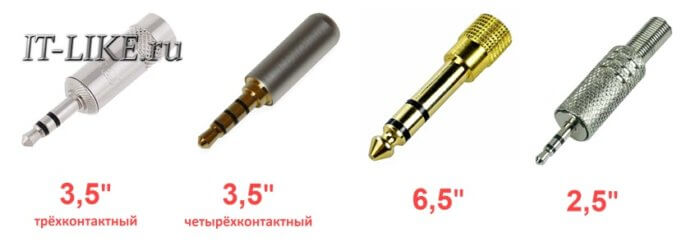
На компьютерах и ноутбуках не бывает разъёмов для 6,5” и 2,5” наушников, но их можно подключить также как 3,5” наушники через специальные переходники. Зато всегда есть 3,5” гнездо спереди:
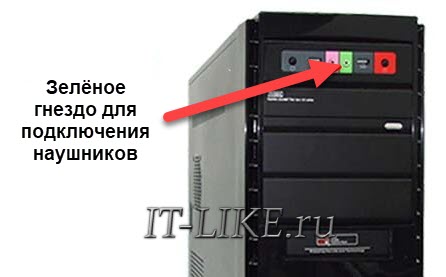
и сзади системного блока:
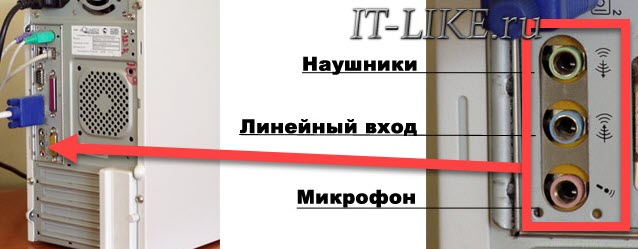
По стандарту оно зелёного цвета или со значком «наушники» . В такой разъём можно вставлять наушники или гарнитуру с микрофоном. Иногда, передняя панель не подключена к материнской плате, и наушники не работают при подключении к передней панели, но работают, если их вставить сзади системного блока. В таком случае нужно открыть крышку компьютера и разобраться с проводами и местом их подключения к материнской плате, согласно нанесённым обозначениям.
На ноутбуках бывает два отдельных или один комбинированный разъём:
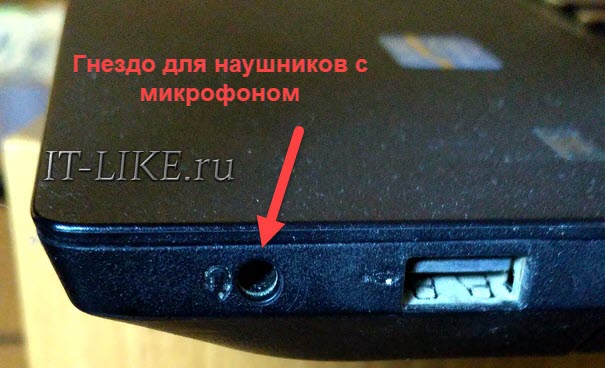
Если разъёмов два, то один для наушников/колонок, а второй для микрофона. Если разъём всего один, то в него можно вставлять как обычные наушники (трёхконтактный штекер), так и наушники с микрофоном (гарнитура) с четырёхконтактным штекером.
Проще говоря, наушники с микрофоном с 4-х контактным штекером можно вставлять в любое гнездо, но если оно не рассчитано на микрофон, то он просто не будет работать, но в наушниках будет звук. Трёхконтактный штекер вставляется как в обычное, так и в комбинированное гнездо, никакие переходники не требуются.
Устройства звука в Windows
В Windows 7,8 и 10 звуковая система устроена так, что звук выводится на текущее «устройство по умолчанию» . Откроем панель управления звуком, для этого нажимаем правой кнопкой по значку динамика возле часиков и выбираем «Звуки» и перейдём на вкладку «Воспроизведение» :
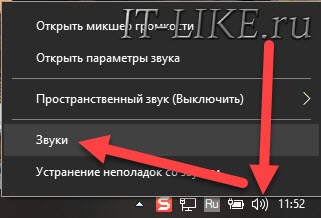
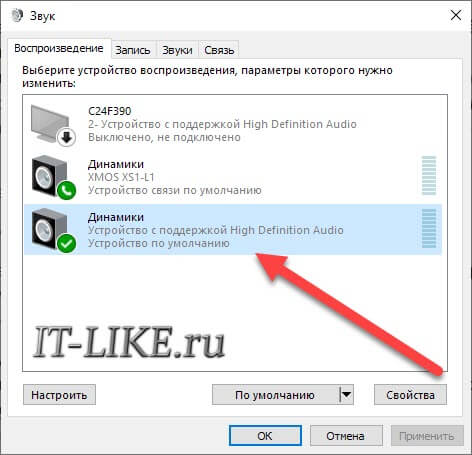
На скриншоте указано, что звук будет выводиться на «Динамики – Устройство High Definition Audio» , потому что оно выбрано как «Устройство по умолчанию» . Также есть «Устройство связи по умолчанию» , оно используется в мессенджерах типа Skype, Viber, WhatsApp:
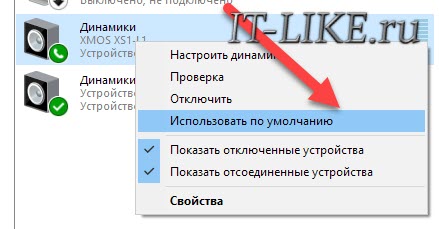
Когда вы подключили наушники, здесь может появиться новое устройство, и если оно не помечено как «по умолчанию» , тогда нажмите по нему правой кнопкой и выберите «Использовать по умолчанию» :
Обычно в списке всего одно устройство, но если у вас есть телевизор или монитор, подключенный по HDMI, то вы увидите его в списке звуковых устройств Виндовс. Можно легко понять, к какому устройству вы подключили наушники, для этого нажимайте правой кнопкой по очереди на каждое устройство и выбирайте «Проверка» . В наушниках должен прозвучать тестовый сигнал. Запись микрофона настраивается аналогично.
На некоторых звуковых картах Realtek можно разделять задние и передние гнёзда компьютера, т.е., чтобы задние и передние гнёзда отображались как одно общее, или же как два отдельных устройства. Для этого перейдите в «Панель управления -> Оборудование и звук» и поищите там «Диспетчер Realtek HD» :
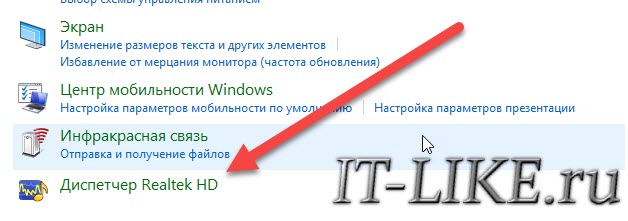
В правом верхнем углу нажмите на «Дополнительные настройки устройства» :
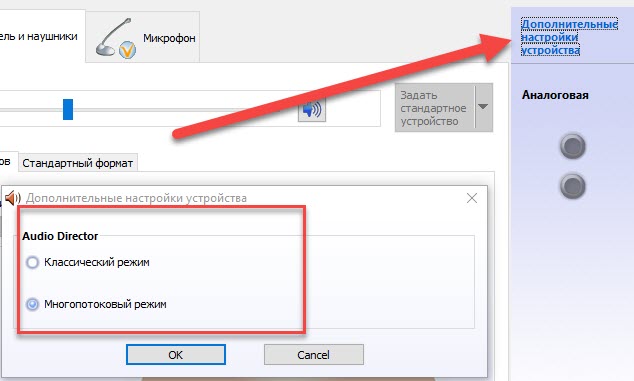
Можно выбрать из двух режимов: классический и многопотоковый. В многопотоковом режиме задние и передние выходы работают отдельно, т.е. можно настроить вывод разного звука на колонки, подключённые сзади, и на наушники спереди. В классическом режиме эти гнёзда настроены на одинаковый звуковой поток. Также, в Диспетчере Realtek бывает доступно переназначение гнёзд, таким образом вы сможете назначить для наушников не зелёное, а, например, чёрное гнездо.
Настройка звука в наушниках
Если звука до сих пор нет, то почитайте статью про решение проблем со звуком. Когда звук в наушниках появился, можно настроить параметры звучания, для этого перейдите в панель управления звуком на вкладку «Воспроизведение» и кликните два раза по устройству.
Громкость и баланс
Перейдём на вкладку «Уровни» :
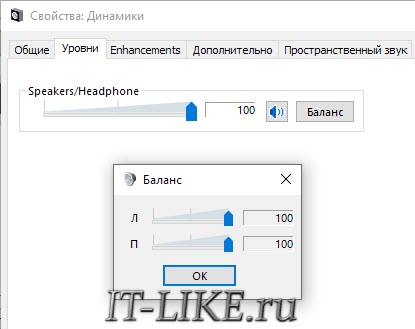
С помощью ползунка устанавливается общий уровень громкость, но он также доступен по клику по значку динамика возле часиков. А вот баланс левого и правого каналов доступен только из этого окна. Нажмите кнопку «Баланс» и выставьте уровень правого и левого каналов, если в этом есть необходимость. При изменении общей громкости, уровни правого и левого каналов будут меняться пропорционально установленным вами значениям.
Enhancements (Звуковые эффекты)
На вкладке «Enhancements» настраиваются звуковые эффекты, их ещё называют улучшением качества звука. Список эффектов отличается, в зависимости от звуковой карты и драйверов, но логика применения одна. Галка «Disable all enhancements» отключает все звуковые «улучшалки», поэтому чтобы эффекты работали в наушниках, нужно снять галку:
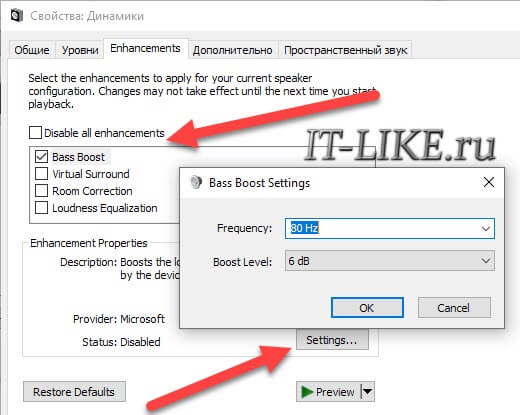
Далее, отмечаем нужный эффект и нажимаем кнопку «Settings» (настройка). Для каждого эффекта будут свои настройки. Вот список некоторых «улучшайзеров»:
- Bass Boost: увеличивает уровень низких частот. В настройках нужно выбрать частоту (Frequency) и уровень усиления (Boost Level). Для наушников подходят значения частоты 50-100 Hz, усиление 3-12 dB, подбирается индивидуально на слух;
- Virtual Surround: кодирует многоканальный звук как стерео (для ресиверов);
- Room Correction: позволяет настроить звук с помощью откалиброванного микрофона для компенсации отражающих способностей комнаты, не актуально при подключении наушников;
- Loudness Equalization: уравнивает громкие и тихие звуки, может пригодится для прослушивания в наушников тихих записей;
- Equalizer: эквалайзер для настройки тембра звучания, встречается реже.
Оценить влияние эффекта на качество звука поможет кнопка «Preview» . Она проигрывает тестовый звук, или ваш аудиофайл.
Частота дискретизации
На вкладке «Дополнительно» не нужно ничего менять, но если вы прослушиваете высококачественные фонограммы с частотой дискретизации выше 48 КГц, т.е. смысл выбрать из списка «24 бит, 96000 Гц» или «24 бит, 192000 Гц (Студийная запись)» . В обычном случае, разницы в качестве звучания не слышно, но увеличивается нагрузка на процессор. По умолчанию должно быть установлено «16 бит, 48000 Гц (Диск DVD)» .
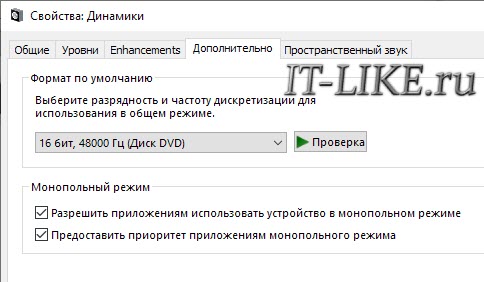
Блок «Монопольный режим» не трогаем, но если в вашей программе нет звука после того, как запускается какая-то другая программа, то уберите обе галочки.
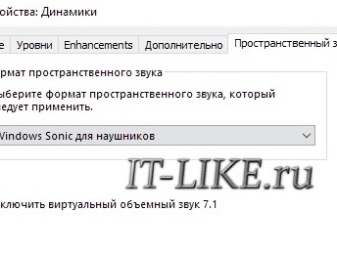
Пространственный звук
На вкладке «Пространственный звук» попробуйте:
- выбрать «Windows Sonic для наушников» ;
- «Включить виртуальный объёмный звук 7.1» .
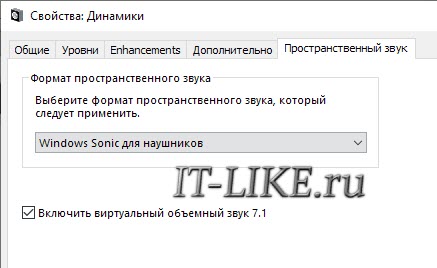
Оцените, есть ли эффект в фильмах или играх. Если у вас остались вопросы по работе наушников, то не стесняйтесь спрашивать в комментариях.
Куда лучше подключить наушники к компьютеру спереди или сзади
Как подключить наушники к компьютеру: спереди или сзади?
Когда мы приобретаем наушники, один из первых вопросов, который возникает у нас, где лучше подключать их к компьютеру? Использование правильного порта может существенно повлиять на качество звука, который вы получите. В этой статье мы рассмотрим различия между подключением наушников спереди и сзади компьютера и подскажем, как сделать правильный выбор.
Шаг 1: Проверьте ваши наушники
Перед тем, как подключить наушники к компьютеру, убедитесь, что они работают. Проверьте, что наушники правильно вставлены в разъем, а звуковой кабель корректно подключен к наушникам.
Шаг 2: Спереди или сзади?
На некоторых компьютерах наушники можно подключить как спереди, так и сзади. Штекер для подключения наушников может быть разнесен, чтобы упростить использование. Слушайте музыку или просмотрите видео, подключая наушники как спереди, так и сзади компьютера, чтобы определить, какое из подключений дает лучшее качество звука.
Шаг 3: Спереди
Если у вас стационарный компьютер, то разъем для наушников находится на передней панели системного блока. Обычно здесь находится 3,5-мм аудио коннектор. Если вы используете этот разъем для подключения наушников, убедитесь, что он глубоко вставлен в порт, чтобы снизить возможность случайного разъединения во время использования.
Шаг 4: Сзади
Если вы используете наушники для игры в игры, создания музыки или просмотра фильмов, рекомендуется использовать задний порт. Он обычно находится на задней панели компьютера и может быть помечен символом микрофона или наушников. Здесь находится более высококачественный аудио выход, предназначенный для подключения к наушникам или акустике, что позволяет получать более четкий звук.
Советы:
— Если вы обнаружите, что звук в наушниках не соответствует ожиданиям, попробуйте использовать другой порт на компьютере.
— Если ваш компьютер имеет только один разъем для наушников, и вы хотите использовать микрофон, рассмотрите возможность использования адаптера для объединения разъемов.
— Установите драйверы звуковой карты при необходимости, чтобы получить максимальное качество звука при использовании наушников.
Куда лучше подключать наушники спереди или сзади
Аудио-разъемы Mini-Jack (3.5), Jack и Micro-Jack, или как правильно подключать наушники
 Доброго времени!
«Аудио-разъемы разные важны, и все они нужны». 😉
Вообще эту заметку меня сподвиг написать один мой знакомый, который при подключении наушников перепутал всё, что только можно было. (и даже повредил один из разъемов).
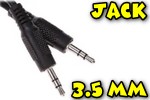
Разумеется, сегодня я не буду касаться чего-то «редкого и необычного» — речь пойдет о разъемах «Jack» (фото ниже 👇), которые встречаются повсеместно в технике: ПК, ноутбуки, телефоны и т.д. (кстати, в переводе с англ. «Jack» — это гнездо/разъем) .
Также попутно затрону темы, с которыми постоянно возникает путаница.

Разъемы «Jack» и прочее
Основы (+ распиновка)
И так, если «отбросить все лишнее» и оставить лишь все самые популярные аудио-разъемы — то их на самом деле не так уж и много. Я выделил бы 4:
- micro-jack (2,5mm) : сейчас встречается реже, чем раньше. Используется в основном в телефонах, плеерах и пр. портативной технике;
- mini-jack (3,5mm) : наиболее популярный тип. Встречается повсеместно: ПК, ноутбуки, телефоны, и т.д.;
- jack (6,3mm) : этот разъем обычно используется в профессиональной технике: гитарах, микрофонах, внешних звуковых картах и пр.
Обратите внимание, что разъемы Jack могут быть нескольких видов: моно, стерео, гарнитурный вариант (см. на количество контактов 👇).
Наиболее популярный вариант сегодня — это гарнитурный вариант (позволяет сразу подключать и микрофон, и наушники к одному разъему 👌).
Гарнитурный штекер и классический (mini-Jack 3,5mm)
- моно / mono — значит, что допускается подключение одного источника звука (один динамик / колонка);
- стерео / stereo — допускается подключение и левой, и правой колонок (наушников).
Кстати, в этом плане весьма наглядно разницу показывает распиновка (👇): один контакт идет на левый канал, другой — на правый, третий — общий.
1) TRS — альтернативное название mini-Jack разъемов (TRRS — гарнитурный разъем).
2) Обратите внимание, что распиновка TRRS (гарнитурный вариант) на разных устройствах может отличаться: «общий» и «микрофон» могут быть в разных положениях.
Типовая распиновка аудио-разъема mini-Jack
Аудио-разъемы на материнской плате / корпусе ноутбука
На большинстве компьютеров (мат. плат) на задней стенке ПК есть как минимум три выхода:
- линейный выход : к нему подключаются наушники, колонки и пр. (mini-Jack 3,5mm);
- линейный вход : сюда подкл. источник звука (например, музыкальный центр);
- разъем микрофона : говорит сам за себя. 👌
Обратите внимание, что у них разные цвета (и обычно, это «некий стандарт», которого придерживаются большинство производителей).
Выходы на задней стенке компьютера
Если вы внимательно посмотрите на самые обычные компьютерные наушники — то заметите, что цвет штекеров у них разный: розовый (микрофон) и зеленый (наушники). Перепутать и подключить их «не туда» — довольно сложно. 😉
штекера на классических компьютерных наушниках
👉 В помощь!
1) Как подключить наушники с микрофоном к компьютеру или ноутбуку
2) Не работают наушники (один наушник): почему нет звука? Разбираемся с причинами
Намного больше путаницы возникает с ноутбуками (и телефонами): всё чаще на них ставят гарнитурный разъем (он помечается значком «наушников с микрофоном» 👇).
Обратите внимание, что по-хорошему к гарнитурному разъему необходимо подключать штекер с 4-ю контактами (т.е. спец. наушники (а не обычные компьютерные, как на скриншоте выше) )!
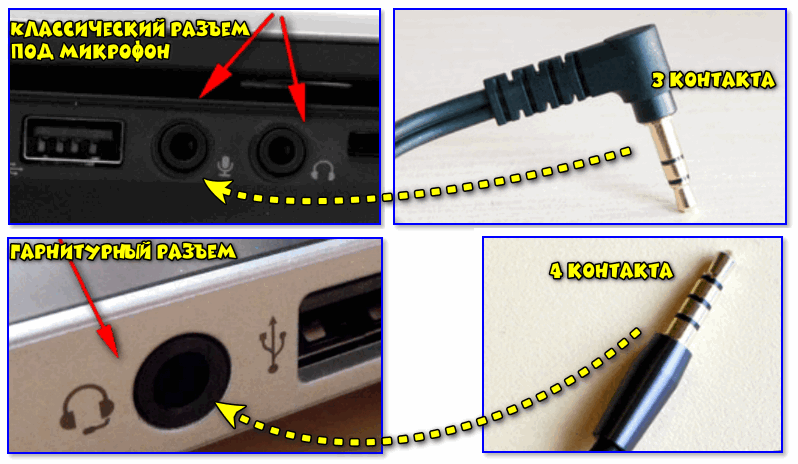
Гарнитурный и классические разъемы под микрофон!
👉 В помощь!
Один вход для наушников и микрофона в ноутбуке — как их подключить
О совместимости, переходниках и подключении mini-Jack к USB, гарнитурные наушники к обычному разъему и пр.
При подключении штекера mini-Jack (3,5) mono в стерео-разъем — средний контакт будет замыкаться, что в некоторых случаях может привести к поломке оборудования (но обычно такого не происходит).
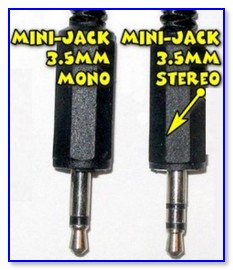
Mini-Jack — mono и stereo
При подключении штекера mini-Jack (3,5) stereo в моно-разъем — средний контакт останется не подключенным. Большинству современных устройств это не опасно (за исключением старых муз. центров, приставок и пр.).
При подключении обычных наушников (mini-Jack 3.5 — 3 контакта 👇) к гарнитурному разъему — обычно они работают в штатном режиме (по крайней мере на большинстве оборудования).
Но вообще, так делать не желательно (возможны шумы, скрежет и пр.), по-хорошему — в этом случае необходим переходник с гарнитурного разъема под обычный (классический).
👉 В помощь!
Такие переходники можно купить в китайских интернет-магазинах (я собрал в заметке несколько лучших!).
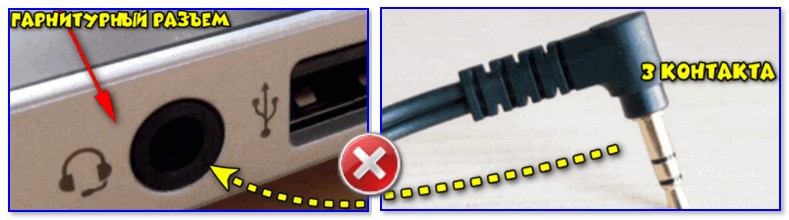
Подключение обычных наушников к гарнитурному разъему
Переходник: подключение микрофона и наушников к гарнитурному разъему
Кстати, если у вас на ноутбуке есть только гарнитурный разъем — как вариант, можно 👉 приобрести внешнюю звуковую карту и подключить ее к USB-порту.
Весьма неплохой вариант: во-первых, такие «малютки» могут обеспечить звук лучше, чем встроенная аудио-карта ноутбука; во-вторых, у вас всегда будет выбор каким разъемом пользоваться. 👌
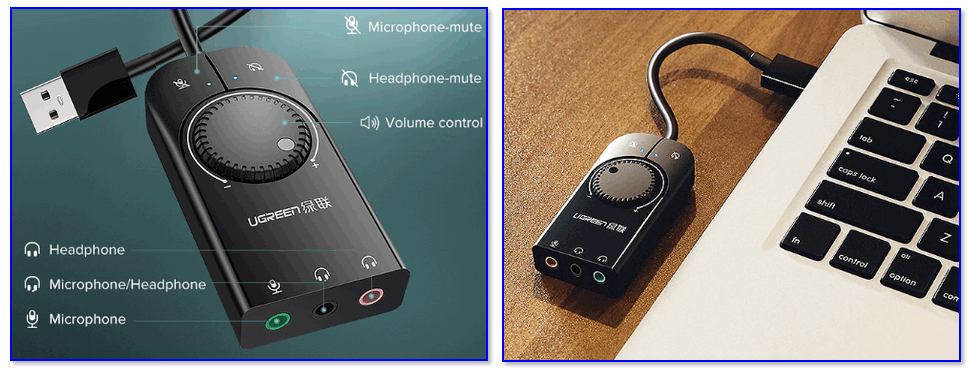
Внешний вид универсальной аудио-карты
Если у вас есть дорогие профессиональные наушники (с Jack 6,3 mm) и вы их хотите подключить к обычному разъему под mini-Jack 3,5 mm — вам понадобится спец. переходник (как показан на фото ниже 👇).
Примечание : таких переходников, в общем-то, достаточно много и каждый из вариантов в отдельности (я думаю) — нет смысла рассматривать. Приобрести их 👉 все можно здесь.
Штекеры (Джек и Мини-джек). Переходник
У некоторых мобильных телефонов не стандартный гарнитурный разъем (распиновка иная, чем на др. устройствах. Например, такое встречается у Nokia*, Alcotel* и пр.). Из-за этого при работе с ними нужно использовать только оригинальные кабели от этого же производителя!
Причем, ряд переходников (о которых речь шла выше) — с ними работать не будет!
Куда лучше включать наушники на компьютере: в колонки или в заднее гнездо?
Пробовал два варианта подключения наушников: 1-й) в колонки; 2-й) в круглый зелёный разъём на задней стенке системного блока.
В настоящее время у меня наушники включены в колонки, а уже сами колонки включены в зелёное гнездо.
Проблема в том, что наушники у меня с микрофоном. Зелёный штекер я вставил в колонки. Красный штекер вставить некуда, так как в колонках только один разъём, второго не имеется.
Я могу, наоборот, попробовать вставить наушники в задние гнёзда. Там два разъёма, можно будет подключить микрофон. Но мне непонятно: а зачем тогда мне колонки, они будут ненужным оборудованием.
Я не очень силён во всём этом. Мой основной вопрос: куда лучше всего вставить наушники при их подключении к компьютеру, если есть варианты? Спасибо за качественные ответы.
Как я понял, у вас наушники в виде гарнитуры, а именно один разъем с выходом под микрофон и второй для наушников.
В такой ситуации удобнее всего будет использовать второе звуковое устройство, чтобы каждый раз не переключать кабели.
У меня например колонки подключены к основному выходу (другого нет на ноутбуке), а для подключения наушников и микрофона я использую устройство 3D Sound (приобретал рублей за 70, в Китае), которое подключается в любой порт USB, а выглядит оно вот так:

Ну как же это "а зачем мне тогда колонки?"
Колонки понадобятся, когда будет нужно, чтобы звук и окружающие слышали, а не только Вы.
Да и неудобно постоянно в наушниках слушать.
А включать, конечно же, лучше непосредственно в разъемы звуковые на задней стенке системного блока. Чем больше соединений на пути звука — тем он слабее и "грязнее".
Если речь идет о подключении чисто наушников, то разницы нет куда их подключать. При выходном напряжении сигнала 0,5 — 1 В его падение на длине провода от колонки к компу будет незначительным и незаметным.
Но если речь идет о гарнитуре, то ее микрофон развивает очень мизерное напряжение, порядка 3-5 мВ и любой провод-удлинитель добавит дополнительное падение напряжения сигнала, который не удастся качественно поднять дополнительным усилением самой карты — получим шумы и источник промышленных помех.
Вывод: — Гарнитуру включать в специально предназначенные гнезда, там все рассчитано. Если такое подключение не обеспечивает комфорт в пользовании, то придется обзавестись внешним микрофонным усилителем, в продаже они имеются.
Если паяльник в руке держится уверенно (не выпадает при нагреве), то можно спаять простейший "предвар" на одном малошумящем транзисторе, расположить его внутри той же колонки и рядом с гнездом для наушников вмонтировать еще одно — для микрофона.
Как правильно подключить обычные проводные наушники на ПК к разъему сзади
Наушники, микрофоны, колонки – периферийные устройства, расширяющие возможности не без того функционального компьютера. Производителями выпускаются разные модели, большая часть которых сделаны по единым стандартам и имеют схожие особенности. Например, подключаются через интерфейсы USB или 3.5 мм. Настраивать звуковое оборудование не нужно – в Windows это происходит автоматически. Но набирает обороты и Bluetooth-гарнитура, подсоединяемая к компьютеру по нестандартной схеме, что вызывает вопросы. Ответы – в статье, где будет рассмотрено, как подключить наушники к компьютеру разными способами, как проверить работоспособность и как действовать, если что-то пошло не так.
Подключение наушников с разъемом Jack и Mini Jack
Производители позаботились, чтобы пользователи не испытывали никаких сложностей при работе с устройствами для воспроизведения звука. Наушники выпускаются по технологии «Plug and Play», что переводится как «Подключи и Играй». Достаточно разобраться, куда подключать, так как доступны варианты.
Львиная доля компов оборудованы звуковой картой, встроенной в материнскую плату. При отсутствии, она подключается отдельно. И в этой карте гнезда, куда и вставляется провод гарнитуры. Выходы расположены спереди системного блока или на задней панели.
Выход для наушников (включая модели со стерео) окрашен в зеленый цвет, вход микрофона – розовый. Примечательно, но на проводной гарнитуре окончания кабелей, то есть штекеры, тоже окрашены в соответствующие цвета. Ошибиться сложно. К розовому разъему присоединяют как сторонний микрофон, так и тот, что шел в паре с гарнитурой. Можно и вовсе не вставлять кабель звукоснимающего устройства. Подключенное оборудование настраивается автоматически, за что отвечает ПО Windows 7, 8 и 10.
В ноутбук наушники вставляются аналогичным образом. Производители располагают разъемы спереди или на левом ребре техники. Встречаются тугие гнезда, но это нормально – так продлевается срок службы.
Штекеры окрашиваются если наушники идут с микрофоном. Обычная гарнитура (один провод) никак не выделяется. Встречается телефонная гарнитура с одним шнуром, где в одном штекере размещены контакты микрофона и наушников.
Выпускают модели мониторов с простыми встроенными динамиками, которые выступают альтернативой колонкам. В них тоже можно воткнуть наушники, по схеме, аналогичной компьютеру или ноутбуку.
Подведя итог: включить наушники несложно – нужно вставить штекеры в соответствующие цветам гнезда, расположенные на передней панели ПК или сзади системника.
Подключение гарнитуры к компьютеру через USB-порт
USB – универсальный разъем, через который подключается немало устройств, включая наушники. Обычно используют на ПК, имея дело с игровой гарнитурой (Dexp, Philips, Sennheiser и другие производители).
USB-наушники выделяются тем, что дают стабильное качество звучания. По этому порту компьютер посылает сигнал уже в цифровом виде, а гарнитура переводит в аналоговый. В случае с классическими наушниками, работающими через Jack 3.5 мм, многое зависит от параметров звуковой карты.
Новые, да и большинство старых ПК оснащены USB-входами (спереди или сзади). Чтобы включить наушники, кабель от них втыкают в соответствующий порт. Рекомендуется отвести под гарнитуру одно гнездо и пользоваться им, так как при переподключении велика вероятность, что собьются настройки.
Блютуз – популярная технология, с помощью которой девайсы подсоединяются к компьютеру «по воздуху». Так подключают микрофоны, мышки, колонки, клавиатуры, принтеры, наушники и прочие периферийные устройства. Но прежде чем брать оборудование, работающее по Блютуз, проверяют, есть ли на ПК нужный модуль. На ноутбуках он предусмотрен, а на компьютерах встречается только на дорогих системных блоках. В ином случае докупают отдельно.
Выбирая гарнитуру, учитывают ее характеристики. Наличие Bluetooth не гарантирует, что наушники захотят «связываться» с компом. Бывают разные технологии, профили, кодеки, настроенные на определенную работу: совершение звонков, прослушивание музыки, обмен информацией. Благо, в новых моделях этот момент учли, поэтому покупателю не нужно беспокоится.
Правильная синхронизация беспроводных наушников с Windows (XP, 7, 10) выполняется так:
- Проверяют наличие модуля Bluetooth на компьютере. В трее, поблизости со временем, должен быть соответствующий значок. Если нет, заходят в «Панель управления», раздел «Устройства», где отображается этот тип подключения.
- Если встроенного модуля беспроводной связи нет, покупают внешний адаптер. Подсоединяется через порт USB, и для работы требует установки драйверов, записанных на комплектом диске. Но рекомендуется загрузить свежие с сайта производителя, что гарантирует стабильность соединения.
- На беспроводных наушниках запускают режим поиска. Как это сделать – зависит от модели, но стандартно синхронизация включается длительным нажатием кнопки питания. В это время будет быстро мигать светодиод.
- Далее заходят в настройки Блютуз: кликают ПКМ по значку в трее – «Устройства» – «Bluetooth» – «+». Тут видят доступные девайсы, выбирают нужный, и вводят код «1234» или «0000». Иногда код другой (прописан в инструкции) или не запрашивается вовсе.
О том, как происходит подключение Блютуз-гарнитуры, рассказано в видео:
Причины, по которым возникают сложности с подключением звукового оборудования: заводской брак, неправильный выбор гнезда, программные сбои, некорректная установка драйверов и т.д.
- если наушники, вставленные в разъем зеленого цвета, не работают, пробуют переключить в тот же выход, но на передней панели ПК. Чтобы не ошибиться, ориентируются на иконки рядом с разъемами. Также загрязняются контакты – их протирают спиртовым раствором;
- звука нет. Заходят в настройки звукового оборудования и смотрят, не стоит ли напротив подключенного девайса отметка «Без звука». Или же устройство выбрано как работающее не по умолчанию. Безобидная ситуация – когда кто-то выкрутил звук на минимум;
- если ничего не происходит после подключения наушников, вероятно, они требуют установки драйверов. Подходящее программное обеспечение рекомендуется загружать с официального сайта производителя, где публикуются актуальные версии, гарантирующие стабильную работу;
- если не отзывается Блютуз-гарнитура. Когда компьютер или ноут не видят наушники, пробуют синхронизироваться заново. Такое случается, если гарнитура подключена к другому устройству. Кроме того, на клавиатуре ноутбуков предусмотрены горячие клавиши, которыми, в том числе, включается-выключается модуль Bluetooth. Устройства, работающие «по воздуху» ловят связь на расстоянии до 10 метров, это тоже учитывают;
- после переустановки Виндовс возникли проблемы со звуком. Если ОС ставится по новой, настройки сбрасываются, поэтому параметры придется выставлять заново.
Если ничего не помогает, проверяют наушники на другом компьютере. Если дело в браке (а такое случается), берут товарный чек и идут в магазин, чтобы обменять на работающие или получить назад деньги. Но делают это в первые 14 дней после покупки.
Заключение
Наушники подсоединяют несколькими способами, и в каждом случае не требуются особые навыки. Обычно используют разъем Jack 3.5 mm, окрашенный в зеленый цвет. Драйвера же ставятся автоматически, в редких случаях загружают вручную. Единственное, если подключена внешняя звуковая карта, понадобится через настройки оборудования выставить устройство по умолчанию.
Радиоинженер (по первому высшему образованию). С раннего детства слушаю разнообразную музыку. Всегда интересовался звуковоспроизводящей аппаратурой, которую обновлял множество раз. Я увлеченный любитель и музыка по жизни всегда со мной. Увлекаюсь HI-Fi уже более 20 лет.
Куда лучше подключать наушники спереди или сзади

Материнская плата — P8B75-M LX PLUS. При покупке компьютера оказалось, что спереди системного блока нет разъемов для подключения микрофона и наушников. Поэтому всю жизнь наушники подключал через разъем на колонке, мне так удобнее, чем лезть за системный блок и втыкать штекер сзади системного блока. Качество звука при таком подключении хорошее. Хочу теперь сделать так, чтобы можно было втыкать наушники спереди системного блока. Решил протестировать наушники, воткнув их в разъем сзади системного блока — звук отвратительный, какой-то приглушенный, как будто из трубы. Проверял на разных наушниках, везде плохой звук. Почему так происходит? Драйвера звука последние стоят.
- Вопрос задан более трёх лет назад
- 10387 просмотров
Возможно колонки и наушники отличаются качеством кабеля и штекером.
Сзади корпуса, на тонкий кабель наушников могут заметно повлиять магнитные помехи от блока питания или еще что-нить там стоит. Сверху же, от колонок уже источник помех далеко, и наушники подключаются лучше?

Ерунда, какие еще помехи? Не смешите мои тапочки. Начитаетесь всяких статей где рекламируют кабель за 100-1000$ и начинаете транслировать ахинею.
Причем тут 1000$?
Вы никогда не писали ничего с микрофона? Никогда не слышали как гудят наушники, если провести рядом мобильник? Если провод от колонок идет строго вверх, а провод от наушников прошел мимо блока питания — вот и помехи.
Сергей: Сигнал с микрофона идет на усилитель, который усиливает и наводки тоже. В уши оные наводки попадают без усиления. Мобильник специально заточен под излучение, провода — нет. Ну и 50 Гц — явно слышимая помеха, а не «как из трубы».
Владимир Мартьянов: вполне достаточно проводу от наушников лежать рядом с активными колонками, чтобы было как в трубе. И вообще, давайте подождем топикстартера, пусть ответит на вопрос с цветом разъема.
Как я написал, наушники пробовал разные, и во всех плохой звук. Поэтому, думаю, дело не в качестве кабеля или штекера наушников. Провод от наушников шел не наверх, а справа сбоку системника.
Подключение проводных наушников
Способ 1: к системному блоку сзади
При подключении к стационарному компьютеру следует для начала использовать заднюю панель, так как передняя может быть не активной. Осмотрите заднюю часть системного блока. На ней должно быть несколько гнезд разного цвета.
Наушники нужно подключать в гнездо зеленого цвета, а микрофон — в розовое.
Голубое гнездо служит для подключения устройств у которых предусмотрен линейный выход.

Затем если на вашем компьютере установлен совместимый драйвер, активируется программа настройки звука с запросом о подключении. Выберите наушники и кликните ОК. На этом настройка закончена.

Но если запрос не появился и звук в наушниках не проигрывается, потребуется вручную выполнить настройку.
1 . В меню Пуск напечатайте панель управления , и откройте приложение.

2 . Перейдите в раздел «Звук».

3 . Отобразятся все аудио устройства. Убедитесь, что напротив наушников стоит зеленая галочка. Если галочка на другом устройстве, выберите наушники и нажмите на кнопку «По умолчанию».

Способ 2: к передней или боковой панели
Если всё работает исправно, то при подключении к передней или боковой панели, девайс сразу активируется. При этом запрос на подключение может и не появиться.
Обратите внимание: гнездо может быть бесцветным – просто небольшое круглое отверстие с маркировкой.

Если нет звука
Громкость на минимуме
Проверьте переключатель звука на самом устройстве. Возможно, уровень настроен на минимум. Дополнительно щелкните по значку громкоговорителя в панели задач и увеличьте громкость.

Не настроены драйверы звуковой карты
Бывает, на компьютере не установлен совместимый аудио драйвер. Как следствие, звука вообще может не быть.
1 . Щелкните правой кнопкой мыши по Пуск и откройте «Диспетчер устройств».

2 . Разверните вкладку звуковых устройств. Щелкните правой кнопкой по устройству с восклицательным знаком и выберите пункт «Обновить драйверы».

3 . Кликните на «Автоматический поиск обновленных драйверов» для поиска программы под вашу модель в интернете.

Подробнее читайте в уроке Как обновить драйвера.
Отключена служба аудио
В системе может произойти сбой, который приведет к остановке работы аудио службы.
1 . Щелкните правой кнопкой мыши по Пуск, перейдите в «Управление компьютером».

2 . В левой части окна, в пункте «Службы и приложения», откройте «Службы». Дважды кликните по «Windows Audio».

3 . Убедитесь, что служба запущена. А также, что переключатель в поле «Тип запуска» установлен в положение «Автоматически».

Наушники отключены в настройках
1 . В меню Пуск напечатайте панель управления , и откройте приложение.
2 . Перейдите в раздел «Звук».
3 . Щелкните правой кнопкой мыши по значку наушников и нажмите «Включить».

Настройка
После подключения гарнитуры необходимо произвести ее настройку. А эта задача гораздо сложнее. Если не знать всех тонкостей правильной настройки получить желаемое качество звуковых эффектов не представляется возможным.
Первое, на что необходимо обратить внимание, это баланс громкости. Для его настройки необходимо попасть во вкладку «уровни». При помощи обычного ползунка установить общий уровень громкости. Далее необходимо выбрать кнопку «баланс», которая позволяет выставить уровни правого и левого канала.
Не стоит забывать, что при изменении баланса будет меняться общая громкость звука. Для получения идеального результата придется немного повозиться.
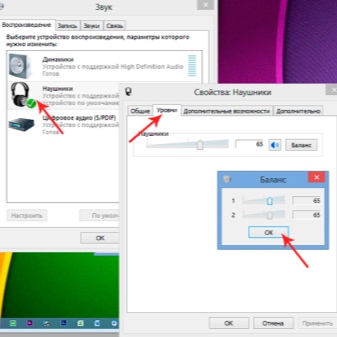
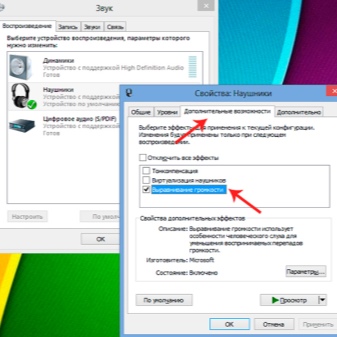
Второй пункт из общего списка настроек заключается в звуковых эффектах. Их количество и разнообразие зависит от версии звуковой карты компьютера и драйвера. Однако процесс активации того или иного эффекта одинаков. Достаточно только поставить галочку возле соответствующего параметра. А для его отключения достаточно убрать галку. Но не стоит забывать, что каждый отдельный эффект также дополняется определенными настройками. Чтобы понимать, в чем суть вопроса, предлагается ознакомиться со списком некоторых улучшений:
- bass boost – эта настройка позволяет увеличить уровень низких частот;
- virtual surround является кодировщиком многоканального звука;
- room correction способствует настройке звука при помощи откалиброванного микрофона, чтобы компенсировать отражающие способности комнаты;
- loudness equalization – уравнитель громких и тихих звуковых эффектов;
- equalizer – эквалайзер, позволяющий настроить тембр звучания.
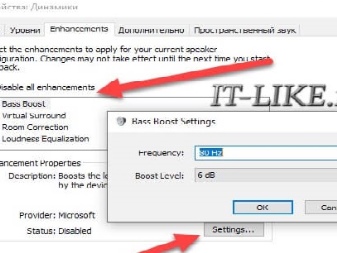
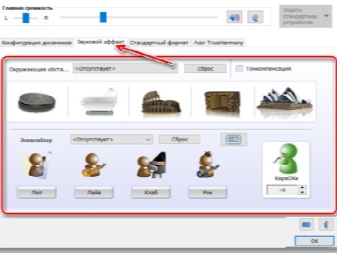
Для оценки качества звука необходимо активировать кнопку preview. Если что-то не устраивает, можно сделать дополнительные изменения.
Третья обязательная часть настройки гарнитуры заключается в оформлении пространственного звука. Но в данном вопросе необходимо выбрать 1 вариант из 2-х. Наиболее понравившийся эффект звука оставить активным.
К сожалению, некоторые пользователи не готовы производить настройку гарнитуры. Им достаточно, чтобы наушники просто работали.
Но это неправильно. Ведь отсутствие соответствующих настроек может привести к порче гарнитуры.
Параллельное подключение наушников с динамиками
Такая параллельная работа актуальна, если требуется разделить выводимые аудиодорожки на разных устройствах. Такое вполне допустимо, если сам компьютер снабжён двумя разъёмами под аудио. Либо отдельный разъём для наушников должен присутствовать на динамике.
Специальный разветвитель тоже помогает с решением подобных проблем.

Следующие шлаги выполняются при программной настройке одновременного воспроизведения:
- Выбираем компьютерную панель управления. Переходим на вкладку Диспетчера Realtek HD. Название пункта может отличаться в зависимости от используемой видеокарты. Но у большинства современных устройств именно Realtek.
- Дополнительные настройки устройства – пункт, который должен появиться в правом углу сверху. Далее требуется поставить галочки напротив нескольких строк: объединить входные гнёзда одного типа; отключить звук заднего выходного устройства. На последнем этапе выбор подтверждается.
- Далее переходим на общее меню, в правом верхнем углу ищем изображение с папкой. Надо нажать на неё, а далее – проставить галочки рядом со строчками: подключение автоматического всплывающего диалога; отключение определения гнёзд передней панели.
Если все действия выполнены без ошибок – то звук идёт параллельно, в наушниках и колонках.
Устройства звука в Windows
В Windows 7,8 и 10 звуковая система устроена так, что звук выводится на текущее «устройство по умолчанию» . Откроем панель управления звуком, для этого нажимаем правой кнопкой по значку динамика возле часиков и выбираем «Звуки» и перейдём на вкладку «Воспроизведение» :
На скриншоте указано, что звук будет выводиться на «Динамики – Устройство High Definition Audio» , потому что оно выбрано как «Устройство по умолчанию» . Также есть «Устройство связи по умолчанию» , оно используется в мессенджерах типа Skype, Viber, WhatsApp:
Когда вы подключили наушники, здесь может появиться новое устройство, и если оно не помечено как «по умолчанию» , тогда нажмите по нему правой кнопкой и выберите «Использовать по умолчанию» :
Обычно в списке всего одно устройство, но если у вас есть телевизор или монитор, подключенный по HDMI, то вы увидите его в списке звуковых устройств Виндовс. Можно легко понять, к какому устройству вы подключили наушники, для этого нажимайте правой кнопкой по очереди на каждое устройство и выбирайте «Проверка» . В наушниках должен прозвучать тестовый сигнал. Запись микрофона настраивается аналогично.
На некоторых звуковых картах Realtek можно разделять задние и передние гнёзда компьютера, т.е., чтобы задние и передние гнёзда отображались как одно общее, или же как два отдельных устройства. Для этого перейдите в «Панель управления -> Оборудование и звук» и поищите там «Диспетчер Realtek HD» :
В правом верхнем углу нажмите на «Дополнительные настройки устройства» :
Можно выбрать из двух режимов: классический и многопотоковый. В многопотоковом режиме задние и передние выходы работают отдельно, т.е. можно настроить вывод разного звука на колонки, подключённые сзади, и на наушники спереди. В классическом режиме эти гнёзда настроены на одинаковый звуковой поток. Также, в Диспетчере Realtek бывает доступно переназначение гнёзд, таким образом вы сможете назначить для наушников не зелёное, а, например, чёрное гнездо.
Проверка микрофона
Вас плохо слышит ваш собеседник (или не слышит вовсе), есть посторонние шумы, шипение и пр. «прелести» — и другие проблемы могут быть из-за того, что не произведена тонкая настройка микрофона в Windows и приложении для разговоров, которое вы используете (Skype, Viber и др.).
В Windows настроить микрофон можно во вкладке «Звук» (открыть ее можно в панели управления, в разделе «Оборудование и звук» ) . Для задания основных параметров — откройте свойства микрофона, см. рис. 19.
Рис. 19. Свойства микрофона
Вообще, у меня на блоге относительно недавно была статья по проверке и настройке микрофона в Windows, поэтому здесь не повторяюсь (ссылка на статью ниже).
Куда лучше включать наушники на компьютере: в колонки или в заднее гнездо?
Пробовал два варианта подключения наушников: 1-й) в колонки; 2-й) в круглый зелёный разъём на задней стенке системного блока.
В настоящее время у меня наушники включены в колонки, а уже сами колонки включены в зелёное гнездо.
Проблема в том, что наушники у меня с микрофоном. Зелёный штекер я вставил в колонки. Красный штекер вставить некуда, так как в колонках только один разъём, второго не имеется.
Я могу, наоборот, попробовать вставить наушники в задние гнёзда. Там два разъёма, можно будет подключить микрофон. Но мне непонятно: а зачем тогда мне колонки, они будут ненужным оборудованием.
Я не очень силён во всём этом. Мой основной вопрос: куда лучше всего вставить наушники при их подключении к компьютеру, если есть варианты? Спасибо за качественные ответы.
Как я понял, у вас наушники в виде гарнитуры, а именно один разъем с выходом под микрофон и второй для наушников.
В такой ситуации удобнее всего будет использовать второе звуковое устройство, чтобы каждый раз не переключать кабели.
У меня например колонки подключены к основному выходу (другого нет на ноутбуке), а для подключения наушников и микрофона я использую устройство 3D Sound (приобретал рублей за 70, в Китае), которое подключается в любой порт USB, а выглядит оно вот так:
Ну как же это "а зачем мне тогда колонки?"
Колонки понадобятся, когда будет нужно, чтобы звук и окружающие слышали, а не только Вы.
Да и неудобно постоянно в наушниках слушать.
А включать, конечно же, лучше непосредственно в разъемы звуковые на задней стенке системного блока. Чем больше соединений на пути звука — тем он слабее и "грязнее".
Если речь идет о подключении чисто наушников, то разницы нет куда их подключать. При выходном напряжении сигнала 0,5 — 1 В его падение на длине провода от колонки к компу будет незначительным и незаметным.
Но если речь идет о гарнитуре, то ее микрофон развивает очень мизерное напряжение, порядка 3-5 мВ и любой провод-удлинитель добавит дополнительное падение напряжения сигнала, который не удастся качественно поднять дополнительным усилением самой карты — получим шумы и источник промышленных помех.
Вывод: — Гарнитуру включать в специально предназначенные гнезда, там все рассчитано. Если такое подключение не обеспечивает комфорт в пользовании, то придется обзавестись внешним микрофонным усилителем, в продаже они имеются.
Если паяльник в руке держится уверенно (не выпадает при нагреве), то можно спаять простейший "предвар" на одном малошумящем транзисторе, расположить его внутри той же колонки и рядом с гнездом для наушников вмонтировать еще одно — для микрофона.
К какому лучше разъёму подключить наушники, переднему или заднему?
Качественней всегда сзади. Меньше наводок. Передние подключены к материнке кабелем, который плохо экранирован и имеет достаточно большую длину. А чему навестись внутри системника достаточно.
к заднему-наводок меньше и сопротивление не добавится пол ома грубо говоря, до фронт панели идет голый провод не экранированный в массе китая
Всё равно. . К какому тебе удобнее, к тому и подключай..
без разницы звук всё равно одинаковый
ежели реалтек 1150 — то выводи по оптике на внешний усилок с ЦАП — тогда и получишь без помех однозначно . но в 99% случаев гарнитури и уши не особо дают разницу . просто аудио ноне гавно
ну вообще то в основном их можно разделять.. делать разные выхода на фронт и тыл. то есть например двое наушников могут выводить разный звук. в реалтек такая фишка есть 100%. виа тоже 100%. на остальных не помню.
Лучше спереди, потому что обычно у наушников провод метра полтора, при подключении сзади народ часто рвёт провод или ломает разъёмы. Когда встаёт или отезжает от компьютера.
Как подключить наушники с микрофоном к компьютеру: пошаговая инструкция
Если вы большую часть времени проводите у монитора компьютера, общаетесь с друзьями или коллегами по «Скайпу» или просто хотите послушать любимые песни, то без специальной гарнитуры вам не обойтись. Очень часто встречается вопрос, как подключить наушники с микрофоном к компьютеру. Ведь на первый взгляд ничего сложного в этом процессе нет: подсоединил штекер к нужному гнезду — и всё готово. К сожалению, не всё так просто! Во-первых, существует несколько видов наушников. Во-вторых, нужно правильно подбирать гарнитуру к вашей операционной системе. В-третьих, чаще всего не обойтись без ручных настроек. В общем, эта процедура потребует от вас внимания и терпения.
Основные правила
Первое, что нужно сделать – это определить, установлена ли на вашем компьютере аудиокарта. Обычное её месторасположение – это материнская плата или отдельный разъем в системнике. Если она отсутствует, то данное устройство нужно приобрести, так как без него наушники работать не будут. После покупки звукового устройства нужно установить соответствующие драйвера. Кстати, для общения вполне подойдёт и недорогая модель, главное, чтобы она имела гнездовые разъёмы для необходимой гарнитуры.
Затем нужно внимательно прочитать инструкцию, для того чтобы выявить, где находится гнездо для наушников. Обычно возле каждого разъёма расположен специальный значок. Также каждое гнездо имеет свой цвет: микрофон – розовый, а наушники – зелёный.
Так как подключить наушники с микрофоном к компьютеру?
В первую очередь, нужно вставить соединители от наушников и микрофона в соответствующие гнёзда на задней панели. Кстати, в новых моделях компьютеров подключение производится через переднюю стенку системника. Иногда после этих манипуляций гарнитура начинает работать, но в большинстве случаев нужно произвести ручные настройки. Следующим этапом настроек будет проверка наличия драйвера для звуковой карты. Каждая программа устанавливает их по умолчанию, но лучшим вариантом будет установка родного программного обеспечения. Если вы убедились в том, что специальная программа есть на вашем ПК, но гарнитура всё равно не работает, вот что нужно сделать. Войдите в закладку записывающих устройств и назначьте микрофон устройством по умолчанию. В том случае, если данная графа не отображается, то нажмите на правую кнопку мышки и выберите пункт «Показать выключенные устройства».
Если гарнитура не реагирует при подключении через переднюю стенку системника, то нужно зайти в драйвер аудиокарты и произвести следующие действия:
- если на вашем ПК установлен аудиодрайвер от «Реалтек», то нужно выбрать функцию «Отключение определений входов передней панели»;
- если ваше ПО от VIA, то зайдите в настройки передней панели и укажите AC97 вместо HD Audio.


Разъёмы для гарнитуры: условные обозначения и маркировка
Производители системных блоков для персональных компьютеров оснащают прибор специальными звуковыми платами, однако разъёмы для подключения наушников есть и на передней панели. Чаще всего это привычные для нас разъёмы USB. Кстати, такой вид подключения считается наиболее прогрессивным, так как расшифровка звукового кода происходит не через звуковую карту ПК, а с помощью внутреннего оборудования самих наушников. Соответственно, при качественной гарнитуре даже на слабой звуковой карте вы получите качественный звук.

Не вставляйте штекер от наушников в несоответствующие гнёзда: они не только не будут работать, но и могут выдать короткое замыкание
Мы видим, что выходы для наушников и микрофона различаются не только по цвету (розовый и салатовый, соответственно), но и по маркировке. Аналогичную окраску имеют и штекеры гарнитуры, поэтому спутать способ подключения невозможно. Тем не менее, наушники со встроенным микрофоном подключаются в оба штекера сразу. Если второй провод отсутствует, то для полноценной работы прибора необходимо приобрести специальный переходник с двумя концами.
Если вы заметили, что штекер от гарнитуры туго входит в разъём, не пугайтесь, это делается специально для удваивания срока службы гнезда
Сразу после подключения съёмных устройств начнётся поиск и автоматическая установка драйверов, поэтому не следует прерывать данный процесс путём закрытия всплывающего окна нажатием мышки.

Подсоединение разных видов наушников
Не важно, какой гарнитурой вы пользуетесь, главное, разобраться, к какому разъёму её подсоединять. И в случае надобности подобрать переходник, который исключает возникновение замыкания и, как следствие, поломки устройства.
Подсоединение разных видов звукового оборудования рассмотрим ниже.
- Устройство с микрофоном. Данная модель имеет два соединителя. Для того чтобы их подсоединить к ПК, нужно найти гнездо с надписью mic. Ещё один важный момент: для качественной работы наушников нужно правильно настроить программное обеспечение на компьютере. Сделать это можно таким нехитрым способом: выберите окно пуска, зайдите в «Панель управления» и откройте функцию «Звук». Затем откройте окно «Запись» и проверьте, включен ли вход для микрофона, если нет — подключите.
- Профессиональные устройства. Имеются в виду наушники, которые используют на радиостанциях и телевидении. Его главное отличие – штекер, который имеет диаметр около 6,5 мм. Такие устройства можно подсоединять и к обычному разъёму, но не забудьте приобрести специальный переходник. Как утверждают специалисты, такой соединитель очень нагружает гнездо, что грозит его выходом из строя. Существует и другой способ, когда переходник можно изготовить самостоятельно. Для этого нужен штекер с диаметром 3,7 мм и гнездо 6,5 мм, которые нужно соединить с помощью проволоки с сердечником из меди.
- Старое оборудование. Наушники, которые имеют старый штекер 5 din (ОНЦ-ВГ) подключить к ПК без переходника не получится. Вы можете его сделать самостоятельно. Специалисты радиотехники знают о том, что подобные соединители размещены на старой гарнитуре марки ТДС. И хотя эта техника устарела, но по качеству звучания она не уступает многим современным моделям. Для этого понадобится такой инструмент как омметр. С его помощью нужно проверить распиновку контактов соединителя: если он подключён между входом и совместным каналом одного из двух контактов, то будут слышны щелчки в одном. В том случае, если вы услышали характерные звуки в двух каналах, то они имеют подходящее соединение. После того как вы выявили каналы, соответствующие стереоразъёму, займитесь изготовлением переходника. Всё что нужно – обычный разъём ОНЦ-ВГ, который имеет 5 контактов и штекер типа «Джек» с диаметром 3,6 мм.
Вот мы и разобрались, как подключить наушники с микрофоном к компьютеру, независимо от того, каким оборудованием вы хотите воспользоваться.
Как устроен штекер
Комбинированный штекер оснащен четырьмя контактами. Каждый отвечает за отдельный канал. Первый отвечает за микрофон, второй – общий, третий – за правый звуковой канал, а четвертый — за левый. Чаще всего такая технология изготовления используется в телефонах. Для ее использования на компьютере необходим специальный разъем.
На что обратить внимание при выборе материнской платы
Двухполюсные штекера с двумя окружностями по коннектору штекера относятся к монофоническим устройствам или микрофону.
Все виды штекеров можно изменять с использованием переходников, при этом при наличии качественного переходника качество сигнала не теряется.

Подсоединение на задней панели
Подобная гарнитура в последнее время пользуется большой популярностью. Этот факт объясняется тем, что всё больше пользователей общаются по «Скайпу» и применяют такое оборудование для аналогичных программ. Также данные устройства помогают держать связь напарникам по сетевым играм. Однако существует проблема: они часто не хотят работать на старых ПК, которые не оборудованы соответственными гнездовыми разъёмами.
Как подключить наушники с микрофоном к компьютеру (Windows 7) к задней панели? Во-первых, для этого нужно определить, есть ли на системнике разъём для стереофонической гарнитуры. После этого нужно убедиться в том, что вы подключили подходящий шнур в стереоразъём. Это гарантирует качественное звучание и продолжительную работу устройства.
Как это можно проверить? Для этого нужно внимательно посмотреть на штекер, на нём должны быть изображены 2 чёрные линии. Если вы их не заметили, то подключать устройство не нужно, так как может произойти замыкание, что грозит поломкой оборудования. Если вы используете обычные наушники, то обязательно купите специальный переходник, который исключает риск возгорания. Приобрести его можно в магазине радиотехники или изготовить самостоятельно.
Самый подходящий вариант для подключения к задней панели – это стандартное стереофоническое устройство со шнуром типа «Джек» 3,6 мм. В таком случае гарнитуру можно подключить напрямую к гнезду зелёного цвета аудиокарты. Если разъёмы не имеют цветового различия, то можно ориентироваться по значку Phones, который всегда расположен возле нужного гнезда.

Подключение к компьютеру наушников с микрофоном от телефона (гарнитуры)
Несложно заметить разницу между аудиогарнитурой от смартфонов и наушниками для компьютеров — у гарнитуры имеется только один единственный штекер на конце. А если к нему присмотреться, то вместо 3-х контактов можно насчитать 4 (два для динамиков, один для микрофона и еще один — общий).
Как и в предыдущем случае, для подключения к компьютеру гарнитуры от телефона нужен переходник. Его, как правило, именуют сплиттером (splitter). Выглядит он так:


Подсоединение на передней панели
Гнёзда для звуковых устройств на современных моделях системников чаще всего размещены на передней стенке. И это очень удобно, потому что все разъёмы на виду и легко найти тот, который необходим.
Перед подключением звуковой гарнитуры к вашему ПК независимо от операционной системы, нужно установить программное обеспечение от «Реалтек». Это самые популярные электронные устройства управления, которые можно встретить практически в каждом системнике.
Как подключить наушники с микрофоном к компьютеру на передней панели? Порядок действий такой:
- Во-первых, обратите внимание на гнёзда: то, которое предназначено для наушников, имеет рядом соответствующий значок. Микрофон нужно подсоединить к другому разъёму. Как уже говорилось, рядом с гнёздами вы увидите специальные пиктограммы. Кроме изображений, различить штекера можно по цвету: наушники – зелёный, а микрофон – розовый.
- Второй шаг – запуск «Реалтек», который вы найдёте в трее. Для тех, кто не знает, трея – это область уведомлений или один из элементов панели инструментов на рабочем столе. В появившемся окне справа вы увидите гнезда для подсоединения звуковых устройств. Действующие разъёмы будут выделены ярким оттенком, а выключенные – немного размытые. Для их активации нужно открыть папку с параметрами гнездовых разъёмов, которая размещена в верхней части меню. После её открытия вы получаете доступ к их управлению. Затем нужно выбрать функцию «Выключить определение разъёмов передней панели», после чего вы сможете определить гнёзда, к которым нужно подключать наушники.
- Затем нужно подключить микрофон. Откройте «Выбор устройств» и в списке выберите пиктограмму наушников или микрофона. Настоятельно рекомендуется проверять новую гарнитуру, например, на смартфоне. Так как есть риск того, что вы потратите много времени на подключение неисправных звуковых устройств.
- Одновременное подсоединение наушников и колонок. Существует мнение, что подключить их можно только в специальныё гнёзда, но это не так. Решить эту проблему можно с помощью достаточно недорогого разветвителя, к которому можно подсоединить сразу два и больше звуковых устройств. Но перед этим удостоверьтесь, что ваш усилитель выдержит такое напряжение.


Подключение блютуз-наушников к ноутбуку при помощи встроенного модуля
Для ноутбуков, которые оснащены Bluetooth-модулем, подойдёт беспроводная гарнитура. Чтобы её подсоединить и «заставить» работать, необходимо выполнить ряд настроек:

Для блютуз-гарнитуры характерно отсутствие проводов. Они не подключаются другим способом
- Переходим в «Диспетчер устройств». Для этого на рабочем столе по ярлыку «Мой компьютер» кликаем правой кнопкой мыши, находим «Свойства» и переходим туда.
- Открываем вкладку «Диспетчер устройств» (с левой стороны перечень), смотрим на работоспособность блютуз-драйверов. Если на них нет восклицательного знака, значит, переходим к подключению наушников (если есть, тогда обновляем нужные утилиты).
- Находим на наушниках кнопку включения. Она обычно маркируется соответствующим образом, удерживаем её столько, пока не появится индикатор на гарнитуре.
- В правом нижнем углу «Рабочего стола» ноутбука находим значок блютуз, нажимаем правой кнопкой мыши и выбираем вкладку «Добавить устройство».
- Далее указываете нужное вам устройство и включаете его по подсказкам на мониторе.
наушники bluetooth
Операционная система нового поколения может запросить код для беспроводного оборудования. Поэтому введите 0000. Это стандартный показатель для подобного рода аппаратуры.

Настройка гарнитуры на «Виндовс 7»
Эта операционная система имеет большую популярность в данном вопросе. Как подключить наушники с микрофоном к компьютеру (Windows 7)? Пошаговая инструкция выглядит следующим образом:
- Во-первых, нужно определить предназначение гнездового разъёма: стереофонический он или нет. Если это так важно для вас, то подключите подходящий стереоштекер в звуковое гнездо. Лучший вариант – наушники с соединителем типа «Джек» 3,6 мм. В таком случае подсоединение проходит напрямую в гнездо зелёного цвета. Если вы приобрели профессиональную гарнитуру, то нужно сделать или купить переходник, потому что такое оборудование может вывести из строя звуковой разъём. Если наушники старые, то тоже не обойтись без переходного устройства, которое нужно сделать самостоятельно.
- Затем нужно настроить программное обеспечение. Для данной операционной системы лучше всего подойдёт драйвер от «Реалтек». После его запуска активируйте отключенные разъёмы. Затем через опцию «Параметры разъёмов» отметьте флажком пункт «Выключить определение разъёмов на передней панели». После этих манипуляций вы найдёте гнезда, к которым нужно подсоединять звуковые устройства.
- Если же с программным обеспечением всё в порядке, а гарнитура всё ещё не работает, то нужно выполнить следующие действия. Зайдите в папку трея и откройте «Записывающие устройства», где устройство по умолчанию – это микрофон. В ином случае активируйте пункт «Показать выключенные устройства».
- Если гарнитура не работает через переднюю панель системника, то нужно зайти в программу аудиокарты и кое-что исправить. Если ваш драйвер от «Реалтек», то нужно выделить функцию «Выключить установление разъёмов передней панели», а если VIA – зайдите в настройки и вместо HD Audio укажите AC97.
Вот мы и разобрались, как подключить наушники с микрофоном к компьютеру («Виндовс 7»).
Настройка гарнитуры на Windows XP
Настройка гарнитуры для разных операционных систем различается. Но есть несколько пунктов, которые нужно выполнить, независимо от того, какой «Виндовс» на вашем ПК установлен. В первую очередь нужно проверить, есть ли на вашем компьютере аудиокарта. Если звуковое устройство отсутствует, его нужно приобрести и установить соответственное программное обеспечение. Если звуковая гарнитура нужна вам только для общения, то можно купить стандартную, недорогую модель с разъёмами для звуковых устройств.
Затем по опознавательным изображениям или цветовому различию нужно определить размещение гнёзд для звуковых устройств. Далее подключить гарнитуру и начинать общаться, слушать музыку и т. д. В том случае, если гарнитура не реагирует, нужно произвести настройки.
Как подключить наушники с микрофоном к компьютеру (Windows XP):
- Во-первых, нужно настроить микрофон. Для этого войдите в «Панель управления» и откройте пункт «Звук и аудиоустройства», после чего нужно открыть опцию «Речь».
- Затем через «Громкость» зайдите в «Параметры» и перейдите в «Свойства», где нужно выделить пункт «Микрофон».
- Проверьте, включен ли микрофон, после чего нужно зайти в «Уровень записи» и отрегулировать звук через пункт «Настройки».
- После появления диалогового окна нужно выделить надпись «Усиление микрофона». Если возникают шумы или характерный свист, нужно убрать устройство для разговоров подальше от колонки.
- Вернитесь к закладке «Речь» и проверьте работу оборудования. Готово!

Пошаговая настройка звука в наушниках при помощи ПО на ПК
Для настройки звука, не раздражающего слух, можно воспользоваться подручными инструментами, которые есть в каждой ОС Windows. Рассмотрим их подробнее:

Обратите внимание, что в «Диспетчере» не должно быть отметок о неизвестных драйверах и устройствах
- Для начала дождитесь отклика драйвера, и лишь только потом, если звучание не появилось, можно попытаться поискать проблему в «Панели управления» («Оборудование и звук»). Находите своё устройство и проверяете в «Свойствах» работоспособность драйвера.
- В нижнем правом углу есть кнопка с динамиком. Посмотрите, не установлен ли на ней запрещающий знак (который характеризует режим «Без звука»). Если он установлен, поднимите шкалу вверх до нужного предела и проверьте звучание.
- Если звук воспроизводится только в одном наушнике (левом или правом), в таком случае нужно проверить устройство на другом компьютере или ноутбуке. Если ситуация похожая, значит, сама гарнитура неисправна.
- Также вы можете попытаться почистить контакты вашего прослушивающего устройства и разъёма при помощи ватной палочки, смоченной в спирте. Достаточно немного её увлажнить, а не заливать, чтобы капало.
- Также вы можете выполнить переустановку драйверов для звуковой карты вашего ПК. Желательно скачивать их с официального ресурса, чтобы они не вышли из строя в непредвиденный момент.
Качество звучания может зависеть как от работоспособности соответствующего разъёма и звуковой карты, так и от проблемы в самих наушниках. Поэтому прежде чем удалять нормально функционирующие драйвера, найдите точную причину.

Настройка гарнитуры на Windows 8
Данная операционная система сравнительно новая, а поэтому для многих непонятна. Именно по этой причине настройка звуковых устройств кажется сложной задачей. Однако это не так.
Как подключить наушники с микрофоном к компьютеру (Windows 8):
- Во-первых, нужно найти соответствующий разъём для соединителя, а найти его можно по специальному изображению. Если вы подсоединяете гарнитуру через заднюю стенку системника, то ориентируйтесь по цвету.
- Затем нужно зайти в «Поиск», для этого наведите курсор мышки в верхний правый угол экрана. Найдите в контекстном меню опцию «Звук» и откройте закладку «Запись», где вы увидите активные устройства записи.
- Под этими устройствами нужно найти пустую графу, по которой следует кликнуть правой кнопкой мышки. После данного действия откроются 2 пункта «Показать выключенные устройства» и «Показать отсоединённые устройства». Их нужно активировать, после чего можно проверить работоспособность звукового устройства.
Вот таким будет ответ на вопрос, как подключить наушники с микрофоном к компьютеру (Windows 8).
Подсоединение через «блютуз»
Единственная модель, которая работает на основе технологии Bluetooth, – это беспроводные наушники. К тому же нужно, чтобы ваш ПК имел специальный адаптер, который обычно продаётся в наборе со звуковым оборудованием.
Так как подключить наушники с микрофоном к компьютеру (Windows 7) через «блютуз»?
Существует 2 вида адаптеров: внешний, который подсоединяется к USB-порту и внутренний — он требует установки драйвера.
Для этого зайдите в панель управления «Виндовс 7», найдите графу «Диспетчер устройств» и откройте её. Вы увидите список, где нужно найти «блютуз» устройства. Затем с помощью вспомогательной программы (утилита) активируйте адаптер на ПК. Для этого можно использовать программу Blue soliel, которая подходит для данной операционной системы. Далее, следуя указаниям в инструкции, подключите наушники. И, наконец, проверьте, появились ли они в перечне «блютуз»-устройств. После чего можно проверить их работоспособность.
Вот мы и разобрались, как подключить наушники с микрофоном к компьютеру («Виндовс 7»).

Подключение для «Скайпа»
Популярность данного сервиса возрастает с каждым днём, так как это очень удобный метод общения. Для его нормальной работы можно обойтись без скоростного интернета, но вот без звукового оборудования никак.
Самая популярная операционная система на сегодняшний день – это «Виндовс 7». Именно поэтому все чаще у пользователей возникает вопрос: как подключить наушники с микрофоном к компьютеру (Windows 7) для «Скайпа»? Пошаговая инструкция:
- В первую очередь нужно подсоединить штекеры в нужные разъёмы: наушники – в зелёный, а микрофон – в розовый.
- Существуют беспроводные звуковые устройства с радиопередатчиком, который нужно вставить в USB-порт. Затем нужно включить наушники, после чего на мониторе появится уведомление о том, что устройство включено и готово к работе. Если в наборе с оборудованием есть диск со специальным программным обеспечением, то его нужно установить и запустить.
- Если после этой процедуры микрофон не заработал, то нужно выполнить следующие действия. В панели управления выбрать пункт «Записывающее оборудование» и открыть вкладку «Запись». В списке найти надпись «Микрофон» и активировать его.
- Дополнительные настройки можно произвести в настройках программы Skype.
Так мы с вами разобрались, как подключить наушники с микрофоном к компьютеру для «Скайпа».
Возможные неполадки
Как это ни прискорбно, но затруднения в работе звукового оборудования возникают довольно часто. На тематических форумах обсуждаются самые распространенные проблемы, связанные с гарнитурой для ПК. И среди вопросов лидирует «Как подключить наушники с микрофоном к компьютеру на Windows 7?» . А все потому, что досадные неполадки возникают довольно часто на ПК, который работает на основе этой операционной системы.
Типичные проблемы с гарнитурой:
- Отсутствует звук. Решение: проверяйте штекеры при покупке.
- Не работает гнездо. Решение: нужно проверить гнездо, для этого подсоедините к нему рабочие наушники или колонки.
- Неправильные настройки в микшерном пульте. Решение: зайдите в трею, откройте опцию «Звук» и настройте его.
- ПК не находит звуковое устройство. Решение – зайдите в «Диспетчер задач», откройте вкладку «Звуковые, видео- и игровые устройства управления» и нажмите на знак «+». Если вы увидели знак вопроса напротив какого-то устройства в списке, то нужно обновить программное обеспечение аудиокарты.
Следуйте рекомендациям специалистов и тогда вопрос, как подключить наушники с микрофоном к компьютеру (Windows 7 максимальная), у вас больше не возникнет.