Как дешево прокачать ноутбук внешней видеокартой
 В закладки
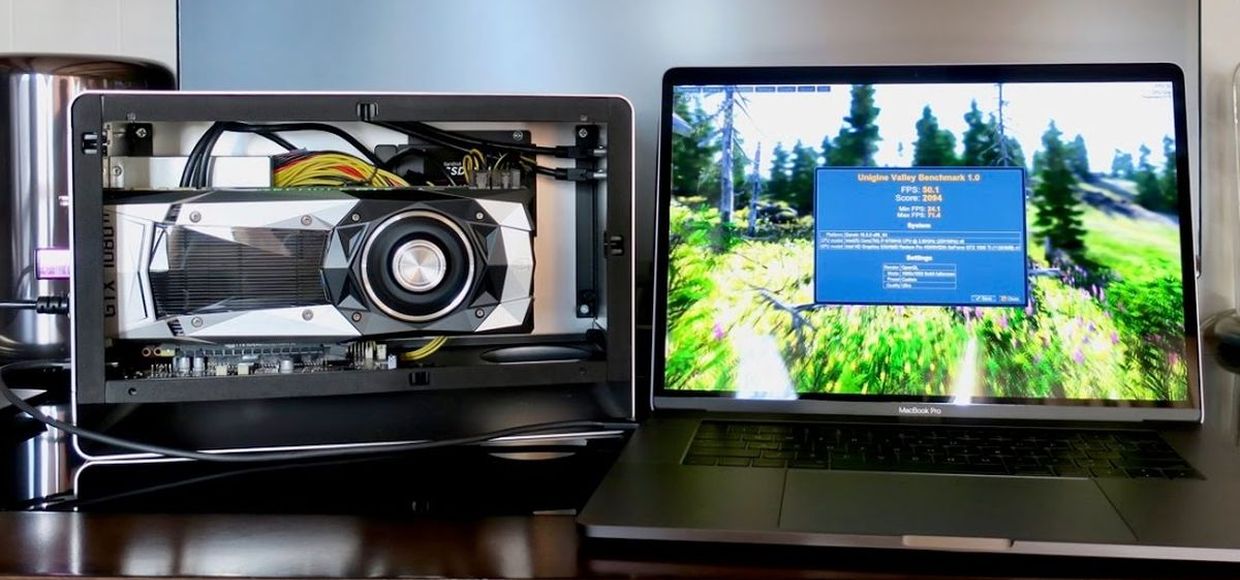
Есть универсальный способ и для MacBook, и для Windows-устройств.
Видеокарта – наиболее узкое место ноутбуков. Даже если разместить в нем полноценный процессор, не всегда габариты и энергопотребление позволяют установку мощного ускорителя.
Пример тому – ультрабуки, в которых производительные видеокарты практически не встречаются.
Как подключить внешнюю видеокарту?
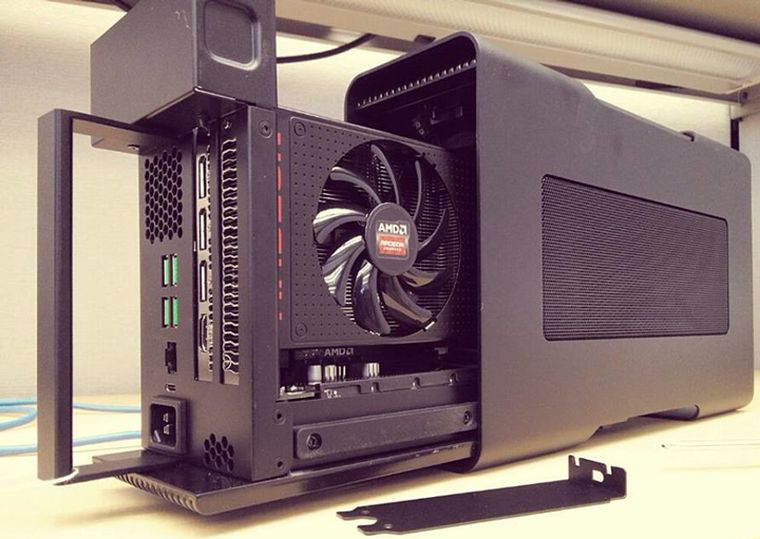
Для этого необходимы специальные переходники-(док)станции. Внешние доки для видеокарты знакомы нашим читателям, среди которых существуют и специальные варианты для MacBook.
Почему они не получили широкого распространения? Цена. Смотрите сами:
У каждого из них свои особенности и требования. На этом фоне очень выгодно выглядит EXP GDC за 46 долларов.
EXP GDC подойдет для всех MacBook (со свободным MiniPCI-Express, Thunderbolt, M.2), а так же для большинства Windows/Linux ноутбуков.
Как работает EXP GDC?
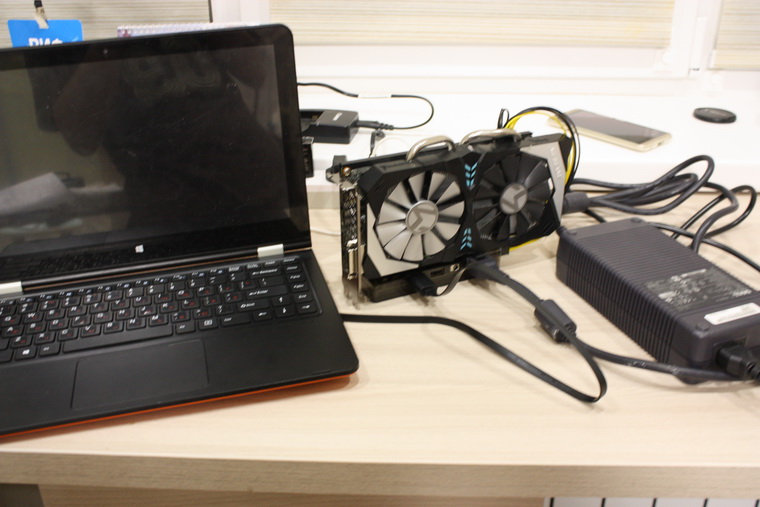
EXP GDC — активный переходник (eGPU) со стандартного для настольных видеокарт разъема PCI-Express 16x на одну из вариаций miniPCI-Express. 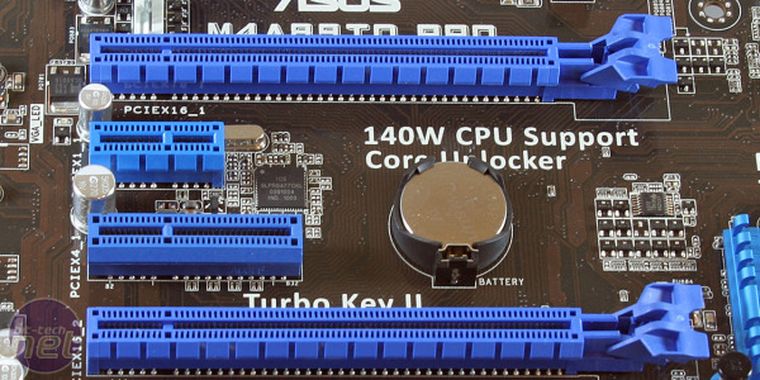
Он необходим для того, чтобы ноутбук мог использовать внешнюю полноразмерную видеокарту вместо или вместе с интегрированной в процессор. Поддерживается два способа работы:
- вывод с дискретной внешней графики на экран лэптопа,
- вывод с внешней карты на внешний монитор или мониторы (через выходы карты).
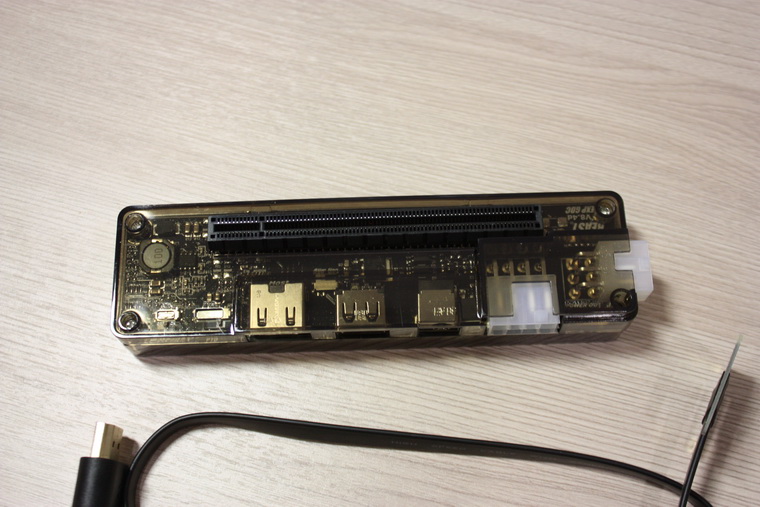
Не смотря на совместимость разъемов, просто перекинуть провода с видеокарты на мини-разъем не получится, требуется конвертация. Для этого и требуется питание, необходимость которого скрывает слово «активный».
Система представляет собой конструктор: на ней есть базовые входы-выходы: порт для подключения кабеля к компьютеру, USB 2.0, гнезда питания для видеокарты и дока.
Для подключения ПК в продаже есть следующие варианты кабелей:
- miniPCI-E 1x;
- M.2 (SATA/miniPCIe);
- ExpressCard;
- NGFF;
- переходник с ExpressCard на Thunderbolt 2.
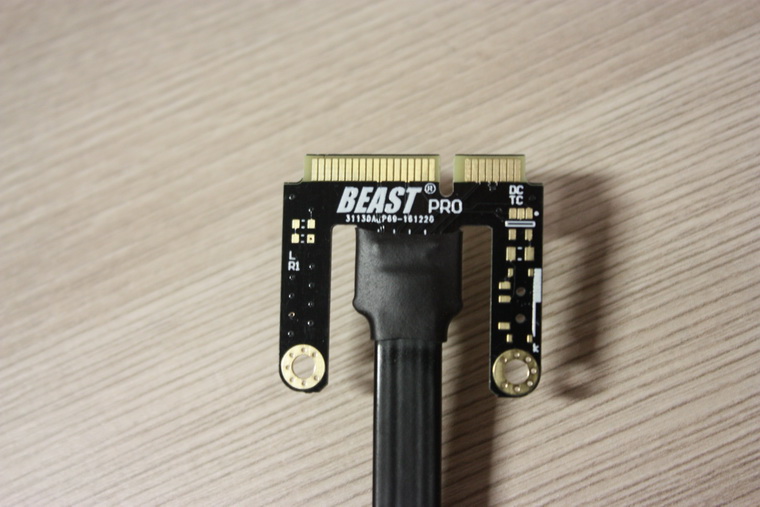
Один из этих разъемов обязательно есть у ноутбука. В частности, miniPCI-E и M.2 используются для подключения Wi-Fi модуля ноутбука и для дополнительных жестких дисков. Многие лэптопы обладают дополнительным слотом для подключения устройств расширения (например, 4G-модема). 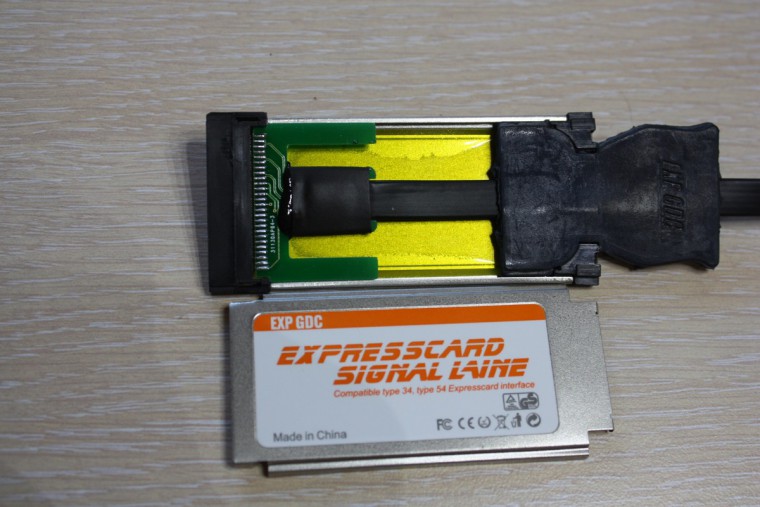
Интерфейс ExpressCard, пришедший на смену давно устаревшему PCMCIA, представляет собой MiniPCI-E, из которого убраны линии подключения светодиодов и SIM-карты. С его помощью EXP GDC через соответствующий переходник можно подключить к разъему Thunderbolt.
Впрочем, у MacBook есть miniPCI-E или его вариант M.2 (а вот у миниатюрных настольных «маков»).
Реальные системные требования

Фактически, разработчики EXP GDC не выдвигают требований к ноутбуку для подключения. Единственным условием является наличие поддерживаемого разъема. Так им удалось создать практически универсальное устройство — подойдет даже для древних систем до линейки Intel Core i3/i5/i7.
Для собственного ноутбука это можно проверить в подробных спецификациях. В том случае, если свободного слота не указано (нет), подойдут разъемы M.2 для дополнительного жесткого диска, внутреннего модема или модуля Wi-Fi. Придется их демонтировать.
На практике может случится, что слот есть, но внешняя карта работать не будет. При работе через miniPCI-E/M.2 нужно учитывать тип слота ноутбука. Нам требуется тип А (key A). Тип В скорее всего окажется неработоспособен.
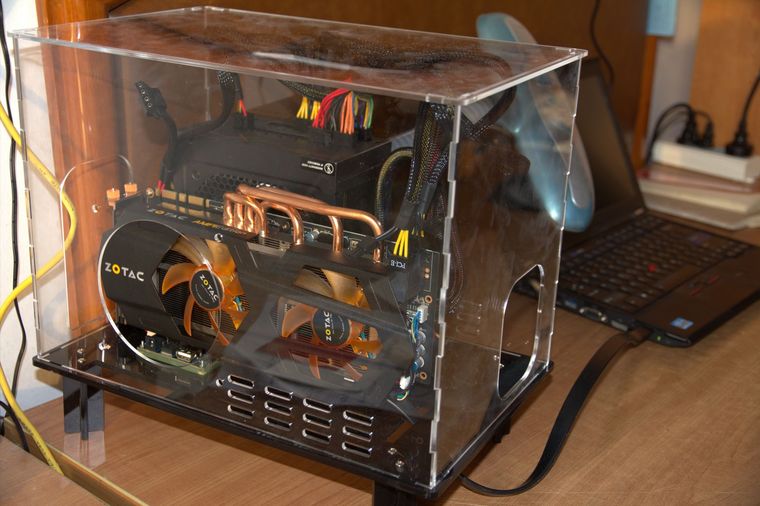
Не стоит забывать и о балансе между видеокартой и процессором. EXP GDC работает через интерфейс с максимальной скоростью передачи около 5 Гбит/c. Что-то вроде GTX 1080 будет работать — но от нее не получить даже 30% процессорного времени.
Идеальным вариантом станет карта уровня NVidia GTX 560/670. Именно на этих моделях производительность предельно упирается в скорость передачи интерфейса. Отрисовки изображения на матрице ноутбука при помощи внешней видеокарты можно добиться только при использовании видеокарт NVidia с поддержкой NVidia Optimus.
ВНИМАНИЕ. Двухчиповые видеокарты и SLI связки из-за особенностей адресации ввода-вывода работать через такой переходник не будут. Операционная система может быть любой. Причем, ноутбуки на Windows с объемом оперативной памяти свыше 4 ГБ требуют шаманизма при подключении внешней карты через EXP GDC. В Linux или OS X эта операция не требуется.
Что потребуется дополнительно?
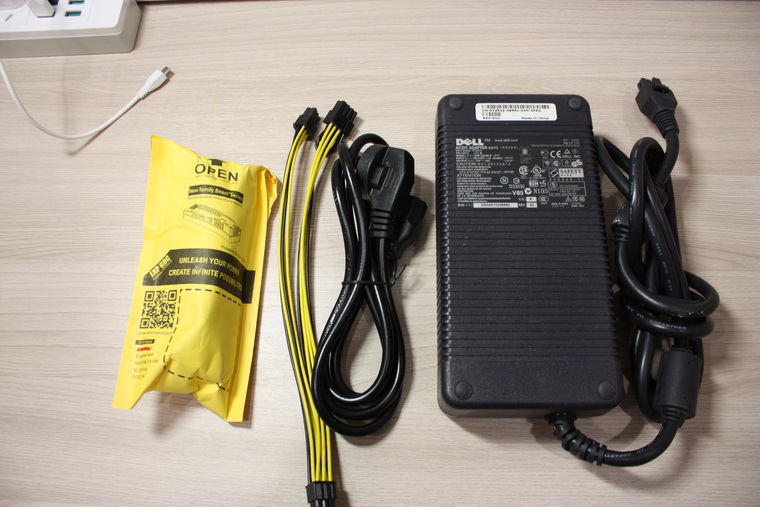
Блок питания. EXP GDC продается с блоком питания и без него. Стоит ли переплачивать, если система будет функционировать с любым компьютерным БП с мощностью 350 Вт и выше, который можно купить за 5 долларов на местной барахолке?
Корпус. В противном случае система будет иметь не самый эстетичный вид. Если рабочее место стационарное — и так сойдет.
Кабели. Выбор необходимого для подключения к ноутбуку зависит от модели. Так же потребуется провод для подключения питания внешней видеокарты.
Это и правда работает?
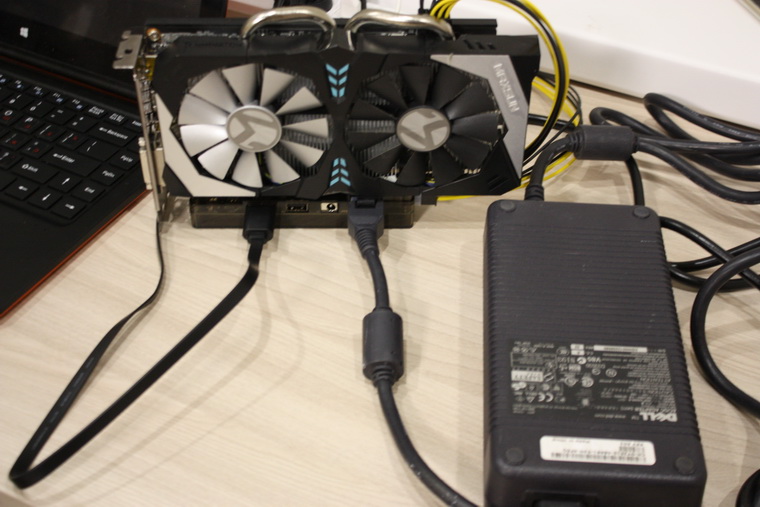
Еще как. Например, для системы из
- Lenovo x220 i7-2640M\8GB\SDD Samsung 840 Pro 256GB
- eGPU EXP GDC
- ZOTAC GeForce GTX 670 AMP! Edition 2 GB
Результаты такие: раз два Конечно, со встроенным ядром они недостижимы.
Правда, в случае с доком EXP GDC максимальной производительности можно добиться только при работе с внешними мониторами. Их количество ограничено только возможностями карты.
О том, насколько использование узкой шины влияет на результаты, можно почитать здесь. В среднем получается около 10-35% потерь. Критично? Не думаю.
Важно, что процент потерь практически не меняется вплоть до 9 линейки Nvidia. Конечно, разница есть: но 90% возможностей GTX 560 и 65-70% GTX 960 — различаются в несколько раз.
Стоит ли покупать внешний док?

Все зависит от финансовых возможностей и поставленных целей. С помощью EXP GDC можно реализовать несколько интересных, востребованных сценариев.
Сценарий первый: превратить производительный ультрабук в игровую машину. Как ни крути, игровые ноутбуки — то еще удовольствие, особенно если с ними необходимо много и часто ездить. А мощности легких лэптопов часто не хватает именно со стороны графического адаптера.
Скажем, популярный Intel Core i7-6700 легко раскачает Nvidia GTX 960/1060. Этот процессор можно найти в устройствах стоимостью около 600-800 долларов, или 35-50 тысяч рублей.
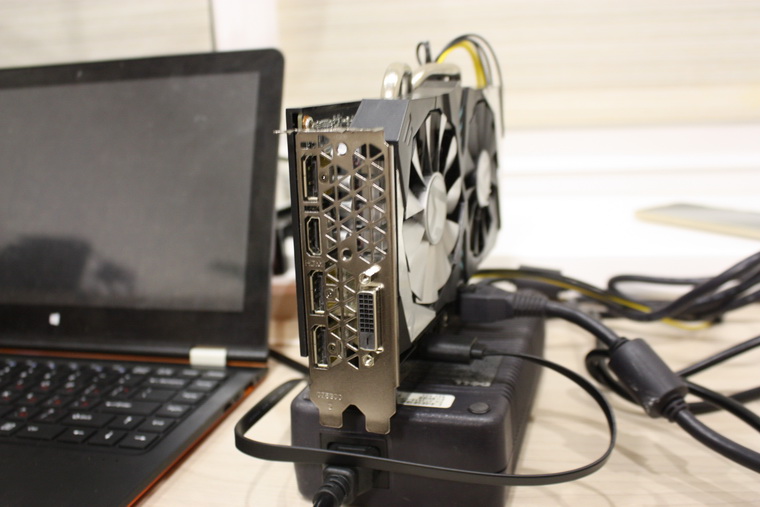
Что значительно дешевле игрового лэптопа. (Конечно, существует еще серьезная машина Dell с видеокартой GTX 1060 и массой около 2 кг в районе 1000 долларов, но это совсем другая история.)
Сценарий второй: увеличить производительности уже имеющегося старого устройства 2011-2014 года выпуска достаточно дешевой и производительной GTX 560/580 (кстати, это последняя карта NVidia с аппаратным декодированием наиболее популярного кодека видео с разрешением 4К).
Сценарий третий: получить дополнительные возможности, предлагаемые новыми видеокартами для настольных ПК. Их довольно много, но наиболее привлекательны:
- работа с видео,
- расширение количества и разрешения мониторов,
- возможность использовать CUDA для вычислений.
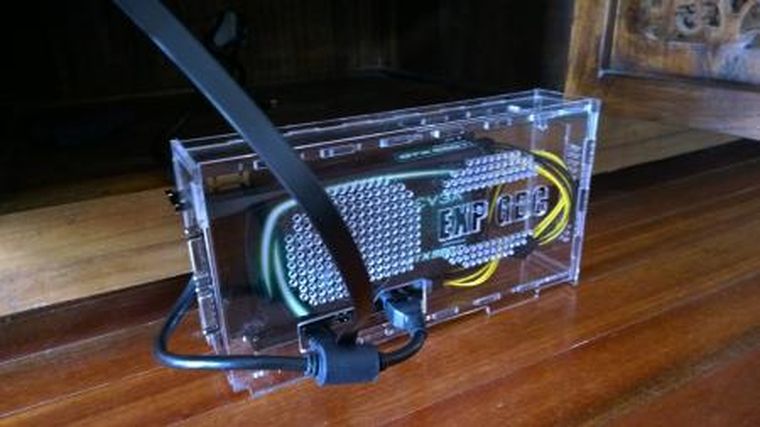
Этот вариант я использую для подключения Maxsun GTX 1060 с кучей CUDA-процессоров (для расчетов математических моделей) к разнообразным рабочим машинам вроде 7-летних Dell. Игровые ноутбуки с этим не справляются.
Для тех, кто боится трудностей настройки, существуют более производительные, чем EXP GDC за 46 долларов, решения с высокопроизводительным интерфейсом Thunderbolt 2/3. Но их цена значительно выше, и рассмотрим мы их чуть позже.
В закладки
Как подключить внешнюю видеокарту к ноутбуку Asus
Ноутбуки являются удобным способом работать и развлекаться в любом месте и в любое время. Однако, иногда встроенная видеокарта может не соответствовать вашим требованиям. В этом случае вам может помочь внешняя видеокарта.
Подключение внешней видеокарты к ноутбуку Asus может занять немного времени, но если вы следуете пошаговой инструкции, вы сможете это сделать самостоятельно.
В данной статье мы рассмотрим пошаговую инструкцию по подключению внешней видеокарты к ноутбуку Asus и что вам нужно сделать, чтобы внешняя видеокарта была успешно подключена.
Шаг 1: Проверка совместимости
Перед тем, как приступить к подключению внешней видеокарты к ноутбуку Asus, необходимо убедиться в их совместимости. Для этого нужно проверить следующие параметры:
- Разъем: убедитесь, что на вашем ноутбуке есть свободный разъем для подключения внешней видеокарты. Обычно он называется PCIe или miniPCIe.
- Мощность: внешняя видеокарта потребляет дополнительную мощность, поэтому убедитесь, что ваш ноутбук может обеспечить достаточный уровень питания. Для этого нужно проверить параметры блока питания и мощности компьютера.
- Операционная система: не все типы внешних видеокарт совместимы с определенными операционными системами. Проверьте, подойдет ли ваша карта к вашей операционной системе.
- Драйверы: перед подключением видеокарты к ноутбуку убедитесь, что установлены соответствующие драйверы. Их можно скачать на сайте производителя.
После того, как вы убедились в совместимости внешней видеокарты и ноутбука Asus, можно переходить к следующему шагу.
Шаг 2: Проверка необходимого оборудования
Перед тем как начать подключать внешнюю видеокарту к ноутбуку Asus, вам нужно убедиться, что у вас есть следующее:
- Внешняя видеокарта — она подключается к ноутбуку по порту Thunderbolt или USB-C при помощи специального адаптера;
- Адаптер для подключения внешней видеокарты — он необходим, если ваш ноутбук не имеет порта Thunderbolt или USB-C;
- Драйверы для внешней видеокарты — они обычно поставляются в комплекте с устройством или можно скачать с сайта производителя;
- Кабели для подключения — обычно в комплекте с внешней видеокартой и адаптером есть нужные кабели;
- Мощный блок питания — внешняя видеокарта требует большого количества энергии, поэтому нужен блок питания мощностью не меньше 500 Вт.
Если у вас есть все необходимые компоненты, можно переходить к следующему шагу. Если чего-то не хватает, нужно докупить недостающие компоненты.
Шаг 3: Установка драйверов на ноутбук
Выбор драйвера для установки
Перед установкой драйвера для внешней видеокарты, необходимо определить её модель. Для этого можно воспользоваться программами, которые сканируют компьютер и определяют модель оборудования, например, DriverPack Online. После определения модели видеокарты, необходимо скачать драйверы на официальном сайте производителя.
Установка драйверов на ноутбук
После скачивания драйвера, его нужно установить на ноутбук. Для этого необходимо открыть загруженный файл и следовать инструкциям установщика. Иногда драйверы для внешней видеокарты могут иметь отдельную утилиту для управления настройками, которую также необходимо установить.
Проверка работоспособности внешней видеокарты
После установки драйверов необходимо проверить работоспособность внешней видеокарты. Для этого можно воспользоваться программами, которые предоставляют информацию об оборудовании и тесты на производительность, например, GPU-Z и FurMark. Если все программы определили внешнюю видеокарту и она корректно работает, значит, установка драйверов прошла успешно.
Шаг 4: Подключение внешней видеокарты и настройка
Подключение внешней видеокарты
После установки драйвера необходимо подключить внешнюю видеокарту к ноутбуку Asus. Для этого, подключите часть кабеля Thunderbolt 3 к ноутбуку, а другую — к коробке с внешней видеокартой. Затем, вставьте видеокарту в источник питания и включите его в сеть.
Включите свой ноутбук и подождите, пока он не загрузится полностью. Затем, подключите внешнюю видеокарту к ноутбуку через порт Thunderbolt 3. Для этого подключите кабель Thunderbolt 3 к порту на ноутбуке и порту на корпусе внешней карты.
Настройка внешней видеокарты
После подключения внешней видеокарты к ноутбуку, необходимо настроить систему, чтобы использовать внешнюю видеокарту в качестве основной для вычислений графики.
Для этого, пройдите в меню BIOS и выберите раздел «Advanced». Убедитесь в том, что Thunderbolt 3 настроен на работу в режиме «PCIe». Настройте порт Thunderbolt 3 на поддержку «Hot Plug» и «Security Level».
После этого, перезагрузите ноутбук и войдите в меню настроек Windows. Перейдите в раздел «Устройства» и выберите «Подключенные устройства». Найдите внешнюю видеокарту и выберите «Обновить драйверы».
После установки драйверов, внешняя видеокарта должна быть готова к работе вместе с вашим ноутбуком Asus.
Вопрос-ответ
Какие видеокарты можно подключить к ноутбуку Asus?
Как правило, к ноутбуку Asus можно подключить внешнюю видеокарту, которая имеет интерфейс Thunderbolt, USB-C или ExpressCard. При этом необходимо убедиться, что ваш ноутбук поддерживает соответствующий интерфейс и мощность для использования внешней видеокарты.
Как понять, поддерживает ли мой ноутбук Asus внешнюю видеокарту?
Для того чтобы понять, работоспособен ли ваш ноутбук с внешней видеокартой, необходимо ознакомиться с техническими характеристиками или обратиться к руководству пользователя. Обычно расширенный список поддерживаемых интерфейсов их указывается в технической документации.
Какие драйверы необходимо установить для внешней видеокарты?
Для работы внешней видеокарты необходимо установить соответствующие драйверы. Это можно сделать с помощью официального сайта производителя видеокарты. В зависимости от модели и производителя драйверы могут быть разными. Выбирайте необходимые для вашей ОС и модели видеокарты.
Как правильно подключить внешнюю видеокарту к ноутбуку Asus?
Сначала необходимо включить отдельное питание внешней видеокарты, затем подключить видеокарту к ноутбуку Asus. Вы может настроить продолжительность перезапусков, скорость вентилятора, разрешение и др. параметры.
Как настроить работу внешней видеокарты в игре?
Управление работой внешней видеокарты настраивается в зависимости от используемых настройках игры. В меню игры можно выбрать соответствующие параметры и настроить нужные функции. Например, можно включать двойную графику, изменять качество текстур и эффектов, повышать разрешение и т. д.
Что делать, если возникают проблемы с подключением внешней видеокарты к ноутбуку Asus?
Если возникают трудности с подключением внешней видеокарты к ноутбуку Asus, необходимо сначала проверить настройки в BIOS, наличие драйверов и соединение. Если проблемы не исправлены, можно обратиться к технической поддержке производителя или специалисту.
Выбор внешней видеокарты для ноутбука
У вас есть ноутбук, который хорошо тянет только старенькие игры, потому что встроенная видеокарта пригодна лишь для видео? Как оказалось, есть один замечательный способ поиграть на этом ноутбуке, например, в GTA 5 на ультранастройках с приличным FPS. В этой статье мы разберёмся, как использовать для этого дискретную видеокарту и какую внешнюю видеокарту выбрать для ноутбука.
Да, вы не ошиблись, мы подключим стандартную видеокарту для компьютера к ноутбуку. Как это сделать? Почти у каждого ноутбука внутри скрывается интерфейс, аналогичный PCI Express, он так и называется mini PCI-E, в большинстве случаев он используется модулем Wi-Fi, присоединённым к нему. Добраться до этого разъёма проще простого, в основном на ноутбуках, чтобы заменить или добавить оперативную память, нужно снять одну крышку на задней стороне ноутбука. Здесь мы увидим нашу оперативную память и тот самый модуль Вай-Фай, подсоединённый через mini PCI Express. Естественно, стандартную видеокарту напрямую вы не сможете подсоединить, но существует пара вариантов переходников, которые позволяют подсоединить любую внешнюю карту к ноутбуку.

В этой статье мы расскажем, как подключить к лэптопу сторонний графический адаптер
Подключение видеокарты к ноутбуку
Мы будем использовать устройство под названием EXP Graphic Display Card (EXP GDC). Это небольшой, почти монолитный блок с несколькими разъёмами:

Для подключения следуйте инструкциям ниже
- Сверху у нас разъём PCI Express 16x. Максимальная пропускная способность у этого интерфейса 5 Гбит/с, что равняется примерно PCI-E 2x. Да, этого недостаточно, чтобы раскрыть весь потенциал карты, но уверяю вас, результат этого «мазохизма» приятно удивит.
- Сбоку разъём, похожий на HDMI, через него мы подсоединяемся специальным кабелем к тому самому разъёму на ноутбуке.
- Обычный USB-порт, через который можно подсоединить что угодно.
- Специальный разъём для питания 12 В, есть просто вариант этой платы со своим блоком, но с ним можно использовать видеокарты с максимальной мощность до 150 Вт.
- Следующий разъём служит для подключения обычного компьютерного блока питания, в комплекте идёт специальный кабель. Этот вариант считается лучшим, так как, во-первых, максимальная мощность используемой видеокарты может быть 220 Вт, во-вторых, блок питания может быть любым, даже самым дешёвым на 300 Вт.
Итак, приступаем к сборке. Отсоединяем батарею, здесь же демонтируем крышку, под которой находится оперативная память и Wi-Fi-модуль, подсоединённый к нужному нам разъёму. К сожалению, его придётся удалить, взамен его вы можете купить внешний модуль Wi-Fi, существуют очень компактные модели (некоторые ноутбуки имеют два mini PCI-E интерфейса, их владельцам повезло больше). Подсоединяем наш кабель к разъёму, не забываем прикрутить, чтобы он случайно не отсоединился. Подключаем устройство другим концом кабеля.
Последовательно подключаем блок питания и видеокарту. Включаем ноутбук в режиме BIOS, переключаем графическую карту. Устанавливаем драйвера на карту, скачанные с сайта производителя. Видеокарта, скорее всего, не сможет подключиться к монитору ноутбука, поэтому нужно использовать внешний монитор.

Собрав такую конструкцию, вы сможете поиграть в новые игры на устаревшем лэптопе
Как выбирать
В зависимости от видеокарты, производительность в играх может возрасти в несколько раз. В принципе, выбор внешней видеокарты для ноутбука сводится к выбору карты для компьютера, поэтому вам необходимо ознакомиться с этой статьёй.
Главное, что необходимо учесть — соответствие мощностей процессора мощностям видеокарты. Недостаточно купить дорогую карточку, при слабом процессоре она просто не сможет работать в полную силу. Этот фактор очень часто огорчает не разобравшегося пользователя, который купил слишком мощную карту. Лагов и фризов, конечно, не будет, но потраченные 15000 рублей могут просто себя не окупить, дав прирост на каких-нибудь 20–30 фпс. Намного более выгодным приобретением в этом случае будет покупка среднего процессора и средней видеокарты к нему за те же деньги.
Заключение
В статье мы рассмотрели самый дешёвый и простой вариант подключения внешней видеокарты к ноутбуку, но это не значит, что он единственный. Для старых ноутбуков и для MAC серии используются совсем другие устройства и переходники, их мы также не затронули. Существует множество автономных решений для подключения дискретных видеокарт, все они, естественно, дороже, вот некоторые из них:
- ASUS XG Station
- ATI XPG
- Shuttle I-Power GXT Mini
- MSI Graphics Upgrade Solution
- Village Instruments ViDock
Каждое из решений имеет свои преимущества и недостатки, но по разным причинам ни одно из них не прижилось у масс пользователей, именно поэтому подробно рассматривать каждое не имеет особого смысла.
Вывод: из обычного ноутбука всё-таки можно сделать игровой, но придётся немного постараться и вникнуть в суть вопроса. У внешнего подключения есть явные недостатки — ограничения шины PCI Express x4 или x1, но, несмотря на это видеокарты всё равно показывают отличные результаты. В целом подключить внешнюю видеокарту к ноутбуку довольно просто, достаточно закупиться всем необходимым и разобраться с клубком кабелей. Удачи в подключении и настройке, и до скорого!
Подключаем внешнюю видеокарту к ноутбуку
Ноутбуки имеют ряд достоинств над обычными компьютерами, но при этом их возможности для апгрейда сильно ограничены по сравнению с «классическими» компьютерами. Например, вам вряд ли удастся в ноутбуке заменить видеокарту на более мощную. Дело в том, что скорее всего она уже впаяна в материнскую плату и замене не подлежит (если только менять всю материнку). Если же у вас в ноутбуке используется мобильный графический адаптер, то могут возникнуть проблемы в поиске нужного мобильного решения, так как далеко не все из них совместимы с вашей текущей материнской платой. Плюс, мобильные видеокарты стоят дороже стандартных и несколько уступают им в производительности.

Правда, есть некоторые возможности подключить к ноутбуку полноценную видеокарту, например, с помощью док-станций. Однако и здесь многое будет зависеть от характеристик самого ноутбука. Например, многие бюджетные модели не поддерживают подключение внешних док-станций и/или видеокарт.
Как подключить внешнюю видеокарту к ноутбуку
К сожалению, здесь не так много вариантов подключить к ноутбуку внешнюю видеокарту: воспользоваться док-станцией или подключить напрямую к разъёму mPCI-E. Оба варианта имеют как свои преимущества, так и явные недостатки. Подробно рассмотрим каждый из них ниже.
Вариант 1: Воспользоваться док-станцией
В этом случае вам придётся покупать отдельно док-станцию. С её помощью можно подключить к ноутбуку любую стандартную видеокарту, которая совместима с материнской платой, процессором и встроенной видеокартой. Сама видеокарта подключается к док-станции посредствам PCI-E разъёмов. Сама док-станция стоит в среднем от 5 тысяч рублей, но для наших целей скорее всего придётся приобретать модель ценой около 10 тысяч рублей и выше. На этом лучше не экономить. Также не забывайте, что видеокарту придётся докупать отдельно от док-станции.

Приобретя всё необходимое вам потребуется это подключить. Для начала подключается сама видеокарта к док-станции. Обычно сделать это очень просто, так как все разъёмы и места помечены на самой станции. Дополнительно с ней может также идти подробная инструкция от производителя по подключению видеокарты и другой периферии. Дать какую-то универсальную инструкцию здесь не получится, так как каждый случай уникален.
Подключение же самой док-станции может производится через Thunderbolt-разъём, VGA, HDMI. Рекомендуется подключать через первый, так как он позволяет обеспечить высокую скорость передачи данных. К сожалению, Thunderbolt-разъём присутствует даже не во всех игровых ноутбуках. В бюджетных же вариантах он практически не встречается. Подключение через другие разъёмы возможно, но оно чревато различными задержками в производительности, то есть у вас не получится полноценно раскрыть весь потенциал видеоадаптера.
Дополнительно настраивать систему не потребуется. Мало того, в некоторых случаях её даже не нужно будет перезагружать. Правда, такой вариант подключения видеокарты не из дешёвых, так как помимо самого адаптера требуется приобрести ещё и док-станцию, которая стоит иногда как новая видеокарта. Плюс, далеко не на всех ноутбуках есть разъём Thunderbolt.
Вариант 2: Через внутренний разъём mPCI-E
Этот способ подразумевает вскрытие ноутбука и некоторый «апгрейд» его «внутренностей», что может нарушить гарантийное соглашение, следовательно, в случае поломки (даже не по вашей вине) вам никто не будет ремонтировать/менять ноутбук бесплатно. Также для выполнения задуманного нужно хоть сколько-то разбираться в технике, так как не всё может гладко пойти по инструкции. Плюс, вам придётся пожертвовать возможностью пользоваться Wi-Fi на устройстве, так как часто именно этот модуль отключается для освобождения mPCI-E разъёма. Правда, на некоторых ноутбуках можно обойтись без подобных жертв.
Для успешного подключения вам придётся заранее приобрести переходник EXP GDC. Он стоит значительно дешевле док-станции и представляет таковую в миниатюре. Конструкция располагает одним-двумя слотами PCI-E с приделанными к ним разъёмами для подключению к ноутбуку и дополнительному источнику питания. В комплекте всегда идут все необходимые кабели и, иногда, миниатюрный блок питания.

Приобретя всё необходимое можно приступить непосредственно к подключению:
- Выключите ноутбук. При этом нужно будет отключить его от сети электропитания и извлечь аккумулятор.
- Теперь демонтируйте сервисную крышку. Под ней скрываются все съёмные комплектующие: планки оперативной памяти, видеоадаптеры, модуль беспроводной связи (Wi-Fi).
- Перед тем, как подключить видеокарту к материнской платы ноутбука, нужно собрать специальную конструкцию из графического адаптера и EXP GDC. Она собирается таким образом:
- Возьмите основной кабель, который идёт в комплекте. На одном его конце должен быть разъём mPCI-E, а на другом конце HDMI. Подключите к соответствующему на устройстве разъёму.
- Теперь обратите внимание на провода для питания. С одного конца расположены разъём 6 pin, а с другой 6 pin + 8 pin (6+2). Одиночный разъём подсоединяется к EXP GDC;
- К видеокарте требуется подключить второй интерфейс на 8 или 6 pin. Выбор зависит от того, какие интерфейсы присутствуют на видеокарте;
- Подключите переходник к блоку питания, который идёт в комплекте с помощью специальных кабелей, прилагаемых к EXP GDC;
- На видеокарте вставьте разъём питания.
- Собрав основную конструкцию можно приступить к демонтажу модуля Wi-Fi. Чтобы это сделать, нужно открутить два винта и отключить несколько проводков от материнской платы. Делайте это осторожно, так как в случае повреждения Wi-Fi модуль больше не будет корректно работать.
- На материнской плате подсоедините видеокабель mPCI-E-HDMI к соответствующему разъёму.
Теперь осталось поставить конструкцию так, чтобы провода были снаружи и при этом не переламывались. После этого можно монтировать сервисную крышку от ноутбука на её законное место. Можете подключить питание и попробовать использовать новые возможности. От вас не требуется выполнять каких-либо настроек в BIOS. Однако придётся скачать и установить драйвера.
Примечание. Если вы пользуетесь ОС Windows 10, то драйвера можете не устанавливать. После перезагрузки ОС автоматически определит устройство и установит для него драйвера в фоновом режиме. Правда, если этого не произойдёт, то «дрова» всё равно придётся установить.
К сожалению, ни один из предложенных вариантов не позволит полноценно наслаждаться всеми возможностями новой видеокарты. Проблема связана с ограниченной пропускной способностью портов. Самые быстрые едва способны выдать 40 Гбит/с. Например, при прямом подключении видеокарты к разъёму PCI-Ex16 на материнской плате можно добиться 126 Гбит/с.
Правда, не нужно забывать, что разрешение экрана ноутбука меньше, что позволяет при правильно проделанной работе с комфортом играть в современные игры. То, на сколько комфортно вы сможете в них играть, зависит от характеристик приобретённой видеокарты и ноутбука.