Как включить Secure Boot в BIOS на ASUS
Системные требования операционной системы Windows 11 включают поддержку Secure Boot (Безопасная загрузка). Эта функция проверяет загрузчик Windows на наличие цифровой подписи. Такая проверка позволяет контролировать загружаемые операционные системы и защититься от внедрения вирусов в загрузчик ОС.
В данной статье мы расскажем о том, как включить Secure Boot в BIOS на материнской плате от ASUS для установки Windows 11.
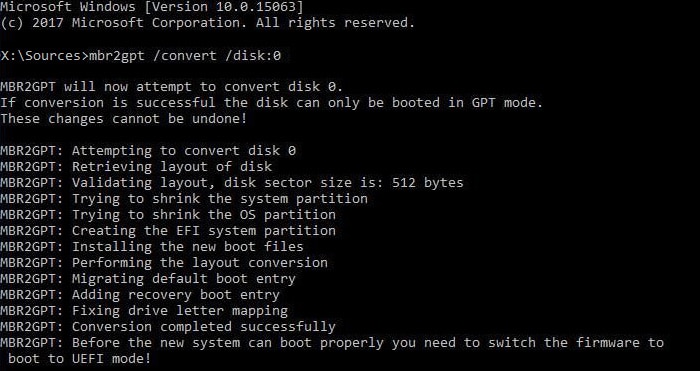
Для работы Secure Boot диск должен быть в формате GPT. Поэтому перед включением Secure Boot нужно проверить в каком формате жесткий диск и если используется MBR, то диск нужно конвертировать в GPT. Подробнее:
Кроме этого, нужно отметить, что интерфейс BIOS может значительно отличаться в зависимости от конкретной модели вашей материнской платы. Поэтому для получения точной информации следует использовать инструкцию к материнской плате. В данной статье мы рассмотрим процесс на примере материнской платы ASUS TUF B350M Plus Gaming.
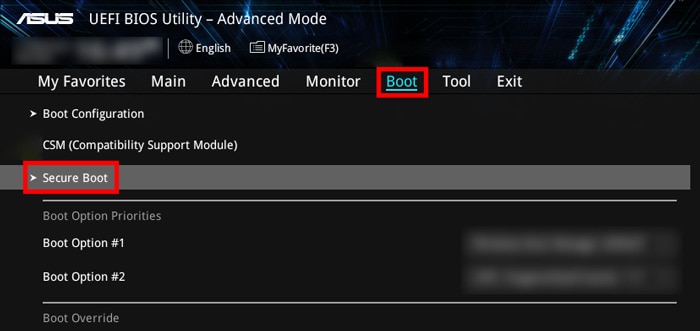
Для того чтобы включить Secure Boot на материнской плате от ASUS нужно перезагрузить компьютер и зайти в BIOS (UEFI). В BIOS нужно перейти в режим « Advanced mode » (клавиша F7 ) и открыть раздел « Boot ». В данном разделе доступны все настройки, которые касаются загрузки операционной системы. В частности, здесь можно включить или отключить быструю загрузку, эмуляцию старого BIOS (CSM), а также выбрать накопитель для загрузки операционной системы.
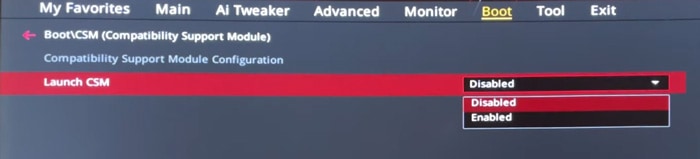
Для включения Secure Boot в первую очередь нужно отключить эмуляцию старого BIOS. Делается это в разделе « CSM (Launch Compatibility Support Module) ».
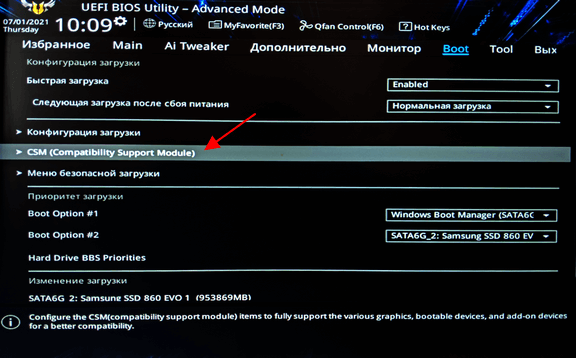
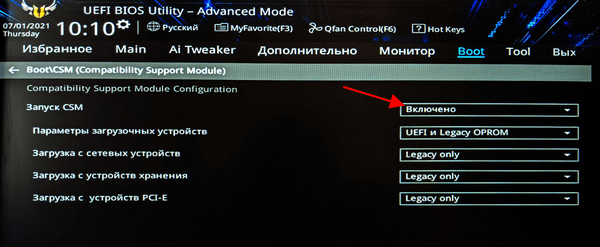
Если опция « Запуск CSM » включена, то ее нужно отключить.
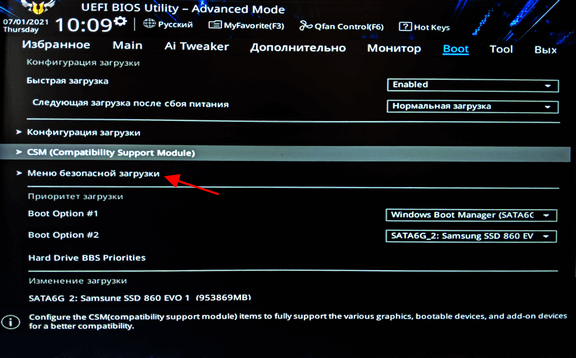
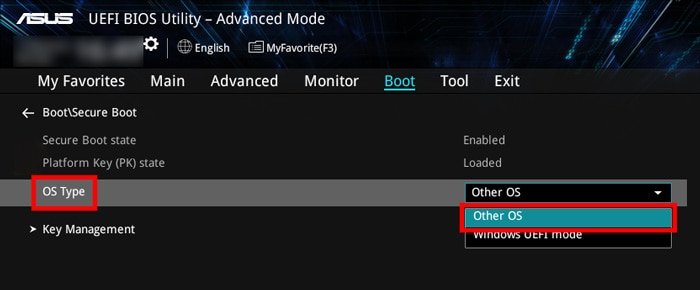
Дальше нужно вернуться в раздел « Boot » и открыть раздел « Меню безопасной загрузки ».
В данном разделе нужно открыть опцию « Тип ОС » и выбрать вариант « Режим Windows UEFI ».
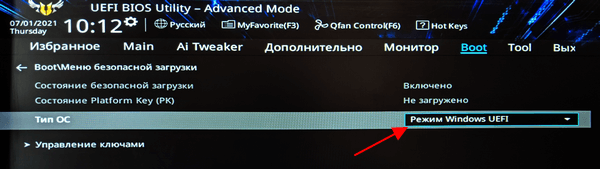
На этом включение Secure Boot для платы ASUS завершено. Сохраните настройки BIOS (клавиша F10) и перезагрузите компьютер. Если накопитель был сконвертирован в GPT, то операционная система должна загрузиться без проблем.
После перезагрузки можно проверить состояние безопасной загрузки. Для этого нужно нажать Win-R и выполнить команду « msinfo32 ». В результате откроется окно « Сведения о системе », здесь нужно найти параметры « Режим BIOS » и « Состояние безопасной загрузки ».
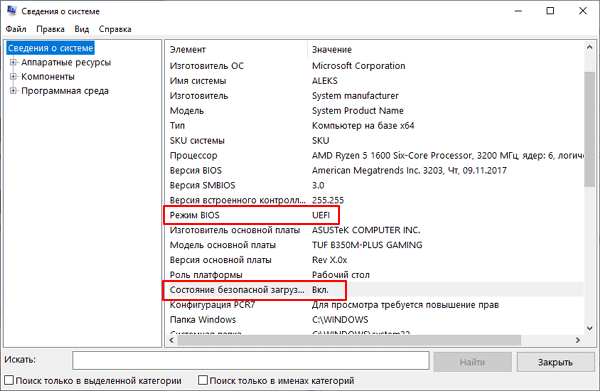
Если все было настроено правильно, то в строке « Режим BIOS » будет указано « UEFI », а в строке « Состояние безопасной загрузки » — « Включено ».
Возможно вам будет интересно:
- Как проверить совместимость компьютера с Windows 11
- Что такое Secure Boot для Windows 11
- Программа для проверки совместимости с Windows 11
- Запуск Windows 11 на этом компьютере невозможен
- Как включить Secure Boot в BIOS на Gigabyte и AORUS
Создатель сайта comp-security.net, автор более 2000 статей о ремонте компьютеров, работе с программами, настройке операционных систем.
Задайте вопрос в комментариях под статьей или на странице «Задать вопрос» и вы обязательно получите ответ.
А если после настройки , всеравно пишет режим биос устаревший? и безопасная загрузка не включена, а по факту биос уефи, и безопасная загрузка включена. Материнка такая же. Какие могут быть варианты ?
Странно. Попробуйте запустить PowerShell с правами администратора и выполнить команду «Confirm-SecureBootUEFI». Если безопасная загрузка включена, то должно выдать True.
Возможно, что-то из вашего оборудование не поддерживает UEFI, скорее всего видеокарта. Поэтому BIOS автоматически включает CSM, чтобы компьютер запустился.
У меня такая же проблема как у Евгения
материнская плата у меня: asus tuf gaming b450m-pro gaming
Тоже не пишет! Хотя в биосе все норм. bios 3211. Пишет устаревший Биос!
у меня после перезагрузки не загружает Виндоус а опять переходит в БИОС
Вы решили проблему ?
После этих монипуляций все диски в биосе пропадают и тупо винда не может загрузиться, подскажите что делать)
Системный диск в MBR или GPT? Для загрузки с Secure Boot диск должен быть размечен в формате GPT.
Тоже самое. Предполагаю что нужно изменить формат дичка, Тобол переустановить винду и отформатировать диск в нужном типе
Добрый день, у меня в биосе нет функций как на скрине. Что делать?
Нужно разбираться на месте. Все биосы выглядят по разному, названия функций тоже отличаются.
Функция серым цветом и не кликабельна , что делать? МОдель Asus Rog Strix G513HI
Нужно разбираться, почему Secure boot нельзя включить на данном этапе. Возможно включен CSM или в системе нет жестких дисков в GPT или еще что-то. Удаленно так просто причину не определить.
В биосе нету Security Boot
Ноут — Asus tuf gaming fx505dy
В таких случаях нужно смотреть инструкцию к ноутбуку (User manual).
В вашем BIOS нужно перейти в Advanced mode (F7) — вкладка Security — раздел Security Boot. Возможно сначала нужно выключить CSM на вкладке Boot.
В разделе запуск CSM-Параметры загрузочных устройств нужно ставить UEFI only. Asus Strix z270f gaming/i7-7700k. Сегодня ставил с сайта майкрософт. Не устанавливалось только по этой причине
У меня тупо нету вкладки csm в ноуте. ASUS TUF Gaming A17
то же самое, вкладка secure boot не выделяется, csm в биосе нет. Asus fx 707 zm
How To Enable Or Disable Secure Boot For Asus Motherboard
This way you prevent external threats that load during the boot loading process from harming your system. Secure boot is also essential if you want to install Windows 11 on your PC.You need to navigate the BIOS to enable or disable secure boot. However, the process to do so differs significantly depending on your motherboard. So, we have created this article to help you set this feature on an ASUS motherboard system.
How to Disable Secure Boot#
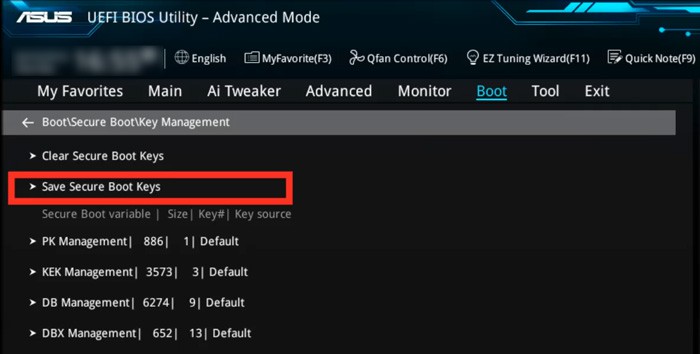
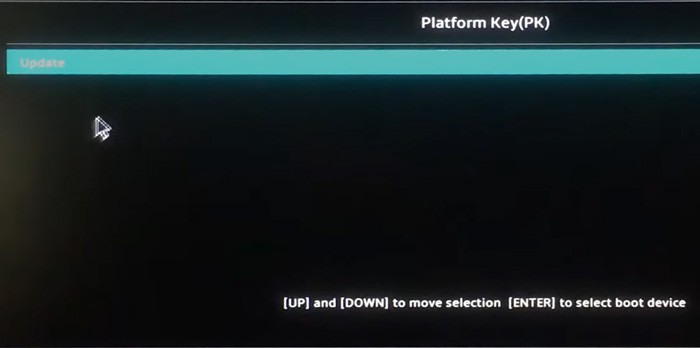
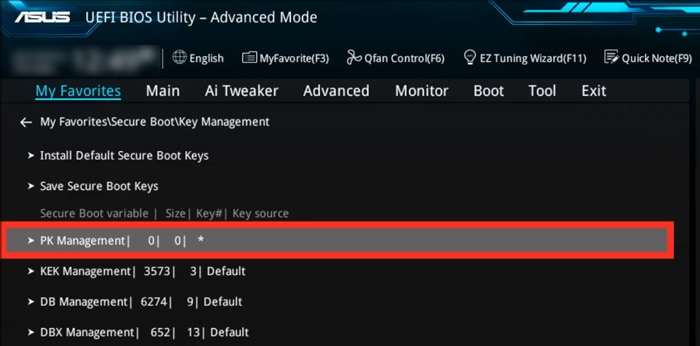
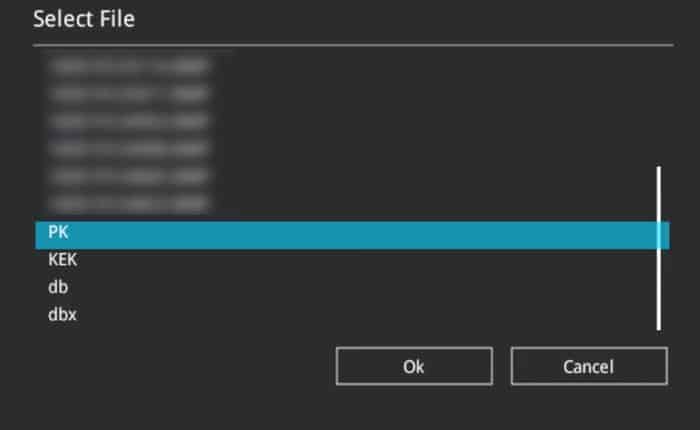
Secure boot is a great feature to protect your system from threats. However, if you are dual booting a non-Microsoft Operating System, such as Linux, it won’t support all Microsoft security keys. Due to this reason, you won’t be able to boot the other OS properly.So, you may want to disable the Secure Boot feature in such a scenario. Here are the necessary steps to do so:You can also disable Secure Boot by deleting the platform key. However, this removes the key altogether and prevents you from enabling the feature next time. So you need to create its backup first if you use this method. Here’s what you need to do:
How to Enable Secure Boot#
You can enable secure boot in a similar manner to disabling it. And you can only do so from your BIOS. In this section, we have also included how you can convert your partition style to GPT and change BIOS mode to UEFI.You don’t really need these processes if you simply want to enable secure boot. However, if you want to enable secure boot for installing Windows 11 or upgrading to this software, you definitely need to execute these steps. Also, secure boot works better even in previous Windows versions if you have a GPT partition and a UEFI BIOS mode.Regardless, if you only need to enable secure boot to protect your system, you can skip them.
Convert Partition to GPT#
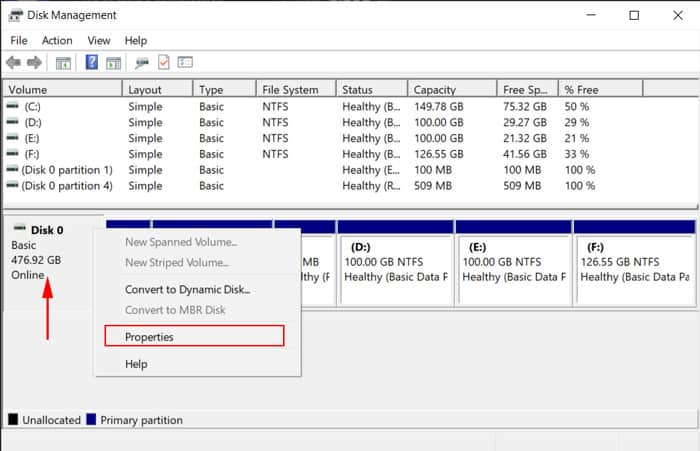
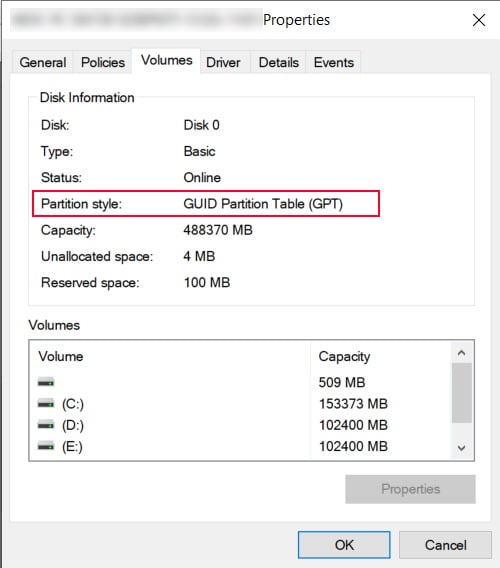
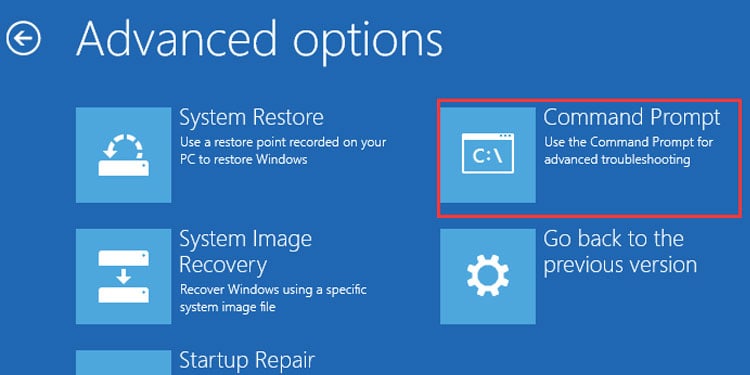
The GUID Partition Table is the more advanced and efficient partition standard compared to the old Master Boot Record. Most modern systems are made to use the GPT partition, while some still retain support for MBR.If we talk about older Windows OS, Windows earlier than Vista requires MBR partition, Windows 7 and Vista only support GPT on 64-bit after you enable a few settings. The later Windows system up to Windows 10 support both partition styles. However, GPT is a necessity for Windows 11.First, you need to check if you have a GPT or an MBR partition. To do so,If it shows GUID Partition Table (GPT), you can move on to the next step. However, if it shows Master Boot Record (MBR),
Change BIOS Mode to UEFI#
Most modern devices enable UEFI mode by default. However, it may be disabled in your case. If you are converting your partition to GPT, you definitely want to set your BIOS mode to UEFI. Here’s how you can do so on an ASUS motherboard:
Enable Secure Boot#
Finally, here are the steps to enable Secure Boot on the ASUS system. You can usually reverse the steps for disabling this feature. However, there are a few additional things you need to do, which we have explained in detail down below: 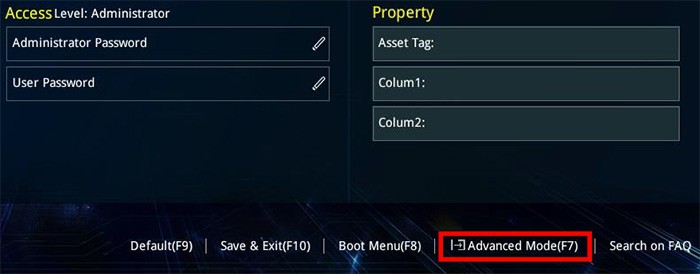
[Ноутбук] Как включить/отключить безопасную загрузку
Отсканируйте QR-код, чтобы открыть эту страницу на вашем смартфоне.
Связанные темы
[Ноутбук] Как включить/отключить безопасную загрузку
Если Вы хотите включить или отключить безопасную загрузку, выполните следующие действия.
- Сначала войдите в BIOS компьютера. При выключенном компьютере нажмите и удерживайте клавишу F2 на клавиатуре, затем нажмите Клавишу питания для входа в Bios. Здесь Вы можете узнать больше о том, Как войти в настройки BIOS.
- После входа в утилиту BIOS перейдите в Advanced mode, нажав клавишу[F7] или мышкой кликнув ① .
Примечание: Следующие иллюстрации могут отличаться в зависимости от модели. Если Ваше устройство имеет дизайн экрана «MyASUS в UEFI BIOS», пожалуйста НАЖМИТЕ ЗДЕСЬ чтобы узнать больше о том, как включить/отключить безопасную загрузку в этом случае.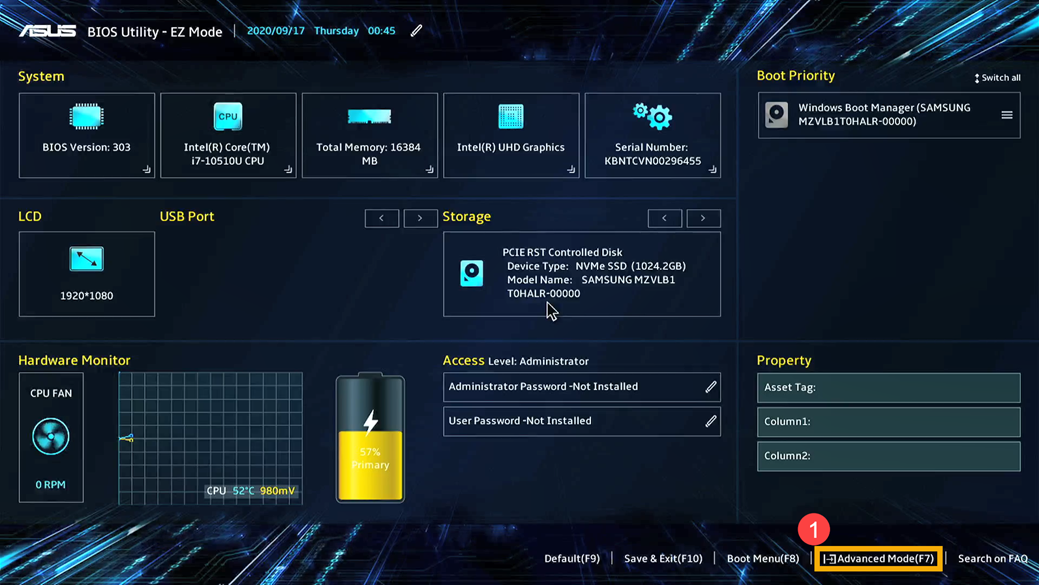
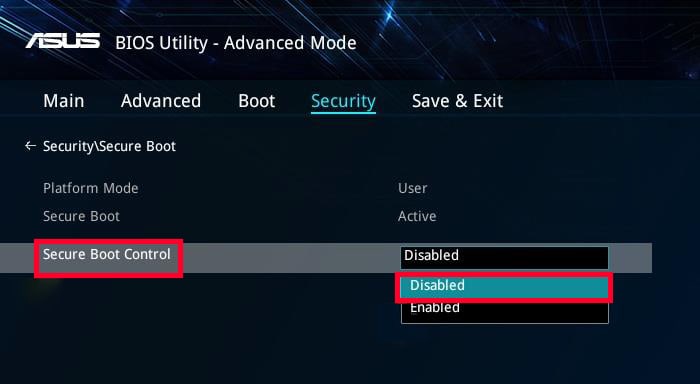
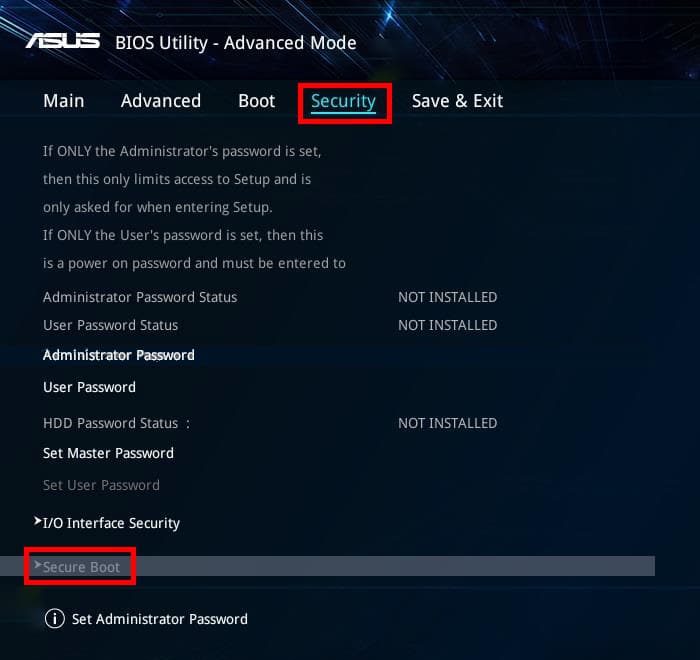
- После входа в расширенный режим выберите [Security] ② и [Secure Boot] ③ .
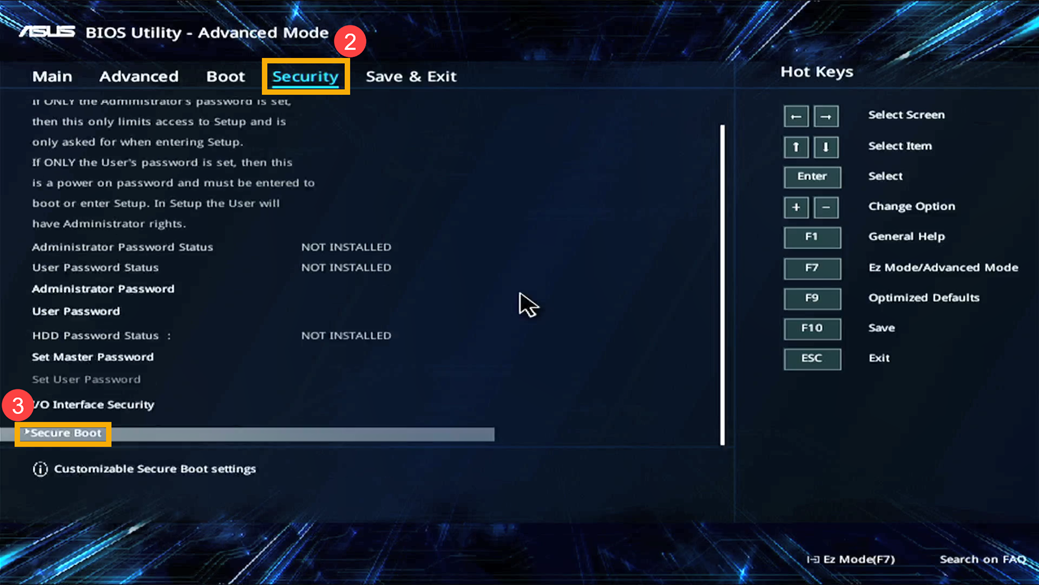
- После входа в Secure Boot выберите [Secure Boot Control] ④ , затем отрегулируйте настройку ⑤ .
Примечание: Установите в Enabled для включения Secure Boot. Установите в Disable для выключения Secure Boot.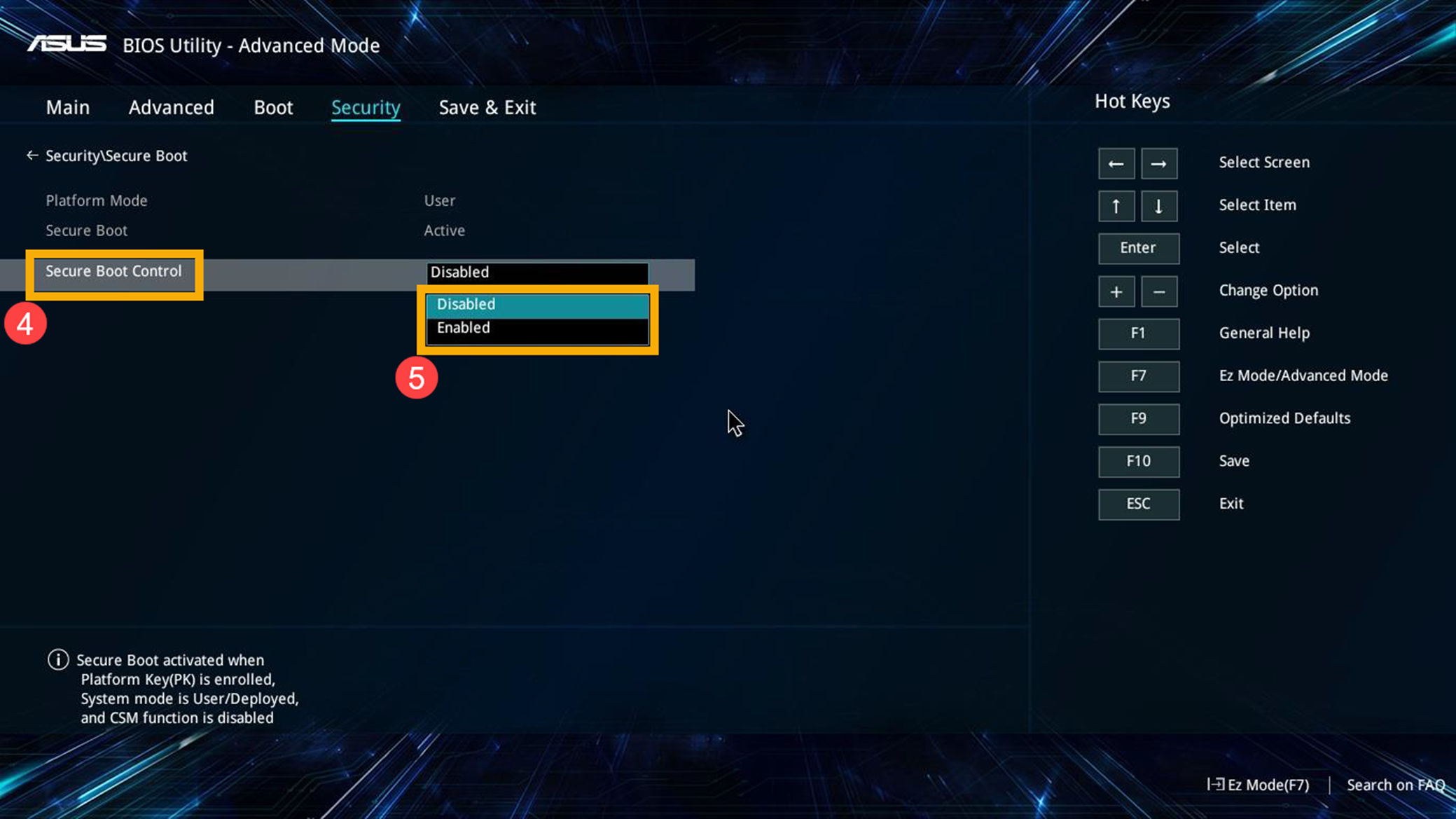
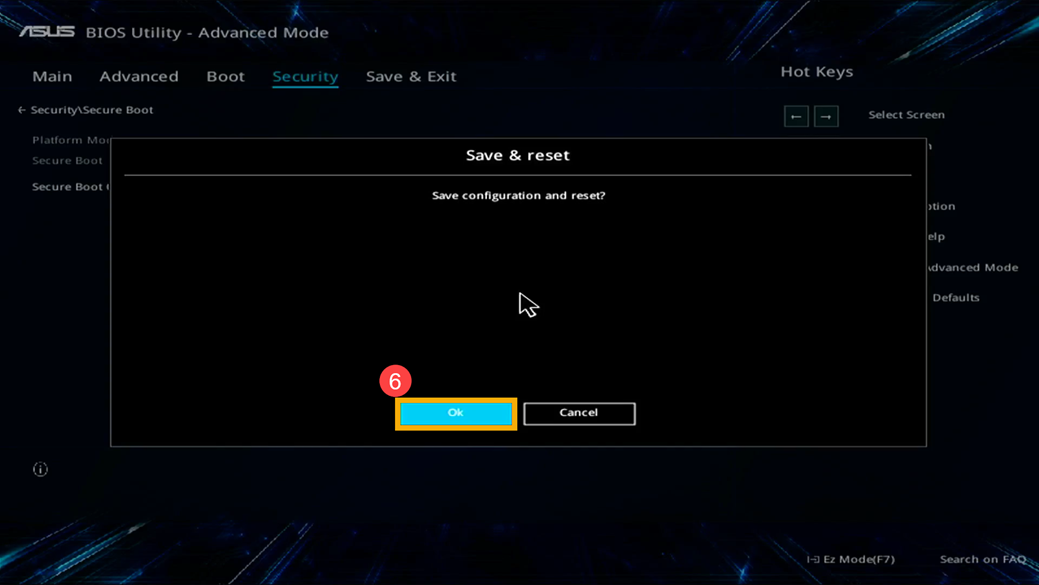
- Нажмите клавишу [F10] и выберите [Ok] ⑥ для сохранения и выхода. Компьютер перезагрузится, настройки вступят в силу.
- После входа в утилиту BIOS перейдите в Advanced Settings, нажав клавишу[F7] или кликнув мышкой ① .
Примечание: Следующие иллюстрации могут отличаться в зависимости от модели.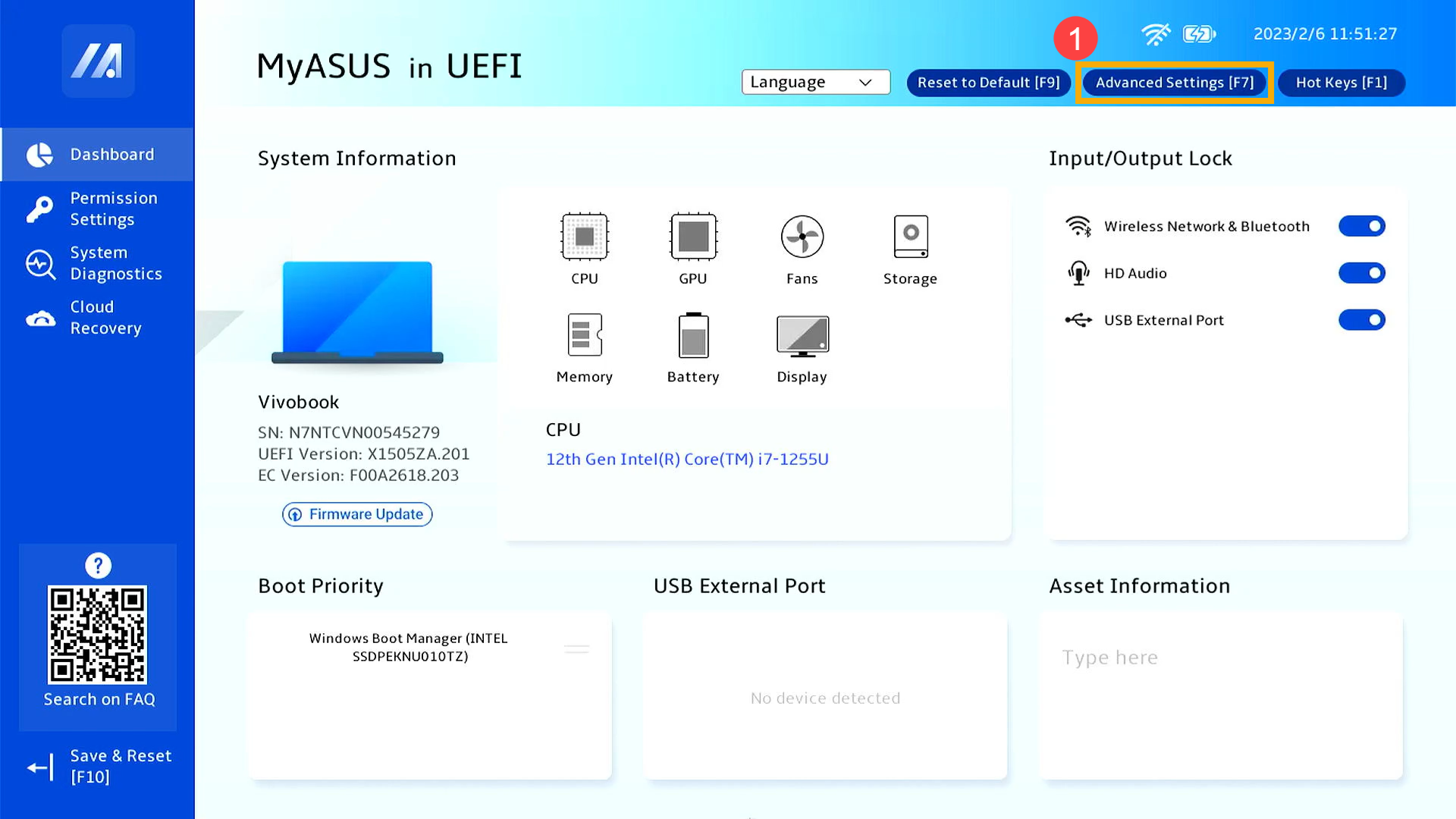
- После входа в Advanced Mode, выберите [Security] ② и [Secure Boot] ③ .
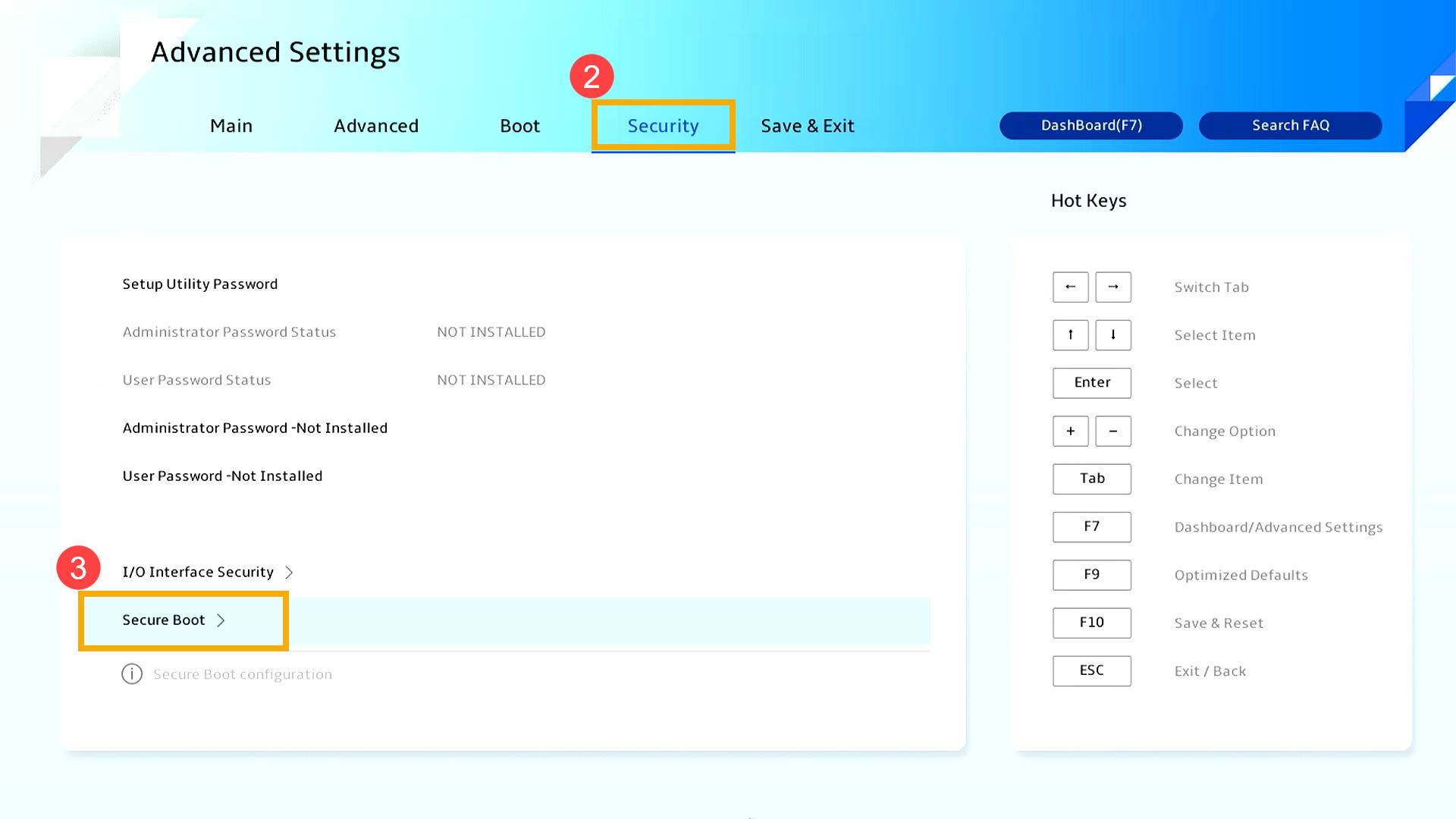
- После входа в Secure Boot выберите [Secure Boot Control] ④ , затем отрегулируйте настройку ⑤ .
Примечание: Установите в Enabled для включения Secure Boot. Установите в Disable для выключения Secure Boot.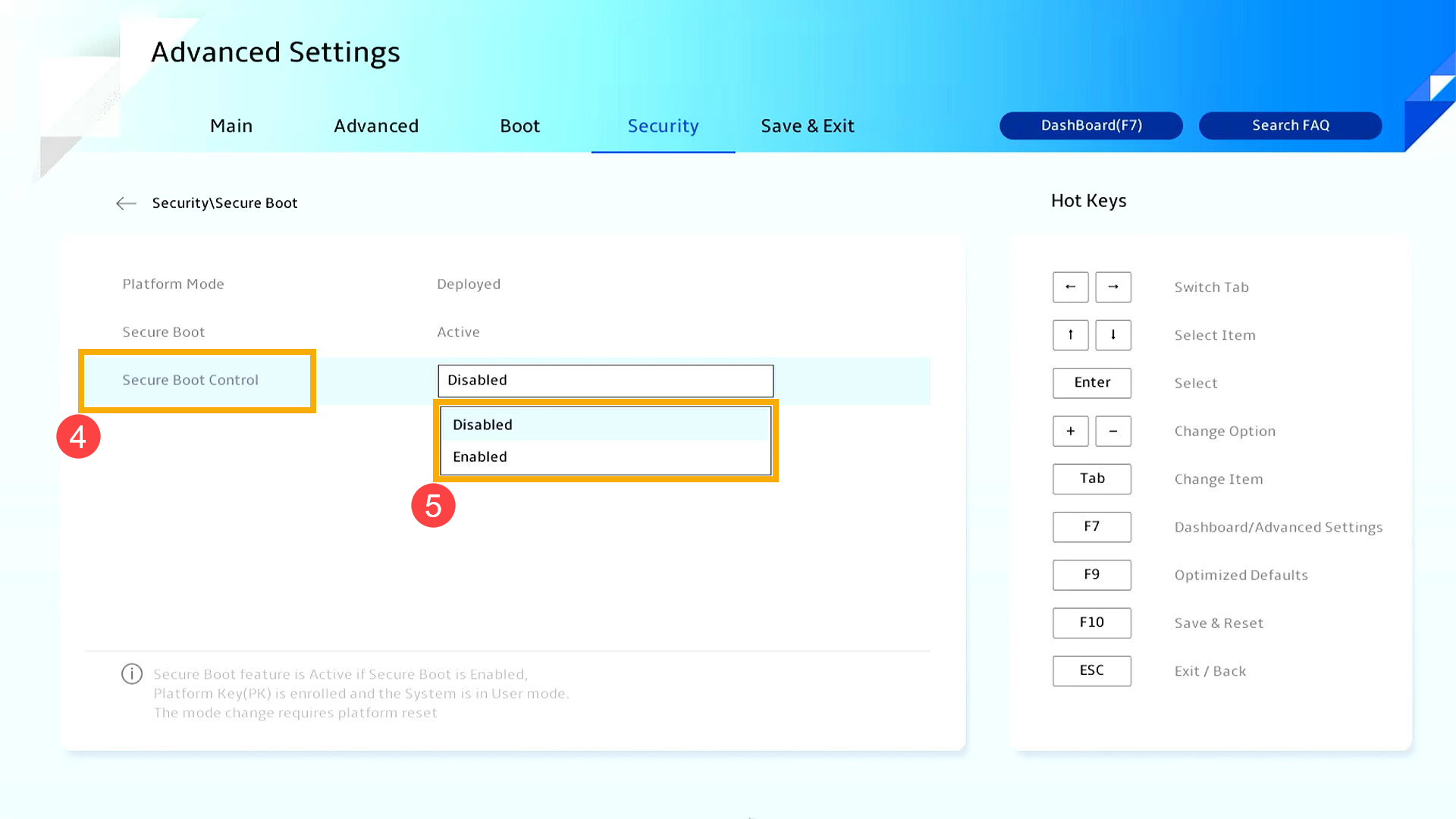
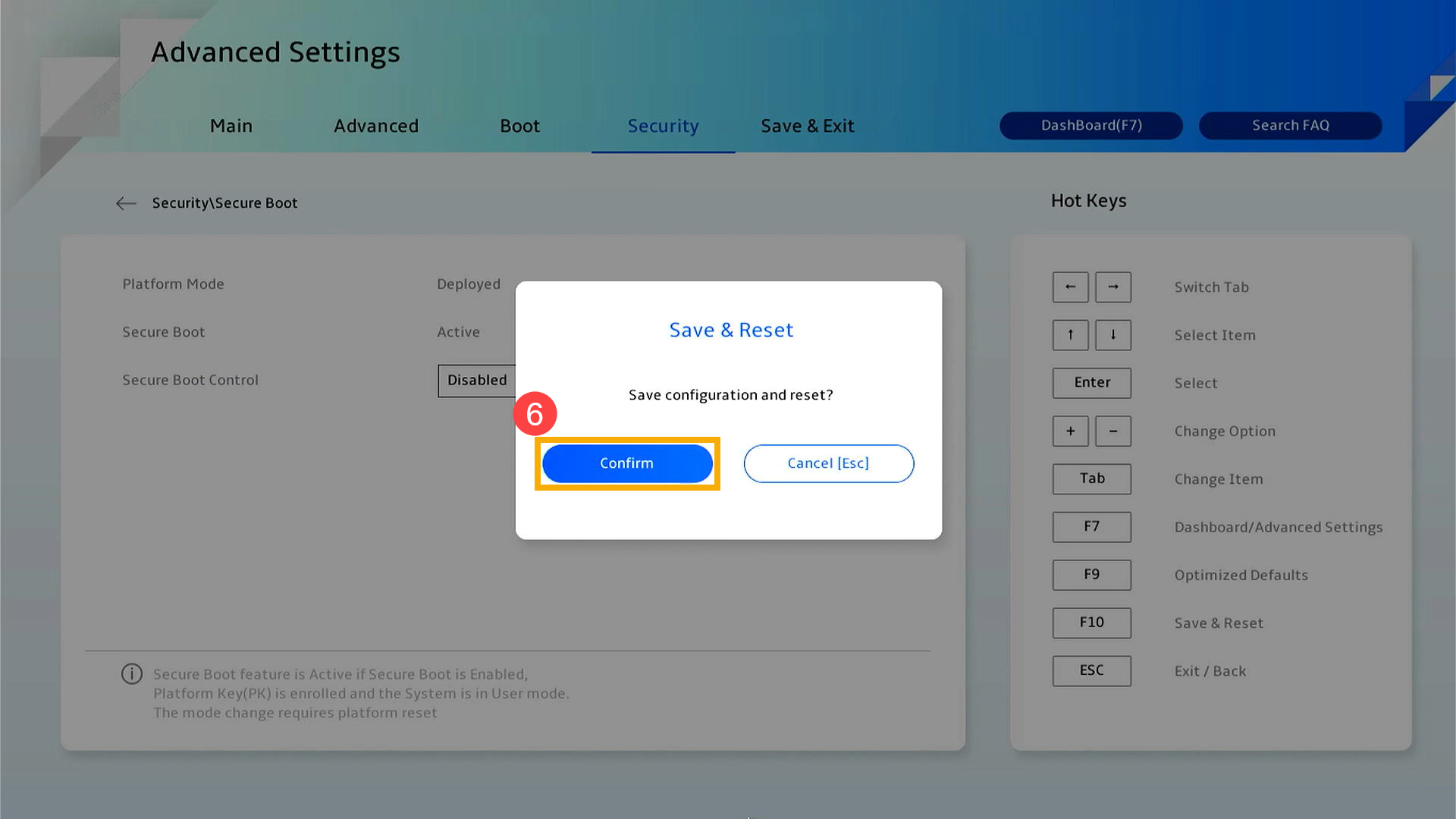
- Нажмите клавишу [F10] и выберите [Подтвердить] ⑥ для сохранения и выхода. Компьютер перезагрузится, настройки вступят в силу.
Как включить безопасную загрузку в биосе Asus
Включение безопасной загрузки в BIOS компьютеров ASUS является важной мерой для защиты вашей системы от вредоносного программного обеспечения и несанкционированного доступа. В этой статье мы рассмотрим, как включить и отключить безопасную загрузку в BIOS на компьютерах ASUS.
Шаги по включению безопасной загрузки
- Войдите в BIOS компьютера:
- При включении компьютера нажмите соответствующую клавишу (обычно это Del, F2 или F10), чтобы войти в BIOS.
- Если вы не знаете, какая именно клавиша, обратитесь к документации вашего компьютера или посетите сайт производителя.
- При входе в BIOS вам может потребоваться ввести пароль, если он был настроен ранее.
- Перейдите в режим Advanced:
- После входа в BIOS, нажмите клавишу F7 или воспользуйтесь мышкой, чтобы перейти в Advanced mode.
- Найдите настройку Secure Boot:
- В режиме Advanced найдите и выберите пункт «Security».
- Затем выберите «Secure Boot».
- Включите Secure Boot:
- В меню Secure Boot выберите пункт «Secure Boot Control».
- Настройте этот параметр на «Enabled», чтобы включить безопасную загрузку.
- Обратите внимание, что некоторые компьютеры могут иметь другие опции вместо «Enabled/Disabled», такие как «Windows UEFI mode».
- Сохраните изменения и перезагрузите систему:
- После настройки безопасной загрузки, сохраните изменения, нажав клавишу F10 или следуя указаниям на экране.
- Компьютер перезагрузится и безопасная загрузка вступит в силу.
Как отключить Secure Boot на ASUS
- Войдите в BIOS и перейдите в режим Advanced, используя клавишу F7 или мышкой.
- Найдите пункт «Security» и выберите его.
- Затем выберите «Secure Boot».
- В меню Secure Boot выберите пункт «Secure Boot Control».
- Настройте этот параметр на «Disabled» или «Отключить», чтобы отключить безопасную загрузку.
- Сохраните изменения и перезагрузите систему, чтобы изменения вступили в силу.
Как зайти в безопасный режим на ASUS
В безопасном режиме компьютер загружается только с основными драйверами и службами, что может быть полезным для устранения проблем с программным обеспечением или установкой обновлений. Вот как зайти в безопасный режим на компьютерах ASUS:
- Нажмите и удерживайте кнопку включения компьютера.
- Когда появится логотип ASUS, нажмите и удерживайте клавишу уменьшения громкости.
- Продолжайте удерживать эту клавишу, пока система не загрузится в безопасный режим.
- В левом нижнем углу экрана должно появиться уведомление «Safe Mode».
- Теперь вы в безопасном режиме и можете производить необходимые операции по устранению проблем.
Полезные советы
- Убедитесь, что вы обновили BIOS до последней версии перед включением безопасной загрузки. Это поможет устранить возможные уязвимости и проблемы совместимости.
- Включение безопасной загрузки может привести к невозможности загрузки операционной системы, если ее подпись не признается системой. Убедитесь, что ваша ОС имеет верную и доверенную подпись.
- Если у вас возникли проблемы со входом в BIOS или настройкой безопасной загрузки, обратитесь к документации вашего компьютера или сайту производителя для получения дополнительной помощи.
Выводы
Включение безопасной загрузки в BIOS на компьютерах ASUS — это важная мера для защиты вашей системы от вредоносного программного обеспечения и несанкционированного доступа. В этой статье мы рассмотрели шаги по включению и отключению безопасной загрузки, а также процедуру входа в безопасный режим. Следуйте указанным инструкциям и применяйте полезные советы для обеспечения безопасности вашей системы.
Как включить загрузку с USB на ноутбуке Asus
Чтобы включить загрузку с USB на ноутбуке Asus, вам необходимо выполнить следующие действия. Сначала войдите в конфигурацию BIOS, нажав горячую клавишу F8 или щелкнув на Boot Menu с помощью курсора, который отображается на экране. Затем в меню загрузки выберите USB носитель или CD-ROM, который вы хотите использовать, и нажмите клавишу Enter, чтобы загрузить систему с выбранного носителя. Таким образом, вы сможете запустить компьютер с помощью устройства подключенного через USB или с CD-ROM. Это может быть полезно, например, при установке операционной системы с внешнего носителя или при восстановлении системы с помощью загрузочного диска. Следуйте этим инструкциям и вы сможете успешно настроить загрузку с USB на ноутбуке Asus.
Что такое двойной Ван
Dual WAN, или двойное подключение к сетевым поставщикам, является функцией роутера, которая позволяет одновременно подключиться к двум провайдерам интернет-услуг. Это полезно в случаях, когда необходимо обеспечить Резервирование подключения. Режимы использования Dual WAN включают балансировку нагрузки и фэйловер.
В режиме балансировки нагрузки трафик распределяется между двумя подключениями, чтобы обеспечить быстрый и стабильный интернет. Это особенно полезно для организаций с высоким интернет-трафиком или для больших семей, где несколько устройств используют интернет одновременно.
В режиме фэйловера одно подключение используется как резервное в случае сбоя основного. Это гарантирует непрерывность интернет-соединения и минимизирует простои.
Если вы хотите использовать Dual WAN, сначала убедитесь, что ваш роутер поддерживает эту функцию. Вы можете найти информацию о поддержке Dual WAN на странице технических характеристик продукта на сайте производителя.
Как попасть на страницу роутера Асус
Для того чтобы попасть на страницу роутера Асус, вам необходимо выполнить несколько шагов. В первую очередь откройте браузер на вашем устройстве. В адресной строке введите числовой адрес 192.168.1.1 и нажмите клавишу Enter. После этого откроется страница с авторизацией, где вам нужно будет ввести логин и пароль. Для большинства роутеров Асус стандартный логин и пароль указаны в инструкции к устройству. Если вы не можете найти инструкцию, обратите внимание на заднюю или нижнюю сторону роутера, где может быть наклейка с указанием логина и пароля. После успешной авторизации, вы попадете на главную страницу роутера, где сможете настраивать его параметры и проводить необходимые действия.
Как зайти в панель управления роутера Asus
Далее нажимаем кнопку «Вход» или «OK». После успешной авторизации мы попадаем в панель управления роутером Asus. Здесь мы можем настраивать различные параметры сети, такие как Wi-Fi, LAN, WAN и другие. Можно изменить имя и пароль для доступа к Wi-Fi сети, настроить защиту от несанкционированного доступа и настроить прокси-сервер. Также возможно ограничение доступа к определенным веб-сайтам или подключенным устройствам через функцию родительского контроля. В случае возникновения проблем с подключением или настройками, можно сбросить роутер в заводские настройки. Для этого нужно найти кнопку сброса на самом устройстве и нажать и удерживать ее несколько секунд. После выполнения сброса, все настройки будут удалены и роутер вернется к стандартным настройкам.
Для того чтобы включить безопасную загрузку в биосе Asus, необходимо выполнить следующие действия. В первую очередь, необходимо войти в BIOS компьютера. Для этого можно нажать определенную клавишу при запуске компьютера, обычно это Delete или F2. После входа в BIOS необходимо перейти в режим Advanced mode. Для этого можно нажать клавишу F7 или щелкнуть мышью по соответствующей вкладке. После этого нужно выбрать раздел Security и найти в нем настройку Secure Boot. Перейдя в Secure Boot, следует выбрать настройку Secure Boot Control и произвести необходимые настройки. Важно отметить, что точные названия и расположение пунктов в меню BIOS могут незначительно отличаться в зависимости от модели и версии BIOS. После проведения всех настроек, необходимо сохранить изменения и перезагрузить компьютер для вступления настроек в силу.
Роутеры — это сетевые устройства, которые играют важную роль в современных коммуникационных системах. Они обеспечивают соединение между различными компьютерами и устройствами в сети, позволяя им обмениваться данными и получать доступ к интернету. Роутеры осуществляют пересылку пакетов данных по оптимальным маршрутам, выбирая наиболее эффективный путь для доставки информации. Благодаря своей функциональности и гибкости, роутеры стали неотъемлемой частью современных домашних и офисных сетей, обеспечивая стабильное и быстрое подключение к интернету и эффективное управление сетевым трафиком.