Как включить куки в Mozilla Firefox

В процессе работы с браузером Mozilla Firefox, веб-обозреватель фиксирует получаемую информацию, которая позволяет упростить пользователям процесс веб-серфинга. Так, например, браузер фиксирует куки – информацию, которая позволяет не выполнять при повторном входе на веб-ресурса авторизацию на сайте.
Включение cookies в Mozilla Firefox
Если при переходе на какой-либо сайт вам каждый раз приходится выполнять авторизацию, т.е. вводить данные логина и пароля, это говорит о том, что в Mozilla Firefox отключена функция сохранения куков. Об этом же могут свидетельствовать постоянно сбрасывающиеся настройки (например, языка или заднего фона) на стандартные. И хотя по умолчанию cookies включены, вы или другой пользователь могли отключить их сохранение для одного, нескольких или всех сайтов.
Включить куки очень просто:
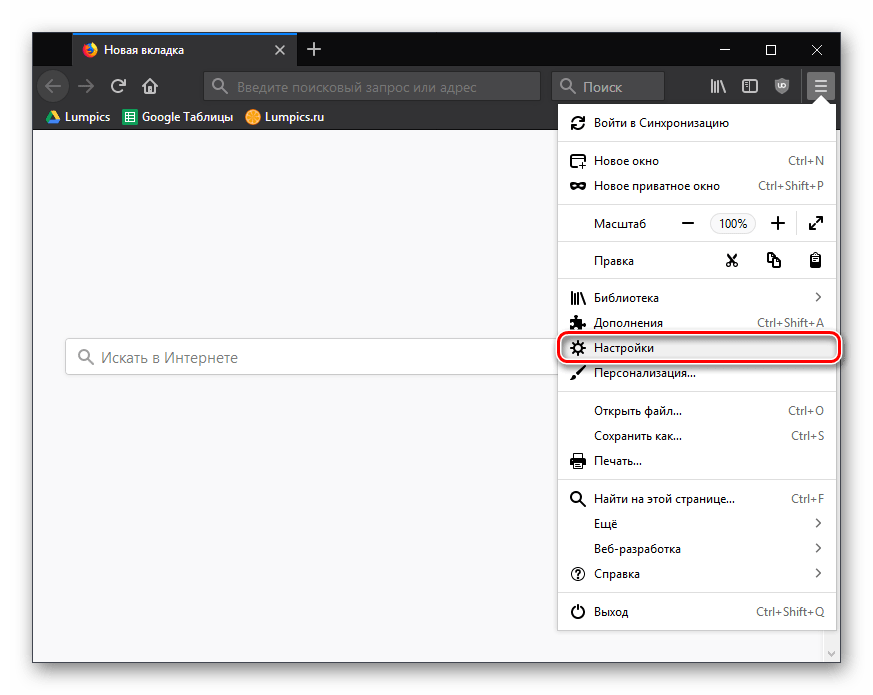
- Нажмите на кнопку меню и выберите «Настройки».
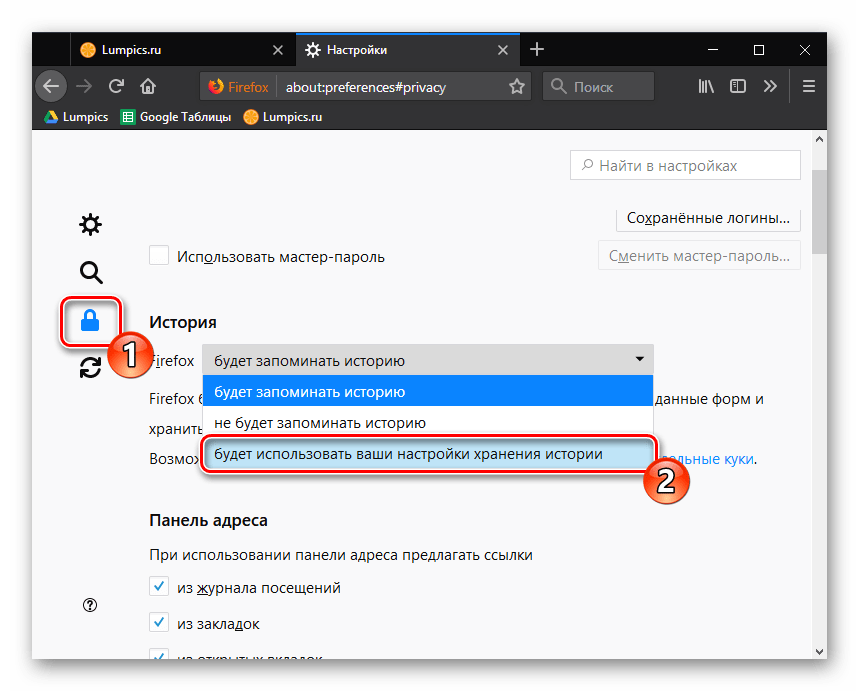
- Переключитесь на вкладку «Приватность и Защита» и в разделе «История» установите параметр «Firefox будет использовать ваши настройки хранения истории».
Новые настройки внесены, поэтому вам остается лишь закрыть окно настроек и продолжить сеанс веб-серфинга.
Включение файлов cookie в браузере Firefox
Во всех современных и не очень браузерах используются файлы, которые называются cookie (что переводится как «печенье», а читается как «куки»). Назначение этих файлов заключается в том, чтобы запоминать некоторую информацию о настройках посещенного сайта. Так, например, с помощью этих файлов форум будет отображать именно выбранную пользователем тему оформления, а браузер, в свою очередь, автоматически подставляет передает данные сайту, чтобы посетителю не приходилось повторно осуществлять процедуру входа в свою учетную запись.

Для того, чтобы весь этот, несомненно, полезный функционал работал, вам требуется знать, как включить куки в FireFox. По умолчанию эта функция уже должна быть включена, однако если с ними наблюдаются проблемы, то можно проверить их настройки и включить повторно. О том, как это всё делается, я и расскажу в данной статье. Как удалить cookie можно прочесть здесь.
Включение
Для того чтобы проверить, включены ли файлы cookie в настройках браузера, потребуется выполнить ряд простых манипуляций. А именно:
- Запустить обозреватель.
- Открыть главное меню браузера нажатием на кнопку с изображением трех горизонтальных полос в правом верхнем углу окна и выбрать пункт «Настройки».
- В разделе «Приватность» в блоке «История» указать, что FireFox «будет использовать ваши настройки хранения истории», после чего станут доступными настройки, позволяющие в Mozilla включить куки.
- Выбрать значение «Всегда» в строке «принимать куки со сторонних сайтов» и сохранить настройки.
То, как это делается, я отобразил на приложенном ниже скриншоте:

Важно! Все остальные настройки, которые есть на данной странице, можно оставить в том же состоянии, как на изображении. Если же поставить галочку «Удалять историю при закрытии Firefox», то все временные файлы и история будут сохраняться лишь при открытом окне браузера.
Разблокировка
В том случае, если веб-сайты продолжают сообщать, что корректная работа невозможна по причине отключенных или заблокированных куков, вам потребуется узнать, как разрешить куки в мозиле для этого сайта. Дело в том, что в настройках приватности и работы с cookies есть пункт «исключения». Если для куков установлен параметр «принимать всегда», а сайт находится в списке исключений, то работа данных файлов на нем будет заблокирована. От пользователя требуется:
- Вернуться в раздел «Приватность» в окне настроек.
- Щелкнуть по кнопке «Исключения».
- Проверить наличие в списке проблемного сайта и удалить его.
Делается это следующим образом:

После этого потребуется лишь закрыть окно и перезапустить браузер – работа с куками должна нормализоваться. Обратите внимание, что некоторые иностранные сайты могут предупреждать, что используют cookie, когда вы их посещаете. Это ни в коем случае не говорит о наличии проблем, просто это связано с законодательным требованием – предупреждать о сборе необходимой информации.
Итак, теперь вы знаете, как включить куки в мозиле фаерфокс, а также как разблокировать сайт для работы с этими файлами.
Как включить Cookies в браузере Mozilla Firefox
Cookies – от английского «печенье» — специальные файлы, хранящиеся в браузере, необходимые для.

Польза от файлов Cookies в Мозиле

Вред файлов Cookies в Mozilla Firefox
- Первый – когда одним браузером на протяжении лет пользовались разные люди и не чистили его за собой. Тогда файлы скапливаются, и занимают место на жестком диске, а также грузят браузер и замедляют его работу.
- Второй – когда браузером пользовались в общественном месте. Тогда другой человек, воспользовавшись тем же ПК сможет войти в аккаунт предыдущего на сайте из истории посещений.
Как включить и отключить куки в Firefox
Браузер использует множество алгоритмов хеширования и вспомогательных инструментов, максимально упрощающих взаимодействие системы с пользователем. Сегодня мы поговорим о том, как включить куки в Mozilla Firefox, рассмотрим несколько способов достижения цели.
Вводная информация
Куки – файлы-накопители информации, использующиеся для авторизации на сайтах, автоматического заполнения пустых полей, генерации часто используемых поисковых запросов.
Преимущества такого инструментария:
- повышается комфорт серфинга в Интернете;
- сокращаются временные затраты на поиск нужной информации;
- автоматическая авторизация на популярных площадках.
В то же время персональные данные могут стать «достоянием» злоумышленников, охочих до легкой наживы и аккаунтов.
Активация куки
Для разрешения куки в Мозиле необходимо:
- Перейти в раздел пользовательских настроек.
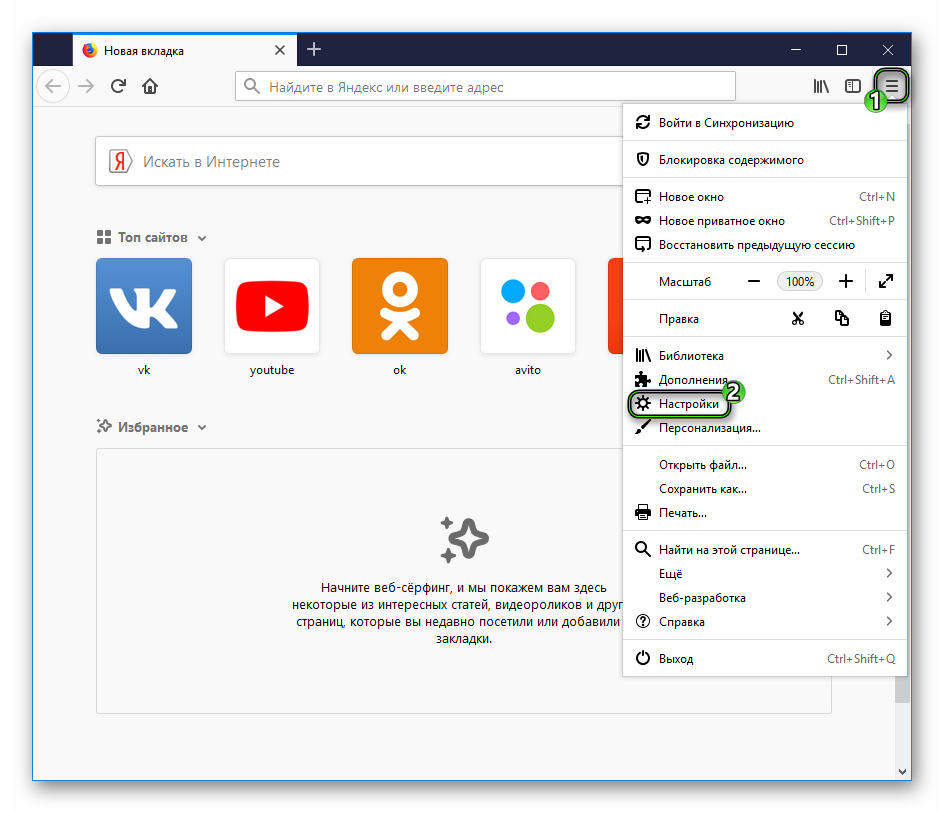
- Активировать характеристику, позволяющую браузеру использовать ваши настройки хранения истории (в разделе «Приватность и Защита»).
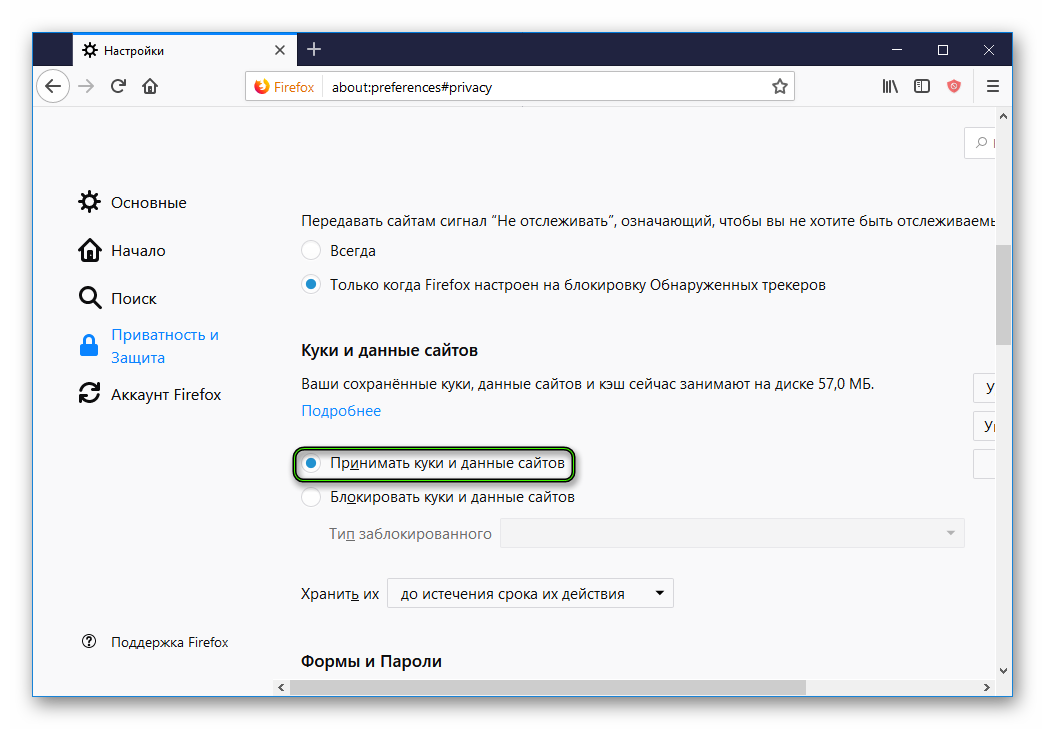
- Закрыть вкладку параметров.
Удостоверьтесь, что куки принимаются со всех сайтов, а хранятся они до истечения срока их надобности (устанавливается персонально каждым сайтом).
Чистка куки
Для отключения куков в Мозилла нужно:
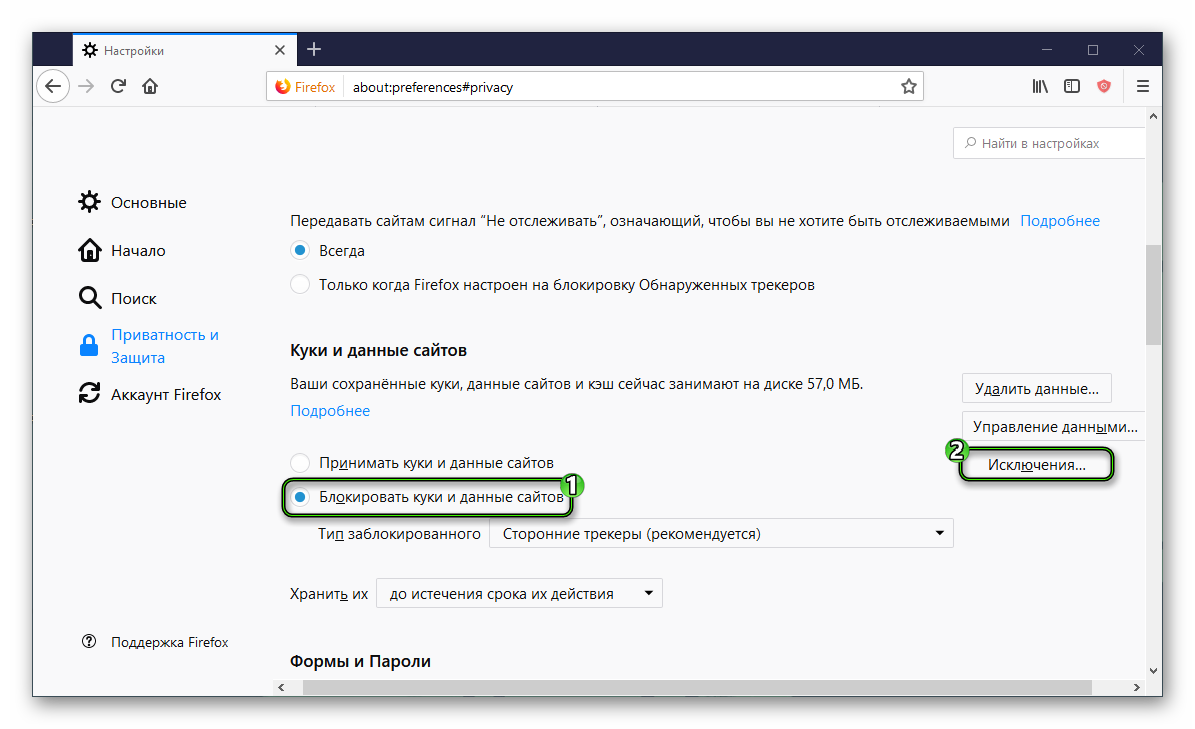
- Перейти в настройки браузера, в раздел «Приватность и защита».
- Опять открыть соответствующую категорию.
- Здесь либо деактивируйте функцию целиком, либо настройте ее исключения.