Family Link — устройство было заблокировано, разблокировать не получается — что делать?

После публикации статьи о родительском контроле на Android в приложении Family Link в комментариях стали регулярно появляться сообщения о том, что после использования или даже при настройке Family Link телефон ребенка оказывается заблокированным с сообщением о том, что «Устройство было заблокировано, так как аккаунт был удален без разрешения родителей». В некоторых случаях запрашивается родительский код доступа, а в некоторых (если я правильно понял из сообщений) нет даже этого.
Я попытался воспроизвести проблему на своих «экспериментальных» телефонах, но именно описываемой в комментариях ситуации мне добиться не удалось, потому очень прошу: если кто-то может пошагово описать что, в каком порядке и на каких телефонах (ребёнка, родителя) производилось перед появлением проблемы, сделайте, пожалуйста, это в комментариях.
Из большинства описаний следует «удалил аккаунт», «удалил приложение» и всё заблокировалось, а каким способом, на каком устройстве — остаётся не ясным (а пробовал я и так, и эдак и всё равно «полностью» ничего не блокируется, телефон в кирпич не превращается).
Тем не менее даю несколько возможных вариантов действий, один из которых, быть может, окажется полезными:
- По ссылке https://goo.gl/aLvWG8 (открывайте в браузере с аккаунта родителя) вы можете задать вопрос в службу поддержки семейных групп Google, в комментариях к Family Link на Play Маркет они обещают помочь, перезвонив вам. Рекомендую в обращении сразу указывать аккаунт ребенка, который был заблокирован.
- Если телефон ребёнка запрашивает ввод родительского кода доступа, взять его можно, войдя на сайт https://families.google.com/families (в том числе с компьютера) под учетной записью родителя, открыв меню в левом верхнем углу (в нем и будет пункт «Родительский код доступа»). Не забывайте, что и управлять семейной группой можно на этом сайте (также, зайдя в учетную запись Gmail ребенка с компьютера можно принять приглашение на вступление в семейную группу, если его аккаунт был оттуда удален).
- Если при настройке учетной записи ребенка указывался его возраст (до 13 лет), то даже после удаления учетной записи вы можете восстановить её на сайте https://families.google.com/ используя соответствующий пункт меню.
- Обратите внимание на справку по удалению аккаунта ребенка: https://support.google.com/families/answer/9182020?hl=ru . Из неё следует, что в той ситуации, когда вы настраивали учетную запись для ребенка младше 13 лет и удалили его из своего аккаунта, не удалив предварительно на самом устройстве ребенка, это может привести к блокировке (возможно, именно это и происходит в комментариях). Возможно, здесь сработает восстановление учетной записи, о котором я писал в предыдущем пункте.
- Также при экспериментах опробовал сброс телефона на заводские настройки через Recovery (потребуется вводить логин и пароль учетной записи, использовавшейся до сброса, если не знаете их — велик риск получить окончательно заблокированный телефон) — в моем случае (при 24-часовой блокировке) всё сработало без проблем и я получил разблокированный телефон. Но это не тот метод, который могу рекомендовать, т.к. не исключаю, что у вас иная ситуация и сброс только усугубит её.
Также, судя по комментариям к приложению Family Link, неправильная работа приложения и блокировка устройств возможна в тех случаях, когда на одном из устройств установлен неверный часовой пояс (изменяется в настройках даты и времени, обычно исправно работает автоматическое определение часового пояса). Не исключаю, что и родительский код генерируется на основании даты и времени, и если на устройствах они будут разными, код может не подойти (но это лишь мои догадки).
По мере появления новой информации постараюсь дополнять текст и способы действий для разблокировки телефона.
А вдруг и это будет интересно:
31.07.2022 в 14:13
У меня была проблема, телефон заблокировался когда дочь поменяла пароль от почты. Установила на старый телефон приложение для детей и уже потом всё настройки сбросила. Без приложения для родителей разблокировать не получалось, не удавалось получить через сайт родительский код доступа. Я даже семейную группу в гугле удаляла, всё бесполезно было.
08.09.2022 в 14:28
Как ты смогла убрать надпись устройства заблокировано, все пробовал ничего не выходит и коды не верные там дата выше 13 лет
27.03.2023 в 12:02
Здравствуйте! Как сожно удалить родительский контроль? Или как можно увидеть пароль родителский контроля
27.03.2023 в 14:05
Попросить родителя, или посмотреть в его аккаунте.
17.09.2022 в 21:40
Вопрос от многих пользователей — как полностью удалить эту программу ?
23.09.2022 в 12:32
телефон сына заблокирован. требует родительский код, но при введении пишет неверный. Аккаунт удалила со своего телефона сама случайно.
08.10.2022 в 09:16
Удалила у себя семейную группу и аккаунт ребенка, при удалении поставила все галочки что принимаю согласие, но при этом я не вышла с аккаунта на устройстве ребенка. После чего его телефон не чиститься, не даёт создать новый Гугл аккаунт, не входит в плей маркет. Пробовала восстановить аккаунт, привет нет аккаунтов которые можно восстановить, как быть? Сброс настроек так же невозможно сделать
15.10.2022 в 23:44
Здравствуйте. У меня такая же ситуация, как у Елены, последний комментарий.
Удалили аккаунт ребёнка из ФЛ, удалили приложение с телефона ребенка. Восстановить не получается. Не даёт войти в Гугл плей. Удалить Гугл аккаунт тоже никак, тк стоял запрет на удаление.
Сброс настроек проблему не решил.
На устройстве ребенка пишет, что такой адрес не существует, а поменять не даёт.
При этом когда я со своего устройства пытаюсь снова создать аккаунт в ФЛ с этим адресом, которого якобы не существует, появляется надпись что такой аккаунт уже есть….. Замкнутый круг какой-то
23.10.2022 в 00:20
А что делать в подобной ситуации ,но при том что родитель удалился из семейной группы.
02.11.2022 в 12:46
После сброса телефона ребёнка до заводских настроек, телефон заблокировался, пишется: «Устройство было заблокировано, так как аккаунт был удален без разрешения родителей», кода родительского доступа не просит
01.12.2022 в 20:36
Ребёнок на своем телефоне каким то образом отключил родительский контроль, после его телефон заблокировался на 24 часа. На моем телефоне, в приложении фемели линк аккаунт ребёнка пропал, и телефон просит войти в фемелели линк на телефоне ребенка. Но он заблокирован! Его телефон просит ввести родительский код доступа, но я не могу получить родительский код доступа т.к больше не управляю аккаунтом ребенка.
23.08.2023 в 23:27
Такая же проблема 🙁 замкнутый круг какой-то. Интересно, если я не введу код доступа, через 24 часа телефон ребенка сам разблокируется или заблокируется навсегда? ((
Пробовала проделать действия, как описано в статье (второй вариант), но нажав на «родительский код доступа» далее спрашивается есть ли у ребенка аккаунт google. Если выбрать нет, то предлагается его создать. Если выбрать да, то дальше предлагается зайти на телефоне ребенка в настройки и проделать определенные действия. А как зайти, если телефон заблокирован?
05.03.2023 в 12:43
06.03.2023 в 10:25
Не совсем понял вопрос… мне пароль не известен..
11.03.2023 в 02:03
Читаю комментарии и хочется плакать..
Как же много родителей столкнулись с такой же проблемой как и сейчас у нас.
Ребёнок попросил поставить пароль на экран, и я создала ему пароль через family link, после этого войти мы уже не могли.
Убрать пароль через родительский аккаунт я не смогла. Решили удалить аккаунт сына из моей семейной группы в надежде что разблокируется само..
Ничего не произошло. Экран заблокирован.
Позже попыталась снова пригласить его в семейную группу через аккаунт гугл в компе.. Но там запросили код банковской карты, я ввела и система пишет что код неверный, хотя он верный.
Есть ли у кого-то советы, как быть??
Заново покупать тел и симку, это конечно понятно, но может есть более гуманный способ, не опустошать родительский кошелёк..
На телефоне много информации, и как это все извлечь если компьютер не видит заблокированый наглухо телефон..
К мастеру отнесен, но у них обычно одна схема, удалить все безвозвратно, то есть все фотографии, все видео, все приложения, это все будет удалено..
Короче, пока не знаю что делать.
Сидим уже целый вечер ковыряемся
25.03.2023 в 23:08
Здравствуйте у меня телефон Motorola и я не смог зайти никуда, потому что у меня там стоит родительский замок, и я не смог его удалить. А отцовского телефона уже нету. Я не знаю, что мне делать. Можете вы мне помочь чем-нибудь, потому что телефон не делает Hard Reset в нём он просто удалён. Я не понимаю, почему на нём удалён.
14.04.2023 в 03:32
Установили данное приложение на телефон ребенка. Все сносно работало до последнего времени. Внезапно возникла проблема: при включении телефона появляется надпись «запуск телефона» и так висит. Сначала решили, что телефон не работает. Но если заходить в приложения через настройки (можно «опустить» шторку со значками), то все приложения работают, можно звонить и принимать звонки. Т.е. «зависает» только главный экран. Если удалить аккаунт ребенка в программе родительского контроля на его телефоне, то проблема мгновенно исчезает. Стоит вернуть этот аккаунт — проблема возвращается. Аккаунт сменили, телефон снова заработал в нормальном режиме. Но через пару недель (возможно при каких-то махинациях со стороны ребенка) проблема возникла вновь. Можно ли с этим справиться без постоянной смены аккаунта? С чем может быть связана эта проблема? Может кто сталкивался с подобным и что-то может дельное посоветовать. Спасибо.
30.05.2023 в 07:03
Добрый день! Проблема заключается в следующем: ребенок установил приложение из Гугл плей, мной оно было заблокировано. За ненадобностью он его удалил, но через некоторое время решил установить снова. Гугл плей при этом выводит сообщение «Приложение заблокировано родителем», кнопка Установить не активна. Как это можно исправить?!
30.05.2023 в 08:08
А у вас в списке заблокированных его нет при этом? Может, еще какие-то ограничения по возрасту выставлены были?
31.05.2023 в 06:46
Добрый день! В списке заблокированных этой игрушки нет, ограничения по возрасту не выставляла.
31.05.2023 в 08:16
Если честно, тогда не знаю, что предложить, кроме разве что временно отключить со стороны родителя родительский контроль.
13.06.2023 в 21:12
Здравствуйте, не нашла такой проблемы как у меня чтоб ее решить. В общем сегодня заблокировала сыну телефон с приложения фемели линк для выполнения внеклассного чтения чтоб не пялился в телефон (до этого много раз так делала проблем не возникало), ну и позабыли об этот на несколько часов. В итоге прошло время и сын просит включить я захожу со своего телефона в приложение а мне пишет что вам нет 13 лет итд, я пытаюсь зайти а он не дает мне типо подтвердите возраст ?! Это как если моему аккаунту и этой почте уже много лет. В общем телефон Петренко разблокировать не могу и зайти в аккаунт у себя не могу, ЧТО ДЕЛАТЬ. Телефону сына неделя как купили. Пожалуйста подскажите как нам быть я уже голову сломала искав инфу, и документ в Гугл направила для подтверждения возраста пишет 24 часа, а вдруг и через 24 произойдет что то и мы не сможем зайти.
26.06.2023 в 21:03
Здравствуйте. У ребенка на двух телефонах была программа family link. На одном телефоне сбросили всё до заводских настроек. А на том телефоне которым он пользуется исчезла эта программа family link, все контакты, фото и много ещё что. Как это теперь всё восстановить.
27.06.2023 в 14:28
Здравствуйте.
Вообще не должно такого быть… На втором телефоне (которым пользуется) учетная запись есть? Та же, что и была?
29.06.2023 в 05:15
Да, та же учетная запись
06.07.2023 в 16:51
Здравствуйте, наделала беды, уже третий день не могу зайти в телефон! Экран заблокирован.. Пишет ошибка-не удалось отключить контроль.. Подскажите пожалуйста, что мне делать
06.07.2023 в 19:47
Здравствуйте.
А не предлагается, например, родительский код ввести или еще что-то?
22.07.2023 в 03:49
Здравствуйте подскажите пожалуйста как отключить без родительского кода доступа отключить дневное ограничение без родителей
26.07.2023 в 13:31
Здравствуйте.
Уже 2 года пользуемся Фэмили линк на телефонах детей. Смена смартфонов проходила успешно. Данные переносили, переписки, игрушки, всё без потерь.
Но последние месяцы постоянно выходит одна и та же проблема.
Если телефон ребёнка заблокирован, а по каким-то причинам требуется его разблокировать, то раньше всегда выходил запрос на пароль от моего аккаунта. А теперь (уже месяца два) постоянно запрашивается родительский код доступа.
Справка Гугл отвечает: устройство ребенка должно быть включено (это вообще странно звучит, потому что на выключенном аппарате вообще ничего не сделать, это понятно) и должен быть включен интернет. Смартфон находится дома. Включены и мобильный интернет и вайфай. Настроено автоматическое переключение. Но пароль родителя он не запрашивает, как будто интернета нет. Проверяли настройки интернета. И при отдельно включенных мобильном интернете или вайфай ситуация одинаковая. Запрашивается родительский код. Предполагаю, что где-то в каких=то настройках ребёнок отключил доступ некоторых приложений (в том числе и фэмили линк) к интернету. Но найти я сама не смогла. Такая же ситуация при просмотре мультиков в иви. Мультфильм из интернета воспроизводится, а сверху надпись «нет подключения к интернету». Помогите, пожалуйста. Мой смартфон в ремонте, а каждый раз бежать к компьютеру нет возможности. Это может произойти, например, в дороге.
26.07.2023 в 14:36
Здравствуйте.
Проверьте, а наблюдается ли проблема, если использовать безопасный режим Android на телефоне ребенка: https://remontka.pro/safe-mode-android/
Если в этом сценарии проблемы нет, что-то стороннее вызывает проблему. Вероятные кандидаты:
— антивирусы
— сервисы VPN или аналогичные
— приложения для «оптимизации, очистки, ускорения», работающие в фоновом режиме
25.08.2023 в 15:24
Г о этот ваш фэмили линк, не работает.
29.08.2023 в 09:58
Добрый день!
У меня такая проблема!
Сегодня хотел установить фемели линк своего сына, теперь такая ошибка, когда открываю Google аккаунт в настройках ребенка пишет произошло ошибка! Аккаунт не дает настраивать, и про этих видео видел , оказывается сын удалил через настройки гугл удалил фемели линк разве это можно? И как восстановить этот раздел?
Family Link заблокировал телефон — как разблокировать?
Приложение от разработчиков Google с функцией родительского контроля позволяет контролировать контент для ваших детей. Каждый родитель в праве сделать это, пока ребенку не исполнилось 13 лет (в большинстве стран). Для этого нужно создать два аккаунта в этой системе и настроить их должным образом. Из-за непростого интерфейса программы и большого количества настроек у пользователей часто возникают проблемы. В этой статье мы рассмотрим случай, когда Family Link внезапно заблокировал ваш смартфон, а также каким образом можно разблокировать гаджет.
Что такое Family Link?
При правильной настройке приложения Family Link вы сможете полностью контролировать пребывание вашего ребенка в интернете. Вам нужно привязать к этому приложению свой аккаунт Google и аккаунт, созданный для ребенка. После этого вы становитесь полноправным администратором сети устройства, которые используют ваши дети.
Основные функции программы:
- Ввод ограничений — в приложении вы сможете сами устанавливать время, сколько ребенку можно пребывать в интернете. Есть функция блокировки устройства в ночное время суток, а также по каким дням оно будет заблокировано. Это отличный способ ограждать от безделья детей во время вашего отсутствия (например, когда вы в командировке);
- Полное управление приложениями — в Google Play много программ, которые не рассчитаны на возраст детей, младше 13 лет;
- В Family Link можно получить подробный отчет о времени использования тех или иных приложений ;
- У родителей есть возможность быть всегда в курсе, куда отправился их ребенок при помощи отслеживания местонахождения устройства (оно должно быть подключено к интернету);
- Family Link имеет богатый набор инструментов . Но некоторые из них могут не работать на устройстве, которым пользуется ваш ребенок. Подробнее о совместимости можно узнать на странице разработчика — https://families.google.com/familylink/device-compatibility/.
Что делать, если FL заблокировал мобильный телефон
На странице приложения Family Link в Google Play пользователи часто оставляют комментарии о том, что после удаления приложения оно блокирует устройства. Это может быть связано с тем, что родители забыли пароль от аккаунта или требуется код доступа в аккаунте ребенка. Ситуации при блокировке устройств могут быть разными. Поэтому будут приведены несколько способов восстановить работу устройств.
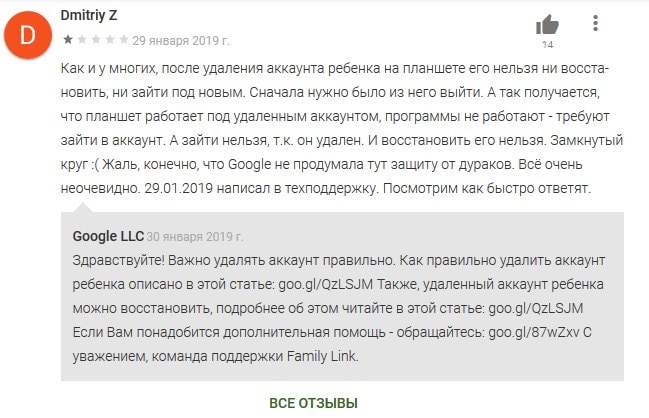
Если вы удалили приложение до того, как удалили аккаунт из устройства, смартфон или планшет будет заблокирован. Эта функция была создана разработчиками специально для того, чтобы в случае, если ребенок решит избавиться от приложения, он не сможет продолжить работу в устройстве. Следует восстановить аккаунт ребенка, если он был удален.
Вам нужно сделать следующее:
- Авторизуйтесь в системе Google под своим (родительским) аккаунтом;
- Перейдите на страницу входа в семейную группу и войдите в свой аккаунт https://families.google/families/;
- Нажмите на значок меню, который выглядит, как 3 горизонтальные полоски и нажмите пункт «Восстановить… аккаунт ребенка»;
- Затем нажмите кнопку «Восстановить» и подтвердите свои действия.
После этого вы можете удалить профиль ребенка из своего профиля на странице семейной группы с приложения или из профиля на сайте.
Удаляем аккаунт ребенка в Family Link правильно
Теперь вы можете приступить к правильной последовательности удаления профиля ребенка из семейной группы Google.
- Запустите приложение Family Link в детском смартфоне;
- Найдите вверху значок меню и нажмите на него;
- Выберите пункт «Удалить аккаунт», затем еще раз нажмите пункт «Удалить аккаунт»;
- В следующем окне вам необходимо ввести свои данные от родительского профиля и подтвердить действия;
- Если устройство ребенка не подключено к сети, вы можете удалить аккаунт при помощи родительского кода доступа. Его можно найти в своем приложении в меню, в пункте под таким же названием «Родительский код доступа».

В случае, если телефон заблокировал Family Link на устройстве ребенка, вы не сможете получить доступ к интернету. Поэтому следует воспользоваться следующим методом.
Чтобы правильно удалить аккаунт детей в своем приложении:
- Запустите программу;
- Откройте аккаунт ребенка;
- Отыщите карточку, которой пользуется ребенок;
- Выберите «Настройки» и далее нажмите пункт «Сбросить настройки…»;
- То же самое можно сделать на веб-сайте Family Link.
Дополнительные способы разблокировать телефон
Вы можете обратиться в службу поддержки Google, чтобы специалисты помогли вам восстановить устройство. Сделать это можно на странице родительского аккаунта по ссылке https://goo.gl/aLvWG8. На ней вам нужно ввести свое имя, чтобы специалисты знали, как к вам обращаться. Ниже телефон и в последнем поле подробно опишите проблему. Вы можете также указать данные аккаунта Family Link ребенка, чтобы ваш вопрос могли решить быстрее.
Если приложение в устройстве ребенка требует код доступа, но вы не знаете, где его взять, найдите его в своем профиле (или приложении) в меню. Пункт под названием «Код родительского доступа». Действовать нужно быстро, потому как этот код обновляется достаточно приблизительно 1 раз в 5 минут. Также на странице помощи https://support.google.com/families/answer/9182020?hl=ru описаны способы удаления аккаунта в разных ситуациях. Многое из них вы уже знаете.
Проблемы с работой приложения могут возникать в том случае, если на одном устройстве неправильно установлено время (или дата). Убедитесь, что оба устройства имеют одинаковые часовые пояса, а также установлены действительные даты.
В устройствах Android это можно сделать так:
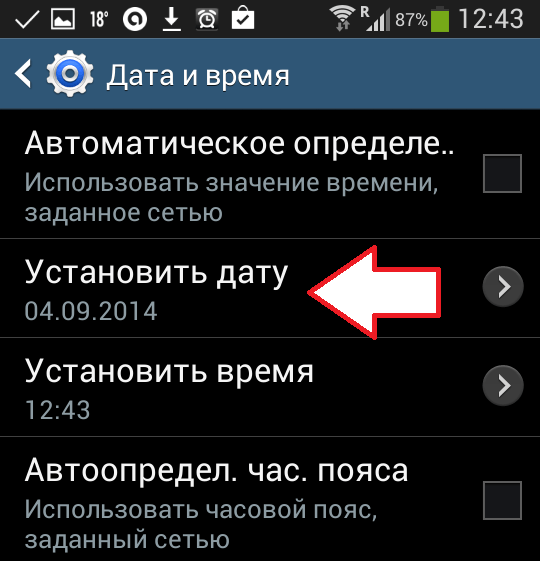
- Выберите иконку настроек в меню смартфона или, опустив шторку, нажмите на шестеренку;
- Найдите в пунктах меню «Время и дата» и выберите его;
- Можно выбрать пункт «Автомат. дата и время» или выбрать часовой пояс и дату вручную;
- Если вы выбрали пункт для автоматического получения времени и даты по сети, то убедитесь, чтобы этот вариант был выбран и на вашем устройстве, и на устройстве ребенка.
У веб-сайта Family Link есть страница с часто задаваемыми вопросами. Здесь можно найти полезную информацию, если у вас особенный случай. Перейдите по ссылке https://families.google.com/intl/ru/familylink/faq/.
Что будет с аккаунтом ребенка, когда ему исполнится 13 лет
По правилам приложения Family Link ребенок, который достиг возраста 13 лет, имеет право на выбор. Он может самостоятельно настроить свой контроль доступа или полностью стать независимым и использовать свой аккаунт по своему усмотрению. В том числе он может и удалить его. По условиям, ребенок также может дать родителям согласие на управление своим профилем Google в устройстве.
Если ребенок примет решение самостоятельно управлять своим гаджетом, все функции родительского контроля будут деактивированы. Вы больше не сможете запрещать ему использовать те или иные приложения или устанавливать ограничения. Функция отслеживания по геоданным может быть отключена им по желанию. Он сможет также совсем покинуть семейную группу.
Теперь вы знаете что делать, если программа Family Link ограничила доступ к телефону, а также каким образом разблокировать гаджет.
Как решить проблему с входом в аккаунт Гугл ребенка
В наше время доступ к информации и интернету становится все более необходимым как для взрослых, так и для детей. Многие родители сталкиваются с проблемой входа своих детей в аккаунт Google, чтобы иметь возможность использовать различные сервисы для образования и развлечений.
Для входа в аккаунт Гугл ребенка существуют несколько простых способов. Во-первых, вы можете использовать родительское устройство, чтобы войти в свой аккаунт Гугл и добавить детский аккаунт в качестве ребенка. Для этого необходимо открыть настройки аккаунта Гугл и выбрать соответствующую опцию для добавления аккаунта ребенка.
Однако, иногда могут возникнуть проблемы с входом в аккаунт Гугл ребенка. В таком случае рекомендуется проверить соединение с интернетом, убедиться, что пароль правильно вводится, и в случае необходимости сменить его. Если проблема не решается, можно попробовать восстановить пароль через указанный при регистрации адрес электронной почты или номер телефона.
Важно помнить, что безопасность аккаунта Гугл ребенка имеет превышенное значение. Родители должны следить за тем, чтобы ребенок не раскрывал личные данные и не совершал нежелательные действия в интернете. Для этого существуют различные настройки безопасности, которые позволяют ограничить доступ к определенным сервисам и контенту.
Если проблему с входом в аккаунт Гугл ребенка не удается решить самостоятельно, рекомендуется обратиться в службу поддержки Гугл. Они смогут помочь разобраться в проблеме и предложить конкретные решения. Важно иметь в виду, что для получения помощи при решении проблемы может потребоваться некоторая информация о пользователе и учетной записи ребенка.
Обычные ошибки при входе в аккаунт Гугл ребенка
Вход в аккаунт Гугл ребенка может представлять сложности, особенно если пользователь не знаком с основными принципами работы с учетными записями. В этом разделе рассмотрим некоторые обычные ошибки, с которыми пользователи часто сталкиваются при попытке войти в аккаунт Гугл ребенка.
Неверный пароль: Одной из основных причин неудачного входа в аккаунт является неправильно введенный пароль. Важно убедиться, что пароль был введен правильно и не содержит опечаток. При вводе пароля необходимо обратить внимание на регистр символов, а также учесть возможность включенного режима «Caps Lock».
Забытый пароль: Если пользователь не помнит свой пароль, можно воспользоваться функцией «Восстановление доступа». Для этого необходимо перейти на страницу входа, выбрать опцию «Забыли пароль?» и следовать инструкциям на экране. Обычно требуется указать адрес электронной почты или номер телефона, связанные с учетной записью, чтобы установить новый пароль.
Нет доступа к электронной почте или номеру телефона: Если пользователь не имеет доступа к электронной почте или номеру телефона, связанным с аккаунтом, он может обратиться в службу поддержки Гугл. В этом случае потребуется предоставить дополнительную информацию для подтверждения личности и восстановления доступа к учетной записи.
Неправильное имя пользователя: Имя пользователя должно быть введено точно, без опечаток. Если учетная запись была создана недавно, возможно, имя пользователя было указано неправильно при его создании. В этом случае стоит попробовать различные варианты написания имени пользователя.
Ограничения безопасности: Если аккаунт был заблокирован из-за нарушения правил использования, пользователь должен связаться с службой поддержки Гугл для получения дополнительной информации и разблокировки аккаунта.
Если пользователь все еще испытывает трудности при входе в аккаунт Гугл ребенка, рекомендуется обратиться в службу поддержки для получения дальнейшей помощи и решения проблемы.
Почему возникает проблема с входом в аккаунт Гугл ребенка
При попытке входа в аккаунт Гугл ребенка могут возникать различные проблемы, которые могут быть вызваны несколькими факторами:
- Неверные учетные данные: Если ребенок вводит неправильный адрес электронной почты или пароль, то вход в аккаунт будет невозможен. В этом случае, рекомендуется проверить правильность введенных данных и повторить попытку.
- Учетная запись не настроена: Для входа в аккаунт Гугл ребенка необходимо настроить учетную запись в соответствии с правилами и политикой безопасности Гугл. Это включает в себя установку пароля, указание дополнительных настроек безопасности и разрешение на использование определенных функций и сервисов.
- Ограничения доступа: Родительский аккаунт Гугл может иметь ограничения по использованию определенных функций и сервисов для своего ребенка. Если доступ к аккаунту Гугл ребенка ограничен, то вход в аккаунт может быть невозможен. В этом случае, рекомендуется обратиться к настройкам родительского аккаунта и проверить разрешения для ребенка.
- Технические проблемы: Иногда проблема с входом в аккаунт Гугл ребенка может быть вызвана техническими проблемами на стороне серверов Гугл. Это может быть связано с обновлением системы или временными неполадками в работе сервиса. В этом случае, рекомендуется подождать некоторое время и повторить попытку входа позже.
Если проблема с входом в аккаунт Гугл ребенка не удается решить самостоятельно, рекомендуется обратиться в службу поддержки Гугл для получения помощи и дальнейших инструкций.
Какие данные нужны для входа в аккаунт Гугл ребенка
Для входа в аккаунт Гугл ребенка потребуются следующие данные:
- Электронная почта: необходимо указать действующий адрес электронной почты, который будет использоваться в качестве логина для входа в аккаунт Гугл ребенка. Рекомендуется использовать почту, к которой у вас есть доступ.
- Пароль: для обеспечения безопасности аккаунта необходимо задать надежный пароль. Пароль должен содержать не менее 8 символов и включать как минимум одну заглавную букву, одну строчную букву и одну цифру.
- Дата рождения: Гугл требует указать дату рождения ребенка для подтверждения его возраста и соответствия требованиям использования аккаунта Гугл ребенка.
- Родительский контроль: при создании аккаунта Гугл ребенка необходимо указать родительскую почту или учётную запись, чтобы получить разрешение от родителя на использование аккаунта.
- Согласие родителей: в некоторых странах требуется получение согласия родителей или опекунов на создание аккаунта Гугл ребенка. Это может потребовать указания дополнительных данных, таких как имя и контактные данные родителей.
Учитывая персональные данные, необходимые для создания аккаунта Гугл ребенка, важно обеспечить их безопасность и использовать официальные и надёжные сервисы Гугл.
Как найти аккаунт Гугл ребенка, если забыли данные
Если вы забыли данные учетной записи Гугл ребенка, не отчаивайтесь, есть несколько способов, которые могут помочь вам восстановить доступ к аккаунту. Вот некоторые полезные советы, которые помогут вам найти учетную запись Гугл ребенка, если вы забыли данные.
-
Попробуйте вспомнить данные
Первым шагом в попытке найти учетную запись Гугл ребенка является попытка вспомнить все возможные данные, которые могут быть связаны с этой учетной записью. Помните электронную почту, пароль, номер телефона или другие сведения, которые вы использовали при создании аккаунта. Попробуйте внимательно прочитать все записи, записки или документы, которые могут содержать эти данные.
Если вы не можете восстановить доступ к учетной записи Гугл ребенка самостоятельно, вы можете обратиться за помощью в службу поддержки Google. Вы можете связаться с ними по телефону или отправить запрос через форму обратной связи на сайте. Расскажите им о проблеме, и они помогут восстановить доступ к аккаунту или предложат другие варианты решения проблемы.
Если вы не можете получить помощь от службы поддержки Google, вы можете использовать функцию восстановления доступа к аккаунту. Для этого перейдите на страницу входа в аккаунт Гугл и нажмите на ссылку «Забыли данные аккаунта?». Следуйте инструкциям на экране, чтобы верифицировать свою личность и восстановить доступ к аккаунту ребенка.
Если у вас есть доступ к аккаунту ребенка, но вы забыли данные, вы можете обратиться к его родителям или опекунам для помощи. Они могут помочь вам восстановить доступ к аккаунту, предоставив вам нужные данные или поменяв пароль.
Если вы использовали другое устройство для входа в аккаунт ребенка, попробуйте проверить его и найти сохраненные данные. Возможно, вы сохранили пароль или другие данные на вашем компьютере или мобильном устройстве.
Если ни один из вышеперечисленных способов не помог восстановить доступ к учетной записи Гугл ребенка, вы можете создать новую учетную запись. В этом случае вам придется начать сначала и повторно настроить все нужные параметры и функции.
Важно помнить, что сохранность данных и безопасность аккаунта имеют первостепенное значение. Старайтесь хранить свои данные в надежном месте и не передавать их никому без вашего разрешения.
Каждая проблема с входом в аккаунт Гугл ребенка и как ее решить
Возможность создания аккаунтов для ребенка в Google позволяет родителям контролировать и ограничивать доступ к определенным функциям и приложениям. Однако, иногда могут возникнуть проблемы с входом в аккаунт ребенка. В этой статье мы рассмотрим несколько типичных проблем и способы их решения.
1. Забытый пароль
Если ребенок забыл свой пароль от аккаунта Google, то его можно сбросить с помощью следующих шагов:
- Откройте страницу входа в аккаунт Google.
- Нажмите на ссылку «Забыли пароль?».
- Следуйте инструкциям на экране, чтобы восстановить пароль. Вам могут потребоваться ответы на секретные вопросы или доступ к резервному адресу электронной почты.
2. Проблемы с двухэтапной аутентификацией
Если при входе в аккаунт ребенка активирована двухэтапная аутентификация, могут возникнуть проблемы с получением кода доступа. Для их решения нужно:
- Перейдите на страницу входа в аккаунт Google.
- Выберите вариант входа с использованием резервного способа входа, например, использование резервного телефона или кода использования веб-приложения.
- Следуйте инструкциям на экране, чтобы получить код доступа и войти в аккаунт.
3. Ограничения по возрасту
Google имеет ограничения по возрасту для определенных служб и приложений. Если ребенку не разрешено пользоваться определенными функциями или приложениями, это может вызвать проблемы при входе в аккаунт.
Чтобы решить эту проблему, родитель должен выполнить следующие шаги:
| Шаг | Инструкция |
|---|---|
| 1 | Войдите в свой аккаунт Google. |
| 2 | Откройте раздел «Управление аккаунтом ребенка». |
| 3 | Выберите аккаунт ребенка, для которого нужно изменить ограничения. |
| 4 | Перейдите на вкладку «Ограничения» и внесите необходимые изменения. |
Следуя этим шагам, вы сможете изменить ограничения и разрешить детям пользоваться нужными функциями и приложениями.
В случае, если вы столкнулись с другими проблемами при входе в аккаунт Google ребенка, рекомендуется обратиться в службу поддержки Google для получения дополнительной помощи и решения проблемы.
Как установить и сбросить пароль аккаунта Гугл ребенка
Аккаунт Гугл ребенка предоставляет возможность детям использовать сервисы Гугл, такие как YouTube Kids и Google Play, с соблюдением определенных ограничений и безопасности. Чтобы обеспечить безопасность аккаунта ребенка, важно установить надежный пароль и знать, как его сбросить в случае необходимости.
Как установить пароль аккаунта Гугл ребенка:
- Откройте веб-браузер на компьютере или мобильном устройстве и перейдите на страницу управления аккаунтом Гугл.
- Войдите в аккаунт Гугл ребенка с помощью родительского аккаунта.
- Выберите раздел «Безопасность» или «Настройки аккаунта» в меню слева.
- Найдите раздел «Пароль» и нажмите на кнопку «Изменить пароль».
- Введите новый пароль и подтвердите его.
- Нажмите на кнопку «Сохранить» для применения нового пароля.
Как сбросить пароль аккаунта Гугл ребенка:
Если вы забыли пароль аккаунта Гугл ребенка или считаете его ненадежным, вы можете сбросить пароль, следуя этим шагам:
- Откройте веб-браузер на компьютере или мобильном устройстве и перейдите на страницу управления аккаунтом Гугл.
- Нажмите на ссылку «Забыли пароль?» на странице входа.
- Введите адрес электронной почты, связанный с аккаунтом Гугл ребенка, и нажмите кнопку «Далее».
- Выберите способ получения кода подтверждения: по электронной почте, по смс или через родительский аккаунт.
- Введите полученный код подтверждения.
- Введите новый пароль и подтвердите его.
- Нажмите на кнопку «Сохранить» для завершения сброса пароля.
Рекомендации по выбору надежного пароля:
Для обеспечения безопасности аккаунта Гугл ребенка, рекомендуется следовать следующим рекомендациям при выборе пароля:
- Используйте комбинацию букв верхнего и нижнего регистра.
- Добавьте цифры и специальные символы.
- Избегайте использования персональной информации, такой как имя или дата рождения.
- Создайте длинный пароль, состоящий из нескольких слов или фраз.
- Избегайте использования общеизвестных паролей или последовательности цифр.
Следуя этим рекомендациям и знакомству с процессами установки и сброса пароля, можно обеспечить безопасность аккаунта Гугл ребенка и сохранить его данные и приватность.
Как изменить и восстановить e-mail аккаунта Гугл ребенка
Если ваш ребенок использует аккаунт Гугл, возможно, вам потребуется изменить или восстановить его e-mail адрес. Вот некоторые шаги, которые помогут вам сделать это:
- Войдите в аккаунт Google ребенка, используя свой родительский аккаунт.
- На главной странице аккаунта ребенка выберите «Настройки» в меню слева.
- В разделе «Безопасность и конфиденциальность» выберите «Просмотреть и изменить настройки безопасности».
- Найдите раздел «Адрес электронной почты» и нажмите на «Изменить».
- В появившемся окне вы можете изменить e-mail адрес аккаунта ребенка на новый.
- Введите новый адрес электронной почты и нажмите «Сохранить».
Если ваш ребенок забыл свой e-mail адрес или не может получить к нему доступ, вам придется восстановить аккаунт:
- Перейдите на страницу восстановления аккаунта Google по адресу accounts.google.com/signin/recovery.
- Введите последний известный e-mail адрес аккаунта ребенка.
- Далее введите последний пароль, который ваш ребенок использовал для входа в аккаунт (если он помнит его).
- Если ваш ребенок не помнит последний пароль, выберите опцию «Не помню».
- Далее следуйте инструкциям для восстановления аккаунта, включая подтверждение вашей личности и предоставление дополнительной информации, связанной с аккаунтом вашего ребенка.
После успешного восстановления аккаунта ребенка вы сможете изменить его e-mail адрес в настройках аккаунта, следуя описанным выше шагам.
Как связать аккаунт Гугл ребенка с другими онлайн-сервисами
Если у вас есть аккаунт Гугл ребенка и вы хотите связать его с другими онлайн-сервисами, вам понадобится выполнить несколько простых шагов. Это поможет расширить возможности вашего ребенка в сети и обеспечить ему доступ к дополнительным ресурсам.
Вот пошаговая инструкция о том, как связать аккаунт Гугл ребенка с другими онлайн-сервисами:
- Войдите в аккаунт Гугл ребенка в режиме родительского контроля.
- Перейдите в настройки управления аккаунтом и выберите раздел «Связь с другими сервисами».
- Выберите сервис, с которым вы хотите связать аккаунт Гугл ребенка из списка доступных сервисов.
- Следуйте инструкциям на экране, чтобы завершить процесс связывания аккаунта Гугл ребенка с другими сервисами. Обычно вам потребуется ввести учетные данные вашего ребенка и разрешить доступ к информации.
- После завершения процесса связывания, ваш ребенок сможет использовать выбранный сервис с аккаунтом Гугл ребенка. Он сможет получить доступ к новым функциям, создавать контент и делиться им.
Завершив вышеуказанные шаги, ваш ребенок сможет наслаждаться расширенными возможностями и новыми функциями, которые предоставляют другие онлайн-сервисы. Не забывайте следить за активностью вашего ребенка в сети и использовать функции родительского контроля для защиты его от нежелательного контента и небезопасных взаимодействий.
Как настроить дополнительные меры безопасности для аккаунта Гугл ребенка
Установка дополнительных мер безопасности для аккаунта Гугл ребенка может помочь защитить его от нежелательного контента и обмана. Вот несколько способов, как вы можете улучшить безопасность его аккаунта:
-
Включите фильтры контента:
Перейдите в настройки аккаунта Гугл ребенка и включите фильтры контента. Фильтры помогут блокировать доступ к нежелательному или возрастно неприемлемому контенту.
Настройте поисковый фильтр, чтобы предотвратить отображение в поисковой выдаче материалов, которые могут быть неприличными или небезопасными для детей. Это можно сделать в настройках поиска аккаунта Гугл ребенка.
Настройте ограничения для загрузки и установки приложений и игр. Можно разрешить доступ только к определенным категориям приложений или установить пароль для скачивания.
Ограничьте время использования аккаунта Гугл ребенка, чтобы предотвратить чрезмерное время проведение в Интернете или играх. Планируйте временные интервалы, когда аккаунт будет доступен для использования.
Регулярно проверяйте активность аккаунта Гугл ребенка, чтобы убедиться, что он не сталкивается с нежелательным контентом или действиями со стороны других пользователей. Просмотрите его историю поиска, посещенные сайты и активность в приложениях.
Разговаривайте со своим ребенком о безопасности в Интернете и объясните ему, как избегать опасных ситуаций. Учите его быть осторожным при общении с незнакомыми людьми в Интернете и не раскрывать личную информацию.
Если у вас возникли сложности с настройкой безопасности аккаунта Гугл ребенка, обратитесь за помощью к специалистам. Команда поддержки Гугл может предоставить дополнительную информацию и руководства по настройке безопасности аккаунта.
Настройка дополнительных мер безопасности для аккаунта Гугл ребенка поможет вам защитить его от нежелательного контента и обеспечить безопасное использование Интернета.
Как включить двухфакторную аутентификацию для аккаунта Гугл ребенка
Двухфакторная аутентификация — это метод защиты аккаунта, который требует от пользователя предоставить два различных способа подтверждения своей личности. Это делает взлом аккаунта более сложным, так как злоумышленникам понадобятся не только логин и пароль, но и дополнительный код или информация.
Включение двухфакторной аутентификации для аккаунта Гугл ребенка — простая и эффективная мера безопасности. Вот пошаговая инструкция, как это сделать:
- Откройте веб-браузер и перейдите на страницу безопасности аккаунта Гугл.
- В разделе «Подтверждение личности» выберите «Включить двухфакторную аутентификацию».
- Вам будет предложено выбрать метод подтверждения — через коды с помощью приложения Google Аутентификатор или с помощью SMS-сообщений.
- Через коды с помощью приложения Google Аутентификатор:
- Скачайте приложение Google Аутентификатор на свой мобильный телефон с помощью App Store или Google Play.
- Вернитесь на страницу безопасности аккаунта Гугл и выберите «Настроить».
- Следуйте инструкциям для добавления аккаунта в приложение Google Аутентификатор.
- Затем настройте резервные коды, которые можно использовать в случае, если у вас нет доступа к приложению Google Аутентификатор.
- С помощью SMS-сообщений:
- Вам будет предложено ввести свой номер телефона для получения кодов подтверждения через SMS-сообщения.
- Введите свой номер телефона и нажмите «Отправить код».
- В следующем окне введите полученный код и нажмите «Проверить».
- Затем настройте резервные коды, которые можно использовать в случае, если у вас нет доступа к SMS-сообщениям.
- После настройки выбранного метода подтверждения, двухфакторная аутентификация будет включена для аккаунта Гугл ребенка.
Настоятельно рекомендуется сохранить резервные коды в безопасном месте, чтобы иметь возможность восстановить доступ к аккаунту в случае утраты телефона или внезапной невозможности получать коды подтверждения.
Включение двухфакторной аутентификации для аккаунта Гугл ребенка — отличная мера безопасности, которая поможет защитить личные данные и предотвратить несанкционированный доступ к аккаунту.
Как разрешить другим пользователям получать доступ к аккаунту Гугл ребенка
Возможность предоставления доступа к аккаунту Гугл ребенка другим пользователям очень полезная функция, особенно для родителей, которые хотят следить за активностью ребенка в интернете. Вот несколько шагов, которые помогут вам разрешить доступ к аккаунту Гугл ребенка:
- Откройте приложение «Family Link» на своем устройстве.
- Выберите аккаунт своего ребенка, для которого вы хотите предоставить доступ.
- На экране вашего ребенка найдите раздел «Настройки аккаунта» и нажмите на него.
- В разделе «Настройки аккаунта» найдите опцию «Доступ к аккаунту» и откройте ее.
- Теперь вы можете увидеть список пользователей, которым вы можете предоставить доступ к аккаунту.
- Нажмите на кнопку «Добавить пользователя», чтобы добавить нового пользователя.
- Выберите пользователя из списка контактов или введите email адрес, чтобы добавить нового пользователя.
- После выбора пользователя нажмите на кнопку «Добавить», чтобы предоставить ему доступ к аккаунту.
- Добавленный пользователь получит уведомление о предоставлении доступа к аккаунту Гугл ребенка.
После выполнения этих шагов другие пользователи смогут получить доступ к аккаунту Гугл ребенка, что позволит им контролировать его активность в интернете и общаться с ним через приложение «Family Link». Это очень удобно для родителей, которые хотят быть в курсе того, как их ребенок использует интернет и с кем он общается.
Убедитесь, что только надежные и доверенные лица получают доступ к аккаунту Гугл ребенка, чтобы сохранить безопасность ребенка и его данных.
Как проверить активность аккаунта Гугл ребенка
Если у вас есть аккаунт Гугл ребенка и вы хотите быть уверены, что ваш ребенок использует его активно и безопасно, существует несколько способов проверить активность аккаунта. Вот некоторые из них:
-
Просмотреть историю поисковых запросов
Самый простой способ проверить активность аккаунта Гугл ребенка — просмотреть его историю поисковых запросов. Для этого зайдите в аккаунт Гугл ребенка и откройте вкладку «История поиска». Здесь вы сможете увидеть все запросы, которые ваш ребенок делал в поисковой системе Гугл, и проверить, насколько они соответствуют его возрасту и интересам.
Если ваш ребенок активно пользуется аккаунтом Гугл ребенка, вероятно, он смотрит видео на YouTube. Чтобы проверить его активность на этой платформе, зайдите в аккаунт Гугл ребенка и перейдите на страницу «История просмотров» на YouTube. Здесь вы сможете увидеть все видео, которые ваш ребенок смотрел, и оценить их соответствие его возрасту и интересам.
Если ваш ребенок активно пользуется аккаунтом Гугл ребенка, скорее всего, он также играет в различные приложения и игры. Чтобы проверить его активность в них, откройте вкладку «Активность» в аккаунте Гугл ребенка. Здесь вы сможете увидеть список приложений и игр, которые ваш ребенок использовал, и оценить их безопасность и соответствие его возрасту.
Наиболее важный способ проверить активность аккаунта Гугл ребенка — это обсудить его с самим ребенком. Спросите его, какие запросы он делал в поисковой системе, какие видео он смотрит на YouTube, какие приложения и игры ему нравятся. Важно установить открытую и доверительную связь с ребенком, чтобы он чувствовал себя комфортно говорить обо всех своих активностях в Интернете.
Проверка активности аккаунта Гугл ребенка поможет вам быть в курсе того, как ваш ребенок использует Интернет и обеспечить его безопасность и правильное использование онлайн-ресурсов.
Как отключить или удалить аккаунт Гугл ребенка
Если вы хотите отключить или удалить аккаунт Гугл ребенка, следуйте указанным ниже шагам:
- Зайдите в аккаунт Гугл вашего ребенка, используя его учетные данные.
- Нажмите на иконку «Настройки» в правом верхнем углу экрана.
- Выберите «Мои данные» в разделе «Настройки аккаунта».
- Прокрутите страницу вниз и найдите раздел «Учетная запись ребенка».
- Нажмите на ссылку «Управление аккаунтом» или «Удалить аккаунт», в зависимости от того, что вы хотите сделать.
Если вы выбрали «Управление аккаунтом», вам будут предложены варианты для отключения аккаунта Гугл ребенка:
- Только управление: вы сможете продолжать управлять аккаунтом вашего ребенка, но его аккаунт не будет доступен для использования.
- Удалить аккаунт: аккаунт вашего ребенка и все его данные будут окончательно удалены.
Если вы выбрали «Удалить аккаунт», вам будет предложено подтвердить свое решение.
Пожалуйста, обратите внимание, что удаление аккаунта Гугл ребенка не может быть отменено, и все данные будут потеряны окончательно.
Будьте осторожны при принятии решения об отключении или удалении аккаунта Гугл ребенка и убедитесь, что вы понимаете последствия своего действия.
Как решить проблему с неправильным отображением аккаунта Гугл ребенка
Если у вас возникла проблема с неправильным отображением аккаунта Гугл ребенка, вам необходимо принять следующие шаги для ее решения:
- Проверьте правильность введенных данных. Убедитесь, что введенные логин и пароль ребенка совпадают с регистрационными данными аккаунта.
- Проверьте настройки безопасности. Возможно аккаунт вашего ребенка ограничен некоторыми функциями или доступ с определенных устройств ограничен. Вам следует проверить настройки безопасности в аккаунте и убедиться, что аккаунт настроен правильно.
- Очистите кэш и файлы cookie. Иногда проблемы с отображением могут быть вызваны накопившимися данными в кэше или файлами cookie. Очистите кэш и файлы cookie в браузере и повторно попробуйте войти в аккаунт.
- Проверьте наличие обновлений. Возможно, проблему с отображением аккаунта Гугл ребенка можно решить путем установки последних обновлений для вашего устройства или браузера. Проверьте наличие доступных обновлений и установите их, если они есть.
- Свяжитесь с поддержкой Гугл. Если все вышеперечисленные шаги не помогли решить проблему, вам следует обратиться в службу поддержки пользователей Гугл. Опишите проблему с подробностями и предоставьте необходимую информацию, чтобы специалисты могли помочь вам решить проблему с отображением аккаунта Гугл ребенка.
Следуя этим шагам, вы должны сможете решить проблему с неправильным отображением аккаунта Гугл ребенка и получить доступ к аккаунту без проблем.
Как решить проблему с блокировкой аккаунта Гугл ребенка
Блокировка аккаунта Гугл ребенка может быть причиной множества проблем. Но не волнуйтесь, существует несколько способов, которые могут помочь вам решить данную проблему.
Первым шагом, который стоит попробовать, является перезагрузка устройства вашего ребенка. Иногда, блокировка аккаунта может быть следствием временных технических проблем. Перезагрузка устройства может помочь восстановить доступ к аккаунту.
Убедитесь, что устройство вашего ребенка подключено к интернету. Если интернет-соединение отсутствует, аккаунт может быть заблокирован. Попробуйте подключиться к другой сети Wi-Fi или использовать мобильные данные, чтобы проверить доступность аккаунта.
Проверьте, есть ли у вас права доступа к аккаунту Гугл ребенка. Возможно, ваш аккаунт администратора или аккаунт, имеющий полные права доступа, был удален или заблокирован. Убедитесь, что у вас есть необходимые права и разрешения, чтобы получить доступ к аккаунту ребенка.
Если все предыдущие пункты не помогли вам решить проблему, то следующим шагом будет контакт с технической поддержкой Гугл. Они смогут помочь вам восстановить доступ к аккаунту и разобраться со всеми возможными проблемами. Обратитесь к ним с подробной информацией о проблеме и предоставьте все необходимые данные для идентификации аккаунта ребенка.
Блокировка аккаунта Гугл ребенка может быть стрессовой ситуацией, но с помощью этих простых шагов вы сможете решить данную проблему и восстановить доступ к аккаунту. В случае сложностей обязательно свяжитесь с технической поддержкой Гугл, чтобы получить дальнейшую помощь.
Как решить проблему с отсутствием доступа к аккаунту Гугл ребенка
Если у вас возникла проблема с доступом к аккаунту Гугл ребенка, необходимо выполнить несколько шагов, чтобы решить проблему:
-
Проверьте правильность введенных данных
Первое, что стоит сделать, это проверить, правильно ли вы ввели адрес электронной почты и пароль для аккаунта Гугл ребенка. Убедитесь, что вы не допустили опечаток и верно ввели все данные.
Если вы не помните пароль от аккаунта Гугл ребенка, можно попробовать сбросить его. Для этого откройте страницу входа на сайт Гугл и нажмите на ссылку «Забыли пароль?». Следуйте инструкциям на экране, чтобы восстановить доступ к аккаунту.
Если у вас есть сомнения, что аккаунт Гугл ребенка мог быть заблокирован, проверьте его статус на странице поддержки Гугл. Если аккаунт заблокирован, следуйте инструкциям для его разблокировки.
Если все вышеперечисленные методы не помогли решить проблему, обратитесь за помощью в службу поддержки Гугл. Описывая свою проблему, укажите все известные детали и предоставьте все необходимые документы для подтверждения ваших прав на аккаунт.
Следуя этим шагам, вы сможете решить проблему с отсутствием доступа к аккаунту Гугл ребенка и вновь пользоваться всеми его функциональными возможностями.
Как решить проблему с несанкционированным доступом к аккаунту Гугл ребенка
Аккаунт Гугл ребенка — это специальный аккаунт, созданный для детей до 13 лет. Он позволяет родителям следить за активностью ребенка в интернете и защищает его от несанкционированного доступа. Однако, иногда возникают проблемы с доступом к аккаунту ребенка, в таком случае важно принять несколько шагов для их решения.
-
Восстановите доступ к аккаунту
В случае, если вы не можете получить доступ к аккаунту Гугл ребенка, вам следует воспользоваться функцией восстановления доступа. Для этого перейдите на страницу входа в аккаунт, нажмите на ссылку «Не удается получить доступ?» и следуйте инструкциям для восстановления доступа к аккаунту.
После восстановления доступа к аккаунту ребенка, рекомендуется сменить пароль, чтобы обезопасить его от дальнейших несанкционированных попыток доступа. Для этого перейдите в настройки аккаунта и выберите вкладку «Безопасность». Там вы сможете изменить пароль на новый.
Для дополнительной защиты аккаунта ребенка рекомендуется установить двухфакторную аутентификацию. Это означает, что помимо пароля, для входа в аккаунт потребуется еще одно подтверждение, например, номер телефона или код из приложения. Чтобы включить двухфакторную аутентификацию, перейдите в настройки аккаунта и выберите вкладку «Безопасность». Там вы сможете настроить дополнительное подтверждение при входе в аккаунт.
Возможно, несанкционированный доступ к аккаунту ребенка был получен через разрешенное приложение или сайт. Проверьте список разрешенных приложений и сайтов в настройках аккаунта. Если вы обнаружите подозрительные приложения или сайты, удалите их из списка.
Если вы не можете решить проблему самостоятельно, свяжитесь с поддержкой Гугл. Используйте соответствующую форму обратной связи или найдите телефон поддержки на официальном сайте Гугл.
Если ваши действия не помогли решить проблему с несанкционированным доступом к аккаунту Гугл ребенка, рекомендуется также обратиться к профессионалам, специализирующимся на компьютерной безопасности.
Как решить проблему с взломанной почтой аккаунта Гугл ребенка
Взлом почты аккаунта Гугл ребенка может быть очень неприятной и тревожной ситуацией как для ребенка, так и для его родителей. Однако существует несколько шагов, которые вы можете предпринять, чтобы решить эту проблему и обезопасить аккаунт своего ребенка.
1. Сообщите об инциденте в службу поддержки Гугл
Первым шагом будет связаться с службой поддержки Гугл и сообщить о взломе почты аккаунта вашего ребенка. Вы можете сделать это путем отправки электронного письма или обращения через специальную форму на сайте Гугл.
Примечание: Важно приложить к вашему сообщению все возможные доказательства взлома аккаунта, такие как странные сообщения, изменения пароля или необычная активность на аккаунте.
2. Измените пароль аккаунта Гугл ребенка
После того, как вы сообщили о взломе аккаунта, немедленно измените пароль от аккаунта Гугл вашего ребенка. Убедитесь, что новый пароль надежный и сложный для отгадывания.
3. Изучите журнал активности аккаунта
Проверьте журнал активности аккаунта Гугл вашего ребенка, чтобы узнать, как и когда произошел взлом. Это поможет вам выявить любую подозрительную активность и принять соответствующие меры для предотвращения повторного взлома.
4. Установите двухфакторную аутентификацию
Двухфакторная аутентификация — это дополнительный уровень безопасности, который требует от пользователя предоставить два независимых подтверждения своей личности для входа в аккаунт. Включите эту функцию для аккаунта Гугл ребенка, чтобы усилить безопасность его данных и защитить от повторного взлома.
5. Проведите антивирусную проверку всех устройств
Взлом аккаунта Гугл ребенка мог произойти из-за вируса или зловредного программного обеспечения на его устройствах. Проведите антивирусную проверку всех устройств, которые связаны с аккаунтом вашего ребенка, чтобы обнаружить и удалить любые потенциально опасные программы.
6. Обновите все программы и операционные системы
Убедитесь, что все программы и операционные системы на устройствах вашего ребенка обновлены до последних версий. Это поможет закрыть возможные уязвимости, которые могут быть использованы злоумышленниками.
7. Обучите ребенка мерам безопасности в интернете
Объясните своему ребенку важность безопасности в интернете и научите его соблюдать основные меры предосторожности. Например, никогда не раскрывайте свой пароль никому, не отвечайте на подозрительные сообщения и не скачивайте программное обеспечение с ненадежных источников.
Следуя этим шагам, вы сможете решить проблему с взломанной почтой аккаунта Гугл ребенка и обезопасить его аккаунт от дальнейшей угрозы.
Как восстановить пароль от Family Link через телефон родителя: подробная инструкция
Family Link — это популярное приложение от компании Google, которое позволяет родителям контролировать активность детей на их устройствах. Однако, есть ситуации, когда родителям необходимо получить доступ к своему детскому аккаунту, но они не знают пароль. Это может произойти, если они забыли пароль или если дети сами создавали свою учетную запись. Но не стоит паниковать, ведь существуют способы получить доступ к паролю.
Одним из простых способов для получения пароля является использование функции «Забыли пароль?» в приложении Family Link. Кроме того, если родитель знает свой пароль, то он может воспользоваться опцией «Сбросить пароль для ребенка».
Если никакие из вышеуказанных методов не помогут, то родителю придется обратиться в техническую поддержку. В этом случае ему придется предоставить доказательства того, что он является законным владельцем учетной записи ребенка.
Узнайте пин код от родительского контроля
У родительского контроля есть пин код для доступа к настройкам и управлению аккаунтом. Этот пин код задает родитель при настройке приложения Family Link. Если вы не знаете пин код, то есть несколько способов его узнать.
Способ 1:
- Откройте приложение Family Link на своем устройстве;
- Перейдите в раздел «Настройки»
- Нажмите на «Родительский пин-код»
Если родитель включил настройку «Требовать пин-код для доступа к настройкам», то вам будет задан вопрос о вводе пин-кода. Если вы знаете пин код — введите его; если нет — нажмите на «Не знаю пин-код».
Способ 2:
- Попросите родителя сообщить пин-код;
- Если родитель забыл пин-код, то можно его сбросить;
- Для сброса пин-кода необходимо связаться с технической поддержкой Google Family Link.
Помните, без введения пин-кода вы не сможете получить доступ к настройкам приложения Family Link. Если вы являетесь родителем, то следует тщательно хранить пин-код и не передавать его кому-либо, кроме доверенных лиц.
Какой пароль от проверки родительским кодом на Family Link
Family Link предоставляет родительский доступ к аккаунту ребенка в Google. Для получения доступа к аккаунту ребенка родителю необходимо ввести пароль проверки родительским кодом. Это уникальный пароль, который создает родитель для проверки личности при входе в аккаунт ребенка.
Код доступа должен быть сложным и надежным, чтобы защитить личные данные ребенка. Родитель может сбросить пароль, если он его забыл, или изменить его в любое время для обновления безопасности учетной записи.
Чтобы сбросить пароль родительского кода, родитель должен зайти на свой аккаунт в Family Link и выбрать свой профиль. Затем нужно нажать «Настройки» и выбрать «Организовать семью». Затем выберите ребенка, для которого нужно сбросить пароль, и нажмите «Сбросить код доступа».
Если у вас есть проблемы с доступом к аккаунту ребенка из-за забытого пароля родительского кода, сбросьте его. Храните новый пароль в надежном месте, где его не смогут найти другие люди, и используйте его только для проверки личности при входе в аккаунт ребенка.
Как раскрыть пин-код родительского контроля
Если вы забыли пин-код от родительского контроля или хотите узнать его от вашего ребенка, есть несколько способов:
- Спросить родителя. Простейший способ — попросить вашего родителя о сбросе пин-кода или его узнать от него напрямую. Если родитель использует Google Family Link, то он может самостоятельно отправить вам новый пин-код.
- Изменить пин-код. Если вам нужно узнать пин-код для настройки родительского контроля или что-то еще, вы можете использовать функцию изменения пин-кода. Для этого зайдите в настройки контроля и нажмите на кнопку «Сменить пин-код».
- Использовать третьепроизводительское приложение. Существуют приложения, которые могут помочь раскрыть пин-код родительского контроля, но для этого вам может потребоваться получить рут-доступ к устройству. Однако, использование таких приложений не рекомендуется, так как это может нарушить безопасность вашего устройства и данных.
Важно помнить, что родительский контроль нужен для защиты ваших детей и их безопасности в интернете. Не нарушайте его правила и не заходите в контакт с опасными людьми.
Как узнать, какой пароль задан на родительском контроле
Родительский контроль – это важная функция, которая помогает родителям контролировать активности своих детей в интернете. Для этого родители должны установить пароль на своей учетной записи в Family Link.
Чтобы узнать, какой пароль был задан на родительском контроле, необходимо выполнить несколько простых шагов. Сначала необходимо зайти в приложение Family Link на своем телефоне. Далее, перейдите в раздел “Настройки семьи” и выберите свой аккаунт.
Если вы хотите узнать свой собственный пароль, щелкните на пункте меню «Управление паролем». Если же вы ищете пароль родительского контроля, щелкните на пункте меню «Настраиваемые ограничения». Затем вам может потребоваться ввести свой пароль Google, чтобы подтвердить свою личность.
После этого вы сможете просмотреть текущие настройки родительского контроля, включая ограничения по времени и содержанию, установленные для вашего ребенка. Если вы забыли свой пароль, вы можете его сбросить, следуя инструкциям на экране.
Как найти пароль от родительского контроля Family Link
Если вы хотите найти пароль от родительского контроля Family Link, то есть несколько способов, которые могут помочь вам выполнить это действие.
Способы для поиска пароля:
- Спросите своего ребенка — это, конечно, самый простой и быстрый способ узнать пароль. Обычно, дети не скрывают пароль от своих родителей, и если вы спросите напрямую, то они скажут его вам. Если пароль был изменен, то вы можете попросить ребенка сообщить новый пароль.
- Восстановите пароль через двухфакторную аутентификацию — если вы настроили уведомления по электронной почте или номеру телефона в настройках Family Link, вы можете запросить восстановление пароля через двухфакторную аутентификацию.
- Свяжитесь с технической поддержкой Google — если первые 2 способа не помогли, обратитесь за помощью к технической поддержке Google. Вы можете написать письмо в службу поддержки или позвонить по указанным номерам телефонов.
Помните, что вы должны быть зарегистрированы как родитель в учетной записи Google Family Link, чтобы иметь возможность управлять настройками родительского контроля и получить доступ к паролю.
Где найти пароль от Family Link
Получение пароля от Family Link может вызвать трудности, при этом родитель должен иметь физический доступ к устройству, на котором установлен сервис.
Если вы забыли пароль, вы можете восстановить его, используя адрес электронной почты, который был использован при регистрации аккаунта Family Link.
Чтобы запросить пароль, необходимо перейти на страницу входа в Family Link и выбрать «Забыли пароль?». Вам будет отправлено электронное письмо с дальнейшими инструкциями по восстановлению доступа к вашему аккаунту.
Если вы не можете восстановить пароль, обратитесь в службу поддержки Google. По номеру телефона, указанному на сайте, специалисты ответят на ваши вопросы и помогут вам решить возникшие проблемы.
Как получить доступ к родительскому контролю на телефоне?
1. Спросите родителей
Самый простой способ узнать пароль от родительского контроля на телефоне — спросить его у родителей. Они, как правило, знают, что установили данный контроль и имеют доступ к настройкам. Однако, если родители не желают предоставить пароль, можно обратиться к другим методам.
2. Восстановление пароля
Если вы забыли пароль, его можно попробовать восстановить через электронную почту, указанную при установке родительского контроля. Для этого нужно нажать на кнопку «Забыли пароль?» на экране входа в учетную запись родительского контроля. Следуйте инструкциям на экране, чтобы восстановить доступ.
3. Попробуйте угадать пароль
Если вы не можете восстановить пароль и родители его не предоставляют, можно попытаться угадать его. Попробуйте использовать различные комбинации чисел, букв и символов, которые могут быть связаны с родителями или сферой их интересов. Однако, не стоит злоупотреблять этим методом, так как он нелегален и может привести к ухудшению отношений с родителями.
4. Обратитесь за помощью к профессионалам
Если вы не можете узнать пароль от родительского контроля на телефоне ни одним из вышеуказанных способов, обратитесь за помощью к профессионалам. Существуют специальные сервисы и программы, которые могут помочь вам взломать пароль. Однако, это может быть незаконно и неэтично, а также привести к потере доверия родителей. Поэтому, перед тем как идти на такой шаг, необходимо хорошо обдумать свои действия.