Как заставить Tor работать через IP-адреса определенной страны?

Недавно ко мне постучалась знакомая с просьбой помочь ей в одном деликатном деле. Она хотела накрутить голоса в каком-то девчачьем фотоконкурсе. Я вообще не понимаю кому это нафиг надо, вот людям делать нечего. Если бы какие-то призы получать (что тоже не совсем честно), так я понимаю, но неужели наивный пользователь рунета еще не понимает, что участие в каких-то конкурсах или репостах в вконтакте с многообещающими и кричащими названиями типа «Сделайте репост», «Нажмите на кнопку мне нравится», «Сплюнь через правое плечо», «И получите суперпупер Видеокарту» или «Игровую мышь Razer Mamba» ему даст возможность получить что-то на халяву?
Ладно, что-то я увлекся. Так вот, одним из условий конкурса было то, что голосующие люди должны находится на территории России. Т.е. IP-адреса пользователей которые голосуют, должны быть из России. А она живет в Украине. Думал пока кинуть ей список чекнутых анонимных прокси, а потом используя программу Proxy Switcher решить этот вопрос.
Но потом подумав немного, решил пойти более простой дорогой, нееет… и не потому что она блондинка, я очень люблю женщин и блондинок в частности :)! Просто как, бы я немного ленивый человек, ищу как полегче. Решил, немного допилив, скинуть ей всеми нами любимый, немного модифицированный Tor Browser.
Подробно про Tor мы писали в этой статье «Анонимный серфинг с Tor«. Если вы ещё не знакомы с этим безопасным браузером на базе анонимной сети, советую прочитать.
Работа Tor через IP-адреса определенной страны
Сеть Tor работает рандомно, т.е. выходит в сеть через постоянно меняющеюся цепочку нодов, и каждый раз вашему компьютеру присваивается разный IP-адрес разных стран. А нам надо только Российский!
Итак, как настроить Tor, чтоб он всегда получал IP определенной странны. Для этого нам потребуется скачать браузер Tor, если у вас его еще нет. В выпадающем меню вы можете выбрать язык интерфейса. Есть и Русский!
Включаем Тор. Если вы увидели зеленную луковицу и надпись «Подключен к сети Tor» идем дальше.

В этом же окне нажимаем на кнопку Настройки

В появившемся окне переходим на вкладку Дополнительное . Нажимаем на кнопочку Редактировать текущий torrc . В окне редактирования torrc, в самом низу, в конце добавляем строчку ExitNodes

Теперь перегрузим браузер. После запуска Tor Browser из всевозможных IP, будет выбирать только российские ip-адреса, и изменять только на российские при нажатии кнопки Сменить личность .

Таким образом вы можете настроить работу браузера на свой вкус. Например:
- Работа через любую страну
ExitNodes
- Работа только через заданные страны (несколько стран).
ExitNodes, , ,
- Заблокировать работу через определенную страну.
ExcludeExitNodes
Ну вот теперь вы знаете как заставить Tor работать через IP-адреса определенной страны. Понравилась статья жми на кнопку социальной сети! И не забываем подписываться на нас в вконтакте, одноклассниках, твиттере и фейсбуке, чтоб не пропустить новости и быть всегда в курсе.
How to run TOR Browser with different IPs and Countries?

Are you concerned about your online privacy? If so, the TOR browser can provide you with enhanced security. By default, when using the TOR browser, each tab will have the same IP address and country details. However, in this article, you will learn how to change your IP address and country with just a few clicks using the TOR network.
1. Download and Install TOR:
The first step in changing your IP and country with TOR is to download and install the browser on your PC.
2. The Nature of TOR’s Multiple Tabs:
By default, opening new tabs in TOR will have the same IP and country. So we will change this default assigned IP and country details.
3. Change IP and Country with TOR:
To change your IP and country, simply click on the three lines at the top left of the browser and select “New TOR Circuit for this Site.” This will establish a new connection to the TOR network and assign a new IP and country. Repeat the process for multiple country and IP changes.
Note:
Refreshing a page in the same tab will use the latest IP and country assigned, so make sure to use a new TOR circuit for each site.
Not a member yet? Please support my writing on Medium by joining medium through this link: Click here to Join Medium.
Как в Tor Browser выбрать страну
Браузер Тор каждый раз указывает новое местоположение, а также IP-адрес, чтобы повысить анонимность интернет-серфинга. Но в определенных случаях необходим доступ к Глобальной сети с какой-то определенной геолокации. Потому имеется способ, как в Tor выбрать страну самостоятельно. Рекомендуем вам с ним ознакомиться.
Руководство
На этапе запуска система автоматически выбирает местоположение пользователя. И непосредственно из окна браузера изменить его не выйдет. Так что для начала необходимо закрыть Тор. А потом уже выполнить следующие шаги:
- Открываем в Проводнике каталог, где хранится интернет-обозреватель.
- В строку поиска вводим torrc.
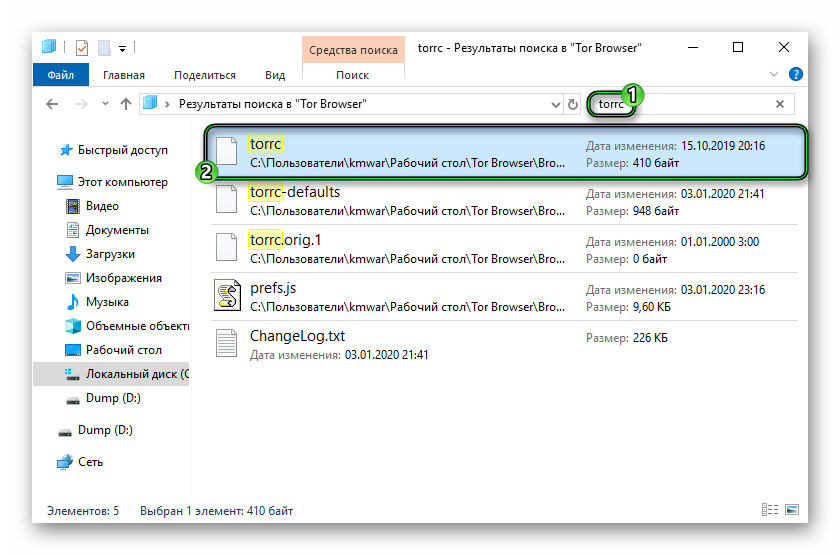
Вместо буквы X в фигурных скобках необходимо указать код страны для перехода. Перейдите по ссылке https://en.wikipedia.org/wiki/List_of_ISO_3166_country_codes, чтобы узнать его. Нужная информация расположена в таблице, в столбце Alpha-2 code.
- RU – Россия
- AM – Армения
- UA – Украина
В результате документ будет выглядеть так:

Для применения изменений нажмите комбинацию Ctrl + S .
Дополнение
Если вы хотите поменять страну в браузере Тор, указав сразу же несколько местоположений, укажите их через запятую в строке ExitNodes. Выглядеть все будет примерно так:
А чтобы отменить изменения, опять откройте документ torrc по предыдущей инструкции и удалите тот текст, который вы до этого внесли. Не забудьте в конце сохранить изменения.