Лучшие приложения для редактирования аудио для iPhone и iPad
Из Записывайте скучные лекции, чтобы запечатлеть первые слова ребенка Все мы пользуемся нашими телефонами записывать аудио в какой-то момент. Если вы собираетесь редактировать этот файл, вам понадобится аудиоредактор, но вы можете сначала загрузить его на свой компьютер, верно? Что ж, мы можем редактировать файлы на том самом телефоне, на котором мы изначально записывали эти файлы. Недавно мы обсуждали лучшие варианты получения Лучшие приложения для редактирования аудио для Android И в этой теме мы увидим лучшие приложения Редактировать аудио для iPhone.
Вам понадобится аудиоредактор, если вы захотите создать шаблон для своего сегмента, вырезать ненужные части лекции или просто повеселиться. Эти приложения помогут вам записывать сэмплы, редактировать аудио и создавать музыку. Давай начнем.

Приложения для редактирования аудио для iPhone
1. Аудиоредактор Hokusai
Когда вы записываете звук на свой телефон, ваш iPhone не сможет самостоятельно отфильтровать шум и ненужный звук. Hokusai Audio Editor записывает и позволяет легко редактировать аудиофайлы, следуя инструкциям, которые позволяют вырезать аудио.

Когда вы начинаете редактировать аудиофайл. Отображает шкалу осциллограмм, содержащую все максимумы и минимумы вашего файла. Вы можете увеличить файл до 1/10 секунды. Получение фрагментов звука — простая вещь. Все, что вам нужно сделать, это выбрать деталь и вырезать ее. Вы даже не догадывались, что это было там вообще. Вы можете вставлять или добавлять новые файлы и добавлять некоторые эффекты, такие как добавление звука или белого шума, или вы можете синтезировать свой собственный звук с помощью встроенного синтезатора.
С помощью этого приложения вы можете реализовывать свои проекты и делиться ими в социальных сетях или в облаке.

Hokusai — это бесплатное приложение в App Store, в котором есть множество функций, но некоторые из них доступны только в платной версии. После обновления вы можете получить элементы управления эффектами, звуковые эффекты и дополнительные пресеты.
Скачать Hokusai Audio Editor (Бесплатно с покупками в приложении)
2. Гаражная лента
Если вы, как и я, всегда любили музыку, но так и не научились играть на музыкальном инструменте? GarageBand станет вашим личным наставником. Вы можете создавать образцы пьес, записывать аудио и изучать многие основные музыкальные инструменты.

Garageband позволяет вам играть на музыкальных инструментах на телефоне и воспроизводить практически настоящий звук. Вы можете записать пьесу и поместить ее в петлю для создания доли или выбрать из списка доступных петель. В нем есть EDM, Hip Hop, Dubstep, RnB и многие другие концертные программы. Есть фортепиано, ударные, бас, бас, AMP, которые помогут вам создать новую музыку или воссоздать вашу любимую песню с их комбинацией.

GarageBand — это больше, чем просто цифровой музыкальный инструмент, это цифровой тренажер, который позволяет вам изучить новый инструмент с нуля. Он позволяет создавать музыку, комбинируя несколько инструментов и аудио, что делает его отличным инструментом для музыкальных исполнителей и обычных пользователей.
Скачать GarageBand (Бесплатно с покупками в приложении)
3. Мнение
Аудиотексты часто написаны небрежно, и это нормально, когда возникает мертвый воздух и неизбежные удары и шумы. Если вы записываете подкасты на свой iPhone, Opinion — лучшее приложение для подкастов, которое вы можете получить.

Opinion — это простое приложение для записи звука, которое позволяет редактировать записи. Допустим, вы записали 30-минутный аудиоклип, и теперь вы просто хотите отредактировать несколько секунд, в которые вы, возможно, чихаете, или удалить звук чего-либо. Вы просто нажимаете на файл, и он начинает воспроизведение; Вы можете щелкнуть его там, где хотите обрезать, и продолжить, и щелкнуть еще раз, когда шумовая часть будет закрыта. Он создает отдельный файл, который представляет собой просто шум. Вы можете удалить эту часть. Теперь, даже если вы разрежете исходную запись на множество частей, вы увидите фрагменты исходного файла. Одним из ограничений является то, что он не может накладывать и добавлять фоновую музыку к вашим аудиофайлам.
Вы можете просто сохранить его или поделиться в облаке. Файлы добавляются в один файл m4a. Приложение бесплатное, но вы можете перейти на профессиональную версию, чтобы получить больше функций.
Скачать Обзор (Бесплатно с покупками в приложении)
4. Ферритовая студия звукозаписи
Допустим, вы общаетесь в подкаст или записываете аудио, и одновременно разговаривают несколько человек. Вам нужно записать два разных аудиофайла и отредактировать оба файла, чтобы они звучали так, как будто вы разговариваете. Весь этот процесс может показаться пугающим, но Ferrite Recording Studio позволяет сделать это легко.

Ferrite отображает каждую запись с отдельной волновой полосой. Вы можете добавить фоновую музыку и настроить ее на фон разговора. Он может вырезать и редактировать части записи и присоединять их к остальным. Вы даже можете добавлять новые файлы в середине записи, что действительно впечатляет. Однако этот процесс вырезания ненужных деталей можно было бы выполнить и автоматизировать одним щелчком мыши, поскольку в долгосрочной перспективе он выглядел утомительным. Вы можете анимировать звук, чтобы придать ему ощущение 3D, что является интересной функцией, и мне потребовалось некоторое время, чтобы понять это. Вы можете легко поделиться готовым клипом через облако или напрямую в SoundCloud.

Ferrite бесплатен, и вы получаете дополнительные функции в платной версии, такие как совместное использование файлов в разных форматах (AAC, M4A, MP3, ALAC и т. Д.) И добавление тегов во время редактирования.
Скачать Студия звукозаписи Ferrite (Бесплатные покупки в приложении)
5. Аудиоредактор TwistedWave.
TwistedWave Audio Editor — это высококачественное приложение для обработки звука для iPhone. Он позволяет редактировать аудиофайлы и имеет множество дополнительных функций, которые не были доступны в вышеуказанных приложениях, а также такие эффекты, как затухание, усиление и нормализация.

Приложение имеет простой дизайн и отображает каждый аудиофайл в форме волны, которую можно перетаскивать и масштабировать касанием. Помимо базового вырезания, копирования, вставки и добавления, вы можете изменить высоту звука или скорость фрагмента или всего файла, а частоту можно добавить или удалить из клипа одним щелчком мыши. Задержку можно увеличить или уменьшить. Вы можете напрямую настроить FTP-сервер и сохранять там свои файлы или поделиться ими с iCloud или на Диске.
TwistedWave Audio Editor — это платное приложение в App Store, в котором есть все функции, которые могут понадобиться аудио-художнику для редактирования аудио.
6. Аурия Про
Вы видели эти гигантские гаджеты в студии звукозаписи с миллионом кнопок? Это приложение представляет собой мобильный цифровой микшер для всех ваших потребностей в редактировании аудио и пост-продакшене.
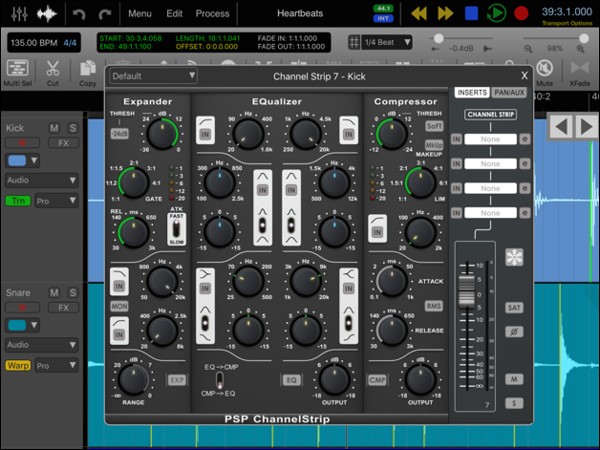
Когда вы открываете приложение, заплатив за него 50 долларов. Он показывает вам набор кнопок и циферблатов, которые можно настроить на разные файлы MIDI. Вы можете добавить до 24 записей одновременно с помощью совместимых устройств. Вы получаете гибкие инструменты захвата, позволяющие захватывать события, курсор, полосы, удары и многое другое.

Auria Pro — это платное приложение, в котором есть все решения для редактирования аудио и постпродакшна.
Лучшее приложение для редактирования аудио для iPhone и iPad
Есть разные виды приложения для редактирования аудио Доступно для iPhone. Начинающие музыканты могут использовать GarageBand для создания битов и Auria Pro для постпродакшна иТяжелое редактирование аудио. Создатели подкастов могут использовать Opinion, и на мой взгляд, это одно из лучших приложений. Каково твое мнение? Дайте нам знать в комментариях ниже.
Как создать рингтон из песни прямо на iPhone
 В закладки
Создание мелодий вызова на iPhone всегда было непростым квестом. Раньше для этого приходилось использовать компьютер, специальные приложения или даже делать джейлбрейк на устройстве.
С выходом iOS 13 многие изменилось, теперь рингтон можно сделать из любимого трека прямо на iPhone.
? Спасибо re:Store за полезную информацию. ?
Как создать рингтон на iPhone
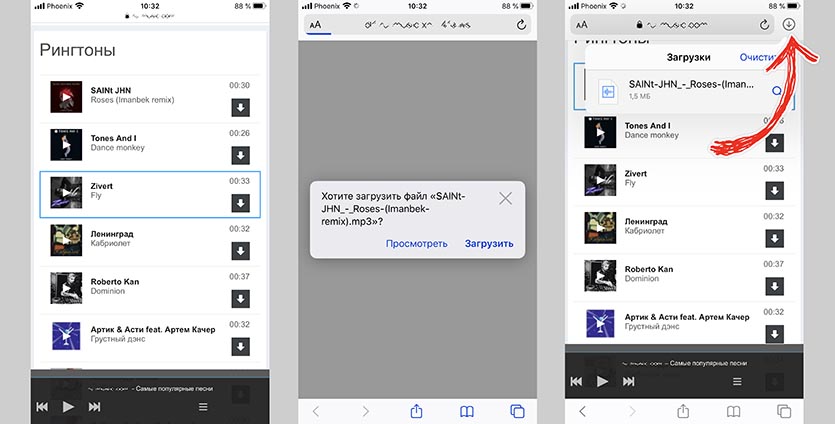
1. Находим и скачиваем любую песню или готовый рингтон в формате *.MP3.
Сейчас можно без проблем скачать практически любой трек в сети, а новые возможности Safari в iOS 13 позволяют скачивать любые типы файлов.
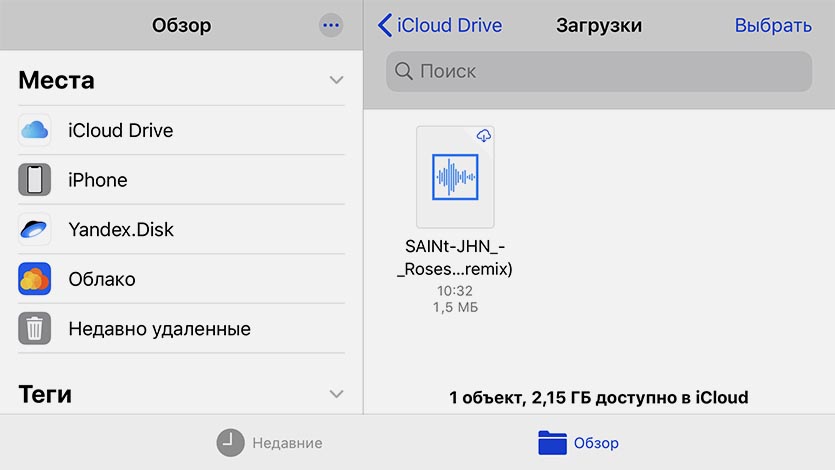
2. Понравившуюся мелодию сохраняем в приложении Файлы. Здесь пригодится еще одна полезная фишка iOS 13.
3. Скачиваем на iPhone приложение GarageBand. Бесплатная программа для создания музыки от Apple поможет в два счета превратить песню в рингтон.
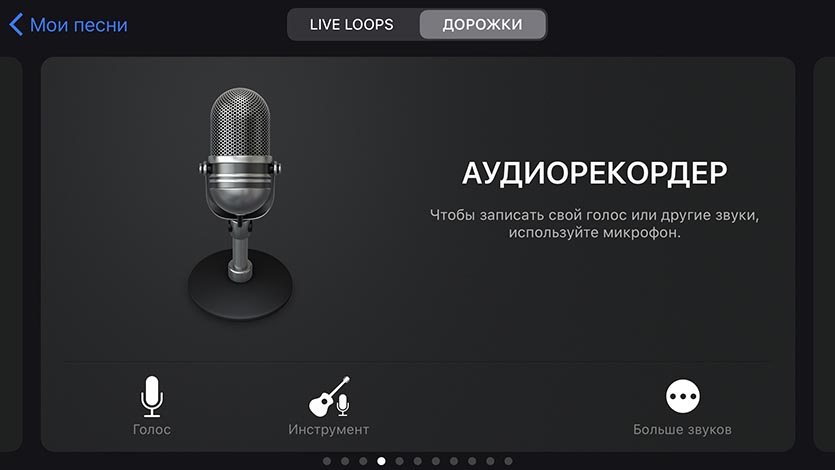
4. Запускаем GarageBand и выбираем шаблон Дорожки – Аудиорекордер.
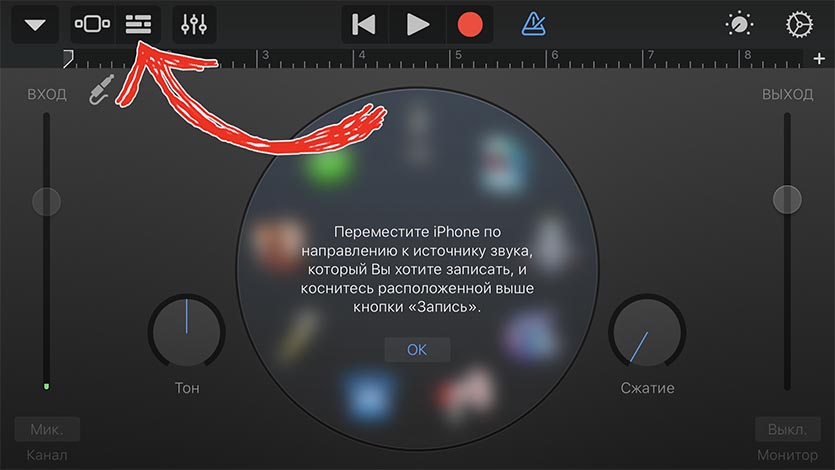
5. Переключаемся в режим редактирования дорожек.
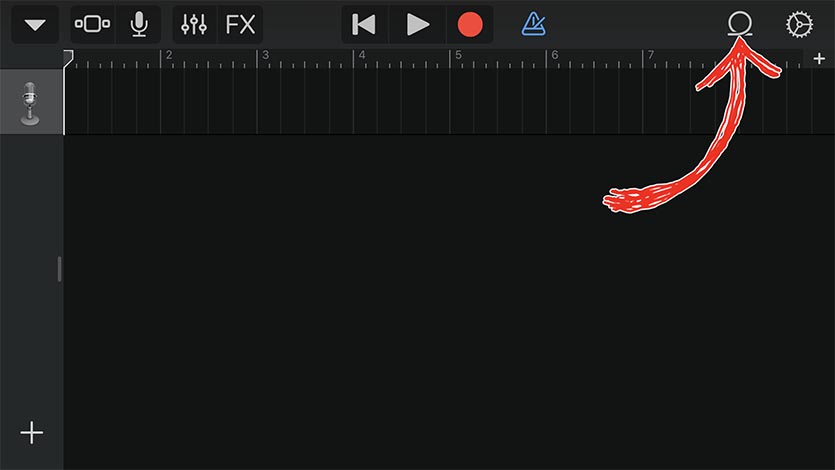
6. Открываем менеджер объектов.
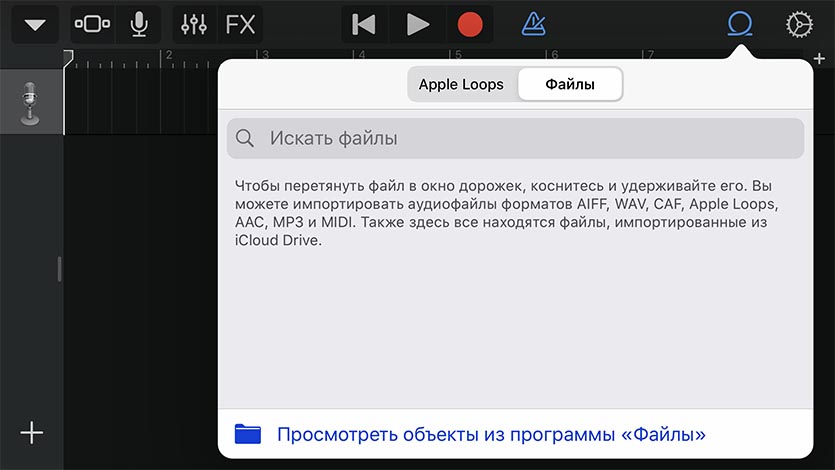
7. Выбираем скачанную мелодию из приложения Файлы.
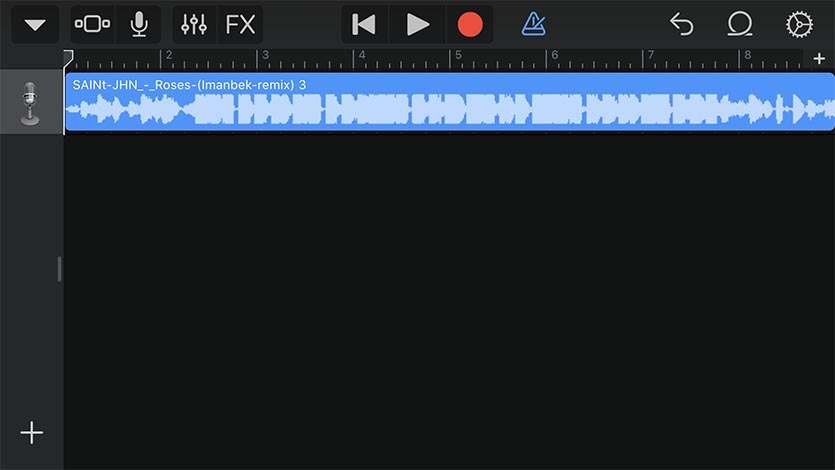
8. Перетаскиваем ее на свободную дорожку.
9. Можно по своему усмотрению обрезать мелодию, добавить фильтры, наложить эффекты и даже свести с другой мелодией.
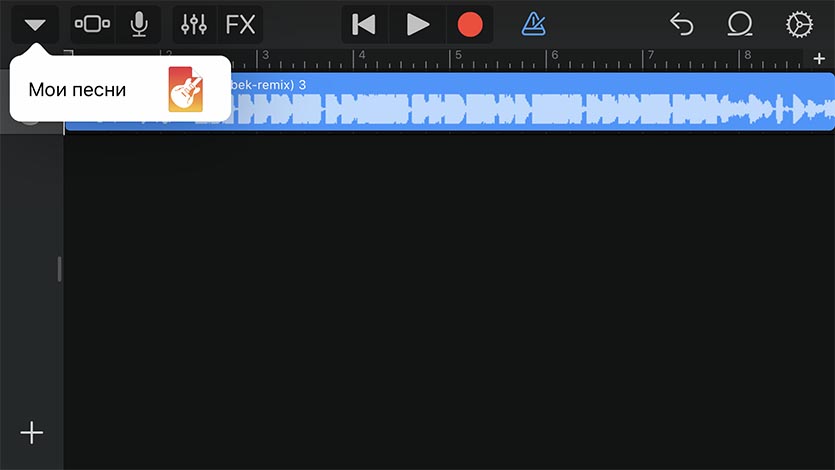
10. Переходим в меню с созданными мелодиями.
11. В контекстном меню мелодии выбираем Поделиться.
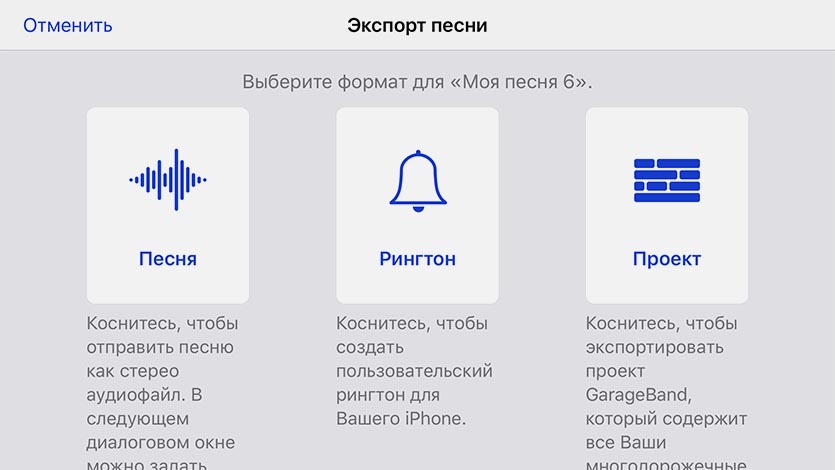
12. В окне экспорта выбираем Рингтон.
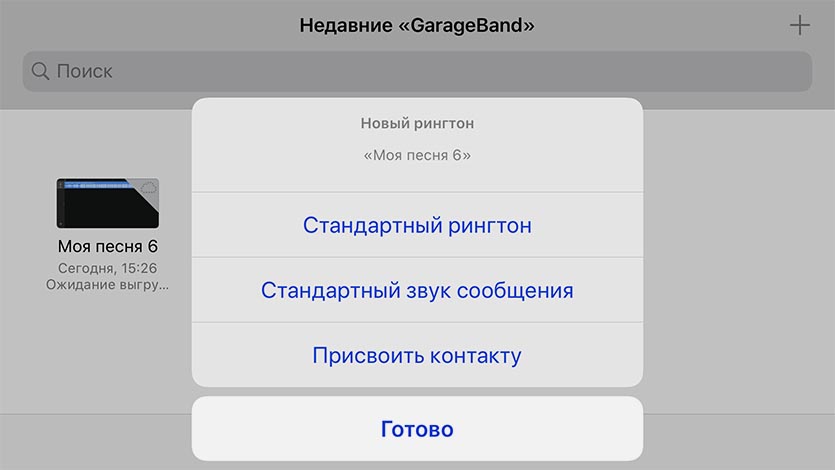
13. На последнем шаге указываем, в качестве какой мелодии мы хотим использовать трек.
Все! Можно устанавливать свою мелодию на все входящие вызовы или на звонки от избранных абонентов.
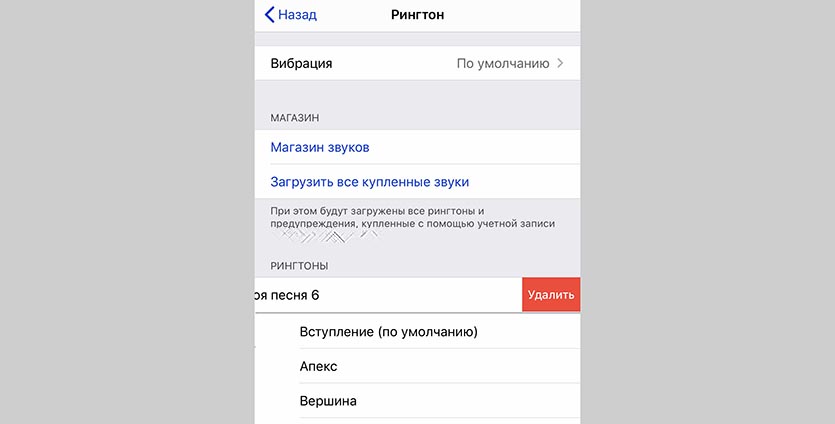
Если перейти по пути Настройки – Звуки, тактильные сигналы – Рингтон, увидите все созданные мелодии.
При помощи бокового свайпа можно удалять ненужные.
В закладки
Руководство GarageBand: как редактировать песни в Garageband
Возможно, вы не знаете, но приложение GarageBand, предварительно установленное на вашем устройстве iOS, на самом деле является очень полезным инструментом, когда дело доходит до редактирования музыки. Это приложение разработано с множеством функций и функций, которые могут сделать каждый ваш звук прекрасным.
Если вы сейчас волнуетесь о том, как редактировать песни в GarageBand, просто читайте дальше, так как в этом посте будут рассмотрены все советы, которые вы должны знать, чтобы получить самый потрясающий звук.
Часть 1. Как вырезать музыку в GarageBand на iOS и Mac?
Процедура редактирования музыки в GarageBand для iPhone аналогична тому, как вы делаете это на Mac. Это, безусловно, облегчит вам понимание пошагового руководства, а также ускорит завершение процесса. Ниже приведено полное руководство по редактированию песен в GarageBand на устройствах iOS и Mac.
На iOS
- Запустите приложение GarageBand на своем устройстве, а затем выберите конкретный проект, который вы хотите отредактировать и продолжить работу над ним.
- Выберите конкретную часть, в которой будет сделан разрез или разделение. Через несколько секунд появится другое окно, в котором будут сделаны дополнительные параметры редактирования. В отображаемых параметрах нажмите кнопку «Разделить».
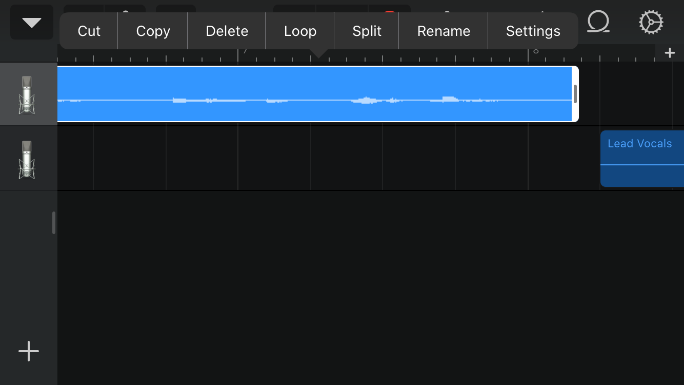
- Значок ножниц появится в вашем треке. Просто переместите ползунок в точное место, где должно быть сделано разделение.
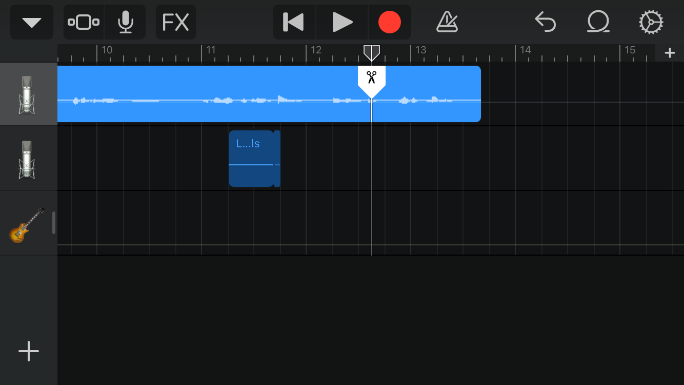
- После этого перетащите значок на деталь, чтобы продолжить ее резку.
На Mac
Для тех, кто использует Mac, выберите аудиорегион, который вы хотите разделить. Расположите указатель воспроизведения там, где вы хотите разделить аудиорегион. Коснитесь вкладки «Правка» в строке меню и выберите параметр «Разделить регионы на указателе воспроизведения». Теперь у вас есть два отдельных аудиорегиона.
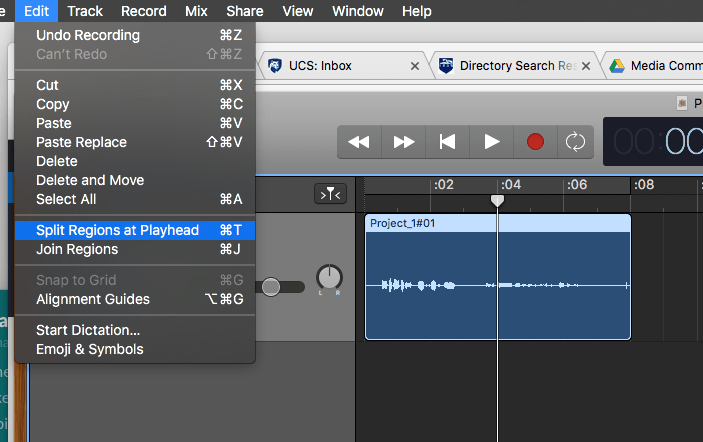
Еще один быстрый способ редактирования музыки в GarageBand с помощью Mac — поместить головку воспроизведения в нужное место, а затем нажать Command + T. Это разделит ваш клип на два сегмента, которые теперь можно перемещать независимо друг от друга.
Часть 2. Дополнительные советы по редактированию для Garageband
Ниже вы можете увидеть некоторые из наиболее полезных инструментов редактирования, которые уже доступны в GarageBand. Вы можете выбирать между ними всякий раз, когда редактируете аудио в GarageBand, в зависимости от конкретного элемента, над которым хотите работать.
Панель управления треком
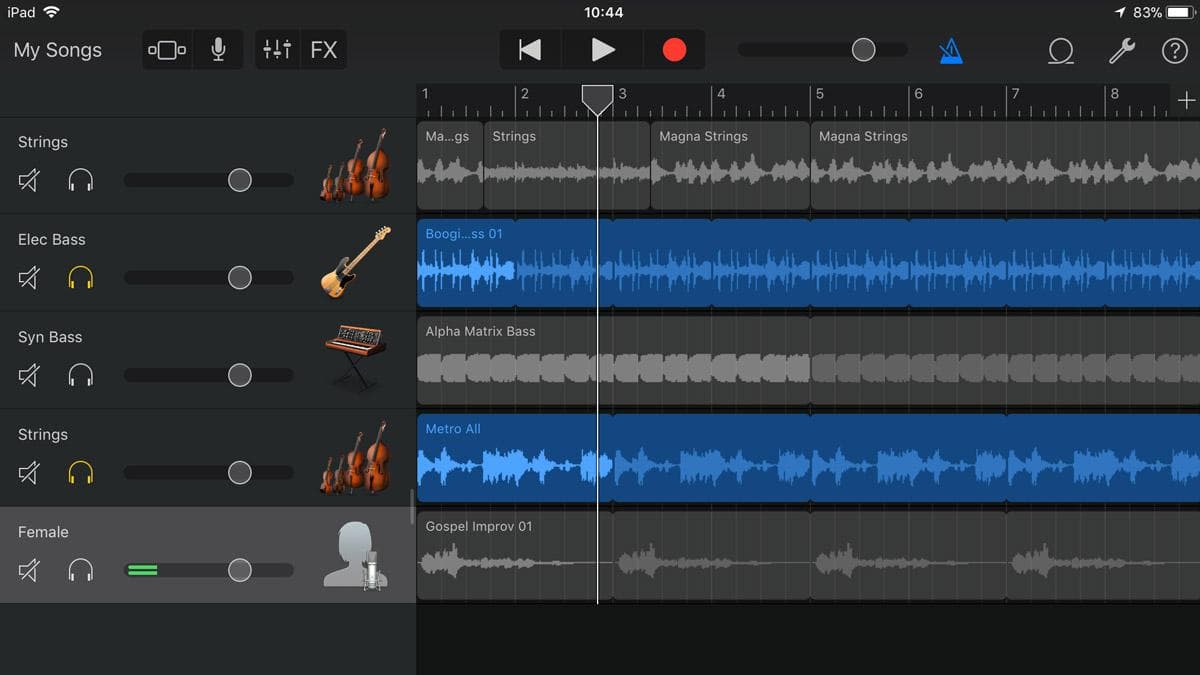
Одним из наиболее распространенных и часто используемых инструментов для редактирования песен в GarageBand является панель управления дорожками. Вы можете легко получить доступ к этой панели, просто проведя пальцем с левой стороны экрана. Отсюда вы сможете увидеть некоторые функции, такие как ползунки громкости, значок наушников и кнопку отключения звука.
Быстрые правки
В GarageBand также есть меню быстрого редактирования. Доступ к этому можно получить, просто нажав на значок инструмента, расположенный прямо перед треком, который у вас есть в приложении. Здесь вы увидите некоторые из самых основных функций редактирования, такие как «Удалить», «Дублировать», «Переименовать», «Автоматизация», «Объединить», «Показать в сетке» и другие доступные значки, которые вы можете использовать для изменения первоначально используемого.
Объединение треков
Другой обычный способ редактирования песен в GarageBand — это объединение двух разных треков. В GarageBand пользователям разрешено выполнять процедуру слияния заголовков, чтобы снизить потребление места на вашем диске. Обратите внимание, что вы можете сохранить до 8, 16 или 32 дорожек в системе GarageBand, поэтому объединение файлов, безусловно, полезно.
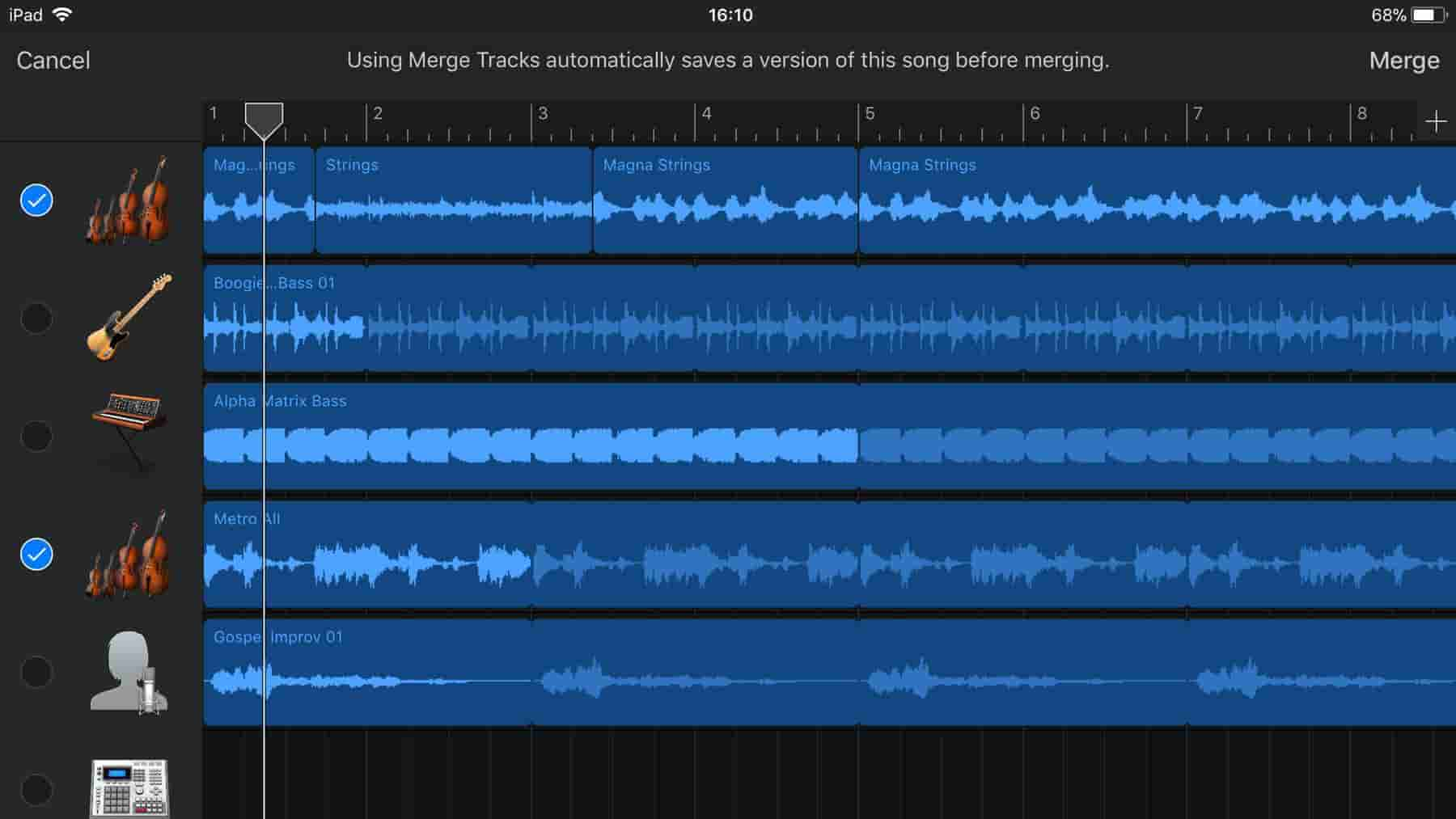
Функцию слияния также можно увидеть в меню быстрого редактирования.
Автоматизация дорожек
Когда дело доходит до редактирования музыки, некоторые пользователи хотели бы выделить определенный звук инструмента, что возможно, если вы используете функции автоматизации. Здесь разрешена ручная регулировка громкости звуков, что можно сделать в любой части песни.
Эта функция также находится в меню быстрого редактирования.
Тонкая настройка
Если вам предстоит редактировать ремикс, обязательно нужно, чтобы ваша композиция была ровной. В противном случае это может привести к неприятному звуку. Чтобы сделать это, вы можете использовать функцию Mute, которая может отключить любой выбранный звук. Это рекомендуется для того, чтобы увидеть эффект выделенного звука в общей композиции. Вы также можете попробовать другие функции редактирования песен в GarageBand, касающиеся точной настройки.
Часть 3. Бонус: как получить избранное Apple Music и слушать его в автономном режиме?
Ранее мы знали о лучших советах о том, как редактировать песни в GarageBand. Помимо этого приложения, вы также можете найти приложение «Музыка» на своем устройстве iOS. Apple Music Сервис попросит вас оформить подписку, чтобы без ограничений транслировать любимые музыкальные треки. Если вы подписаны в нем, вы имеете полное право скачивать понравившиеся треки и воспроизводить их офлайн. Но что, если у вас его нет, как сохранить избранное?
Лучший способ сделать это — через AMusicSoft Конвертер Apple Music . Вы можете загрузить музыкальные файлы, преобразовать их в поддерживаемый формат, а затем отменить текущую подписку. После этого вы можете перенести преобразованные файлы с любого устройства и транслировать их в любое время в автономном режиме или в Интернете. Это означает лишь то, что вы можете неограниченно наслаждаться любимыми играми. Доступные форматы, которые вы можете получить от использования AMusicSoft являются MP3, WAV, FLAC, AAC, AC3 и M4A. Так что вы можете воспроизводить музыку iTunes на Alexa или другие медиаплееры, такие как PS4, Roku TV и т. д.
AMusicSoft Можно также удалить DRM из Apple Music и может дать вам результаты за короткое время с помощью 16-кратной скорости работы. Шаги даже легки и просты для понимания.
Как использовать AMusicSoft Конвертер Apple Music?
- Чтобы загрузить библиотеку iTunes с помощью этого инструмента, вы должны начать с загрузки и установки приложения на свой компьютер. Просто откройте браузер и перейдите на сайт AMusicSoft. Отсюда перейдите на вкладку «Продукты» и выберите параметр «Apple Music Converter». Затем нажмите кнопку «Загрузить».
- Теперь добавьте файлы для преобразования, выбрав и установив флажок перед выбранным названием песни.
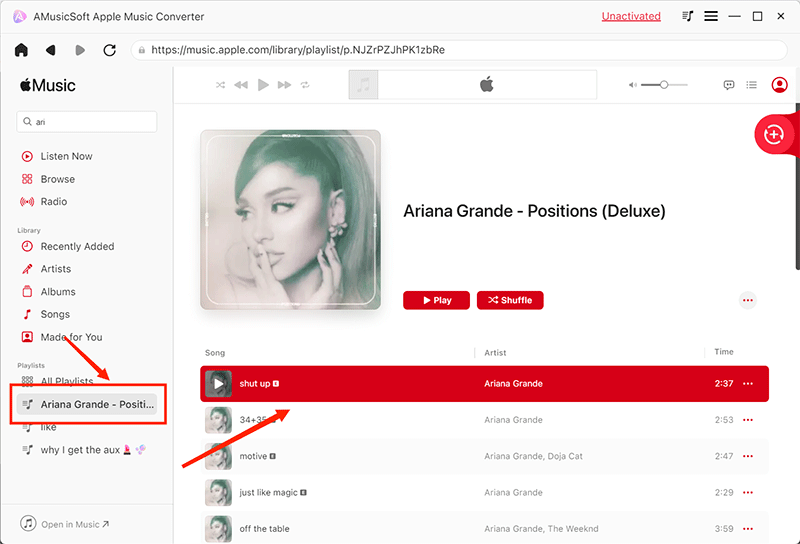
- Из форматов, доступных на AMusicSoft, выберите один. За этим следует выделение выходной папки для использования, когда результаты доступны для загрузки.
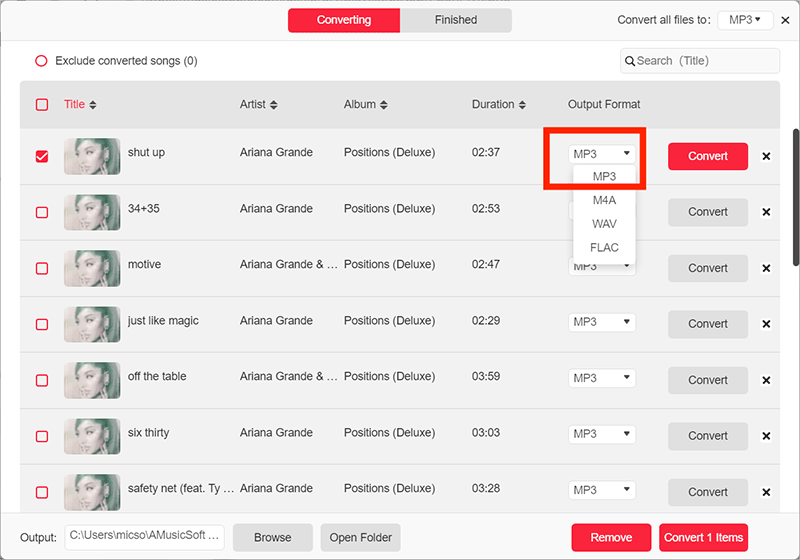
- После завершения нажмите кнопку «Конвертировать» и дождитесь завершения конвертации.
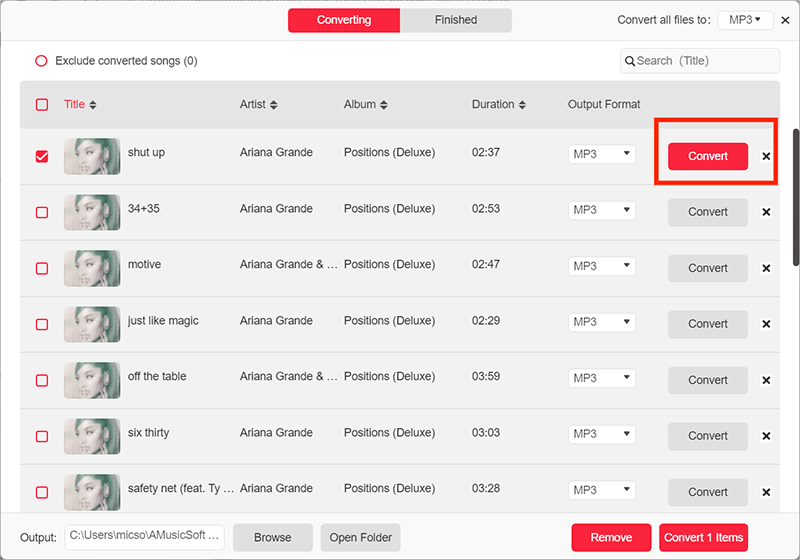
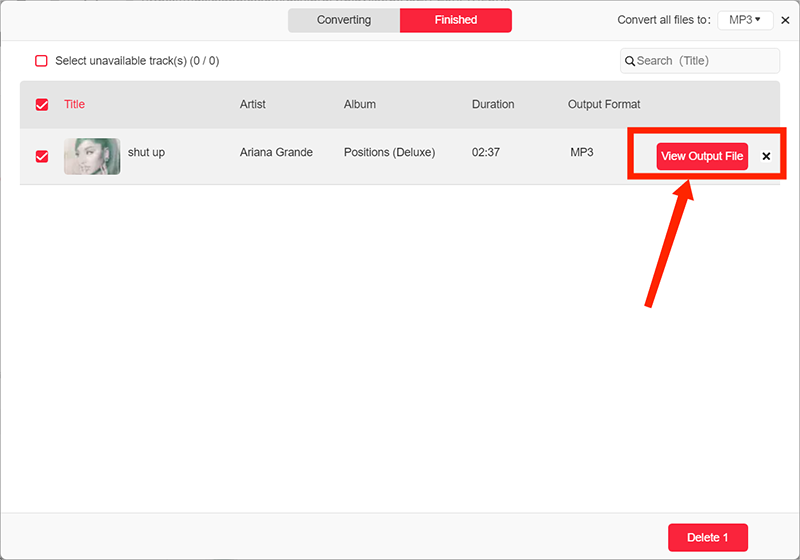
- Наконец, сохраните все преобразованные файлы как локальные файлы на вашем устройстве.
Часть 4. Вывод
Помимо освоенных инструментов, которые можно использовать для редактирования песен в GarageBand, вы все равно можете попробовать больше, например редактирование MIDI и редактирование быстрых регионов. Наряду с инструментами, упомянутыми ранее, вы можете использовать их все в одном редактировании, чтобы добиться желаемого качества. С другой стороны, если у вас вдруг возникнет необходимость скачать любимые файлы с сервиса Apple Music, вы всегда можете воспользоваться AMusicSoft Конвертер Apple Music.
Люди Читайте также
Старшие пользователи Apple Music, Spotify, Amazon Music. Делитесь разными советами и решениями.
Mp3 Cutter — обрезать музыку 4+
Cut mp3, m4a, приложение рингтон поможет вам вырезать любимую часть аудио-песни, музыкальный файл. Вы можете использовать результат обрезки в качестве мелодии звонка, будильника, звукового уведомления или музыкальной песни.
Вы можете легко управлять результатами вырезки и делиться ими с друзьями.
Это приложение — лучший выбор для создания собственных рингтонов (поддержка форматов mp3, aiff, wav, m4a). Пользователь может записать живой звук, а затем использовать это приложение в качестве редактора для редактирования и обрезки лучших партий.
Редактор поддерживает mp3, aiff, wav, m4a и большинство других музыкальных форматов. Музыкальный редактор, создатель сигналов будильника, резак мелодии звонка или создатель уведомлений — это другие названия этого приложения.
С MP3 Cutter и рингтономер вы можете:
Выберите музыку (mp3, aiff, wav, m4a) со своего мобильного телефона, затем выберите часть, которая будет вырезана из музыкальной песни
Или запишите живое аудио, затем выберите часть, которая будет вырезана из вашего аудио
Затем вы можете сохранить как мелодию звонка, будильник, уведомление или новую песню для прослушивания. Вы также можете поделиться этим.
Особенности детали:
— Найти всю музыку, аудио файлы, хранящиеся в памяти телефона и SD-карты.
— Редактировать музыку, аудио с двумя вариантами: обрезать (удалить левую часть и правую часть) или удалить среднюю часть. Выберите части, установив начало и конец для аудиоклипа или используя дополнительный сенсорный интерфейс.
— Запись живого аудио, музыки для редактирования.
— Сохранить как мелодию звонка, будильник, уведомление или новую песню для прослушивания.
— Возможность удалить (с уведомлением о подтверждении) созданный тон.
— Установите новый клип в качестве мелодии звонка по умолчанию или назначьте контактам с помощью этого редактора.
— Управление контактной мелодией
Пожалуйста, скачайте Audio Cutter, MP3 Cutter, чтобы сделать лучший рингтон из любимых песен. Если у вас есть вопросы об устройстве для обрезки звука и создания рингтонов, отправьте нам свой отзыв.