Горячие клавиши в Яндекс почте
Горячие клавиши — это комбинации клавиш, нажимаемых на клавиатуре, для более быстрого доступа к различным фукциям электронной почты Яндекс.
Удобны в основном для тех, кто более-менее хорошо знает расположение клавиш на клавиатуре и часто пользуется электронным ящиком на Яндексе.
? (на цифре 7, над буквами или рядом с правой клавишей Shift, но во втором случае необходимо дополнительно нажимать Shift)
Появляется окно, где показаны все горячие клавиши для электронной почты Яндекс.
Проверить почту — переходим в папку «Входящие». Если Вы итак находитесь в этой папке, то страница обновляется, то есть проверяем, не появились ли новые входящие письма.
W или C (русские Ц или С)
Написать письмо — то же самое, что и кнопка «Написать», переходим в раздел для создания нового письма.
Ctrl+I (русская Ш)
Переход в папку «Входящие», если Вы уже в этой папке, то ничего не происходит. Отличается от F9 тем, что при нажатии F9, страница принудительно обновляется.
Shift+P(русская З)
Распечатать, то есть отправляем страницу для печати на принтер. Срабатывает только когда открыто письмо (не для всего списка).
/ (над цифрами в правой части клавиатуры или рядом с правой клавишей Shift)
Переводит курсор в строку поиска по письмам, то же самое, что кликнуть мышкой в строке поиска.
⇠ и ⇢ (стрелочки влево и вправо)
Перемещает курсор выбора с меню папок в список писем и наоборот. То есть, нажав ⇢, можно перемещаться по списку писем с помощью клавиш ⇡ и ⇣ (стрелочки вверх и вниз), а нажав ⇠, можно перемещаться по меню выбора папки для писем.

⇡ и ⇣ (стрелочки вверх и вниз)
Перемещает курсор вверх или вниз по списку писем или по меню папок. Дополнение для предыдущего пункта.
Space (пробел)
Ставит флажок в указанном письме, либо разворачивает список папок (для папки «Входящие», если в ней созданы вложенные папки).
Enter
Если курсор в меню папок, то открывает папку на которой установлен курсор. Если курсор установлен на списке писем, то открывает письмо или показывает сгруппированные письма.
Shift+⇡ или Shift+⇣
Shift+⇡ устанавливает флажок на письме и поднимается на одно письмо вверх. Shift+⇣ снимает флажок с письма и опускается на одно письмо вниз.
Ctrl+A
Выделяет все письма, то есть ставит флажки на всех письмах, находящихся на этой странице. Повторное нажатие снимает выделение.
I (русская Ш)
Ставит метки (красный флажок) на выбранных письмах (отмеченных флажком). Если ни одно письмо не отмечено, то выбираются письма, на которых стоит метка.
M (русская Ь)
Переложить выбранные письма в выбранную папку. Открывается окошко для выбора имеющихся папок и после выбора нужной, письма перекладываются в эту папку.
L (русская Д)
Открывает окно для выбора метки для выбранных писем (отмеченных флажком). Если ни одно письмо не отмечено, то выбираются письма, на которых стоит метка.
Q (русская Й)
Все выбранные письма отметятся как прочитанные.
U (русская Г)
Все выбранные письма отметятся как непрочитанные. Если ни одно письмо не выбрано, то в списке писем останутся только непрочитанные письма.
F (русская А)
Переслать выбранные письма на другую электронную почту, то же самое, что нажать кнопку «Переслать» над списком писем.
Delete
Удалить все выбранные письма.
При чтении письма
Shift+U (русская Г)
Отметить это письмо непрочитанным. Происходит переход к списку писем и письмо отмечается как непрочитанное.
Shift+S (русская Ы)
Отметить это письмо как спам или наоборот не спам. Соответственно письмо переместится в папку «Спам» или наоборот переместится из папки «Спам» в папку «Входящие».
Shift+I (русская Ш)
Отметить это письмо как важное. Письмо останется открытым, но на заголовке появится красный флажок. При повторном нажатии, флажок убирается.
Shift+L (русская Д)
Отметить данное письмо меткой. Открывается меню для выбора или создания метки.
Shift+M (русская Ь)
Переложить письмо в папку. Открывается меню для выбора папки, в которую будет перемещено письмо.
Shift+F (русская А)
Переслать письмо на другой почтовый ящик. То же самое, что кнопка «Переслать».
Shift+E (русская У)
Ответить на письмо. Переходим на страницу создания ответа на данное письмо. То же самое, что кнопка «Ответить».
Shift+R (русская К)
Отметить всем, то есть ответ отправляется тому, от кого пришло данное письмо и тем, кто указан в получателях копии письма.
Delete
Данное письмо. После удаления, переходим к списку всех писем в данной папке.
p или j — предыдущее, n или k — следующее
Переход по письмам в соответствии с расположение в списке. Предыдущее — то, что находится выше, следующее — ниже.
При написании письма
Добавление вложенного файла. Открывается окно для выбора файла, находящегося на Вашем компьютере.
Горячие клавиши Яндекс.Почта
Для удобства в использовании Почты и быстрой работы Я ндекс ввел возможность горячих клавиш. Лично я считаю эту возможность очень удобной.
→ Вы можете в любой момент на Я ндекс.Почте посмотреть весь список горячих клавиш. Для этого вам нужно нажать на клавиатуре кнопку « 7 ».
→ Вы можете отказаться от использования горячих клавиш. Для того, чтобы отключить такую возможность, перейдите в раздел «Настройка»

В открывшейся вкладке перейдите по ссылке «Прочие»

снимите птичку с пункта «Использовать горячие клавиши» и жмите «Сохранить изменение» .
Как выделить все письма в яндекс почте
Как в яндекс почте удалить все письма сразу, инструкция
А вы знаете, как в Яндекс Почте удалить все письма сразу, или удаляете письма частями? Например, раньше, когда я не знал как очистить папку целиком, удалял письма постранично.

То есть, ставил галочку, отмечая все видимые письма и выбирал действие — удаление. И так приходилось повторять несколько раз, в зависимости от того, сколько писем скопилось во входящих.
Однако, как оказалось, все письма можно было удалить сразу, одним махом. И я расскажу вам как это сделать.
Как в Яндекс Почте удалить все письма сразу?
Как только электронный почтовый ящик переполняется, возникает необходимость массового удаления почты. Яндекс Почта предоставляет возможность своим пользователям одновременно удалить все письма из почтового ящика.
Удаление всех писем в Яндекс Почте
Чтобы за один раз очистить почтовый ящик, необходимо войти в почту, используя личные параметры входа.
Для того, чтобы попасть в настройки, нажимаем в правом углу на шестерёнку и далее — все настройки.

Далее выбрать — папки и метки. Хотя, на этот раздел можно было нажать ещё на прошлом шаге.

Как очистить папку от писем
В настройках почты, выбираем конкретную папку для удаления всех писем, нажатием на неё. Когда папка станет активной, жмём на кнопку — очистить.

Затем выбираем 1 из 2 вариантов удаления:
- Удаление с перемещением сообщений в папку «Удалённые».
- Окончательное удаление сообщений. То есть навсегда, без возможности восстановления.

Выбирая второй вариант, необходимо убедиться в том, что с удалёнными письмами случайно не удаляться нужные и важные сообщения.
Поэтому предварительно необходимо ещё раз просмотреть все сообщения и только после этого подтвердить окончательное удаление всех сообщений.
Благодаря простой функции удаления всех писем в Яндекс Почте можно быстро очисть свой почтовый ящик от лишних сообщений.

Удаление непрочитанных писем
При очищении папки входящие, могут удалиться только прочитанные письма.

Для того, чтобы удалить непрочитанные, их следует выделить и нажать — пометить как прочитанные.
После этого очистить по способу описанному выше. То есть, выделить папку и нажать — очистить. Далее подтвердить, указав корзину или полное удаление.
Как видите, удалить все письма одновременно возможно. Это экономит время и нервы. Однако, таким образом можно удалить важную корреспонденцию.
Поэтому, рекомендую заранее создать папки для нужных писем и настроить фильтры, чтобы письма с определённых адресов поступали в свою папку.
Пользуясь автоматической сортировкой вы точно не удалите важную информацию.
Как в Яндекс Почте выделить и удалить несколько писем? КАК ТАМ ВООБЩЕ МОЖНО ЧТО-ТО ВЫДЕЛЯТЬ.
Как в Яндекс Почте выделить и удалить несколько писем? КАК ТАМ ВООБЩЕ МОЖНО ЧТО-ТО ВЫДЕЛЯТЬ.
Пожалуйста, просветите меня, как в этой почте вообще можно выделять письма какой-нибудь галочкой??
Как потом удалить выделенные письма??
Я не понимаю, у всех почта как почта, а у меня какая то х*ня! УЖЕ БЕСИТ ПРОСТО.
Сотрите картинку 
Как в Яндекс почте удалить все письма либо от одного адресата с компьютера или телефона

Здравствуйте, уважаемые читатели блога: My-busines.ru. Многие пользователи сети интернет отдают предпочтение электронной почте, встроенной в Яндекс браузер. Это связано с отсутствием ограничений по объему сохраняемой информации в электронном ящике.
Однако, независимо от поставщика данной бесплатной услуги, используя любую почтовую службу, в том числе и такую крупную как Яндекс, не нужно забывать о вопросах безопасности. Основной совет по ее обеспечению – это своевременное удаление накопившихся писем из ящика.
Не следует хранить многочисленную корреспонденцию на почте, потому что в случае взлома email, личная информация может стать доступной третьим лицам и быть использована против вас.
Обычно взламывают ящики для их последующей продажи и рассылки спама рекламного характера. При этом информация о ваших аккаунтах в социальных сетях, электронных кошельках, интернет банкинге окажется доступной через восстановление на ящик паролей. В результате можно как минимум стать жертвой шантажа, предметом которого будут переписки и фотографии.
Взлом может быть заказан конкурентами, ревнивой второй половиной и др.
Вывод простой – избежать этого поможет удаление писем.
Пошаговая инструкция как в Яндекс почте удалить все письма сразу
Процесс удаления немного отличается в зависимости от способа входа в почту:
- через полную версию сайта;
- мобильную версию;
- через приложение «Яндекс почта» на телефоне.
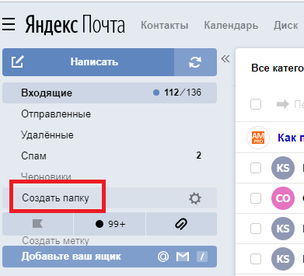
Совет! Перед удалением просмотрите письма, нужные можно переместить в папку «Важное».
1) зайдите на почту и нажмите “Создать папку”:
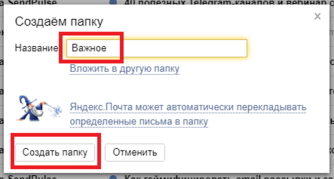
2) во всплывающем окне пишите название к примеру “Важное” и нажимаете “Создать папку”:
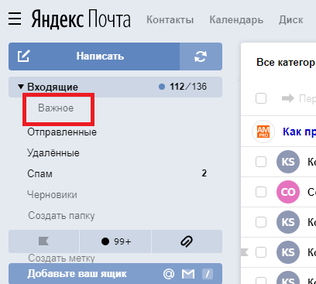
3) все, папка создана! Она будет в меню под “Входящие”:
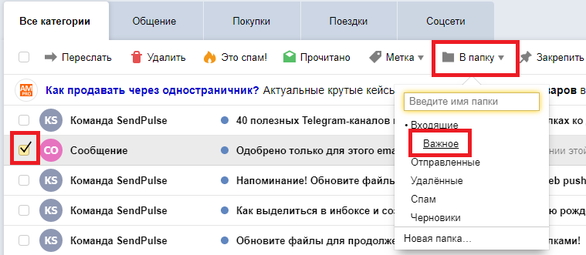
4) для добавления важного письма нужно поставить галочку напротив того, которое хотите перенести, после нажать на “В папку” и выбрать папку:
Чтобы удалить несколько писем нужно последовательно устанавливать галочку на каждое – это отнимает много времени и нервов, особенно если корреспонденция многочисленная. Последовательность действий при удалении корреспонденции из полной версии сайта почтового ящика следующая:
1) после входа в почту выберите папку, из которой требуется удалить:
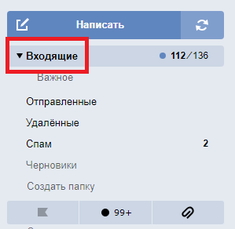
2) к примеру, из папки “Входящие”, зайдя в нее, ставите галочку в чекбоксе вверху всех писем. Выделиться только от 29-32 писем:
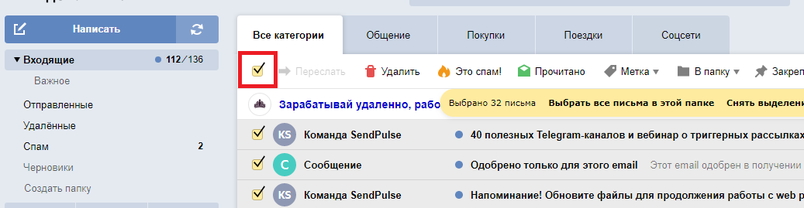
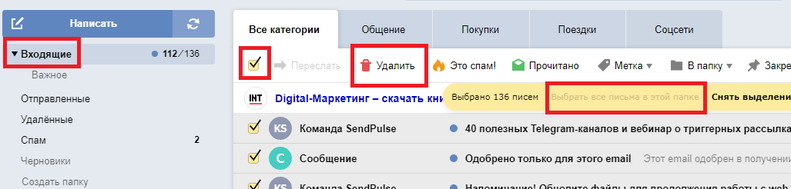
3) после ее нажатия активируется строка удаления. Можно кликнуть «Удалить» или «Выбрать все письма в этой папке». Для удаления всех писем, нажмите “Выбрать все письма в этой папке”, после чего нажимаете “Удалить”. Таким образом, они все удалятся:
Если оказалось, что удалены некоторые нужные, не беда. Их можно восстановить – все либо выборочно:
1) для этого открываем «Удаленные», наводим курсор на письмо, подлежащее восстановлению, нажатием правой кнопки мыши вызываем всплывающее меню и выбираем «Переложить в папку»:
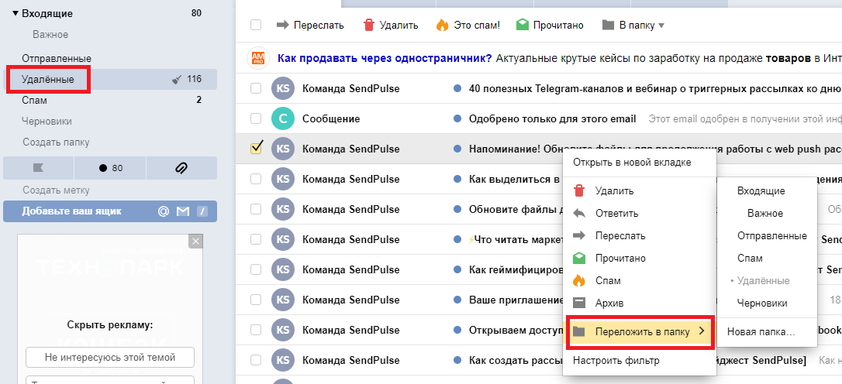
2) можно пометить все галочкой или некоторые из писем (кликнув только на некоторые из них). После чего выбираем «В папку». Указываем ту, в которую нужно перенести восстановленные:
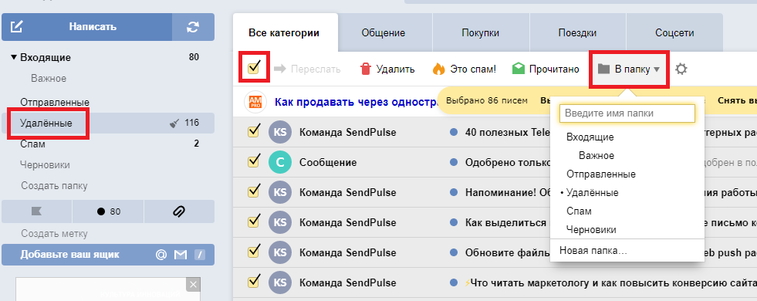
Если все или некоторые из писем были удалены из «Удаленные», то возможности восстановления нет, они удаляются навсегда!
В отличие от предыдущих методов, которые помещают письма в «Удаленные» после удаления, применение этого метода приводит к полному уничтожению:
1) выбираем знак настроек, расположенный в правой верхней области страницы. Во всплывшем окне кликаем «Папки и метки»:
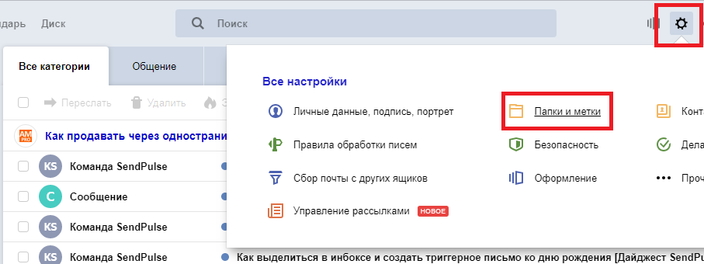
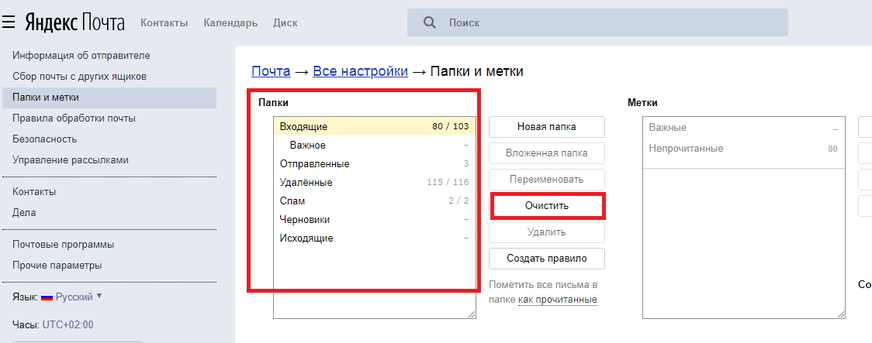
2) выбираете папку, из которой хотите удалить, к примеру, «Входящие» и нажимаете «Очистить»:
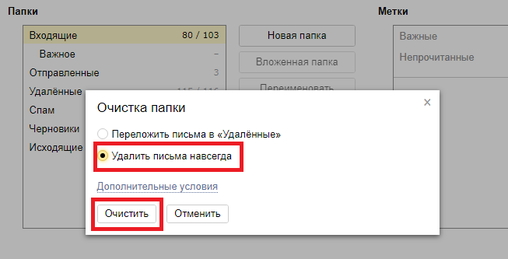
3) во всплывающем окне выбираете «Удалить письма навсегда» и жмете «Очистить»:
Для возвращения в почту нажмите на три полоски возле логотипа «Яндекс Почта» и во выпадающем меню нажимаем на «Почта»:
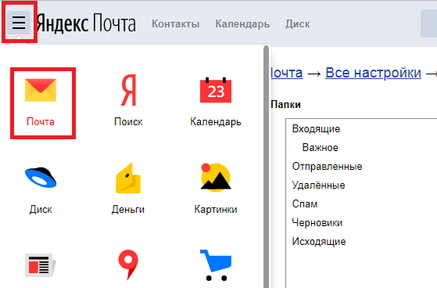
Еще один самый быстрый способ по очистке папок «Спам» и «Удаленные».
1) нажмите, к примеру, на «Удаленные» и на значок очистки (метелка) и «Очистить»:
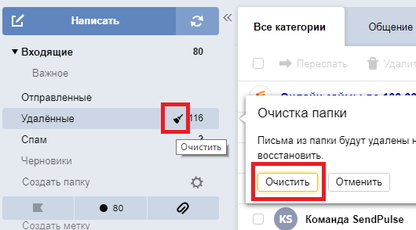
Как удалить все письма от одного адресата
1) Входим в почту и открываем нужный раздел, к примеру, «Входящие». В строке поиска пишем имя любого адресата или его email:
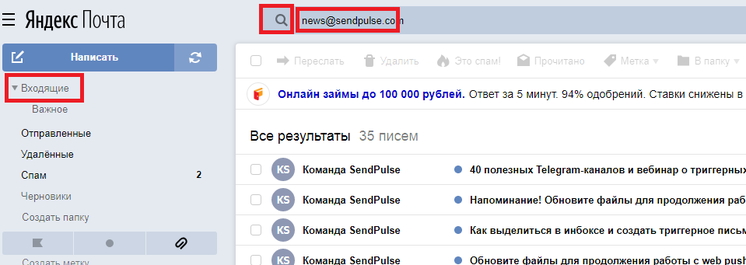
2) автоматически отсортируются имеющиеся письма, полученные от выбранного адресата, выбираем все нажатием галочки. Правее, в той же командной строке применяем опцию «Удалить»:
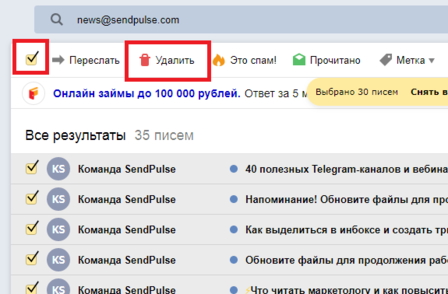
Важно! Письма в папке «Спам» хранятся 10 дней и по истечении уничтожаются автоматически. Данные из «Удаленные», вопреки убеждению об автоматическом удалении через 31 день не ликвидируются, поэтому лучше очистить самостоятельно.
Удаляем все сообщения с телефона
К большому сожалению сразу все письма из раздела «Входящие» удалить нельзя, только по одному (по крайней мере в iphone (айфоне)).
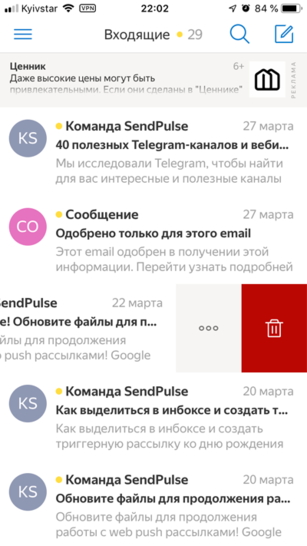
1) для этого нужно зайти в яндекс почту на телефоне и нажать «Входящие». Выбираете то, которое хотите удалить и движением пальца влево проводите по нему. После чего появиться фавикон мусорника, после нажатия на фавикон оно удалится в «Удаленные»:
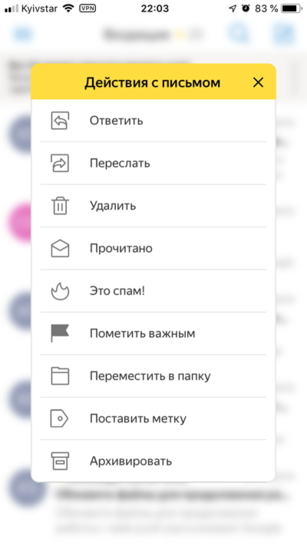
2) в опциях, обозначенных тремя точками есть много функций, через которые также можно удалить:
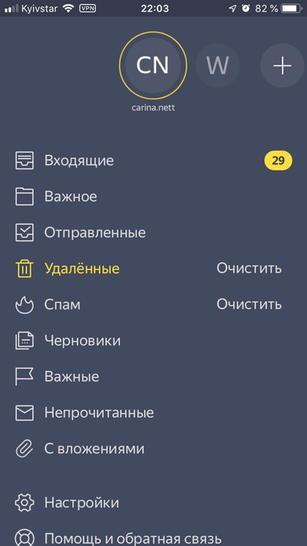
3) удалить все письма можно только «Удаленные» и «Спам», нажав «Очистить» и подтвердить очистку:
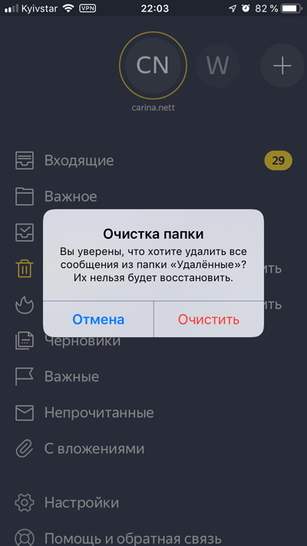
Внимание! На удаление могут пометится не все письма, а лишь те, которые успели загрузиться. Если корреспонденции много, действия придется повторить несколько раз.
Вертикальная HTML линия
В наше время передовых технологий, электронная почта есть практически у каждого человека. Без нее элементарно не пройти регистрацию на сайтах, организации также пользуются ей в работе, поэтому нужно иметь в виду к каким последствиям может привести хранение корреспонденции на email и заниматься ее своевременным удалением. Воспользовавшись данными рекомендациями, действия не отнимут много времени!
Маркетолог, вебмастер, блогер с 2011 года. Люблю WordPress, Email маркетинг, Camtasia Studio, партнерские программы)) Создаю сайты и лендинги под ключ НЕДОРОГО. Обучаю созданию и продвижению (SEO) сайтов в поисковых системах. Мои контакты >>>
Как быстро выделять все письма от одного отправителя в почте: простые инструкции
Сегодняшний мир нельзя вообразить без электронной почты. Ежедневно мы получаем множество сообщений, которые важны для нашей работы или личной жизни. В то же время, обработка почты может быть трудным и утомительным процессом, если не знать специальные приемы и трюки. В этой статье мы рассмотрим одну из самых полезных функций почты — быстрый и простой поиск всех писем, отправленных от одного определенного отправителя.
Эта функция может оказаться очень полезной, когда у вас есть деловой партнер или друг, который часто присылает вам важные сообщения, и нужно быстро найти все письма от него. Однако, не все пользователи знают, как быстро и легко это сделать в своей почтовой программе. В данной статье мы дадим простые инструкции по выделению всех писем от одного отправителя. Следуя этим советам, вы сможете значительно сократить время, которое вы тратите на обработку почты.
Не нужно больше искать письма вручную — мы покажем вам, как это сделать всего за несколько простых шагов. Читайте дальше, чтобы узнать, как выделить все письма от одного отправителя в своей электронной почте.
Как быстро найти нужного отправителя в списке почты
1. Использовать функцию поиска
Если вы знаете имя или адрес отправителя, воспользуйтесь функцией поиска, которая находится обычно в правом верхнем углу страницы почты. Введите имя или адрес отправителя и все письма от него будут отображены в списке.
2. Использовать фильтры
Некоторые почтовые сервисы имеют функцию фильтров, которые могут помочь вам найти все письма от нужного отправителя. Чтобы воспользоваться этой функцией, выберите опцию «создать фильтр» и введите адрес или имя отправителя в поле «от».
3. Отсортировать письма по отправителю
Вы также можете отсортировать письма в почте по отправителю. Для этого нажмите на заголовок «отправитель» в списке писем. Письма будут отсортированы в алфавитном порядке по отправителю. Вы также можете выбрать опцию «группировать письма по отправителю», чтобы группировать все письма от одного отправителя вместе.
4. Использовать таблицу отправителей
Некоторые почтовые сервисы предоставляют таблицу отправителей, где можно легко найти все письма от конкретного отправителя. Чтобы воспользоваться этой функцией, откройте таблицу отправителей и выберите нужного отправителя. Все письма от этого отправителя будут отображены в списке писем.
Открыть письмо от отправителя
Для того чтобы выделить все письма от конкретного отправителя в почте, необходимо сначала открыть любое письмо от этого отправителя. Для этого процесса необходимо выполнить следующие шаги:
- Зайдите в почту и выберите нужную папку (например, «Входящие»).
- Найдите любое письмо, которое пришло от нужного вам отправителя.
- Кликните на это письмо, чтобы его открыть.
После того, как вы открыли любое письмо от нужного отправителя, вы можете приступать к выделению всех писем, которые были отправлены от этого адресата.
Как правило, в большинстве почтовых сервисов есть возможность выделить все письма от одного отправителя одним кликом, используя опцию «найти все письма от этого отправителя». В случае, если такой функции в вашем почтовом сервисе нет, то вы можете воспользоваться поиском, чтобы выделить все письма от этого отправителя.
Нажатие на имя отправителя
Один из самых легких способов выделить все письма от конкретного отправителя в почте — это кликнуть на его имя. Имя отправителя находится рядом с адресом электронной почты и отмечено гиперссылкой.
Кликнув на имя отправителя, откроется окно с дополнительной информацией о нем, включая контактную информацию и список всех писем от данного отправителя.
Примечание: В некоторых почтовых сервисах при клике на имя отправителя отображаются только последние письма от данного отправителя. Применение фильтра, описанного в предыдущих пунктах, может дать более полный результат.
Выбрать опцию «Найти все письма от»
Чтобы выделить все письма от определенного отправителя в вашей почте, вы можете воспользоваться опцией «Найти все письма от».
Для этого необходимо войти в почтовый ящик и нажать на строку поиска в верхней части страницы. После этого нужно ввести адрес отправителя или его имя в строке поиска.
После того как вы ввели адрес, выберите опцию «Найти все письма от» и сотрите все остальное из строки поиска. Нажмите на кнопку «поиск» и программа выведет все письма от этого отправителя, которые находятся в вашей папке «Входящие».
Теперь вы можете использовать эту функцию, чтобы быстро и легко находить все письма от нужного вам отправителя.
Подождать, пока система найдет все письма от отправителя:
1. Дождаться окончания поиска
Обычно система требует некоторое время на поиск всех писем от одного отправителя. Не надо торопиться и пока происходит поиск, можно заняться другими делами.
2. Следить за прогрессом
Не забывайте следить за процессом поиска, чтобы быть уверенным, что он идет правильно. Отвлекаться от процесса не рекомендуется, чтобы не пропустить важные данные.
3. Наблюдать за уведомлениями
Система обычно посылает уведомления о завершении поиска. Не надо уходить от компьютера в это время, чтобы не пропустить эти уведомления, которые могут быть ключевыми для быстрого выделения всех писем от одного отправителя.
4. Проверять всю почту на наличие требуемых писем
После того, как система нашла все письма от отправителя, необходимо проверить всю почту на наличие этих писем. Система может некоторые детали упустить, поэтому необходимо убедиться в том, что все письма выделены.
Как выбрать, что сделать с письмами от одного отправителя в почте
Выбор действия
После того, как были выделены все письма от одного отправителя, нужно выбрать, что сделать с ними.
- Удалить — если эти письма являются спамом или неактуальными.
- Ответить — если на эти письма нужен ответ.
- Переместить — если необходимо сохранить эти письма, но не хотите видеть их в основной папке почты.
- Отметить — если хотите отслеживать эти письма и отличать их от остальных.
Удаление писем
Если эти письма являются спамом, или они больше не актуальны, выберите опцию «Удалить».
- Если вы хотите удалить письма навсегда, выберите опцию «Удалить навсегда».
- Если вы хотите удалить письма, но не хотите, чтобы они появлялись в корзине почты, выберите опцию «Удалить и переместить в корзину».
Перемещение писем
Если вы хотите сохранить эти письма, но не хотите видеть их в основной папке почты, выберите опцию «Переместить».
- Укажите папку, в которую вы хотите переместить письма.
- Если нужной папки нет, создайте ее, нажав на кнопку «Создать папку».
Повторение процесса выделения писем
Когда вы уже успешно выделили все письма от определенного отправителя, возможно вам понадобится выполнить эту же операцию для других отправителей.
Для этого повторите описанные выше шаги, заменяя адрес электронной почты или имя отправителя на новый. При этом не забывайте, что можно использовать фильтры, чтобы ускорить процесс выделения всех соответствующих писем.
Если у вас несколько часто используемых списков отправителей, вы можете создать отдельные фильтры для каждого из них, чтобы в дальнейшем быстро находить нужные письма.
- Шаг 1: нажмите на кнопку «Создать фильтр» или выберите опцию «Фильтры и блокировка» в меню настроек почты;
- Шаг 2: введите адрес электронной почты или имя отправителя в соответствующее поле;
- Шаг 3: настройте фильтр в соответствии с вашими потребностями (например, выберите опцию «пропустить во входящих» или «пометить как прочитанные»);
- Шаг 4: сохраните фильтр, чтобы использовать его в дальнейшем.
Таким образом, вы можете быстро и удобно отсеивать письма от разных отправителей и оставлять в почте только те, которые действительно важны для вас.
Модификация параметров поиска для точной фильтрации писем от отправителя
Если прежний поиск писем от конкретного отправителя выдал недостаточное количество результатов или же напротив, избыток писем на несколько почтовых ящиков, необходимо внести изменения в параметры поиска.
Для уточнения критериев поиска рекомендуется использовать служебные слова, такие как «кому», «от кого», «тема», «копия», «дата» и т.д. Например, чтобы ограничить поиск только письмами от конкретного адресата, в поле «от кого» следует ввести его почтовый ящик. Также можно использовать операторы поиска, включая знаки «-» и «*», для определенных видов фильтрации.
Правильная модификация параметров поиска поможет получить результаты, наиболее соответствующих потребностям пользователя. Например, все письма от одного отправителя за определенный период времени, письма с прикрепленными файлами или определенного формата, а также письма с отметками о важности.
- Используйте список параметров: Ограничьте поиск на основе необходимых критериев.
- Используйте специальные знаки: Используйте «-» для исключения определенных слов или знак «*» для расширения поисковой фразы.
- Подробнее: Если вам нужно уточнить параметры поиска, вы всегда можете обратиться к странице справки или технической поддержке.
Сохранить настройки поиска для последующего использования
После того как вы нашли все письма от одного отправителя, вам может потребоваться выполнить такой же поиск в будущем. Чтобы сохранить настройки поиска, следуйте простым инструкциям:
- Нажмите на кнопку «Сохранить поиск».
- Введите название сохраненного поиска и выберите папку, в которой хотите его сохранить.
- Нажмите кнопку «ОК», чтобы сохранить настройки поиска.
- Чтобы использовать сохраненный поиск в будущем, перейдите в выбранную папку и откройте его с помощью двойного щелчка мыши.
Это может быть очень полезно, если у вас есть несколько отправителей, чьи письма вы регулярно получаете. Вместо того, чтобы искать по каждому имени отправителя в отдельности, вы можете сохранить все свои настройки поиска и использовать их в любое время.
Также важно помнить, что сохраненный поиск может быть портативным — вы можете отправить его на другой компьютер или даже в облачное хранилище, чтобы использовать на другом устройстве.
Как наслаждаться более эффективным управлением почтой
Создайте правила
Используйте функцию правил, чтобы автоматизировать задачи по управлению почтой. Создайте правило для назначения учетной записи отправителя для всех сообщений, содержащих ключевые слова в теле сообщения. Таким образом, вы можете легко сортировать письма и найти те, которые вам нужны.
Создайте папки и метки
Чтобы быстро найти письма, создайте папки и метки и перенаправляйте письма в них в соответствии с заданными правилами. Например, создайте папку «Счета» и добавьте правило, по которому все зачтные счета будут автоматически перенаправляться в нее. Не забывайте отвечать на важные письма, отмечая их как «важные» в вашем почтовом ящике.
Удалите ненужные письма
Избегайте переполнения своего почтового ящика. Удаляйте ненужные письма сразу после прочтения. Самое время для очистки вашего почтового ящика — это пятница. Это поможет вам начать следующую неделю с чистого листа и не переживать, что вы упустили что-то важное.
Проверьте свою почту регулярно
Чтобы не пропустить важные письма, проверяйте свою почту по крайней мере раз в день. Если вы ожидаете ответ от кого-то или ждете важное уведомление, убедитесь, что вы проверяли свою почту по крайней мере несколько раз в день.