Как не закрывая игру выйти на рабочий стол?
Стандартное сочетание клавиш «Ctrl»+»Alt»+»Delite», в зависимости от того, какую операционную систему Вы используете, вызывает, либо диспетчер задач, либо экран выбора, с которого можно вызвать диспетчет задач, для закрытия зависшей программы.Sep 9, 2011
Как выйти на 2 рабочий стол?
Создание нескольких рабочих столов: На панели задач выберите Представление задач > новый рабочий стол . Откройте приложения, которые вы хотите использовать на этом рабочем столе. Чтобы переключиться на другой рабочий стол, снова выберите Представление задач.
Как выйти на рабочий стол с помощью клавиш?
Вернуться на рабочий стол с помощью клавиш Нажмите вместе клавиши Win+D и вы увидите свой рабочий стол, если нажать клавиши еще раз – перед вами появится окно, которое было открыто перед этим.
Как не закрывая игру выйти на рабочий стол? Ответы пользователей
как выйти на рабочий стол не выключая игру. Ответить. 1. 1. Лучший ответ. Сергей С, 10 лет назад. Мастер. Alt+Tab. 10. 10. Нравится. Посмотрите еще 2 ответа.
Можно закрепить панель Рабочий стол около Панели уведомлений. Для этого щелкаете правой кнопкой мыши по Панели задач. В контекстном меню .
1. Если вам необходимо стремительно выйти из игры, испробуйте применить комбинацию клавиш Alt и F4. А дабы свернуть игру в окно, нажмите .
4Как свернуть игру в Windows 7, 8, 10? · Открыть проводник. · Нажать сочетание клавиш Windows + Tab. · Создать второй рабочий стол. · Перетащить на созданный .
Свернуть игру можно, нажав комбинацию клавиш «Альт Таб». А чтобы выйти из нее, необходимо также нажать комбинацию клавиш, но уже «Alt и F4». Нужно одновременно .
Этот вариант подойдет в тех случаях, когда, например, игра зависла и нет возможности запустить меню или выйти на рабочий стол.
Попробуйте «пошаманить» с ярлыком вашей игрушки, который располагается на рабочем столе. Для этого нажимаете правой кнопкой мышки на него и выбираете пункт » .
Здравствуйте. Посоветуйте пожалуйста, как свернуть игру, если сочетание клавиш Alt+Tab, Win+Tab, Win — не работают. Я нажимаю их, .
Как закрыть игру, если она зависла? С диспетчером задач и при помощи клавиатуры? Как закрыть игру в Steam, в многозадачности и в Windows — Решение проблем
Наша статья посвящена ситуациям, когда компьютерные игры для РС или смартфонов зависают. Наверняка каждый из наших читателей сталкивался с подобной неприятной ситуацией и далеко не всегда удавалось закрыть зависшую игру без перезагрузки. Давайте же рассмотрим способы решения таких проблем!
Как понять, что игра зависла?
На самом деле, это довольно просто, поскольку компьютерные игры частенько зависают. Они делают это в момент старта, в момент загрузки главного меню, в момент загрузки игрового мира, да и во время игрового процесса тоже — темнеет экран, пропадает или зацикливается звук в игре, она просто не реагирует на нажатия или другие ваши действия. Давайте посмотрим, как выйти из такой ситуации.
Как закрыть игру, если она зависла?
Для начала два простых правила о том, что не надо делать. Во-первых, не стоит сразу нажимать на кнопку «перезагрузка» или отключать питание РС — об этом ниже. Во-вторых, не нужно запускать эту игру еще раз или запускать другие программы — так вы только ухудшите ситуацию.
Что нужно сделать, так это попытаться закрыть зависшую игру и сохранить рабочее состояние компьютера, чтобы сохранить возможные данные других программ и спокойно перезагрузить компьютер. Современные операционные системы Windows уже научились распознавать зависание игры и могут закрыть ее самостоятельно, выдав при этом следующее сообщение:
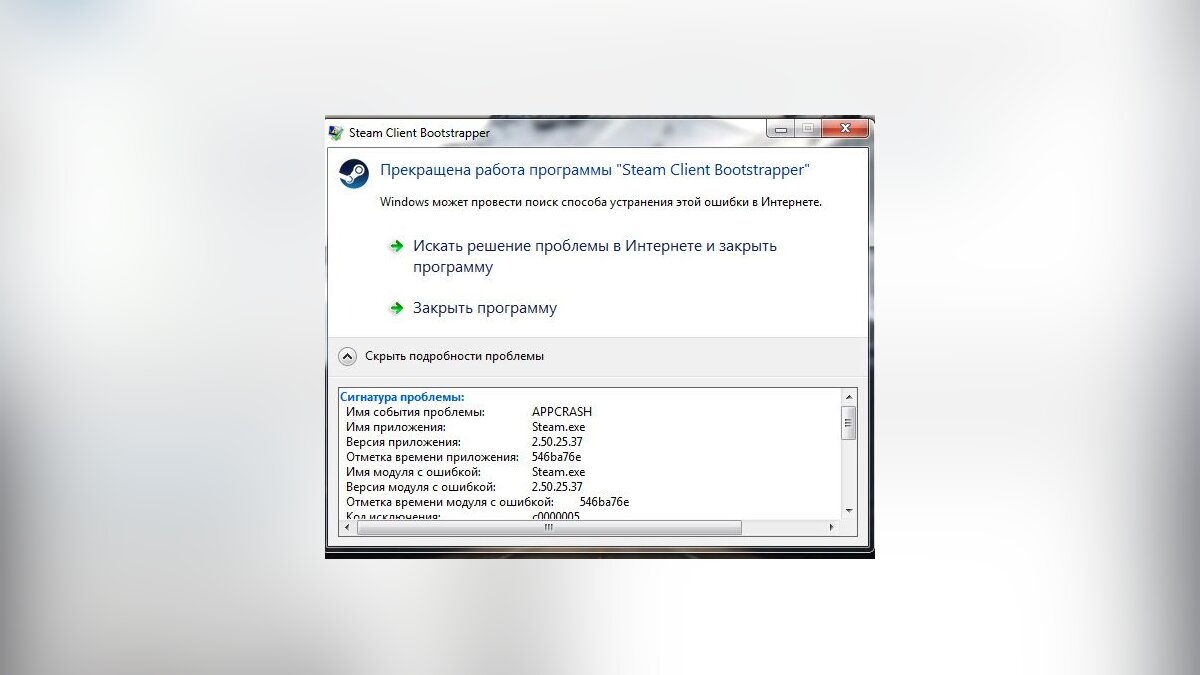
Однако иногда оно не всплывает поверх «сбойнувшего» приложения, так что придется на него переключиться комбинацией Alt+Tab. В остальных случаях придется закрывать игру самостоятельно
В большинстве ситуаций, советы, изложенные нами ниже, позволят спокойно закрыть любую игру. В ряде случаев зависание бывает настолько сильным, что мышка и/или клавиатура работают с большой задержкой. В этом случае придется учитывать время реакции системы и действовать терпеливо.
Если же они не работают совсем и никак не удается «достучаться» до компьютера, придется действовать жестко — самый последний способ, который можно применять только в тех случаях, когда компьютер совершенно не реагирует на ваши команды.
Этот способ позволит вам закрыть зависшую игру — нужно нажать на кнопку «Перезагрузка» системного блока вашего компьютера или же отключить питание, а затем снова его подать. Такой жесткий перезапуск компьютера может нанести вред аппаратному обеспечению, стабильности работы операционной системы и другим программам, однако не всегда можно закрыть игру способами, описанными ниже.
Как закрыть игру и при помощи клавиатуры и комбинаций клавиш
Если вы определили, что клавиатура работает, то есть несколько возможных вариантов закрытия игры. Для начала попробуйте сделать это через комбинацию клавиш Alt+F4. В ряде старых игр (до 2005 года выпуска) поможет комбинация Ctrl+Break.
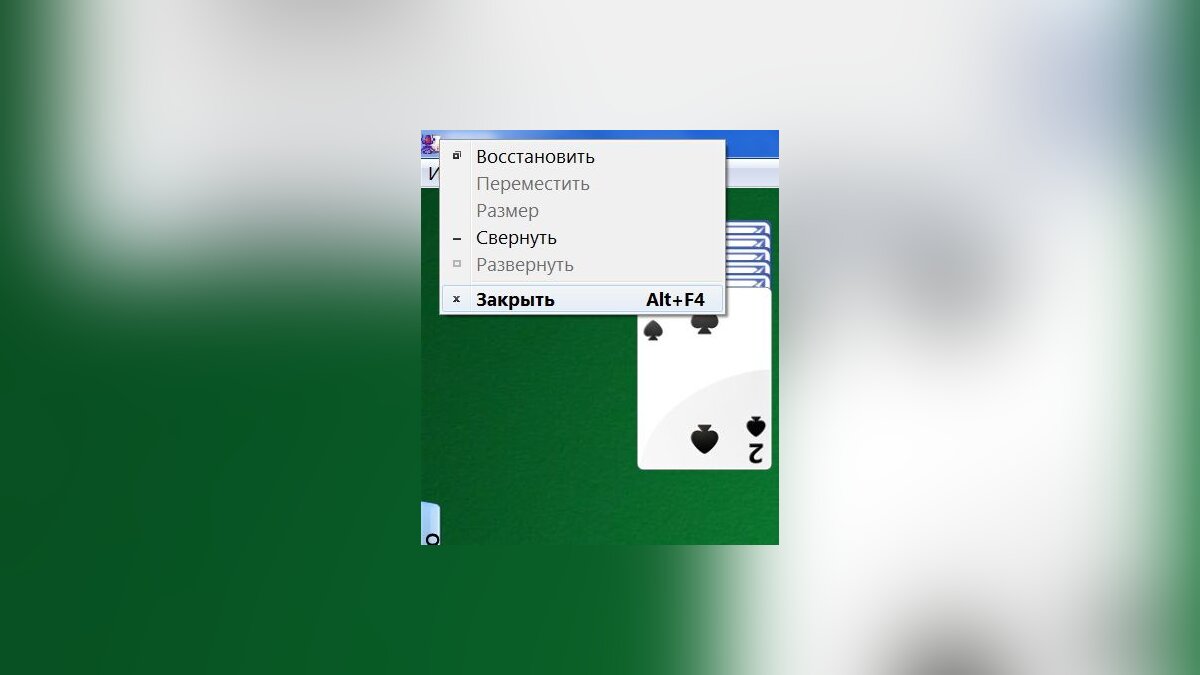
Можно попробовать переключиться на рабочий стол при помощи комбинации Win+D (свернуть все окна) или переключиться на другое приложение при помощи Alt+Tab. Теперь надо посмотреть, определилась ли панель задач внизу экрана (или там, где кнопка «Пуск») и попробовать закрыть приложение, нажав правой кнопкой мыши по соответствующей иконке в панели задач, и выбрав пункт «Закрыть окно».
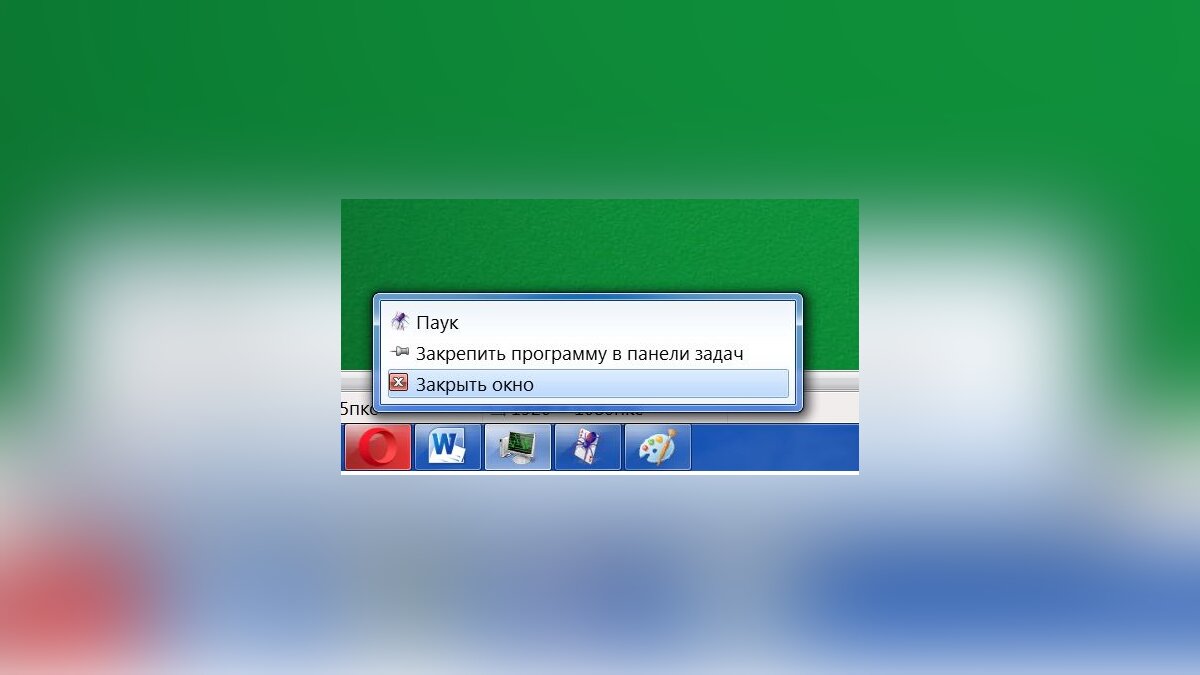
Этот способ позволяте закрыть игру без «Диспетчера задач», вот только работает он всего в 30 % случаев. Если это не поможет, придется вызвать «Диспетчер задач». В Windows XP для этого предназначена комбинация клавиш Ctrl+Alt+Delete, в более новых версиях Windows, вроде Windows 7 / 8.1 или 10 надо использовать комбинацию Ctrl+Shift+Esc.
Как закрыть игру при помощи диспетчера задач
Появившееся окно диспетчера задач, обычно, предложит первым меню «Приложения». Зависшую игру можно снять в этом меню, но лучше сразу снять процесс через следующее меню «Процессы». В ряде случаев мышка работать не будет, поэтому используйте переключение по Tab, дабы выбрать строчку рабочих меню (текущее активное меню выделится квадратиком), а затем стрелочками перейдите сначала в нужное меню, после чего выберете искомый процесс.
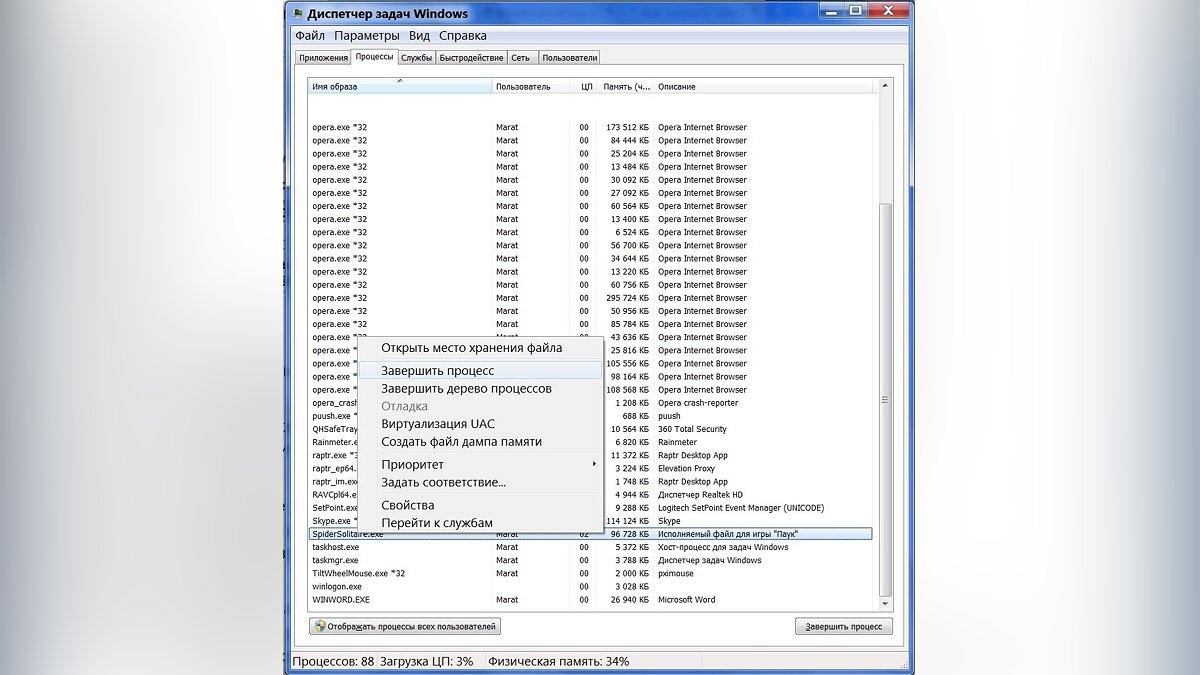
Теперь нужно нажать кнопку Delete, либо же выбрать искомый процесс правой кнопкой мыши и нажать «Завершить процесс». После этих действий пройдет от 1 до 10 секунд, после чего система должна снять зависшее приложение или игру.
Изредка для получения списка всех задействованных процессов может потребоваться активировать меню «Отображать процессы всех пользователей».
Аналогичные действия можно провести и при помощи альтернативной программы штатного «Диспетчера задач», которая называется Process Explorer. Придется выполнить схожие действия.
Как закрыть игру в Steam
С этой проблемой сталкиваются фанаты сетевых игр, запускаемых через специализированные лаунчеры и распространяемых через Steam. Ситуация может быть парадоксальной — Steam показывает, что вы все еще в игре, в то время как вы давно из нее вышли и уже думать забыли. Из-за этого невозможно ни закрыть Steam, ни запустить другую игру. Как быть?
Для начала надо посмотреть, закрыт ли лаунчер этой игры, причем провести проверку надо не только в «Панели задач», но и в «Диспетчере задач». Ищите, не висит ли процесс игры или ее лаунчера, если что-то обнаружите — сразу закрывайте.
Кроме того, эта проблема возникает по вине самого клиента Steam, например, она может возникнуть после очередного обновления. Постарайтесь дождаться следующего обновления — они выходят практически еженедельно. Проверьте, не включился ли режим «оверлея» (SteamOverlay.exe), который также может быть ответственен за возникновение такого сбоя.
Если ничего не помогает, придется «убить» процесс Steam.exe в «Диспетчере задач».
Как закрыть игру в Windows 8 / 8.1 / 10
Последние версии Windows ориентированы на сенсорные возможности новых компьютеров. Поэтому обладатели Windows 8 часто не могут понять, как же закрыть то или иное приложение.
Для этого надо «зацепить» мышкой верхнюю его часть и перетащить в нижнюю часть экрана. Это действие можно сделать и пальцем, «перетащив» приложение вниз, причем оно сначала уменьшится в размере, а если вы продолжите двигать пальцем к низу экрана, то вот тогда оно закроется.
Помимо стандартных и описанных выше вариантов, есть еще один. Надо вызывать панель приложений, которая открывается в Windows 8 с левого верхнего угла движением мышью вниз. Надо щелкнуть правой кнопкой мыши на нужном приложении и выбрать пункт меню «Закрыть».
Как закрыть игру в многозадачности
С этой проблемой сталкиваются обладатели последних смартфонов от Apple. В iPhone 5S и операционной системе iOS 7 появилась полноценная многозадачность, позволяющая смартфону держать в памяти больше одного приложения без остановки тех приложений, что находятся в фоне. Однако с этим нововведением пользователи устройств Apple обнаружили, что батарея iPhone быстро разряжается из-за большой загрузки смартфона, поскольку ОС не стремится освободить память и процессор.
Несмотря на жест «свайп вверх», который должен закрывать ненужные приложения или игры, оные могли остаться работать в фоновом режиме. Поэтому для владельцев «взломанных» iPhone, обновившихся до новой версии, вышло несколько разных неофициальных приложений для чистки RAM и закрытия игр в режиме многозадачности. В числе таких приложений — Clear Background Apps, SwitchSpring, Slide2kill, KillApp7 и другие.
Разработчиками из Apple декларируется, что операционная система iOS самостоятельно следит за расходованием оперативной памяти и закрывает неактивные приложения и игры по мере необходимости этих ресурсов для других приложений и игр, так что используйте указанные нами приложения на свой страх и риск!
Как выйти на «Рабочий стол», если зависла игра. Как выйти из игры если она зависла.
Последние версии Windows ориентированы на сенсорные возможности новых компьютеров. Поэтому владельцы Windows 8 часто не знают, как закрыть то или иное приложение.
Как закрыть игру с помощью клавиатуры
Важно знать, как правильно и быстро закрыть программу, потому что техника часто дает сбои, а перезагрузка компьютера может занять много времени.
Программа или игра зависает, когда:
- Он не реагирует на щелчки мыши,
- Изображение застыло и не меняется,
- Курсор может появиться в виде песочных часов или другого символа ожидания,
- Любое действие пользователя не увенчалось успехом,
- Звук искажается и начинает звучать неестественно (заедание),
- В заголовке утилиты рядом с названием утилиты появляется строка «Нет ответа»,
- Экран становится белым.
Замораживание происходит, когда на компьютере заканчивается память или когда одновременно запущено большое количество процессов, которые также потребляют мегабайты свободной памяти. Иногда достаточно подождать несколько минут, и компьютер справляется с проблемой, все процессы работают, и вы можете продолжать работу, но если в течение 5 минут ничего не происходит, стоит действовать. Когда возникает одна из таких ситуаций, лучше всего не перезагружать и выключать компьютер сразу, а попытаться выключить все вручную.
Методы принудительного отключения делятся на:
- Используйте мышь,
- Используйте мышь,
- Использование комбинации определенных клавиш,
- Использование утилит сторонних производителей.
С помощью комбинации клавиш
Комбинации клавиш используются, когда программа (особенно игры) была открыта в полноэкранном режиме и на ситуацию нельзя повлиять с помощью мыши:
В открывшемся окне перейдите на вкладку «Приложения», выберите нужное приложение из списка запущенных приложений и закройте его с помощью кнопки «Отменить задачу».
Вы также можете сделать это через вкладку «Процессы», где также можно щелкнуть на нужном процессе и остановить его.
Диспетчер задач также можно вызвать с помощью комбинации клавиш Ctrl+Shift+Del.
Диспетчер задач почти всегда справляется со своей задачей и успешно закрывает остановленное окно.
С помощью сторонних утилит
Диспетчер задач — это интегрированный механизм для управления всеми приложениями и процессами в системе. Это не всегда решает проблему, поэтому неплохо иметь замену в виде установленных утилит. Наиболее эффективными и качественными из них являются:
Process Explorer
SuperF4
Утилита создает новую команду для комбинации клавиш Ctrl + Alt + F4, которая немедленно закрывает окна.
ProcessKO
Фоновая программа, которая также работает с горячими клавишами.
После установки утилита работает в связке с системой. Вы должны запустить его вручную при запуске компьютера.
Для того чтобы программа запомнила горячие клавиши, необходимо открыть меню, перейти на вкладку «Kill Hotkey» и выбрать первый вариант.
Комбинация клавиш Ctrl + Alt + F4 немедленно закрывает программу.
Все вышеперечисленные методы позволяют закрыть замороженную программу без ущерба для системы и компьютера. После закрытия они могут быть немедленно открыты снова.
Вопрос о том, как свернуть игру — это область, которая редко волнует геймеров. Так было до недавнего времени. Поэтому давайте поговорим о том, как выполнить это простое действие и почему.
Однако компьютер может не реагировать на действия пользователя. Мышь не работает, а компьютер не реагирует на нажатие клавиш клавиатуры. В этом случае перезапуск операционной системы неизбежен. Затем необходимо нажать кнопку «Сброс».
Как выйти на «Рабочий стол», если зависла игра
Современные версии Windows в большинстве случаев способны сами обнаружить застрявшие приложения и предложить закрыть их с помощью всплывающего сообщения, которое в «десятке» выглядит следующим образом:
Когда вы нажимаете кнопку «Закрыть программу» на последней системе Microsoft, автоматически отправляется информация, чтобы компания могла связаться с разработчиками игры. Если он вам не нужен, нажмите Отмена.
Иногда сообщение может быть на месте, но выглядит это так, как будто игра «повесила» всю систему. Чтобы проверить это, нажмите комбинацию клавиш Alt+Tab: Это снимет фокус с окна игры и отобразит опции. Если вы не видите указатель мыши (многие приложения используют специальный доступ к элементам управления), используйте клавиатуру для вкладки или стрелки между позициями окна и нажмите Enter для подтверждения.
Способ 2: Сочетания клавиш
Даже в последних версиях Windows вы можете управлять системой с помощью сочетаний клавиш — они полезны для решения поставленных задач.
- Первая комбинация, которую вы должны попробовать, это Alt+F4, которая позволяет принудительно закрыть любое окно программы и в некоторых случаях работает даже при остановленной программе.
- В более сложных ситуациях вам поможет либо уже упомянутая комбинация клавиш Alt+Tab, либо Win+D: первая отвечает за переключение между приложениями, а вторая сворачивает все активные окна, чтобы обеспечить доступ к «рабочему столу». Чтобы завершить работу остановленной программы, посмотрите на панель задач, найдите там значок проблемной программы, щелкните по нему ПКМ и выберите «Закрыть окно».
- Последняя комбинация, которая может помочь в таком случае и которую знают почти все, — это Ctrl+Alt+Del. В текущих версиях Windows появляется окно «Параметры безопасности». Появится окно «Параметры безопасности», из которого можно запустить «Диспетчер задач».
Способ 4: Перезагрузка компьютера
Более сложный характер этой проблемы заключается в том, что игра повлияла на реакцию операционной системы так, что вы не можете использовать вышеуказанные методы. Из этой ситуации есть только один выход — аппаратный сброс компьютера или ноутбука. На рабочем столе обычно есть специальная кнопка сброса, нажмите на нее.
Для ноутбуков ситуация несколько иная, поскольку кнопка сброса находится на очень немногих машинах. Здесь может помочь кнопка выключения питания: Удерживайте ее нажатой до 10 секунд, пока экран и все дисплеи не погаснут, затем нажмите ее снова, чтобы перезагрузить устройство.
Эта крайняя мера эффективна в 100% случаев, но может привести к сбою в работе операционной системы.
Мы рады, что смогли помочь вам решить эту проблему.
Помимо этой статьи, на сайте есть еще 13105 полезных руководств. Добавьте Lumpics.ru в закладки (CTRL+D) и вы обязательно найдете нас полезными.
Если приложение зависает и не реагирует на действия пользователя, попробуйте выйти из зависшего приложения без перезапуска операционной системы.
Закрытие зависшей программы в диспетчере задач
Если приложение или игра застревает, в большинстве случаев связанный с ним процесс можно завершить в диспетчере задач Windows 11 или Windows 10:
- Откройте диспетчер задач, нажав Ctrl+Shift+Esc. Если эта комбинация клавиш не работает, нажмите Ctrl+Alt+Del и в открывшемся меню выберите пункт Диспетчер задач.
- В списке запущенных процессов найдите остановленную программу или игру. Проще всего это сделать на вкладке «Подробности» диспетчера задач, где вы можете отсортировать список по столбцу «Статус» (для сортировки нажмите на заголовок столбца). Статус остановленного проекта — «Не отвечать».
- Выберите остановленную программу и нажмите кнопку «Снять задачу» в правом нижнем углу.
Это приведет к закрытию программы, что вы и хотели сделать.
Если ваша игра открыта в полноэкранном режиме, ярлыки, упомянутые в первом шаге, могут не сработать. В этом случае попробуйте использовать клавиши Win+D (Win — это клавиша с логотипом Windows) для сворачивания всех окон или клавиши Alt+Tab для переключения на другие процессы Windows, а затем выполните предложенные шаги. Или предложенный в комментариях вариант для случаев, когда игра растягивает весь экран — Ctrl+Win+D (создать новый рабочий стол), Ctrl+Win+Arrow для переключения на другие рабочие столы.
Как выйти из игры с помощью клавиатуры
Время от времени у каждого геймера возникает необходимость быстро выйти из игры при помощи клавиатуры. Если вы устали от игры, или вам нужно выйти по неотложным делам, или же игра зависла и вы не знаете, как ее закрыть, то этот гайд предоставит вам различные варианты быстрого выхода из игры на Windows, macOS и SHIELD TV.
Быстрый выход из игры в различных операционных системах
Независимо от того какую операционную систему вы используете, существует несколько способов выхода из игры с помощью клавиатуры.
Windows
- Alt+F4 — самый распространенный способ выхода из игры на Windows. Нажмите эту комбинацию клавиш, и окно игры закроется.
- Ctrl+Break — это старый метод закрытия игр (до 2005 годавыпуска). Он может помочь, если вы не можете закрыть игру через комбинацию Alt+F4.
- Win+D — Эта комбинация клавиш позволяет переключиться на рабочий стол, минимизируя все открытые окна.
- Alt+Tab — С помощью этой комбинации клавиш вы можете переключаться между открытыми приложениями и играми.
macOS
- Command-Q — это самый простой способ выйти из игры на Mac. Просто нажмите эту комбинацию клавиш, и игра закроется.
SHIELD TV
- Start — это кнопка на контроллере NVIDIA SHIELD TV. Удерживайте ее нажатой, чтобы открыть меню, и выберите «Выйти», чтобы закрыть игру.
- Двойной клик — Если у вас нет контроллера, вы можете выйти из игры, нажав дважды по экрану.
Как выйти из игры, если она зависла
В случае, если игра зависла, и вы не можете ее закрыть, есть несколько вариантов, которые могут помочь.
- Нажмите X — Если игровое окно не отвечает, нажмите кнопку X в правом верхнем углу экрана, чтобы закрыть окно, и перезапустите игру.
- Ctrl+Alt+Delete — Если нажатие на кнопку X не закрывает игру, нажмите эту комбинацию клавиш, чтобы открыть диспетчер задач, выберите игру, которую нужно закрыть, и нажмите «Завершить задачу».
Как свернуть игру на клавиатуре
Помимо быстрого выхода из игры, может возникнуть необходимость свернуть ее на время, например, если вы хотите проверить что-то на вашем рабочем столе.
- Alt+C+Пробел — Окно игры свернется после этой комбинации клавиш. Выберите команду «Свернуть» в меню, которое отобразится в левом верхнем углу окна. Если эта комбинация не работает, можно использовать другие способы, описанные выше.
Выводы
Закрывая игру, убедитесь, что вы сохранили все свои настройки и достижения. Некоторые игры сохраняют ваш прогресс только при корректном выходе. Также убедитесь, что пункты управления выходом из игры не заблокированы разработчиком. В некоторых играх комбинация Alt+F4 может быть заблокирована разработчиком, и вы должны использовать другой способ выхода из игры. Следуйте этим советам, и вы сможете быстро и безопасно выйти из любой игры с помощью клавиатуры.
Как убрать всплывающие окна в браузере Яндекс
Для тех, кто хочет избавиться от раздражающих всплывающих окон на главной странице Яндекса, есть простое решение. Первым шагом нужно установить Adblock, если его ещё нет на компьютере. Затем необходимо открыть параметры расширения и на вкладке «Расширенные настройки» найти поле «Мой список фильтров». Далее нужно добавить следующий текст: ya.ru##.dist-overlay__popup. Это поможет избежать появления всплывающего уведомления об установке Яндекс Браузера. Таким образом, простая и эффективная инструкция поможет избавиться от ненужных окон, сохраняя при этом комфортное использование браузера Яндекс.
В каком случае Яндекс имеет право отказать Пользователю в использовании своих служб
Яндекс может отказать Пользователю в использовании своих служб, если Пользователь предоставит неверную информацию или если Яндекс обнаружит, что предоставленная информация неполна или недостоверна. В этом случае Яндекс вправе заблокировать или удалить учетную запись Пользователя и отказаться от предоставления своих сервисов. Это может произойти по усмотрению компании. Яндекс имеет право отказаться от своих услуг, если Пользователь нарушает правила использования служб. Также Яндекс может отказать Пользователю в использовании своих услуг, если Пользователь не в состоянии оплатить услуги, которые он использует. Пользователь должен быть готов к тому, что при нарушении правил использования услуг Яндекс может прекратить их предоставление.
Как выйти из игры кнопки
Если ничего из вышеперечисленного не работает, можно попробовать завершить процесс игры через диспетчер задач. Для этого нужно открыть диспетчер задач (например, через комбинацию Ctrl+Shift+Esc), найти процесс игры в списке процессов и нажать кнопку «Завершить задачу». Если и это не помогает, можно принудительно выключить компьютер, нажав и удерживая кнопку питания несколько секунд. Однако это не рекомендуется делать, так как может привести к потере данных и повреждению системы. Если игра запускается в оконном режиме, можно попробовать закрыть окно игры через кнопку «Закрыть» или щелкнув на красном крестике в правом верхнем углу окна.
Как сделать игру на весь экран
Для того, чтобы играть в любимую игру в полноэкранном режиме, можно воспользоваться несколькими способами. Самый быстрый и простой способ — сочетание клавиш «Alt+Enter». Просто нажмите их одновременно, и игра мгновенно переключится в полноэкранный режим. Еще одно сочетание клавиш, которое поможет перевести игру на весь экран — «Shift+Enter». Кроме того, можно изменить настройки игры, выбрав в меню настроек разрешение экрана на максимальный размер, который поддерживает ваш монитор. Также важно убедиться, что на вашем компьютере не запущены программы, которые могут занимать большую часть ресурсов и тормозить игру. Следуя этим простым советам, вы сможете играть в любимые игры на весь экран и наслаждаться полным экраном и максимальным комфортом при игре.
Если вы хотите выйти из игры посредством клавиатуры, то у вас есть несколько вариантов. Первый способ — использование комбинации клавиш Alt+F4. В некоторых старых играх (выпущенных до 2005 года) поможет комбинация Ctrl+Break. Также можно переключиться на рабочий стол, нажав на Win+D (чтобы свернуть все окна) или переключиться на другое приложение с помощью Alt+Tab. Если никакие эти команды не срабатывают, то может быть проще закрыть игру через диспетчер задач. Для этого нужно нажать Ctrl+Shift+Esc и выбрать игру в списке открытых процессов, а затем нажать на кнопку «Завершить задачу». Не забудьте сохранить свой прогресс в игре перед ее закрытием, чтобы не потерять свои достижения!
Все права защищены © 2023.
Удаление приложений — это процесс, при котором с компьютера удаляются ненужные или неработающие программы или приложения. Удаление приложений может освободить место на диске, повысить производительность системы и избавить от ошибок. В Windows 11 есть несколько способов удалить приложения: через панель управления, через параметры или через меню Пуск. Для удаления приложения нужно выбрать его в списке и нажать кнопку Удалить, а затем подтвердить действие. Некоторые приложения могут запускать свой собственный деинсталлятор, который может потребовать дополнительных шагов.