Не вводится пароль на телефоне что делать
Как разблокировать телефона на Андроид, если забыл пароль
Сегодня многие смартфоны работают на Android. К числу таковых относятся ZTE, Fly, Honor, Xiaomi, Meizu, HTC, BQ, Asus, OPPO, Samsung, Lenovo, Huawei, Alcatel. Также на этой ОС работают девайсы МТС, Сони и многие другие. Но как разблокировать эти устройства, если не помнишь пароль?
Разблокировка через Smart Lock
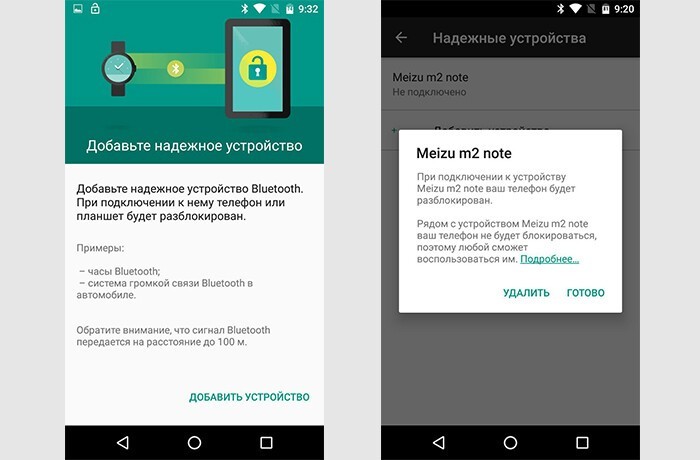
На телефонах Самсунг, Сяоми, ЗТЕ и других сенсорных смартфонах часто активизируется функция Smart Lock. Она позволяет в автоматическом режиме снять с экрана блокировку. Главное, чтобы опция была настроена, а вы помнили заданное условие. Остается только выполнить его. Тогда можно разблокировать девайс без графического ключа, ПИН-кода или пароля.
Разблокировка через Google-аккаунт
Другой метод, который можно использовать, чтобы самостоятельно обойти цифровой пароль, — использование Google-аккаунта. Но стоит учитывать, что такой способ подойдет только старым решениям на Андроид, если точнее — до версии 5.0 Lollipop. К числу таковых моделей могут относиться некоторые версии Самсунг, Леново, Асус, Мейзу, Хонор, Ксиоми, ЛЖ, Хуавей и т.д. Главное условие разблокировки — подключение к сети.
Способ не подходит для большинства кнопочных сотовых устройств, включая Нокиа, Флай, Алкатель, Микромакс, Вертекс, ЛДЖИ, Дексп, Maxvi. Тут нужно смотреть на конкретную модель.
Как проверить, можно ли воспользоваться таким способом? Достаточно просто ввести цифрами любой ПИН-код, пароль или графический ключ 5 раз. Должен появиться запрос «Забыли пароль?». Кликните на надпись, введите свой логин и пароль от Google-аккаунта, который используете на этом устройстве. Как только войдете, заново настройте блокировку экрана на девайсе.
Если не помните пароль от аккаунта в Гугл, то его можно восстановить с помощью соответствующего сервиса компании.
Сброс до заводских настроек
Если предыдущие способы не подходят, то можно пойти на крайние меры. Для этого придется сбросить настройки смартфона до заводских.Однако все данные, которые не были сохранены в облачных сервисах, сотрутся.
Что нужно сделать?
В первую очередь, убрать SIM-карту из телефона, а сам аппарат — выключить. Далее зажать особые комбинации клавиш и удерживать около 15 секунд.
Учитывайте, на телефонах эти комбинации могут различаться. Например, на LG, VIVO, Prestigio, Nokia, Vertex, DEXP, Майкрософт, Дигма они часто не совпадают. Более того, некоторые пользователи отмечают, что даже в рамках серии Mi (Ми) на Сяоми они отличаются.
Итак, какие сочетания могут работать? Вот основные их них:
кнопка питания и клавиша прибавления громкости;
клавиша уменьшения громкости и кнопка питания;
клавиша «Домой» с кнопкой питания и клавишей громкости.
В результате на экране должно появиться служебное меню. Выберите Recovery, далее — Wipe data / factory reset. Обычно гаджет за несколько минут сбрасывается до заводских настроек. Все — экран разблокирован без ввода пароля.
Бывает сложно найти корректную комбинацию для смартфонов Ирбис, Inoi, Престижио, Теле2, Finepower, Highscreen, девайсов на базе Intel. При работе с ними лучше всего воспользоваться заводской инструкцией.
Без паники: 5 способов разблокировать смартфон, если не можете вспомнить PIN-код

Решили установить на телефон супернадежный пароль и ненароком его забыли? Не спешите отдавать свой гаджет в сервис. Разблокировать его можно и другими доступными способами. Как именно — поговорим далее.
Учетная запись Google
На старых версиях Android, ниже 5.0 восстановить пароль можно, подключившись к беспроводному интернету:
- после присоединения при вводе графического ключа или пароля 5 раз введите какую-то комбинацию символов, после чего появится надпись-утверждение «Забыли пароль?»;
- после выбора ответа «да» откроется окно для ввода пароля и логина учетной записи Google, который привязан к гаджету;
- далее следуйте инструкции на экране и в случае успешных манипуляций пароль «обнулится», смартфон разблокируется, а вы сможете выбрать новый пароль.
Приложение Smart Lock
Специальное приложение Smart Lock поможет разблокировать Андроид аж тремя способами:
- «Безопасные места» — к гаджету через Bluetooth подключается «знакомый» аппарат и таким образом разблокирует телефон;
- «Безопасное место» — когда на телефоне включен GPS, человека направят в точку, которая определена как «дом». Как только местонахождение сойдется с заданным GPS, телефон разблокируется;
- «Распознавание лиц» — при определении владельца аппарата телефон будет разблокирован после сравнения лица, сохраненного в памяти, и лица, которое увидела камера.
Найди мое устройство
С помощью сервиса Google «Find my device» нужно с любого устройства зайти в Equipment management и выполнить вход в свою учетную запись, После этого выбрать гаджет и нажать «Блокировать», ввести новый пароль, подтвердить и снова нажать «Блокировать», и наконец набрать новый пароль.
Батарея
Сбросить графический ключ или пароль можно с помощью аккумулятора, но только после того, когда уровень заряда становится ниже 10%, ведь тогда на экране всплывает предупредительное окно.
В это время надо перейти в раздел «Состояние батареи», нажать кнопку «Назад», чтобы появилось «Меню настроек» и в пункте «Безопасность» отключить пароль.
Заводские настройки
Это «крайний» способ восстановить контроль над телефоном, ведь его активация приводит к потере всей информации на телефоне.
На 15 секунд надо зажать кнопку питания + уменьшение или увеличение громкости; «Домой» + питание + уменьшение громкости; питание + увеличение громкости + уменьшение громкости;
В случае успеха появится техническое меню управления телефоном и тогда нужно нажать строку «Recovery» с помощью кнопки «Увеличение громкости», а для подтверждения нажмите качельку «Уменьшение громкости»; выбрать Wipe Data/Factory Reset и подтвердить свой выбор кнопкой «Питание».
Исправить Android, не принимающий правильный PIN-код

Вы когда-нибудь сталкивались с ситуацией, когда ваше Android-устройство не принимало ваш PIN-код для разблокировки телефона? Хотите верьте, хотите нет, но Android не принимает правильный PIN-код — это распространенная проблема с различными Android-смартфонами, которая может поставить вас в очень неудобную ситуацию. Многие пользователи обнаруживают, что графический ключ Android не работает на их устройствах, когда они пытаются разблокировать свой телефон, и даже перепробовав все, они не могут понять, как исправить неработающий графический ключ блокировки экрана. У этой проблемы могут быть разные причины, такие как ошибки, задержки и поврежденные файлы кэша. Иногда эта проблема может возникнуть после обновления системного программного обеспечения. Если у вас возникли проблемы с тем, что PIN-код Android не работает после проблемы с обновлением на вашем телефоне Android, это руководство для вас. Продолжайте читать, чтобы узнать об эффективных методах решения проблемы.
Как исправить Android, не принимающий правильный PIN-код
Могут быть разные причины Андроид не принимает правильный PIN-код на вашем телефоне. Некоторые из возможных причин упоминаются здесь.
- Эта проблема может быть вызвана задержкой на вашем устройстве.
- Производственные ошибки при изготовлении устройства также могут вызвать эту ошибку.
- Излишние или поврежденные файлы кэша также могут вызывать эту проблему.
- Различные основные проблемы с вашим устройством Android также вызывают эту проблему на телефонах Android.
В следующем руководстве мы обсудим способы решения проблемы, при которой Android не принимает правильный PIN-код на вашем устройстве.
Примечание. Так как смартфоны не имеют одинаковых параметров настройки и они различаются от производителя к производителю, поэтому, прежде чем изменять какие-либо настройки, дважды проверьте их правильность. Следующие способы относятся к смартфону Moto G60.
Иногда ошибка неработающего шаблона Android является временной проблемой и исчезает сама по себе через некоторое время. Когда ваш телефон не загружается должным образом, многие его функции могут работать со сбоями и вызывать такие проблемы, как неработающая схема блокировки экрана. В большинстве случаев эти неисправности устраняются сами по себе, и вам не нужно ничего делать для их устранения. Вы можете просто подождать несколько минут или часов и посмотреть, не работает ли PIN-код Android после устранения проблемы с обновлением. Однако, если ожидание не работает или вам нужен телефон немедленно, вы можете попробовать более сложные методы решения проблемы, как описано в этом руководстве.
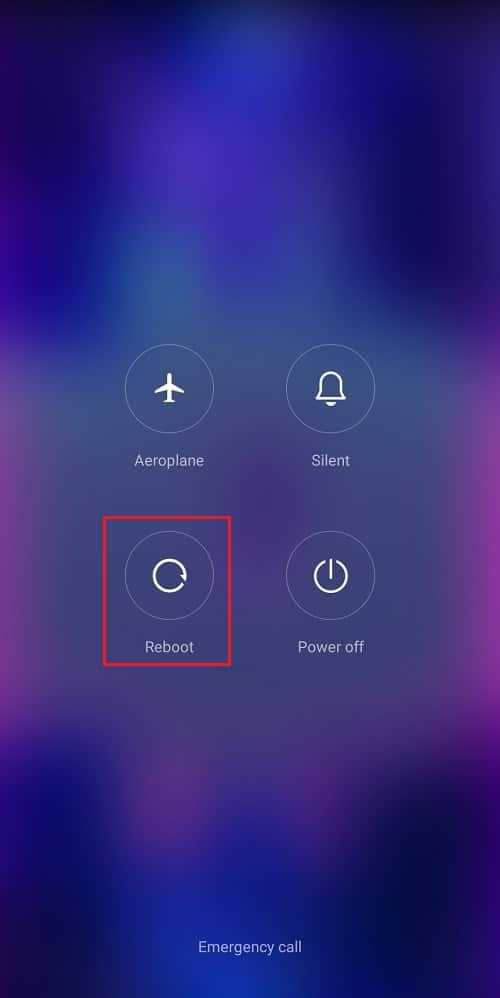
Способ 1: перезагрузить устройство
Если на вашем телефоне Android не принимает правильный PIN-код, рекомендуется перезагрузить устройство, чтобы решить эту проблему. Часто неверные проблемы с PIN-кодом могут быть связаны с неправильной загрузкой устройства или проблемами с задержкой. Перезагрузка телефона может решить различные другие основные проблемы, которые могут вызывать эту ошибку. Вы можете проверить Как перезагрузить или перезагрузить телефон Android? руководство по безопасной перезагрузке телефона, чтобы решить эту проблему.
Способ 2: используйте учетные данные Google (если применимо)
Использование учетных данных для входа в Google может спасти жизнь, если ваш телефон не принимает правильный PIN-код для его разблокировки. Однако для использования этого метода вам потребуется активная учетная запись Google, которая уже была зарегистрирована на вашем телефоне. Как правило, многие телефоны Android производства Samsung имеют эту функцию. Итак, если у вас возникла проблема с неработающим шаблоном Android на устройстве Samsung, вам может повезти, и вы можете попытаться разблокировать свое устройство с помощью учетных данных Google, чтобы исправить неработающий шаблон блокировки экрана.
- Продолжайте вводить PIN-код, пока ваш телефон не предложит вам разблокировать телефон с помощью учетных данных Google; как правило, число для большинства телефонов Android равно 10.
- Внимательно введите данные для входа в Google и разблокируйте телефон.
Примечание. Обязательно прочтите всю информацию на экране и выполните необходимые действия для сохранения данных.
Если этот метод не устраняет неработающий PIN-код Android после проблемы с обновлением, попробуйте следующий метод.
Способ 3: очистить раздел кеша
Данные кеша — это временные данные на вашем телефоне. Эти данные не влияют на ваше устройство и хранятся в памяти телефона. Однако, если на вашем устройстве слишком много файлов кеша, это может вызвать различные проблемы с производительностью телефона. Многие пользователи смогли исправить проблему с неработающим шаблоном Android на своем устройстве, очистив данные раздела кеша на своих устройствах.
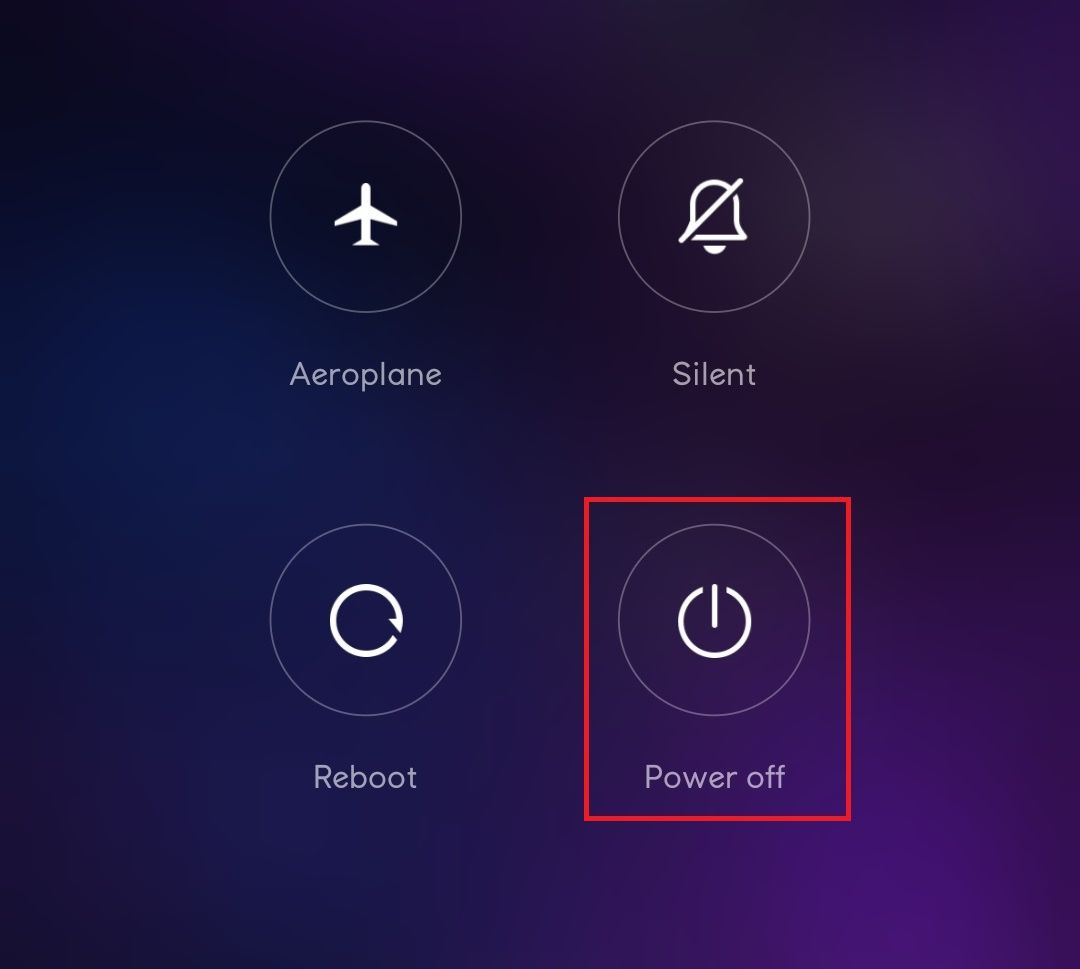
1. Нажмите и удерживайте кнопку питания и выберите «Выключить», чтобы выключить устройство.
2. Одновременно нажмите кнопки уменьшения громкости и питания, чтобы войти в режим восстановления.
Примечание. У разных производителей могут быть разные способы входа в меню Recovery Mode. Всегда убедитесь, что вы используете правильные клавиши для доступа к режиму восстановления на вашем устройстве.
3. С помощью кнопок регулировки громкости перейдите в меню «Режим восстановления», а затем выберите «Очистить раздел кэша».
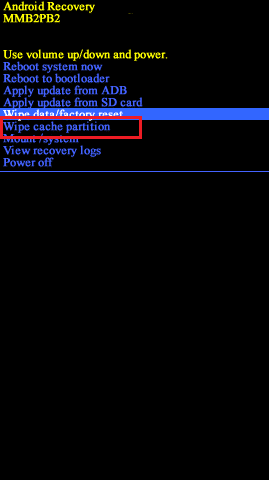
4. С помощью кнопки питания выберите раздел Wipe Cache. Дождитесь окончания процесса.
5. Выберите параметр «Перезагрузить», чтобы запустить телефон в обычном режиме.
Если этот метод не устраняет проблему с неработающим шаблоном блокировки экрана, попробуйте перейти к следующему моменту.
Способ 4: использовать сторонний инструмент
Примечание. Информация, представленная ниже, предназначена только для ознакомительных целей. Мы не одобряем такие сторонние инструменты для последующего использования.
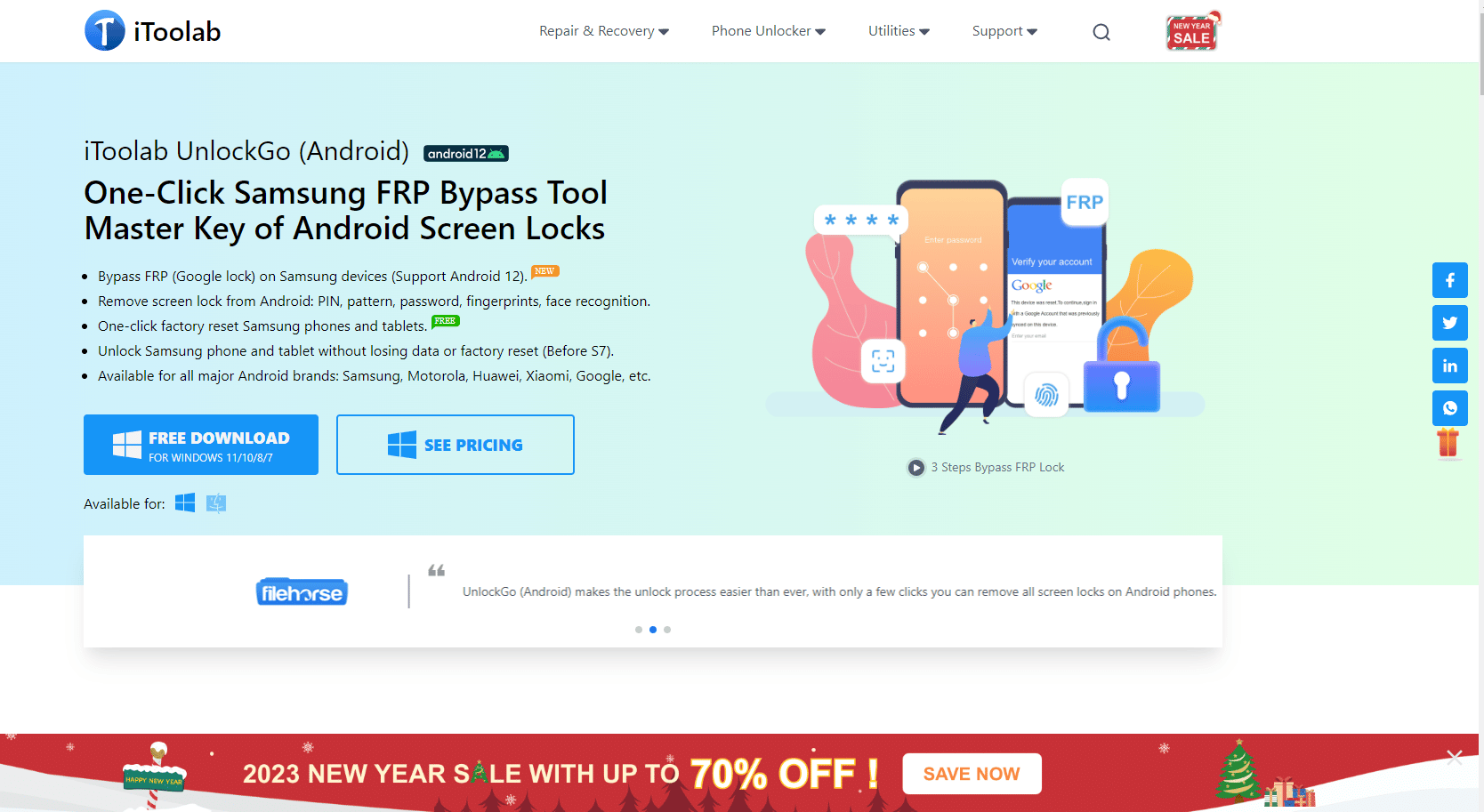
Различные сторонние инструменты могут быть использованы для решения проблемы с PIN-кодом Android, которая не работает после обновления для вашего телефона. Вы можете установить эти инструменты на свой компьютер и подключить телефон к компьютеру, чтобы устранить проблему. Большинство этих инструментов не только помогут разблокировать телефон, но и восстановить данные. Поэтому, если вы ищете безопасный способ исправить проблему с Android, не принимающую PIN-код, вы можете попробовать сторонний инструмент, такой как iToolab UnlockGo (Android) инструмент, чтобы разблокировать телефон и удалить экран блокировки.
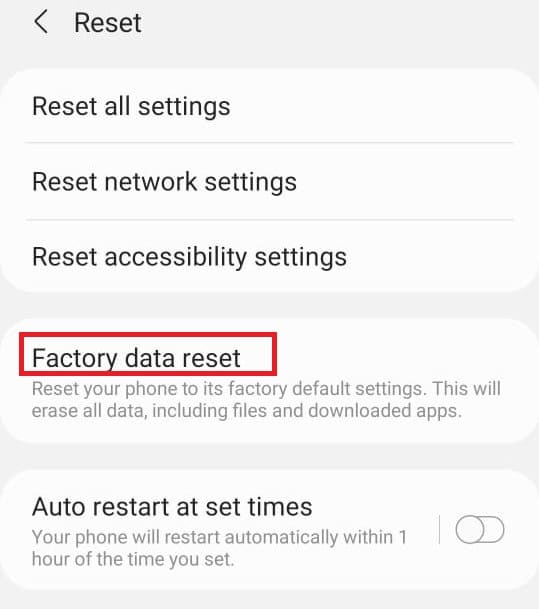
Способ 5: выполнить сброс до заводских настроек
Если ни один из предыдущих методов не работает, и у вас по-прежнему возникает та же проблема с вашим телефоном, вы можете попытаться исправить ее, выполнив сброс настроек вашего устройства. Сброс настроек вашего телефона к заводским настройкам вернет его к настройкам по умолчанию и удалит все ошибки или вирусы, которые могут вызывать ошибку на вашем устройстве. Вы можете ознакомиться с руководством «Как сбросить настройки телефона Android», чтобы найти способы безопасного сброса настроек на вашем устройстве Android.
Примечание. Выполнение сброса к заводским настройкам может привести к удалению данных вашего телефона; поэтому всегда следите за тем, чтобы у вас были резервные копии важных файлов.
Способ 6. Обратитесь в службу поддержки производителя.
Если вы не можете понять, почему Android не принимает правильный PIN-код и как это исправить, вы можете попробовать связаться с производителем вашего телефона, чтобы узнать, не связана ли проблема с производственным браком. Можно попробовать обратиться в службу поддержки производителя. Обязательно подробно объясните свою проблему и держите под рукой всю информацию о вашем Android-устройстве. Как правило, служба поддержки поможет вам найти решение вашей проблемы.
Часто задаваемые вопросы (FAQ)
Q1. Почему я не могу разблокировать свое Android-устройство?
Ответ Устройство Android, не принимающее PIN-код, является распространенной проблемой для многих устройств Android. Как правило, это временная проблема, которая должна решиться сама собой.
Q2. Что делать, если мой PIN-код Android не работает?
Ответ Вы можете попробовать несколько эффективных способов исправить ошибку «ПИН-код не работает», например, используя учетные данные Google и перезагрузив устройство.
Q3. Могу ли я разблокировать свое устройство Android с помощью моей учетной записи Google?
Ответ На многих устройствах вы можете использовать учетные данные своей учетной записи Google для доступа к устройству. Это полезная функция, если вы забыли свой PIN-код или если телефон не принимает правильный PIN-код.
Q4. Почему PIN-код Android не работает?
Ответ Может быть несколько причин, по которым шаблон Android не работает, например, ошибки, задержки телефона и поврежденные файлы кэша на вашем устройстве.
Q5. Есть ли хороший инструмент для исправления шаблона Android?
Ответ Различные сторонние инструменты могут помочь вам разблокировать устройство Android без потери личных данных.
Мы надеемся, что это руководство было полезным для вас, и вы смогли выяснить, как исправить ошибку Android, которая не принимает правильный PIN-код на вашем устройстве. Дайте нам знать, какой метод работал лучше всего для вас. Если у вас есть какие-либо предложения или вопросы для нас, сообщите нам об этом в разделе комментариев.
Что делать если вы забыли графический код или пароль от Android-устройства
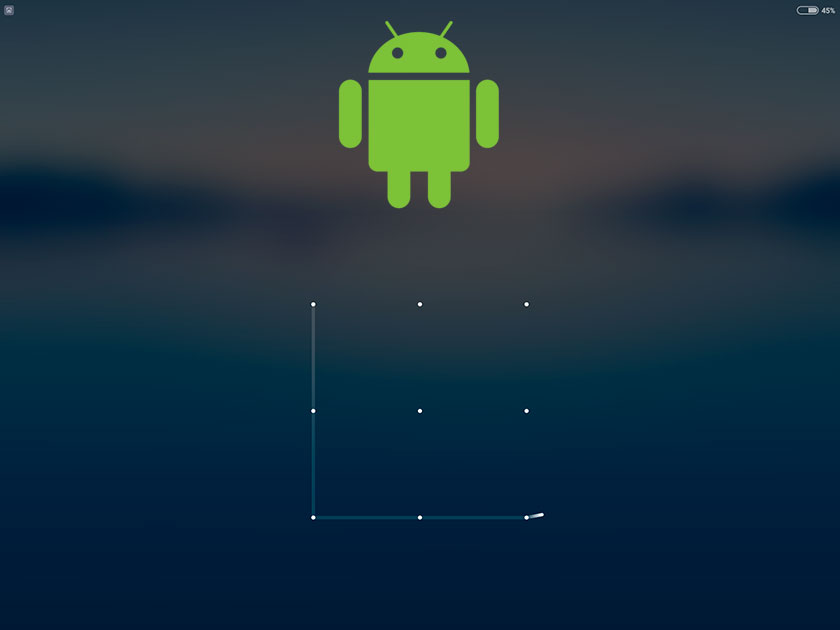
Установка пароля на Android-устройство — довольно надежный способ обезопасить личные данные от посторонних глаз, но у такого способа блокировки есть и свои минусы, первый из которых — пользователи банально забывают свои пароли или гаджет попадает в шаловливые детские руки. Возникает логичный вопрос: что делать в таком случае? В данной статье мы рассмотрим только основные, «безболезненные» способы снятия блокировки. Для начала — маленькое лирическое отступление: стоит всегда иметь резервную копию самых важных данных, как минимум — телефонной книги. У большинства есть фирменные приложения для этих целей (к примеру Kies у Samsung), есть облачные хранилища (Dropbox и так далее) и штатная возможность синхронизации Google.
Метод 1
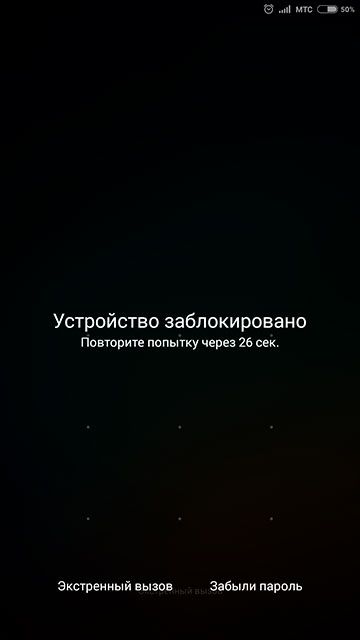
Первый, самый простой и понятный способ — с помощью собственной учетной записи Google, но для этого необходим доступ в сеть. Введите несколько раз неправильно пароль. После 5 неверных попыток экран заблокируется, появится надпись «Забыли пароль», на нее нужно нажать:
Появятся поля для ввода имени пользователя и пароля учётной записи Google, к которой привязан смартфон или планшет:
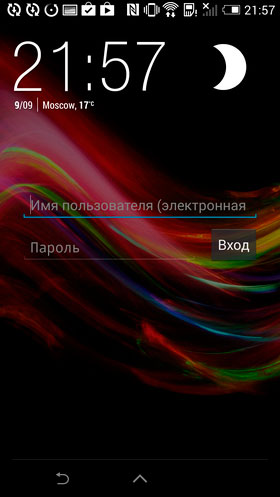
Нажимаем кнопку «Войти». Появится запрос на новый пароль. Думаю не стоит напоминать, что пароль необходимо запомнить (или записать для верности). Подтверждаем свои действия. Теперь на устройстве новый, известный Вам пароль, который при желании можно и снять.Этот способ подразумевает полное сохранение всех данных на устройстве. Один из нюансов — необходимость интернет-соединения. Пару вариантов решения:
- вставить другую SIM-карту с активированной передачей данных;
- выключить и включить устройство. есть короткий промежуток времени как только произойдет загрузка, за который можно будет успеть вызвать верхнюю шторку.
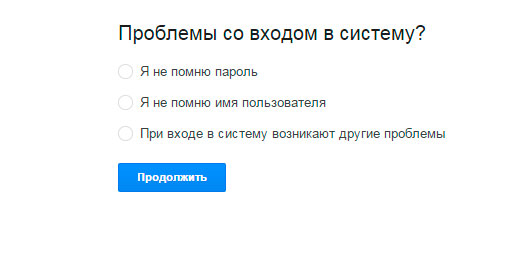
Вторая возможная проблема — утерян пароль от учетной записи Google. На этот случай может помочь сам Google на этой странице. Логин к аккаунту — первая часть e-mail (до @gmail.com).
Метод 2. Звонок с другого телефона
Работает далеко не всегда и далеко не на всех устройствах. В любом случае попробовать стоит перед переходом к третьему методу. Первым требованием является наличие радиомодуля для звонков. Можно попробовать совершить звонок с другого телефона, поднять трубку и попробовать (не завершая вызов) докопаться до настроек смартфона.
Метод 3. Удаление всех данных с устройства
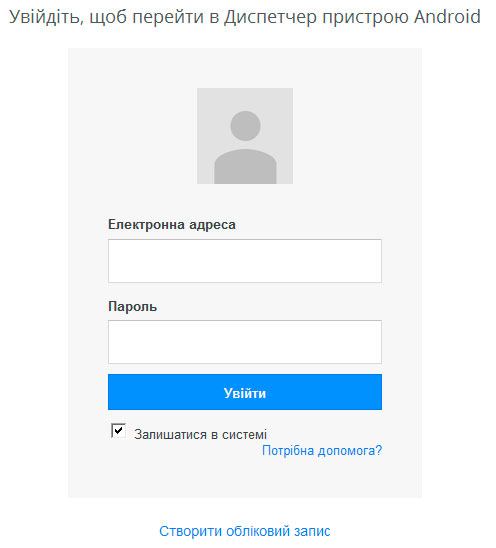
Следующий метод более радикален и влечет за собой утерю информации на устройстве. В Google предусмотрена функция «Удаленное управление Android» (если такова предварительно была включена на устройстве и оно подключено к сети). Она позволяет стереть данные на устройстве с ПК. Для этого нужны перейти по ссылке и ввести свои данные:
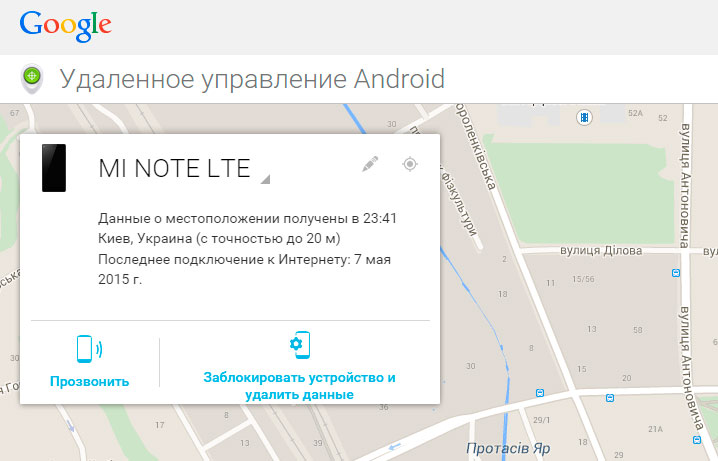
Появится табличка с названием устройства и приблизительными местоположением:
В ней можно удалить все данные со своего гаджета:
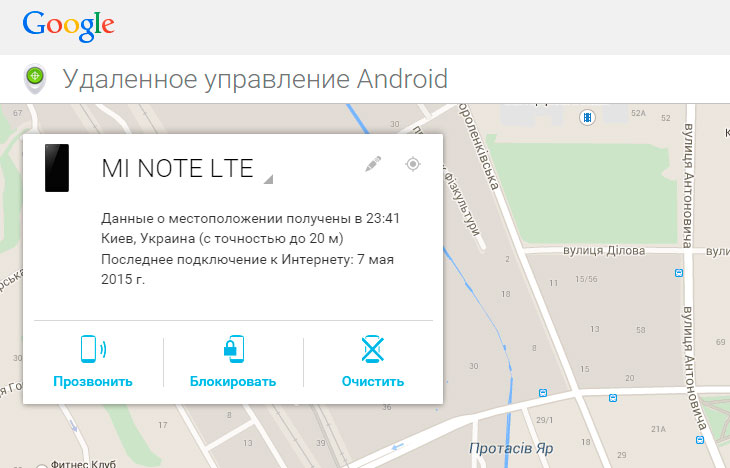
Устройство вернулось к заводским настройкам.
Метод 4. Hard Reset
Нужно сделать Hard Reset (сброс к заводским настройкам). Это делается из режима Recovery. В большинстве случаев включается следующим образом: при выключенном смартфоне нужно зажать кнопки питания и увеличения громкости:
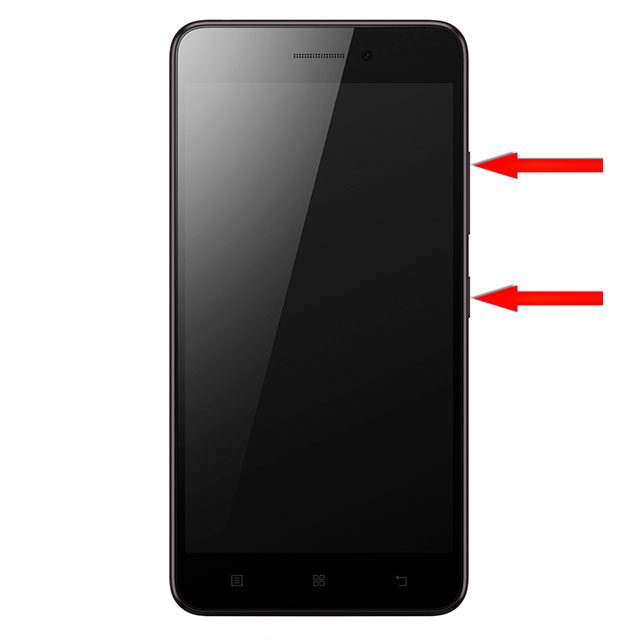
После того, как на экране появится изображение — отпустить кнопку питания. Гаджет загрузится в режиме Recovery (меню может выглядеть по-разному, но суть остается прежней):
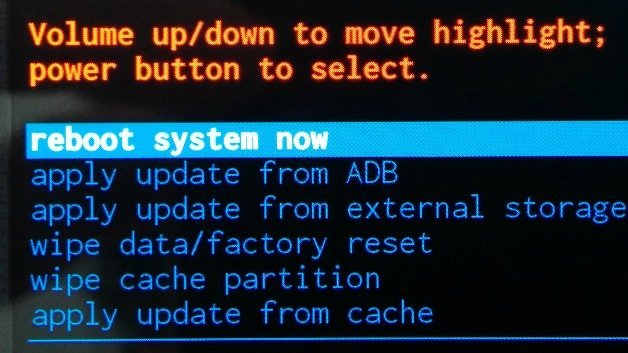
На некоторых устройствах делается чуть по-другому, к примеру в некоторых Samsung нужно зажать еще и кнопку Home, а кое-где вместо увеличения громкости используется кнопка уменьшения. С помощью кнопок громкости нужно выбрать пункт Wipe data (Очистить память) и подтвердить нажатием кнопки включения. Устройство предупредит о последующей потере информации и попросит подтвердить действия.
Готово. Гаджет вернулся к заводскому состоянию. Это — основные методы решения данной проблемы. Существуют еще варианты с необходимостью ROOT-прав и/или перепрошивкой. На Android-гаджетах разных производителей это делается по-разному, от 3-х минут нескольких простейших операций, до длительных танцев с бубном. Это — тема для отдельной большой статьи, в данном материале мы ее затрагивать не будем. Читателям просьба писать в комментариях о методах, которые универсальны, но не указаны выше. Ими мы будем дополнять статью для того, чтобы как можно больше пользователей смогли с ее помощью решить данную проблему.
Подписывайтесь на наш нескучный канал в Telegram, чтобы ничего не пропустить.