Как включить переводчик в дискорд на телефоне
Smoogle Translate – это один из многих ботов-переводчиков для мессенджера Discrod. Расширение отличается от других подобного типа тем, что позволяет быстро перевести текст в интерфейсе мессенджера. Причем не важно, с какого устройства был установлен бот. Он будет работать и в программе на ПК, и в мобильном приложении, и в онлайн-версии мессенджера. Smoogle поддерживает 20 языков.
Smoogle Translate bot позволяет пользователям переводить текстовые сообщения в чатах Дискорда. Некоторые другие расширения подобного типа автоматизируют использование популярных переводчиков (чаще всего от компании Google). В отличие от них, версия дополнения от Smoogle не копирует текст и автоматически открывает браузер с каким-либо сайтом, а сразу же переводит текст в интерфейсе мессенджера. При вводе соответствующей команды пользователь получает сообщение от бота с переведенным текстом.
Расширение пользуется популярностью. Оно установлено более чем на 90 тыс. серверов.
Как с помощью переводчика общаться в Discord
Управление функциями робота-переводчика осуществляется посредством отправки текстовых сообщений. Полный список доступных команд выглядит следующим образом:
- «?“кодовое значение языка”» – перевод текста на указанный язык.
- «!”кодовое значение языка”» – принудительный перевод с конкретного языка.
- «tr?auto» – активация режима автоматического перевода текста на конкретный язык.
- «tr?auto status» – проверка активации функции автоматического перевода.
- «tr?auto off» – отключение функции автоматического перевода.
- «tr?codes» – запрос списка доступных для использования языков и их кодовых комбинаций.
- «tr?help» – отображение списка команд.
- «tr?doctor» – включение диагностики работы Smoogle Translate на предмет ошибок и багов.
- «tr?reset» – полная перезагрузка бота со сбросом всех пользовательских настроек.
Пользователям, которые приобрели платную подписку, доступны дополнительные функции:
- «tr?auto» – активация режима автоперевода сразу с нескольких языков одновременно.
- «tr?link» – включение переадресации переводимых сообщений в другой канал в пределах одного сервера.
- «tr?ocr» – распознавание текста с изображений и его перевод (функция работает в режиме бета-тестирования).
Стоимость платной подписки составляет 5 американских долларов в месяц. Оплата осуществляется с баланса учетной записи Discord.
| Язык | Используемый код |
| Арабский | ar |
| Китайский | zh или cn |
| Немецкий (Нидерланды) | nl |
| Английский | en |
| Французский | fr |
| Немецкий | de |
| Иврит | iw |
| Хинди | hi |
| Индонезийский | id |
| Итальянский | it |
| Японский | ja |
| Корейский | ko |
| Персидский | fa |
| Польский | pl |
| Португальский | pt |
| Румынский | ro |
| Русский | ru |
| Испанский | es |
| Шведский | sv |
| Турецкий | tr |
Чтобы переводить текст, нужно ввести следующую команду: «tr?”кодовое значение языка” текст для перевода».
Если отправить боту сообщение следующего содержания: «tr?ru How are you?» – в ответ придет автоматическое сообщение: Как дела? (English > Русский).
Бот самостоятельно распознает исходный язык текста. В этом ему помогает алгоритм Google Translate.
Однако в разных языках, особенно в принадлежащих к латинской группе, может существовать слово, которое пишется одинаково, но переводится совершенно по-разному. В таком случае, если алгоритмы автоматического определения неправильно распознали язык, нужно использовать команду принудительного перевода. Необходимо написать: «tr?ru !en How are you?».
При таких условиях система будет искать перевод слов именно в английском словаре и ни в каком другом.
Чтобы загрузить расширение-переводчик от Smoogle на свой сервер в Discord, нужно:
- Авторизоваться в учетной записи в мессенджере с любого устройства.
- С этого же устройства перейти на официальный сайт разработчика бота.
- Нажать кнопку «Invite».
- Принять приглашение на присоединение бота.
Для корректной работы переводчика потребуется предоставить ему разрешение на чтение и отправку сообщений.
Бот имеет собственный API-сервер. Каждый желающий пользователь может оплатить 20 долларов и приобрести API-код. С его помощью он сможет установить расширение-переводчик на свой сайт или любой другой интернет-ресурс, поддерживающий работу с API. Оплата осуществляется единоразово. Через приобретенный API-адрес можно переводить бесконечное количество текста неограниченное число раз.
01.03.2021 17:24 2990 Евгений Верещака Информационный портал IT Техник
Шаг 1.
Откройте Discord в браузере Google Chrome. Войдите.
Шаг 2
Откройте настройку языков. Добавьте языки, перевод с которых тебе надо получить. В моем примере основной язык Английский, перевод будем делать с Русского и Испанского.
Шаг 3
Включите опцию «Предложите перевести страницы, написанные не на том языке, который вы читаете».
Шаг 4
В настройках всех языков, кроме твоего, отметьте чек-бокс «Предлагать перевести страницу на этом языке».
Шаг 5
Перезагрузите (обновите) страницу Discord. В правом/верхнем углу появилось меню автоматического перевода на твой язык. Поставьте чек-бокс «Всегда переводить …»
Если перевод не появился, кликните на один язык (Русский) и на второй (Английский).
Теперь вы сможете читать все на своем языке!
Ещё пять отличных ботов для Discord, чат-сервере для сообществ и геймеров. Первая часть здесь.
2. Medal
MedalBot предлагает интеграцию с сайтом обмена видеороликами medal.tv. Вы можете использовать бот для автоматической отправки клипов в Discord.
3. Translator
Translator — это полезный бот для многоязычных серверов Discords. Он использует API Google Translate, чтобы вы могли общаться со всеми. Вы даже можете настроить его на автоматический перевод сообщений пользователя, хотя для ответа вам придется переводить сообщения вручную.
4. DonateBot
DonateBot довольно прост в использовании: он позволяет людям оплачивать роли в Discord, непосредственно на ваш PayPal аккаунт. Это отлично подходит для единовременных платежей, в которых Patreon не был бы идеальным вариантом.
В открывшемся окне введите логин и пароль от вашей учетной записи в Дискорде. Либо, не вводя данные, нажмите «Вход», и система откроет вам в полноэкранном окне возможность войти с помощью QR-кода.
Чтобы войти по QR-коду, зайдите в мобильное приложение, на нижней панели инструментов нажмите на иконку Дискорда, которая находится справа.
Затем пролистайте вниз и выберите «Сканировать QR-код». Далее наведите камеру на экран вашего компьютера и отсканируйте QR-код.

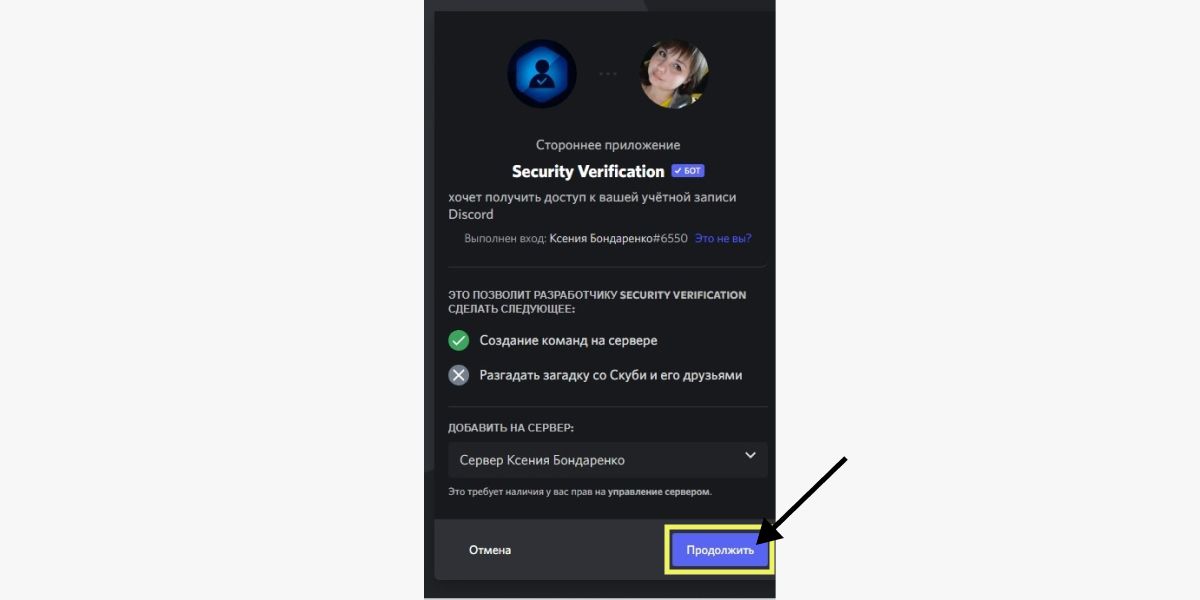
И вот вы вошли в Дискорд. Далее выберите сервер, в который вы хотите установить бота. Чтобы предоставить ему доступ к вашему профилю, нажмите «Продолжить».
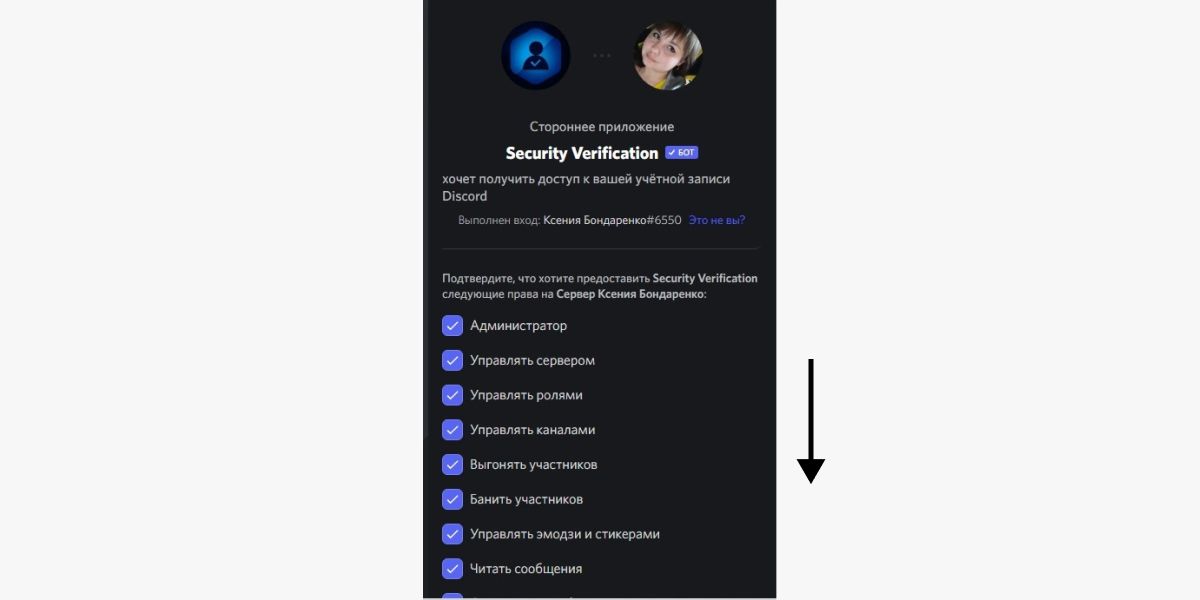
Выберите, какие права вы предоставите боту на сервере. Снимите или поставьте галочку, а затем пролистайте вниз.
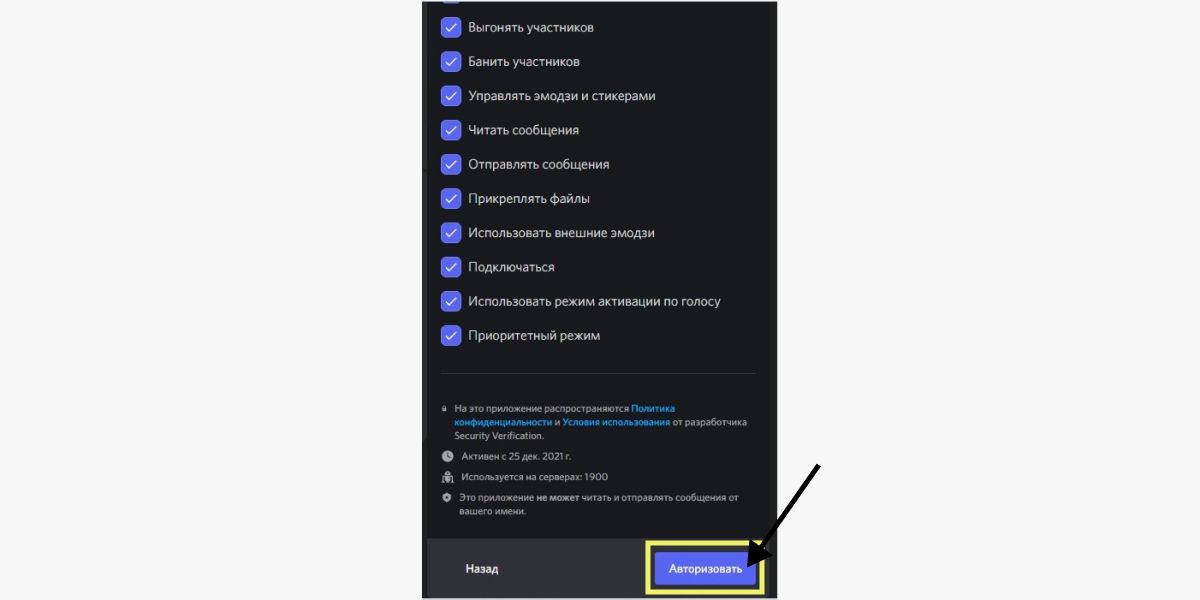
Если вы согласны с функциями и правами робота на сервере – нажмите «Авторизовать».
Бот еще раз попросит доступ к вашему профилю, но перед этим боту нужно доказать, что вы не являетесь ботом. Забавно, правда? :–) Для этого нужно поставить галочку напротив надписи «Я человек».
Помните, как было в сказках? Чтобы пройти к горе, герою по пути нужно было ответить на вопрос великана. Если герой не отвечал правильно, страж не пропускал его, а того хуже – съедал.
Так и тут, пользователей периодически задерживает КАПЧА, заставляя проходить еще один шаг и доказывать, что вы не робот. Спасибо, хоть не съедает при неправильном ответе.
Если повезет, вы проскочите, а если нет – пройдите тест по предложенной инструкции. Например, вам придется выбрать все трамваи среди троллейбусов или найти кабачок среди баклажан. Я вам скажу, не каждому это под силу :–)
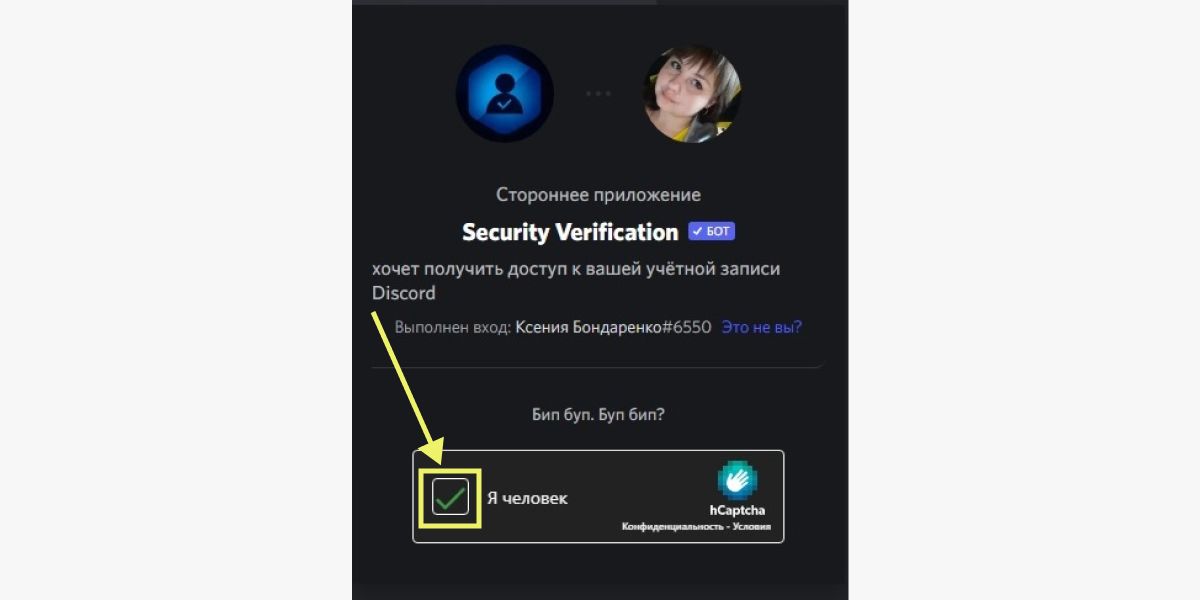
Нам повезло, и мы проскочили без теста. Это окно можно закрыть и перейти в сам Дискорд для настройки бота.
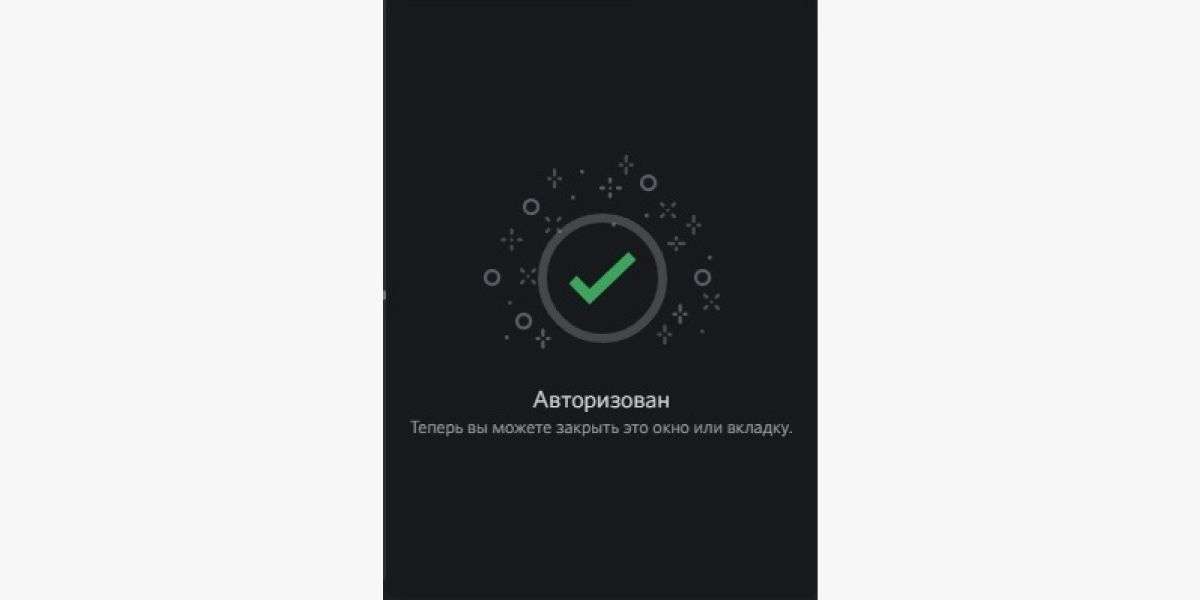
Как настроить бота в Дискорде
Перейдем к настройке бота. Найдем его на сервере и дадим ему команду, чтобы понять, на что он способен.
После установки бота в чате сервера, на который вы его установили, появится сообщение о том, что бот присоединился к вашему серверу.
Чтобы вызвать список команд, введите «/help» в строке или скопируйте из сообщения от бота и вставьте.
Бот отреагирует на запрос ответом со списком команд, которые умеет выполнять. Как использовать бота в Дискорде – выбрать нужную команду и смотреть, как бот ее выполняет.
Список команд бота Security Verification
В заключение
Ботов для Дискорда можно устанавливать из разных каталогов, но использовать лучше только официальные, остальные могут не сработать или принести вред вашему серверу.
Принцип установки везде один и тот же, поэтому смело пользуйтесь нашим примером. А если вдруг решите устанавливать бота из бот-листа на английском языке – не пугайтесь, воспользуйтесь переводчиком, чтобы перевести описание бота.
Если бот вам подходит, нажмите «invite».
Пусть боты модерируют сообщения, а посты в Дискорде публикуются через SMMplanner – вы в это время сможете заняться более важными делами. Заставьте алгоритмы работать за вас. Удачи!
Как запустить бот переводчик в дискорд?
Автоматически переводить сообщения в реальном времени без написания каких-либо команд. Вы можете выбрать автоперевод определенных пользователей, каналов или связать несколько языковых каналов вместе.
Как в Дискорде переводить с английского на русский?
- Сначала выберите каналы, которые бы хотели перевести. .
- Потом выберите языки, на которые Вы бы хотели получить перевод; в нашем примере это английский, французский и испанский.
- Теперь создайте каналы для каждого из языков, на выбор есть 2 опции:
- Open the Dashboard > Your Server.
Как использовать ботов в дискорд?
- Проверьте свои разрешения Вы можете приглашать ботов только на те серверы, где у вас есть на это разрешение. .
- Пригласите бота Далее вам нужно пригласить бота на свой сервер. .
- Авторизуйте разрешения бота. .
- Настройте роль бота в Discord. .
- Настройте и используйте Discord Bot.
Как настроить Rythm бота?
- Выбираем бота, в нашем случае это Rhythm, и кликаем по кнопке зеленого цвета «Add Bot To Server». .
- Дальше, после загрузки бота, система запросит обозначить сервер, на котором будет «активничать» ваш новый друг. .
- Сразу после выбора сервера для бота Rhythm, он там же появится.
Что означает слово discord?
Этот термин был заимствован из английского языка «Discord», и переводится, как «диссонировать», «расходиться во мнениях», «раздор». Дискорд — это программа для публичного общения, изначально рассчитанная на геймеров, является бесплатным VoIP приложением.
Какие боты есть в Дискорде?
- MEE6. Есть причина, по которой MEE6 в настоящее время — один из лучших ботов Discord. .
- RED. Если вы хотите, чтобы бот действительно настраивался, то RED должен быть на вашем радаре. .
- Dyno. .
- Tatsumaki. .
- Pancake.
Как в Дискорде включить русский язык?
Все довольно просто, достаточно кликнуть по иконке в виде шестеренки, расположенной снизу экрана. Далее, в разделе App Settings откройте пункт Language. В списке вам нужно найти «Русский» и кликнуть по соответствующей строке ПКМ. Через несколько мгновений язык в Дискорде поменяется.
Как писать на русском в Оверлее дискорд?
- Запускаем Дискорд на своем устройстве;
- В нижней части окна – слева – рядом с именем пользователя нажимаем на значок с шестеренкой;
- Ищем вкладку «Language» — то есть «Язык»;
- А в правой части выбираем тот язык, который нам нужен. В данном случае – это русский.
Как добавить ботов в discord?
- Убедитесь, что вы вошли на сайт Discord.
- Перейдите на страницу приложения.
- Щелкните кнопку «Новое приложение».
- Дайте приложению имя и нажмите «Создать».
- Перейдите на вкладку «Бот» и нажмите «Добавить бота». Вам нужно будет подтвердить действие, нажав «Yes, do it!»
Как добавить бота Rhythm в ДС?
- Жмите на кнопку Продолжить.
- Установите права администратора для помощника.
- Жмите на кнопку авторизации в Discord.
Как управлять ботом ритм?
- skip – пропуск трека;
- voteskip – проголосовать за пропуск композиции;
- shuffle – перемешивание треков в play-листе;
- volume – изменение громкости текущего трека;
- music_play – воспроизведение музыки;
- music pause – приостановить воспроизведение;
Перевод Discord на русский язык и выбор языка у бота
Перевод Discord на русский язык и выбор языка у бота
Дискорд – международная платформа, которая помогает пользователям иметь регулярную связь с представителями всех стран мира. Пользователи могут добавляться на серверы, или создавать серверы, и впоследствии добавлять участников по усмотрению. Функционал программы рассчитан на пользование на международном уровне, поэтому участники проекта могут поменять язык.
Если поменять язык, то интерфейс программы будет отображен на выбранном языке. При необходимости пользователи могут добавлять серверы на иностранных языках, чтобы изучать особенности общения. Клиенты программы могут искать представителей других народов, чтобы совершенствовать уровень владения при помощи доступных вариантов общения, например, совершать звонки, или отправлять сообщения с текстом.
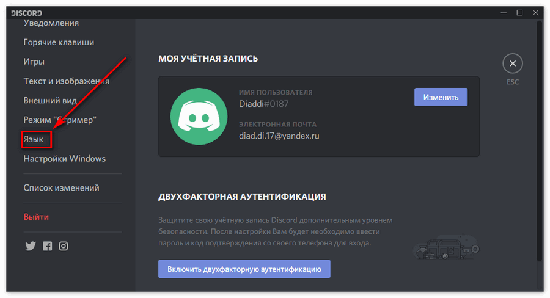
Изменяем язык в Дискорде на русский на ПК
Нередко при регистрации и установке программы, система в автоматическом режиме в качестве основного языка устанавливает английский. Но вы легко можете поменять его на русский. Так вы полноценно будете пользоваться всеми возможностями мессенджера. Если вы общаетесь в чатах через ПК, то порядок действий будет таким:
- Откройте Дискорд в одном из браузеров.
- Введите электронную почту или номер телефона и пароль.
- Нажмите на кнопку «Вход».
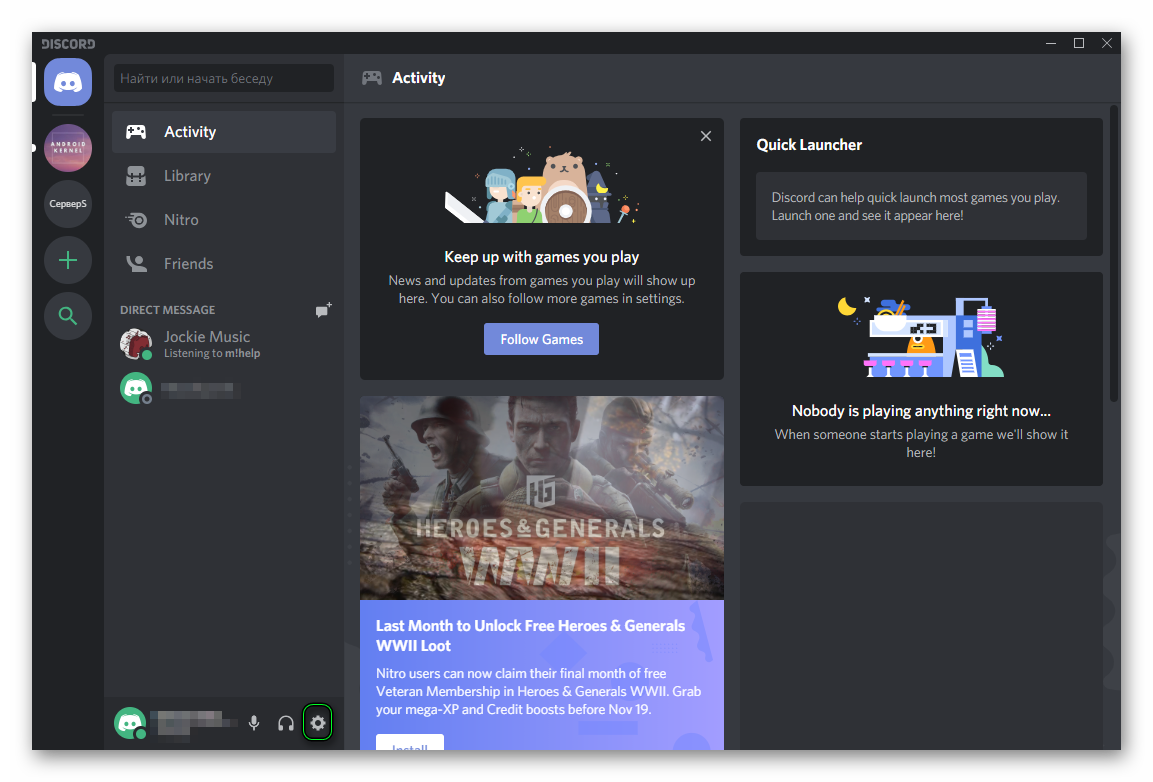
- В левом нижнем углу кликните по значку в виде шестеренки, чтобы перейти в настройки.
- С левой стороны появится меню. Пролистайте вниз перечень разделов и найдите «Язык».
- Откроется список доступных языков.
- Нажмите на пункт «Русский».
- Выйдите из настроек. Внесенные изменения будут сохранены автоматически.
- Язык интерфейса поменяется на русский.
Важно! Иногда на сайте Дискорд смена языка происходит путем нажатия на специальную кнопку в правом верхнем углу.

Что делать, если поменять данные не удается
Иногда пользователи сталкиваются с ситуацией, когда поставить русский язык не выходит. При этом программа отказывается устанавливать данные, или выпадает ошибка. В таких обстоятельствах попробуйте сделать следующие шаги:
- Перезапустите Дискорд, а если это не помогло — перезагрузите ПК или телефон.
- Если вы работаете через VPN, попробуйте его отключить и внесите необходимые изменения.
- Переустановите софт на ПК или телефоне, если решить вопрос с внесением правок не удается.

В крайнем случае, обратитесь в службу поддержки и задайте вопрос специалистам по поводу сложившейся ситуации.
Инструкция для ПК
Если вы хорошо знаете расположение пунктов меню, то можете попробовать сменить язык самостоятельно (или интуитивно). Но мы все же предоставим подробную инструкцию с четким алгоритмом действий:
- Запускаем мессенджер.
- В самом низу главного окна, возле никнейма пользователя, следует найти кнопку с иконкой шестеренки и кликнуть по ней.
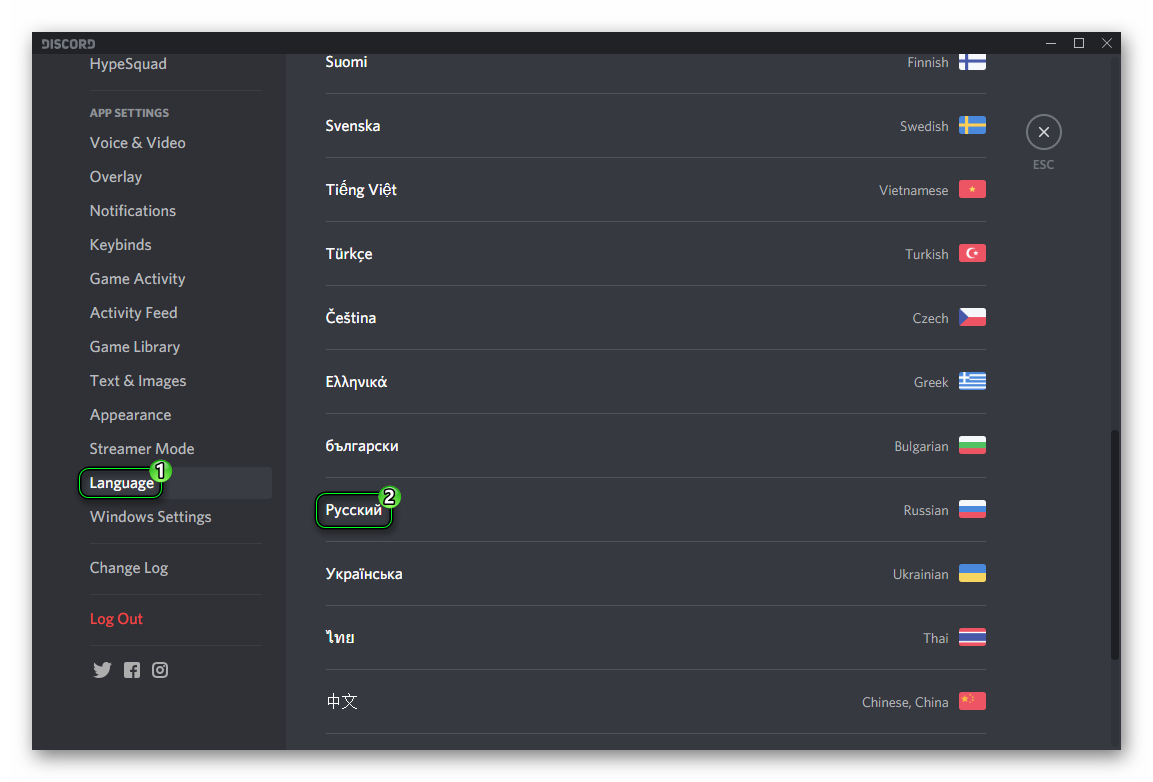 Если в вашей системе установлен по умолчанию всего один язык, например, английский, то никакие настройки приложения не помогут. Вам придется загрузить для системы русскую локализацию с официального сайта компании Microsoft или же вообще полностью переустановить Windows. Только после этого можно будет перевести Дискорд на русский. В этом случае работает ограничение системы, а не программы.
Доступные языки
- Запустить приложение на компьютере;
- Перейти в раздел «Настройки», нажав на изображение шестеренки;
- В появившемся меню необходимо выбрать раздел «Language», то есть «Язык»;
- Остается только выбрать интересующий вариант из всего многообразия.
При выборе языков с целью исключить возможности ошибок используются флажки, поэтому допустить ошибку не представляется возможным. Русскоязычный интерфейс существенно упрощает использование приложения, а также позволяет отказаться от работы с дополнительными русификаторами.
Удаление программы
Как удалить «Дискорд» с устройства? В этом плане Discord ничем не отличается от других программ.
В «Панели управления» нажимаем на вкладку «Удаление программы». Сформируется список установленных на компьютере приложений, находим Discord, нажимаем «Удалить».
- Нажмите правой кнопкой мыши на значке программы
- В появившемся окне выбирете пункт «Показать месторасположения»;
- В открывшейся папке находятся файлы дискорда, прощу заметить что файла unistall там нет, и удалять надо другими способами;
- Полностью выходите с программы, это делается через отображение скрытых значков — она находится в левом нижнем углу значек▲, нажимаете правой кнопкой по discord > Quit Discord»
- Удаляете все файлы связанные с discord, с открывшейся папки расположения Discord.
- Готово, если у Вас не получилось, можете написать в комментариях — поможем.
Как поменять язык в Discord на телефоне
Теперь разберем второй вопрос — как изменить язык в Дискорде на смартфоне в приложении. Здесь весь процесс не занимает больше двух минут. Алгоритм такой:
- Войдите в Дискорд;
- Жмите на три полоски слева вверху;

- Кликните на символ шестеренки внизу.

- В появившемся меню жмите на кнопку Язык;

- Выберите один из предложенных вариантов.


Теперь вы знаете, как поставить русский язык в Дискорде, и что для этого необходимо. Как и в случае с ПК, каких-то дополнительных действий делать не нужно, ведь изменения выполняются в автоматическом режиме.
Немного о каналах в Дискорде
Ведущие игровые каналы в Дискорде всегда были востребованными. Ведь каждому хочется присоединиться к общему чату, принять участие в обсуждении, пообщаться и т.д. Где же можно найти информацию об этих каналах? Ведь, к сожалению, или к счастью, но глобального поиска в Дискорде не реализовано. На самом же деле, все достаточно просто.
В Сети имеются специализированные ресурсы, которые предлагают пользователям список наиболее известных каналов в Дискорд. Подобного рода информация есть и в социальных сетях.
Здесь можно, например, найти ссылку на Дискорд джасти – если повезет, разумеется, и на ведущих ютуберов рунета. Более того, имея в своем распоряжении свой собственный канал, можно включить его в список, тем самым привлекая новых участников. Списки регулярно пополняются, как, в общем-то, и выбор самих каналов. Так что имеет смысл следить за их обновлением.
Подводя итоги: если знать, как сделать Дискорд на русском, то это значительно облегчит освоение данного приложения. Тем более, что оно в самом деле заслуживает всяческого внимания со стороны самого широкого круга пользователей.
Как включить переводчик в дискорд на телефоне
Как включить Discord переводчик, чтобы отображаемый текст автоматически переводился на нужный язык? И эта тема волнует многих пользователей, ведь встроенного инструмента в программе нет, а общаться на зарубежных серверах порой хочется. Но на помощь приходят специальные боты, добавляющие недостающий функционал. Вы можете установить дополнительного помощника, чтобы не сталкиваться с языковыми барьерами во время общения. О том, как сделать это правильно и не допустить ошибок, мы подробно расскажем дальше.
Бот переводчик в Дискорде – как установить и настроить?
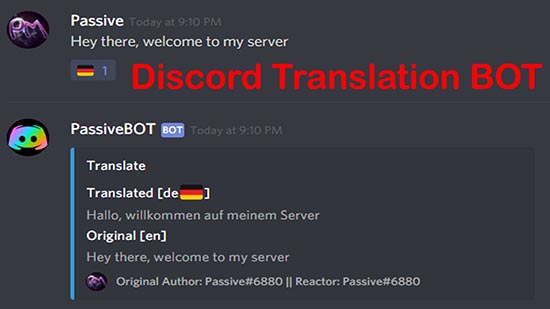
В качестве примера будет использоваться бот, получивший одноименное название «Discord Переводчик». Как сообщают разработчики, расширение поддерживает работу с более чем 60 языками, в том числе и с русским. А что касается добавления и настойки помощника, то с этим никаких трудностей не возникнет. Более того, все команды легко запоминаются и автоматически пишутся. Вот инструкция, как включить и установить бесплатный голосовой переводчик для Дискорд:

- Предоставляем запрашиваемые разрешения, чтобы установить и добавить бота к учетной записи.

И после этого вы попадете в раздел с параметрами, где сможете настроить все под себя. Но нужно учитывать, что для доступа ко всему функционалу потребуется оформить платную подписку, стоимость которой начинается от 10 долларов.

В целом, этот ассистент справляется со своей задачей, но также не забывайте про аналоги.
Аналоги для мобильного и ПК
По желанию вы сможете использовать другой переводчик в Дискорд, который отличается более богатым функционалом и бесплатностью. С наиболее популярными вариантами предлагаем ознакомиться в списке, представленном ниже:
- Smoogle Translate – бесплатный бот, поддерживающий автоматический перевод не только текста, но и эмодзи;
- Translator – помощник, использующий технологию Google Translate для перевода Discord;
- Translate – переводчик, поддерживающий около 100 языков.
Специально разработанный бот переводчик для Discord предоставляет возможность с легкостью преодолевать языковые барьеры, используя для этого функциональный набор команд. Настройка не вызывает сложностей, если соблюдать определенную последовательность действий. Преимуществом считается поддержка свыше 50 языков мира.
Функции и возможности переводчика
Специально разработанный переводчик для Дискорда отличается широкими функциональными возможностями:
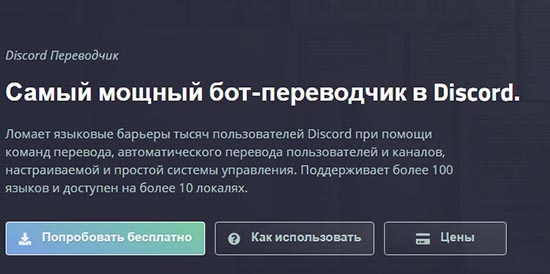
Функционал рассматриваемого бота позволяет пользователям выполнять поставленные задачи в сжатые сроки без сложностей. Достаточно знать, как правильно настроить параметры.
Настройка бота на сервере
Настройка рассматриваемого бота на сервере программного обеспечения Дискорд не вызывает сложностей. Исчерпывающая инструкция включает в себя:
После сохранения параметров перезагрузка приложения либо веб-версии Дискорда не требуется. Изменения сразу становятся актуальными.
Как добавить бота переводчика в Дискорде
Чтобы пользователям добавить интересующий бот на интересующий сервер в программном обеспечении, требуется соблюдать следующую последовательность действий:
Обратите внимание, сложностей во время настройки бота не возникает. Отзывы пользователей являются этому подтверждением. При этом всегда можно обратиться за помощью к специалистам службы поддержки. Профессиональный саппорт обрабатывает заявки круглосуточно, поэтому не нужно долго ждать ответ.
Smoogle Translate – это один из многих ботов-переводчиков для мессенджера Discrod. Расширение отличается от других подобного типа тем, что позволяет быстро перевести текст в интерфейсе мессенджера. Причем не важно, с какого устройства был установлен бот. Он будет работать и в программе на ПК, и в мобильном приложении, и в онлайн-версии мессенджера. Smoogle поддерживает 20 языков.
Для чего нужен бот-переводчик
Расширение пользуется популярностью. Оно установлено более чем на 90 тыс. серверов.

Команды и функционал робота-помощника
- «?“кодовое значение языка”» – перевод текста на указанный язык.
- «!”кодовое значение языка”» – принудительный перевод с конкретного языка.
- «tr?auto» – активация режима автоматического перевода текста на конкретный язык.
- «tr?auto status» – проверка активации функции автоматического перевода.
- «tr?auto off» – отключение функции автоматического перевода.
- «tr?codes» – запрос списка доступных для использования языков и их кодовых комбинаций.
- «tr?help» – отображение списка команд.
- «tr?doctor» – включение диагностики работы Smoogle Translate на предмет ошибок и багов.
- «tr?reset» – полная перезагрузка бота со сбросом всех пользовательских настроек.
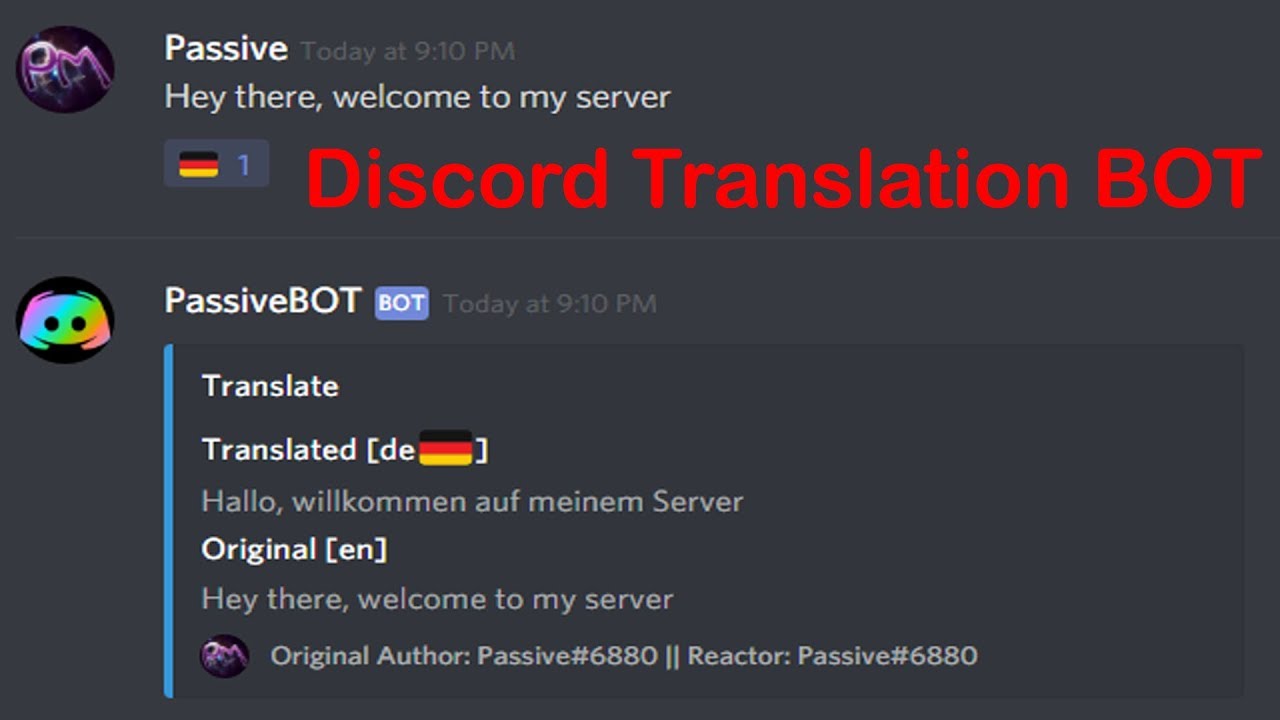
Пользователям, которые приобрели платную подписку, доступны дополнительные функции:
Стоимость платной подписки составляет 5 американских долларов в месяц. Оплата осуществляется с баланса учетной записи Discord.
| Язык | Используемый код |
| Арабский | ar |
| Китайский | zh или cn |
| Немецкий (Нидерланды) | nl |
| Английский | en |
| Французский | fr |
| Немецкий | de |
| Иврит | iw |
| Хинди | hi |
| Индонезийский | id |
| Итальянский | it |
| Японский | ja |
| Корейский | ko |
| Персидский | fa |
| Польский | pl |
| Португальский | pt |
| Румынский | ro |
| Русский | ru |
| Испанский | es |
| Шведский | sv |
| Турецкий | tr |
Как пользоваться?
Чтобы переводить текст, нужно ввести следующую команду: «tr?”кодовое значение языка” текст для перевода».
Бот самостоятельно распознает исходный язык текста. В этом ему помогает алгоритм Google Translate.

Однако в разных языках, особенно в принадлежащих к латинской группе, может существовать слово, которое пишется одинаково, но переводится совершенно по-разному. В таком случае, если алгоритмы автоматического определения неправильно распознали язык, нужно использовать команду принудительного перевода. Необходимо написать: «tr?ru !en How are you?».

При таких условиях система будет искать перевод слов именно в английском словаре и ни в каком другом.
Как добавить бота-переводчика в Дискорд?
Чтобы загрузить расширение-переводчик от Smoogle на свой сервер в Discord, нужно:

- Авторизоваться в учетной записи в мессенджере с любого устройства.
- С этого же устройства перейти на официальный сайт разработчика бота.
- Нажать кнопку «Invite».
- Принять приглашение на присоединение бота.
Бот имеет собственный API-сервер. Каждый желающий пользователь может оплатить 20 долларов и приобрести API-код. С его помощью он сможет установить расширение-переводчик на свой сайт или любой другой интернет-ресурс, поддерживающий работу с API. Оплата осуществляется единоразово. Через приобретенный API-адрес можно переводить бесконечное количество текста неограниченное число раз.
Пользователи мессенджера часто спрашивают, как поменять язык в Дискорде. Такая необходимость может возникнуть в разных ситуациях, к примеру, при неправильном выборе этого параметра программой, в случае ошибки при установке и в других обстоятельствах (к примеру, при желании улучшить знания английского или немецкого). При этом подходы внесения правок для ПК и телефона отличаются.
Как поменять язык в Discord на компьютере
Многие люди пользуются программой на ПК и ноутбуке с помощью полноценного софта. Чтобы поменять язык в Дискорде на русский, сначала запустите приложение и авторизуйтесь под своими данными. После этого выполните следующие шаги:
- Найдите внизу символ шестеренки (настройки), который находится слева внизу возле ника пользователя.

- Слева в меню внизу отыщите пункт Язык и войдите в него.
- Найдите нужный вариант (в нашем случае русский) и поставьте отметку.

Изменения вносятся в автоматическом режиме, поэтому дополнительных действий, к примеру, сохранять данные, не нужно. Информация в программе переводится в автоматическом режиме.
Как поменять параметры на сайте
При работе с локальной версией на сайте поменять языковые параметры еще проще. Сделайте следующие шаги:
- Войдите на официальный сайт программы.
- Отыщите с правой стороны языковую кнопку.
- Выберите из предложенного списка подходящий вариант.

Как правило, в выполнении этой работы нет необходимости, ведь система самостоятельно определяет регион. Если этого по какой-то причине не произошло, информацию можно поменять вручную.
Как поменять язык в Discord на телефоне
Теперь разберем второй вопрос — как изменить язык в Дискорде на смартфоне в приложении. Здесь весь процесс не занимает больше двух минут. Алгоритм такой:
- Войдите в Дискорд;
- Жмите на три полоски слева вверху;
Теперь вы знаете, как поставить русский язык в Дискорде, и что для этого необходимо. Как и в случае с ПК, каких-то дополнительных действий делать не нужно, ведь изменения выполняются в автоматическом режиме.
Итоги
Для русскоязычных пользователей лучший вариант для работы в Дискорд — поставить русский язык интерфейса. В дальнейшем можно выбрить и другой вариант из тех, что предлагает программа. Если языковые параметры по какой-то причине не меняются, и возникают сбои в работе софта, обратитесь в службу поддержки. Специалисты должны помочь с внесением изменений и выполнением запланированных шагов.
Discord — один из популярных мессенджеров для удалённой работы. У него простой интерфейс и широкий набор бесплатных функций. Но одно из главных преимуществ дискорда — возможность добавлять ботов для решения разнообразных задач: от проигрывания музыки до модерации чатов. Рассказываем, что умеют делать боты в дискорде, как их установить и сколько они стоят.
Зачем вообще нужны боты в дискорде
Бот – программа, созданная, чтобы решать однотипные и повторяемые задачи по заданному алгоритму. Боты в Discord выполняют рутинные задачи, причём их скорость обработки операций существенно выше человеческой.
Что делают боты в дискорде:
Разберём, какие именно боты решают перечисленные задачи.
Ежедневные советы от диджитал-наставника Checkroi прямо в твоем телеграме!
Музыкальные боты
Музыкальные боты позволяют проигрывать разные треки на серверах в дискорде. Вы создаёте сервер, добавляете участников, а затем подключаете к нему помощника. Он воспроизводит песни в указанной вами последовательности, может регулировать громкость воспроизведения, делать паузы между треками и др.
Долгое время самым популярным музыкальным был Rhythm, но 15 сентября 2021 года Discord запретил его использование по требованию YouTube. Мы предлагаем альтернативы, которые не уступают заблокированному боту.
MoscowMusic
MoscowMusic — музыкальный бот на русском языке с оригинальным дизайном.
MoscowMusic не требует настройки. Его основная команда – /m!help — она даёт быстрый доступ к документации и краткому описанию остальных команд.
- запускать проигрывание песен;
- вызывать поиск песен на ютубе;
- показывать очередь песен, находить подробную информацию по той, что играет в данный момент;
- управлять эфиром: ставить песни на паузу, возобновлять проигрывание, перемешивать очередь воспроизведения;
- включать и отключать DJ-режим.
Особенность . Основное преимущество — гибкий код. Это позволяет техподдержке контролировать ход работы и обеспечивать стабильность.
FredBoat
FredBoat — музыкальный бот, который проигрывает в дискорде музыку в хорошем качестве.
FredBoat прост в использовании и не требует особой настройки. Он предлагает много интеграций с другими сервисами вроде YouTube, SoundCloud, Bandcamp, Twitch, Vimeo, Mixer или Spotify. FredBoat также поддерживает плейлисты и прямые трансляции.
По умолчанию он работает на английском, но команда /lang позволяет менять язык в своём сервере. Так, чтобы изменить язык на французский, введите: /lang fr_FR
- искать песни на ютубе и саундклауд;
- перемешивать и повторять песни из плейлиста;
- ограничивать и блокировать тех, кто рассылает спам;
- менять очередь воспроизведения треков.
Особенности . Иногда FredBoat заикается — это происходит из-за большой нагрузки, особенно в выходные дни. Также он не позволяет воспроизводить видеоролики на ютубе, которые заблокированы в США. Если вы не используете бота слишком долго, он автоматически покидает голосовой канал. Это позволяет повысить его производительность.
Lacuna
Lacuna – улучшает функциональность сервера. Предлагает простые команды с понятным описанием.
Особенности . Проявляйте активность на сервере, зарабатывайте опыт и получайте награды. Проводите соревнование с другими пользователя в борьбе за почётное место в таблице лидеров.
ProBot
ProBot — многофункциональный бот для модерирования и администрирования. Поддерживает разные языки, в том числе русский.
Особенности. Есть два тарифа: основной и премиум. Основной тариф позволяет воспроизводить музыку и регулировать громкость, проводить разблокировку заблокированных пользователей. Тариф «Премиум» включает все перечисленные функции, а также позволяет менять имя и аватар ProBot вашего сервера.
Стоимость . Стоимость основного тарифа – 2,5$ в месяц или 24,99$ в года. Стоимость 9,99$ в месяц или 79,99$ в год.
Голосования
В дискорде нет функции для создания опросов и голосований. Но если вы хотите узнать мнение участников чата по какому-то вопросу, воспользуйтесь специальным ботом.
Simple Poll
Simple Poll — бесплатный бот для создания опросов в Discord. Умеет выполнять всего одну команду: /poll.
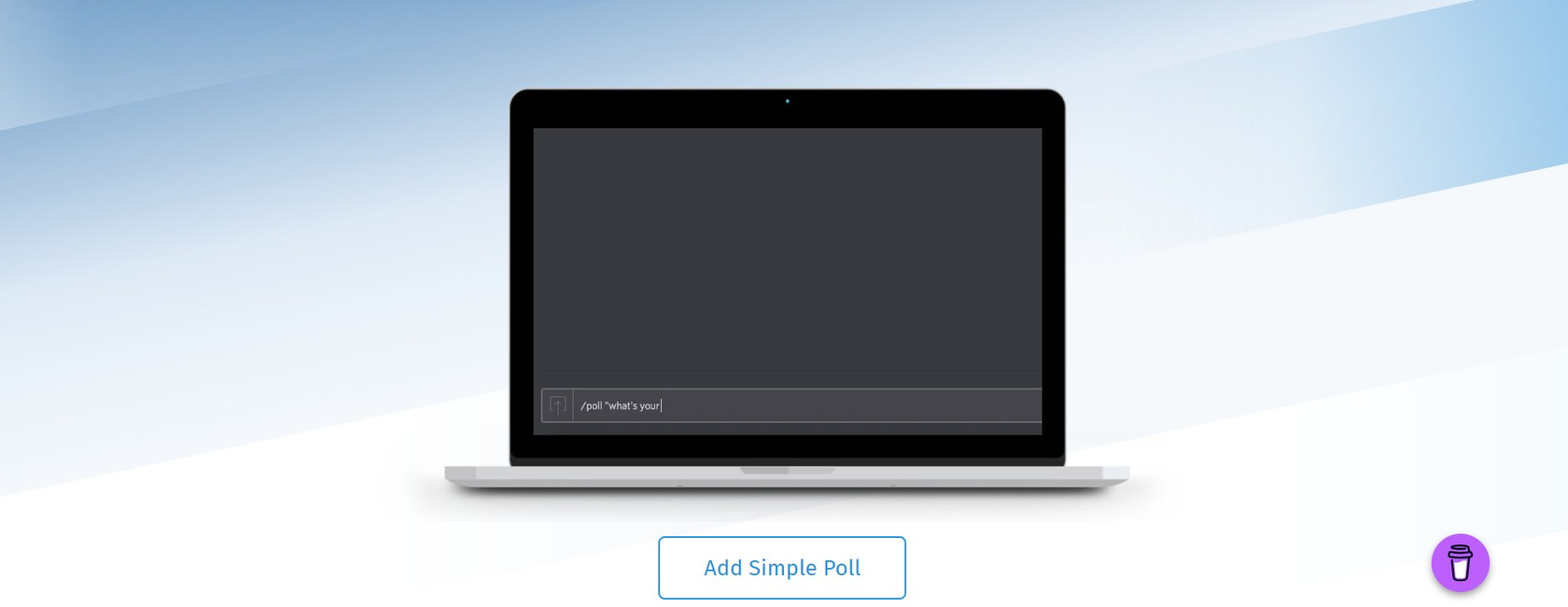
Если хотите задать вопрос с несколькими ответами — от одного до десяти, команду прописывайте так: /poll «Вам нравится Simple Poll? » «Очень нравится», «Нравится», «Пойдёт», «Не очень», «Совсем не нравится»
Если хотите задать вопрос, где можно ответить только «да» или «нет», так: /poll «Вам нравится Simple Poll? »
Обратите внимание: вопросы и ответы к ним всегда пишутся в кавычках.
Особенности . Аватар Simple Poll означает четыре варианта ответа, каждый обозначает разное количество голосов.
Easy Poll
Easy Pool — помогает проводить опросы разной сложности. Вы сможете проводить простые опросы, где участники выбирают только «Да» или «Нет», или сложные — где разрешается указать до 20 вариантов ответа.
Easy Pool умеет :
- проводить опросы неограниченные по времени – команда /pollPoll;
- проводить опросы с ограничением по времени – команда /timepollPoll;
- закрывать опросы, чтобы участники больше не могли голосовать – команда /closepollPoll.
Стоимость . Есть тариф Premium – 3$ в месяц. На нём вам доступны все возможности бесплатного тарифа, а также премиум-поддержка.
Распределение ролей
Роль в дискорде — это определённый набор разрешений на сервере. В дискорде есть 31 разрешение и все они подразделяются на группы:
Боты в дискорде позволяют автоматически присваивать участникам сервера определённые роли.
Dyno – настраиваемый бот с простой и интуитивно понятной веб-панелью управления. Дополнен модулем Autoroles, который состоит из двух частей: Autoroles и Joinable Ranks.
- Autoroles позволяет автоматически назначать и удалять роль после того, как участник присоединится к вашему серверу – либо сразу, либо по истечению определённого промежутка времени.
- Joinable Ranks позволяет создавать роли на сервере, к которым пользователи могут присоединиться через команду /?rank
Особенности . На бесплатном тарифе доступны максимум три роли. Премиум-тариф предлагает более высокую скорость работы и неограниченное количество ролей.
Стоимость . Есть несколько премиум-планов. Premium 1x – $4.99 в месяц для одного сервера. Premium 3x – $11.99 в месяц для трёх серверов. Premium 5x – $14.99 в месяц для пяти серверов.
Yui – один из популярных ботов для модерации и распределения ролей. Изначально задумывался как музыкальный, но постепенно его функционал расширялся. Всего умеет выполнять более 200 команд. С их полным списком вы можете познакомиться с помощью команды y/help.

- выдавать роли пользователям;
- забирать роли у пользователей;
- выдавать и убирать предупреждения;
- вести статистику пользователей;
- выявлять топ-10 лучших пользователей по рангам;
- банить пользователей на сервере.
Особенности . Есть внутренняя система валюты – Юики. Вы можете играть в слоты на Юики, а потом покупать на них роли.
Переводчики
Mr Translate
Стоимость . Есть премиум-тариф – 5$ в месяц. Дополнительно доступны 400 000 символов для Azure и премиум поддержка.
RitaBot
RitaBot — бесплатный переводчик, который помогает преодолеть языковой барьер миллионам пользователей дискорда. Есть автоматический перевод каналов, реакцию на флажки и пользовательские переводы.
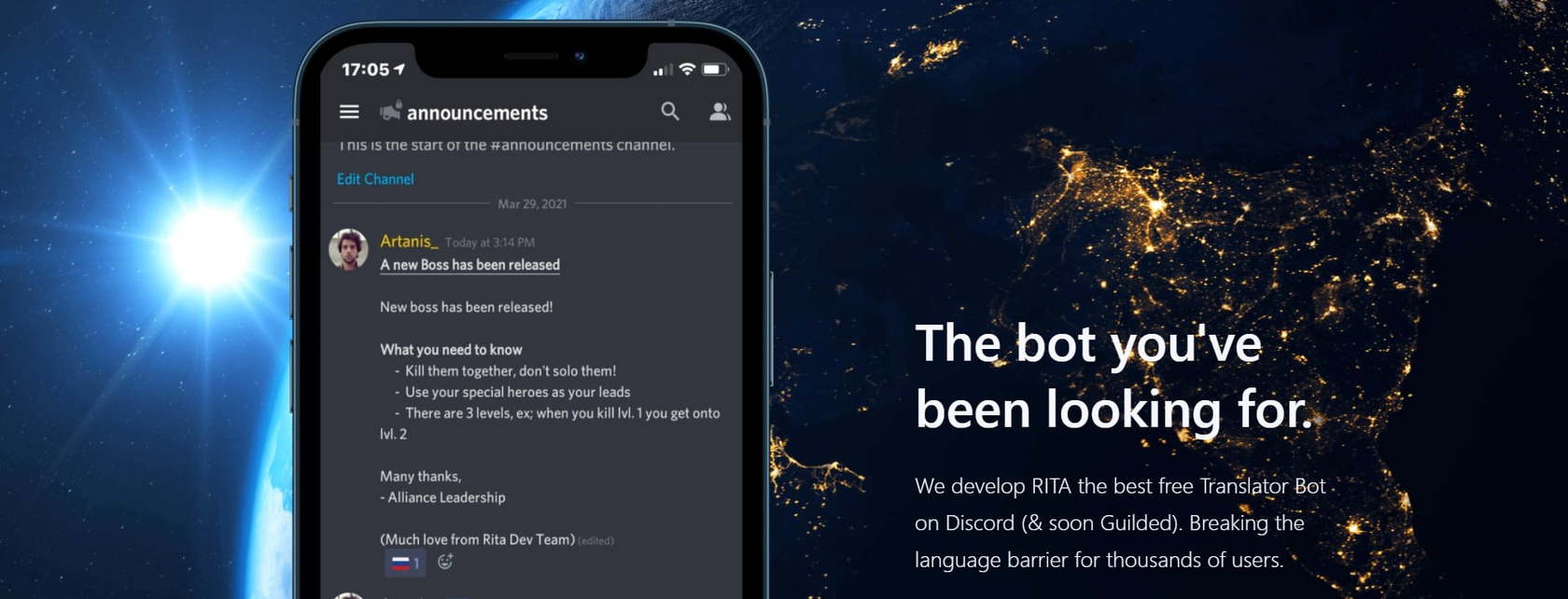
Особенности . Для корректной работы бота, убедитесь, что дали ему необходимые разрешения: на чтение, на запись, на отправку уведомлений и др.
Многофункциональные боты
Многофункциональные боты берут на себя решение почти всех рутинных задач: приветствуют новых участников, назначают роли пользователям, блокируют спам. Они помогают разгрузить модераторов и улучшить пользовательский опыт. Обычно предлагают набор стандартных готовых команд, но, если их недостаточно — создавайте свои.
Наиболее популярные и простые в настройке многофункциональные помощники: MEE6, JuniperBot и Tatsumaki. Рассмотрим их более подробно.
MEE6 — многофункциональный бот с главным меню на русском языке.
Стоимость. Есть бесплатная базовая версия, а есть платные: от 11,95$ до 49,99$ за год.
Tatsumaki
Tatsumaki переводится как «Торнадо» – имя главной героини аниме «Ванпанчмен». По легенде девушка обладала разрушительной силой, могла моментально разрезать врага на части. Названный в честь неё бот Tatsumaki может похвастаться не меньшей мощью. Он предлагает множество функций, которые решают разные задачи: от проведения опросов до ввода внутренней валюты.
- Уровни и репутация . Начисляет баллы пользователям, повышает их персональный статус и полномочия в группе. Вводит рейтинговую систему, которая позволяет участвовать в голосованиях.
- Валюта и персональные параметры . Имеет внутреннюю валюту и экономику. Участники могут обмениваться валютой и покупать Tatsugochi капсулы, а также играть в казино.
- RSS-каналы . Есть возможность оформить подписку на RSS-каналы любого портала, запустить фильтрацию новостей.
- Голосования . Проводит опросы и голосования. Устраивает лотереи с последующим выявлением победителей.
- Напоминания . Отправляет персональные напоминания со сроком актуальности до 7 дней – их отправку вы настраиваете с помощью команд.
JuniperBot
JuniperBot — многофункциональный бот, который поддерживается русский и английский язык. Все инструменты настраиваются в удобной панели управления на сайте, поэтому вам не нужно мучиться с командами.
Основное преимущество – хорошо структурированная и интуитивно понятная панель управления. Вам не придётся тратить много времени, чтобы разобраться, как работать с ботом.
Как установить бота на сервер
Принцип добавления ботов на сервер одинаков. Рассмотрим, как добавить бота на сервер на примере JuniperBot.
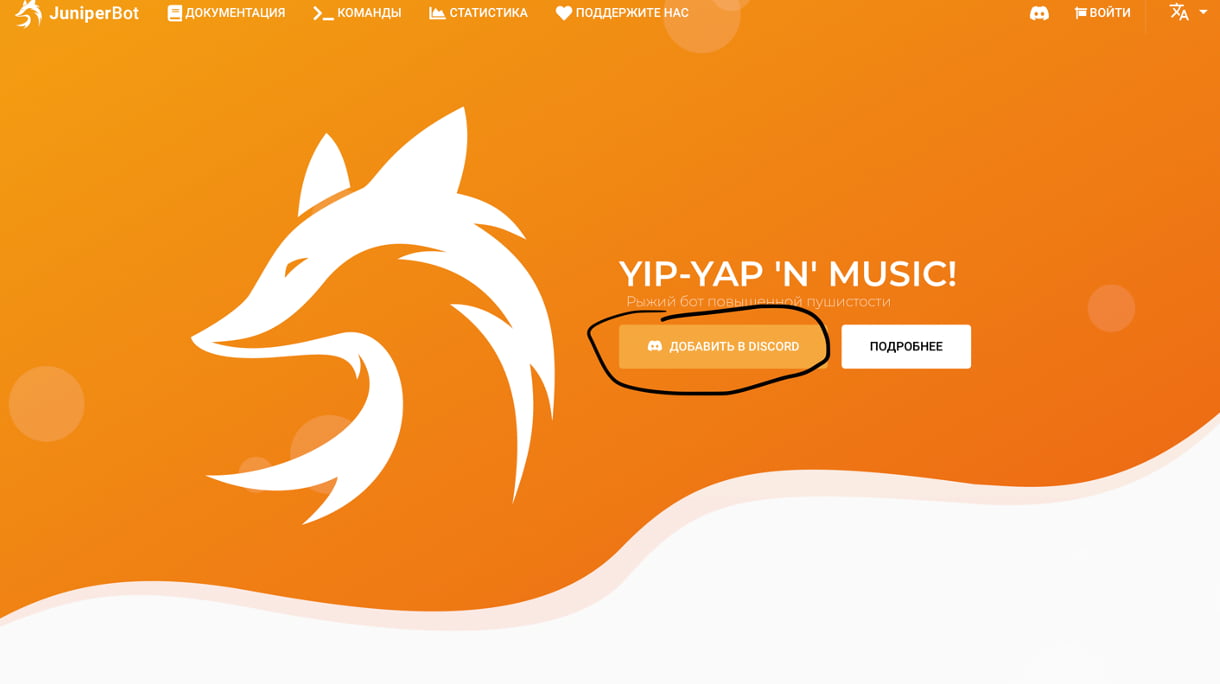
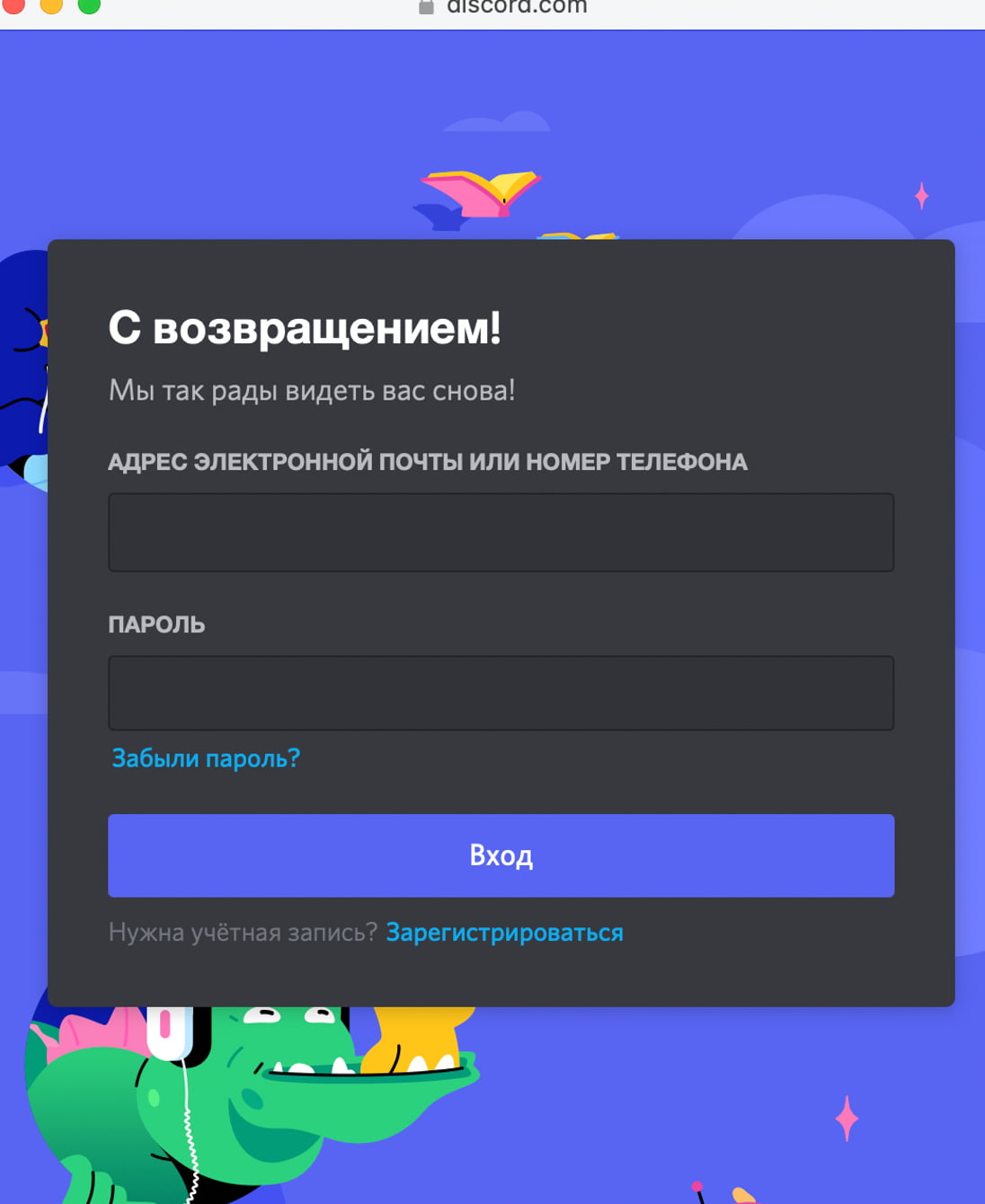
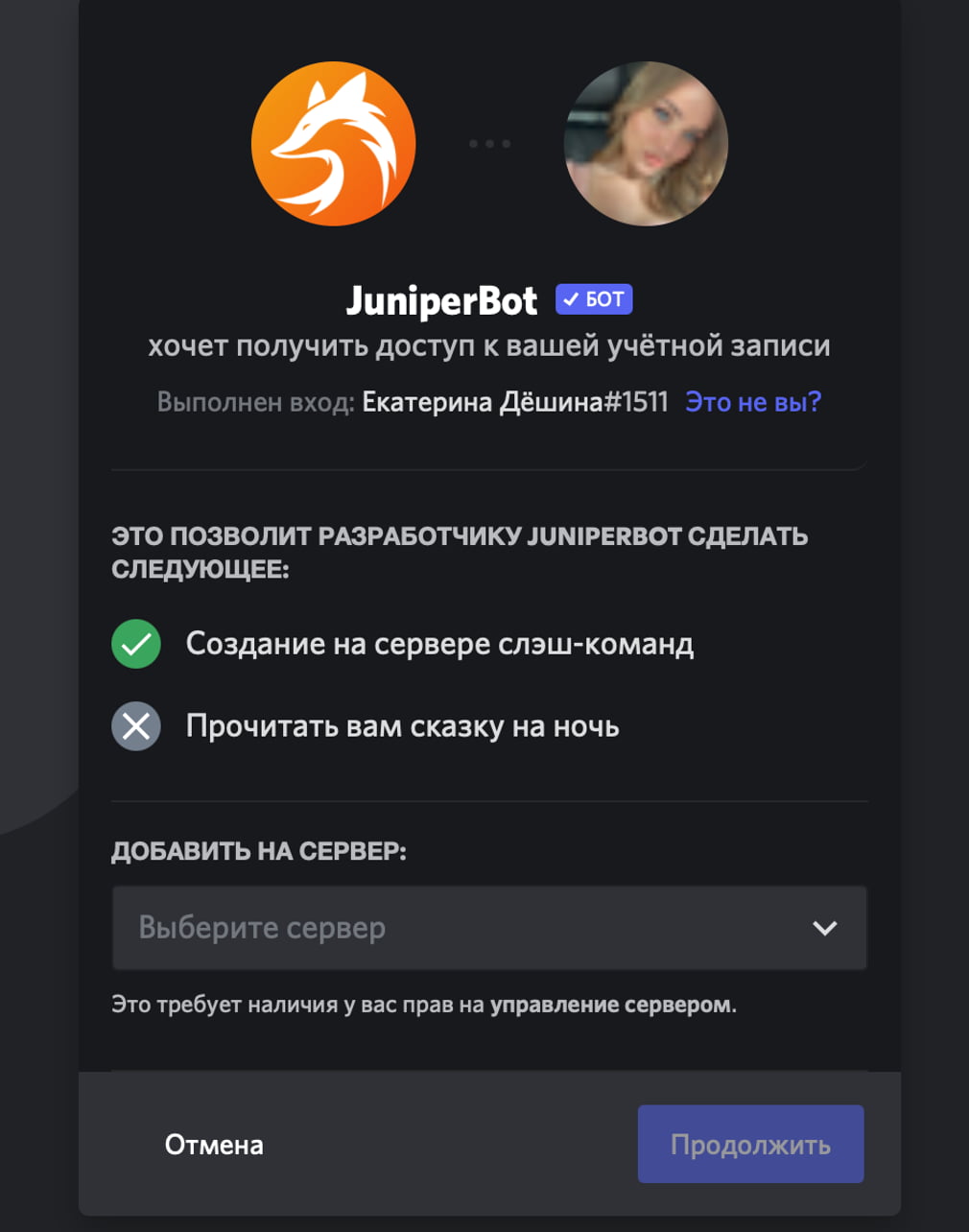
После этого вы сможете начать настраивать нужные команды. При добавлении бота автоматически выбираются все права, которые необходимы для его корректной работы.
Коротко о главном
Боты — незаменимые помощники для решения рутинных задач. Они помогут сэкономить время и повысить эффективность управления сервером. Есть боты, которые выполняют только одну функцию, например, создают опросы. А есть и мультифункциональные — они решают сразу несколько задач, и как настоящие менеджеры берут на себя контроль за действиями участников.
Если вы начали искать бота для дискорда, но так и не нашли подходящего, можете сделать своего. Вот подборка курсов на Python , которые позволят освоить азы программирования и создать универсального бота-помощника под ваши задачи
Гайд по установке плагина Discord: Переводчик

Чтобы активировать функцию переводчика в Discord, нам необходимо установить плагин(дополнительное расширение).
⚠️ ВНИМАНИЕ. Данное приложение не является официальным продуктом Discord, поэтому перед его использованием рекомендуется установить максимальную защита вашего аккаунта.
Шаг 1. Скачиваем расширение BetterDiscord
Идем на сайт https://betterdiscord.app/ и скачиваем установочный файл
Так же репазиторий приложения есть на GitHub, откуда можно скачать версию по вашу операционную систему и посмотреть исходный код приложения.
�� Ссылка BetterDiscord на GitHub: КЛИК
Шаг 2. Установка расширения для плагинов
Открываем скаченный файл и устанваливаем в коренную папку с Discord (должен определить автоматически)
Шаг 3. Скачиваем переводчик
Идем на https://betterdiscord.app/plugin/Translator и скачиваем файл Translator.plugin.json
Шаг 4. Установка переводчика
Открываем Discord, заходим в настройки(внизу рядом с именем пользователя значек ⚙️(шестеренка))
Листаем в самый низ, находим пункт “Плагины” и нажимаем “Открыть папку Плагины”
Копируем в открывшуюся папку файл Translator.plugin, который скачали в Шаге 3
На этом установка плагинов завершена и вы можете пользоваться функциями встроенного переводчика.
Перевод сообщения
Нажав правой кнопкой мыши на сообщение в чате, у вас в контекстном меню появился пункт “Перевести сообщение”.
Чтобы сообщение вернулось в оригинальный текст, снова нажимаем правую кнопку мыши и выбираем “Непереведенное сообщение”
Автоматический перевод введенного текста
Нажимаем на значек переводчика рядом со строкой ввода текста в чате
Ставим галочку возле последнего пункта “Translate your messages before sending”
Закрываете настройки нажава на Х вверху и отправляете сообщение. Ваше сообщение будет отправлено в чат уже на выбранном языке из поля “Output laguage in sent messages”
Если вы пойдете в другой чат, вам придётся заново поставить галочку снизу
Переводчик в дискорде на андроид как включить
Smoogle Translate – это один из многих ботов-переводчиков для мессенджера Discrod. Расширение отличается от других подобного типа тем, что позволяет быстро перевести текст в интерфейсе мессенджера. Причем не важно, с какого устройства был установлен бот. Он будет работать и в программе на ПК, и в мобильном приложении, и в онлайн-версии мессенджера. Smoogle поддерживает 20 языков.
Для чего нужен бот-переводчик
Расширение пользуется популярностью. Оно установлено более чем на 90 тыс. серверов.
Команды и функционал робота-помощника
- «?“кодовое значение языка”» – перевод текста на указанный язык.
- «!”кодовое значение языка”» – принудительный перевод с конкретного языка.
- «tr?auto» – активация режима автоматического перевода текста на конкретный язык.
- «tr?auto status» – проверка активации функции автоматического перевода.
- «tr?auto off» – отключение функции автоматического перевода.
- «tr?codes» – запрос списка доступных для использования языков и их кодовых комбинаций.
- «tr?help» – отображение списка команд.
- «tr?doctor» – включение диагностики работы Smoogle Translate на предмет ошибок и багов.
- «tr?reset» – полная перезагрузка бота со сбросом всех пользовательских настроек.
Пользователям, которые приобрели платную подписку, доступны дополнительные функции:
Стоимость платной подписки составляет 5 американских долларов в месяц. Оплата осуществляется с баланса учетной записи Discord.
| Язык | Используемый код |
| Арабский | ar |
| Китайский | zh или cn |
| Немецкий (Нидерланды) | nl |
| Английский | en |
| Французский | fr |
| Немецкий | de |
| Иврит | iw |
| Хинди | hi |
| Индонезийский | id |
| Итальянский | it |
| Японский | ja |
| Корейский | ko |
| Персидский | fa |
| Польский | pl |
| Португальский | pt |
| Румынский | ro |
| Русский | ru |
| Испанский | es |
| Шведский | sv |
| Турецкий | tr |
Как пользоваться?
Чтобы переводить текст, нужно ввести следующую команду: «tr?”кодовое значение языка” текст для перевода».
Бот самостоятельно распознает исходный язык текста. В этом ему помогает алгоритм Google Translate.
Однако в разных языках, особенно в принадлежащих к латинской группе, может существовать слово, которое пишется одинаково, но переводится совершенно по-разному. В таком случае, если алгоритмы автоматического определения неправильно распознали язык, нужно использовать команду принудительного перевода. Необходимо написать: «tr?ru !en How are you?».
При таких условиях система будет искать перевод слов именно в английском словаре и ни в каком другом.
Как добавить бота-переводчика в Дискорд?
Чтобы загрузить расширение-переводчик от Smoogle на свой сервер в Discord, нужно:
- Авторизоваться в учетной записи в мессенджере с любого устройства.
- С этого же устройства перейти на официальный сайт разработчика бота.
- Нажать кнопку «Invite».
- Принять приглашение на присоединение бота.
Бот имеет собственный API-сервер. Каждый желающий пользователь может оплатить 20 долларов и приобрести API-код. С его помощью он сможет установить расширение-переводчик на свой сайт или любой другой интернет-ресурс, поддерживающий работу с API. Оплата осуществляется единоразово. Через приобретенный API-адрес можно переводить бесконечное количество текста неограниченное число раз.
Специально разработанный бот переводчик для Discord предоставляет возможность с легкостью преодолевать языковые барьеры, используя для этого функциональный набор команд. Настройка не вызывает сложностей, если соблюдать определенную последовательность действий. Преимуществом считается поддержка свыше 50 языков мира.
Функции и возможности переводчика
Специально разработанный переводчик для Дискорда отличается широкими функциональными возможностями:
Функционал рассматриваемого бота позволяет пользователям выполнять поставленные задачи в сжатые сроки без сложностей. Достаточно знать, как правильно настроить параметры.
Настройка бота на сервере
Настройка рассматриваемого бота на сервере программного обеспечения Дискорд не вызывает сложностей. Исчерпывающая инструкция включает в себя:
После сохранения параметров перезагрузка приложения либо веб-версии Дискорда не требуется. Изменения сразу становятся актуальными.
Как добавить бота переводчика в Дискорде
Чтобы пользователям добавить интересующий бот на интересующий сервер в программном обеспечении, требуется соблюдать следующую последовательность действий:
Обратите внимание, сложностей во время настройки бота не возникает. Отзывы пользователей являются этому подтверждением. При этом всегда можно обратиться за помощью к специалистам службы поддержки. Профессиональный саппорт обрабатывает заявки круглосуточно, поэтому не нужно долго ждать ответ.
Большинство приложений, доступных в Google Play, ориентированы на международный рынок, а потому изначально имеют поддержку большинства популярных языков, в число которых входит и русский. Благодаря этому мы можем с комфортом пользоваться ими, не сталкиваясь с непониманием иностранных слов, обозначающих тот или иной элемент интерфейса. Однако проблема языкового барьера целиком всем равно не исчезла и имеет обыкновение время от времени напоминать о себе. Рассказываем, как легко и просто переводить текст в любых приложениях на Android.
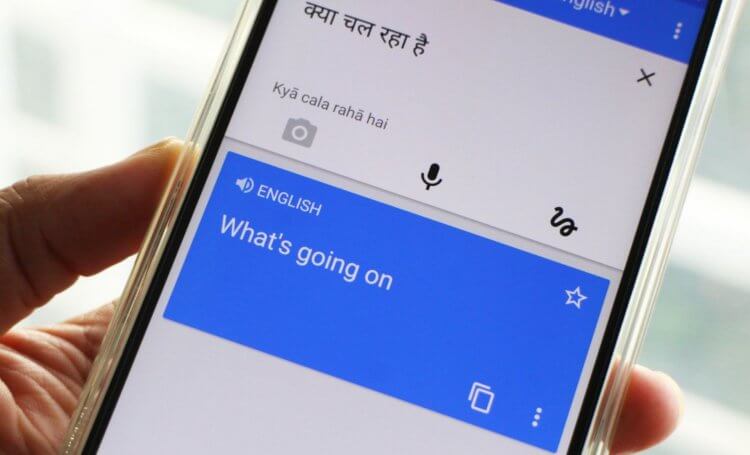
Как показал беглый опрос моих личных знакомых, всякий раз, когда большинство из них сталкиваются с незнакомыми словами на иностранном языке, они копируют их, вставляют в переводчик и получают готовый перевод. Когда я узнал об этом, у меня встали волосы дыбом, ведь зачем все так усложнять, если в том же «Google Переводчике» есть встроенная функция перевода, которая действует в любых приложениях без исключения?
Как включить переводчик в приложениях
- Установите приложение «Google Переводчик», запустите его и перейдите в контекстное меню;
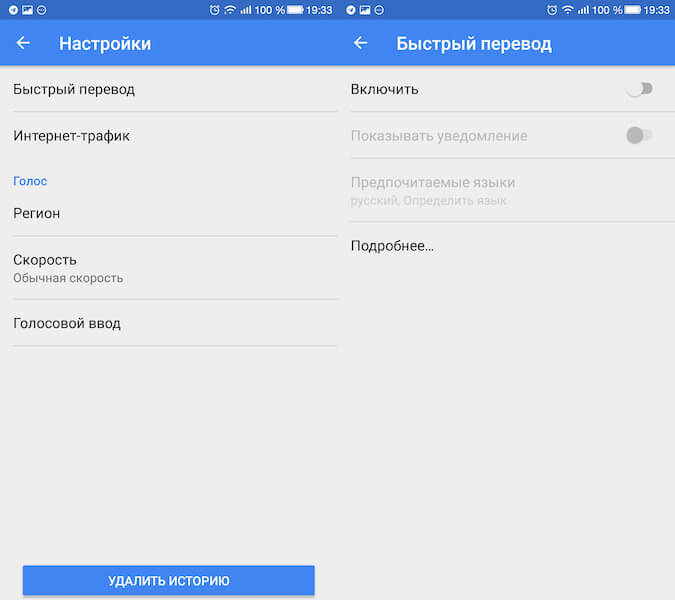
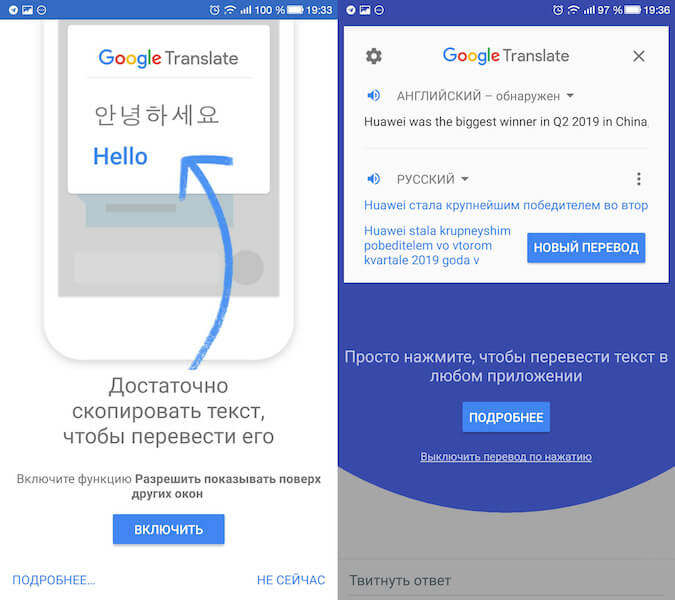
Важно понимать, что перевести с помощью описанного выше способа можно только текст с возможностью выделения и копирования. По этой причине «Google Переводчик» прекрасно подойдет для переводов посланий на почте, в мессенджерах, на новостных сайтах. А вот обеспечить локализацию вашей любимой игры, у которой отсутствует перевод на русский язык, приложению не удастся. Это связано с тем, что текст в играх обычно является рисованным и не подлежит копированию.
Подписывайся на наш канал в Яндекс.Дзен. По жизни пригодится.
Свободное общение и обсуждение материалов

Уже больше года я практикую отключение уведомлений на своем смартфоне — постоянное общение и светящийся экран смартфона меня подчас выводят из равновесия. В один момент я понял, что пуши до добра не доведут и стал поочередно отключать их в разных приложениях. Под нож попали VK, Telegram, пуши от Gmail и чаты в WhatsApp. При этом я ничего не пропустил, просто отмел все то, что отвлекает.

Игры для смартфона (и не только) можно разделить на несколько больших групп. В каждую из них будут входить свои жанры, но именно по своему посылу игр не так много. Одна из таких категорий — те игры, в которых надо подумать, чтобы их пройти. Иногда они бывают легче или сложнее, но именно в них победа приносит какое-то особенное удовольствие. К ним можно отнести самые разные игры — от простых крестиков/ноликов до сложных игр, вроде Eyes of Ara или Monument Valley. В этой подборке мы соберем самые интересные и незаезженные из них. Как обычно, подбирали то, что не стыдно посоветовать, и во что будет интересно поиграть почти каждому.

Одна из наиболее существенных претензий к мобильным играм заключается в том, что во многие из них нельзя играть в автономном режиме. То есть вы летите в самолете, едете в поезде или просто спустились в метро, и игра перестает работать. Даже если сеть есть, то все равно игра с постоянным подключением требует много ресурсов, а это приводит к перегреву телефона и более быстрому расходованию заряда аккумулятора. Да и вообще, почему вы должны полагаться на сеть, если хотите просто расслабиться и немного поиграть в интересную игру. Не слишком ли много требований? Так что, если вы ищете игру консольного качества, в которую можно погрузиться без постоянного подключения к Интернету, эта подборка для вас.
А у меня так не получается. Раньше так можно было, но сейчас просто в шторке появляется уведомление от переводчика и все.
Для чего нужен бот-переводчик
Расширение пользуется популярностью. Оно установлено более чем на 90 тыс. серверов.
Команды и функционал робота-помощника
Пользователям, которые приобрели платную подписку, доступны дополнительные функции:
Стоимость платной подписки составляет 5 американских долларов в месяц. Оплата осуществляется с баланса учетной записи Discord.
| Язык | Используемый код |
| Арабский | ar |
| Китайский | zh или cn |
| Немецкий (Нидерланды) | nl |
| Английский | en |
| Французский | fr |
| Немецкий | de |
| Иврит | iw |
| Хинди | hi |
| Индонезийский | id |
| Итальянский | it |
| Японский | ja |
| Корейский | ko |
| Персидский | fa |
| Польский | pl |
| Португальский | pt |
| Румынский | ro |
| Русский | ru |
| Испанский | es |
| Шведский | sv |
| Турецкий | tr |
Как пользоваться?
Бот самостоятельно распознает исходный язык текста. В этом ему помогает алгоритм Google Translate.
Однако в разных языках, особенно в принадлежащих к латинской группе, может существовать слово, которое пишется одинаково, но переводится совершенно по-разному. В таком случае, если алгоритмы автоматического определения неправильно распознали язык, нужно использовать команду принудительного перевода. Необходимо написать: «tr?ru !en How are you?».
При таких условиях система будет искать перевод слов именно в английском словаре и ни в каком другом.
Как добавить бота-переводчика в Дискорд?
Чтобы загрузить расширение-переводчик от Smoogle на свой сервер в Discord, нужно:
- Авторизоваться в учетной записи в мессенджере с любого устройства.
- С этого же устройства перейти на официальный сайт разработчика бота.
- Нажать кнопку «Invite».
- Принять приглашение на присоединение бота.
Бот имеет собственный API-сервер. Каждый желающий пользователь может оплатить 20 долларов и приобрести API-код. С его помощью он сможет установить расширение-переводчик на свой сайт или любой другой интернет-ресурс, поддерживающий работу с API. Оплата осуществляется единоразово. Через приобретенный API-адрес можно переводить бесконечное количество текста неограниченное число раз.
Как пользоваться ботом переводчиков в Дискорде
Специально разработанный бот переводчик для Discord предоставляет возможность с легкостью преодолевать языковые барьеры, используя для этого функциональный набор команд. Настройка не вызывает сложностей, если соблюдать определенную последовательность действий. Преимуществом считается поддержка свыше 50 языков мира.
Функции и возможности переводчика
Специально разработанный переводчик для Дискорда отличается широкими функциональными возможностями:
Функционал рассматриваемого бота позволяет пользователям выполнять поставленные задачи в сжатые сроки без сложностей. Достаточно знать, как правильно настроить параметры.
Настройка бота на сервере
Настройка рассматриваемого бота на сервере программного обеспечения Дискорд не вызывает сложностей. Исчерпывающая инструкция включает в себя:
После сохранения параметров перезагрузка приложения либо веб-версии Дискорда не требуется. Изменения сразу становятся актуальными.
Как добавить бота переводчика в Дискорде
Чтобы пользователям добавить интересующий бот на интересующий сервер в программном обеспечении, требуется соблюдать следующую последовательность действий:
Обратите внимание, сложностей во время настройки бота не возникает. Отзывы пользователей являются этому подтверждением. При этом всегда можно обратиться за помощью к специалистам службы поддержки. Профессиональный саппорт обрабатывает заявки круглосуточно, поэтому не нужно долго ждать ответ.
Discord как настроить переводчик
Как пользоваться ботом переводчиков в Дискорде
Расширение пользуется популярностью. Оно установлено более чем на 90 тыс. серверов.
Пользователям, которые приобрели платную подписку, доступны дополнительные функции:
Стоимость платной подписки составляет 5 американских долларов в месяц. Оплата осуществляется с баланса учетной записи Discord.
| Язык | Используемый код |
| Арабский | ar |
| Китайский | zh или cn |
| Немецкий (Нидерланды) | nl |
| Английский | en |
| Французский | fr |
| Немецкий | de |
| Иврит | iw |
| Хинди | hi |
| Индонезийский | id |
| Итальянский | it |
| Японский | ja |
| Корейский | ko |
| Персидский | fa |
| Польский | pl |
| Португальский | pt |
| Румынский | ro |
| Русский | ru |
| Испанский | es |
| Шведский | sv |
| Турецкий | tr |
Бот самостоятельно распознает исходный язык текста. В этом ему помогает алгоритм Google Translate.
Однако в разных языках, особенно в принадлежащих к латинской группе, может существовать слово, которое пишется одинаково, но переводится совершенно по-разному. В таком случае, если алгоритмы автоматического определения неправильно распознали язык, нужно использовать команду принудительного перевода. Необходимо написать: «tr?ru !en How are you?».
При таких условиях система будет искать перевод слов именно в английском словаре и ни в каком другом.
Чтобы загрузить расширение-переводчик от Smoogle на свой сервер в Discord, нужно:
- Авторизоваться в учетной записи в мессенджере с любого устройства.
- С этого же устройства перейти на официальный сайт разработчика бота.
- Нажать кнопку «Invite».
- Принять приглашение на присоединение бота.
Бот имеет собственный API-сервер. Каждый желающий пользователь может оплатить 20 долларов и приобрести API-код. С его помощью он сможет установить расширение-переводчик на свой сайт или любой другой интернет-ресурс, поддерживающий работу с API. Оплата осуществляется единоразово. Через приобретенный API-адрес можно переводить бесконечное количество текста неограниченное число раз.
01.03.2021 17:24 135 Евгений Верещака Информационный портал IT Техник
Специально разработанный бот переводчик для Discord предоставляет возможность с легкостью преодолевать языковые барьеры, используя для этого функциональный набор команд. Настройка не вызывает сложностей, если соблюдать определенную последовательность действий. Преимуществом считается поддержка свыше 50 языков мира.
Функции и возможности переводчика
Специально разработанный переводчик для Дискорда отличается широкими функциональными возможностями:
Функционал рассматриваемого бота позволяет пользователям выполнять поставленные задачи в сжатые сроки без сложностей. Достаточно знать, как правильно настроить параметры.
Настройка бота на сервере
Настройка рассматриваемого бота на сервере программного обеспечения Дискорд не вызывает сложностей. Исчерпывающая инструкция включает в себя:
После сохранения параметров перезагрузка приложения либо веб-версии Дискорда не требуется. Изменения сразу становятся актуальными.
Как добавить бота переводчика в Дискорде
Чтобы пользователям добавить интересующий бот на интересующий сервер в программном обеспечении, требуется соблюдать следующую последовательность действий:
Обратите внимание, сложностей во время настройки бота не возникает. Отзывы пользователей являются этому подтверждением. При этом всегда можно обратиться за помощью к специалистам службы поддержки. Профессиональный саппорт обрабатывает заявки круглосуточно, поэтому не нужно долго ждать ответ.
Discord как настроить переводчик
Получите моментальные ответы на часто задаваемые вопросы по поводу Discord Translator. Если чего-то не хватает или не ясно, пожалуйста, свяжитесь с нами.
Распространенные проблемы
Для начала убедитесь, что бот установлен на Вашем сервере, далее убедитесь, что бот имеет все необходимые для работы права доступа.
Бот может перестать работать из-за лимитов квоты. Проверьте статус сервера при помощи команды -translate server .
Возможно Вы были забанены в использовании бота администратором сервера. Свяжитесь с нами, если это не решило Вашу проблему.
Настройки пользователя > Текст и изображения > Предпросмотр ссылки > Включить.
Это происходит лишь во время перебоев в работе сервисов Discord или проблем с подключением.
Вы можете временно выгнать бота со своего сервера и следить за официальной страницей статуса Discord.
К сожалению, Discord не позволяет ботам присоединяться к группам. Вместо этого в можете создать приватный сервер.
Бот может иметь недостаточно прав (не может писать или читать), канал может быть настроен на игнорирование команд или Вы могли быть забанены в использовании его.
В случае, если Вы пытаетесь использовать локализованные команды, проверьте настройки языка канала или сервера.
Проверьте, не достиг ли сервер квоты перевода, в ином случае убедитесь, что канал не часть автогруппы, т.к. это игнорирует перевод в том же канале.
Если команда не работает, это значит что у бот нет необходимых прав доступа или пользователь имеет роль выше, чем роли бота.
Например, нельзя применять команду на владельце сервера или администрации; в таком случае Вам придется вручную присвоить роль auto-translate .
Discord переводчик: какой выбрать с русского на английский
Как включить Discord переводчик, чтобы отображаемый текст автоматически переводился на нужный язык? И эта тема волнует многих пользователей, ведь встроенного инструмента в программе нет, а общаться на зарубежных серверах порой хочется. Но на помощь приходят специальные боты, добавляющие недостающий функционал. Вы можете установить дополнительного помощника, чтобы не сталкиваться с языковыми барьерами во время общения. О том, как сделать это правильно и не допустить ошибок, мы подробно расскажем дальше.
В качестве примера будет использоваться бот, получивший одноименное название «Discord Переводчик». Как сообщают разработчики, расширение поддерживает работу с более чем 60 языками, в том числе и с русским. А что касается добавления и настойки помощника, то с этим никаких трудностей не возникнет. Более того, все команды легко запоминаются и автоматически пишутся. Вот инструкция, как включить и установить бесплатный голосовой переводчик для Дискорд:
И после этого вы попадете в раздел с параметрами, где сможете настроить все под себя. Но нужно учитывать, что для доступа ко всему функционалу потребуется оформить платную подписку, стоимость которой начинается от 10 долларов.
В целом, этот ассистент справляется со своей задачей, но также не забывайте про аналоги.
Аналоги для мобильного и ПК
По желанию вы сможете использовать другой переводчик в Дискорд, который отличается более богатым функционалом и бесплатностью. С наиболее популярными вариантами предлагаем ознакомиться в списке, представленном ниже:
Перевод каналов
Узнайте как настроить автоматический перевод каналов и отредактировать настройки канала. Перевод может быть сразу под исходным текстом (в том же канале) или переслано в языковые каналы (автоматически сгруппированные).
Automatic translation is limited to 2 languages in the free trial. For more languages, consider buying a premium plan.
Потом выберите языки, на которые Вы бы хотели получить перевод; в нашем примере это английский, французский и испанский.
Теперь создайте каналы для каждого из языков, на выбор есть 2 опции:
Open the Dashboard > Your Server
Go to each channel and edit the automatic translation settings:
- Automatic mode: ed Group
- Automatic Group name: Use numbers or a common name to channels
- Language: Pick the language of each channel
После того как Вы закончите, убедитесь что каналы связаны верно, используя команду: -translate groups
Если Вы допустили какие-нибудь ошибки, то всегда можно изменить настройки каналов снова, используя команду остановки для отключения автоперевода: -translate channel auto stop
Перевод текста
Перевести текст на определенный язык
Перевести текст на несколько языков за раз.
-translate испанский,французский,итальянский Привет, мир
Limited to 2 languages in the free trial
Перевести текст с определенного языка
Transliterate to script (latin, cyrillic, etc)
Transliterate to script from language
Decide who can use translation commands:
- Visit Dashboard
- Select your server
- Select Server Settings
- Translate through Commands > Command Permissions
Alternatively, you can configure permission for a specific or specific channels individually.