WhatsApp не приходят уведомления: что делать?
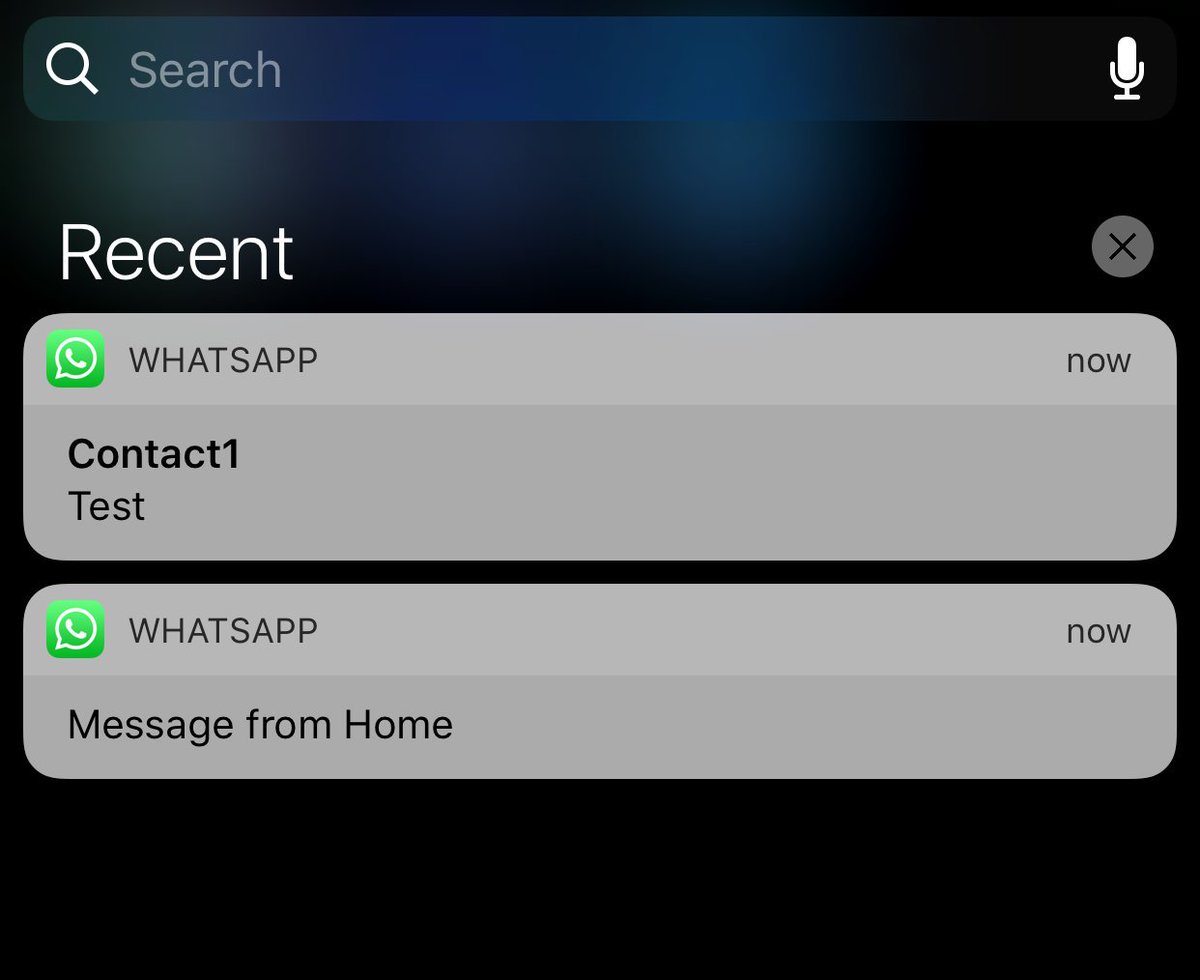
WhatsApp является одним из самых популярных мессенджеров в мире, который используется миллионами людей для общения. Однако, не всегда уведомления приходят вовремя или вообще не приходят. В этой статье мы рассмотрим несколько причин, почему WhatsApp не приходят уведомления и как их решить.
Необходимо обновить приложение
Одной из самых распространенных причин того, почему WhatsApp не приходят уведомления, является устаревшее приложение. Убедитесь, что у вас установлена последняя версия WhatsApp, перейдя в Google Play или App Store. Если у вас уже установлена последняя версия, попробуйте удалить и установить приложение заново.
Проверьте настройки уведомлений
WhatsApp имеет настройки уведомлений, которые могут быть изменены. Убедитесь, что уведомления включены в настройках приложения и что они настроены на правильный режим. Если у вас установлены пользовательские звуки уведомлений, убедитесь, что они не отключены или изменены на тихий режим.
Проверьте настройки энергосбережения
Если у вас установлено приложение для управления энергосбережением на вашем устройстве, такое как “Battery Saver” в Android, убедитесь, что оно не блокирует уведомления от WhatsApp. Вам нужно разрешить WhatsApp работать в фоновом режиме, чтобы получать уведомления.
Очистите кеш WhatsApp
Со временем кеш WhatsApp может накапливаться и занимать много места на устройстве, что может привести к задержкам в уведомлениях. Очистите кеш WhatsApp, перейдя в настройки приложения и выбрав “Очистить кеш”.
Проверьте настройки батареи
Некоторые производители устройств могут иметь настройки, которые блокируют уведомления от приложений, работающих в фоновом режиме, чтобы сохранить заряд батареи. Убедитесь, что WhatsApp находится в списке разрешенных приложений для получения уведомлений.
Перезагрузите устройство
Иногда, чтобы решить проблему с уведомлениями, достаточно просто перезагрузить устройство. Это поможет очистить кеш и обновить настройки уведомлений. Попробуйте перезагрузить ваше устройство, чтобы убедиться, что это не причина проблемы с уведомлениями в WhatsApp.
Проверьте наличие проблем с интернет-соединением
Если у вас нет интернет-соединения или сигнал нестабилен, то WhatsApp не сможет получать уведомления. Убедитесь, что у вас есть стабильное интернет-соединение, проверьте настройки Wi-Fi или мобильной сети, чтобы убедиться, что вы подключены к сети.
Проверьте блокировку уведомлений в операционной системе
Некоторые операционные системы могут иметь настройки, которые блокируют уведомления от приложений. Убедитесь, что WhatsApp не заблокирован в настройках операционной системы.
Проверьте, не заблокировал ли кто-то вас в WhatsApp
Если кто-то заблокировал вас в WhatsApp, то вы не будете получать уведомления от этого человека. Убедитесь, что вы не были заблокированы кем-то в WhatsApp.
В заключение, если у вас возникли проблемы с уведомлениями в WhatsApp, попробуйте выполнить вышеуказанные шаги. В большинстве случаев, один из этих шагов поможет решить проблему. Если проблема остается, обратитесь в службу поддержки WhatsApp для получения дополнительной помощи.
Если вы нашли ошибку, пожалуйста, выделите фрагмент текста и нажмите Ctrl+Enter.
Не приходят уведомления WhatsApp
Оповещения в мессенджере Ватсап позволяют постоянно оставаться на связи и сразу же узнавать о новых сообщениях, звонках и других действиях. Но иногда они перестают отображаться. В данной статье мы расскажем, что делать, когда не приходят уведомления WhatsApp. К счастью, с такой проблемой достаточно легко разобраться своими силами.
Не приходят уведомления WhatsApp
Если Ватсап не показывает уведомления, пользователи перестают узнавать о недавно полученных сообщениях. Это может значительно усложнить общение с собеседником. Поэтому проблему следует устранить как можно скорее. И первый шаг – выяснить ее причину.
Причины отсутствия уведомлений
Причин, почему не приходят уведомления в Ватсапе, достаточно много. Зачастую это связано с отсутствием интернет-подключения. Однако существует и другая наиболее распространенная версия – это выключенный звук.
В целом ошибка может возникать из-за следующих причин:
- уведомления выключены в настройках мессенджера
- установлены сторонние приложения
- возникла ошибка во время установки Вацап
- низкая скорость интернет-соединения или нестабильное подключение
Сразу отчаиваться не стоит. Имеется большое количество способов решить эту проблему. В первую очередь предлагаем изучить настройки мессенджера:
-
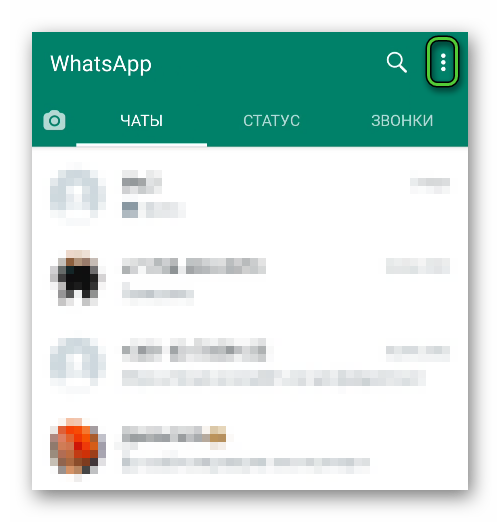
Если у вас Android, то на главном экране приложения откройте контекстное меню, а затем перейдите в настройки.
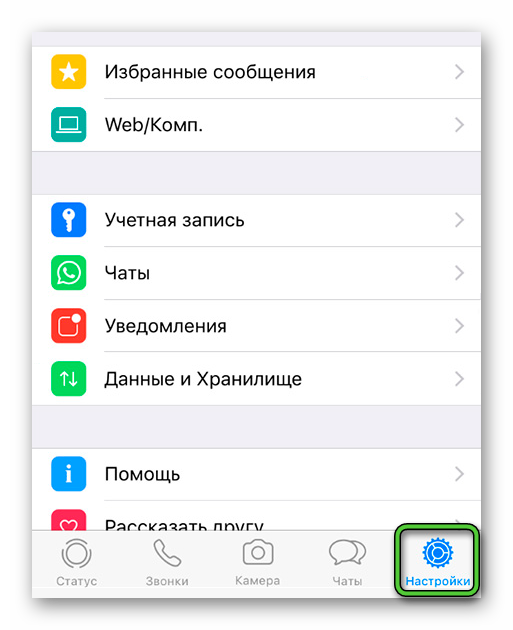
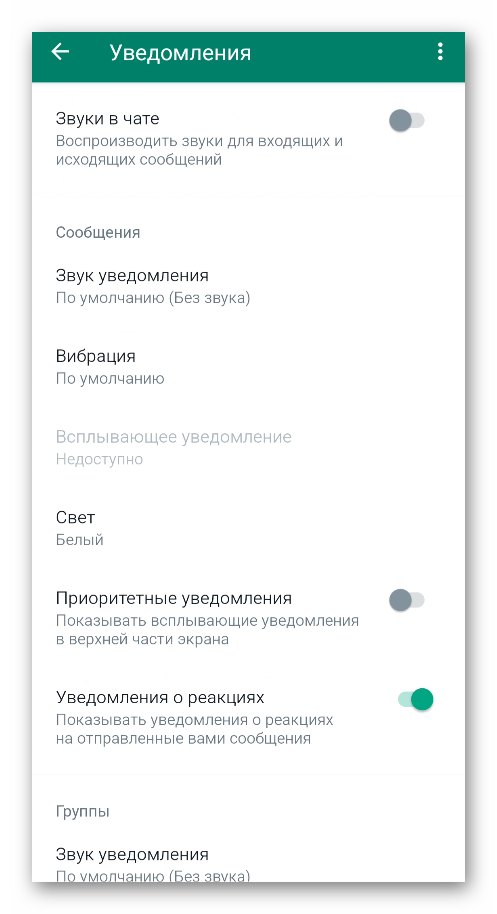
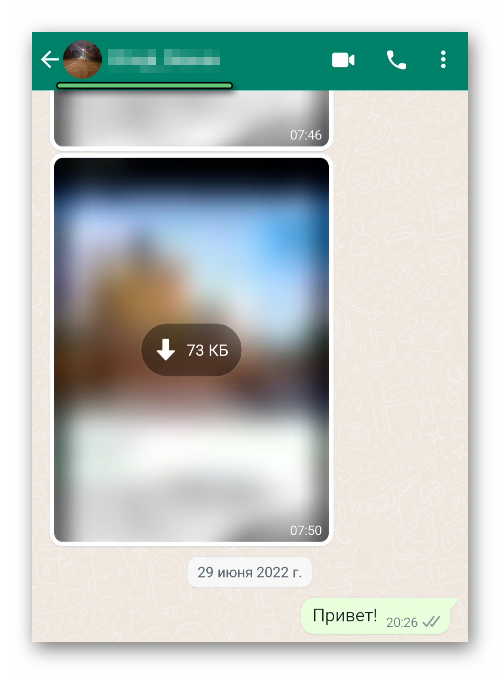
Может быть такое, что уведомлений нет для определенного контакта, а в остальных случаях они приходят. Исправить эту ситуацию предельно просто:
- Откройте чат с нужным собеседником.
- Нажмите на графу с его именем в верхней части экрана.
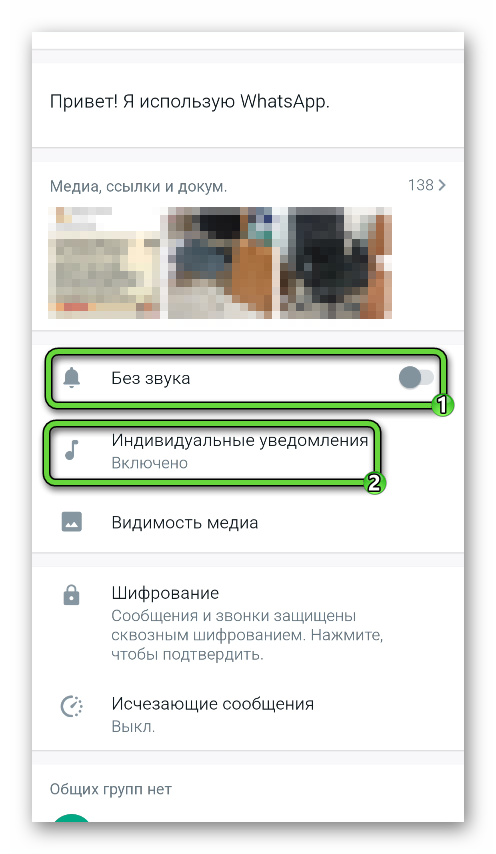
Если это не помогло, то самое время переходить к другим решениям. Мы рассмотрим действия отдельно для Android-устройств и для iPhone.
Android-устройства
Проблем на устройствах с операционной системой Андроид достаточно много. Поэтому многие считают ее менее стабильной, в отличие от гаджетов iOS. Однако разработчики стараются избавиться от неприятностей и производят новые версии. Имеется несколько причин, почему на Андроид-телефоны не приходят уведомления в WhatsApp.
Сбой в работе ОС
Распространенная причина – это сбой работы в операционной системе девайса. Такое возможно, если вирусы или некорректные настройки изменили системные процессы. В результате возникает нарушение в работоспособности не только Ватсапа, но и других приложений. Для того чтобы изменить ситуацию, установите бесплатные антивирусные приложения, которые полностью отсканируют устройство на наличие вирусов. При обнаружении вредоносный код удаляют и сбрасывают настройки мобильного телефона до заводских. Более кардинальный способ – это перепрошивка устройства. После такого действия никакие ошибки точно не появятся.
Сбой в работе Ватсапа, работающего на нескольких устройствах
Еще одна причина, почему нет уведомлений WhatsApp – одновременное использование мобильной и компьютерной версии приложения. В таком случае алгоритмы мессенджера могут «путаться» и отображать не те оповещения или вовсе их не показывать. Решить проблему можно следующим путем. Оставьте в работу приложения лишь на одном устройстве, и перепроверьте функционал.
Конфликт приложения
Если не приходят оповещения в Вотсапе, то не исключен тот факт, что на устройстве мало места. В таком случае возникает конфликт приложения. Также это касается и установленных антивирусов. Зачастую такие алгоритмы приводят к блокировке конкретного функционала. Если на вашем телефоне установлены антивирусные приложения, отключите их на время и проверьте, помогло ли данное действие.
iPhone
Устройства iPhone и iPad считаются наиболее стабильными и популярными операционными системами. Поэтому важно разобраться, почему не приходят сообщения в WhatsApp. На самом деле причин достаточно мало, поэтому разобраться будет проще.
Работает режим энергосбережения
В связи с тем, что устройство iOS обладает небольшой емкостью батареи. Разработчики решили добавить опцию, которая позволяет экономить заряд. Использование режима энергосбережения приводит к блокировке активности некоторых приложений, которые работают в фоновом режиме.
Для отключения данной опции выполните следующие действия.
- Разблокируйте устройство.
- Выберите «Настройки» телефона.
- Отыщите и нажмите на раздел «Аккумулятор».
- Напротив пункта «Режим энергосбережения» передвиньте ползунок в состояние «Выкл».
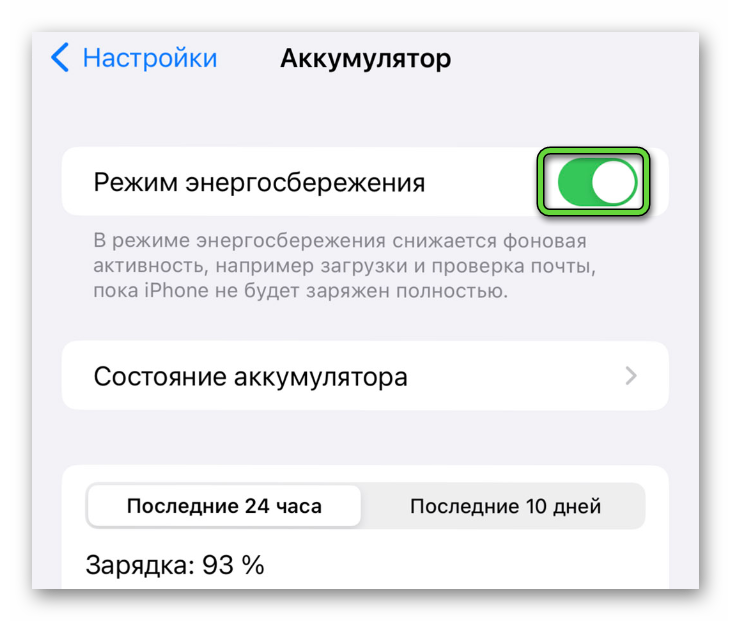
Системой автоматически будут внесены изменения.
Включен тихий режим
Следующая причина, по которой в Ватсап не приходят сообщения – включен тихий режим. Данная опция не уведомляет пользователя звуковым сигналом. Поэтому ее нужно отключить.
Для этого проделайте ряд действий.
- Разблокируйте мобильное устройство.
- Перейдите в «Настройки».
- Пролистайте до пункта «Не беспокоить».
- Напротив соответствующего пункта передвиньте ползунок в положение «Выкл».
Изменения будут выполнены в автоматическом режиме. Теперь лишь перепроверьте мессенджер.
Как устранить причину
Существует достаточное количество способов применения встроенных возможностей системы, которые влияют на работу Ватсапа. Для устранения причин проделайте следующие действия, описанные ниже, по порядку.
Проверить подключение к интернету
Сперва рекомендуется убедиться в присутствии интернет-подключения. Проверить достаточно просто. Откройте браузер и перейдите на любой сайт. Если страница откроется, а мессенджер недоступен. Свяжитесь с оператором своей сотовой связи. Убедитесь, что точка доступа и роутер настроены корректно. Также можно испытать удачу и попробовать подключиться к другой сети. Например, с Wi-Fi перейти на мобильный интернет или наоборот.
Перезагрузить телефон
Достаточно банальный вариант устранения неполадки. В большинстве случаях действенный. Это перезагрузка мобильного устройства. Для этого отключите и включите телефон. Затем перепроверьте, устранена ли проблема.
Не хватает оперативной памяти
Это достаточно распространенное явление на старых моделях девайсов. Так как современные игры и приложения требовательны и девайс просто не справляется с большим объемом данных.
Решение очень простое – закрыть лишние приложения.
Подтвердите выполняемые действия и проделайте то же самое с другими приложениями. Алгоритмы смартфона тут же поменяют настройки и отключат службы. Теперь откройте WhatsApp и перепроверьте работоспособность.
Очистить кэш приложения
Неполадки возникают из-за скопившегося кэша. В таком случае требуется его очистить.
Для этого выполните следующее:
- Откройте «Настройки» мобильного телефона.
- Перейдите в раздел «Приложения».
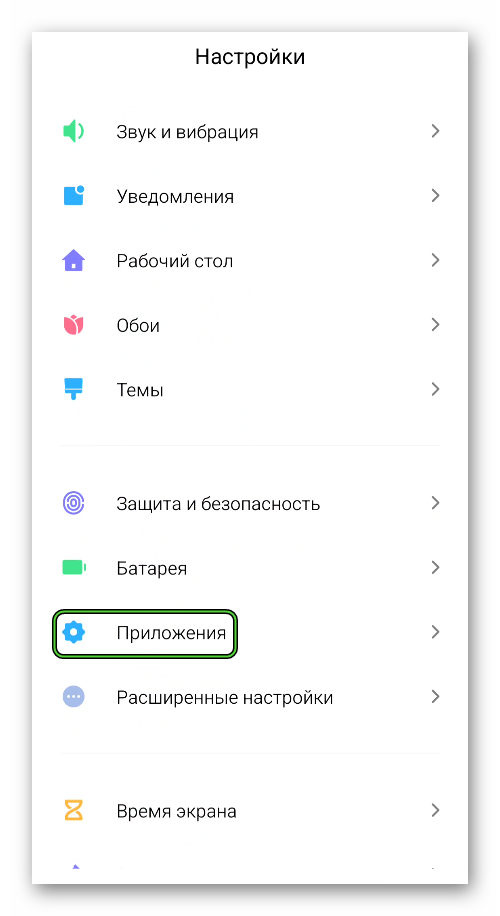
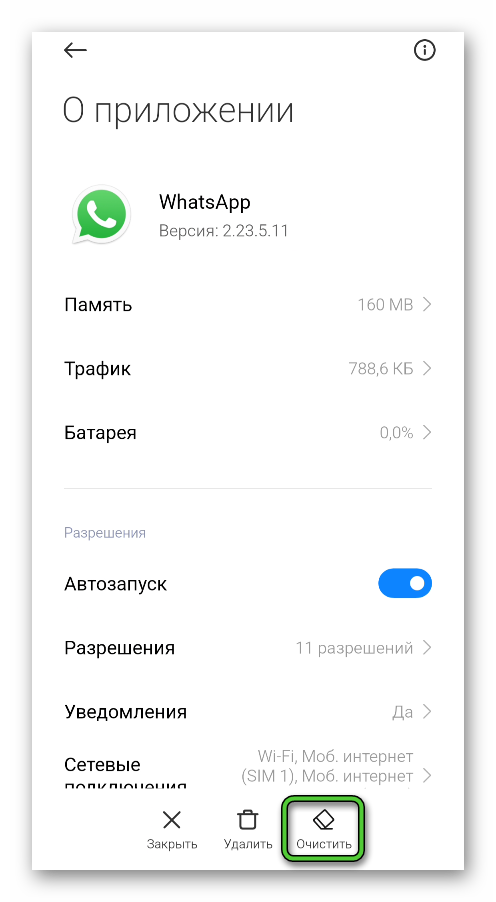
Подтвердите действия. Процесс достаточно важен. Так как во время работы приложения накапливаются временные файлы. Вследствие чего все чаще возникает нестабильная работоспособность устройства и недоступность функций.
Сбросить настройки
Если все вышеперечисленные способы устранения неполадки не помогли вам, то единственный оставшийся способ – сбросить настройки телефона до заводских. В этом случае удаляется вся информация, контакты и приложения.
Для этого сброса настроек выполните ряд шагов.
- Разблокируйте устройство.
- Откройте «Настройки» телефона.
- В списке отыщите раздел «Архивация и сброс».
- В окне отыщите кнопку «Сброс настроек».
- Подтвердите действия и дождитесь окончания процесса.
Важно! Прежде чем приступать к сбросу настроек, рекомендуется создать резервную копию данных в WhatsApp и аналогичных мессенджеров. Так как процедура касается всех элементов. Если в ходе проведения все вышеперечисленных методов ничего не помогло, то проблема кроется не в самой операционной системе. Именно в приложении Вацап.
Включить уведомления
Первая вероятная причина, которая возникает непосредственно в WhatsApp. В этом случае отключаются все уведомления.
Для активации параметра проделайте следующее.
- В настройках снова перейдите к списку приложений и откройте WhatsApp.
- Выберите раздел «Уведомления».
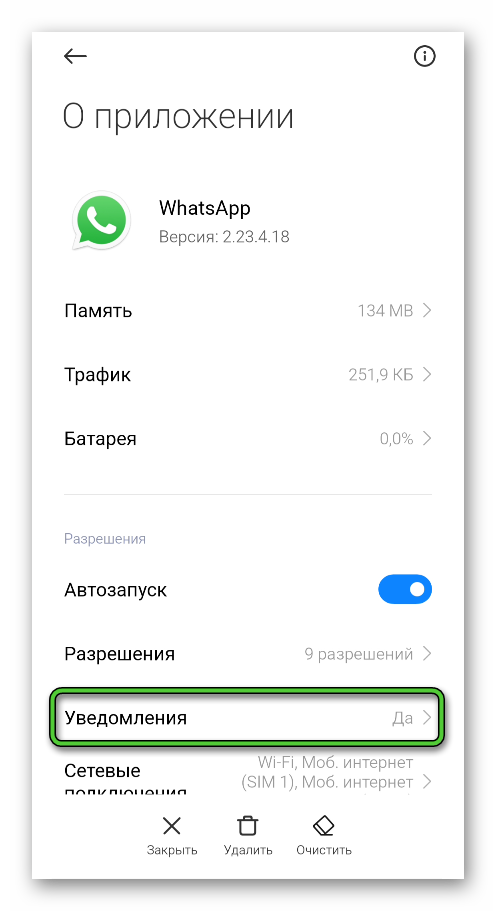
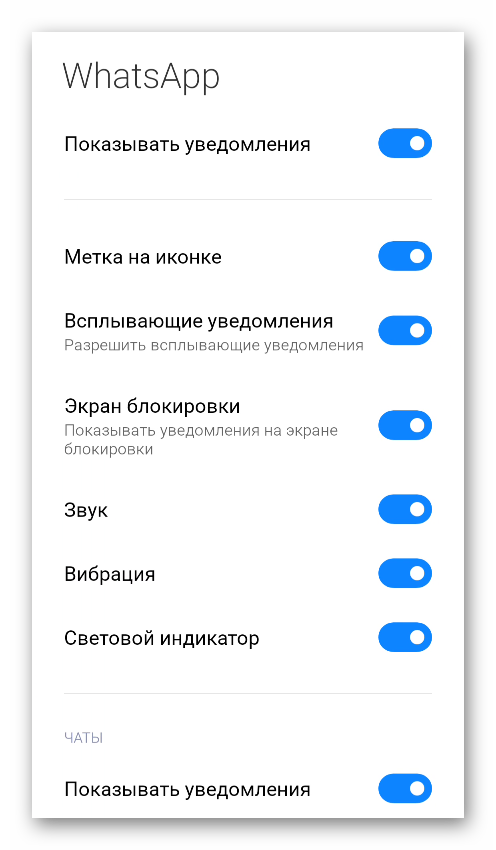
Обновить Ватсап до свежей версии
Второй вариант решения – произведите обновления приложения. Процедура не вызывает затруднений и достаточно просто выполняется.
Для этого необходимо выполнить ряд действий:
- Разблокируйте устройство.
- На экране телефона найдите иконку GooglePlay (для Андроид-устройств), App Store (для Айфона).
- Нажмите на поисковую строку и введите WhatsApp.
- Откройте окно с приложением.
- Нажмите по кнопке «Обновить».
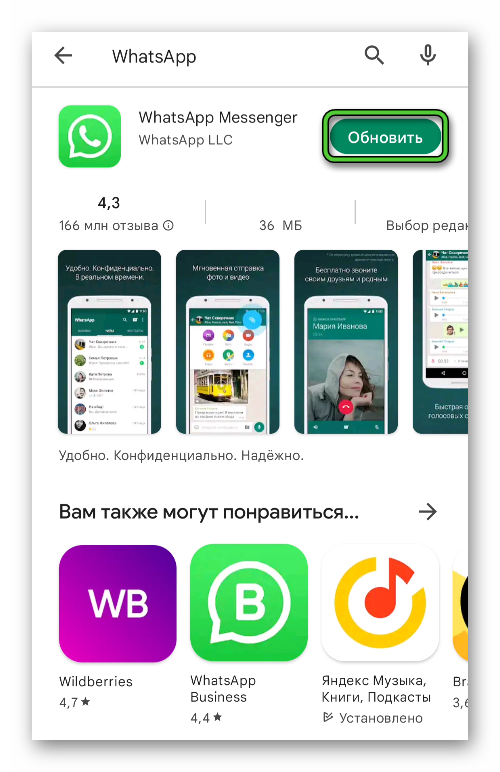
Дождитесь окончания процесса. После чего нажмите кнопку «Открыть». Теперь вам необходимо перепроверить работу мессенджера.
Нет звука входящего уведомления
Если говорить об оповещениях при входящих письмах, то за счет push-уведомлений можно вовремя увидеть присланную информацию и ответить на нее. Звуковой сигнал в процессе общения служит в роли оповещения об успешной отправке или получении послания. Только иногда возникают сбои, и пользователи беспокоятся, почему сообщения в WhatsApp приходят только когда открываешь приложение.
Причина
Существует масса причин, почему в мессенджере отсутствует звук. Самые частые варианты – это некорректные системные настройки. Решить возникшую проблему просто. Необходимо лишь «покопаться» в опциях приложения.
Подведение итогов
Из данной статьи вы узнали, как включить уведомления в Ватсапе, если они перестали отображаться. На самом деле это достаточно распространенная проблема, с которой без каких-либо проблем получится справиться своими силами. Просто следуйте предложенным рекомендациям, тогда все заработает.
Устранение проблем с получением уведомлений в WhatsApp
Основная причина возникновения проблем с получением уведомлений от WhatsApp, будь то устройство на Android, iOS или Windows, заключается в неправильных настройках приложения или системы. При этом важно понимать, что описанные рекомендации будут актуальны только при отсутствии прочих неисправностей, описанных в других разделах инструкции.
Настройки приложения и системы
В большинстве случаев без дополнительных действий уведомления в WhatsApp включены по умолчанию, но иногда рассматриваемые функции могут находиться в деактивированном состоянии. Чтобы выполнить включение оповещений на Android-устройстве, нужно перейти в соответствующей раздел настроек приложения или системы и воспользоваться специальным ползунком.
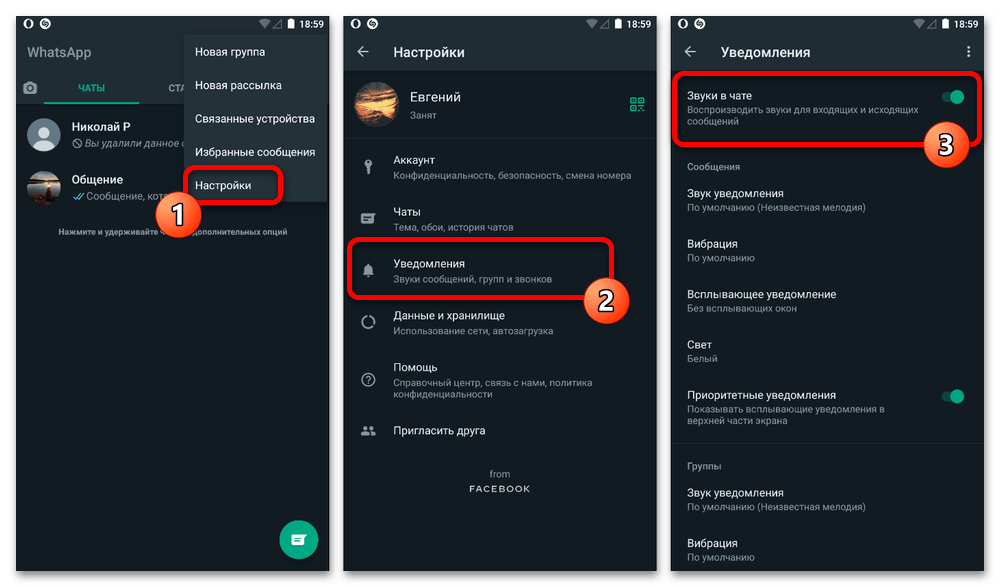
Если вами используется смартфон от Apple, действия практически не отличаются и сводятся к изменению параметров приложения или системы, но не стоит забывать при этом и о правильной настройке или отключении режима «Фокусировки внимания» в iOS 15 и выше. В свою очередь, на компьютере параметры, как правило, ограничены программой с куда меньшим количеством пунктов.
Отключение беззвучного режима
Помимо глобальных уведомлений, в любой версии приложения присутствуют индивидуальные настройки чата, позволяющие деактивировать воспроизведение звука и, соответственно, появление дополнительных окон. Изначально данная опция отключена во всех случаях, что делает инструкцию актуальной, только если вы ранее вносили соответствующие изменения в параметры.
Android
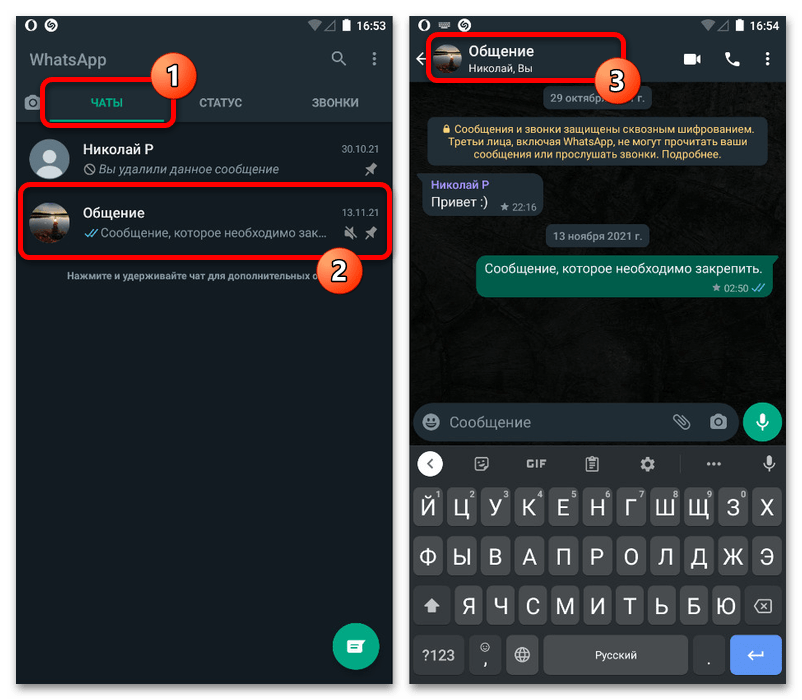
- Для включения звука определенной переписки в мессенджере на Android необходимо первым делом перейти на страницу «Чаты» при помощи верхней панели, выбрать подходящий диалог и в шапке окна чата коснуться блока с названием. При выборе переписки сразу можно обратить внимание на специальный значок в правой части блока, наличие которого как раз и указывает на индивидуальные ограничения.
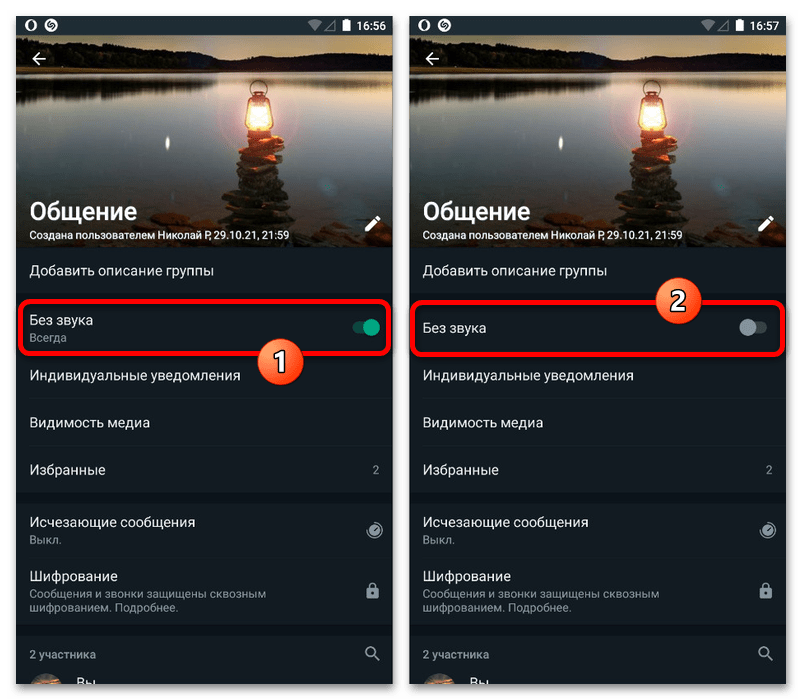
- Оказавшись во внутренних параметрах, практически в самом начале найдите и коснитесь ползунка «Без звука», тем самым выполнив включение оповещений и сохранение настроек без каких-то дополнительных подтверждений. Чтобы выйти из раздела, используйте стрелку в левом верхнем углу экрана, после чего убедитесь в отсутствии значка отключенного звука на главном экране мессенджера.
- Помимо сказанного, для активации оповещений вполне можно зажать определенный диалог на странице «Чаты» и на верхней панели воспользоваться отмеченной кнопкой с изображением динамика. Это приведет к идентичному результату без подтверждений.
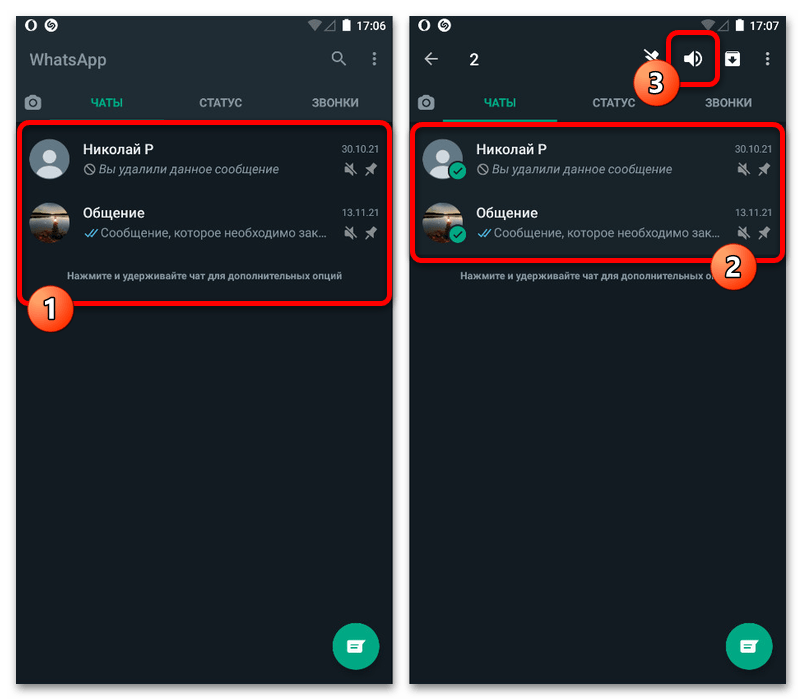
Весьма полезной возможностью клиента на Android, чего нет в других версиях, является то, что можно одновременно выделить сразу большое количество диалогов с последующим нажатием указанной кнопки. За счет этого можно значительно сэкономить время, потому как отпадает необходимость индивидуальной настройки.
iOS
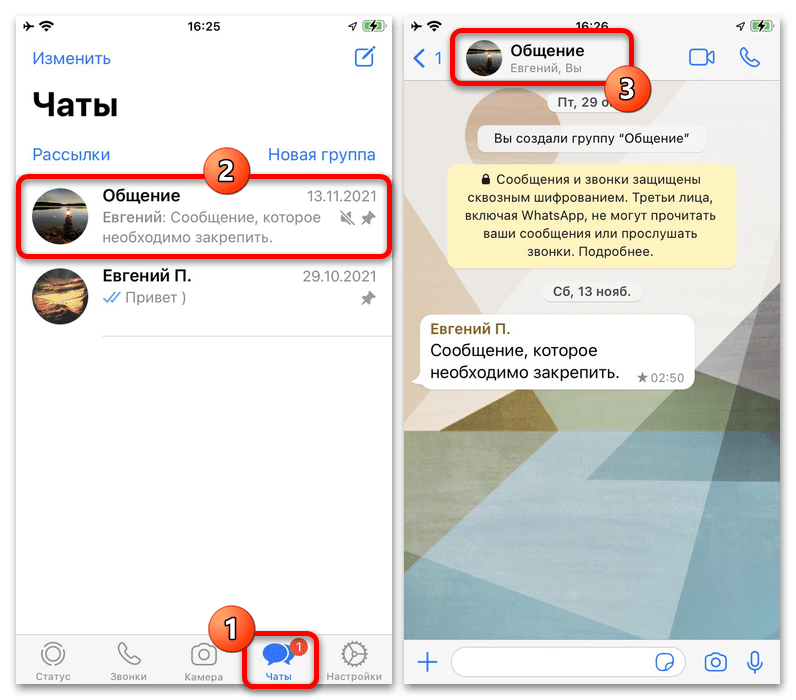
- Как и в случае с большинством настроек мобильного клиента WhatsApp, где процесс изменения настроек отличается из-за интерфейса, уведомления чата на iOS-устройствах включаются слегка по-другому. Чтобы внести требуемые изменения, перейдите на вкладку «Чаты» через основное меню приложения и на верхней панели коснитесь блока с именем собеседника или названием диалога.
- Находясь на указанной странице, найдите и коснитесь пункта «Без звука», где также должна отображаться дополнительная подпись, указывающая на время блокировки уведомлений. После этого во всплывающем окне подтвердите включение оповещений с помощью кнопки «Включить звук» и можете сразу выйти из настроек.
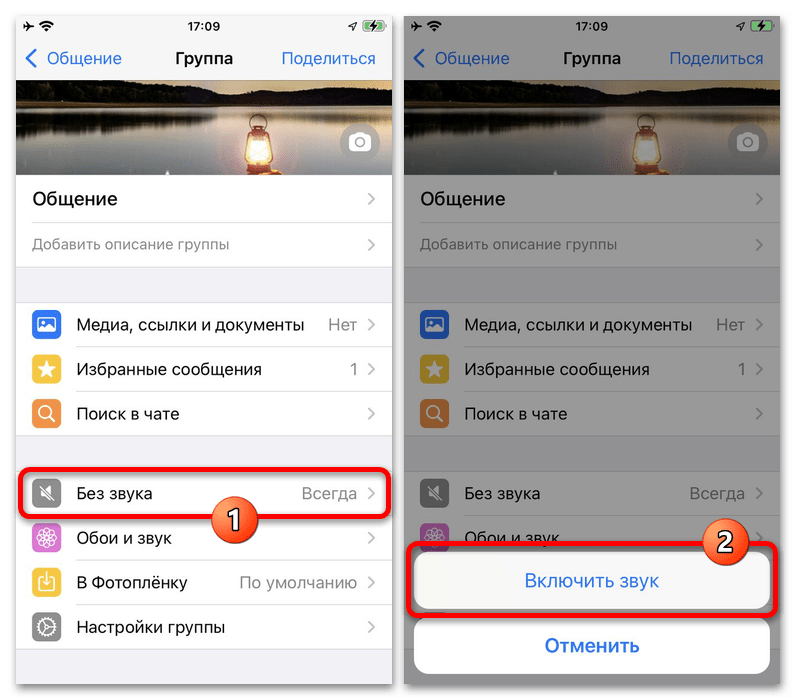
Убедиться в том, что уведомления были успешно активированы, можно как по наличию подписи «Нет» напротив пункта «Без звука» в настройках переписки, так и по отсутствию специальной иконки на главной странице приложения. Кроме этого, равно как и на Android, параметры могут быть изменены через вспомогательное меню при долгом удержании чата, но уже без возможности выделения.
Windows
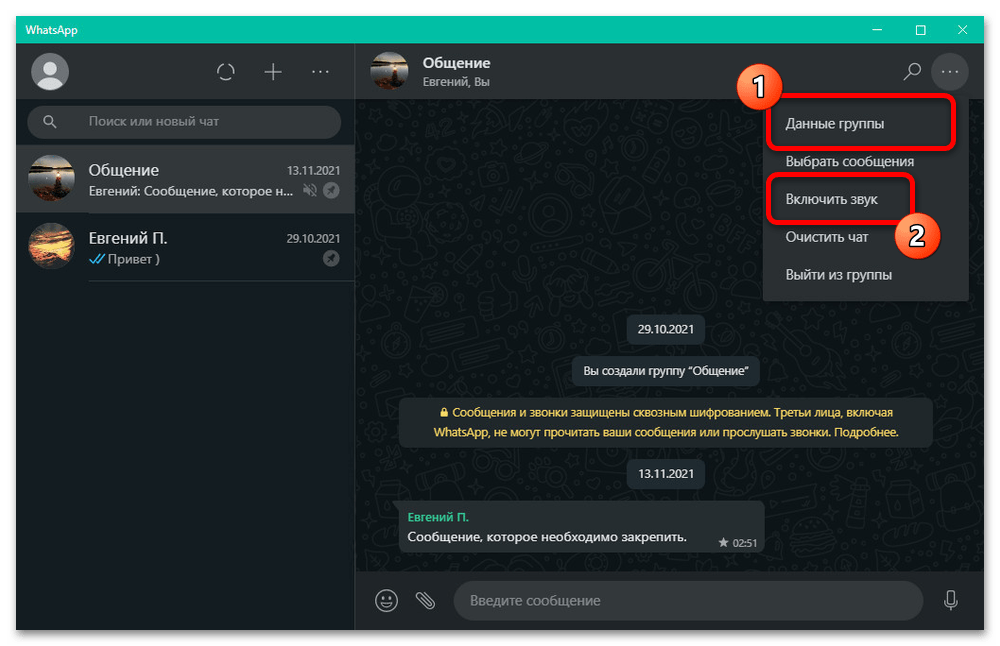
- Связанная с мобильным клиентом Ватсапа программа для Windows в точности копирует настройки звука из приложения, отчего причиной исчезновения уведомлений вполне могли стать параметры, измененные на телефоне. Для включения в данном случае нужно из колонки в левой части рабочего окна выбрать диалог со специальным значком и в правом верхнем углу переписки нажать кнопку с тремя точками.
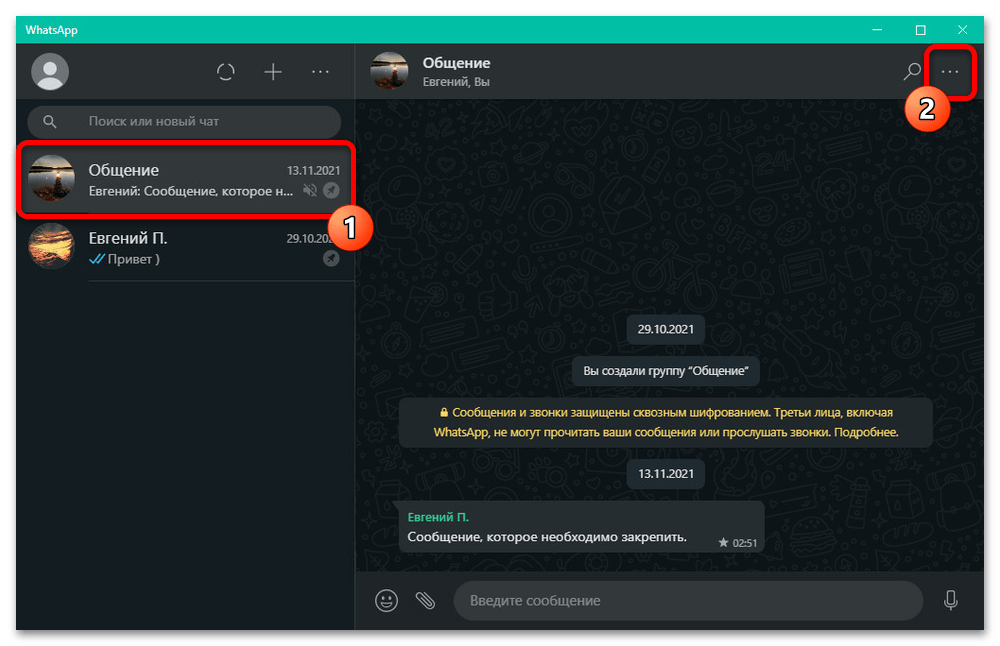
- Через представленное меню необходимо выбрать категорию «Данные группы» или «Данные контакта» в зависимости от вида диалога. Также уже на этом этапе можете воспользоваться опцией «Включить звук», чтобы деактивировать беззвучный режим.
- Оказавшись на указанной странице настроек, пролистайте список пунктов ниже, найдите функцию «Без звука» с дополнительной подписью и щелкните в любом месте данного блока. В результате на экране отобразится дополнительный запрос, где следует нажать «Включить звук».
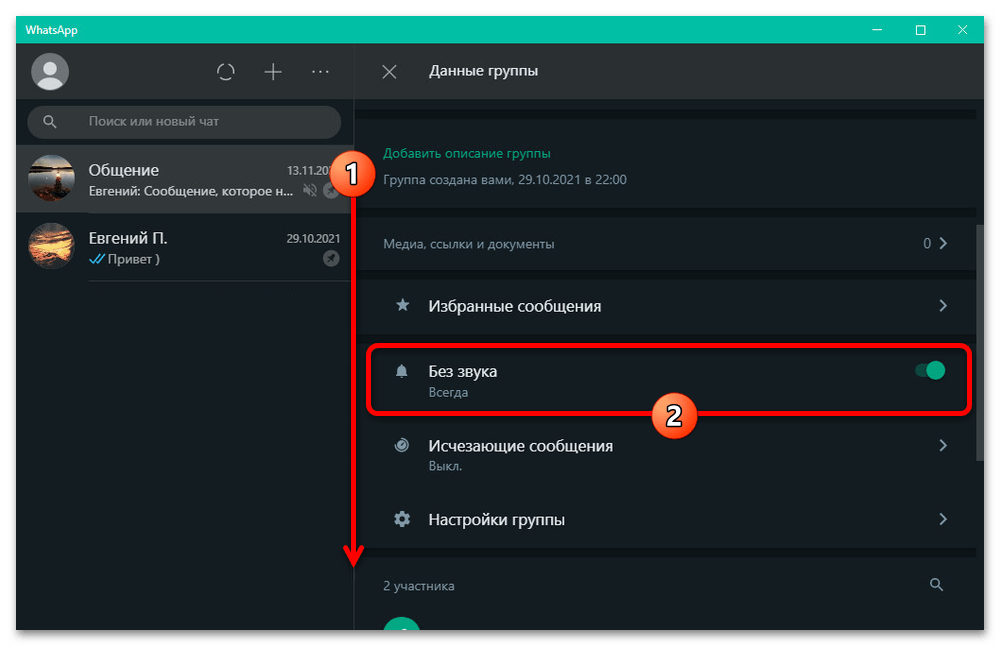
При использовании представленного там же ползунка опция также будет деактивирована, но уже без подтверждения. Если все сделано правильно, в списке чатов исчезнет значок отключенного звука и своевременно начнут приходить уведомления.
Способ 2: Устранение проблем с интернетом
Многие ошибки в работе рассматриваемого сервиса, в том числе и с получением уведомлений, могут быть связаны с недостаточно высокой скоростью интернета или просто нестабильным подключением, что препятствует своевременному обновлению данных. Для проверки проблемы такого рода необходимо воспользоваться любым удобным сервисом или приложением для измерения скорости.
Подробнее: Проверка скорости и стабильности интернета
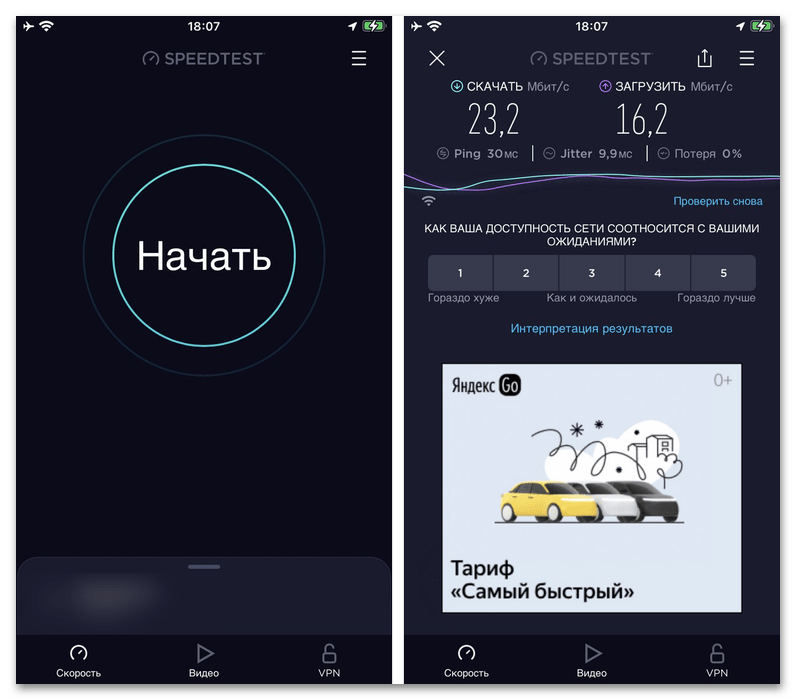
Если подключение ограничено низкой скоростью (для WhatsApp желательно иметь показатель свыше 5 Мбит/сек.), попробуйте изменить источник интернета или связаться с поставщиком связи. Также в некоторых случаях способны помочь программные средства, но, к сожалению, без каких-либо гарантий.
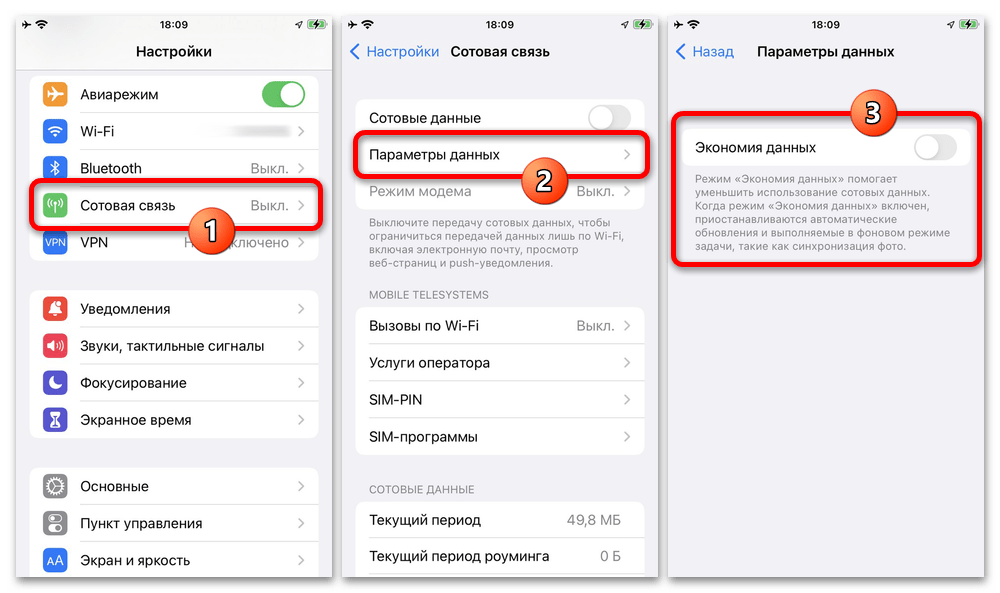
Помимо прочего, на мобильных устройствах лучше всего деактивировать режимы экономии трафика через настройки системы для определенных приложений или сетей. Точный порядок действий напрямую зависит от используемого вами смартфона и ОС.
Способ 3: Проверка доступности сервиса
Дополнительно отметим, что причиной отсутствия уведомлений, а также низкой скорости подключения при достаточно высоком качестве интернета, могут быть неполадки на стороне самого WhatsApp. Такой вариант маловероятен, но все же не будет лишним посетить специальный сторонний сервис для проверки доступности мессенджера.
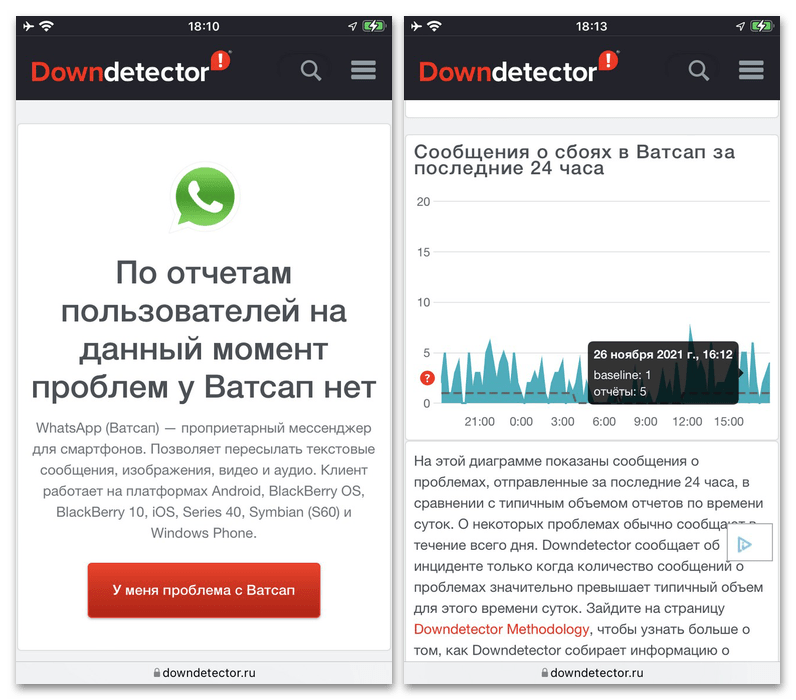
Убедиться нужно не только в доступности серверов, но и в отсутствии проблем по графику сбоев, где отлично видно количество жалоб в определенное время. Также не стоит забывать и про другие ошибки, так как в случае падения серверов это отразится на большинстве функций мессенджера.
Способ 4: Изменение настроек приложения
Равно как и в предыдущем случае, менее вероятной, но все же возможной проблемой могут стать ошибки в работе мобильного приложения, возникающие по самым разным причинам. Данному способу стоит уделить особое внимание лишь при наличии любых других ошибок, а не только связанных с получением оповещений.
Очистка данных о работе
На устройствах под управлением Android в самой системе предусмотрены средства для быстрого и принудительного удаления данных о работе любой установленной программы. Именно это необходимо сделать по отношению к рассматриваемому мессенджеру, открыв «Настройки», выбрав «WhatsApp» из общего списка приложений и воспользовавшись кнопкой «Очистить кэш».
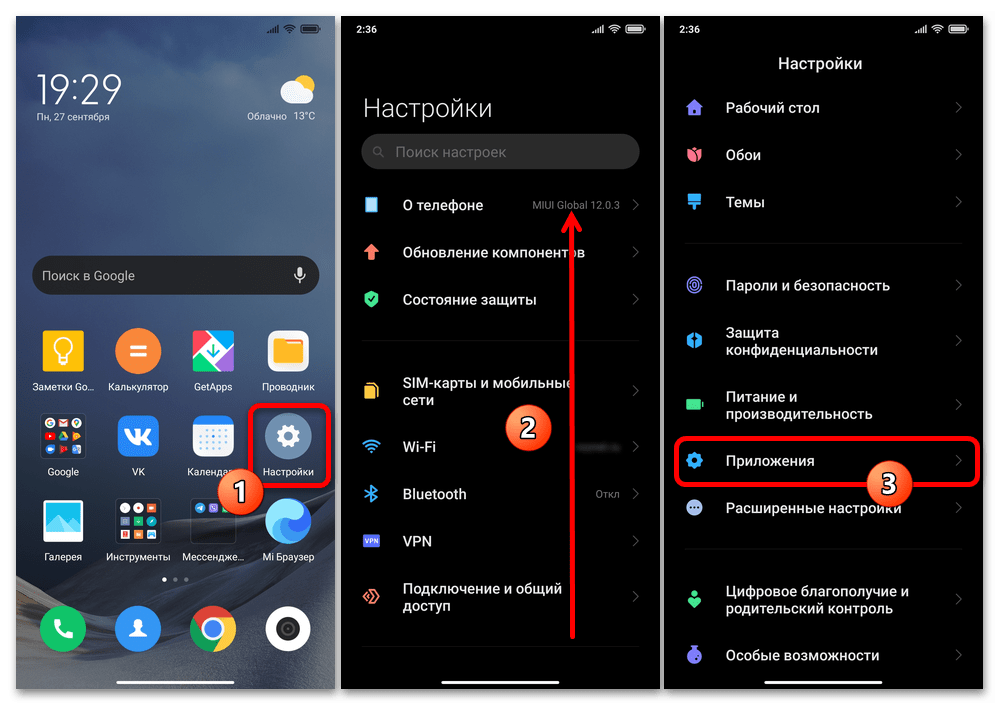
В разных версиях системы, как и в оболочках, требуемые действия могут отличаться, отчего невозможно сделать акцент на какой-то конкретной разновидности. Но даже с учетом этого такая возможность присутствует всегда, а в крайнем случае может быть реализована через специальные сторонние программы очистки.
Установка обновлений
Из-за отсутствия свежих обновлений мессенджера многие функции могут работать неправильно, что особенно актуально при выключении автоматической установки свежих версий вместе с длительным отказом от самостоятельной проверки. Таким образом, необходимо перейти на страницу в официальном магазине приложений и воспользоваться кнопкой «Обновить».
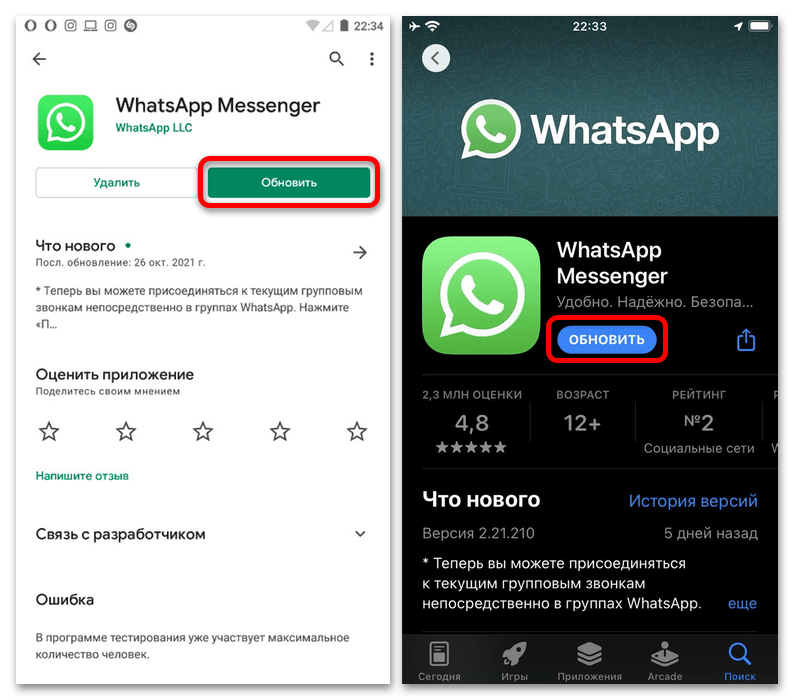
Если вами используется сильно устаревшее устройство, на котором установлена неподдерживаемая Ватсапом система, единственным решением будет его (устройства) обновление. В то же время, даже на таких смартфонах проблемы с мессенджером возникают крайне редко.
Полная переустановка
- На телефонах под управлением iOS, а также при отсутствии положительных результатов после очистки кэша на Android, помочь может полная переустановка приложения. Первым делом для этого необходимо выполнить удаление, воспользовавшись страницей программы в системных «Настройках».
Функция выгрузки на Айфонах не позволит полностью переустановить приложение, поэтому использовать нужно именно полное удаление с помощью соответствующей кнопки. Также нужно понимать, что установка старых версий неофициальными способами, будь то APK-файлы на Android или IPA на iOS-устройствах с джейлбрейком, скорее всего, приведет к большим проблемам.
Обращение в службу поддержки
Последнее, что можно сделать после ознакомления с инструкцией и при отсутствии положительных результатов, это создать обращение в службу поддержки через приложение или официальный сайт мессенджера. В мобильном клиенте нужный раздел доступен из раздела «Настройки» при выборе категории «Помощь», тогда как в браузере достаточно будет перехода по специальной ссылке.
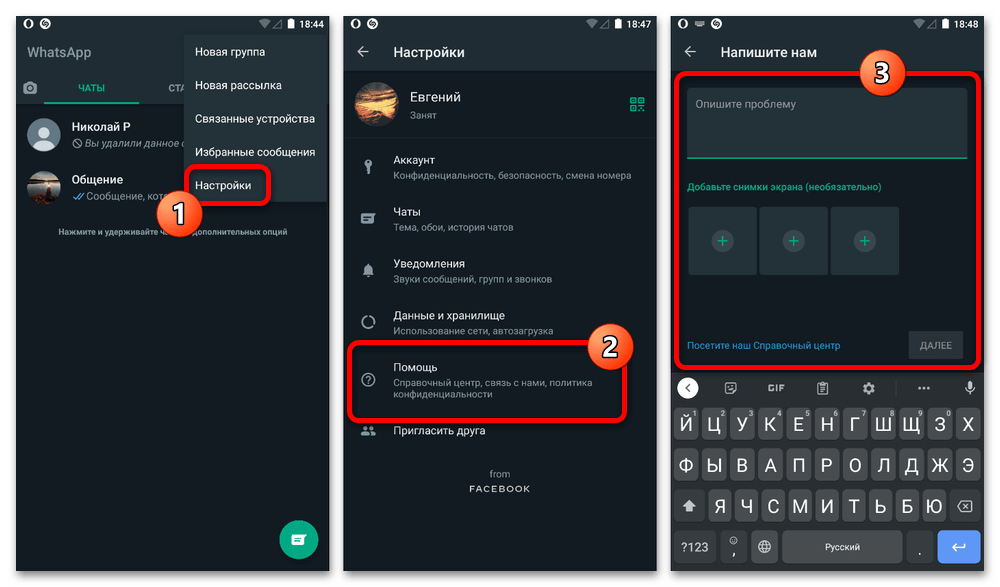
В обоих случаях необходимо заполнить форму в соответствии с проблемой, указав не только на невозможность получения уведомлений, но и другие трудности, если таковые имеются. По возможности также прикрепите скриншоты без дополнительного редактирования, потому как обработкой обращений занимаются доверенные специалисты.
В WhatsApp не приходят и не отправляются сообщения! Как решить эту проблему?

Ранее мы уже писали о том, как решить самые распространённые проблемы в WhatsApp, сегодня же мы более подробно остановимся с проблемой, связанной с тем, что вы не можете отправлять и получать сообщения в этом мессенджере!
Проверьте подключение к интернету
Возможно решение лежит на поверхности! В панели уведомлений проверьте активацию Wi-Fi и мобильных данных, а также убедитесь в том, что у вам отключён режим «В самолёте».

Также вы можете попытаться загрузить какой-то сайт в браузере для проверки подключения интернету. Если всё грузится, то читайте продолжение этой статьи!
Проверьте настройки данных приложения
В зависимости от производителя смартфона и применённых настроек устройство может ограничивать передачу данных в фоновом режиме. Проверить это можно следующим образом:

- Зайдите в Настройки — Приложения — WhatsApp — Статистика трафика;
- Убедитесь в том, что курсор переведён вправо напротив опции «Фоновые»;
Проверьте статус WhatsApp
Зайдите на сайт Downdetector и проверьте, есть ли какие-либо сбои в работе на данные момент. При положительном результате, вам придётся дождаться восстановления работы этого мессенджера. Здесь вы бессильны!
Отключите режим «Не беспокоить» и активируйте уведомления
Откройте шторку уведомлений и проверьте, не активен ли у вас сейчас режим «Не беспокоить», который блокирует все поступающие сообщения, а также проверьте активацию уведомлений для этого мессенджера:

- Зайдите в Настройки — Приложения — WhatsApp — Уведомления;
- Убедитесь в том, что курсор переведён вправо напротив опции «Разрешить уведомления»;
Отключите режим энергосбережения
Активный режим энергосбережения также может быть причиной проблем с отправкой и получением сообщений в WhatsApp. Отключается он следующим образом:

- Зайдите в Настройки — Батарея;
- Отключите режим энергосбережения, переведя курсор влево напротив этой опции.
Удалите кэш и переустановите приложение
Всё ещё не устранили проблему? Попробуйте сделать следующее:

- Зайдите в Настройки — Приложения — WhatsApp — Память;
- Нажмите на кнопку «Очистить кэш», а если проблема не устранится, то нажмите на кнопку «Сброс» для удаления всех данных.
Также вы можете попробовать переустановить приложение.
Перезагрузите смартфон
Банальный, но иногда очень действенный способ исправить возникшие ошибки. Сделав это, откройте WhatsApp и убедитесь в том, что теперь вам приходят сообщения.
Предоставьте все права WhatsApp
Возможно сообщения вам не приходят из-за того, что у WhatsApp нет каких-то прав. Активируйте их следующим образом:

- Зайдите в Настройки — Приложения — WhatsApp — Права;
- Переведите курсор вправо напротив всех опций.
Обновите WhatsApp до последней версии
В этой статье мы писали о том, как обновить WhatsApp до последней версии, что мы и рекомендуем вам сделать. Вы также можете обновить ОС своего смартфона.
Надеемся, наши советы помогли вам! Также возможно вам будет полезно узнать как исправить проблемы с голосовыми сообщениями WhatsApp, а также как устранить самые частые проблемы с WhatsApp Web.
WhatsApp Messenger
Качайте актуальную версию WhatsApp и оставайтесь на связи со своими друзьями и близкими из любой точки мира, исправив все возможные неполадки.