Проверьте платные подписки. Как найти их на iPhone и Mac
Многие приложения из App Store предлагают бесплатный пробный период на одну-две недели, месяц и даже больше. Это дает вам возможность сначала проверить эффективность программы, а уже потом начинать платить за нее.
Не все знают, что после бесплатного пробного периода такие программы автоматически продлевают подписку на платной основе. При этом срок выбирает разработчик, поэтому с вашей карты могут списать даже сумму за обслуживание на год вперед.
Более того, вы могли прекратить использовать приложение, но не отменить подписку. Это еще одна причина, чтобы проверить все свои подписки и отписаться от тех, которые уже не нужны.
Как отменить подписку на iPhone и iPad
Шаг 1. Откройте App Store.
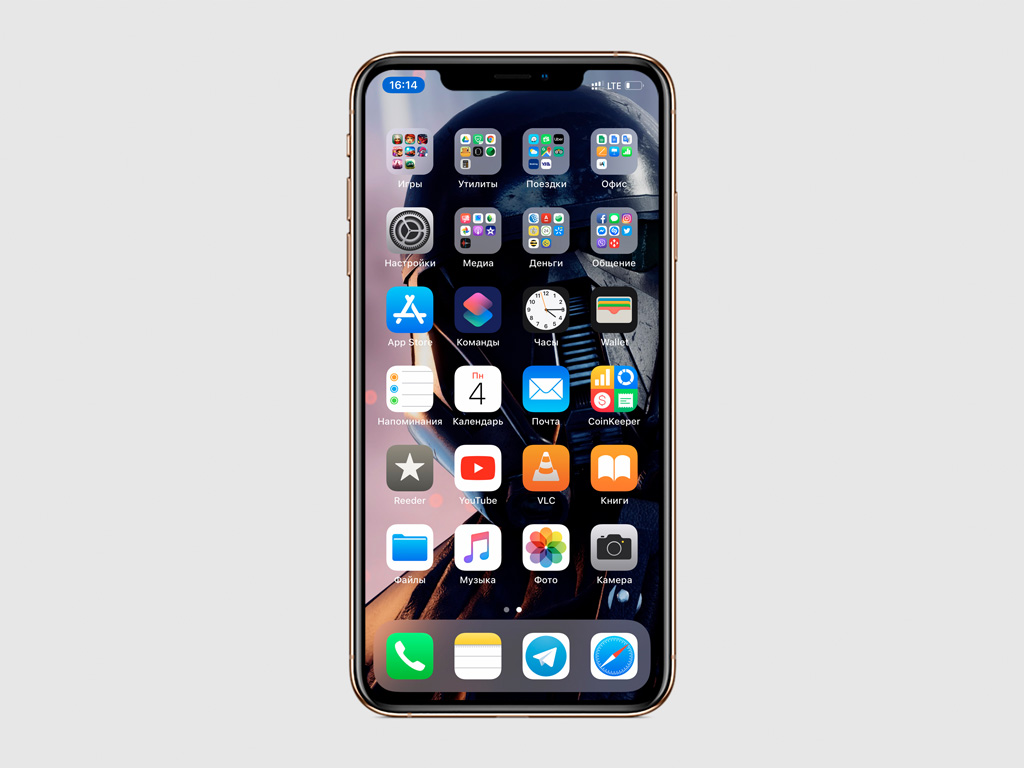
Шаг 2. Перейдите в раздел «Сегодня», «Игры», «Приложения» или «Обновления».

Шаг 3. Разверните меню учетной записи Apple ID.
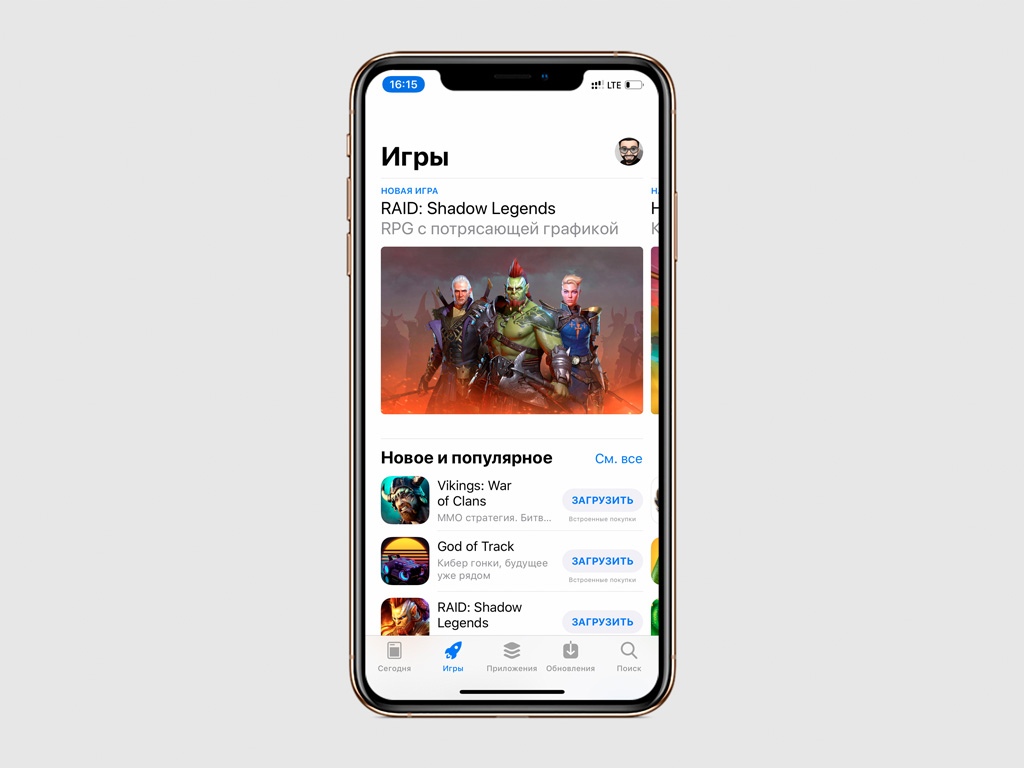
Шаг 4. Выберите пункт «Управлять подписками».
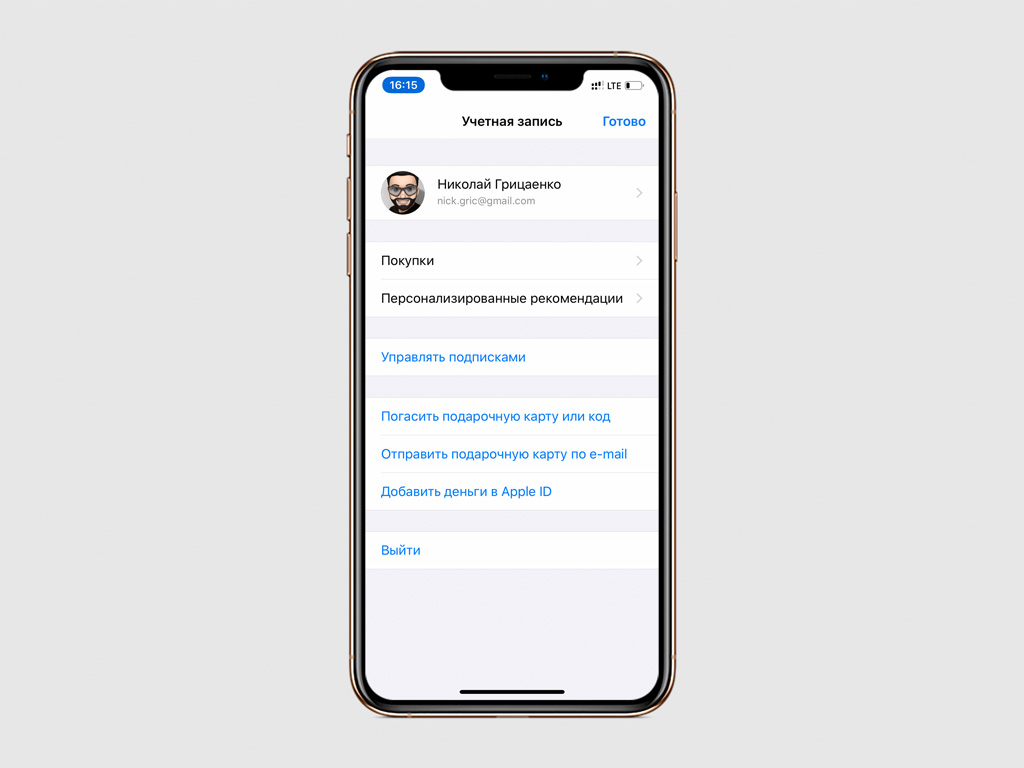
Шаг 5. Перейдите в меню подписки из перечня «Действующие».
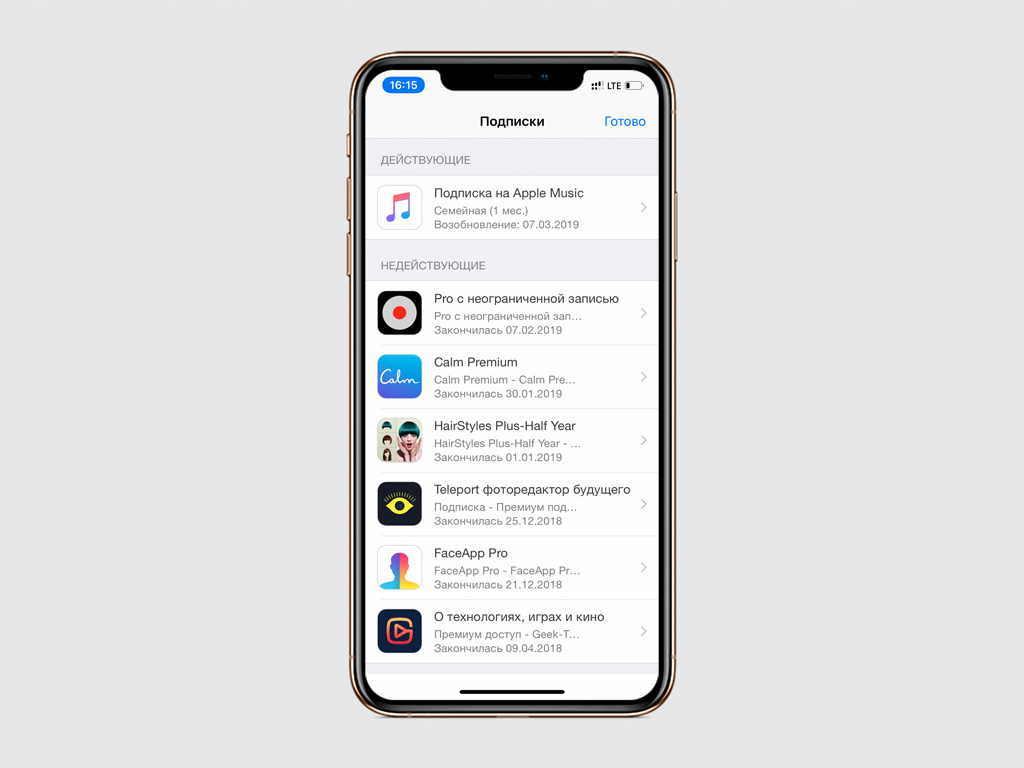
Шаг 6. Выберите возможность «Отменить подписку».
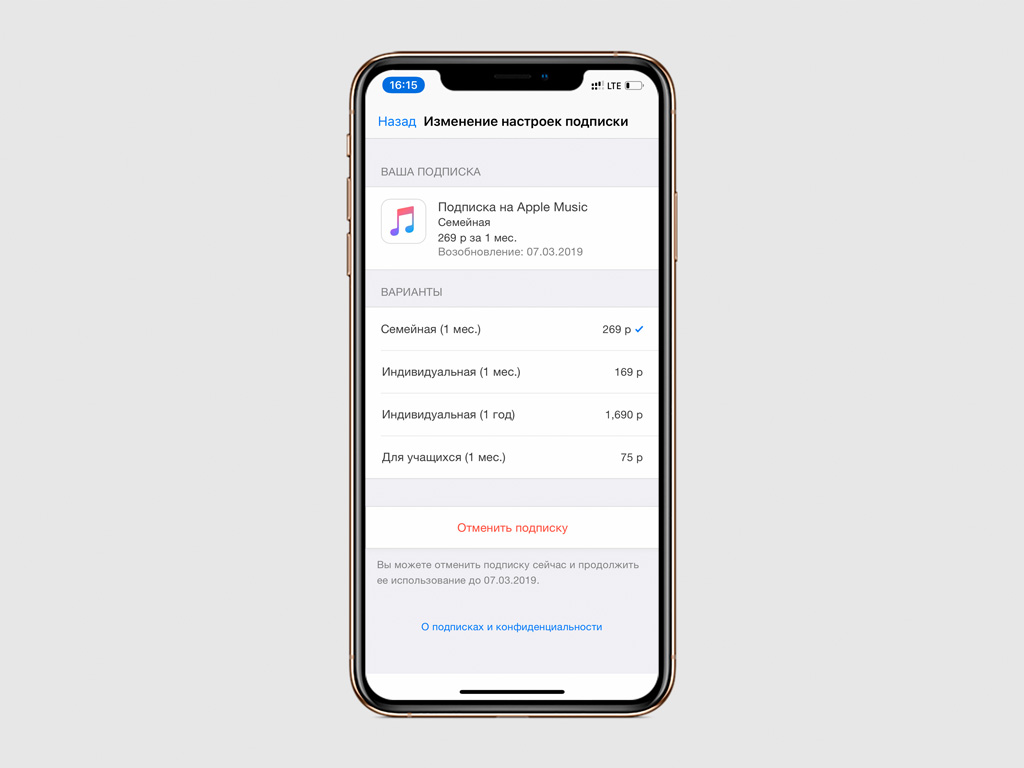
Обратите внимание: даже если вы отмените подписку, то все равно сможете продолжить полноценно использовать приложение до окончания оплаченного периода.
Как отменить подписку на Mac
Шаг 1. Откройте Mac App Store.
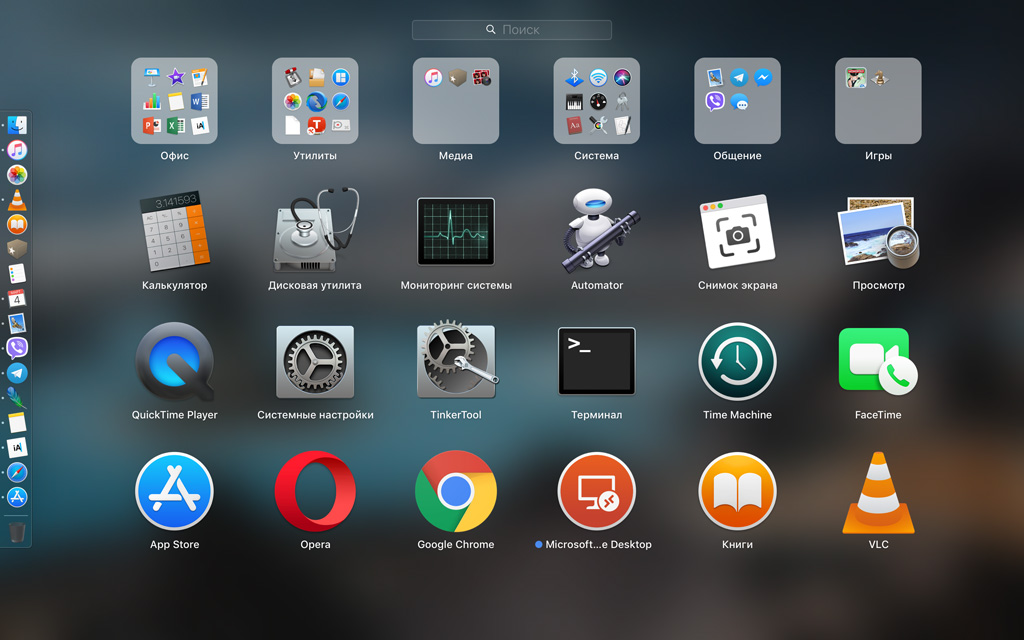
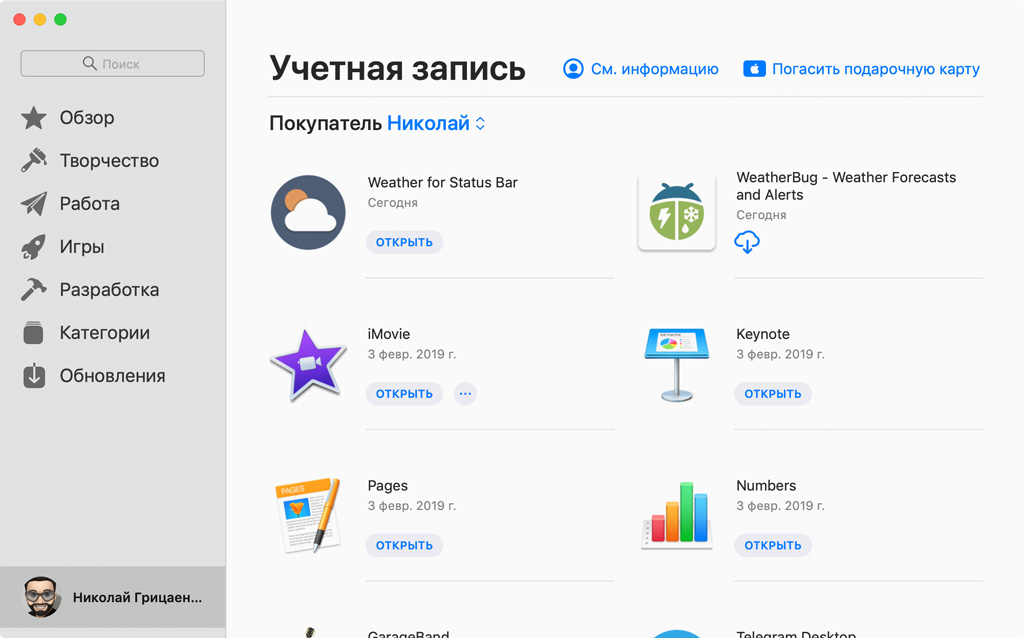
Шаг 2. Разверните раздел учетной записи Apple ID.

Шаг 3. Перейдите в меню «См. информацию».
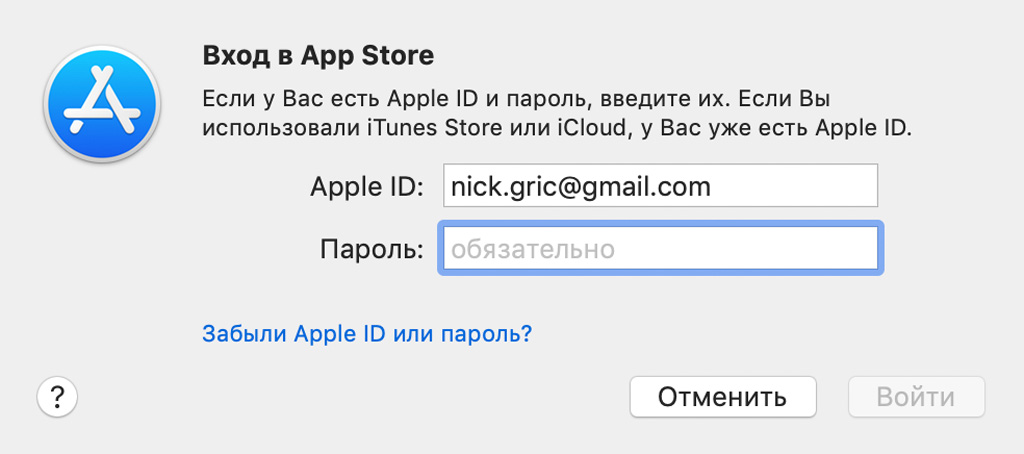
Шаг 4. Введите пароль учетной записи Apple ID.
Шаг 5. Найдите пункт «Подписки» и выберите возможность «Управлять».
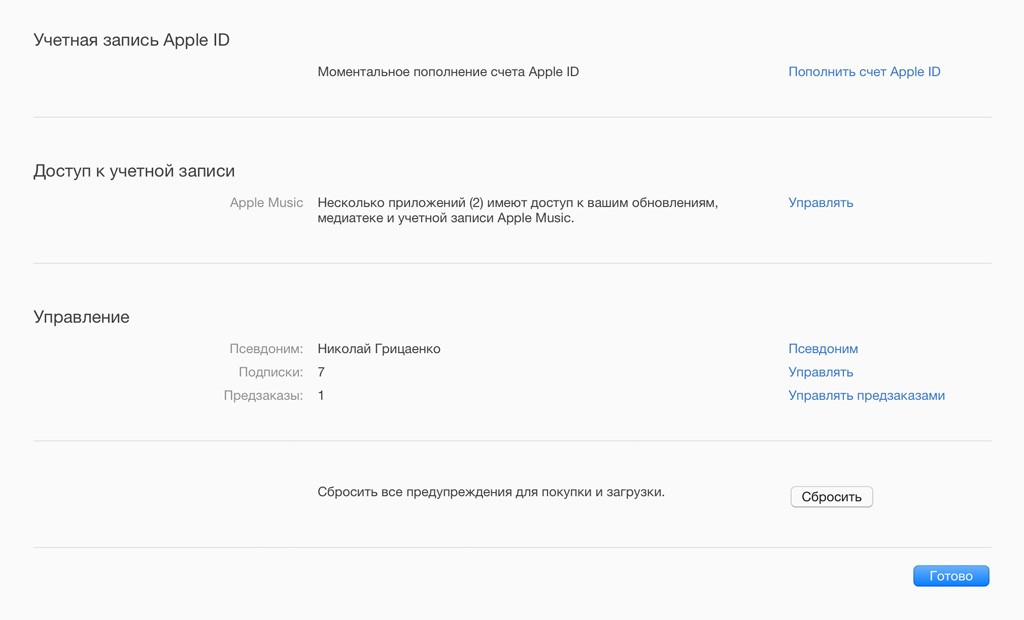
Шаг 6. Перейдите в меню подписки из перечня «Действующие» с помощью кнопки «Изменить».
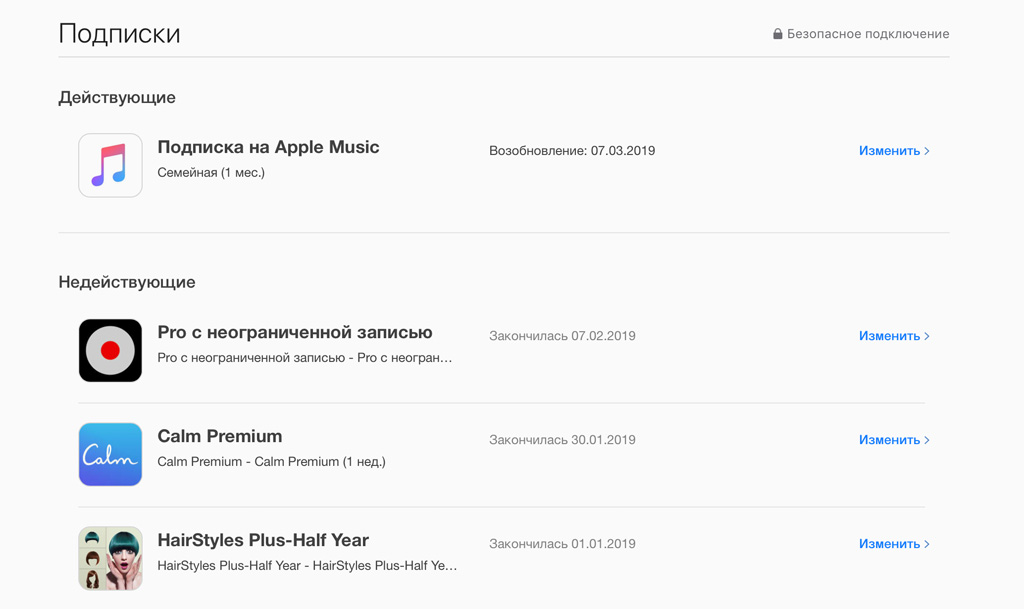
Шаг 7. Выберите возможность «Отменить подписку».
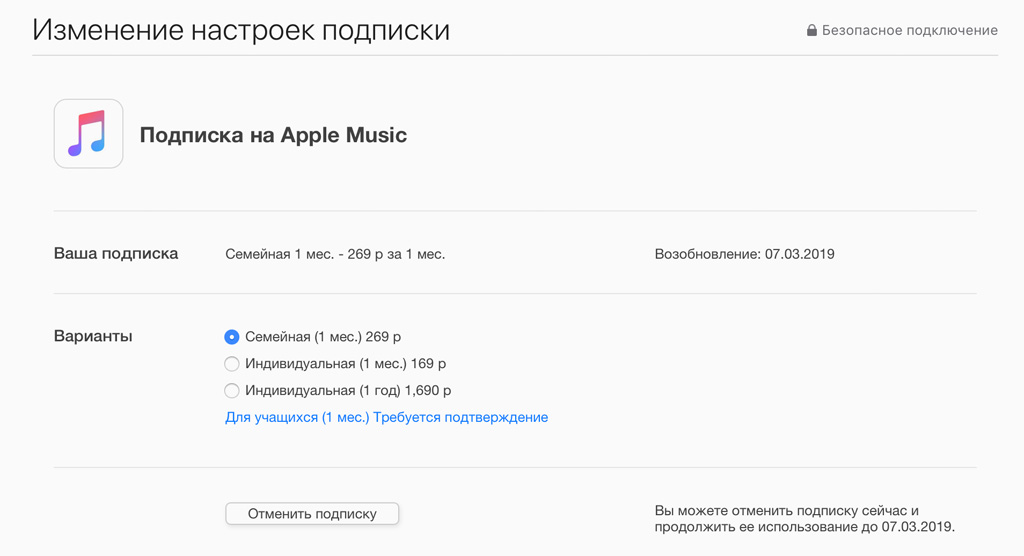
Обратите внимание: даже если вы отмените подписку, то все равно сможете продолжить полноценно использовать приложение до окончания оплаченного периода.
Как отменить любую подписку на iPhone и Mac

Многие сервисы Apple и сторонних разработчиков доступны по подписке. Это значит, что с карты пользователя регулярно снимаются средства за предоставленные услуги. Если какой-то сервис больше не нужен, нет смысла за него платить. В этой статье расскажем, как просмотреть список подписок на iPhone и Mac и отменить те, которыми не пользуетесь.
Отмена подписки на iPhone
Есть два способа просмотреть список подписок на iPhone и отменить ненужные. Первый — через настройки аккаунта Apple ID. Откройте меню «Настройки», нажмите на свое имя в верхней части экрана, затем выберите пункт «Подписки».

Вы увидите список активных и отмененных подписок. Из этого меню вы также можете повторно оформить подписку на выбранные сервисы — Apple разместила здесь нужные кнопки и информацию о ценах и сроках действия планов.
Второй способ — через App Store. Запустите магазин приложений, а затем нажмите на свое фото в правом верхнем углу экрана. Выберите раздел «Подписки», и вы попадете в описанное выше меню, в котором можно управлять подписками.
Отмена подписки на Mac
Чтобы отменить подписку на компьютере Mac, откройте App Store и нажмите на свое имя в левом нижнем углу экрана. Введите пароль Apple ID. Когда откроется окно с вашими покупками и загрузками, выберите опцию «См.информацию».

Найдите раздел «Управление» и кликните кнопку «Управлять» возле меню «Подписки».

Откройте интересующую вас подписку и нажмите кнопку «Правка». Выберите опцию «Отменить подписку». Если такого варианта нет, подписка уже отменена.
One more thing…
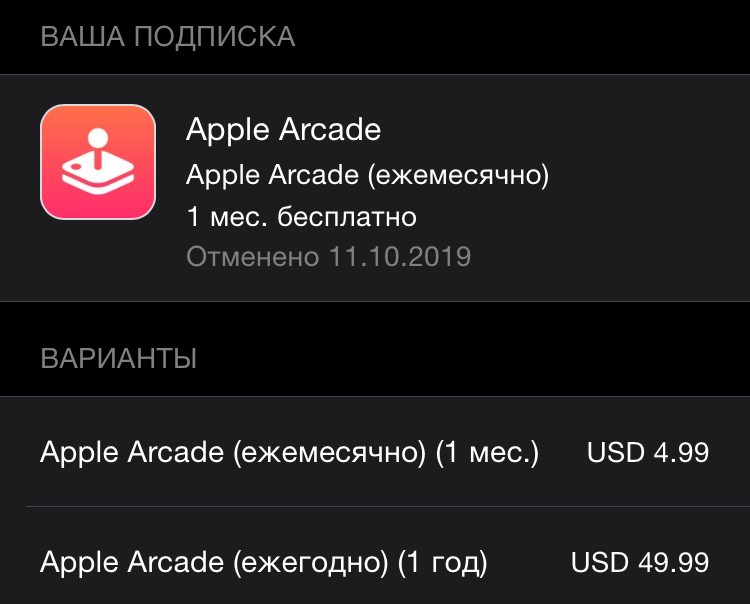
Описанные в статье способы подходит также для отмены пробных подписок. Хороший пример — игровой сервис Apple Arcade, которым Apple позволяет бесплатно пользоваться в течение 30 дней. Отменить пробную подписку нужно за 24 часа до истечения срока ее действия. В противном случае с карты будут сняты средства в размере ежемесячного платежа.
Если не видите нужной подписки в списке, возможно, вы оформили ее с другого аккаунта Apple ID или оплата за нее взимается с организатора группы семейного доступа, в которой вы состоите. Напишите менеджеру UiPservice в Facebook или Telegram — он поможет разобраться в ситуации.
Добавить комментарий Отменить ответ
Этот сайт использует Akismet для борьбы со спамом. Узнайте, как обрабатываются ваши данные комментариев.
Часто задаваемые вопросы по Apple Music: как проверить подписку на Apple Music?

Лучше всего узнать, как управлять подписками на онлайн-музыкальную платформу. Это также лучше всего, если вы хотите убедиться, что вы проводите надлежащий мониторинг инструментов и платформ, которые вы использовали большую часть времени, например Apple Music. Это также хорошо, особенно если у вас есть мысли об отмене или продлении подписки на Apple Music. Он также может служить справочным материалом на тот случай, если вы захотите внести некоторые изменения в свою текущую подписку.
Какая бы причина у вас ни была, здорово, что у вас есть ответы на этот распространенный вопрос, который обычно задают пользователи Apple Music: «как проверить свою подписку на Apple Music?» Причина, по которой мы здесь, — обсудить некоторые вещи, которые мы можем использовать в качестве руководств, чтобы иметь возможность правильно управлять своей учетной записью Apple Music.
Часть 1. Разберитесь с подпиской Apple Music
План Apple Music позволяет пользователям получать доступ к Apple Music на всех своих устройствах за ежемесячную плату. Подписчики Apple Music могут использовать приложение, загружать песни, просматривать забавный просмотр текстов песен или получать доступ к полной информации Apple. Аудио без потерь и каталог Dolby Atmos. Его планы также предусматривают прослушивание музыки без рекламы, просмотр видео без рекламы, прослушивание в автономном режиме и доступ к радио Apple Music. Студенческий план также включает ограниченное по времени предложение бесплатного доступа к Apple TV +.
Как проверить свою подписку на Apple Music на мобильных устройствах? Один из основных способов проверить свою подписку на Apple Music — использовать ваше устройство, например iPhone или iPad. Если вы хотите получить доступ, отменить или внести некоторые изменения в свою подписку Apple Music с помощью iPad или iPhone, у нас есть шаги, которые вы можете выполнить ниже.
- На вашем iPhone или iPad перейдите к значку «Настройки» и откройте его. Затем найдите iTunes и App Store и наведите на него курсор.
- Вы увидите свой Apple ID, коснитесь его. Его можно увидеть в верхней части экрана, а затем выбрать опцию «Просмотреть Apple ID».
- Затем вам нужно прокрутить вниз, а затем, когда вы увидите «Подписки», коснитесь его. Затем вам нужно выбрать вариант членства в Apple Music.
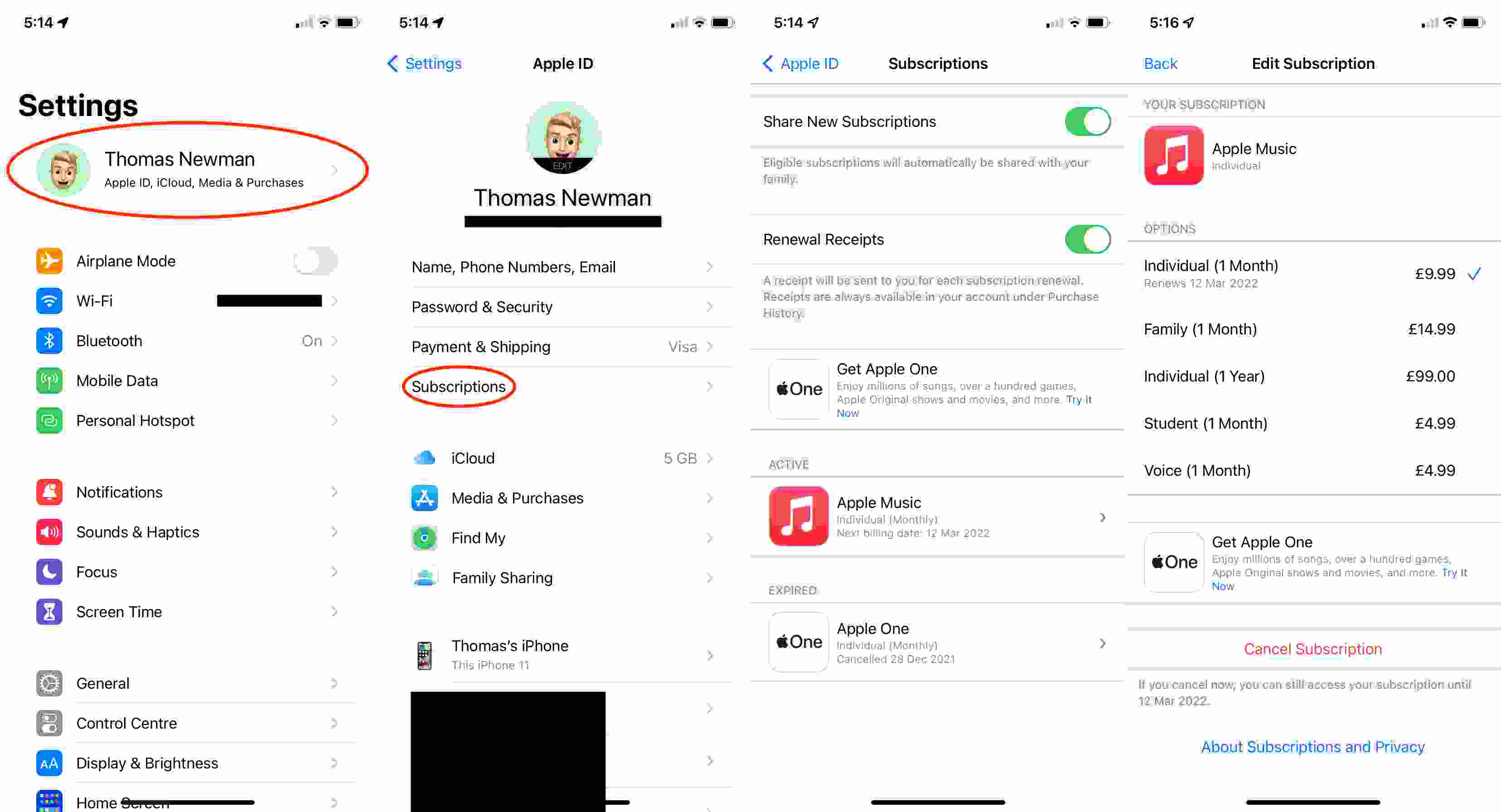
Оказавшись там, вы можете выбрать, хотите ли вы изменить план, который у вас есть, или вы хотите отменить свое членство. Если вы решили отменить свое членство, вы можете выбрать опцию «Отменить членство», которую можно найти в нижней части экрана.
Вы также можете использовать приложение iTunes для доступа к подписке Apple Music. Как проверить свою подписку на Apple Music через iTunes? Посмотрим ниже.
- На Mac или ПК откройте приложение iTunes, затем перейдите в «Учетная запись», а затем в меню выберите «Просмотреть мою учетную запись».
- В случае необходимости вам будет предложено ввести имя пользователя и пароль для вашей учетной записи.
- Затем в разделе «Настройки» вы должны увидеть раздел «Подписки». Здесь вы увидите количество подписок, которые у вас есть, а затем нажмите «Управление».
- Если у вас больше подписки Apple Music, вам нужно выбрать ее, а затем нажать «Изменить».
Теперь вы можете выбрать другой план, если хотите. Или вы также можете нажать «Отменить подписку», если вы наконец решили отменить подписку.
Как проверить свою подписку на Apple Music на моем Mac? У нас есть еще один способ поделиться им с вами, и на этот раз вы собираетесь использовать Mac App Store.
- Откройте компьютер Mac и нажмите «Магазин».
- Как только вы окажетесь в Магазине, коснитесь параметра «Просмотреть мою учетную запись» или вы также можете коснуться своего Apple ID, который можно найти в нижней левой части окна, а затем выбрать «Просмотр информации», который отображается вверху.
- Введите свой Apple ID и пароль, если потребуется или потребуется.
- Затем перейдите к опции «Управление», и под ней вы должны увидеть раздел «Подписки», и там вы увидите свою подписку Apple Music. Затем нажмите «Управление».
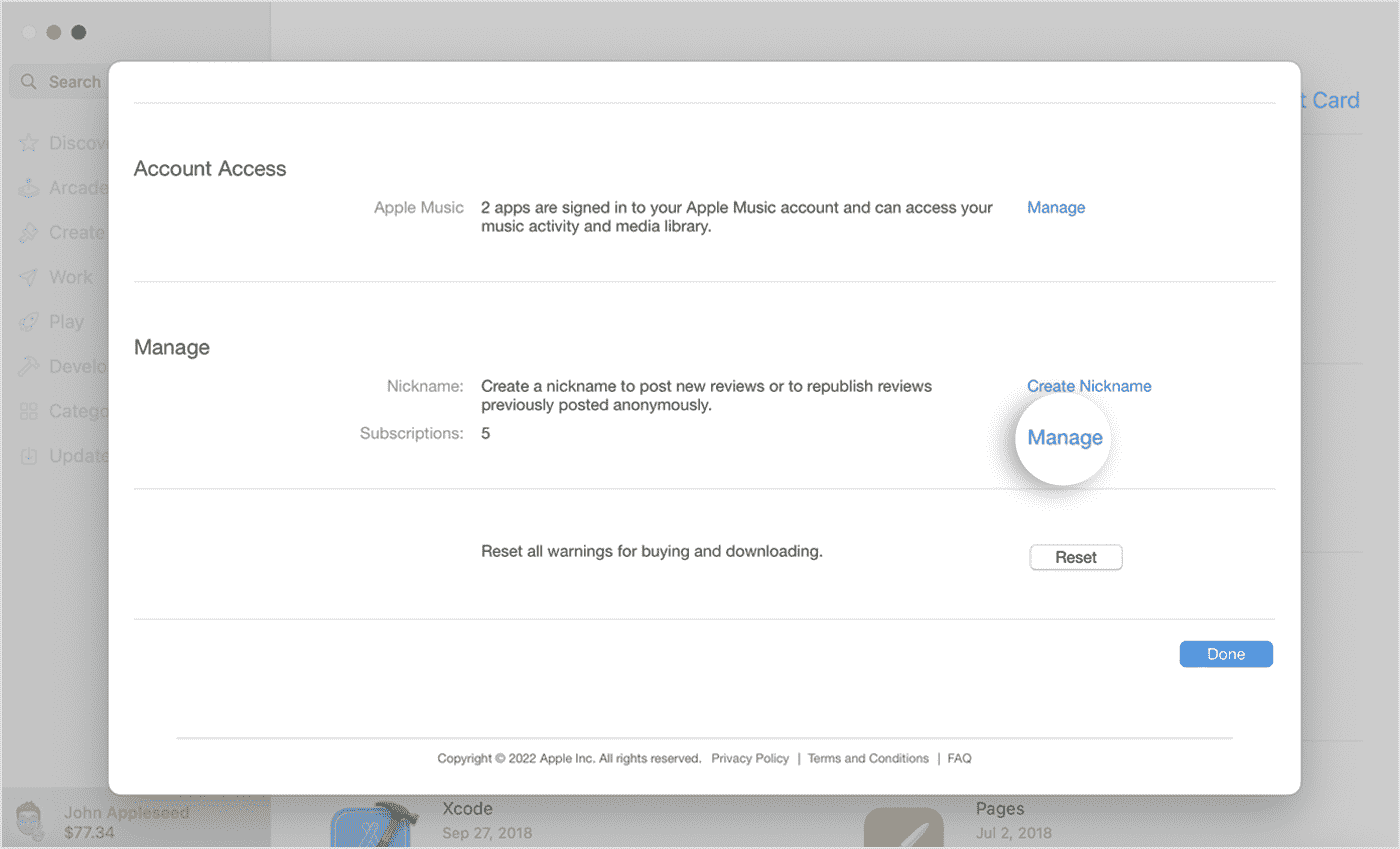
- Нажмите «Изменить» рядом с подпиской Apple Music. Вы можете проверить свои активные подписки Apple Music. Вы можете выбрать другой план, нажав на него и подтвердив изменение. Или, чтобы отменить, нажмите «Отменить подписку» и подтвердите, что вы хотите отменить подписку.
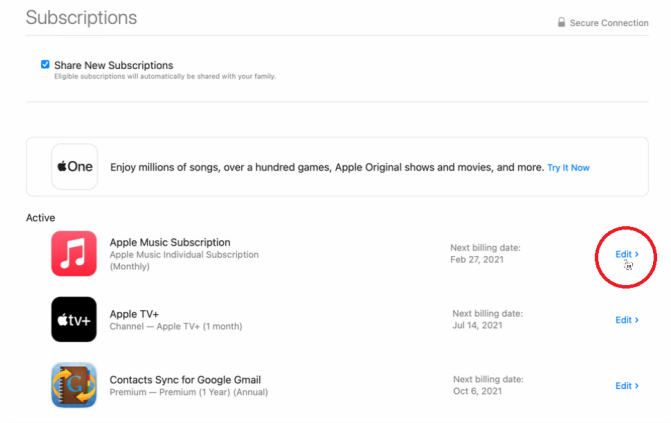
И, как и те, которые мы обсуждали выше, вы также можете изменить свой план, нажав на опцию, а затем подтвердив изменение, которое вы хотели иметь. Вы также можете отменить подписку здесь. И вот некоторые из способов, которыми вы можете пройти через все, что вам нужно знать, если вы хотите внести некоторые изменения в свой список песен.
Часть 2. Более простой способ получить доступ к любимым песням из Apple Music
Как проверить свою подписку на Apple Music? И хотя обо всем можно хорошо позаботиться с фактами, которыми мы поделились выше, поиск в Интернете других возможных способов также может быть полезен.
Чтобы вы могли наслаждаться Apple Music, вам необходимо воспользоваться одним из Ежемесячный музыкальный план Apple. Также необходимо, чтобы у вас было стабильное подключение к Интернету, для начала. Хотя все это можно легко получить, некоторые люди могут не позволить себе роскошь воспользоваться любым из них с самого начала. С этим может быть одиноко, если вы любите слушать Apple Music. Так есть ли другой способ получить их?
Это стало возможным благодаря использованию инструмента под названием TunesFun Конвертер Apple Music. Каким бы простым он ни был, этот инструмент может быть удивительным во многих отношениях. По той причине, что это может помочь вам эффективно конвертировать любые песни Apple Music в MP3, AAC или WAV на 16-кратной скорости с качеством без потерь, чтобы избавиться от шифрования DRM для доступа к песням без хлопот и долгого ожидания, TunesFun Apple Music Converter находится на пике популярности.
И не только это! Инструмент также может дать вам больше времени, чтобы подумать о других вещах, которые вы хотели сделать. Он может быстро конвертировать ваши музыкальные файлы, и это быстрее, чем вы когда-либо могли себе представить! Вы также можете сохранить другие необходимые данные, такие как идентификационные теги и метаданные!
Представьте себе, что у вас есть такой инструмент! Это также не так уж сложно использовать, и шаги, которые вы должны выполнять шаг за шагом, просты. Даже новички, использующие приложение, будут поражены тем, насколько универсальным может быть этот инструмент. Чтобы помочь нам узнать, как использовать Apple Music Converter, мы предоставили руководство ниже.
Шаг 1. Загрузите все необходимые данные для установки TunesFun Apple Music Converter на компьютере Mac или Windows. После правильной установки инструмента откройте его и начните добавлять музыкальные файлы для преобразования.

Шаг 2. После того, как все файлы будут добавлены, выберите нужный формат из того, что предлагает профессиональный инструмент, а затем создайте папку, в которой вы собираетесь сохранить все музыкальные файлы после завершения процесса преобразования.

Шаг 3. Затем перейдите на вкладку «Конвертировать»! Вам просто нужно подождать несколько минут, пока TunesFun Apple Music Converter завершил процесс.
Теперь вы можете получить доступ к песням, которые вы преобразовали, в папке, которую вы создали на шаге 2. Когда дело доходит до этих вещей, TunesFun Apple Music Converter — действительно лучший инструмент!
Часть 3. Подводя итоги
Никогда не бывает просто разобраться с правильными действиями, если вы хотите подписаться на музыкальные онлайн-платформы, чтобы слушать любимые песни. В статье представлено исчерпывающее руководство о том, как проверить свою подписку Apple Music на различных устройствах. С другой стороны, если вы не хотите создавать или использовать его, очень рекомендуется использовать профессиональные инструменты, такие как TunesFun Конвертер Apple Music, лучший конвертер, который у вас когда-либо будет!
Как проверить подписки на макбуке — Как проверить подписки на Mac: пошаговая инструкция
Подписка — это отличный способ получить доступ к обновлению, контенту или услугам. Но иногда мы забываем, на какие подписки мы подписались. Если вы используете Mac и хотите проверить свои подписки, то вам нужно выполнить несколько простых действий.
Шаг 1: Откройте App Store
Первым шагом для проверки подписок на Mac является открытие App Store. Для этого нажмите на значок «App Store», который находится на панели Dock или в меню «Программы».
Шаг 2: Перейдите в свой профиль
Затем в правом верхнем углу экрана выберите свой профиль. Если вы авторизовались в App Store, вы должны увидеть свое имя.
Шаг 3: Перейдите в раздел Подписки
На странице своего профиля найдите и нажмите на раздел «Подписки».
Шаг 4: Просмотрите свои подписки
На странице с подписками вы увидите список всех подписок, на которые вы подписаны. Каждая подписка будет иметь название, стоимость и дату окончания. Если у вас есть действующая подписка, то вы можете ее отменить.
— Проверяйте свои подписки регулярно, чтобы избежать лишних расходов или которые уже не нужны.
— Если у вас возникли проблемы с подписками, попробуйте связаться с поддержкой приложения или сервиса, на который вы подписались. Чтобы проверить подписки на MacBook, нужно выполнить несколько простых шагов. Начнем с того, что войдите в свой аккаунт App Store и выберите в меню «Стороны», а затем перейдите на страницу «Подписки». Здесь можно управлять всеми текущими подписками, выбирая, какие из них следует продолжать использовать и какие надо отменить.
Для проверки подписок из iCloud нужно зайти в системные настройки Mac, выбрать «iCloud» и далее «Управление». Здесь можно увидеть все используемые подписки, а также изменить настройки платежа или отказаться от них. Также можно узнать о других подписках, которые связаны с вашей учетной записью Apple ID.
Если вы хотите узнать о подписках других приложений, то нужно зайти в каждое из них отдельно. Обычно для этого есть соответствующая опция в настройках, где можно посмотреть текущий статус и управлять подпиской.
Таким образом, проверка подписок на MacBook является довольно простой процедурой, которую можно выполнить за несколько минут в любое удобное время. Главное – знать, где искать нужную информацию и как управлять подписками.
Для проверки подписок на Macbook можно воспользоваться несколькими способами. Один из них — это перейти в приложение «App Store» и нажать «Вход» в правом верхнем углу экрана. После этого нужно ввести свои данные Apple ID и нажать на «Войти». Затем переходите в раздел «Покупки» и увидите все приложения и сервисы, на которые вы подписаны.
Также можно проверить подписки через системные настройки. Для этого нужно зайти в «System Preferences» и выбрать «Apple ID» в верхней строке. Нажмите на кнопку «Overview» и вы увидите все приложения и сервисы, на которые вы подписаны. Если вы хотите управлять своими подписками, то вам потребуется нажать на кнопку «Manage» напротив каждой подписки, которую вы хотите отменить.
Если вы не хотите подписываться на сторонние приложения и сервисы, то в настройках Apple ID можно отключить автоматическое продление подписок. Для этого нужно зайти в «System Preferences», выбрать «Apple ID» и нажать на кнопку «Subscriptions». Тут вы можете отключить автоматическое продление для каждой подписки.
Кроме того, можно использовать специальные приложения для управления подписками, например, «Unroll. me» или «Truebill». Они помогут вам отслеживать все подписки, на которые вы подписались, и управлять ими, отменять подписки и сохранять деньги.